Tag: 11

  • Dua Perusahaan Pinjol Resmi Bubar, OJK Cabut Izin Usahanya!


    Jakarta

    Otoritas Jasa Keuangan (OJK) mencabut izin usaha PT Akur Dana Abadi (Jembatan Emas) dan PT Semangat Gotong Royong (Dhanapala) sebagai Penyelenggara Layanan Pendanaan Bersama Berbasis Teknologi Informasi (LPBBTI). Persetujuan pencabutan ini ditetapkan melalui Keputusan Dewan Komisioner.

    Pencabutan izin usaha untuk PT Akur Dana Abadi ditetapkan melalui Keputusan Dewan Komisioner Nomor KEP-33/D.06/2024 tanggal 3 Juli 2024. Sementara untuk PT Semangat Gotong Royong tertuang dalam Keputusan Dewan Komisioner Nomor KEP-35/D.06/2024 tanggal 5 Juli 2024.

    Kepala Departemen Literasi, Inklusi Keuangan dan Komunikasi OJK Aman Santosa menjelaskan alasan pencabutan izin usaha kedua perusahaan pinjol tersebut. Jembatan Emas yang beralamat di Gedung Senayan Business Center, Jl. Senayan No. 39, Rawa Barat, Kebayoran Baru, Jakarta Selatan mengajukan permohonan pengembalian izin usaha sebagai Penyelenggara LPBBTI karena belum dapat mengimplementasikan ketentuan permodalan terkait ekuitas minimum dan pemenuhan jumlah Direksi.


    Sementara itu, Dhanapala yang beralamat di Ciputra World 2, Lantai 15, Jl. Prof. DR. Satrio Kav 11, Karet Semanggi, Jakarta Selatan, mengajukan permohonan pengembalian izin usaha sebagai Penyelenggara LPBBTI sebagai langkah strategis pemegang saham untuk melakukan sentralisasi kegiatan usaha LPBBTI pada satu entitas. Pasalnya, saat ini grup pemegang saham dari PT Semangat Gotong Royong memiliki dua entitas yang menjalankan kegiatan usaha LPBBTI.

    “Dengan telah dicabutnya izin usaha dimaksud, OJK akan tetap melakukan pemantauan terhadap kewajiban Jembatan Emas dan Dhanapala,” kata Aman dalam keterangan tertulis, dikutip Sabtu (13/7/2024).

    Lebih lanjut, dia bilang pengawasan terhadap kewajiban kedua entitas tersebut meliputi menghentikan kegiatan usaha pada industri LPBBTI. Kemudian menyelenggarakan rapat umum pemegang saham dengan agenda pembubaran badan hukum dan pembentukan tim likuidasi, paling lambat 30 hari sejak pencabutan izin usaha. Serta, melakukan penyelesaian hak dan kewajiban kepada konsumen dan pihak ketiga.

    Selanjutnya, pemegang saham, pengurus, dan/atau pegawai Jembatan Emas dan Dhanapala dilarang mengalihkan, menjaminkan, mengagunkan, menggunakan kekayaan, dan/atau melakukan tindakan lain yang dapat mengurangi aset atau menurunkan nilai aset Jembatan Emas dan Dhanapala.

    “Dalam upaya memberikan kepastian hukum untuk perlindungan konsumen dan pihak terkait lainnya, Jembatan Emas dan Dhanapala wajib melakukan likuidasi dan menyediakan narahubung untuk Pusat Informasi dan Layanan Pengaduan Konsumen dan Masyarakat,” imbuhnya.

    (fdl/fdl)

    Sumber : finance.detik.com

    Alhamdulillah Haji Allohumma Sholli Ala Rosulillah Muhammad Ekonomi Bisnis baca koran
    ilustrasi sumber : unsplash.com / adeolu eletu
  • Bursa Kripto FTX Bakal Ganti Kerugian Investor Pakai Aset Rp 258 T


    Jakarta

    Bursa kripto FTX sepakat untuk mengganti kerugian investor sebagai arahan keputusan pengadilan Amerika Serikat (AS). FTX akan mengganti kerugian menggunakan aset perusahaan yang nilainya US$ 16,5 miliar atau setara Rp 258 triliun (kurs Rp 15.675).

    Investor yang akan mendapatkan ganti rugi sebanyak 98% nasabahnya yang memiliki dana kurang dari US$ 50.000.

    FTX juga telah resmi ditutup. Hakim Kepailitan AS John Dorsey menyetujui rencana penutupan tersebut dalam sidang pengadilan di Wilmington, Delaware. Dirinya mengakui masalah bursa kripto ini sangat rumit.


    “FTX kasus model tentang cara menangani proses kebangkrutan Bab 11 yang sangat rumit,” kata dia dikutip dari Reuters, Selasa (8/10/2024).

    Rencana penutupan disusun berdasarkan serangkaian penyelesaian dengan pelanggan dan kreditor FTX, badan pemerintah AS, dan likuidator yang ditunjuk untuk menutup operasi FTX di luar AS.

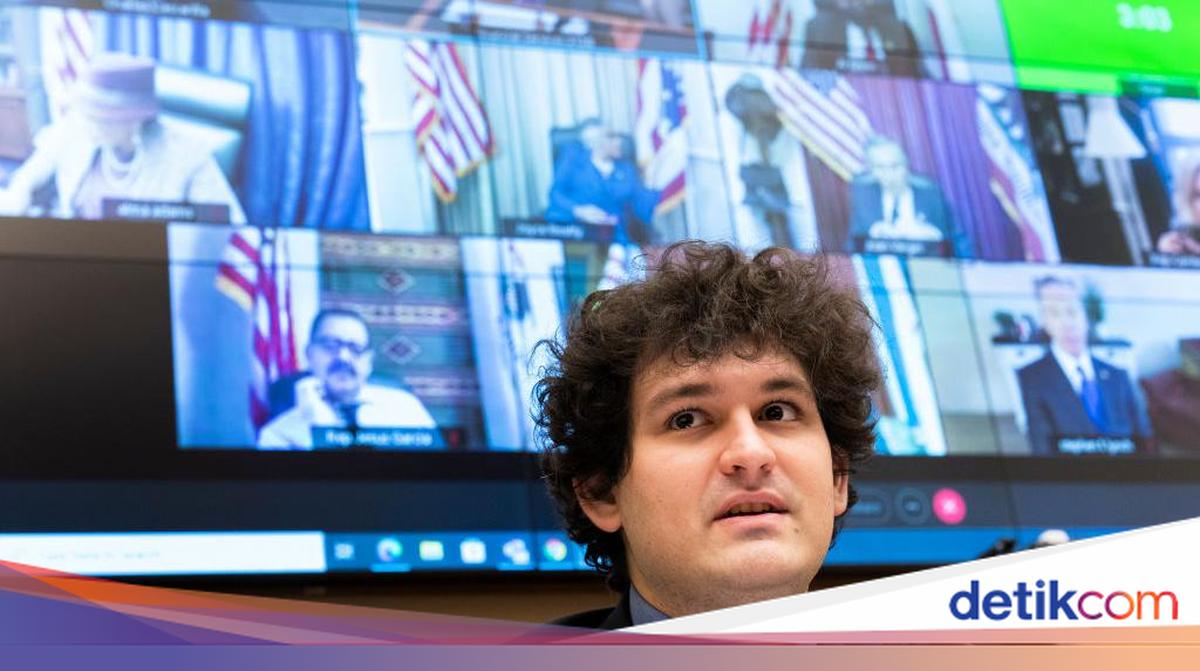
    Untuk diketahui, FTX pernah menjadi salah satu bursa kripto teratas dunia. Perusahaan itu kolaps setelah diketahui pendirinya, Sam Bankman-Fried mengambil uang nasabah. Bankman-Fried dijatuhi hukuman 25 tahun penjara pada bulan Maret karena mencuri dana nasabah FTX.

    FTX memperkirakan akan memiliki dana antara US$ 14,7 miliar dan US$ 16,5 miliar yang tersedia untuk membayar kreditor. Aset itu cukup untuk membayar ganti rugi nasabah setidaknya 118% dari nilai di akun mereka per November 2022, tanggal perusahaan mengajukan kebangkrutan.

    (ada/rrd)


    Sumber : finance.detik.com

  • Harga Kripto Bergeliat Lagi, Investor Mulai Borong Ethereum


    Jakarta

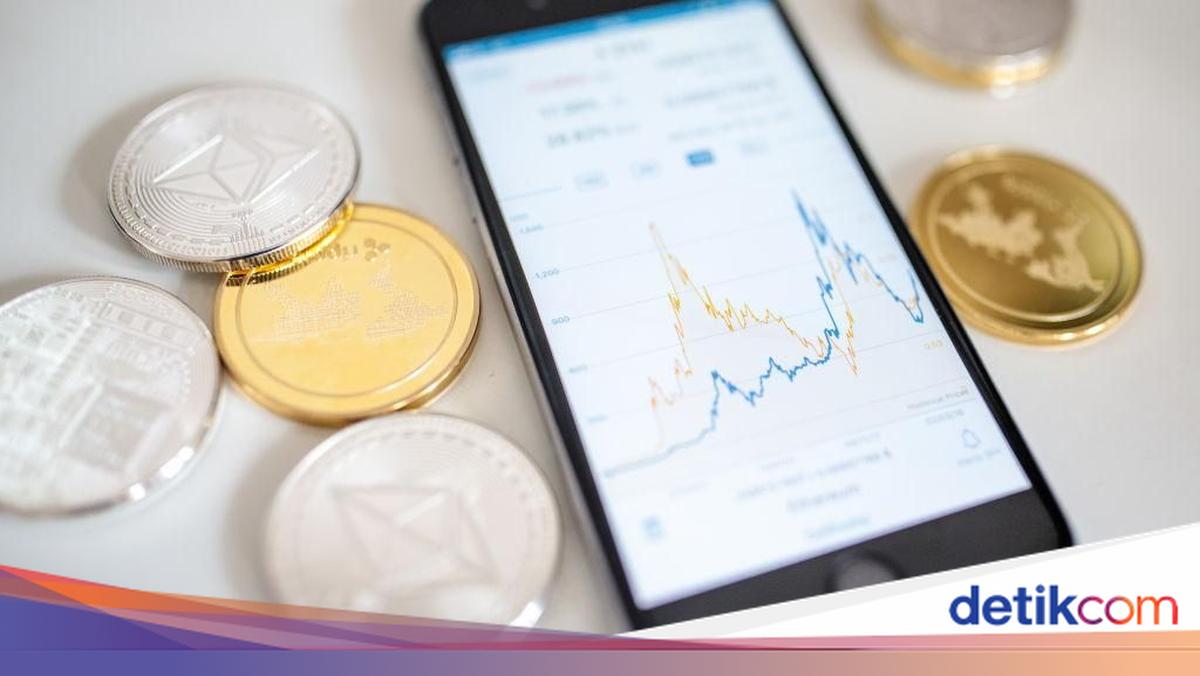
    Sejumlah mata uang kripto menguat pada perdagangan hari ini, Selasa (17/2/2026). Penguatan tidak hanya terjadi pada Bitcoin (BTC), tetapi juga pada sejumlah altcoin lainnya seperti Ethereum (ETH), BNB, hingga Solana (SOL).

    Mengutip data perdagangan Coinmarketcap, BTC hari ini bergerak menguat 0,84% selama perdagangan 24 jam ke harga US$ 69.066 atau sekitar Rp 1,16 miliar (asumsi kurs Rp 16.837). Namun jika ditarik pada perdagangan sepekan terakhir, harga BTC masih tercatat melemah 1,75%.

    Kemudian untuk ETH, tercatat menguat 2,11% ke harga US$ 2.002 atau sekitar Rp 33,7 juta. Penguatan juga terjadi pada token BNB sebesar 2,01% di perdagangan 24 jam terakhir ke harga US$ 627,57. Sementara SOL menguat 1,1% ke harga US$ 86,9 sepanjang perdagangan 24 jam.


    Kemudian berdasarkan data The Block, BTC tercatat melemah pada perdagangan di hari sebelumnya, Senin (16/2), ke harga US$ 67.374 atau sekitar Rp 1,13 miliar. Pelemahan harga ini dipicu oleh aksi jual bersih yang dilakukan investor institusi yang mengurangi porsinya di BTC.

    Harvard Management Company misalnya, mengurangi porsi kepemilikan BTC di perdagangan ETF Bitcoin untuk membangun fondasi di EHT. Institusi tersebut tercatat telah mengakuisisi iShares Ethereum Trust milik BlackRock senilai US$ 86,8 juta atau sekitar Rp 1,4 triliun.

    Namun begitu, kepemilikan Harvard Management terhadap BTC masih tercatat lebih tinggi ketimbang ETH. HIngga akhir kuartal IV 2025, Harvard Management tercatat memiliki BTC senilai US$ 265,8 juta atau sekitar Rp 4,4 triliun.

    (eds/eds)


    Sumber : finance.detik.com

  • 5 Tombol Shortcut Screenshot Laptop dan Cara Snipping Tool Windows

    Jakarta

    Screenshot adalah fitur untuk menangkap gambar yang sedang aktif di layar. Detikers mungkin sering menggunakan fitur ini di HP. Tapi di laptop, detikers mungkin akan bingung jika belum pernah melakukannya.

    Caranya cukup mudah, karena bisa menggunakan jalan pintas atau shortcut screenshot maupun screen recorder. Selain itu, kalian bisa juga memanfaatkan fitur Snipping Tool dan game bar.

    Berikut ini akan kita ulas 5 cara menangkap layar menggunakan tombol shortcut screenshot dan memanfaatkan beberapa fitur laptop atau komputer Windows untuk bisa menangkap layar maupun merekam layar.


    Tombol Shortcut Screenshot dan Cara Buka Gambarnya

    Di bawah ini kita ulas tombol shortcut screenshot yang paling mudah dipakai dan cara menggunakan Snipping Tool, lengkap dengan cara membuka gambar yang sudah disimpan.

    Berikut langkah-langkahnya, seperti dikutip dari halaman bantuan Microsoft:

    1. Klik Tombol PrtSc
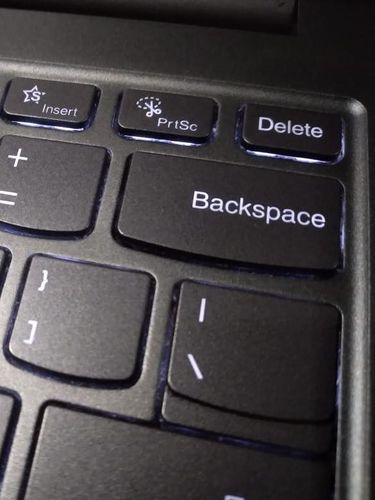
    Tombol PrtSc untuk screenshot.Tombol PrtSc untuk screenshot. Foto: detikcom/Bayu Ardi Isnanto

    Cara pertama sangat mudah, cukup dengan mengklik tombol PrtSc yang biasanya berada di kanan F12 atau di kiri Delete. Di keyboard komputer, tombol PrtSc biasanya berada di atas tombol arah.

    Ketika tombol ini dipencet, mungkin detikers merasa tidak terjadi apa-apa, namun komputer sudah menyimpan screenshot dalam clipboard, seperti ketika detikers mengcopy.

    Maka kalian tinggal melakukan paste di aplikasi Paint. Cukup tekan tombol Ctrl+V dan hasil screenshot akan muncul. Kamu bisa mengedit terlebih dahulu, seperti memotong bagian

    Kemudian simpan dengan mengklik ikon disket, lalu pilih folder dan beri nama file, klik Simpan. Untuk mencari file tersebut, buka File Explorer (tombol Windows+E) dan masuk ke folder yang sudah kamu pilih sebagai tempat penyimpanan tadi.

    2. Tombol Windows + Shift + S

    Shortcut screenshot yang juga sering dipakai adalah dengan menekan tombol Windows+Shift+S. Setelah menekan tombol itu, layar akan berubah menjadi abu-abu dan kursor kalian menjadi berbentuk plus. Pada beberapa laptop, hal ini juga mungkin terjadi ketika menekan tombol PrtSc.

    Kemudian di kiri ikon X terdapat beberapa pilihan mode screenshot. Pilihannya yaitu:

    • Rectangle: Memilih bagian yang ingin discreenshot, dengan cara menyeret kursor di sekitar objek dengan bentuk persegi panjang.
    • Window: Screenshot hanya dilakukan pada jendela yang diinginkan, tidak termasuk jendela lain maupun taskbar yang berada di bawah.
    • Full screen: Menangkap apapun yang terlihat pada layar, termasuk taskbar dan notifikasi yang sedang muncul.
    • Freeform: Sama seperti Rectangle, tetapi bentuknya bebas, tidak hanya kotak.

    Setelah melakukan screenshot, maka gambar tersimpan di clipboard. Buka aplikasi Paint, tekan tombol Ctrl+V dan hasil screenshot akan muncul. Kamu bisa mengedit terlebih dahulu, seperti memotong bagian

    Kemudian simpan dengan mengklik ikon disket, lalu pilih folder dan beri nama file, klik Simpan. Untuk mencari file tersebut, buka File Explorer (tombol Windows+E) dan masuk ke folder yang sudah kamu pilih sebagai tempat penyimpanan tadi.

    3. Tombol Windows + Shift + R

    Selanjutnya, kalian juga bisa merekam layar dalam bentuk video. Caranya dengan menekan shortcut tombol WIndows+Shift+R. Maka layar akan berubah menjadi abu-abu persis seperti pada poin sebelumnya.

    Namun kali ini hanya ada satu mode yang bisa digunakan, yaitu Rectangle. Seret kursor di sekitar objek yang diinginkan dengan bentuk persegi atau persegi panjang.

    Klik Start untuk mulai merekam aktivitas kamu di layar. Klik Unmute microphone agar suara kamu bisa terekam. Klik Mute system audio agar suara dari laptop tidak terekam.

    Klik Stop untuk mengakhiri sesi perekaman. Muncul preview hasil video, jika ingin menyimpan maka tinggal klik disket. lalu pilih folder dan beri nama file, klik Simpan. Untuk mencari file tersebut, buka File Explorer (tombol Windows+E) dan masuk ke folder yang sudah kamu pilih sebagai tempat penyimpanan tadi.

    4. Tombol Windows + G (Game Bar)
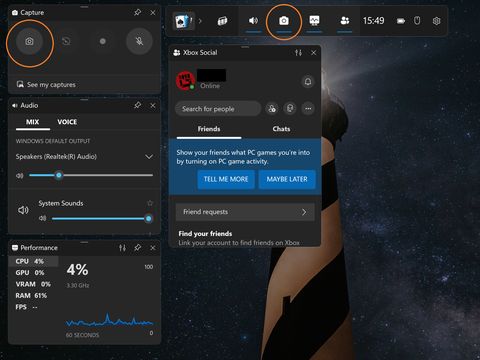
    Game Bar untuk screenshot.Game Bar untuk screenshot. Foto: detikcom/Bayu Ardi Isnanto

    Windows 10 dan 11 memiliki fitur Game Bar bagi gamers yang ingin mengambil screenshot maupun merekam game yang dia mainkan. Shortcut menuju Game Bar adalah tombol Windows+G.

    Dari sederet opsi, pilih ikon kamera. Muncul kotak pilihan, lalu pilih ikon kamera untuk melakukan screenshot, atau pilih tanda bulat untuk merekam layar. Hasil tangkapan layar bisa kamu cari di File Explorer > Videos > Captures.

    5. Pakai Snipping Tool

    Bagi detikers yang bingung menggunakan shortcut, maka kalian bisa mencari aplikasi Snipping Tool. Caranya dengan menekan tombol Windows, kemudian ketik Snipping Tool, lalu buka aplikasinya.

    Sebelum mulai, kalian bisa memilih apakah ingin menggunakan mode delay atau timer. Mode ini akan menangkap layar setelah 3 detik, 5 detik, 10 detik. Jika tidak ingin ada delay, pilih No delay.

    Untuk memulai, klik tombol New atau menekan shortcut tombol Windows+Shift+S. Layar akan berubah menjadi abu-abu. Pilih mode Rectangle, Windows, Full Screen, atau Freeform.

    Setelah itu, hasil screenshot akan muncul dalam bentuk preview seperti di aplikasi Paint. Kalian bisa mengedit gambar tersebut kemudian menyimpannya dengan mengklik ikon disket.

    Pilih folder dan beri nama file, klik Simpan. Untuk mencari file tersebut, buka File Explorer (tombol Windows+E) dan masuk ke folder yang sudah kamu pilih sebagai tempat penyimpanan tadi.

    Itulah tadi 5 cara menangkap layar dengan berbagai tombol shortcut dan fitur bawaan Windows. Selain menggunakan Paint, detikers juga bisa menggunakan berbagai aplikasi pengolah gambar, seperti Adobe Photoshop atau CorelDraw. Selamat mencoba!

    (bai/row)


    Sumber : inet.detik.com