Tag: Adobe Photoshop

  • Inilah Fitur Baru Adobe Photoshop untuk Anda Kreator NFT!

    Berbagai fitur Adobe Photoshop selama ini sudah banyak membantu para digital art designer dalam menciptakan karya mereka. Software desain ini memang punya segudang fitur yang bisa membantu para kreator untuk menghasilkan karya yang berkualitas, termasuk kreator NFT.

    Melihat perkembangan NFT yang semakin pesat, Adobe pun tergerak untuk menambahkan fitur yang mendukung para kreator NFT. Seperti apa fitur terbaru Adobe Photoshop yang ditujukan khusus untuk para kreator NFT ini? Berikut ulasan selengkapnya!

    Kolaborasi Adobe Photoshop dengan NFT Marketplace

    Pada penghujung bulan Oktober 2021 lalu, Adobe Photoshop mengumumkan melalui blog Adobe tentang penjajakan mereka di ekosistem NFT. Adobe meluncurkan beberapa fitur baru untuk Photoshop yang memudahkan para kreator ‘menandai’ karya mereka.

    Selain pengumuman mengenai fitur Adobe Photoshop, postingan tersebut juga menyebutkan soal proyek kerja sama Adobe dengan beberapa NFT marketplace besar dunia seperti OpenSea, KnownOrigin, dan SuperRare. Nantinya, karya yang dibuat melalui Photoshop dan dipamerkan di marketplace tersebut akan memiliki kredensial khusus sebagai tanda kepemilikan karya.

    Keuntungan bagi Kreator NFT
    fitur Adobe Photoshop nft Keuntungan bagi Kreator NFTApa keuntungan dari fitur Adobe Photoshop ini bagi para kreator NFT? Masih dalam postingan yang sama, Adobe menyebutkan bahwa fitur baru Photoshop akan memudahkan kreator dalam memberikan kredensial pada karya yang mereka buat.

    Selain itu, kerja sama Adobe dengan NFT marketplace besar dunia juga diharapkan bisa memberikan exposure yang lebih besar kepada kreator NFT, terutama kreator yang masih belum diketahui banyak orang.

    Dari sisi kolektor NFT, hadirnya fitur baru dari Adobe Photoshop ini juga akan sangat membantu. Adanya kredensial yang dibubuhkan pada karya NFT bisa memudahkan pelacakan. Kolektor akan lebih mudah mengetahui orisinalitas karya tanpa harus melakukan tracking yang memakan waktu lama.

    Baca Juga: Yuk, Pahami Konsep dan Cara Kerja Biaya Royalti pada NFT!

    Fitur Terbaru Adobe Photoshop untuk kreator NFT

    Sekarang mari membahas satu per satu fitur baru yang ditawarkan oleh Adobe Photoshop khusus untuk para kreator NFT beserta cara kerjanya.

    1. Content Credentials

    Fitur pertama yang ditawarkan bernama Content Credentials. Apa yang bisa dilakukan dengan fitur ini? Dengan Content Credentials, Anda para kreator NFT bisa memberikan identitas unik pada karya yang dibuat melalui Adobe Photoshop. Selain itu, Anda juga bisa menautkan kredensial karya pada website Behance yang merupakan platform portofolio digital dari Adobe.
    Fitur Terbaru Adobe Photoshop untuk kreator NFT

    Sumber: https://blog.adobe.com/

    Fitur Adobe Photoshop ini akan menyimpan identitas karya yang dibuat melalui Photoshop dalam sebuah database. Sebagai pelengkap, Adobe juga meluncurkan sebuah website resmi yang memungkinkan kolektor untuk memverifikasi keaslian karya NFT bernama Verify.

    Untuk memudahkan pembuatan kredensial melalui Content Credentials ini, kreator sebaiknya menautkan akun Adobe mereka dengan profil media sosial atau dompet crypto mereka. Jadi, saat kreator menjual karyanya, sistem akan langsung mencocokkan dengan data dompet crypto yang sudah didaftarkan. Jika cocok, berarti karya tersebut asli. Namun, jika tidak, bisa jadi ada kemungkinan replikasi karya.

    2. Prepare as NFT
     fitur Adobe Photoshop nftSebagai sebuah software design yang digunakan banyak orang, Adobe Photoshop memang terus mengembangkan fitur mereka. Untuk menyesuaikan perkembangan tren desain yang mulai dipengaruhi ekosistem NFT, Adobe pun meluncurkan fitur-fitur baru yang berhubungan dengan NFT.

    Selain Content Credentials, Adobe Photoshop juga akan meluncurkan fitur lain yang disebut-sebut akan membantu para desainer untuk mempersiapkan karya mereka agar bisa menjadi NFT. Fitur yang belum punya nama resmi ini akan didukung oleh Inter-Planetary System.

    Harapannya, fitur baru ini mampu mengatasi permasalahan yang kerap dihadapi para kreator NFT saat menggunakan Adobe Photoshop. Salah satunya adalah masalah penjiplakan karya. Beberapa kreator menemukan bahwa karya yang di-mint melalui software Adobe bisa ditiru oleh kreator lain tanpa ada solusi untuk menemukan siapa kreator asli karya tersebut.

    Dengan adanya fitur Adobe Photoshop terbaru ini, diharapkan proses kreatif para kreator NFT akan menjadi lebih mudah. Risiko yang kerap dihadapi seperti masalah penjiplakan karya pun nantinya bisa diminimalisir.

    Sudah punya karya untuk dijadikan aset digital NFT? Anda bisa coba langsung pamerkan di TokoMall. TokoMall merupakan inovasi oleh TokoCrypto untuk menghadirkan ekosistem NFT di Indonesia. Di TokoMall, kreator bisa menjual karyanya dengan satuan harga ETH. Tunggu apa lagi? Daftar segera di TokoMall!

    Sumber : news.tokocrypto.com

  • 5 Cara Ubah Foto Jadi HD Lewat Online dan Manual

    Jakarta

    Resolusi high definition (HD) di zaman digital saat ini seakan menjadi syarat foto yang bagus. Foto yang belum HD akan terlihat pecah jika diperbesar.

    Namun kemajuan teknologi kini bisa membuat foto beresolusi kecil berubah menjadi foto HD (720p), bahkan lebih besar. Tak sekadar mengubah ukuran, kualitasnya pun ikut diperbaiki.

    Cara ubah foto jadi HD ini mudah banget. Ada 5 cara yang bisa kamu coba, bisa menggunakan situs online gratis atau cara manual pakai Adobe Photoshop di laptop.


    Cara Ubah Foto Jadi HD Pakai Situs Gratis

    Cara ubah foto jadi HD bisa dilakukan dengan instan dan gratis menggunakan situs online.

    Jadi kamu tak perlu memasang aplikasi ke HP atau laptop terlebih dahulu. Berikut ini beberapa situs yang bisa kamu coba:

    1. Pakai ILoveIMG

    Cara ubah foto jadi HD yang pertama adalah menggunakan ILoveIMG. Langkah-langkahnya sebagai berikut:

    • Buka browser di HP atau laptop.
    • Masuk ke situs https://www.iloveimg.com/id/tingkatkan-gambar
    • Pilih gambar atau drag file ke browser.
    • Di bagian kanan pilih pengganda ukuran 2x atau 4x.
    • Klik ‘Tingkatkan’.
    • Gambar akan diproses kemudian akan mengunduh secara otomatis.

    2. Pakai Waifu2x

    Cara lainnya adalah menggunakan situs Waifu2x. Berikut cara mengubah kualitas foto melalui situs tersebut:

    • Buka browser di HP atau laptop.
    • Masuk ke situs http://waifu2x.udp.jp/
    • Pilih file foto yang ingin diubah jadi HD.
    • Pada bagian style, pilih foto.
    • Pilih ‘High’ di bagian Noise Reduction.
    • Pilih 2x pada bagian Upscaling.
    • Centang CAPTCHA.
    • Klik ‘Convert’ untuk mengubah foto jadi HD.
    • Pilih ‘Save Image’ untuk menyimpan foto HD.

    3. Pakai Upscale Media

    Kamu bisa juga menggunakan situs Upscale Media. Langkahnya sebagai berikut:

    • Buka browser di HP atau laptop.
    • Masuk ke situs https://www.upscale.media/id
    • Pilih unggah gambar atau paste link.
    • Pilih tingkatkan ke 2x atau 4x.
    • Pada ‘Tingkatkan Kualitas’, posisikan pada ‘On’.
    • Unduh gambar.

    4. Pakai Upscalepics

    Situs keempat yang bisa kamu coba adalah Upscale Pics. Langkahnya adalah sebagai berikut:

    • Buka browser di HP atau laptop.
    • Masuk ke situs https://upscalepics.com/
    • Pilih ‘Select Image’ atau drag foto ke tempat yang disediakan.
    • Pilih berapa kali pembesaran resolusi yang kamu inginkan.
    • Pilih output format dan besar kompresi gambar.
    • Pilih ‘Start processing’.
    • Unduh gambar yang sudah jadi HD.

    Cara Manual Pakai Photoshop

    Terakhir adalah menggunakan cara manual tanpa bantuan situs online. Kamu harus memiliki aplikasi Adobe Photoshop terlebih dahulu di komputer atau laptop kamu. Langkahnya sebagai berikut:

    • Buka Adobe Photoshop di Laptop atau PC.
    • Buka gambar yang ingin diubah menjadi HD.
    • Pilih menu ‘Image’ lalu ‘Image Size’.
    • Ubah resolusi foto dengan memasukkan resolusi yang kamu inginkan.
    • Pada bagian Resample > pilih Preserve Details 2.0.
    • Pilih OK, lalu Save As.

    Jika Preserve Details 2.0 tidak tersedia, coba masuk ke menu ‘Edit’ > ‘Preferences’ > ‘Technology Previews’. Pastikan fitur Enable Preserve Details 2.0 Upscale sudah dicentang. Kemudian ulangi cara di atas.

    Nah, demikian tadi 5 cara ubah foto jadi HD lewat situs online gratis maupun cara manual menggunakan Adobe Photoshop. Selamat mencoba!

    (bai/inf)


    Sumber : inet.detik.com

  • Format, Dimensi dan Cara Upload

    Jakarta

    Siapa yang sedang berencana menjadi seorang YouTuber nih? Kalau kalian salah satunya, mungkin harus menyiapkan beberapa hal dasar sebelum melakukannya.

    Hal dasar ini mencakup membuat banner yang letaknya ada di home. Banner ini berfungsi mempercantik tampilan home YouTube dan menjadi sebuah identitas visual kanal kalian.

    Jadi selain deskripsi, banner juga bisa dimanfaatkan untuk menunjukkan kepribadian dari kanal kalian. Dengan melihat keterangan di deskripsi dan desain banner, pengunjung bisa mengetahui secara gamblang, apa konten yang kalian tawarkan.


    Namun ternyata membuat banner YouTube susah-susah gampang, karena harus menghasilkan desain yang bagus, enak dipandang, dan dapat merepresentasikan kanal kalian.

    Sebelum membuatnya, pastikan kalian sudah mengantongi sejumlah informasi seperti format gambar apa yang diterima, berapa rasio atau dimensinya, dan bagaimana cara uploadnya.

    Untuk mempermudah hal tersebut, detikers bisa menyimak langkah-langkah sederhana berikut. Urusan desain, kalian bisa memberdayakan kecanggihan Adobe Photoshop, Canva, atau aplikasi editing gambar lainnya.

    Ukuran Banner YouTube

    Perlu diketahui, banner atau bisa disebut juga sebagai header YouTube ini, akan terlihat berbeda-beda di setiap layar. Jadi ketika menerapkannya di dekstop, tampilannya akan berbeda dengan di ponsel dan juga TV.

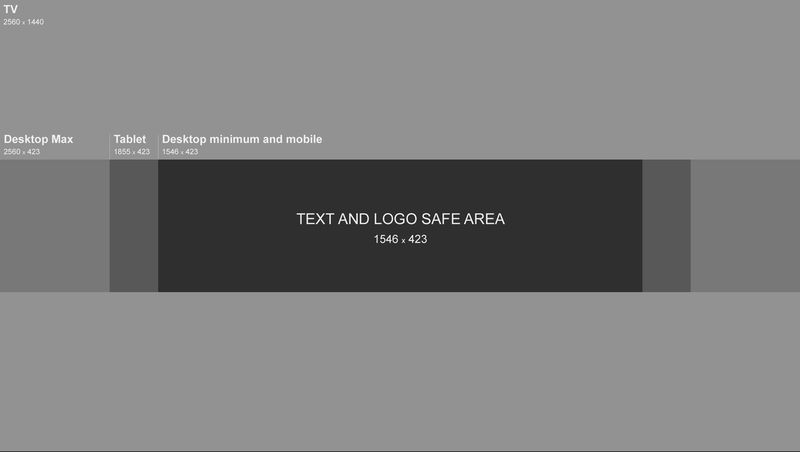
    Nah, ukuran banner YouTube yang disarankan adalah 2560 x 1440 piksel. Lebih jelasnya, berikut ukuran banner YouTube setiap platform, sebagaimana dihimpun dari Adobe, Selasa (17/6/2025)

    • Tablet display: 1855 x 423 piksel
    • Mobile display: 1546 x 423 piksel
    • TV display: 2560 x 1440 piksel
    • Desktop: 2560 x 423 piksel

    Sebagai gambaran, mungkin detikers bisa lihat contohnya berdasarkan rasio banner YouTube berikut.

    Siapa yang sedang berencana menjadi seorang youtuber nih? Kalau kalian salah satunya, mungkin harus menyiapkan beberapa hal dasar sebelum melakukannya.Rasio banner YouTube. Foto: Capcut

    Ketika sudah memahami ukuran banner YouTube, pastikan format file ketika menyimpannya sesuai dengan aturan yang berlaku. Jadi beberapa format yang diterima di antaranya JPG, GIF, BMP, atau PNG tidak lebih dari 6MB.

    Cara Upload Banner YouTube

    Sekarang, bagaimana cara upload banner YouTube? Tentunya langkah-langkah yang harus dilakukan sangat mudah sekali.

    1. Pertama-tama silahkan masuk ke akun YouTube kalian.
    2. Setelah itu di klik gambar mini yang terletak di pojok kanan atas.
    3. Lalu klik Your Channel atau Klik YouTube Studio.
    4. Di sebelah kiri, pilih menu Customization.
    5. Di bagian Banner Image, silahkan pilih gambar yang ingin digunakan.
    6. Lanjut lihat preview banner di masing-masing platform yang ditunjukkan oleh YouTube.
    7. Klik Selesai.
    8. Jangan lupa langkah akhir pencet tombol Publish.

    (hps/rns)


    Sumber : inet.detik.com