Tag: alamat email

  • Atasi Beragam Masalah, Ini Cara & Manfaat Hubungi CS Indodana Fintech


    Jakarta

    Indodana Fintech menawarkan berbagai solusi finansial praktis yang dapat diakses melalui aplikasi di smartphone maupun situs resmi. Meski menawarkan layanan yang simpel, namun ada kalanya pengguna Indodana Fintech mengalami kendala atau memiliki pertanyaan seputar layanannya. Untuk memudahkan pengguna mengatasi permasalahan atau menjawab pertanyaan, Indodana Fintech menyediakan layanan customer service atau CS yang mudah untuk dihubungi.

    Tentunya, ada banyak manfaat menghubungi CS Indodana Fintech yang bisa membantu Anda untuk lebih memahami produk dan layanannya. Untuk mengetahui lebih lanjut tentang manfaat menghubungi CS Indodana Fintech, daftar kontak, dan caranya, Anda bisa menyimak penjelasan berikut ini.

    Manfaat Menghubungi CS Indodana Fintech


    Tim customer service Indodana Fintech siap untuk menjawab dan membantu beragam keluhan dan pertanyaan dari para penggunanya. Ketika menghubungi CS Indodana Fintech, ada banyak manfaat yang bisa Anda dapatkan seputar informasi layanannya, antara lain:

    • Memberi informasi terbaru mengenai status pengajuan kredit atau pinjaman di aplikasi Indodana Fintech.
    • Memberi informasi terbaru mengenai proses pencairan pinjaman dana dari aplikasi Indodana Fintech.
    • Memberi bantuan mengenai masalah pembayaran angsuran.
    • Memberi bantuan mengenai masalah terkait akun atau informasi pribadi.
    • Memberi bantuan mengenai kendala aplikasi Indodana Fintech.
    • Memberi informasi terbaru dan akurat seputar produk dan layanan Indodana Fintech.

    Di samping itu, CS Indodana Fintech juga bisa memberi bantuan lain sesuai dengan kebutuhan pengguna. Jadi, jangan ragu untuk menghubungi CS Indodana Fintech ketika menghadapi masalah atau memiliki pertanyaan umum terkait layanan dan produknya.

    Kontak Resmi CS Indodana Fintech

    Untuk menghubungi layanan customer service resmi, Indodana Fintech menyediakan 2 kontak utama, yaitu via telepon dan email. Untuk via telepon, CS Indodana Fintech bisa dihubungi melalui nomor (021) 3026 6888, dan via email ke cs@indodanafintech.co.id.

    Pastikan untuk menyimpan nomor telepon dan alamat email CS Indodana Fintech tersebut agar lebih mudah untuk menghubunginya sewaktu-waktu dibutuhkan. Selain itu, perhatikan pula nomor CS dan alamat emailnya agar tak sampai keliru mencatatnya.

    Cara Menghubungi CS Indodana Fintech via Telepon

    Jika memiliki pertanyaan atau ingin melaporkan kendala, menghubungi CS Indodana Fintech melalui telepon menjadi cara yang paling umum dan mudah untuk dilakukan. Jika ingin tahu bagaimana cara menghubungi CS Indodana Fintech via telepon, simak langkah-langkahnya berikut ini.

    • Catat nomor telepon CS Indodana Fintech di smartphone atau buku telepon agar lebih mudah mengaksesnya.
    • Hubungi CS Indodana Fintech via telepon dengan memasukkan nomor telepon resminya.
    • Pihak CS Indodana Fintech akan menerima panggilan dan menanyakan terkait alasan Anda menghubungi.
    • Anda bisa menanyakan hal apa pun yang berkaitan dengan produk serta layanan Indodana Fintech, contohnya cara mendaftar akun, berapa lama proses pengajuan, atau informasi terbaru mengenai produk dan layanannya.
    • Untuk laporan kendala, pihak CS Indodana Fintech akan menanyakan terkait detail masalah, transaksi, informasi akun, dan sebagainya.
    • Pastikan untuk mengikuti seluruh arahan dan instruksi dari pihak CS Indodana Fintech agar bisa lebih cepat menerima jawaban atau solusi yang akurat.

    Perlu dipahami jika layanan customer service Indodana Fintech via telepon ini hanya bisa dihubungi di jam kerjanya saja, yaitu setiap hari dari jam 08.00 – 20.00 WIB. Jadi, pastikan untuk menghubunginya di jam tersebut agar bisa mendapatkan respons yang lebih cepat.

    Punya Pertanyaan? Langsung Saja Hubungi Tim CS Indodana Fintech!

    Demi menjamin kepuasan dan memberi pengalaman layanan yang terbaik, Indodana Fintech menyediakan layanan customer service terpadu yang siap membantu kapan saja. Anda bisa menghubungi via telepon dan email, dan tim CS Indodana Fintech mampu memberi bantuan terhadap segala kebutuhan, kendala, dan pertanyaan seputar layanan dan produknya. Jadi, jika memiliki pertanyaan atau masalah, jangan ragu untuk menghubungi pihak CS Indodana Fintech agar bisa segera mendapat jawaban dan solusi yang akurat.

    Lihat juga Video: Apple Pay Later yang Bikin Perusahaan Fintech Ketar-ketir

    (akd/ega)

    Sumber : finance.detik.com

    Alhamdulillah Haji Allohumma Sholli Ala Rosulillah Muhammad Ekonomi Bisnis uang dolar
    ilustrasi sumber : unsplash.com / adam nir
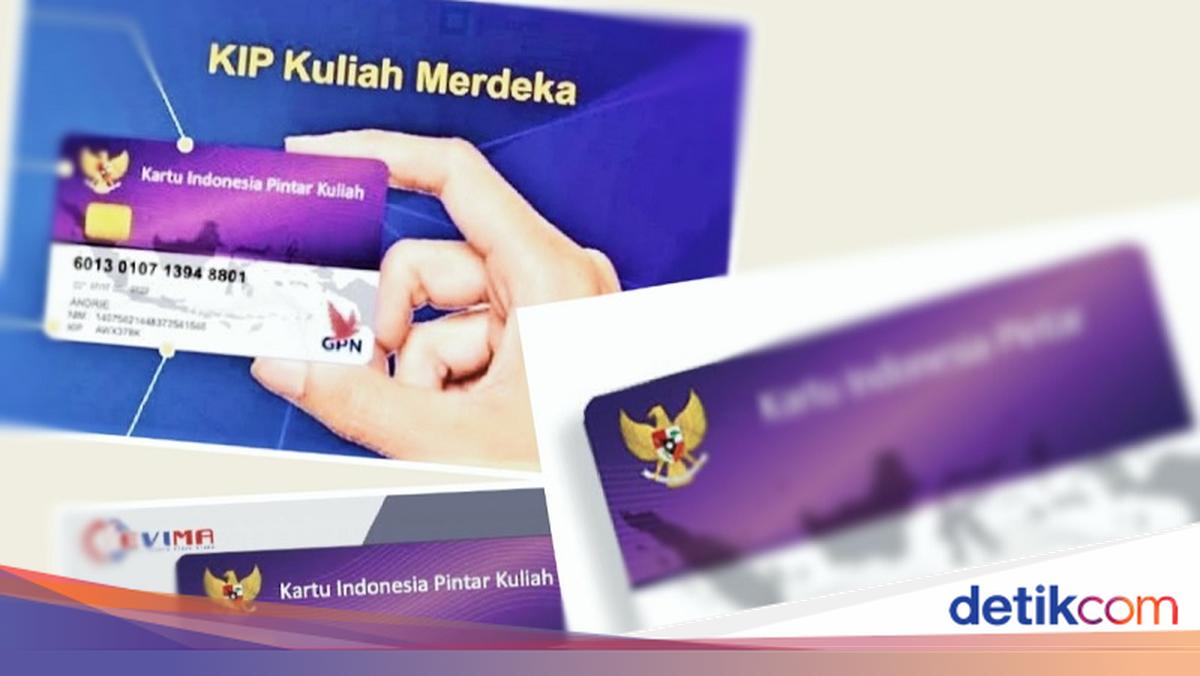
  • Pendaftaran KIP Kuliah 2024 Jalur Mandiri PTN-PTS Masih Dibuka hingga 31 Oktober


    Jakarta

    Sempat tidak bisa diakses karena terdampak serangan Pangkalan Data Nasional Sementara (PDNS) 2, pendaftaran bantuan pendidikan Kartu Indonesia Pintar (KIP) Kuliah 2024 masih berlanjut. Pendaftaran masih dibuka hingga 31 Oktober 2024 mendatang melalui laman https://kip-kuliah.kemdikbud.go.id/

    Setidaknya ada dua jalur seleksi tersisa yakni mandiri perguruan tinggi negeri (PTN) dan perguruan tinggi swasta (PTS). Meskipun kini beberapa kampus PTN sudah memulai masa orientasi mahasiswa baru, peserta tetap bisa mendaftar hingga batas waktu yang ditentukan.

    Namun jika pendaftaran sudah dilakukan pada periode Januari-Juni sebelum laman terdampak serangan PDNS 2, peserta diharuskan untuk melakukan reklaim akun.


    Dikutip dari Buku Panduan Proses Pemulihan atau Reklaim Akun Program KIP-K 2024, Minggu (11/8/2024) begini langkah-langkahnya.

    Cara Klaim Akun Pendaftar KIP Kuliah Periode Januari-Juni 2024

    1. Buka laman KIP Kuliah https://kip-kuliah.kemdikbud.go.id/.

    2. Klik “Login Siswa” dan klik “klaim akun” di kolom Informasi Penting.

    3. Isi data-data yang dibutuhkan, seperti:

    • Nomor Induk Kependudukan (NIK)
    • Nomor Induk Siswa Nasional (NISN)
    • Nomor Pokok Sekolah Nasional (NPSN)
    • Tanggal lahir
    • Nama Ibu Kandung

    4. Klik tombol “Verifikasi Data”. Akan muncul hasil verifikasi untuk klaim akun dengan informasi:

    • Nama pemohon
    • Asal sekolah
    • Tanggal lahir

    5. Masukkan email aktif lalu klik tombol “Kirim Rincian Akun”.

    6. Akan muncul notifikasi bahwa rincian akun telah berhasil dikirim ke alamat email yang telah dicantumkan. Pastikan untuk melihat konfirmasi pada email terdaftar.

    7. Periksa seluruh rincian data dan klik tombol “Masuk ke Akun” untuk melanjutkan proses seleksi.

    8. Setelah masuk ke akun, pastikan status di bagian kolom “formulir” dan “kelengkapan” sudah sesuai dan lengkap. Jika belum, unggah kembali dokumen atau data yang diperlukan.

    9. Proses seleksi mandiri PTN dan PTS di sistem KIP-K akan kembali dibuka mulai 31 Juli 2024.

    Cara Daftar KIP Kuliah Mandiri 2024

    Bila kamu belum pernah mendaftar KIP-K 2024 sama sekali, berikut langkah-langkah yang bisa diikuti:

    • Buka laman https://kip-kuliah.kemdikbud.go.id/
    • Membuat akun secara mandiri atau bisa didaftarkan perguruan tinggi tempat mahasiswa diterima.
    • Untuk mendaftarkan akun, mahasiswa harus mempunyai Nomor Induk Kependudukan (NIK), Nomor Induk Siswa Nasional (NISN), dan Nomor Pokok Sekolah Nasional (NPSN).
    • Kemudian, calon penerima memasukkan email aktif untuk mendapatkan informasi Nomor Pendaftaran dan Kode Akses.
    • Sistem KIP Kuliah Merdeka selanjutnya akan melakukan validasi NIK, NISN, dan NPSN serta kelayakan mendapatkan KIP Kuliah Merdeka
    • Pendaftar menyelesaikan proses pendaftaran di laman KIP Kuliah Merdeka sesuai jalur seleksi yang dipilih yakni jalur Mandiri.
    • Jika berhasil diterima di perguruan tinggi, maka bisa melakukan verifikasi lebih lanjut di perguruan tinggi tempat pendaftar diterima.

    Besaran Bantuan KIP Kuliah 2024

    1. Biaya Pendidikan

    • Prodi dengan akreditasi Unggul atau A atau Internasional maksimal Rp 8 juta dan khusus prodi kedokteran maksimal Rp 12 juta.
    • Prodi dengan akreditasi Baik Sekali atau B maksimal Rp 4 juta.
    • Prodi dengan akreditasi Baik atau C maksimal Rp 2,4 juta.

    2. Biaya Hidup

    Biaya hidup per bulan diberikan pada mahasiswa berdasarkan 5 klaster wilayah, yaitu:

    • Kelompok 1: Rp 800 ribu
    • Kelompok 2: Rp 950 ribu
    • Kelompok 3: Rp 1,1 juta
    • Kelompok 4: Rp 1,25 juta
    • Kelompok 5: Rp 1,4 juta

    Sekali lagi pendaftaran masih dibuka hingga 31 Oktober 2024. Informasi lebih lengkap bisa dilihat di laman resmi KIP Kuliah https://kip-kuliah.kemdikbud.go.id/.

    (det/nwy)


    Sumber : www.detik.com

  • Begini Lho Cara Daftar Alamat Rumah di Google Maps

    Jakarta

    Ternyata cara daftar alamat rumah di Google Maps itu semudah ini lho, detikers. Kalian tidak percaya? Silahkan simak penjelasan singkatnya berikut ya.

    Banyak orang pasti setuju, Google Maps menjadi aplikasi andalan ketika sedang mencari suatu lokasi, yang arah jalannya masih belum diketahui. Teknologinya membantu penggunanya untuk menentukan jalan apa yang sebaiknya dilewati, memberitahu kondisi lalu lintas, hingga berapa lama waktu yang bakal dibutuhkan.

    Selayaknya mencari alamat orang lain, kalian pun juga bisa memberikan informasi lokasi tempat tinggal. Namun dalam hal ini, terlebih dahulu kalian harus mendaftarkan alamat rumah di Google Maps.


    Hal tersebut akan sangat membantu, supaya ketika kalian memberikan alamat rumah kepada orang lain yang ingin bertandang, mereka dapat menemukannya dengan mudah. Terlebih lagi ketika sedang memesan layanan ojek online, abangnya tidak akan kebingungan ketika mencari tempat tinggal detikers.

    Nah pertanyaannya, memang bagaimana sih cara daftar alamat rumah di Google Maps? Bagi yang sudah penasaran, mari ikuti langkah-langkah ini.

    Cara Daftar Alamat Rumah di Google Maps

    Menyoal cara daftar alamat rumah di Google Maps gampang banget nih. Dilansir dari Support Google, begini kiat-kiatnya, Selasa (3/6/2025).

    Cara Daftar Alamat Rumah di Google Maps Lewat Android dan iPhone

    1. Buka aplikasi Google Maps di smartphone.
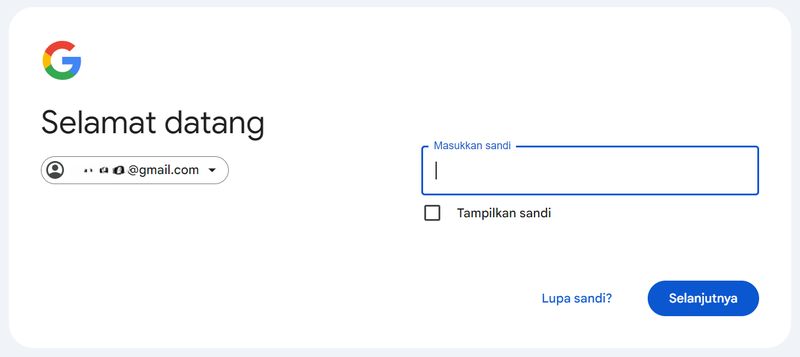
    2. Pastikan kalian sudah login dengan akun Google.
    3. Masukkan alamat rumah yang ingin didaftarkan dengan mengetikkannya di kolom pencarian.
    4. Jika sudah menemukan lokasinya dan titik sudah sesuai, klik bagian alamat tersebut hingga muncul ikon pin warna merah.
    5. Kemudian akan muncul jendela halaman baru yang berisi informasi lokasi.
    6. Setelah itu cukup isi informasi alamat rumah, seperti nama jalan, kategori, kontak, foto lokasi, dan lainnya.
    7. Kirim permintaan pendaftaran dengan menekan tombol Submit.

    Cara Daftar Alamat Rumah di Google Maps Lewat Android dan iPhone

    1. Buka Google Maps di PC/laptop.
    2. Pastikan kamu sudah login akun Google.
    3. Apabila sudah login, klik ikon titik tiga dan pilih menu Add Place.
    4. Kemudian isi seputar informasi alamat rumah, seperti nama jalan, kategori tempat, kontak, foto lokasi, dan lainnya.
    5. Jika sudah, kirim permintaan pendaftaran alamat rumah dengan mengklik Submit.

    Kemudian pihak Google akan menerima dan mengecek form pendaftaran alamat rumah detikers. Nantinya hasil pemeriksaan akan dikirim ke alamat email kamu yang didaftarkan.

    Apabila pihak Google mengabulkan permintaan pendaftaran alamat rumah kamu, maka nama lokasinya langsung berubah di Google Maps sesuai yang telah didaftarkan. Demikian cara daftar alamat rumah di Google Maps.

    (hps/fay)


    Sumber : inet.detik.com

  • 3 Cara Unreg Kartu XL Mudah Tanpa Harus ke Gerai

    Jakarta

    Ada sejumlah alasan kita menonaktifkan atau unreg kartu SIM. Misalnya kita ingin mengganti dengan nomor baru. Sebaiknya kartu lama yang tidak terpakai dinonaktifkan saja agar lebih aman.

    Terlebih saat ini pemerintah membatasi seseorang untuk memiliki tiga nomor seluler dari satu provider yang sama. Kamu harus menonaktifkan salah satu nomor terlebih dahulu untuk bisa melakukan registrasi untuk kartu baru.

    Atau ketika salah memasukkan data NIK saat registrasi, kamu bisa menonaktifkan nomor itu terlebih dahulu. Kemudian kamu bisa mengulang registrasi dengan memasukkan NIK yang benar.


    Jika kamu pengguna nomor XL, simak artikel ini untuk mengetahui 3 cara unreg kartu XL dengan mudah tanpa harus ke gerai XL Center.

    Cara Unreg Kartu XL

    Cara unreg kartu XL bisa dilakukan lewat SMS, telepon, maupun call center. Berikut ini langkah-langkahnya:

    Unreg Lewat SMS

    Dikutip dari situs resmi XL, cara unreg kartu XL bisa dilakukan menggunakan SMS. Kamu cukup menuliskan format yang tepat dan mengirimkannya. Langkahnya sebagai berikut:

    1. Buka menu pesan atau message di smartphone
    2. Di kolom teks, ketik UNREG#Nomor HP#, misalnya UNREG#0878123123111#
    3. Pada kolom nomor tujuan, isikan 4444.
    4. Klik tombol kirim
    5. Tunggu SMS masuk dari XL untuk mengetahui apakah proses tersebut berhasil atau tidak.

    Cara unreg kartu XL lainnya yang bisa dilakukan adalah dengan menggunakan menu dial up atau telepon. Langkahnya adalah sebagai berikut:

    1. Buka menu panggilan yang bersimbol telepon di smartphone
    2. Masukkan kode *123*4444# lalu tekan tombol YES atau OK atau CALL
    3. Akan muncul opsi menu, pilih opsi untuk menonaktifkan kartu XL.
    4. Tunggu pesan masuk dari XL untuk mengetahui apakah proses tersebut berhasil atau tidak.

    Unreg Lewat Call Center XL atau Medsos

    Cara ketiga ini bisa dicoba jika dua cara di atas gagal. Hubungi call XL dengan menelepon nomor 817. Sampaikan kepada customer service untuk menonaktifkan kartu.

    Dijelaskan dalam situs resmi XL, pelanggan prabayar maupun pascabayar bisa menonaktifkan kartu XL. Customer service XL akan melakukan verifikasi data terlebih dahulu sebelum melanjutkan permintaan kamu.

    Langkah-langkahnya adalah sebagai berikut:

    1. Silakan telepon ke nomor 817.
    2. Saat customer service mengangkat telepon, sampaikan keinginan kamu untuk menonaktifkan kartu XL dengan alasan yang jelas.
    3. Petugas akan melakukan verifikasi data terlebih dahulu untuk memastikan nomor tersebut adalah milikmu.
    4. Jika dinyatakan valid, kartu XL kamu akan dinonaktifkan.

    Selain menelepon call center, cara ini bisa dilakukan lewat media sosial XL, yakni dengan cara berikut:

    • Twitter: mention akun @myXLCare dan ajukan pertanyaan atau keluhan detikers atau sampaikan lewat Direct Messages.
    • Facebook: ajukan permintaan kamu lewat akun FB myXLCare.
    • Email: kirim permintaan kamu ke alamat email customerservice@xl.co.id, dan jika perlu sertakan gambar yang bisa dilampirkan.

    Jika semua cara di atas tidak berhasil dilakukan, silakan datang ke kantor XL center terdekat dan sampaikan kepada customer service untuk menonaktifkan kartu XL kamu. Bawalah KTP, Kartu Keluarga (KK), dan SIM card yang ingin dinonaktifkan.

    Demikian tadi 3 cara unreg kartu XL dengan mudah tanpa harus datang ke kantor XL Center. Semoga bermanfaat.

    (bai/row)


    Sumber : inet.detik.com

  • 3 Cara Hapus Akun Google yang Terhubung di HP Sendiri dan Orang Lain


    Jakarta

    Mengelola akun, seperti akun Google yang terhubung di HP penting dalam keamanan data dan menjaga privasi.

    Dalam situasi dan alasan tertentu, seseorang memilih untuk hapus akun yang terhubung di HP. Misalnya, karena akun tersebut sudah tidak lagi dibutuhkan atau jika diretas.

    Jika kita menghapus sebuah akun, maka semua yang terkait akun tersebut juga akan dihapus dari HP (termasuk kontak, file, email, hingga setelannya).


    1. Cara Menghapus Akun yang Ada di HP

    Dikutip laman Support Google, berikut adalah cara menghapus akun Google di perangkat:

    • Buka aplikasi Setelan di HP.
    • Klik Sandi & akun. Jika kamu tidak bisa menemukan “Akun”, pilih “Pengguna & akun”.
    • Di bagian “Akun”, klik akun yang ingin dihapus.
    • Pilih “Hapus akun”.
    • Untuk mengonfirmasi, klik “Hapus akun” > Hapus akun.
    • Jika akun tersebut adalah satu-satunya Akun Google di perangkat, kamu harus memasukkan pola, PIN, atau sandi HP untuk keamanan.

    2. Cara Menghapus Akun Email di HP Orang Lain

    Pastikan kamu telah meninjau HP yang punya akses login di akun. Berikut langkah-langkah menghapus akun gmail di perangkat orang lain:

    • Buka Akun Google kamu
    • Pilih “Keamanan” pada panel navigasi kiri.
    • Di panel HP kamu, pilih Kelola semua perangkat.
    • Kamu akan melihat perangkat yang saat ini kamu gunakan untuk login ke Akun Google milikmu atau yang telah digunakan beberapa minggu terakhir. Untuk mengetahui detail lengkapnya, pilih perangkat atau sesi.
    • Perangkat atau sesi tempat kamu logout akan memiliki indikasi “Logout”.
    • Jika beberapa sesi muncul untuk jenis perangkat yang sama, semuanya mungkin ada di satu atau beberapa perangkat. Tinjaulah detail setiap sesi. Kalau kamu tidak yakin semua sesi tersebut berasal dari perangkat punyamu, pilih “logout” dari semua perangkat.

    3. Cara Menghapus Akun Google Saya

    Untuk menghapus akun Gmail tanpa menghapus Akun Google milikmu, kamu memerlukan alamat email lain yang dikaitkan dengan Akun Google.

    Berikut adalah cara menghapus akun Google di HP sendiri:

    • Di Akun Google kamu, Buka bagian Data & Privasi.
    • Scroll ke “Opsi data & privasi Anda”.
    • Pilih “Opsi lainnya”.
    • Klik “Menghapus Akun Google Anda”
    • Ikuti petunjuk untuk menghapus akun kamu.
    • Jika kamu punya lebih dari satu Akun Google, menghapus satu akun tidak akan menghapus akun yang lainnya.

    Hal yang Terjadi Jika Akun Google Dihapus

    Jika akun Google dihapus, maka semua file atau setelah terkait di akun tersebut akan dihapus dari perangkat. Mulai dari:

    • Semua data dan konten di akun tersebut seperti email, file, kalender, dan foto akan hilang.
    • Tidak bisa lagi menggunakan layanan Google tempat kamu login dengan akun tersebut. Mulai dari Gmail, Drive, Kalender, atau Google Play.
    • Kehilangan akses ke langganan dan konten yang dibeli dengan akun tersebut di YouTube atau Google Play. Mulai dari aplikasi, film, game, musik, dan acara TV.

    Apakah Bisa Mengembalikan Akun Google yang Terhapus?

    Akun Google bisa dikembalikan atau dipulihkan akun pengguna (termasuk akun administrator) sampai 20 hari, setelah dihapus.

    Jika sebelumnya datanya telah ditransfer atau pengguna telah ditangguhkan, pengguna tersebut akan ditampilkan sebagai pengguna yang ditangguhkan.

    Ketika kamu memulihkan pengguna, maka kamu akan mendapatkan akses ke semua layanan dan data sebelumnya.

    Namun kalau kamu sudah lama menghapus akun, kamu mungkin tidak bisa memulihkan data di akun kamu.

    (khq/fds)


    Sumber : inet.detik.com

  • 5 Cara Membuat Tanda Tangan Digital Mudah dan Praktis

    Jakarta

    Tanda tangan digital saat ini jadi salah satu hal yang sering digunakan untuk mempercepat berbagai urusan. Dengan tanda tangan digital, kita bisa menandatangani dokumen secara elektronik.

    Terlebih, proses pembuatannya pun cukup mudah dan bisa dilakukan dengan berbagai cara. Simak panduannya di bawah ini.

    1. Cara Membuat Tanda Tangan Digital Terverifikasi Kemenkominfo

    Di Indonesia, tanda tangan elektronik (TTE) ada yang bisa tersertifikasi. Hal ini bertujuan agar meminimalisir pemalsuan.


    Oleh sebab itu, Kementerian Komunikasi dan Informatika (Kemenkominfo) telah mengatur terkait pembuatan dan penggunaannya.

    Tanda tangan elektronik tersertifikasi merupakan tanda tangan yang berfungsi sebagai alat verifikasi dan autentikasi secara digital menggunakan Sertifikat Elektronik yang diterbitkan Penyelenggara Sertifikasi Elektronik (PSrE) Indonesia.

    Berikut adalah langkah-langkah untuk membuat tanda tangan elektronik/digital yang tersertifikasi dari Kementerian Kominfo:

    • Akses salah satu dari daftar PSrE Indonesia yang telah diakui Kemenkominfo. Misalnya, Balai Sertifikasi Elektronik Badan Siber dan Sandi Negara lewat bsre.bssn.go.id.
    • Melakukan registrasi diri dan identitas (foto KTP, NIK, alamat email, nomor telepon dan lain-lain).
    • Verifikasi nomor telepon dan alamat email yang aktif.
    • Atur kata sandi sesuai ketentuan.
    • Jika sudah, cobalah masuk/login akun.
    • Buat tanda tangan elektronik sesuai ketentuan masing-masing PSrE.
    • Tanda tangan digital pun sudah mulai bisa digunakan.

    2. Cara Membuat Tanda Tangan Digital lewat Website

    Saat ini, ada banyak website dan aplikasi gratis yang tersedia untuk membantu membuat tanda tangan digital. Alat-alat tersebut memungkinkan kita untuk menandatangani dokumen daring, dengan menggambar atau mengetik tanda tangan. Kemudian, mengunduh gambarnya dalam format PNG.

    Salah satu yang bisa dipakai adalah Create My Signature. Berikut adalah langkah-langkahnya:

    • Buka laman https://createmysignature.com/.
    • Gambar tanda tangan milikmu.
    • Kamu bisa memilih tanda tangani dokumen secara online atau mengunduhnya.
    • Jika diunduh, maka tanda tangan tersebut siap digunakan dalam bentuk PNG.

    3. Cara Membuat Tanda Tangan Digital Menggunakan Microsoft

    • Buka dokumen di MS Word.
    • Letakkan kursor di tempat yang ingin meletakkan baris tanda tangan di dokumen Word kamu.
    • Buka tab.
    • Lalu, sisipkan dan di bawah “Teks” klik “Daftar Tanda Tangan,” diikuti oleh “Baris Tanda Tangan Microsoft Office.”
    • Lengkapi kolom tanda tangan di kotak pengaturan yang muncul.
    • Pilih preferensi kamu untuk kotak tanda tangan.
    • Klik kanan pada kotak tanda tangan di dokumen.
    • Pilih “Select Image” untuk mengunggah gambar tanda tangan digital yang sudah dibuat. Kamu juga bisa menggambar tanda tangan menggunakan perangkat layar sentuh maupun mengetik versi printer ke dalam kotak tanda tangan.

    4. Cara Membuat Tanda Tangan Digital lewat Preview (Mac)

    Pratinjau di Mac menyediakan cara untuk menandatangani dokumen PDF. Meskipun memerlukan versi tanda tangan PNG, kamu bisa membuat tanda tangan ini menggunakan trackpad atau kamera internal.
    Cara ini akan mengimpor tanda tangan A ke aplikasi Pratinjau untuk penggunaan yang cepat serta mudah, ketika mengedit dan memodifikasi dokumen.

    Dilansir laman Support Apple, berikut adalah langkah-langkah membuat tanda tangan digital di Mac:

    • Di app Pratinjau pada di Mac, klik tombol Tampilkan Bar Alat Markah.
    • Lalu klik tombol Tanda Tangan.
      Sebagai contoh, kamu bisa lakukan cara membuat tanda tangan menggunakan iPhone atau iPad kamu, berikut langkah-langkahnya:
    • Pilih Perangkat untuk memilih perangkat (jika tersedia lebih dari satu). Di perangkat, gunakan jari atau Apple Pencil (di iPad) untuk tanda tangan,
    • Lalu ketuk Selesai.
    • Jika sudah, klik tanda tangan yang ingin kami tambahkan ke PDF.
    • Seret tanda tangan ke tempat yang kamu inginkan, kemudian gunakan pengendali untuk menyesuaikan ukuran.

    5. Cara Membuat Tanda Tangan Digital Menggunakan Acrobat Sign (Dulunya Adobe Sign)

    • Mulailah dengan mengunggah dokumen ke Acrobat Sign, lewat tombol Unggah di dasbor.
    • Daftar untuk mendapatkan akun Adobe gratis atau masuk lewat akun yang sudah ada.
    • Gulir ke halaman di mana kamu ingin menambahkan tanda tangan.
    • Lalu klik tombol “Tambahkan tanda tangan” di bilah sisi kiri.
    • Masukkan nama dengan mengetik, menggambar, atau mengunggah gambar tanda tangan.
    • Klik Simpan.
    • Seret dan letakkan tanda tangan ke dokumen.
    • Setelah selesai, tekan tombol Unduh di bagian atas layar untuk mengunduh salinan dokumen yang berhasil ditandatangani.

    (khq/fds)


    Sumber : inet.detik.com

  • Cara Mengatasi Adanya Pesan Spam di WA, Tak Usah Bingung!

    Jakarta

    WhatsApp (WA) merupakan salah satu aplikasi yang paling banyak digunakan. Namun, seiring meningkatkan popularitas aplikasi ini banyak pengguna yang menghadapi masalah berupa pesan spam yang mengganggu.

    Pesan spam bisa berupa tautan mencurigakan atau penawaran dari pengirim tidak dikenal. Lantas, bagaimana cara mengatasi adanya pesan spam di WA?

    Cara Mengatasi Adanya Pesan Spam di WA

    Jika mendapatkan pesan spam di WhatsApp, kamu bisa melakukan beberapa langkah untuk menghentikannya. Mengutip laman Pusat Bantuan WhatsApp, Android Police, dan lainnya, berikut cara mengatasi adanya pesan Spam d WA:


    1. Hentikan Percakapan

    Jika kamu menemukan adanya pesan spam di WA, jangan balas percakapan. Apabila benar-benar tidak bisa memverifikasi identitas kontak, jangan bagian informasi pribadi apapun atau keuangan apapun.

    2. Blokir dan Laporkan

    Agar tidak lagi menerima pesan spam, kamu bisa memblokirnya dengan mudah. Begini caranya:

    Cara Blokir melalui Android

    • Buka aplikasi WhatsApp
    • Pilih percakapan dengan kontak yang ingin diblokir
    • Klik menu titik tiga di sudut kanan atas
    • Pilih Lainnya
    • Klik Blokir
    • Klik Laporkan Kontak
    • Klik Blokir.

    Cara lainnya adalah:

    • Klik nama kontak
    • Gulir ke bawah
    • Klik Blokir.

    Untuk kontak yang tidak dikenal, kamu bisa langsung klik Blokir di bawah layar percakapan.

    Cara Blokir melalui iPhone

    • Buka WhatsApp
    • Buka percakapan yang ingin diblokir
    • Klik nama kontak untuk membuka menu info kontak
    • Gulir ke bawah
    • Pilih Blokir
    • Pilih Laporkan
    • Klik Laporkan dan Blokir untuk mengonfirmasi.

    Pada akun WhatsApp Business, untuk memblokir dan melaporkan kontak. Namun, kamu harus memilih alasan pemblokiran, seperti:

    • Pesan tak pantas
    • Tidak diperlukan lagi
    • Spam
    • Tidak mendaftar untuk bisnis ini
    • Lainnya

    3. Perbarui Pengaturan Privasi dan Keamanan

    Pengguna bisa memilih salah satu opsi privasi untuk menentukan siapa saja yang bisa melihat status terakhir dan online, foto profil, status, atau yang bisa memasukkan ke grup. Berikut pilihannya:

    • Semua orang
    • Kontak saya
    • Kontak saya, kecuali
    • Tidak ada.

    Dengan begitu, pengguna bisa membatasi orang-orang yang menjangkau kontak. Sehingga, hal ini bisa meminimalisir ditemukannya pesan spam.

    4. Bisukan Telepon dari Nomor Tak Dikenal

    Cara selanjutnya adalah membisukan telepon dari nomor tak dikenal. Begini caranya:

    • Klik Pengaturan
    • Pilih privasi
    • Klik Panggilan
    • Aktifkan Bisukan penelepon tidak dikenal.

    5. Aktifkan Verifikasi Dua Langkah

    Verifikasi dua langkah adalah fitur yang memberi keamanan tambahan pada akun WhatsApp. Cara mengaktifkan verifkas dua langkah yaitu:

    • Buka Pengaturan WhatsApp
    • Klik Akun, pilih Verifikasi Dua Langkah
    • Klik Nyalakan
    • Masukkan PIN 6 Digit, konfirmasi
    • Masukkan alamat email yang bisa diakses
    • Klik Lanjut
    • Konfirmasi alamat email.

    Tanda-tanda Pesan Mencurigakan atau Penipuan

    Terdapat beberapa petunjuk bahwa sebuah pesan perlu diwaspadai. Berikut di antaranya:

    • Pengirim memberi pesan dengan kesalahan ketik atau tata bahasa
    • Pengirim memintamu mengetuk sebuah tautan atau mengunduh aplikasi
    • Pengirim memintamu membagikan informasi pribadi, seperti rekening bank, tanggal lahir, atau kata sandi
    • Pengirim memintamu meneruskan pesan
    • Pengirim meminta uang atau mengklaim bahwa kamu harus membayar agar bisa menggunakan WhatsApp
    • Pengirim berpura-pura menjadi seseorang yang kamu kenal
    • Pesan berisi info mengenai lotre perjudian, pekerjaan, investasi, atau pinjaman
    • Pengirim memulai chat untuk mendapat kepercayaan sebelum meminta informasi pribadi.

    Itulah beberapa cara mengatasi adanya pesan spam di WA. Semoga informasi ini membantumu.

    (row/row)


    Sumber : inet.detik.com

  • Begini Cara Mudah Mendaftarkan Alamat Rumah di Google Maps

    Jakarta

    Google Maps merupakan aplikasi peta online yang bisa diakses secara gratis. Lewat Google Maps, kamu dapat mencari alamat, arus lalu lintas di jalan, waktu dan jarak tempuh, hingga rute perjalanan yang akan dituju.

    Selain mencari alamat orang lain, kamu juga bisa mendaftarkan alamat rumah sendiri di Google Maps, lho. Cara ini sangat membantumu agar alamat tempat tinggal lebih mudah dicari.

    Misalnya saat menggunakan aplikasi ojek online. Jika alamat rumah di Google Maps sudah tepat, maka driver ojek tidak akan kebingungan mencari tempat tinggalmu.


    Mendaftarkan alamat rumah di Google Maps juga sangat mudah, lho. Lantas, bagaimana caranya? Simak penjelasannya dalam artikel ini.

    Cara Mendaftarkan Alamat Rumah di Google Maps

    Masyarakat kini bisa mendaftarkan alamat rumahnya di Google Maps dengan mudah. Dilansir situs Support Google, berikut langkah-langkahnya:

    Cara Mendaftarkan Alamat Rumah di Google Maps Lewat Android

    • Buka aplikasi Google Maps di smartphone dan pastikan sudah login dengan akun Google
    • Masukkan alamat rumah yang ingin didaftarkan di Google Maps dengan mengetik di kolom pencarian
    • Jika sudah menemukan lokasinya dan titik sudah benar, klik bagian alamat tersebut hingga muncul ikon pin warna merah sebagai penanda lokasi
    • Lalu akan muncul jendela halaman baru yang berisi informasi lokasi
    • Kemudian isi seputar informasi alamat rumah, seperti nama jalan, kategori tempat, kontak, foto lokasi, dan lainnya
    • Jika sudah, kirim permintaan pendaftaran alamat rumah dengan mengklik ‘Submit’
    • Kemudian pihak Google akan menerima dan mengecek form pendaftaran alamat rumah detikers. Nantinya hasil pemeriksaan akan dikirim ke alamat email kamu yang didaftarkan.

    Cara Mendaftarkan Alamat Rumah di Google Maps Lewat iPhone

    • Buka aplikasi Google Maps di iPhone dan pastikan sudah login dengan akun Google
    • Masukkan alamat rumah yang ingin didaftarkan di Google Maps dengan mengetik di kolom pencarian
    • Jika sudah menemukan lokasinya dan titik sudah benar, klik bagian alamat tersebut hingga muncul ikon pin warna merah sebagai penanda lokasi
    • Lalu akan muncul jendela halaman baru yang berisi informasi lokasi
    • Kemudian isi seputar informasi alamat rumah, seperti nama jalan, kategori tempat, kontak, foto lokasi, dan lainnya
    • Jika sudah, kirim permintaan pendaftaran alamat rumah dengan mengklik ‘Submit’
    • Kemudian pihak Google akan menerima dan mengecek form pendaftaran alamat rumah detikers. Nantinya hasil pemeriksaan akan dikirim ke alamat email kamu yang didaftarkan.

    Cara Mendaftarkan Alamat Rumah di Google Maps Lewat PC/Laptop

    • Buka Google Maps di PC/laptop lewat browser
    • Pastikan kamu sudah login akun Google di PC/laptop agar bisa mengakses Google Maps
    • Jika sudah login, klik ikon titik tiga dan pilih menu ‘Add Place’
    • Kemudian isi seputar informasi alamat rumah, seperti nama jalan, kategori tempat, kontak, foto lokasi, dan lainnya.
    • Jika sudah, kirim permintaan pendaftaran alamat rumah dengan mengklik ‘Submit’
    • Kemudian pihak Google akan menerima dan mengecek form pendaftaran alamat rumah detikers. Nantinya hasil pemeriksaan akan dikirim ke alamat email kamu yang didaftarkan.

    Apabila pihak Google mengabulkan permintaan pendaftaran alamat rumah kamu, maka nama lokasinya langsung berubah di Google Maps sesuai yang telah didaftarkan.

    Demikian cara mendaftarkan alamat rumah di Google Maps dengan mudah. Semoga dapat membantu detikers!

    (ilf/row)


    Sumber : inet.detik.com

  • 10 Cara Melindungi Keamanan dan Privasi di Perangkat Apple

    Jakarta

    Perangkat Apple, seperti iPhone, iPad, dan Mac, dikenal dengan sistem keamanan dan privasi yang kuat. Namun, sebagai pengguna, kamu juga perlu mengambil langkah-langkah tambahan untuk memastikan data pribadi tetap aman.

    Berikut adalah 10 cara melindungi keamanan dan privasi di perangkat Apple:

    1. Kunci atau Sembunyikan Aplikasi

    Fitur ini memungkinkan pengguna untuk mengunci atau menyembunyikan aplikasi tertentu, sehingga orang lain tidak akan melihat konten yang tidak diinginkan saat kamu membagikan layar atau meminjamkan perangkat. Kamu bisa mengunci aplikasi untuk melindungi kontennya atau menyembunyikannya agar tidak terlihat sama sekali. Caranya bisa kamu baca di sini.


    2. Bagikan Kontak Tertentu dengan Aplikasi

    Dengan peningkatan izin kontak di iOS 18, pengguna dapat memilih kontak mana yang ingin dibagikan dengan aplikasi tertentu, alih-alih memberikan akses ke seluruh daftar kontak. Ini memberi kontrol lebih besar atas data yang dibagikan.

    3. Mode Penjelajahan Pribadi Safari

    Safari tidak menyimpan riwayat penjelajahan, pencarian, atau informasi AutoFill saat menggunakan Private Browsing. Kini, tab Private Browsing dapat terkunci secara default, sehingga kamu bisa kembali ke tab tersebut nanti dengan membukanya menggunakan FaceID, TouchID, atau kode sandi.

    4. Perlindungan Pelacakan Tautan

    Fitur ini menghapus pelacak yang sering ditambahkan ke URL oleh situs web. Dengan Link Tracking Protection, tautan yang kamu bagikan di Pesan, Mail, atau saat menjelajah di Safari Private Browsing akan lebih aman dari pelacakan.

    5. Safety Check

    Jika keselamatan pribadi kamu terancam, Safety Check dapat membantu menghentikan berbagi informasi dengan cepat. Fitur ini juga memungkinkan kamu meninjau dan memperbarui izin berbagi dengan orang atau aplikasi tertentu, membatasi Pesan dan FaceTime hanya ke iPhone, serta mengubah kode sandi.

    6. Laporan Privasi Aplikasi

    App Privacy Report memberikan gambaran tentang bagaimana aplikasi menggunakan data yang telah kamu izinkan. Fitur ini menunjukkan seberapa sering aplikasi mengakses data seperti lokasi, kamera, mikrofon, dan lainnya, sehingga kamu bisa lebih waspada.

    7. Sembunyikan Email

    Sebagai bagian dari langganan iCloud+, Hide My Email memungkinkan kamu membuat alamat email acak yang unik untuk digunakan di aplikasi, situs web, atau saat berbelanja dengan Apple Pay. Ini menjaga alamat email pribadi kamu tetap aman.

    8. Lokasi Perkiraan

    Apple memberikan opsi untuk membagikan lokasi perkiraan (dalam radius sekitar 10 mil persegi) alih-alih lokasi tepat kamu. Ini berguna untuk aplikasi seperti pencarian restoran atau cuaca lokal tanpa membocorkan informasi yang tidak diperlukan.

    9. Indikator Rekaman

    Indikator ini muncul saat aplikasi menggunakan mikrofon atau kamera iPhone. Titik oranye menandakan mikrofon sedang aktif, sementara titik hijau menunjukkan kamera atau keduanya sedang digunakan. Fitur ini memastikan kamu selalu tahu kapan perangkat kamu merekam.

    10. iCloud Private Relay

    Sebagai bagian dari iCloud+, iCloud Private Relay melindungi privasi kamu saat menjelajah web di Safari. Tidak ada pihak, termasuk Apple, yang dapat melihat siapa kamu dan situs apa yang kamu kunjungi secara bersamaan.

    (afr/afr)


    Sumber : inet.detik.com