Tag: Android

  • Cara Hapus Foto Screenshot di Android dan iPhone, Mudah dan Anti Ribet

    Jakarta

    Mengambil screenshot atau tangkapan layar di perangkat Android berguna untuk menyimpan informasi penting atau momen yang ingin diabadikan. Namun, seiring waktu, foto-foto screenshot tidak diperlukan lagi.

    Foto-foto tersebut justru membuat ruang penyimpanan menjadi penuh. Sehingga, kamu perlu menghapusnya untuk mengurangi penumpukan. Begini cara menghapus foto screenshot di android dan iphone.

    Cara Hapus Foto Screenshot di Android

    Untuk perangkat android, cara menghapus screenshot bisa dilakukan melalui Files by Google dan Google Photos. Menurut laman Support Google dan Geek Flare, Begini langkah-langkahnya:


    1. Cara Hapus Foto Screenshot di Android dengan Files by Google

    • Dalam perangkat Android, buka Files by Google
    • Klik menu, lalu klik Clear
    • Pada pilihan Old Screenshot, klik Select files
    • Pilih foto-foto yang ingin dihapus
    • Pada bagian bawah klik Move x file(s) to Trash
    • Dalam confirmation dialog, pilih Move x file(s) to Trash

    2. Cara Hapus Foto Screenshot di Android dengan Google Photos

    • Buka aplikasi Google Photos di perangkat Android
    • Masuk ke akun Google
    • Pada bagian bawah, klik Photos
    • Dalam kolom pencarian, tulis screenshot
    • Klik dan tahan foto screenshots yang ingin dihapus. Kamu bisa memilih beberapa foto
    • Pada bagian kanan atas klik ikon tempat sampah

    Foto-foto yang sudah dihapus akan masuk ke Recycle Bin. Jika kamu kembali menghapusnya di Recycle Bin, maka foto akan terhapus secara permanen.

    Cara Hapus Foto Screenshot di iPhone

    Cara hapus foto screenshot di iPhone dapat dilakukan di menu Photos. Mengutip Lifewire, begini langkah-langkahnya:

    • Pada bagian menu di perangkat iPhone, klik Photos
    • Klik Screenshot
    • Pilih foto screenshot yang ingin dihapus
    • Klik ikon tempat sampah di sudut kanan bawah

    Setelah dihapus, foto-foto screenshot akan berada di folder Recently Deleted. Untuk menghapusnya secara permanen dari smartphone, pilih foto, lalu klik hapus.

    Itulah beberapa cara menghapus foto di Android dan iPhone. Langkah-langkah ini mudah bukan? Selamat mencobanya ya detikers.

    (elk/row)


    Sumber : inet.detik.com

  • Cara Memulihkan Foto serta Video yang Dihapus di Android dan iPhone

    Jakarta

    Foto atau video yang terhapus dari perangkat Android atau iPhone bisa bikin panik. Namun jangan khawatir, ada sejumlah cara yang bisa dilakukan untuk memulihkan file tersebut.

    Cara Memulihkan Foto serta Video yang Dihapus di Android dan iPhone

    Pemulihan foto dan video bisa menggunakan aplikasi dari Google, produsen gadget, atau pihak ketiga yang dapat diercaya dan kompeten. Berikut penjelasan lengkapnya

    1. Google Foto

    Kamu menggunakan Google Photos untuk menyimpan foto dan video di ponsel? Aplikasi ini bisa membantu engembalikan foto yang terhapus, baik di Android maupun iPhone. Mengutip laman Life hacker, caranya adalah:


    • Buka Library
    • Pilih folder Trash
    • Klik file, lalu Restore.

    Perlu diketahui, Google Photos akan menyimpan foto dan video yang dihapus dalam folder Trash selama 60 hari. Jadi, kamu bisa memulihkannya selama waktu tersebut.

    2. Files by Google

    Files by Google menyimpan sejumlah foto dan video, termasuk yang baru dihapus. Semua berkas yang baru dihapus di sini akan disimpan selama 30 hari sebelum hilang sepenuhnya. Cara memulihkan foto yang sudah dihapus yaitu:

    • Buka Files by Google
    • Klik ikon garis tiga di sisi kiri atas
    • Pilih sampah
    • Pilih foto yang ingin dipulihkan
    • Klik pulihkan.

    3. Files

    Aplikasi Files dapat menyimpan foto pengguna iPhone termasuk yang sudah dihapus hingga 30 hari. Untuk memulihkannya lakukan langkah berikut:

    • Buka tab Browse
    • Klik Recently Delete
    • Pilih file yang akan dipulihkan.

    4. Galeri

    Foto-foto yang dihapus dari galeri ponsel akan tersimpan otomatis ke folder file yang baru dihapus. Dalam folder ini, file foto dan video yang baru terhapus akan disimpan dalam waktu 30 hari.

    Cara Memulihkan Foto yang Terhapus di Android Lewat Galeri

    • Buka Galeri/Foto di ponsel Android
    • Klik folder “Baru saja dihapus”
    • Pilih foto yang ingin dipulihkan, klik “Pulihkan”
    • Foto yang terhapus akan kembali ke galeri.

    Setiap merk Android mungkin memiliki cara yang berbeda, meski sekilas terlihat mirip.

    Cara Memulihkan Foto yang Terhapus di iPhone Lewat Galeri

    • Buka Galeri
    • Klik Albums
    • Cari folder ikon sampah “Recently Deleted”
    • Plih gambar dan pulihkan foto yang sudah terhapus.

    5. iCloud

    Jika sudah mencadangkan foto dan video di iCloud, kamu bisa memulihkan foto yang telah dihapus. Foto-foto yang baru terhapus di sini akan disimpan selama 30 hari. Mengutip laman Support Apple, cara memulihkannya yaitu yaitu:

    • Pada Photos di iCloud pilih album Recently Deleted
    • Pilih foto yang ingin dipulihkan
    • Klik pulihkan.

    6. Aplikasi Pihak Ketiga

    Bagi pengguna Android, ada beberapa aplikasi yang dapat digunakan untuk mengembalikan file yang sudah terhapus. Salah satunya adalah DigDeep, yang dapat digunakan dengan cara berikut dikutip dari situsnya:

    • Unduh dan instal aplikasi
    • Buka DigDeep dan tunggu sementara aplikasi memindai data
    • Pilih gambar yang ingin dipulihkan.

    Itulah sejumlah cara mengembalikan foto yang sudah dihapus. Namun, perlu diketahui beberapa cara ini hanya bisa mengembalikan foto yang baru dihapus dalam jangka waktu tertentu. Semakin lama file foto dan video yang dihapus, maka makin sulit dipulihkan kembali.

    (row/row)


    Sumber : inet.detik.com

  • 12 Cara Mengatasi Notifikasi WA yang Tertunda, Cek di Sini

    Jakarta

    Notifikasi WhatsApp (WA) yang tertunda atau delay bisa menjadi masalah yang mengganggu. Pasalnya, aplikasi WhatsApp seringkali digunakan untuk komunikasi penting, baik dalam pekerjaan atau kehidupan sehari-hari.

    Keterlambatan notifikasi WhatsApp ini bisa disebabkan oleh berbagai faktor, mulai dari faktor jaringan hingga penggunaan aplikasi WhatsApp versi lama. Berikut beberapa cara mengatasinya.

    12 Cara Mengatasi Notifikasi WA yang Tertunda, Cek di Sini

    Cara mengatasi notifikasi WA yang tertunda di antaranya dengan memeriksa koneksi internet, menonaktifkan penghemat baterai, dan mengupdate aplikasi WhatsApp. Mengutip Techwiser, Tenorshare, dan Guiding Tech, berikut penjelasannya.


    1. Periksa Koneksi Internet

    Salah satu penyebab notifikasi WA Delay di Android dan iPhone adalah masalah koneksi internet. Untuk menghindari keterlambatan pengiriman pesan, pastikan koneksi Wifi atau jaringan seluler stabil. Coba alihkan mode Wifi ke jaringan seluler atau sebaliknya.

    2. Matikan Baterai Adaptif

    Baterai adaptif adalah fitur di Android yang melacak penggunaan aplikasi dan hanya mengizinkan aplikasi yang sering digunakan untuk berjalan di latar belakang. Fitur ini memang dapat meningkatkan masa baterai, namun juga bisa menunda notifikasi.

    Cara menonaktifkan baterai adaptif yaitu:

    • Buka Settings, pilih Battery
    • Buka Background usage limits
    • Klik titik tiga di pojok kanan atas
    • Pilih opsi baterai adaptif
    • Matikan tombol baterai adaptif

    3. Nonaktifkan Penghemat Baterai

    Penghemat baterai akan membatasi kemampuan aplikasi untuk bekerja di latar belakang. Mengaktifkan penghemat baterai dapat berpengaruh pada aplikasi yang menggunakan internet. Sehingga, aplikasi seperti Gmai, WhatsApp, Instagram, dan lainnya mungkin akan telat memberikan notifikasi.

    4. Nonaktifkan Mode Jangan Ganggu

    Saat mode Jangan Ganggu pada ponsel aktif, Android akan menonaktifkan semua notifikasi pada ponsel. Hal ini bisa menyebabkan pengguna mengalami masalah keterlambatan pesan WhatsApp.

    5. Restart Ponsel

    Melakukan restart pada ponsel bisa mengatasi beberapa masalah. Kamu bisa mencoba merestart ponselmu jika notifikasi WhatsApp delay.

    6. Hapus Cache

    Cache aplikasi WhatsApp yang menumpuk juga bisa membuat kinerja WhatsApp terganggu. Sehingga, cache WhatsApp perlu dihapus. Cara menghapus cache bisa dilakukan dengan membuka pengaturan pada ponsel, lalu ke bagian aplikasi.

    7. Update Aplikasi WhatsApp

    Tidak menggunakan WhatsApp versi terbaru juga mungkin menjadi penyebab delaynya notifikasi. Jadi, update aplikasi WhatsApp terbaru di Google Play Store atau App Store.

    8. Atur Ulang Pengaturan Notifikasi WhatsApp

    Jika pengaturan notifikasi tidak dikonfigurasi dengan benar, notifikasi bisa berhenti berfungsi. Atur ulang semua pengaturan notifikasi WhatsApp. Caranya yaitu:

    • Buka WhatsApp
    • Pilih Settings
    • Klik Notifications
    • Atur ulang notifikasi pesan, grup, dan panggilan. Pastikan semuanya diaktifkan.

    9. Nyalakan dan Matikan Kembali Mode Pesawat

    Untuk memastikan konektivitas internet stabil, kamu bisa menyalakan dan mematikan kembali mode pesawat. Dengan upaya ini, koneksi internet yang baik diharapkan bisa membuat notifikasi WhatsApp tidak delay.

    10. Nonaktifkan VPN

    VPN bisa mempengaruhi kecepatan notifikasi pada ponsel. Beberapa VPN bisa mengganggu pengiriman notifikasi push. Hal ini bisa terjadi terutama jika VPN memberlakukan pembatasan pada penggunaan data latar belakang atau memblokir port tertentu. Jadi, sebaiknya, matikan VPN di ponsel jika kamu menggunakannya.

    11. Hindari Menggunakan Aplikasi Penguat Kinerja atau Pembersih Cache

    Penyebab lainnya mengapa ada notifikasi yang delay di android adalah penggunaan aplikasi penguat kinerja atau pembersih cache. Hal ini bisa mencegah aplikasi bekerja di latar belakang dan menggunakan internet secara efisien. Sehingga notifikasi tertunda dari aplikasi tersebut, dalam hal in WhatsApp.

    12. Install Ulang WhatsApp

    Cara terakhir adalah menghapus dan menginstall ulang aplikasi WhatsApp. Namun, sebelum itu, pastikan kamu sudah membuat cadangan WhatsApp untuk menghindari hilangnya obrolan atau gambar di dalamnya.

    Itulah beberapa cara mengatasi WhatsApp yang tertunda di ponsel. Selamat mencoba detikers.

    (elk/row)


    Sumber : inet.detik.com

  • Cara Gunakan WhatsApp di 2 HP dengan Nomor Sama untuk Android dan iPhone

    Jakarta

    Pengguna WhatsApp (WA) dapat menggunakan akun yang sama di beberapa hp berbeda. Fitur yang diluncurkan pada tahun 2023 ini merupakan perluasan fitur multi-device yang diluncurkan WhatsApp sebelumnya.

    Dengan adanya fitur tersebut, pengguna bisa beralih di antara beberapa ponsel tanpa perlu keluar dan melanjutkan chat. Lantas, bagaimana cara menggunakan di WA di 2 HP berbeda dengan nomor sama?

    Cara Gunakan WhatsApp di 2 HP dengan Nomor sama

    Menurut WhatsApp, akun pengguna akan terhubung dengan masing-ponsel yang tertaut secara mandiri. Jadi, jika salah satu ponsel mati, WhatsApp bisa digunakan di ponsel lainnya.


    “Jika Anda adalah pemilik usaha kecil, karyawan Anda kini dapat langsung menjawab pesan pelanggan langsung dari ponsel mereka dengan akun WhatsApp Business yang sama,” kata WhatsApp dalam keterangan resminya (26/4/2023), mengutip arsip detikInet.

    Mengutip laman Pusat Bantuan WhatsApp, berikut cara gunakan WhatsApp di 2 HP dengan nomor sama.

    1. Download WhatsApp di HP kedua (Android/iPhone) yang ingin ditautkan
    2. Buka WhatsApp, klik Setuju dan Lanjutkan
    3. Klik ikon titik tiga, klik Tautkan sebagai perangkat pendamping
    4. Kode QR akan ditampilkan
    5. Buka WhatsApp di HP utama

    Jika Android:

    • Klik ikon titik tiga, pilih Perangkat Tertaut
    • Klik Tautkan Perangkat

    Jika iPhone:

    • Klik Pengaturan WhatsApp, pilih Perangkat Tertaut
    • Klik Tautkan Perangkat

    6. Buka kunci hp
    7. Pindai kode QR di HP kedua dengan hp utama

    Ketentuan Penggunaan WhatsApp di 2 HP dengan Nomor Sama

    Berikut beberapa ketentuan dalam penggunaan satu akun WhatsApp di beberapa perangkat. Mulai dari tentang sinkronisasi pesan hingga fitur yang tidak didukung.

    1. Pesan akan Disinkronisasi dalam Setahun Terakhir

    WhatsApp akan mensinkronisasi pesan dan chat antar perangkat dalam setahun terakhir. Pesan akan tersinkronisasi terlepas dari sistem operasi yang digunakan, apakah dari Android ke iOS atau sebaliknya.

    2. Bisa Digunakan hingga 4 Perangkat

    Cara ini tak hanya bisa digunakan untuk menautkan empat HP sekaligus. Meski begitu, ponsel pertama akan dihitung sebagai hp utama.

    Jika ponsel utama tidak aktif selama 14 hari, WhatsApp akan me log out akun dari perangkat lain. Jadi, pengguna perlu masuk ke hp utama setiap 14 hari agar perangkat tertaut tetap terhubung ke akun WhatsApp. Jika ingin keluar, pengguna bisa log out secara manual.

    3. Dilindungi dengan Enkripsi End-to-End

    Semua pesan, media, dan panggilan pengguna akan dilindungi dengan enkripsi end-to-end

    4. Beberapa Fitur Tidak Didukung di HP kedua/Pendamping

    Ada beberapa fitur yang tidak didukung di HP pendamping, yaitu fitur lokasi terkini dan tambah status. Sehingga, pengguna tidak bisa membagikan lokasi terkini ataupun mengunggah status di perangkat tersebut.

    Itulah cara menggunakan whatsapp di 2 HP dengan nomor sama. Selamat mencobanya detikers.

    [Gambas:Youtube]


    (elk/row)


    Sumber : inet.detik.com

  • 8 Cara Mengatasi Kartu SIM Tidak Terbaca di Android dan iPhone

    Jakarta

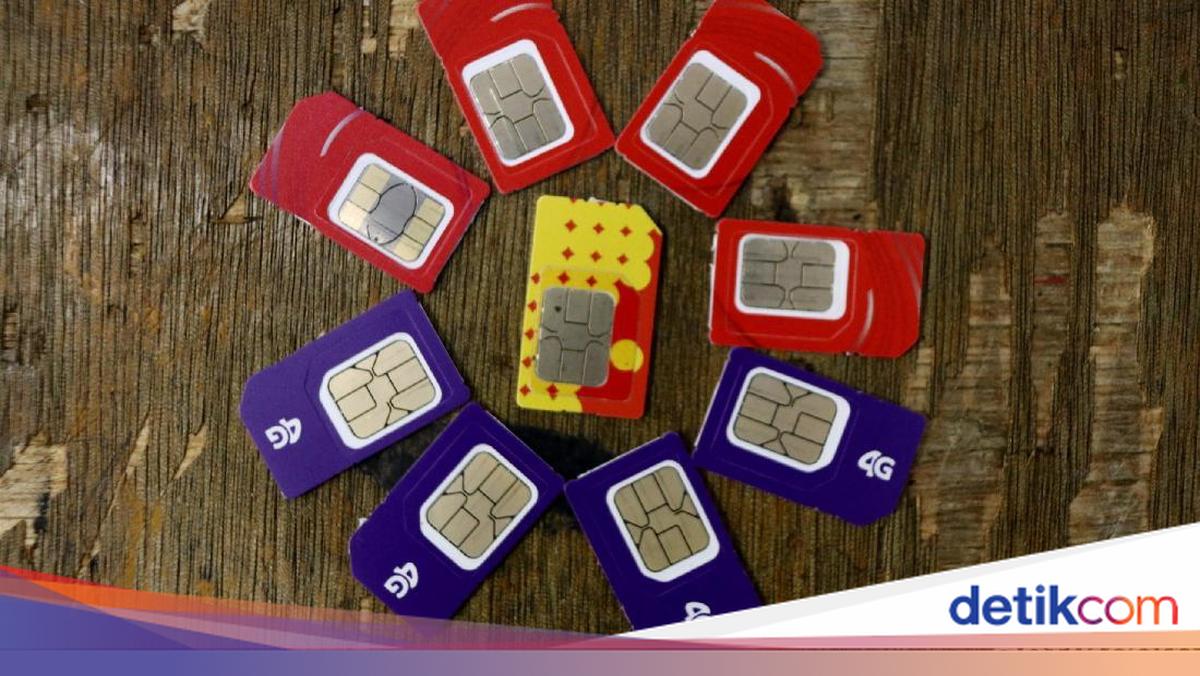
    Kartu SIM atau SIM card merupakan sebuah kartu berukuran kecil yang dimasukkan ke dalam HP. Kartu SIM berfungsi menghubungkan HP ke jaringan operator agar bisa melakukan panggilan telepon, mengakses internet, hingga SMS.

    Sayangnya, ada banyak kasus saat kartu SIM dimasukkan ke HP tetapi tidak terbaca. Biasanya akan muncul tulisan ‘No SIM Card’ atau tidak ada kartu SIM di layar HP.

    Jika hal itu menimpa detikers, jangan langsung panik. Ada sejumlah cara untuk mengatasi kartu SIM tidak terbaca. Untuk lebih jelasnya, simak dalam artikel ini.


    Penyebab Kartu SIM Tidak Terbaca

    Jika kartu SIM tidak terbaca saat dimasukkan ke HP, hal tersebut bisa disebabkan oleh sejumlah hal. Dilansir situs Android Authority, berikut penyebabnya:

    • Ada kerusakan fisik pada kartu SIM.
    • Kartu SIM kotor.
    • Masalah software pada smartphone.
    • Kartu SIM tidak cocok digunakan untuk smartphone kamu, sehingga harus menggantinya dengan kartu SIM khusus.

    Cara Mengatasi Kartu SIM Tidak Terbaca

    Ada sejumlah cara untuk mengatasi kartu SIM tidak terbaca. Mengutip situs Android Authority dan Support Apple, berikut beberapa caranya:

    1. Cek Fisik Kartu SIM

    Langkah yang pertama adalah dengan mengecek kondisi fisik kartu SIM. Jika bagian yang berwarna kuning rusak atau baret, wajar saja kalau SIM card tidak terbaca di smartphone.

    Untuk memperbaikinya, silahkan hubungi call center sesuai provider yang kamu gunakan. Biasanya, kamu akan mendapatkan kartu SIM pengganti.

    2. Bersihkan Kartu SIM

    Jika bagian kuning kartu SIM dalam kondisi baik, bisa saja penyebabnya karena ada kotoran yang menempel. Coba detikers bersihkan dengan tisu atau kain microfiber kering secara perlahan, setelah itu masukkan kembali kartu ke HP.

    3. Cek SIM Tray HP

    Selain mengecek kartu SIM, cobalah untuk memeriksa komponen SIM Tray atau baki SIM. Kalau ditemui ada kerusakan kecil semisal penyok atau patah, bisa jadi itu penyebab kartu SIM tidak terbaca.

    4. Restart Smartphone

    Setelah mencoba cara-cara di atas dan kartu SIM masih tidak terbaca, lakukan restart atau muat ulang HP. Soalnya, hal tersebut sering disebabkan karena masalah pada software.

    Setelah melakukan restart smartphone, jangan langsung digunakan. Tunggu beberapa saat hingga HP berhasil menangkap sinyal dan kartu SIM sudah terbaca lagi.

    5. Coba Ganti Slot di SIM Tray

    Kebanyakan smartphone saat ini telah memiliki dua slot SIM card. Apabila kartu SIM kamu tidak terbaca, coba lepas dan pasang kembali di slot SIM Tray yang satunya lagi. Tunggu beberapa saat hingga kartu SIM kembali terbaca.

    6. Aktifkan Airplane Mode

    Ketika smartphone tidak bisa membaca kartu SIM, cobalah aktifkan mode pesawat atau airplane mode. Tunggu sekitar 3-5 detik, setelah itu non-aktifkan mode pesawat. Biasanya, cara ini dapat memunculkan kembali sinyal yang hilang atau SIM card tidak terbaca.

    7. Atur Jaringan SIM

    Cara selanjutnya untuk mengatasi kartu SIM tidak terbaca adah dengan mengatur jaringan SIM. Untuk device Android, ikuti langkah-langkah berikut ini:

    • Buka menu ‘Pengaturan’
    • Pilih ‘Sistem’
    • Ketuk menu ‘Opsi setel ulang’
    • Lalu pilih ‘Setelah WiFi, seluler, dan bluetooth’
    • Kemudian ketuk ‘Setel ulang’

    Untuk pengguna iPhone, simak cara-caranya di bawah ini:

    • Buka ‘Pengaturan’
    • Ketuk menu ‘Umum’
    • Setelah itu ketuk ‘Transfer atau Reset iPhone’
    • Lalu pilih ‘Reset pengaturan jaringan’
    • Masukkan kode iPhone
    • Lalu tunggu hingga proses reset pengaturan jaringan selesai.

    Sebagai informasi, melakukan pengaturan jaringan SIM juga akan mereset pengaturan WiFi dan bluetooth di HP.

    8. Hubungi Pihak Customer Service

    Apabila cara-cara di atas sudah dilakukan dan kartu SIM masih tidak terbaca, cara yang terakhir adalah menghubungi pihak customer service sesuai operator seluler yang digunakan. Nantinya, detikers akan dibantu pengecekan terhadap kartu SIM dan perangkat HP untuk memastikan apakah ada masalah atau tidak.

    Itu dia delapan cara mengatasi kartu SIM tidak terbaca. Semoga artikel ini dapat membantu detikers.

    (ilf/fds)


    Sumber : inet.detik.com

  • 6 Cara Memperbaiki ‘Sistem UI Tidak Menanggapi’ di Android

    Jakarta

    Meski saat ini perkembangan smartphone semakin canggih, tetapi hal tersebut tak menghilangkan sejumlah masalah yang kerap terjadi, salah satunya adalah ‘Sistem UI Tidak Menanggapi’. Hal ini sering dialami oleh pengguna Android.

    Hal ini dapat mengganggu kenyamanan saat menggunakan smartphone. Apalagi jika masalah tersebut selalu muncul dalam beberapa menit, tentu rasanya bikin kesal.

    Tapi jangan khawatir, masalah sistem UI tidak menanggapi dapat diatasi dengan sejumlah cara. Untuk lebih jelasnya, simak pembahasan dalam artikel ini.


    Apa Itu Sistem UI?

    Mengutip situs Electronics Hub, sistem UI (UI system) atau dikenal juga sebagai sistem antarmuka (user interface) adalah sistem yang mengatur desain layar dan pengelolaannya secara lengkap.

    Jadi, setiap kali kamu menggeser layar untuk mencari aplikasi atau membuka aplikasi dari menu, akan muncul transisi atau animasi di layar smartphone. Nah, hal itulah yang disebut dengan sistem UI.

    Penyebab Terjadinya Sistem UI Tidak Menanggapi

    Ada sejumlah hal yang menyebabkan terjadinya ‘Sistem UI Tidak Menanggapi’ di device Android milikmu. Beberapa penyebab umumnya antara lain:

    • Terlalu banyak aplikasi yang berjalan di latar belakang (background) sehingga bikin lemot.
    • Perangkat lunak/sistem operasi (OS) sudah ketinggalan zaman dan belum di update ke versi terbaru.
    • Penyimpanan di memori internal sudah penuh.
    • Kapasitas RAM yang terlalu kecil antara 4/6 GB, sedangkan saat ini minimal di 8 GB.
    • Pembaruan aplikasi yang tidak kompatibel atau tertunda di Google Play Store.
    • Mengunduh aplikasi pihak ketiga dari sumber yang ilegal.

    Cara Memperbaiki Sistem UI Tidak Menanggapi

    Jika muncul masalah ‘Sistem UI Tidak Menanggapi’ di smartphone kamu, jangan panik dulu. Masih mengutip Electronics Hub, berikut sejumlah cara untuk mengatasinya:

    1. Restart Smartphone

    Cara yang pertama dan paling umum dilakukan adalah restart atau muat ulang HP. Soalnya, hal tersebut sering disebabkan karena masalah pada software.

    Setelah melakukan restart smartphone, jangan langsung digunakan. Tunggu beberapa saat hingga smartphone sudah kembali normal. Kemudian, cek kembali apakah masih muncul ‘Sistem UI Tidak Menanggapi’ atau tidak.

    2. Kosongkan Sebagian Memori Internal

    Jika kamu menyimpan banyak foto, video, file, ataupun aplikasi di smartphone, maka kapasitas memori internal bisa penuh. Hal itu menjadi salah satu faktor munculnya ‘Sistem UI Tidak Menanggapi’ di HP.

    Cobalah cek kembali kapasitas memori internal di HP detikers. Jika sudah hampir penuh, hapus sebagian foto, video, aplikasi, atau file yang sudah tidak dipakai.

    3. Hapus Cache dan Data UI Sistem

    Cara berikutnya adalah dengan menghapus cache dan data di UI sistem. Simak langkah-langkahnya di bawah ini:

    • Buka ‘Setelan’ di smartphone
    • Ketuk menu ‘Aplikasi’
    • Lalu ketuk 3 titik dan pilih ‘Tampilkan sistem’
    • Kemudian pilih ‘Aplikasi UI Sistem’
    • Pilih opsi ‘Penggunaan Penyimpanan’
    • Lalu ketuk ‘Hapus data dan hapus cache’
    • Kemudian ketuk ‘OK’ untuk konfirmasi.

    4. Hapus Cache Aplikasi Google

    Jika cara di atas tidak berhasil, cobalah menghapus cache aplikasi Google di smartphone. Berikut langkah-langkahnya:

    • Buka ‘Setelan’ di smartphone
    • Ketuk menu ‘Aplikasi’
    • Pilih opsi ‘Google Play Store’
    • Kemudian ketuk ‘Penyimpanan’ dan ketuk ‘Hapus Cache/Hapus Data’ untuk menghapus data.

    5. Update Sistem Operasi ke Versi Terbaru

    Munculnya masalah ‘Sistem UI Tidak Menanggapi’ bisa disebabkan karena sistem operasi di HP kamu sudah ketinggalan zaman. Untuk mengatasinya, coba lakukan update sistem operasi ke versi terbaru lewat komputer atau WiFi.

    6. Hapus Widget dari Home Screen

    Cara yang terakhir adalah dengan menghapus widget yang terdapat di home screen. Sebagai informasi, hadirnya widget di layar dapat menyebabkan masalah pada sistem UI. Biasanya, hal ini terjadi karena kamu menambahkan terlalu banyak widget di home screen.

    Maka dari itu, sebaiknya gunakan widget di home screen secukupnya saja. Misalnya, pasang widget untuk menunjukkan kalender atau cuaca hari ini.

    Kalau cara-cara di atas masih belum bisa mengatasi ‘Sistem UI Tidak Menanggapi’, cobalah datang ke service center resmi. Nantinya teknisi akan mengecek apa penyebab munculnya masalah tersebut.

    Itu dia enam cara mengatasi ‘Sistem UI Tidak Menanggapi’ di HP Android. Semoga masalahnya bisa cepat teratasi!

    (ilf/fds)



    Sumber : inet.detik.com

  • Ini Dia Cara Temukan File Backup WA di HP dan Laptop


    Jakarta

    WhatsApp memiliki fitur backup untuk mencadangkan data. Untuk Android dan PC, data tersimpan di Google Drive, sedangkan iPhone tersimpan di iCloud. Ini cara menemukan file-nya.

    Aplikasi ini menyediakan penyimpanan lokal, khusus untuk pengguna Android. Backup akan dilakukan setiap malam. Pencadangan data WhatsApp dapat diatur berdasarkan frekuensi backup. Mulai dari harian, mingguan, bulanan, sampai tidak sama sekali.

    Berikut merupakan cara untuk melihat file backup melalui ponsel maupun PC:


    1. Melalui PC

    • Buka laman ‘Google Drive’
    • Klik ‘Storage’
    • Masuk ke menu ‘Backup’
    • File tersebut akan terlihat

    2. Melalui Mobile

    • Buka aplikasi ‘Google Drive’
    • Klik ‘ikon menu’
    • Pilih ‘Backup’
    • File tersebut akan terlihat

    Tidak semua data akan tersimpan dalam pencadangan. Hanya penyimpanan terbaru yang akan masuk ke dalam cloud.

    Jadi, saat selesai mencadangkan file terbaru, maka file lama akan terhapus. Penyimpanan cadangan lokal juga akan bertahan selama beberapa hari di perangkat.

    Anda juga bisa memulihkan pesan yang hilang melalui cadangan terakhir. Berikut caranya:

    1. Uninstall WhatsApp dari perangkat
    2. Install ulang WhatsApp
    3. Aplikasi akan meminta memulihkan pesan dari cadangan terbaru. Klik Pulihkan untuk memulai proses
    4. Jika Anda tidak memilih pulihkan, data tidak akan kembali pulih

    Sebagai catatan, cara tersebut hanya bisa untuk memulihkan chat yang dihapus antara pencadangan terakhir dan berikutnya. Jika menggunakan backup harian tiap jam 2 pagi, maka pesan bisa dipulihkan saat dihapus setelah pencadangan terakhir pukul 2 pagi dan sebelum backup terakhir.

    *Artikel ini ditulis oleh Dita Aliccia Armadani, peserta Program Magang Bersertifikat Kampus Merdeka di detikcom.

    (fay/afr)


    Sumber : inet.detik.com

  • Cara Mengatasi Adanya Pesan Spam di WA, Tak Usah Bingung!

    Jakarta

    WhatsApp (WA) merupakan salah satu aplikasi yang paling banyak digunakan. Namun, seiring meningkatkan popularitas aplikasi ini banyak pengguna yang menghadapi masalah berupa pesan spam yang mengganggu.

    Pesan spam bisa berupa tautan mencurigakan atau penawaran dari pengirim tidak dikenal. Lantas, bagaimana cara mengatasi adanya pesan spam di WA?

    Cara Mengatasi Adanya Pesan Spam di WA

    Jika mendapatkan pesan spam di WhatsApp, kamu bisa melakukan beberapa langkah untuk menghentikannya. Mengutip laman Pusat Bantuan WhatsApp, Android Police, dan lainnya, berikut cara mengatasi adanya pesan Spam d WA:


    1. Hentikan Percakapan

    Jika kamu menemukan adanya pesan spam di WA, jangan balas percakapan. Apabila benar-benar tidak bisa memverifikasi identitas kontak, jangan bagian informasi pribadi apapun atau keuangan apapun.

    2. Blokir dan Laporkan

    Agar tidak lagi menerima pesan spam, kamu bisa memblokirnya dengan mudah. Begini caranya:

    Cara Blokir melalui Android

    • Buka aplikasi WhatsApp
    • Pilih percakapan dengan kontak yang ingin diblokir
    • Klik menu titik tiga di sudut kanan atas
    • Pilih Lainnya
    • Klik Blokir
    • Klik Laporkan Kontak
    • Klik Blokir.

    Cara lainnya adalah:

    • Klik nama kontak
    • Gulir ke bawah
    • Klik Blokir.

    Untuk kontak yang tidak dikenal, kamu bisa langsung klik Blokir di bawah layar percakapan.

    Cara Blokir melalui iPhone

    • Buka WhatsApp
    • Buka percakapan yang ingin diblokir
    • Klik nama kontak untuk membuka menu info kontak
    • Gulir ke bawah
    • Pilih Blokir
    • Pilih Laporkan
    • Klik Laporkan dan Blokir untuk mengonfirmasi.

    Pada akun WhatsApp Business, untuk memblokir dan melaporkan kontak. Namun, kamu harus memilih alasan pemblokiran, seperti:

    • Pesan tak pantas
    • Tidak diperlukan lagi
    • Spam
    • Tidak mendaftar untuk bisnis ini
    • Lainnya

    3. Perbarui Pengaturan Privasi dan Keamanan

    Pengguna bisa memilih salah satu opsi privasi untuk menentukan siapa saja yang bisa melihat status terakhir dan online, foto profil, status, atau yang bisa memasukkan ke grup. Berikut pilihannya:

    • Semua orang
    • Kontak saya
    • Kontak saya, kecuali
    • Tidak ada.

    Dengan begitu, pengguna bisa membatasi orang-orang yang menjangkau kontak. Sehingga, hal ini bisa meminimalisir ditemukannya pesan spam.

    4. Bisukan Telepon dari Nomor Tak Dikenal

    Cara selanjutnya adalah membisukan telepon dari nomor tak dikenal. Begini caranya:

    • Klik Pengaturan
    • Pilih privasi
    • Klik Panggilan
    • Aktifkan Bisukan penelepon tidak dikenal.

    5. Aktifkan Verifikasi Dua Langkah

    Verifikasi dua langkah adalah fitur yang memberi keamanan tambahan pada akun WhatsApp. Cara mengaktifkan verifkas dua langkah yaitu:

    • Buka Pengaturan WhatsApp
    • Klik Akun, pilih Verifikasi Dua Langkah
    • Klik Nyalakan
    • Masukkan PIN 6 Digit, konfirmasi
    • Masukkan alamat email yang bisa diakses
    • Klik Lanjut
    • Konfirmasi alamat email.

    Tanda-tanda Pesan Mencurigakan atau Penipuan

    Terdapat beberapa petunjuk bahwa sebuah pesan perlu diwaspadai. Berikut di antaranya:

    • Pengirim memberi pesan dengan kesalahan ketik atau tata bahasa
    • Pengirim memintamu mengetuk sebuah tautan atau mengunduh aplikasi
    • Pengirim memintamu membagikan informasi pribadi, seperti rekening bank, tanggal lahir, atau kata sandi
    • Pengirim memintamu meneruskan pesan
    • Pengirim meminta uang atau mengklaim bahwa kamu harus membayar agar bisa menggunakan WhatsApp
    • Pengirim berpura-pura menjadi seseorang yang kamu kenal
    • Pesan berisi info mengenai lotre perjudian, pekerjaan, investasi, atau pinjaman
    • Pengirim memulai chat untuk mendapat kepercayaan sebelum meminta informasi pribadi.

    Itulah beberapa cara mengatasi adanya pesan spam di WA. Semoga informasi ini membantumu.

    (row/row)


    Sumber : inet.detik.com

  • 3 Cara Menampilkan Layar HP ke Laptop Windows dan Macbook

    Jakarta

    Menampilkan layar HP ke laptop disebut dengan istilah screen mirroring. Tidak semua HP dibekali kemampuan screen mirroring ke laptop, sehingga membutuhkan bantuan aplikasi tertentu

    Di bawah ini akan kita ulas 3 cara menampilkan layar HP ke laptop Windows dan Macbook, baik dari HP Android maupun iOS. Aplikasi yang bisa dipakai adalah Phone Link, Screen Mirroring dan AirDroid.

    Cara Menampilkan Layar HP ke Laptop

    Berikut ini beberapa pilihan cara menampilkan layar HP ke laptop. Pilihlah cara yang sesuai dengan jenis HP dan laptop kamu.


    Microsoft memiliki aplikasi resmi yang dapat digunakan untuk menampilkan layar HP ke laptop Windows. Namun pada beberapa HP papan atas, tak perlu mengunduh aplikasi ini karena sudah memiliki fitur khusus.

    Aplikasi resmi yang bisa detikers download adalah Link to Windows pada HP dan aplikasi Phone Link pada laptop Windows. Jadi, HP maupun laptop harus diinstall aplikasi terlebih dahulu.

    Jika sudah, berikut langkah-langkah screen mirroring yang dikutip dari situs resmi Samsung:

    • Buka aplikasi Phone Link di laptop, lalu pilih ‘Get started’.
    • Masuk dengan akun Microsoft kamu.
    • Jika diminta, pilih tanda centang di samping ‘I have the Link to Windows app ready.’
    • Pilih jenis HP kamu, apakah Android atau iPhone.
    • Pilih ‘Pair with QR code’, lalu kode akan ditampilkan.
    • Di HP, masuk ke aplikasi Link to Windows.
    • Ketuk ‘Link your phone and PC’ pada layar HP, lalu ketuk Lanjutkan.
    • Scan kode QR yang ditampilkan pada layar PC.
    • Ketuk Lanjutkan.
    • Ikuti petunjuk di layar pada kedua perangkat hingga proses selesai.

    Aplikasi Phone Link di PC bisa untuk menjawab panggilan dan pesan, menyelaraskan foto, dan melakukan mirroring pada layar ponsel.

    2. Aplikasi Screen Mirror

    Berbeda dengan cara pertama, kali ini hanya dibutuhkan aplikasi pada HP. Berikut cara yang dikutip dari situs Screen Mirror:

    • Unduh aplikasi ‘Screen Mirroring and Sharing’ di Google Play Store.
    • Nyalakan internet tethering pada HP Android kamu.
    • Di laptop, sambungkan WiFi ke jaringan HP kamu.
    • Pastikan tidak ada perangkat lain yang terhubung pada jaringan HP kamu.
    • Masuk ke situs Screen Mirror di browser laptop.
    • Muncul tampilan QR code.
    • Lakukan scan QR code menggunakan aplikasi Screen Mirroring and Sharing di HP.
    • Jika sudah selesai, layar HP kamu sudah bisa muncul di laptop atau PC.

    Aplikasi ini dapat digunakan untuk screenshot dari situs ataupun melakukan auto rotation. Aplikasi ini tidak dapat digunakan untuk transfer dokumen.

    3. Aplikasi AirDroid

    Selanjutnya detikers bisa memakai AirDroid untuk bisa menampilkan layar HP ke laptop Windows dan Macbook. Aplikasi ini harus diinstall di HP maupun laptop. Caranya adalah sebagai berikut:

    • Unduh dan pasang aplikasi AirDroid di laptop dan HP
    • Buat akun AirDroid terlebih dahulu.
    • Masuk ke AirDroid di laptop dan HP dengan akun yang sama.
    • Pilih fitur Remote Control.
    • Pilih Screen Mirroring.
    • Muncul layar konfirmasi di HP, izinkan HP terhubung dengan laptop

    Demikian tadi 3 cara menampilkan layar HP ke laptop Windows dan Macbook, dari Android maupun Macbook. Selamat mencoba!

    (row/row)


    Sumber : inet.detik.com

  • 7 Cara Mengatasi Google Playstore yang Tidak Bisa Dibuka, Simak Langkahnya

    Jakarta

    Google Play Store merupakan salah satu aplikasi terpenting untuk pengguna android. Namun, tak jarang penggunanya menghadapi masalah, misalnya Google PlayStore tak bisa dibuka.

    Situasi ini tentunya sangat mengganggu, terutama jika sedang membutuhkan aplikasi atau pembaruan tertentu. Untuk itu, ketahui cara mengatasi Google Playstore yang tidak bisa dibuka.

    Cara Mengatasi Google Playstore yang Tidak Bisa Dibuka

    Beberapa cara mengatasi Google Play Store yang tidak bisa dibuka. Kamu bisa mencoba memeriksa koneksi internet, memulai ulang perangkat, hingga menghapus cache dan data di Google Play Store. Mengutip laman XDA, Minitool, dan Android Authority, berikut caranya.


    1. Periksa Koneksi Internet

    Periksa koneksi internet, apakah WiFi terhubung dengan baik atau tidak. Kemungkinan, Google Play Store tidak bisa dibuka karena koneksi internet tidak stabil.

    2. Restart Perangkat

    Cara kedua yaitu restart atau memulai ulang ponsel. Terkadang, melakukan restart pada perangkat bisa menyelesaikan berbagai masalah. Caranya, tekan tombol daya dan klik Restart.

    3. Periksa Pembaruan Sistem Android

    Selanjutnya, kamu bisa periksa dan perbarui sistem Android. Caranya yaitu:

    • Buka Settings
    • Pilih System
    • Klik Advanced
    • Pilih System Update.

    Jika ada pembaruan yang lebih update, ikuti petunjuk untuk memperbarui sistem android ke versi terbaru. Setelah update, coba buka Google Play Store.

    4. Hapus Cache di Google Play Store

    Untuk mengatasi masalah Google Play Store yang tidak bisa dibuka, kamu juga bisa mencoba menghapus cache Google Play Store. Caranya yaitu:

    • Buka Settings
    • Pilih Apps & Notification untuk melihat semua aplikasi di dalam ponsel
    • Klik Google Play Store
    • Klik Storage & Cache
    • Pilih Clear Cache.

    5. Hapus Data di Google Play Store

    Selain menghapus cache, kamu bisa menghapus data aplikasi Google Play Store. Caranya mirip dengan penghapusan cache, yaitu:

    • Buka Settings
    • Masuk ke Aplikasi
    • Klik Lihat Semua Aplikasi
    • Klik Google Play Store
    • Klik Storage & Cache
    • Klik Clear Storage.

    6. Hapus dan Tambahkan Lagi Akun Google

    Cara lainnya adalah menghapus dan menambahkan kembali akun Google ke perangkat. Sebelum itu, sebaiknya kamu mencadangkan akun sebelum mencoba cara ini. Hal tersebut dilakukan untuk mencegah kehilangan data yang tidak disengaja selama proses berlangsung. Begini caranya:

    • Buka Settings
    • Pilih Passwords & Accounts
    • Klik Akun yang ingin dihapus, klik Remove Account
    • Masukkan PIN atau kata sandi perangkat apabila diminta.

    Kemudian tambahkan lagi akun dengan:

    • Buka Settings
    • Klik Password & Accounts
    • Klik Add account
    • Pilih Google
    • Ikuti petunjuknya
    • Buka Google Play Store dan pilih akun.

    7. Tutup Paksa Google Play Store

    Force close atau menutup paksa aplikasi terkadang bisa dilakukan untuk mengatasi masalah Google Play Store yang tidak berfungsi. Caranya yaitu:

    • Buka Settings
    • Klik Apps
    • Pilih See all Apps
    • Klik Google Play Store
    • Pilih Force Stop
    • Klik OK.

    Demikian informasi mengenai cara yang bisa dilakukan untuk mengatasi Google Play Store yang tidak bisa dibuka. Semoga informasi ini membantumu ya.

    (row/row)


    Sumber : inet.detik.com