Tag: Apple

  • Kerja Makin Produktif & Kreatif

    Jakarta

    Ekosistem Apple dikenal luas sebagai keunggulan utama yang membedakan iPhone dari smartphone lainnya. Berkat integrasi yang mulus antar perangkat seperti iPhone dan Mac, pengguna bisa bekerja dan berkarya dengan cara yang lebih efisien dan intuitif

    Jika kamu pengguna iPhone, berikut adalah fitur-fitur penting dalam ekosistem Apple yang bisa membantu meningkatkan produktivitas dan kreativitas Anda setiap hari.

    1. Continuity

    Fitur Continuity memungkinkan kita memulai tugas di satu perangkat dan melanjutkannya di perangkat lain tanpa repot. Misalnya, kamu tengah menuangkan ide di kepala pakai aplikasi Freeform di iPhone, lalu langsung melanjutkannya di Mac. Caranya hanya dengan satu klik pada ikon aplikasi yang sama.
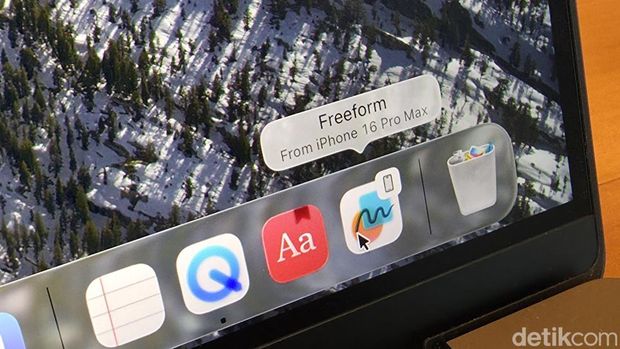
    Fitur iPhoneCukup klik ikon aplikasi di dock untuk meneruskan tugas di Mac Foto: Adi Fida Rahman/detikINET

    Bagi pekerja hybrid dan kreator konten, fitur ini sangat berguna untuk menjaga alur kerja tetap lancar dan fokus terjaga di mana pun berada.

    2. Ubah iPhone Jadi Scanner Instan
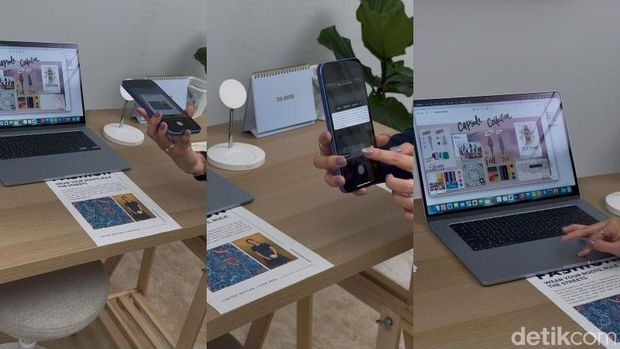
    Fitur iPhoneFitur iPhone bisa scan dokumen Foto: Adi Fida Rahman/detikINET

    iPhone tak cuma handal untuk foto dan video, tapi juga bisa diandalkan sebagai scanner dokumen. Dengan fitur continuity camera, kamu bisa langsung memindai dokumen menggunakan kamera iPhone dan hasilnya langsung muncul di Mac, entah itu di Notes, Pages, atau Finder.

    Hasil scan tajam dan prosesnya cepat, menghilangkan kebutuhan akan scanner fisik.

    3. Edit Desain dengan Presisi dari iPhone

    Bagi pengguna kreatif seperti desainer grafis atau ilustrator, ekosistem Apple mendukung kerja lintas perangkat yang fleksibel. Misalnya saat menampilkan desain di Mac, lalu perlu melakukan edit membubuhkan koreksi bisa memanfaatkan di iPhone yang memiliki layar sentuh.
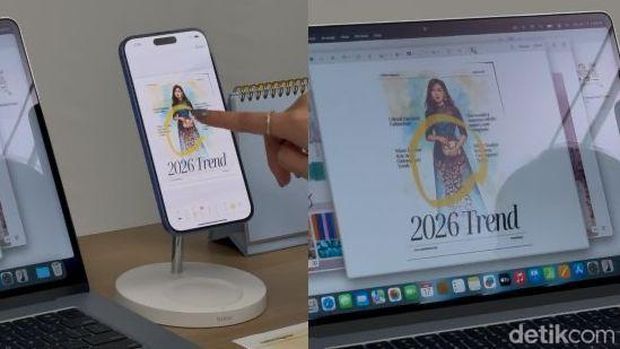
    Fitur iPhoneFitur iPhone Foto: Adi Fida Rahman/detikINET

    Semua proses tanpa harus mentransfer file secara manual. Alhasil tidak hanya mempercepat workflow, tapi juga menjaga presisi dan kualitas karya.

    4. iPhone Mirroring

    Fitur iPhone Mirroring di iOS 18 dan macOS Sequoia memungkinkan kita mengakses dan mengendalikan iPhone langsung dari layar Mac.

    Salah satu keunggulan utamanya adalah kemampuan drag-and-drop. Misalnya, kamu bisa drag video dari Finder ke aplikasi CapCut di iPhone.
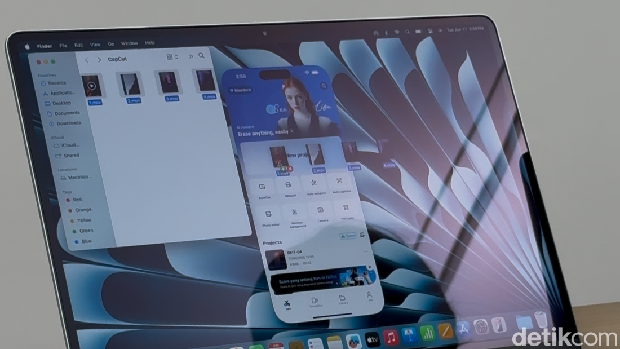
    Fitur iPhoneBisa drag and drop antar perangkat Foto: Adi Fida Rahman/detikINET

    Lalu setelah diedit, menarik hasilnya kembali ke Mac. Ini jadi solusi praktis untuk kreator yang ingin menggabungkan editing mobile dan desktop.

    5. Live Text
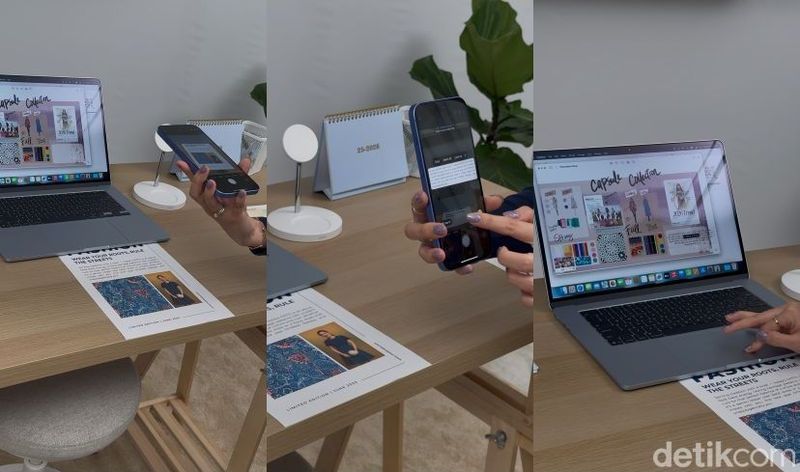
    Fitur iPhoneCopy dan paste teks jadi mudah antar perangkat Foto: Adi Fida Rahman/detikINET

    Fitur Live Text memanfaatkan kamera iPhone untuk menangkap teks dari dunia nyata, seperti dari buku, poster, atau kemasan produk. Teks yang dipindai bisa langsung disalin dan ditempel ke aplikasi di Mac, seperti Notes atau Word.

    Tak perlu lagi mengetik ulang. Kamu cukup scan, salin, dan tempel.

    (afr/fay)


    Sumber : inet.detik.com

  • 9 Cara Hapus Halaman PDF Tanpa Aplikasi, Mudah dan Gratis

    Jakarta

    Siapa di sini yang pernah mengekspor file ke PDF tapi ternyata ada halaman yang seharusnya tidak ada di dalam dokumen tersebut. Jangan khawatir, tidak perlu rombak file dari awal karena kalian bisa langsung menghapus halaman di PDF yang tidak diinginkan.

    Proses menghapus halaman PDF bisa dilakukan langsung di browser tanpa perlu download aplikasi tambahan. Kalian cukup menggunakan layanan edit PDF online seperti iLovePDF, SmallPDF, Soda PDF, dan lain-lain.

    Layanan yang lebih premium seperti Adobe Acrobat dan Canva juga bisa digunakan versi website-nya untuk menghapus halaman di PDF secara gratis dan mudah. Berikut ini sembilan cara menghapus halaman PDF tanpa aplikasi.

    Cara menghapus halaman PDF pakai iLovePDF

    • Buka browser di ponsel atau PC lalu masuk ke website ilovepdf.com
    • Pilih menu ‘Organize PDF’ untuk menghapus atau menambah halaman di dokumen PDF
    • Tekan tombol ‘Select PDF file’ untuk memilih dokumen PDF yang ingin dihapus halamannya
    • Kalian juga bisa drag-and-drop PDF dari file manager ke browser
    • Pilih halaman yang ingin dihapus, lalu ketuk ikon ‘X’ untuk menghapus halaman
    • Kalian bisa menghapus beberapa halaman PDF sekaligus
    • Setelah selesai, ketuk tombol ‘Organize’ lalu ‘Download file’ untuk menyimpan PDF yang sudah diedit.

    Cara menghapus halaman PDF pakai Adobe Acrobat

    • Buka browser di ponsel atau PC lalu masuk ke website adobe.com/acrobat/online
    • Adobe biasanya akan meminta pengguna web untuk login. Kalian bisa login menggunakan akun Google, Facebook, Apple, atau Microsoft
    • Setelah login, scroll ke bawah sampai menemukan opsi ‘Delete PDF pages’
    • Pilih opsi ‘Select a file’ untuk memilih PDF yang ingin diedit
    • Pilih satu atau beberapa halaman yang ingin dihapus lalu ketuk ikon ‘Delete’ yang ada di bawah
    • Ketuk tombol ‘Save’ yang ada di sudut kanan atas untuk menyimpan PDF yang sudah diedit.

    Cara menghapus halaman PDF pakai Canva

    • Buka browser di ponsel atau PC lalu masuk ke website canva.com/pdf-editor
    • Ketuk tombol ‘Upload your PDF’ lalu pilih file PDF yang ingin dihapus halamannya
    • Jika diminta login, abaikan saja atau ketuk opsi ‘login as a guest’
    • Pilih satu atau beberapa halaman yang ingin dihapus, lalu ketuk ikon ‘Delete’ yang ada di sudut kanan atas masing-masing halaman.
    • Ketuk tombol Share dengan ikon panah ke atas, lalu pilih opsi Download untuk menyimpan PDF yang sudah diedit.

    Cara menghapus halaman PDF pakai SmallPDF

    • Buka browser di ponsel atau PC lalu masuk ke website smallpdf.com
    • Scroll ke bawah sampai menemukan opsi ‘Delete PDF Pages’
    • Pilih tombol ‘Choose Files’ untuk mengunggah file PDF
    • Pilih file PDF yang ingin dihapus halamannya
    • Pilih satu atau beberapa halaman yang ingin dihapus, lalu ketuk ikon ‘Delete’ yang ada di ujung kanan
    • Setelah selesai tekan tombol ‘Finish’ lalu pilih opsi Download untuk menyimpan PDF yang sudah diedit.

    Cara menghapus halaman PDF pakai Soda PDF, DocHub, dan lain-lain

    Menggabungkan PDF
    Foto: Techviral

    Cara menghapus halaman PDF pakai Soda PDF

    • Buka browser di ponsel atau PC lalu masuk ke website sodapdf.com
    • Scroll ke bawah sampai menemukan opsi ‘Delete PDF’
    • Tekan tombol ‘Choose file’ untuk memilih dokumen PDF yang ingin diedit
    • Pilih halaman yang ingin dihapus menggunakan angka, misalnya 1 atau 3-7, setelah itu tekan tombol ‘Delete Pages’
    • Pilih opsi ‘Download file to this device’ untuk menyimpan file PDF yang sudah diedit.

    Cara menghapus halaman PDF pakai PDF Candy

    • Buka browser di ponsel atau PC lalu masuk ke pdfcandy.com
    • Scroll ke bawah sampai menemukan opsi ‘Delete pages’
    • Tekan tombol ‘Add File’ untuk memilih file PDF yang halamannya ingin dihapus
    • Pilih satu atau beberapa halaman yang ingin dihapus, lalu tekan tombol ‘Delete … Pages’ yang ada di bawah layar
    • Tekan tombol ‘Download file’ untuk menyimpan file PDF yang sudah diedit.

    Cara menghapus halaman PDF pakai PDF24

    • Buka browser di ponsel atau PC lalu masuk ke website pdf24.org
    • Scroll ke bawah sampai menemukan opsi ‘Remove PDF pages’
    • Ketuk tombol ‘Choose file’ untuk memilih file PDF yang halamannya ingin dihapus atau drag-and-drop file langsung dari file manager
    • Pilih halaman yang ingin dihapus lalu tekan tombol ‘Create PDF yang ada di bagian bawah layar
    • Setelah itu klik tombol Download untuk menyimpan PDF yang sudah diedit.

    Cara menghapus halaman PDF pakai PDFAid

    • Buka browser di ponsel atau PC lalu masuk ke website pdfaid.com
    • Scroll ke bawah sampai menemukan opsi ‘Delete pages’
    • Tekan tombol ‘Upload to edit’ untuk memilih file PDF yang halamannya ingin dihapus, atau langsung drag-and-drop dari file manager
    • Pilih halaman yang ingin dihapus lalu pilih opsi ‘Delete Pages’ yang ada di toolbar bagian atas layar
    • Setelah selesai tekan tombol Done di sudut kanan atas lalu download file PDF untuk menyimpannya di perangkat.

    Cara menghapus halaman PDF pakai DocHub

    • Buka browser di ponsel atau PC lalu masuk ke website adobe.com/acrobat/online
    • Scroll ke bawah sampai menemukan opsi ‘Delete Pages’
    • Tekan tombol ‘Select a document’ untuk memilih file PDF yang halamannya ingin dihapus
    • Pilih halaman yang ingin dihapus, lalu tekan ikon dengan tiga titik di sudut kanan atas halaman
    • Pilih opsi ‘Delete’ untuk menghapus halaman
    • Setelah selesai, tekan tombol Done di sudut kanan atas layar lalu download file PDF yang sudah selesai diedit agar tersimpan di perangkat.

    Halaman 2 dari 2

    Simak Video “Video: Transporter-15 SpaceX Luncurkan Misi Berbagi Tumpangan
    [Gambas:Video 20detik]
    (vmp/vmp)


    Sumber : inet.detik.com

  • HP Android Bisa Diubah Jadi CCTV Rumah, Begini Caranya


    Jakarta

    Smartphone lama Anda tak terpakai? Smartphone itu dapat dengan mudah diubah menjadi kamera keamanan dalam ruangan atau CCTV hanya dengan beberapa langkah cepat. Yang diperlukan hanyalah HP yang berfungsi, aplikasi yang kompatibel, dan dudukan untuk meletakkannya. Dikutip detikINET dari Cnet, berikut caranya.

    Pertama, pilih aplikasi kamera keamanan atau CCTV. Sebagian besar aplikasi menawarkan fitur yang sama, seperti streaming, perekaman dan penyimpanan, serta deteksi dan peringatan gerakan. Setelah pengaturan selesai, Anda dapat memantau dan mengendalikan kamera keamanan dari mana saja, langsung dari ponsel baru Anda.

    Salah satu opsinya adalah Alfred. Aplikasi ini lintas platform, bisa dipakai Android atau iPhone. Begitu pula dengan ponsel baru Anda, Alfred gratis digunakan. Untuk fitur tambahan seperti tampilan dan perekaman resolusi lebih tinggi, zoom, penghapusan iklan, dan penyimpanan cloud 30 hari, dapat dipilih Alfred Premium. Ini panduannya:


    1. Unduh Alfred (Android, iOS) di ponsel lama dan baru. Anda juga dapat mengunduh Alfred ke tablet atau PC. Pastikan aplikasi ada di kedua perangkat.
    2. Di ponsel baru, geser ke bagian pendahuluan dan ketuk Mulai. Pilih Penampil dan ketuk Berikutnya.
    3. Setelah masuk ke halaman masuk, klik Masuk dengan Google (diperlukan akun Google) dan masuk dengan kredensial akun Google.
    4. Pada ponsel lama, ulangi langkah yang sama, tapi alih-alih memilih Penampil, pilih Kamera. Pastikan untuk masuk ke akun Google yang sama.

    Setelah kedua ponsel masuk ke Alfred, pengaturan sudah selesai. Alfred menyederhanakan opsi kamera untuk menyertakan hanya beberapa pengaturan.

    Di ponsel baru, Anda dapat mengubah beberapa pengaturan seperti menyalakan atau mematikan notifikasi, menyetel nama kamera atau pemirsa, menambahkan orang lain, menghapus kamera, memeriksa berapa kali kamera terputus, menyetel sensitivitas deteksi gerakan, dan mengaktifkan filter cahaya redup.

    Aplikasi lain yang dapat membuat smartphone lama menjadi CCTV misalnya:

    • Faceter: Faceter adalah aplikasi pengawasan yang menawarkan pengaturan cepat dan penyimpanan cloud untuk ponsel Apple dan Android.
    • Epoccam: EpocCam adalah aplikasi kamera yang sangat cepat yang dibuat untuk kreator konten tapi dapat melayani berbagai macam tujuan. Saat ini hanya dibuat untuk iPhone.
    • iVCam dari E2ESoft: iVCam adalah solusi kamera sumber terbuka yang cocok bagi mereka yang benar-benar ingin mengutak-atik pengaturan dan menyesuaikannya, meskipun seperti EpocCam, fokusnya lebih pada aktivitas terkait dengan kamera daripada keamanan.

    Kemudian tentu Anda perlu memposisikan kamera. Anda mungkin ingin memfokuskannya pada titik masuk rumah, halaman belakang, tempat menyimpan barang berharga, atau titik rentan. Jika memiliki beberapa ponsel lama, Anda dapat menyiapkan beberapa untuk cakupan video yang luas.

    Untuk memasang atau memposisikan kamera, tripod kecil atau dudukan hisap dapat dipakai untuk memposisikan kamera di tempat tidak mencolok. Untuk memperluas bidang pandang, pertimbangkan membeli lensa sudut lebar.

    Streaming video sangat boros daya dan ponsel akan menyala 24/7. Maka Anda harus memposisikannya dekat dengan sumber daya. Sekarang, Anda telah membuat rumah lebih aman hemat biaya.

    (fyk/fay)


    Sumber : inet.detik.com

  • Cara Bikin Ikon Aplikasi iPhone Tembus Pandang di iOS 26


    Jakarta

    Apple baru saja merilis iOS 26 versi publik beta untuk iPhone yang memenuhi syarat. Update kali ini membawa banyak perubahan, termasuk desain ‘Liquid Glass‘ yang serba tembus pandang.

    Tampilan tembus pandang ini dapat dilihat di bilah pencarian, dock aplikasi, folder aplikasi, dan Control Center. Secara default, ikon aplikasi di iOS 26 memiliki tampilan kaca frosted yang memberikan dimensi.

    Namun, ada juga opsi baru bernama ‘Clear’ yang menghilangkan warna di ikon aplikasi dan widget, serta menerapkan efek reflektif dan translucent sehingga terlihat tembus pandang.


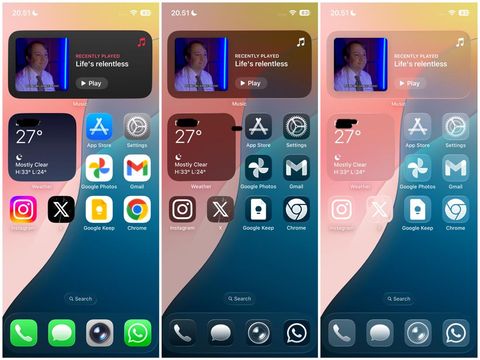
    Ada dua versi efek ‘Clear’ di iOS 26. Di mode Light, ikon aplikasi terlihat semi-transparan dan wallpaper di Home Screen sedikit digelapkan. Baik ikon aplikasi dan widget terlihat seperti panel kaca yang tembus pandang.

    Di mode Dark, ikon aplikasi masih terlihat sedikit transparan tapi dengan latar belakang yang lebih gelap, sehingga ikon terlihat lebih jelas tapi masih mempertahankan gaya transparannya. Apple juga menyediakan mode Auto yang akan mengubah tampilan ikon dan widget sesuai pengaturan tampilan iPhone.

    Sebelum mengubah ikon aplikasi di iPhone jadi tembus pandang, pastikan kalian sudah menginstal iOS 26 versi public beta. Caranya daftar dulu ke Apple Beta Software Program lewat browser, unduh profil beta, lalu masuk ke Settings > General > Software Update, dan pilih opsi iOS 26 Public Beta.

    Perlu diingat bahwa sistem operasi versi beta biasanya masih memiliki bug karena belum stabil, jadi sebaiknya jangan diinstal di iPhone utama jika tidak ingin performanya terganggu.

    Cara Mengubah Ikon Aplikasi iPhone Jadi Transparan di iOS 26

    • Di Home Screen iPhone, tekan dan tahan area yang kosong sampai muncul animasi bergetar
    • Ketuk tombol Edit di sudut kiri atas, lalu pilih opsi Customize di menu pop-up
    • Pilih opsi Clear di panel yang muncul di bagian bawah
    • Pilih mode Light, Dark, atau Auto
    • Jika mode yang dipilih membuat ikon atau label aplikasi sulit dibaca, ketuk ikon matahari yang ada di sudut kiri atas panel untuk meredupkan wallpaper
    Tampilan ikon transparan di iOS 26Tampilan ikon transparan di iOS 26 dengan mode Dark (tengah) dan mode Light (kanan) Foto: Screenshot/detikINET

    Jika merasa tampilan ikon aplikasi dengan Liquid Glass masih sulit dilihat atau dibaca, ada opsi untuk mengurangi transparansi di pengaturan. Masuk ke Settings > Accessibility > Display & Text Size, lalu ketuk toggle ‘Reduce Transparency’ untuk mengurangi efek transparan.

    Selain di iPhone, cara di atas juga bisa digunakan di iPad yang sudah menjalankan iPadOS 26. Desain Liquid Glass juga tersedia di watchOS 26, macOS, dan tvOS 26.

    Bagaimana detikers yang sudah menginstal iOS 26 beta, apakah kalian terkesan dengan tampilan baru Liquid Glass yang serba tembus pandang?

    (vmp/afr)


    Sumber : inet.detik.com

  • HP Android Bisa Diubah Jadi CCTV Rumah, Begini Caranya


    Jakarta

    Smartphone lama Anda tak terpakai? Smartphone itu dapat dengan mudah diubah menjadi kamera keamanan dalam ruangan atau CCTV hanya dengan beberapa langkah cepat. Yang diperlukan hanyalah HP yang berfungsi, aplikasi yang kompatibel, dan dudukan untuk meletakkannya. Dikutip detikINET dari Cnet, Jumat (12/9/2025) berikut caranya.

    Pertama, pilih aplikasi kamera keamanan atau CCTV. Sebagian besar aplikasi menawarkan fitur yang sama, seperti streaming, perekaman dan penyimpanan, serta deteksi dan peringatan gerakan. Setelah pengaturan selesai, Anda dapat memantau dan mengendalikan kamera keamanan dari mana saja, langsung dari ponsel baru Anda.

    Salah satu opsinya adalah Alfred. Aplikasi ini lintas platform, bisa dipakai Android atau iPhone. Begitu pula dengan ponsel baru Anda, Alfred gratis digunakan. Untuk fitur tambahan seperti tampilan dan perekaman resolusi lebih tinggi, zoom, penghapusan iklan, dan penyimpanan cloud 30 hari, dapat dipilih Alfred Premium. Ini panduannya:


    1. Unduh Alfred (Android, iOS) di ponsel lama dan baru. Anda juga dapat mengunduh Alfred ke tablet atau PC. Pastikan aplikasi ada di kedua perangkat.
    2. Di ponsel baru, geser ke bagian pendahuluan dan ketuk Mulai. Pilih Penampil dan ketuk Berikutnya.
    3. Setelah masuk ke halaman masuk, klik Masuk dengan Google (diperlukan akun Google) dan masuk dengan kredensial akun Google.
    4. Pada ponsel lama, ulangi langkah yang sama, tapi alih-alih memilih Penampil, pilih Kamera. Pastikan untuk masuk ke akun Google yang sama.

    Setelah kedua ponsel masuk ke Alfred, pengaturan sudah selesai. Alfred menyederhanakan opsi kamera untuk menyertakan hanya beberapa pengaturan.

    Di ponsel baru, Anda dapat mengubah beberapa pengaturan seperti menyalakan atau mematikan notifikasi, menyetel nama kamera atau pemirsa, menambahkan orang lain, menghapus kamera, memeriksa berapa kali kamera terputus, menyetel sensitivitas deteksi gerakan, dan mengaktifkan filter cahaya redup.

    Aplikasi lain yang dapat membuat smartphone lama menjadi CCTV misalnya:

    • Faceter: Faceter adalah aplikasi pengawasan yang menawarkan pengaturan cepat dan penyimpanan cloud untuk ponsel Apple dan Android.
    • Epoccam: EpocCam adalah aplikasi kamera yang sangat cepat yang dibuat untuk kreator konten tapi dapat melayani berbagai macam tujuan. Saat ini hanya dibuat untuk iPhone.
    • iVCam dari E2ESoft: iVCam adalah solusi kamera sumber terbuka yang cocok bagi mereka yang benar-benar ingin mengutak-atik pengaturan dan menyesuaikannya, meskipun seperti EpocCam, fokusnya lebih pada aktivitas terkait dengan kamera daripada keamanan.

    Kemudian tentu Anda perlu memposisikan kamera. Anda mungkin ingin memfokuskannya pada titik masuk rumah, halaman belakang, tempat menyimpan barang berharga, atau titik rentan. Jika memiliki beberapa ponsel lama, Anda dapat menyiapkan beberapa untuk cakupan video yang luas.

    Untuk memasang atau memposisikan kamera, tripod kecil atau dudukan hisap dapat dipakai untuk memposisikan kamera di tempat tidak mencolok. Untuk memperluas bidang pandang, pertimbangkan membeli lensa sudut lebar.

    Streaming video sangat boros daya dan ponsel akan menyala 24/7. Maka Anda harus memposisikannya dekat dengan sumber daya. Sekarang, Anda telah membuat rumah lebih aman hemat biaya.

    (fyk/fay)


    Sumber : inet.detik.com