Tag: centang

  • Ada Notif Penyimpanan Gmail Hampir Penuh, Ini Cara Atasinya


    Jakarta

    Penyimpanan di Gmail memiliki keterbatasan penyimpanan, sebesar 15 GB saja. Kalau hanya dipakai untuk menyimpan email saja sih, angka ini cukup besar. Tapi, kalau dipakai buat menaruh foto dan video di Google Drive atau Google Photos, 15 GB mungkin tidak cukup.

    Baru saja dapat notif penyimpanan Gmail hampir penuh? Ada dua cara yang bisa diterapkan untuk mengatasi masalah tersebut, satu berbayar dan lainnya gratis.

    Simak penjelasannya di bawah ini:


    Cara Mengatasi Penyimpanan Gmail Hampir Penuh Berbayar

    Fitur Google One menawarkan penyimpanan ekstra yang bisa didapatkan penggunanya, asalkan mau mengeluarkan sedikit uang. Ada tiga jenis penyimpanan ekstra dan pelanggan bisa memilih apakah ingin berlangganan bulanan atau tahunan.

    Ini dia rincian harga dan manfaatnya.

    1. Paket dasar 100 GB harga Rp 26.900 tapi saat ini sedang diskon menjadi Rp 7 ribu per bulan. Untuk harga pertahunnya adalah RP 269 ribu, tapi sedang diskon menjadi RP 239 ribu. Maksimal bisa dipakai hingga lima orang.
    2. Paket premium 2 TB harga Rp 135 ribu, tapi sedang diskon menjadi Rp 34 ribu per bulan. Harga per tahunnya Rp 1.350.000, tapi sedang diskon menjadi Rp 1.190.000. Benefit tambahannya ialah penyimpanan editor ajaib tak terbatas di Google Foto dan fitur premium Google Workspace.
    3. Paket AI premium 2TB harga normalnya Rp 309.000, tapi saat artikel ini dibuat sedang diskon menjadi Rp 0 per bulan. Keuntungan lainnya ialah Gemini advanced, Gemini di Gmail, dokumen, dan lainnya (termasuk benefit di paket premium).

    Cara Mengatasi Penyimpanan Gmail Hampir Penuh Gratis

    Kalau sudah dapat notif penyimpanan Gmail hampir penuh, cara gratis yang bisa dilakukan adalah dengan mengelolanya. Google akan memberikan referensi file apa saja yang punya ukuran besar.

    Kamu dapat memutuskan sendiri, file mana yang ingin kamu remove dan mana yang ingin disimpan. Lakukan langkah-langkah berikut untuk memberi ruang lebih pada penyimpanan Gmail.

    1. Masuk ke akun Gmail kalian.
    2. Lalu pilih Kategori yang letaknya di sebelah kiri.
    3. Hapus email masuk yang ada di kategori Updates, Promosi, dan Social.
    4. Apabila dirasa email di tiga kategori itu sudah tidak berguna lagi, sebaiknya dihapus. Caranya masuk ke salah satu kategori dan centang kotak filter yang berada di samping tombol refresh.
    5. Selanjutnya klik Delete.
    6. Nanti file yang dihapus masuk ke Trash. Nah kalau ingin melenyapkannya secara permanen, bisa hapus file di Trash.
    7. Masuk ke Trash, pilih kotak select di samping ikon refresh dan klik Delete Forever.
    8. Detikers juga bisa melakukan hal yang sama pada email yang ada di kotak masuk utama. Tapi sebelum benar-benar menghapusnya, pastikan email tersebut sudah tidak diperlukan lagi.

    Cara Mengatasi Penyimpanan Google Drive Hampir Penuh Gratis

    Caranya kurang lebih hampir sama, yakni membuang file yang tidak digunakan lagi. Di Google Drive, biasanya memori tanpa terasa akan termakan. Soalnya, orang-orang di era sekarang sudah lazim berbagi dokumen, foto atau video dengan Google Drive.

    Tak jarang mereka melakukannya karena ukuran file yang besar, sehingga tergolong sulit dikirim ke aplikasi chat. Jadi, mengupload ke Google Drive menjadi pilihan paling tepat.

    Namun mengingat ukurannya besar, maka tentunya membuat ruang penyimpanan lebih cepat penuh dibandingkan Gmail. Berikut cara mengatasi penyimpanan Google Drive hampir penuh.

    1. Masuk ke Google Drive.
    2. Apabila mendapatkan pemberitahuan seperti notif penyimpanan gmail hampir penuh di atas, silahkan pilih clean up space.
    3. Di bagian clean up by service pilih Google Drive.
    4. Di sini detikers akan diperlihatkan beragam file dengan ukuran paling besar. Nah sebelum menghapusnya, pastikan file ini sudah tidak digunakan lagi.
    5. Lalu centang kotak select.
    6. Terakhir pilih Delete yang berada di sebelah kanan atas.
    7. Tapi bila detikers percaya diri seluruh file di dalam Google Drive tidak bakal dipakai lagi, bisa langsung saja masuk ke Home atau My Drive.
    8. Selanjutnya tekan Ctrl+A.
    9. Kemudian klik Remove. File yang diremove akan masuk ke Trash. Untuk menghapus permanen, bisa masuk ke Trash dan pilih Delete Forever.

    Nah, itulah cara untuk mengatasi akun Google yang ruang penyimpanannya tinggal sedikit. Tak perlu bingung lagi deh, ketika mendapatkan notif penyimpanan Gmail hampir penuh.

    (ask/fay)



    Sumber : inet.detik.com

  • Begini Cara Memisahkan Chat Kerja dan Pribadi di WhatsApp, Gampang!


    Jakarta

    WhatsApp sekarang asyik banget ya, soalnya bisa memisahkan antara chat kerja dan pribadi. Ditambah, cara melakukannya mudah sekali. Yuk simak penjelasan singkatnya berikut.

    Bagi yang belum tahu atau kalian pengguna baru WhatsApp, ada fitur menarik nih. Nama fiturnya adalah List, yang telah dirilis sejak tahun 2024.

    Fitur tersebut memudahkan pengguna mengelola dan mencari pesan. Jadi kalian bisa membuat filter khusus sesuai dengan kategori yang diinginkan.


    Seperti yang diberitakan sebelumnya, sebelum menyempurnakan fitur List, WhatsApp hanya menyediakan tiga pilihan filter, yakni Semua, Belum dibaca, dan Favorit. Namun setelah fitur baru ini hadir, orang-orang bisa membuat kategorinya lebih bervariasi, mulai dari membuat kategori Teman Kerja, Sahabat Kecil, Tetangga, Keluarga, atau lainnya sesuai dengan selera penamaan kalian.

    Lantas bagaimana sih cara memisahkan chat kerja dan pribadi di WhatsApp dengan memanfaatkan fitur List? Berikut ini informasinya, sebagaimana detikINET mencobanya sendiri, Senin (11/8/2025).

    Cara Memisahkan Chat Kerja dan Pribadi di WhatsApp

    Cara menggunakan fitur ini tidak sulit sama sekali. Namun kalau kalian masih bingung, bisa menyimak dan mengikuti langkah-langkah ini ya. Kendati begitu pastikan aplikasi WhatsApp kalian sudah menjalan versi terbaru.

    1. Masuk ke dalam WhatsApp.
    2. Di bagian atas pada kategori Unread, Favorite, dan Group geser ke kiri sampai ketemu ikon +.
    3. Tekan ikon tersebut.
    4. Masukan nama list yang kalian inginkan.
    5. Kemudian klik tombol Add people or groups.
    6. Selanjutnya pilih siapa saja yang masuk kategori tersebut.
    7. Lalu terakhir cukup tekan tombol centang yang ada di pojok kanan bawah.

    Setelah membuat Daftar, pengguna dapat mengedit daftar untuk mengganti nama, menambah, atau menghapus anggota chat di dalamnya. Caranya juga mudah, karena hanya perlu menekan dan menahan daftar yang ingin diedit. Opsi ini juga bisa digunakan untuk menghapus kategori yang sudah dibuat.

    Demikian cara memisahkan chat kerja dan pribadi di WhatsApp. Semoga bermanfaat dan selamat mencoba ya, detikers.

    (hps/fay)


    Sumber : inet.detik.com

  • Cara Buat Barcode untuk Google Maps, Mudah!

    Jakarta

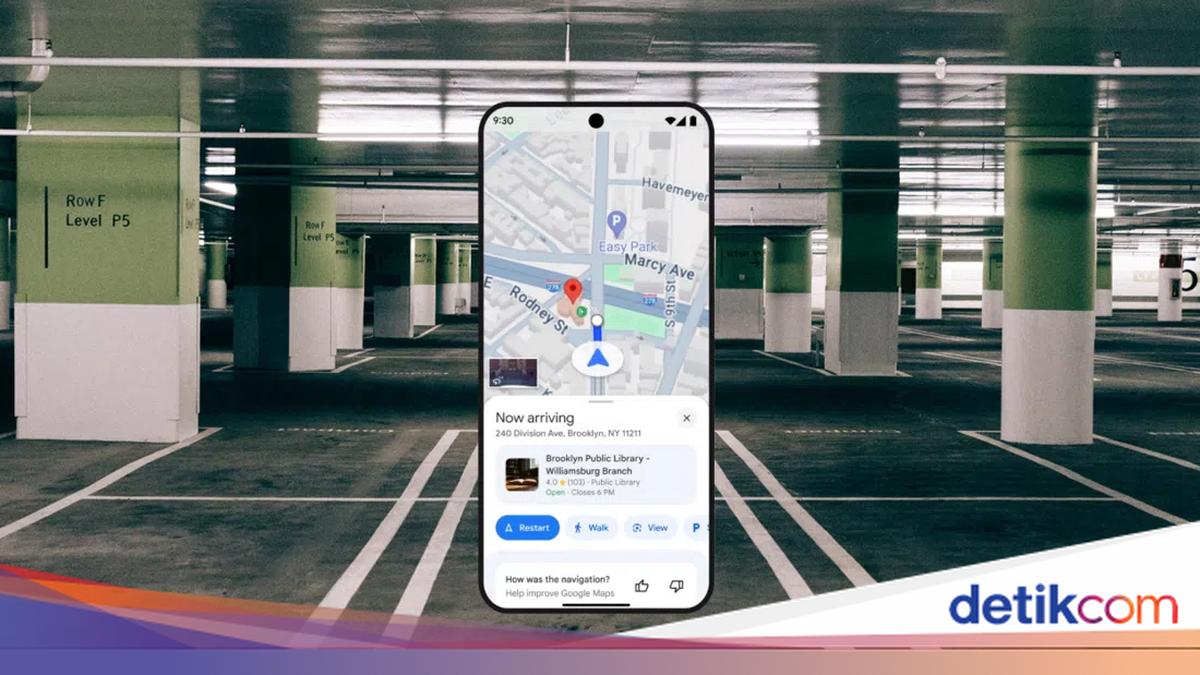
    Google Maps jadi cara mudah untuk membagikan lokasi sebuah tempat ke orang lain. Caranya bisa dengan menggunakan link, namun juga bisa dilakukan lewat barcode.

    Penggunaan barcode ini cocok untuk menyebarkan sebuah lokasi ke banyak orang sekaligus. Misalnya lokasi sebuah acara, mempromosikan tempat, atau bisa juga untuk undangan pernikahan.

    Jadi si penerima cukup membuka kameranya dan mengarahkan ke barcode yang kemudian akan diterjemahkan menjadi tautan ke Google Maps. Cara membuatnya pun mudah. Yuk simak cara membuat barcode Google Maps di bawah ini.


    Sebenarnya fitur barcode ini tak tersedia di Google Maps. Jadi pengguna perlu berkreasi sendiri untuk menyulap tautan dari Google Maps menjadi barcode. Namun caranya tak rumit, kok.

    ME QR

    Situs selanjutnya yang bisa dipakai untuk membuat barcode Maps adalah www.me-qr.com. Simak langkah-langkahnya di bawah ini:

    • Buka Google Maps di smartphone atau desktop
    • Kemudian pilih alamat/gedung/perumahan yang ingin dibagikan
      Klik ‘Share’
    • Lalu klik ‘Copy link’ untuk menyalin alamat
    • Kemudian buka situs www.me-qr.com
    • Di halaman utama, klik ‘Create QR Code’
    • Lalu pilih opsi ‘URL/Link’
    • Kemudian salin tautan dari Google Maps
    • Masukkan nama dan kategori QR (sifatnya opsional)
    • Jika sudah, klik ‘Customize & Download QR’
    • Selanjutnya, lakukan kustomisasi pada barcode. Kamu bisa mengganti frame, warna frame, tulisan di frame, background, hingga warna huruf. Jika tidak perlu,
    • langsung klik ‘Download QR Code’
    • Tunggu sampai barcode selesai diunduh
    • Jika sudah, barcode Google Maps sudah bisa disebar ke orang lain.

    Uniqode

    Website yang satu ini dapat membuat barcode Maps dengan cara yang lebih mudah. Berikut langkah-langkahnya:

    • Buka Google Maps di smartphone atau desktop
    • Kemudian pilih alamat/gedung/perumahan yang ingin dibagikan
    • Klik ‘Share’
    • Lalu klik ‘Copy link’ untuk menyalin alamat
    • Kemudian buka situs www.uniqode.com
    • Di halaman utama, salin link dari Google Maps di kolom ‘Google Maps URL’
    • Setelah itu, lakukan kustomisasi pada barcode
    • Kamu bisa mengganti frame, warna frame, dan warna tulisan. Jika tidak perlu, klik ‘Download QR Code’
    • Tunggu sampai barcode selesai diunduh
    • Jika sudah, barcode Google Maps sudah bisa disebar ke orang lain.

    My QR Code

    • Buka Google Maps di smartphone atau desktop
    • Kemudian pilih alamat/gedung/perumahan yang ingin dibagikan
    • Klik ‘Share’
    • Lalu klik ‘Copy link’ untuk menyalin alamat
    • Kemudian buka situs www.myqrcode.com
    • Pilih menu ‘QR codes’
    • Lalu klik ‘Create QR code’
    • Kemudian pilih opsi ‘Website URL’ untuk membuat barcode yang bersumber dari link (tautan)
    • Tulis nama QR code milikmu
    • Lalu salin (paste) link Google Maps yang berisi alamatmu
    • Jika sudah benar, klik ‘Next’
    • Selanjutnya, lakukan kustomisasi pada barcode. Kamu bisa mengganti frame, warna frame, tulisan di frame, background, hingga warna huruf. Jika tidak perlu,
    • langsung klik ‘Finish’
    • Selesai, barcode Google Maps sudah bisa dibagikan ke orang lain.

    Perlu diingat, membuat barcode Google Maps lewat situs My QR Code harus berlangganan terlebih dahulu. Jadi, siapkan biaya sesuai paket langganan yang diinginkan.

    Aplikasi Barcode Generator

    Selain lewat situs di internet, kamu juga bisa membuat barcode Maps lewat aplikasi Barcode Generator. Aplikasi ini telah tersedia di Play Store.

    Bagaimana cara membuatnya? Simak berikut ini:

    • Download aplikasi Barcode Generator di Play Store
    • Sambil menunggu aplikasi selesai di download, buka Google Maps di smartphone
    • Lalu pilih alamat/gedung/perumahan yang ingin dibagikan
    • Kemudian klik ‘Copy link’ untuk menyalin alamat
    • Buka aplikasi Barcode Generator yang telah diunduh
    • Di menu utama, pilih menu ‘Create QR code’
    • Kemudian pilih kolom ‘URL’ dan salin tautan dari Google Maps
    • Lalu centang ikon di bagian kanan atas
    • Kemudian klik ‘Save’
    • Barcode Maps secara otomatis akan tersimpan ke smartphone dalam format JPG

    Cara Scan Barcode Maps di HP

    Pada dasarnya, barcode yang dibuat merupakan pengganti dari link Google Maps. Fungsinya sama, namun agak sedikit berbeda dalam menggunakannya.

    Cara pakainya cukup dengan scan barcode Maps dengan HP. Jangan khawatir, kini sudah banyak smartphone yang bisa melakukan pindai QR code menggunakan menu kamera, jadi tak perlu mengunduh aplikasi pihak ketiga.

    Barcode Maps akan lebih berguna jika ditempatkan di kartu undangan pernikahan, undangan acara formal, atau poster acara. Jadi, orang-orang tak perlu repot mengetiknya lagi, cukup scan barcode dan secara otomatis langsung diarahkan ke tempat tujuan.

    Itu tadi penjelasan tentang cara membuat barcode Google Maps dengan mudah. Semoga artikel ini dapat membantu detikers.

    (asj/asj)


    Sumber : inet.detik.com

  • Cara Memisahkan Chat Kerja dan Pribadi di WhatsApp, Gampang!


    Jakarta

    WhatsApp sekarang asyik banget ya, soalnya bisa memisahkan antara chat kerja dan pribadi. Ditambah, cara melakukannya mudah sekali. Yuk simak penjelasan singkatnya berikut.

    Bagi yang belum tahu atau kalian pengguna baru WhatsApp, ada fitur menarik nih. Nama fiturnya adalah List, yang telah dirilis sejak tahun 2024.

    Fitur tersebut memudahkan pengguna mengelola dan mencari pesan. Jadi kalian bisa membuat filter khusus sesuai dengan kategori yang diinginkan.


    Seperti yang diberitakan sebelumnya, sebelum menyempurnakan fitur List, WhatsApp hanya menyediakan tiga pilihan filter, yakni Semua, Belum dibaca, dan Favorit. Namun setelah fitur baru ini hadir, orang-orang bisa membuat kategorinya lebih bervariasi, mulai dari membuat kategori Teman Kerja, Sahabat Kecil, Tetangga, Keluarga, atau lainnya sesuai dengan selera penamaan kalian.

    Lantas bagaimana sih cara memisahkan chat kerja dan pribadi di WhatsApp dengan memanfaatkan fitur List? Berikut ini informasinya, sebagaimana detikINET mencobanya sendiri.

    Cara Memisahkan Chat Kerja dan Pribadi di WhatsApp

    Cara menggunakan fitur ini tidak sulit sama sekali. Namun kalau kalian masih bingung, bisa menyimak dan mengikuti langkah-langkah ini ya. Kendati begitu pastikan aplikasi WhatsApp kalian sudah menjalankan versi terbaru.

    • Masuk ke dalam WhatsApp.
    • Di bagian atas pada kategori Unread, Favorite, dan Group geser ke kiri sampai ketemu ikon +.
    • Tekan ikon tersebut.
    • Masukan nama list yang kalian inginkan.
    • Kemudian klik tombol Add people or groups.
    • Selanjutnya pilih siapa saja yang masuk kategori tersebut.
    • Lalu terakhir cukup tekan tombol centang yang ada di pojok kanan bawah.

    Setelah membuat Daftar, pengguna dapat mengedit daftar untuk mengganti nama, menambah, atau menghapus anggota chat di dalamnya. Caranya juga mudah, karena hanya perlu menekan dan menahan daftar yang ingin diedit. Opsi ini juga bisa digunakan untuk menghapus kategori yang sudah dibuat.

    Demikian cara memisahkan chat kerja dan pribadi di WhatsApp. Semoga bermanfaat dan selamat mencoba ya, detikers.

    (hps/fyk)


    Sumber : inet.detik.com

  • 4 Cara Baca Pesan WhatsApp Tanpa Dibuka, Nggak Ketahuan Pengirim

    Jakarta

    Ternyata ada lho cara membaca pesan WhatsApp (WA) tanpa membuka chat secara penuh agar tidak ketahuan pengirimnya. Trik ini cocok banget buat kamu yang ingin menjaga privasi atau belum ingin buru-buru membalas pesan.

    WhatsApp sendiri sebenarnya sudah menyediakan sejumlah fitur privasi. Ditambah lagi ada beberapa trik yang bisa digunakan agar kamu tetap bisa membaca isi pesan tanpa perlu membuka chat.

    Yuk simak empat cara mudahnya berikut ini:


    1. Nonaktifkan Tanda Terima Baca

    WhatsApp punya fitur Read receipts alias tanda centang biru. Kalau fitur ini aktif, setiap pesan yang kamu buka akan langsung terlihat sudah dibaca oleh pengirim.

    Supaya nggak ketahuan, kamu bisa menonaktifkannya dengan langkah berikut:

    • Buka aplikasi WhatsApp.
    • Masuk ke Pengaturan.
    • Pilih Privasi.
    • Nonaktifkan toggle Telah Dibaca (Read receipts).

    Dengan begitu, pengirim pesan tidak lagi bisa melihat centang biru meski kamu sudah membaca pesannya.

    2. Sembunyikan Status Terakhir Terlihat

    Mematikan centang biru saja belum cukup. Pengirim pesan masih bisa tahu kamu sedang online. Nah, agar lebih aman, kamu bisa menonaktifkan status Terakhir Dilihat (Last Seen).

    Caranya:

    • Buka Pengaturan WhatsApp.
    • Pilih Privasi.
    • Klik Terakhir dilihat dan online.
    • Atur menjadi Tidak Seorang Pun (Nobody) untuk Last Seen dan pilih Sama Seperti Terakhir Dilihat untuk Online.

    Dengan begitu, pengirim tidak tahu kapan kamu terakhir membuka WhatsApp.

    3. Lihat dari Notifikasi Pop-up

    Cara lain membaca pesan WA tanpa ketahuan adalah lewat notifikasi pop-up. Hampir semua smartphone menampilkan preview pesan WA di layar kunci atau bilah notifikasi.

    Caranya gampang:

    • Saat ada pesan masuk, tarik notifikasi dari atas layar.
    • Pesan akan terlihat sebagian tanpa harus membuka aplikasi.
    • Beberapa ponsel bahkan memungkinkan balas langsung tanpa membuka chat.

    Kalau smartphone kamu mendukung widget, cara ini bisa lebih praktis. Kamu bisa langsung melihat isi chat terbaru tanpa membuka aplikasi.

    Langkahnya:

    • Tekan lama area kosong di layar beranda.
    • Pilih Widget.
    • Cari Widget WhatsApp.
    • Tarik ke layar beranda sesuai posisi yang diinginkan.

    Setelah terpasang, widget ini akan menampilkan pesan terbaru tanpa perlu membuka WhatsApp.

    (khq/afr)


    Sumber : inet.detik.com

  • Cara Beli Tiket Open Top Tour of Jakarta, Cek Langkah-langkahnya


    Jakarta

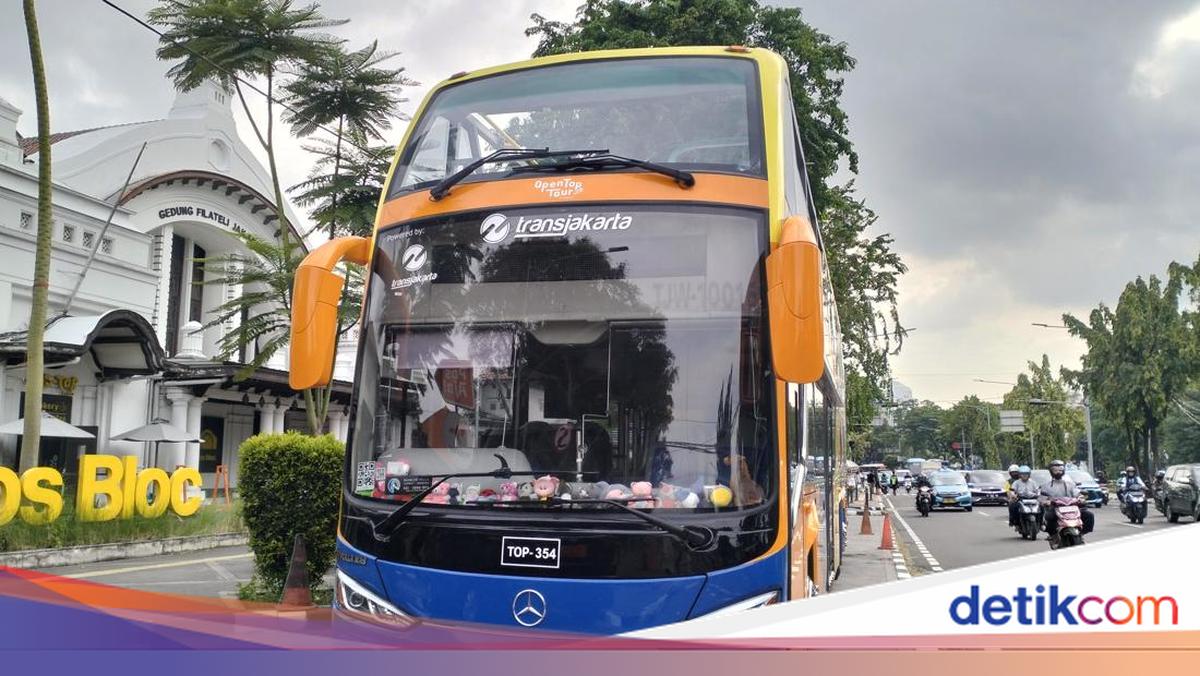
    Open Top Tour of Jakarta jadi alternatif healing masyarakat urban yang murah dan mudah diakses. Tiket open top tour of Jakarta secara online dapat dilakukan melalui aplikasi TJ: Transjakarta.

    Wisata open top tour biasa beroperasi mulai sore hingga malam hari pukul 16.00-20.30. Bagi traveler yang ingin berwisata keliling Kota Jakarta, berikut langkah-langkah membeli tiketnya secara online.


    Open Top Tour of Jakarta rute Jakarta HeritageOpen Top Tour of Jakarta rute Jakarta Heritage (dok. Qonita Hamidah/detik travel)

    Cara Beli Tiket Open Top Tour of Jakarta Online

    1. Sebelum membeli tiket, pastikan traveler sudah mengunduh aplikasi TJ: Tranjakarta. Berikut langkah selanjutnya
    2. Buat akun TJ: Transjakarta
    3. Masuk/Login apabila sudah memiliki akun
    4. Kemudian, klik menu ‘Tiket’ lalu klik ‘Open Top Tour of Jakarta’
    5. Pilih jenis tur yang diinginkan
    6. Isi identitas: nama, email, nomor handphone dan isi jumlah tiket yang akan dibeli
    7. Jika sudah benar, centang kotak persetujuan, lalu klik
    8. Pilih metode pembayaran
    9. Pembayaran dapat dilakukan melalui: TJPay, AstraPay, Gopay, Kredivo, blu by BCA Digital
    10. Setelah pembayaran berhasil, e-tiket akan diterbitkan dan tersedia di fitur MyTicket dalam aplikasi.

    Pada hari keberangkatan tur, traveler wajib melakukan check-in di lounge Open Top Tour of Jakarta yang berlokasi di Pos Bloc atau Gedung Filateli Jakarta. Pastikan traveler datang tepat waktu sesuai jadwal yang telah dipilih, mengingat bus hanya berangkat empat kali dalam sehari dan tiket dapat habis dengan cepat.

    (row/row)


    Sumber : travel.detik.com