Tag: change

  • Mudah! Ini Cara Ganti Password Instagram di HP dan Laptop

    Jakarta

    Salah satu tips agar akun Instagram aman dari hacker adalah mengganti password secara rutin. Usahakan membuat password dengan kombinasi huruf, angka, dan karakter spesial.

    Cara ganti password Instagram cukup mudah. Ada empat cara berbeda untuk mengganti password, yaitu cara untuk pengguna Android, iOS, laptop, dan cara lewat Facebook.

    Cara Ganti Password Instagram

    Berikut ini cara ganti password Instagram yang bisa detikers coba:


    1. Cara Ganti Password Instagram di Android

    Buat pengguna HP Android, langkah-langkah atau cara ganti password Instagram adalah sebagai berikut:

    • Masuk ke aplikasi Instagram di HP Android
    • Buka profil Instagram
    • Tekan ikon garis tiga di pojok kanan atas
    • Pilih Pengaturan
    • Masuk ke Pusat akun Meta
    • Lalu pilih Kata Sandi dan Keamanan
    • Ubah kata sandi
    • Pilih akun Instagram yang ingin diubah password
    • Masukkan kata sandi yang sekarang digunakan, lalu masukkan kata sandi baru. Ulangi masukkan kata sandi baru.
    • Tekan Ubah Kata Sandi, selesai

    2. Cara Ganti Password Instagram di iOS

    Buat pengguna iOS atau iPhone, langkah-langkah atau cara ganti password Instagram adalah sebagai berikut:

    • Masuk ke aplikasi Instagram di iPhone
    • Buka profil Instagram
    • Tekan ikon garis tiga di pojok kanan atas
    • Pilih Pengaturan
    • Pilih Security
    • Lalu pilih Ubah Password
    • Masukkan kata sandi yang sekarang digunakan, lalu masukkan kata sandi baru. Ulangi masukkan kata sandi baru.
    • Tekan Ubah Kata Sandi, selesai

    3. Cara Ganti Password Instagram di Laptop

    Buat pengguna laptop atau PC, langkah-langkah atau cara ganti password Instagram adalah sebagai berikut:

    • Buka situs Instagram di laptop atau PC
    • Masuk dengan akun detikers
    • Masuk ke Profile yang berada di deretan kiri
    • Klik tombol Edit Profile
    • Di bagian Settings, masuk ke Meta Accounts Center
    • Pilih Password and security
    • Klik Change password
    • Masukkan kata sandi yang sekarang digunakan, lalu masukkan kata sandi baru. Ulangi masukkan kata sandi baru.
    • Setelah itu klik Ubah kata sandi

    4. Cara Ganti Password Instagram Lewat Facebook

    Kalian juga bisa ganti password Instagram lewat Facebook. Caranya adalah sebagai berikut:

    • Buka Instagram
    • Saat berada di halaman login,pilih opsi Dapatkan Bantuan untuk Login
    • Masuk dengan akun Facebook kamu
    • Kemudian pilih Beri Akses
    • Klik Ubah password Instagram
    • Klik tanda centang
    • Password Instagram sukses diganti dengan akun Facebook

    Demikian tadi cara ganti password Instagram di HP Android, iOS, laptop atau PC, maupun melalui akun Facebook. Selamat mencoba!

    (bai/row)


    Sumber : inet.detik.com

  • Cara Edit Foto Pakai Jas Online Tanpa Aplikasi, Hanya Hitungan Detik!

    Jakarta

    Pas foto mengenakan jas sering dibutuhkan untuk berbagai keperluan, misalnya melengkapi persyaratan administrasi daftar sekolah atau melamar pekerjaan. Foto memakai jas juga dapat digunakan untuk memperbarui foto profil platform pencarian kerja lantaran memberi kesan diri yang lebih rapi dan profesional.

    Sayangnya, tidak semua orang memiliki potongan jas. Namun detikers tetap bisa memiliki foto mengenakan jas dengan cara mengeditnya. Hasil foto nantinya akan tampak menggunakan jas sungguhan. Temukan cara mengedit foto memakai jas dengan mudah dan cepat di bawah ini.

    Cara Edit Foto Pakai Jas Online di Pincel

    Mengedit foto diri agar tampak mengenakan setelan jas dapat dilakukan secara online tanpa aplikasi tambahan. Cara ini dilakukan dengan memanfaatkan teknologi kecerdasan buatan (AI).


    Salah satu situs online yang menyediakan jasa edit foto pakai jas gratis dan cepat yaitu Pincel. Dilansir laman resminya, berikut cara menambahkan setelan jas ke foto diri:

    • Buka situs Pincel Clothes Swap di browser.
    • Buat akun di Pincel dengan memasukkan email dan password, lalu klik Mulai. Login Pincel juga bisa dengan akun Google.
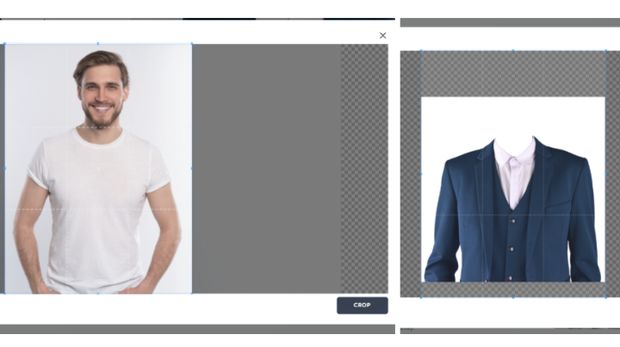
    • Klik Model Image untuk menambahkan foto diri yang ingin dipakaikan setelan jas.
    • Sesuaikan ukuran foto dan ketuk Crop.

    Ilustrasi edit foto pakai jas di situs Pincel Clothes SwapCara edit foto pakai jas di situs Pincel Foto: Tangkapan layar situs Pincel Clothes Swap
    • Klik Garment Image untuk menambahkan foto setelan jas yang akan digunakan.
    • Sesuaikan ukuran foto dan ketuk Crop.
    • Klik Generate dan tunggu beberapa saat.
    Ilustrasi edit foto pakai jas di situs Pincel Clothes SwapCara edit foto pakai jas di situs Pincel Foto: Tangkapan layar situs Pincel Clothes Swap
    • Setelah diproses oleh Pincel AI, hasil foto bersetelan jas akan muncul.
    • Klik Download untuk menyimpan hasil foto jas.

    Apabila hasil foto kurang bagus, detikers dapat mengklik Generate lagi. Bisa pula mengganti foto setelan jas lain yang lebih sesuai.

    Tips Edit Foto Pakai Jas dengan Pincel Clothes Swap

    Untuk mendapatkan hasil foto terbaik, ikuti tips berikut:

    1. Siapkan 2 foto: foto diri yang ingin dipakaikan jas dan foto setelan jas.
    2. Gunakan pas foto atau foto diri lain.
    3. Gunakan foto potongan jas saja tanpa model. Bisa cari di platform penyedia gambar PNG.
    4. Cari foto setelan jas yang sesuai dengan gaya fotomu. Misalnya, fotomu menghadap depan. Maka cari foto setelan jas yang juga menghadap depan, bukan miring.
    5. Pastikan foto diri dan foto jas berkualitas terbaik.
    6. Disarankan menggunakan foto diri dengan kaos oblong putih agar proses generate lebih mudah.

    Cara Edit Foto Pakai Jas Online di Cutout.Pro

    Detikers juga bisa mengedit foto diri mengenakan jas di laman Cutout.Pro. Situs ini juga menggunakan teknologi AI untuk menambahkan setelan jas yang terlihat bak sungguhan. Berikut langkah-langkahnya:

    • Buka situs Cutout.Pro di browser.
    • Daftar akun atau login dengan email dan password. Pendaftaran akun juga bisa menggunakan akun Google.
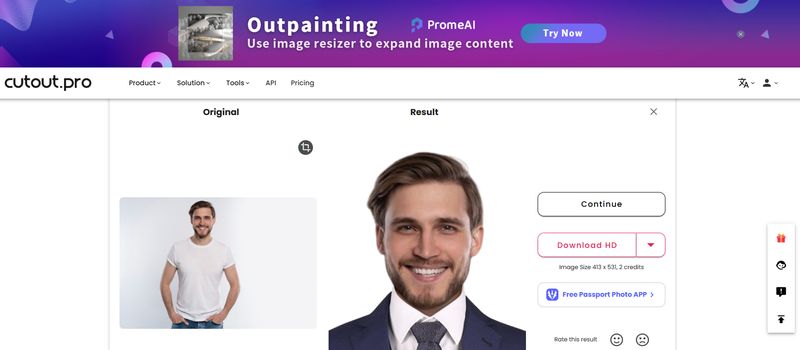
    • Klik Upload Image atau pilih foto diri yang ingin diedit dan lepaskan di layar situs.
    Ilustrasi edit foto pakai jas di situs Cutout.ProCara edit foto pakai jas di situs Cutout.Pro Foto: Tangkapan layar situs Cutout.Pro
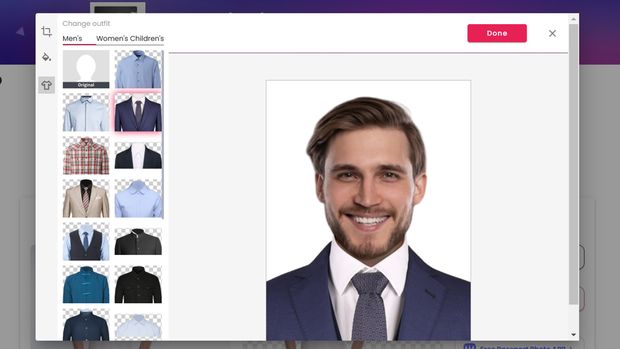
    • Klik ikon baju atau Change Outfit di pojok kiri atas tab dan pilih setelan jas yang ingin dikenakan.
    • Ketuk Done pada pojok kanan atas tab.
    Ilustrasi edit foto pakai jas di situs Cutout.ProCara edit foto pakai jas di situs Cutout.Pro Foto: Tangkapan layar situs Cutout.Pro
    • Klik Download untuk menyimpan hasil foto berjas di file penyimpanan.

    Selain mengedit jas, detikers dapat menyesuaikan background dan ukuran foto sesuai keperluan dengan mudah di situs Cutout.Pro. Untuk mengedit di sini, pastikan foto berkualitas tinggi.

    (azn/row)


    Sumber : inet.detik.com

  • Cara Memindahkan WA ke HP Baru tapi Nomor Lama Sudah Tidak Aktif


    Jakarta

    Masuk ke WhatsApp memang memerlukan nomor telepon untuk verifikasi. Tapi kalau nomor lama tidak aktif, bagaimana cara pindahkan WA ke HP baru?

    Memang WhatsApp memerlukan verifikasi nomor untuk aktivasi akun di perangkat teranyar kamu. Tapi, tak perlu khawatir takut tidak bisa verifikasi kalau nomor lama kamu sudah tidak aktif.

    Dengan catatan, akun WhatsApp kamu masih login di ponsel lama. Kamu juga perlu menyiapkan nomor baru untuk dijadikan pengganti nomor lama. Kalau syarat ini terpenuhi, langsung lanjut ke langkah-langkah berikut ini, detikers.


    Cara Pindahkan WA ke HP Baru saat Nomor Lama Sudah Tidak Aktif

    • Buka aplikasi WhatsApp kamu di HP lama
    • Lanjut ke ‘Settings’ > ‘Account’ > ‘Change Number’. Setelah itu, lanjut
    • Masukkan nomor baru kamu
    • Aktifkan opsi untuk memberitahu kontak apabila kamu ingin kontak-kontak kamu menerima notifikasi penggantian nomor
    • Pilih ‘Selesai’
    • Masukkan kode OTP yang dikirim WhatsApp ke nomor baru
    • Nomor lama sudah diganti dengan nomor baru yang sudah aktif!

    Setelah berhasil, kamu hanya perlu masuk ke WhatsApp di HP baru menggunakan nomor teranyar itu. Namun, apabila kamu enggan mengganti nomor dan tetap ingin memakai nomor lama sementara, kamu dapat mencoba fitur perangkat pendamping.

    Cara menggunakan WA di HP Baru pakai Companion Mode

    • Buka aplikasi WhatsApp di HP lama
    • Klik ‘Settings’ dan lanjut ke ‘Linked devices’
    • Sentuh ‘Link a device’
    • Di HP yang baru, buka aplikasi WhatsApp
    • Kemudian pilih ‘Settings’ dan lanjut ke ‘ Link to existing account’
    • Pindai QR yang ditampilkan di HP baru dengan HP lama
    • WhatsApp secara otomatis dapat digunakan di dua perangkat berbeda dengan nomor lama yang sudah tidak aktif.

    Jadi, itulah cara yang bisa kamu lakukan untuk memindahkan WhatsApp ke HP baru meskipun nomor lama sudah tidak aktif. Semoga bermanfaat ya, detikers.

    (ask/ask)


    Sumber : inet.detik.com