Tag: chromecast

  • Jadi Elemen Penting Interior Rumah, Perhatikan Hal Ini Saat Memilih TV


    Jakarta

    Ada banyak hal yang perlu diterapkan untuk menghadirkan kenyamanan sebuah ruang di rumah. Ruang keluarga yang merupakan center dari sebuah hunian perlu ditata dengan baik untuk menjadi tempat bercengkerama yang menyenangkan bagi seluruh keluarga.

    Selain penataan layout ruang, perlu juga dihadirkan berbagai produk yang tepat untuk mengoptimalkan kenyamanan bagi seluruh penghuni. Perangkat home entertainment misalnya, perlu disesuaikan mulai posisi, ukuran, teknologi, hingga berbagai fitur yang tepat.

    Sebelum menentukan perangkat home entertainment yang tepat, ada beberapa faktor yang harus dipertimbangkan supaya living room maupun ruang lain lebih optimal. Pengalaman menonton, bermain game, karaoke, ataupun lainnya dengan perangkat audio-video harus memerhatikan sebagai berikut:


    Jarak menonton yang ideal umumnya 1,5 hingga 2,5 kali ukuran diagonal TV. Untuk TV 4K jaraknya bisa lebih pendek untuk menikmati detail tinggi dari TV-nya. Untuk mudahnya, TV 55 inchi bisa digunakan untuk ditonton dengan jarak 6,9-11,5 kaki (2,1-3,5 meter). Untuk ruangan yang lebih kecil ukuran TV bisa disesuaikan supaya tidak menjadi terlalu dominan di ruangan.

    Bila ruangan besar bisa digunakan TV yang lebih besar sehingga bisa memberikan pengalaman menonton yang lebih imersif. Namun perhatikan juga proporsi yang tepat dengan ruangan maupun berbagai furnitur di dalam ruangan. Untuk tata letaknya, hindari TV di tempat yang bisa terkena sinar matahari langsung dan pastikan posisinya nyaman dilihat dari berbagai sudut.

    Perhatikan juga selain ukuran ataupun fitur dengan kebutuhan yang spesifik. Misalnya TV untuk menonton film, bermain game, karaoke, streaming, atau lainnya. Perhatikan juga produk dengan jenis ruangan misalnya ruang keluarga, ruang tamu, kamar tidur, ruang kerja, kamar anak, atau untuk penggunaan multiple.

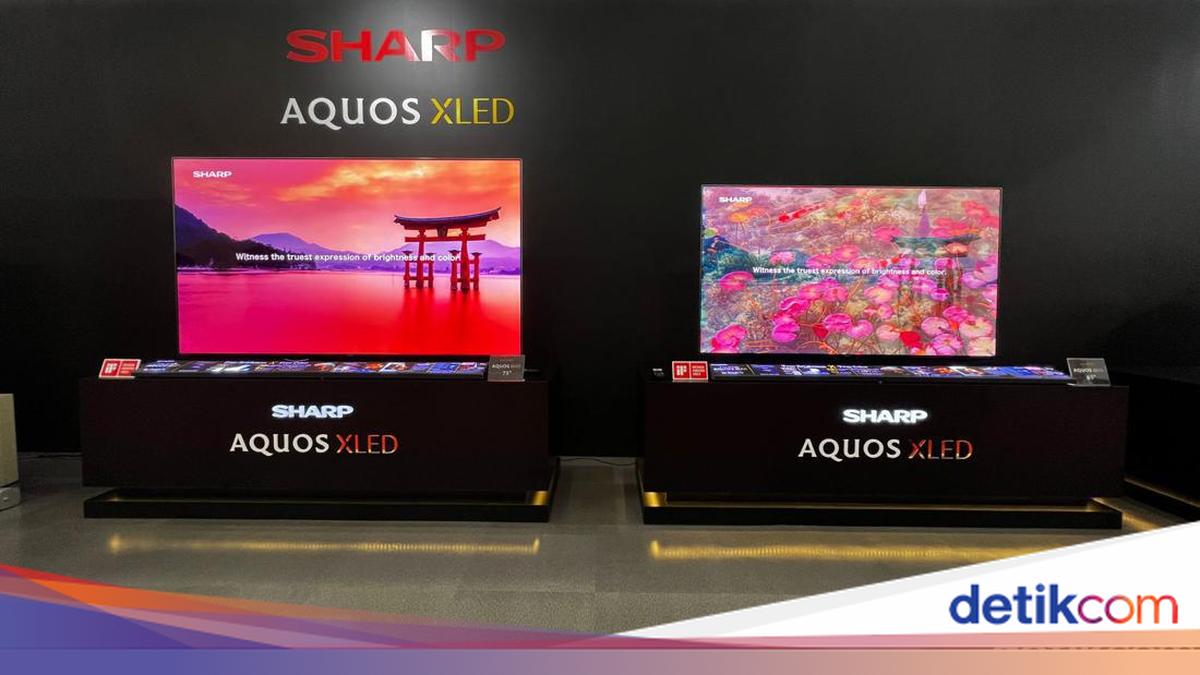
    Memilih tipe maupun ukuran TV yang tepat sangat penting dari sisi integrasi dengan ruangan, experience menonoton yang optimal, hingga kenyamanan audio-visual. Terkait hal tersebut Sharp Electronics Indonesia kembali menghadirkan produk TV dalam series Aquos XLED yang merupakan seri teranyar untuk menghadirkan standar baru hiburan di rumah.

    Hadir dalam dua varian 4T-C65GU8500X dan 4T-C75GU8500X, TV ini dilengkapi dengan panel 4K 120Hz untuk tampilan yang halus dan responsif. Dibenamkan juga fitur Dolby Vision IQ untuk penyesuaian otomatis tingkat kecerahan warna serta Dolby Atmos untuk pengalaman audio 3D yang imersif.

    “Seri ini merupakan inovasi terbaru Sharp untuk memenuhi kebutuhan akan sebuah produk LED TV yang memiliki kualitas gambar 10 kali lebih baik dari TV biasa. Misalnya, penggunaan teknologi mini LED yang ukurannya 10 persen dari lampu LED konvensional dengan jumlah lebih banyak untuk meningkatkan kecerahan secara dramatis untuk menghasilkan tontonan sangat hidup”, ujar Ardy, AUVI Product Strategy Head Division Sharp Indonesia.

    Mengutip id.sharp, selain inovasi Mini LED Aquoa XLED dilengkapi panel 120 Hz yang menampilkan gerakan lebih halus untuk adegan cepat sehingga enak untuk menonton film aksi maupun gaming. Refresh rate yang lebih tinggi juga memastikan minimnya gambar yang kabur dan peningkatan ketajaman untuk level menonton yang lebih up.

    Fitur inovatif lainnya yaitu dua jenis remote standar dan premium dengan bentuk simpel yang ramping dan dirancang tanpa tombol numerik untuk tampilan lebih elegan. TV juga dapat dikontrol melalui remote virtual dari smartphone. TV ini juga bisa menyesuaikan kecerahan gambar secara otomatis dari perubahan pencahayaan ruangan.

    Dilengkapi juga dengan hands free google assistant dan AIOT Device Control untuk mengoperasikan TV melalui perintah suara menggunakan smartphone yang terkoneksi pada TV. Deep Chrome Display menghadirkan lebih dari 1 miliar warna sementara untuk audio dan smart function lainnya seperti fitur Google TV, Google Assistant, Bluetooth Audi Out, Chromecast Built-In, dan control perangkat AIOT (Artificial Intelligence of Things).

    “TV Aquos XLED tersedia dalam ukuran 65 dan 75 inchi dengan harga mulai Rp22 jutaan atau untuk seri yang lebih murah mulai Rp10 jutaan. Kami yakin dengan penerapan teknologi canggih dan fitur-fitur yang dibutuhkan produk ini bisa memperkaya aktivitas kumpul bersama keluarga,” imbuh Ardy.

    Sharp juga meluncurkan TV LED seri Aquos TRU 4K 120Hz yang juga menggabungkan teknologi canggih dengan desain elegan. Hadir dalam dua varian 4T-C55GN7000X dan 4T-C65GN7000X, TV ini memproses 120 gambar dalam 1 detik yang menghasilkan gambar lebih halus dan minim blur.

    Panel 4K 120Hz selain menghasilkan kualitas gambar yang tajam dan responsif juga Full Array Local Dimming untuk kontras yang lebih baik dengan kemampuan membagi lampu backlight menjadi beberapa grup (dimming zones) untuk memastikan ketepatan pencahayaan sesuai kebutuhan.

    “TV yang kami luncurkan sesuai untuk menjadi pelengkap ruang keluarga di rumah maupun ruang lain sesuai kebutuhan. Teknologi yang dibenamkan bisa menyesuaikan tingkat kecerahan dan warna sesuai kondisi pencahayaan ruang termasuk efek suara yang bisa didengar dari sisi atas. Fitur lainnya juga memungkinkan untuk berbagai aplikasi streaming seperti Netflix hingga game konsol untuk memperkaya pengalaman multimedia di rumah,” pungkasnya.

    (dna/dna)


    Sumber : www.detik.com

  • 5 Cara Menyambungkan HP Ke TV, Bisa Pakai WiFi hingga Kabel

    Jakarta

    Seiring perkembangan teknologi, kini detikers dapat menyambungkan HP ke TV. Fitur ini dapat membantu orang yang ingin menonton film atau bermain game, sehingga dapat menyaksikannya di layar yang lebih luas.

    Cara menyambungkan HP ke TV juga mudah dan cepat, bisa menggunakan WiFi, perangkat streaming, atau kabel. Namun, pastikan detikers telah memiliki smartphone dan smart TV agar bisa saling terhubung dengan mudah.

    Lantas, bagaimana cara menyambungkan HP ke TV? Simak langkah-langkahnya dalam artikel ini.


    Cara Menyambungkan HP Ke TV

    Ada sejumlah cara yang bisa dilakukan untuk menyambungkan HP ke TV dengan mudah dan cepat. Dilansir situs PCMag, berikut langkah-langkahnya:

    1. Menyambungkan HP Ke TV dengan SmartThings

    Bagi pengguna smartphone Samsung dapat terhubung ke TV melalui aplikasi SmartThings dengan cara screen mirroring. Simak caranya di bawah ini:

    • Pastikan ponsel dan televisi terhubung ke jaringan WiFi yang sama
    • Nyalakan TV dan buka aplikasi SmartThings di ponsel
    • Saat melihat pop-up, klik Tambah Sekarang atau ‘Add Now’ untuk menambahkan TV
    • Klik ‘Start’ atau Mulai serta tunggu proses koneksi dan pendaftaran selesai
    • Di halaman utama SmartThings, pilih TV yang hendak dilakukan screen mirroring
    • Klik ikon tiga titik yang terletak di kanan atas dan pilih Mirror screen (Smart View)
    • Nantinya tampilan layar HP akan muncul di layar TV.

    2. Menyambungkan HP Ke TV dengan AirPlay

    Smartphone iOS maupun iPadOS juga dapat terhubung ke TV menggunakan fitur AirPlay. Selain tersambung ke TV, kamu juga bisa terkoneksi ke Apple TV dan Mac.

    Bagaimana caranya? Simak berikut ini:

    • Pastikan iPhone atau iPad dan TV terhubung ke jaringan WiFi yang sama
    • Buka ‘Control Center’ kemudian klik ikon ‘Screen Mirroring’
    • Kemudian pilih Apple TV, Mac, atau smart TV yang ingin disambungkan
    • Masukkan kode sandi AirPlay yang muncul di layar TV atau Mac ke HP
    • Nantinya layar iPhone atau iPad akan tampil di TV.

    3. Menyambungkan HP Ke TV dengan Chromecast

    Pengguna smartphone Android juga dapat terhubung ke TV dengan menggunakan perangkat Chromecast with Google TV. Agar tidak salah, simak langkah-langkahnya di bawah ini:

    • Colok Chromecast with Google TV ke Smart TV milikmu
    • Pastikan Chromecast dan smartphone terhubung ke jaringan WiFi yang sama
    • Buka aplikasi Chromecast di HP
    • Pilih opsi ‘Cast Screen’
    • Selanjutnya, pilih perangkat Chromecast yang ingin terhubung dengan HP milikmu
    • Nantinya tampilan layar HP akan muncul di TV.

    4. Menyambungkan HP Ke TV dengan Miracast

    Cara selanjutnya untuk menyambungkan HP ke TV adalah lewat Miracast. Bagaimana caranya? Simak di bawah ini:

    • Cek terlebih dahulu apakah TV kamu support wireless display/Miracast atau tidak
    • Pastikan HP dan TV terhubung ke jaringan WiFi yang sama
    • Buka menu ‘Control Center’ atau ‘Quick Settings’ di smartphone dengan cara menarik layar atas smartphone
    • Lalu pilih opsi ‘Cast Screen’ atau ‘Screen Mirroring’ di HP
    • Kemudian akan muncul daftar perangkat TV yang kompatibel untuk disambungkan ke HP. Pilih salah satu TV yang ingin terhubung
    • Tunggu beberapa saat, nantinya tampilan layar HP akan muncul di TV.

    5. Menyambungkan HP Ke TV dengan Kabel

    Kamu juga bisa menggunakan cara ‘klasik’ untuk menyambungkan HP ke TV dengan bantuan kabel USB atau HDMI. Kabel yang digunakan bisa USB, USB-C ke HDMI, atau MHL.

    Dengan cara ini, detikers tak perlu lagi harus terhubung ke WiFi atau membeli perangkat streaming nirkabel untuk bisa melakukan screen mirroring. Namun ada kekurangannya, kamu jadi tidak bisa leluasa karena HP harus terhubung ke TV lewat kabel.

    Lalu, bagaimana cara menyambungkan HP ke TV dengan kabel? Berikut caranya:

    • Pastikan TV dalam keadaan off atau mati
    • Sambungkan ujung kabel ke HP dan ujung lainnya ke port di televisi
    • Hidupkan TV, lalu buka menu ‘Settings’ atau pengaturan dan pilih mode USB atau HDMI
    • Klik ‘OK’ jika muncul pop-up USB atau HDMI Connection di HP
    • Nantinya tampilan layar HP akan muncul di TV.

    Sebagai pengingat, cara tersebut dapat berbeda-beda tergantung dari merek TV yang digunakan.

    Itu dia lima cara menyambungkan HP ke TV dengan mudah dan cepat. Semoga artikel ini dapat membantu detikers.

    (ilf/fds)


    Sumber : inet.detik.com

  • Perbedaan Smart TV dan Android TV, Kenali Sebelum Beli


    Jakarta

    Sebelum menentukan pilihan saat ingin membeli TV baru. Pahami perbedaan antara Android TV dan Smart TV agar tidak salah beli. Memahami perbedaan antara keduanya memang membingungkan, karena Smart TV dan Android TV memiliki banyak kesamaan.

    Android TV merupakan salah satu jenis Smart TV. Namun, terdapat sejumlah perbedaan yang membuat keduanya unik dan mungkin lebih sesuai untuk kebutuhan tertentu. Lantas, apa bedanya dong? Simak penjelasan Smart TV dan Android TV di bawah ini.

    Apa Itu Smart TV?

    Smart TV adalah televisi yang terhubung ke internet dan memiliki berbagai aplikasi yang memungkinkan pengguna mengakses layanan seperti Netflix, YouTube, dan media sosial. Dengan sistem operasi bawaan yang mirip dengan perangkat smartphone atau komputer, Smart TV memungkinkan Anda untuk menonton film, bermain game, dan menikmati hiburan secara online.


    Apa Itu Android TV?

    Android TV juga merupakan jenis Smart TV, yang dilengkapi dengan sistem operasi Android dari Google. Dengan akses ke Google Play Store, Android TV menawarkan lebih banyak aplikasi dan fitur tambahan, termasuk Google Assistant dan Chromecast, yang memungkinkan pengguna untuk melakukan mirroring dari perangkat lain.

    Berikut ini adalah tujuh perbedaan utama antara Android TV dan Smart TV yang perlu Anda ketahui sebelum memutuskan untuk membeli:

    1. Sistem Operasi

    Sistem operasi adalah perbedaan utama antara Android TV dan Smart TV. Smart TV biasanya menggunakan sistem operasi eksklusif dari masing-masing produsen, seperti WebOS pada LG atau Tizen pada Samsung. Sementara itu, Android TV menggunakan sistem operasi Android yang dikelola oleh Google dan memberikan pengalaman yang lebih serupa dengan smartphone Android.

    2. Ketersediaan Aplikasi

    Android TV unggul dalam hal ketersediaan aplikasi berkat dukungan Google Play Store, dengan lebih dari 6.000 aplikasi mulai dari Netflix hingga Prime Video. Sebaliknya, Smart TV hanya mendukung aplikasi bawaan dari pabrik, sehingga lebih terbatas dalam akses aplikasi tambahan, dan proses pembaruan aplikasi pada Smart TV cenderung lambat.

    3. Update Sistem dan Aplikasi

    Android TV menawarkan pembaruan firmware dan aplikasi secara berkala, membuatnya tetap relevan dalam jangka waktu lama. Ketika terhubung ke internet, Android TV akan menerima update otomatis. Sebaliknya, Smart TV umumnya tidak sering mendapatkan update, dan sistem operasinya bisa menjadi usang dalam beberapa tahun.

    4. Asisten Suara

    Android TV memiliki Google Assistant bawaan yang memudahkan navigasi dengan perintah suara, mulai dari mencari konten hingga mengubah saluran. Meski beberapa Smart TV juga memiliki fitur suara, namun umumnya tidak seakurat atau selengkap Google Assistant pada Android TV.

    5. Kemampuan Mirroring

    Android TV dilengkapi dengan Chromecast yang memudahkan pengguna untuk memproyeksikan layar smartphone ke TV dengan kualitas gambar yang baik. Smart TV juga mendukung mirroring, namun prosesnya bisa lebih rumit dan hasilnya mungkin tidak seoptimal Chromecast.

    6. Navigasi Antarmuka

    Antarmuka Smart TV cenderung lebih sederhana dan mudah digunakan, membuat pengalaman menavigasi antar aplikasi menjadi lebih cepat. Di sisi lain, Android TV memiliki antarmuka yang lebih kompleks dan mungkin butuh waktu untuk terbiasa, terutama bagi yang tidak akrab dengan perangkat Android.

    7. Kinerja Jangka Panjang

    Smart TV cenderung memiliki kinerja yang lebih stabil dan cepat karena antarmuka yang sederhana serta optimasi antara perangkat keras dan perangkat lunak. Android TV, seiring waktu, mungkin mengalami sedikit penurunan kinerja, terutama jika banyak aplikasi terpasang.

    Dengan mempertimbangkan perbedaan-perbedaan di atas, Anda bisa menentukan pilihan sesuai kebutuhan.

    *Artikel ini ditulis oleh Dita Aliccia Armadani, peserta Program Magang Bersertifikat Kampus Merdeka di detikcom.

    (ask/ask)


    Sumber : inet.detik.com

  • 5 Cara Gampang Menyambungkan HP ke TV, Bisa Pakai WiFi Hingga Kabel


    Jakarta

    Seiring perkembangan teknologi, kini detikers dapat menyambungkan HP ke TV. Fitur ini dapat membantu orang yang ingin menonton film atau bermain game, sehingga dapat menyaksikannya di layar yang lebih luas.

    Cara menyambungkan HP ke TV juga mudah dan cepat, bisa menggunakan WiFi, perangkat streaming, atau kabel. Namun, pastikan detikers telah memiliki smartphone dan smart TV agar bisa saling terhubung dengan mudah.

    Lantas, bagaimana cara menyambungkan HP ke TV? Simak langkah-langkahnya dalam artikel ini.


    Cara Menyambungkan HP Ke TV

    Ada sejumlah cara yang bisa dilakukan untuk menyambungkan HP ke TV dengan mudah dan cepat. Dilansir situs PCMag, Jumat (11/7/2025) berikut langkah-langkahnya:

    1. Menyambungkan HP Ke TV dengan SmartThings

    Bagi pengguna smartphone Samsung dapat terhubung ke TV melalui aplikasi SmartThings dengan cara screen mirroring. Simak caranya di bawah ini:

    • Pastikan ponsel dan televisi terhubung ke jaringan WiFi yang sama
    • Nyalakan TV dan buka aplikasi SmartThings di ponsel
    • Saat melihat pop-up, klik Tambah Sekarang atau ‘Add Now’ untuk menambahkan TV
    • Klik ‘Start’ atau Mulai serta tunggu proses koneksi dan pendaftaran selesai
    • Di halaman utama SmartThings, pilih TV yang hendak dilakukan screen mirroring
    • Klik ikon tiga titik yang terletak di kanan atas dan pilih Mirror screen (Smart View)
    • Nantinya tampilan layar HP akan muncul di layar TV.

    2. Menyambungkan HP Ke TV dengan AirPlay

    Smartphone iOS maupun iPadOS juga dapat terhubung ke TV menggunakan fitur AirPlay. Selain tersambung ke TV, kamu juga bisa terkoneksi ke Apple TV dan Mac.

    Bagaimana caranya? Simak berikut ini:

    • Pastikan iPhone atau iPad dan TV terhubung ke jaringan WiFi yang sama
    • Buka ‘Control Center’ kemudian klik ikon ‘Screen Mirroring’
    • Kemudian pilih Apple TV, Mac, atau smart TV yang ingin disambungkan
    • Masukkan kode sandi AirPlay yang muncul di layar TV atau Mac ke HP
    • Nantinya layar iPhone atau iPad akan tampil di TV.

    3. Menyambungkan HP Ke TV dengan Chromecast atau perangkat sejenis

    Pengguna smartphone Android juga dapat terhubung ke TV dengan menggunakan perangkat Chromecast with Google TV. Agar tidak salah, simak langkah-langkahnya di bawah ini:

    • Colok Chromecast with Google TV ke Smart TV milikmu
    • Pastikan Chromecast dan smartphone terhubung ke jaringan WiFi yang sama
    • Buka aplikasi Chromecast di HP
    • Pilih opsi ‘Cast Screen’
    • Selanjutnya, pilih perangkat Chromecast yang ingin terhubung dengan HP milikmu
    • Nantinya tampilan layar HP akan muncul di TV.

    4. Menyambungkan HP Ke TV dengan Miracast

    Cara selanjutnya untuk menyambungkan HP ke TV adalah lewat Miracast. Bagaimana caranya? Simak di bawah ini:

    • Cek terlebih dahulu apakah TV kamu support wireless display/Miracast atau tidak
    • Pastikan HP dan TV terhubung ke jaringan WiFi yang sama
    • Buka menu ‘Control Center’ atau ‘Quick Settings’ di smartphone dengan cara menarik layar atas smartphone
    • Lalu pilih opsi ‘Cast Screen’ atau ‘Screen Mirroring’ di HP
    • Kemudian akan muncul daftar perangkat TV yang kompatibel untuk disambungkan ke HP. Pilih salah satu TV yang ingin terhubung
    • Tunggu beberapa saat, nantinya tampilan layar HP akan muncul di TV.

    5. Menyambungkan HP Ke TV dengan Kabel

    Kamu juga bisa menggunakan cara ‘klasik’ untuk menyambungkan HP ke TV dengan bantuan kabel USB atau HDMI. Kabel yang digunakan bisa USB, USB-C ke HDMI, atau MHL.

    Dengan cara ini, detikers tak perlu lagi harus terhubung ke WiFi atau membeli perangkat streaming nirkabel untuk bisa melakukan screen mirroring. Namun ada kekurangannya, kamu jadi tidak bisa leluasa karena HP harus terhubung ke TV lewat kabel.

    Lalu, bagaimana cara menyambungkan HP ke TV dengan kabel? Berikut caranya:

    • Pastikan TV dalam keadaan off atau mati
    • Sambungkan ujung kabel ke HP dan ujung lainnya ke port di televisi
    • Hidupkan TV, lalu buka menu ‘Settings’ atau pengaturan dan pilih mode USB atau HDMI
    • Klik ‘OK’ jika muncul pop-up USB atau HDMI Connection di HP
    • Nantinya tampilan layar HP akan muncul di TV.
    • Sebagai pengingat, cara tersebut dapat berbeda-beda tergantung dari merek TV yang digunakan.

    Itu dia lima cara menyambungkan HP ke TV dengan mudah dan cepat. Semoga artikel ini dapat membantu detikers.

    (fyk/fay)


    Sumber : inet.detik.com