Tag: detikers

  • Cara Mengatasi WiFi Tidak Ada Akses Internet Meski Bisa Terhubung

    Jakarta

    Kehadiran WiFi telah membantu banyak orang agar bisa mengakses internet. Namun, dalam beberapa kasus sering kali perangkat telah terhubung ke WiFi, tetapi tidak akses internet.

    Meski sinyal WiFi sudah penuh, akan tetapi tidak ada jaringan internet yang terhubung. Alhasil, perangkat yang terhubung ke jaringan WiFi tersebut tidak bisa mengakses internet. Merasa kesal bukan?

    Namun jangan khawatir, masalah WiFi yang tidak ada akses internet dapat diatasi dengan beberapa cara. Simak penjelasannya dalam artikel ini.


    Cara Mengatasi WiFi Tidak Ada Akses Internet

    WiFi yang sudah terhubung tapi tidak ada internet kerap bikin jengkel. Bayangkan saja, kamu yang seharusnya bisa mengerjakan tugas atau meeting online jadi gagal karena tidak ada koneksi internet.

    Nah, ada sejumlah cara dalam mengatasi WiFi yang tidak ada internet. Dilansir situs High Speed Internet, berikut langkah-langkahnya:

    1. Coba Terhubung ke Jaringan WiFi Lain

    Apabila kamu terhubung ke sebuah jaringan WiFi tapi tidak ada koneksi internet, cobalah mencari jaringan WiFi lainnya. Jika perangkat berhasil terhubung ke internet, itu tandanya ada masalah dengan WiFi sebelumnya.

    2. Hapus Cache DNS

    Cache DNS merupakan log digital yang digunakan browser sebagai pintasan untuk memuat halaman web yang pernah dikunjungi.

    Namun, cache bisa menimbulkan masalah jika terdapat kesalahan atau malware online setelah memasukkan URL ke dalam cache kamu. Salah satu cara untuk mengatasinya adalah dengan menghapus cache DNS.

    a. Cara hapus cache DNS di laptop

    Untuk perangkat Windows, lakukan salah satu cara berikut ini:

    • Opsi 1: Ketik “cmd” ke dalam bilah pencarian
    • Opsi 2: Temukan pintasan Command Prompt di folder Sistem Windows
    • Opsi 3: Ketik “cmd” ke dalam jendela Run.

    Setelah berada di Command Prompt, ketik “ipconfig /flushdns.” Lalu, tekan Enter untuk membersihkan cache.

    Untuk laptop Macbook, bisa dengan menjalankan aplikasi terminal (terminal app). Kamu bisa menemukannya dengan salah satu cara berikut:

    • Opsi 1: Buka Terminal di folder Utilitas.
    • Opsi 2: Cari “Terminal” menggunakan fungsi Spotlight.

    Di aplikasi terminal, masukkan perintah untuk membersihkan cache. Perintah yang diketik mungkin sedikit berbeda tergantung pada sistem operasi (OS) Mac.

    b. Cara hapus cache DNS di smartphone:

    Untuk pengguna iPhone ada dua opsi yang bisa dilakukan, yaitu:

    • Opsi 1: Aktifkan lalu nonaktifkan Mode Pesawat.
    • Opsi 2: Restart iPhone.

    Untuk perangkat Android, cara menghapus cache DNS adalah sebagai berikut:

    • Ketik “chrome://net-internals/#dns” ke dalam bilah URL di Chrome
    • Ketuk menu DNS
    • Klik Hapus Cache Host.

    Setelah mengosongkan cache, cobalah kembali terhubung ke jaringan WiFi dan cek apakah koneksi kembali online atau belum.

    3. Restart Modem atau Router

    Cara berikutnya adalah dengan memulai ulang (restart) modem dan router. Kamu bisa mencabut kabel daya dan tunggu selama 60 detik, setelah itu colok kembali ke stop kontak.

    Setelah melakukan restart, modem dan router butuh waktu beberapa menit untuk melakukan boot ulang. Setelah menyala, cobalah kembali terhubung ke jaringan WiFi dan cek apakah koneksi internet sudah lancar atau belum.

    4. Atur Ulang Pengaturan Jaringan WiFi

    Masih tidak ada koneksi internet di jaringan WiFi? Cobalah melakukan pengaturan ulang di smartphone. Simak langkah-langkahnya di bawah ini:

    • Buka menu pengaturan/settings di smartphone
    • Pilih ‘Jaringan & Internet’
    • Lalu pilih opsi ‘WiFi’
    • Pilih opsi ‘Kelola Pengaturan WiFi’
    • Ketuk opsi ‘Lanjutan’
    • Kemudian pulihkan ‘Default WiFi’.

    5. Cek Pengaturan Jaringan

    Cara lain untuk mengatasi WiFi yang tidak ada akses internet adalah dengan mengecek pengaturan jaringan. Cobalah untuk memutuskan sambungan (disconnect) beberapa saat, lalu sambungkan kembali ke jaringan WiFi.

    Selain itu, coba ubah pita frekuensi ke jaringan 2,4 Ghz atau 5 Ghz. Jika masih gagal, coba gunakan perangkat lain yang terhubung ke jaringan WiFi, lalu cek apakah bisa mengakses internet atau tidak.

    6. Hubungi Pusat Bantuan Penyedia Layanan Internet

    Apabila kelima cara di atas sudah dicoba dan WiFi masih tidak bisa terhubung ke internet, cara terakhir adalah menghubungi pusat bantuan penyedia layanan internet yang digunakan.

    Nantinya, tim teknisi dari provider internet akan datang untuk mengecek router WiFi, kabel, dan jaringan WiFi milikmu. Jika ditemukan masalah, tim teknisi segera memperbaikinya hingga selesai.

    Penyebab WiFi Tidak Ada Akses Internet

    Ada sejumlah faktor yang menyebabkan WiFi tidak ada akses internet walau bisa terhubung. Mengutip situs Speedy WiFi Router, berikut beberapa penyebabnya:

    • Masalah alamat IP.
    • Adanya anti-virus atau aplikasi keamanan lainnya yang menghentikan koneksi internet milikmu.
    • Informasi jaringan salah (alamat IP/Gateway).
    • Jaringan wi-Fi dimatikan secara default di router/modem nirkabel.
    • Kesalahan koneksi kabel ethernet.

    Demikian penjelasan mengapa WiFi tidak ada akses internet walau bisa terhubung. Semoga dapat membantu detikers.

    (ilf/fds)



    Sumber : inet.detik.com

  • Cara Cek Umur Kartu XL dengan Aplikasi dan Live Chat

    Jakarta

    Banyak orang yang sudah menggunakan kartu Xl selama bertahun-tahun. Namun, tak semuanya ingat kapan pertama kali kartu tersebut digunakan.

    Sehingga, mungkin beberapa pengguna penasaran berapa lama nomornya telah aktif. Nah, pengguna XL bisa mengecek umur kartunya dengan beberapa langkah. Simak informasinya berikut ini

    Cara Cek Umur Kartu XL

    Cek umur kartu tidak bisa dilakukan lewat kode UMB atau melalui aplikasi. Meski begitu, cara cek umur kartu XL dapat dilakukan lewat aplikasi Sidompul dan Live Chat Maya di website XL. Berikut langkah-langkahnya.


    1. Cara Cek Umur Kartu XL dengan Aplikasi Sidompul

    Sidompul adalah aplikasi penjualan resmi produk XL mulai dari pulsa, paket internet, voucher dan produk digital lainnya. Untuk mengecek umur kartu xl dapat dilakukan dengan cara berikut ini:

    • Download Aplikasi Sidompul di Play Store. Perlu diketahui bahwa aplikasi ini hanya tersedia di Hp Android
    • Setelah selesai didownload, Buka Sidompul
    • Daftar akun menjadi agen penjual produk XL
    • Masukkan data diri seperti email, nama, dan alamat
    • Setelah berhasil masuk, pilih Info Nomor
    • Pilih opsi Cek Detail Kartu Pelanggan
    • Masukkan nomor telepon XL yang ingin dicek umur pakainya
    • Klik Cek
    • Aplikasi akan menyajikan beberapa informasi terkait nomor, termasuk usia pakainya.

    2. Cara Cek Umur Kartu XL dengan Live Chat Maya

    Maya adalah Virtual Assistant XL Axiata yang bisa membantu pengguna XL mendapatkan informasi atau bantuan terkait provider XL. Selanjutnya, pengguna terhubung langsung dengan customer service untuk menanyakan perihal cek umur kartu.

    • Buka laman XL di https://www.xl.co.id/
    • Buka menu Live Chat Maya di pojok kanan bawah
    • Klik Pengguna XL Axiata
    • Masukkan data diri, mulai dari nama, no ponsel, dan email
    • Centang persetujuan syarat dan ketentuan
    • Klik Mulai Chat
    • Menu bantuan akan dikirimkan
    • Tulis Sambungkan ke Agent
    • Klik Sambungkan ke Agent
    • Kamu akan terhubung dengan Customer Service (CS). Sampaikan permohonan untuk mengecek umur kartu XL
    • Kamu akan diminta beberapa data, seperti NIK, pembelian pulsa terakhir, dan pembelian paket terakhir
    • Jika data sesuai, maka permohonan cek umur kartu XL akan diproses
    • CS akan memberikan informasi mengenai kapan pertama kali kartu XL diaktivasi.

    Cara Cek Masa Aktif Kartu XL

    Selain mengecek umur kartu, kamu juga bisa melakukan cek masa aktif kartu XL. Mengutip laman XL, caranya adalah sebagai berikut:

    • Download aplikasi my XL melalui Google Play Store atau App Store
    • Log in menggunakan nomor yang kamu punya
    • Masuk ke halaman dashboard di aplikasi XL
    • Pada kolom informasi pulsa akan ditampilkan masa aktif kartu.

    Itulah dua cara cek umur dan cek masa aktif kartu XL. Selamat mencoba detikers.

    (row/row)


    Sumber : inet.detik.com

  • Cara Mengaktifkan FB Pro dengan Mudah, Begini Langkah-langkahnya

    Jakarta

    Mode profesional di Facebook atau FB pro dapat dipilih untuk pengguna yang ingin mendapat pemirsa yang lebih luas. Saat mengaktifkan mode profesional, siapa saja di Facebook bisa mengikuti untuk melihat pembaruan pengguna, meski tidak berteman. Dalam hal ini, pengguna juga bisa memilih untuk memposting konten ke publik atau ke teman saja.

    Dengan mode profesional, jumlah pengikut tidak dibatasi. Sementara itu, pengguna bisa mengikuti hingga 5.000 orang dan memiliki hingga 5.000 teman. Lantas, bagaimana cara mengaktifkan FB pro?

    Cara Mengaktifkan FB Mode Profesional

    Cara mengaktifkan FB Pro cukup mudah. Mengutip laman Facebook, berikut langkah-langkahnya.


    • Klik ikon garis tiga di kanan atas Facebook
    • Klik namamu
    • Klik ikon titik tiga di bawah foto
    • Pilih Aktifkan Mode Profesional
    • Klik Aktifkan.

    Apa yang Terjadi saat Mengaktifkan FB Mode Profesional?

    Saat mengaktifkan mode profesional, ada beberapa perubahan yang bisa dilihat. Berikut hal-hal yang akan terjadi:

    • Kamu bisa melihat insight konten dan pemirsa
    • Kamu mendapat akses untuk meningkatkan fitur keamanan, seperti Bantuan Moderasi
    • Kontenmu akan sangat mudah ditemukan di Facebook
    • Preferensi “Siapa yang bisa mengikuti saya” (Who can follow me) akan diatur ke publik. Hal ini memungkinkan orang-orang berinteraksi denganmu dan melihat konten yang diposting.
    • Jika memenuhi syarat, kamu bisa mengakses produk monetisasi yang membantumu menerima pendapatan dari konten
    • Teman, pengikut, dan konten profil tidak akan berubah
    • Pengaturan privasi tidak akan berubah.

    Cara Menonaktifkan FB Mode Profesional

    Jika ingin menonaktifkan mode profesional, kamu bisa melakukan langkah-langkah yang hampir sama dengan mengaktifkannya. Ini langkah-langkahnya:

    • Klik ikon garis tiga di kanan atas Facebook
    • Klik namamu
    • Klik Nonaktifkan mode profesional
    • Klik Lanjutkan
    • Pilih Nonaktifkan.

    Itulah cara mudah mengaktifkan FB Pro dan menonaktifkannya. Selamat mencobanya detikers.

    (row/row)


    Sumber : inet.detik.com

  • Ini Cara Mengunci Profil FB agar Tidak Ada Orang yang Stalking

    Jakarta

    Beberapa orang ingin mengunci atau lock profile Facebook (FB) pribadinya. Ada beberapa alasan kenapa akun Facebook ingin digembok, salah satunya agar tidak di-stalking orang lain.

    Kebiasaan sejumlah orang yang suka stalking akun Facebook orang lain dapat membawa petaka. Sebab, bisa saja mereka menemukan foto-foto lama kamu di FB, kemudian disebarluaskan di media sosial lainnya.

    Selain itu, bisa saja kamu mengunggah beberapa foto yang bersifat privasi. Hal itu bisa jadi celah bagi orang yang tak bertanggung jawab untuk melakukan kejahatan.


    Jika kamu khawatir dengan para stalker, sudah saatnya akun Facebook harus digembok. Namun, bagaimana cara mengunci profil FB? Simak penjelasannya dalam artikel ini.

    Cara Mengunci Profil FB

    Ternyata, mengunci profil FB terbilang mudah dan cepat. Jadi, kamu bisa melakukannya dalam hitungan menit saja.

    Sebenarnya fitur mengunci profil atau lock profile telah disediakan oleh Meta. Tidak hanya untuk Facebook, tapi juga akun Instagram. Tujuannya adalah untuk menjaga privasi penggunanya agar lebih aman serta memberikan kenyamanan saat menggunakan media sosial.

    Mengutip laman Pusat Bantuan Facebook, berikut cara mengunci profil FB:

    • Buka Facebook lewat HP atau situsnya di PC
    • Login menggunakan email dan password
    • Di halaman utama, pilih tiga garis di pojok kanan atas. Jika login melalui situs, klik logo profil di pojok kanan atas
    • Pilih menu ‘Pengaturan dan Privasi’
    • Klik ‘Pemeriksaan Privasi’
    • Kunjungi menu ‘Siapa yang bisa melihat yang Anda bagikan’
    • Lalu klik ‘Lanjutkan’
    • Di tahap ini, detikers bisa mengatur siapa saja yang bisa melihat informasi profil kalian, mulai dari Nomor Telepon, Email, Tanggal Lahir, Kota, Pendidikan, atau melihat daftar teman yang kalian ikuti
    • Jika ingin menyembunyikan seluruh informasi dari publik, maka klik kotak abu-abu dan pilih ‘Hanya Saya’
    • Jika sudah, silahkan klik ‘Selanjutnya’
    • Kemudian atur siapa saja yang bisa melihat Story kalian, termasuk membatasi postingan lama
    • Kalau sudah, ketuk ‘Selanjutnya’
    • Pada bagian ini, jika ada akun Facebook yang ingin detikers blokir, bisa tekan tombol ‘Tambahkan ke Daftar Blokir’
    • Lalu klik ‘Selanjutnya’
    • Kemudian klik ‘Tinjau Topik Lain’
    • Selesai, kini akun Facebook kamu sudah terkunci dan tidak bisa dilihat orang lain.

    Ini yang Terjadi Ketika Akun Profil FB Dikunci

    Setelah mengunci profil FB, maka orang yang belum berteman dengan kamu tidak bisa melihat foto, postingan, hingga informasi profil. Jadi, mereka hanya bisa melihat nama dan foto profil (jika menggunakannya).

    Dengan begitu, hanya teman-teman di FB saja yang bisa melihat profil kamu. Apabila detikers mengunci profil FB, maka teman-teman kamu akan melihat hal berikut:

    • Foto dan postingan di profil kamu.
    • Foto profil atau foto sampul di profil.
    • Facebook Story.
    • Postingan dan foto terbaru.

    Selain itu, setiap postingan yang dahulu pernah dibagikan secara ‘Publik’ akan berubah menjadi ‘Hanya Teman’ saja. Lalu, profile review dan tag review akan diaktifkan, serta hanya beberapa tampilan ‘About’ yang bisa dilihat oleh semua orang di profil kamu.

    Itu dia cara mengunci profil FB agar tidak di-stalking orang lain. Semoga dapat membantu detikers!

    (ilf/fds)


    Sumber : inet.detik.com

  • 8 Cara Mengatasi Kartu SIM Tidak Terbaca di Android dan iPhone

    Jakarta

    Kartu SIM atau SIM card merupakan sebuah kartu berukuran kecil yang dimasukkan ke dalam HP. Kartu SIM berfungsi menghubungkan HP ke jaringan operator agar bisa melakukan panggilan telepon, mengakses internet, hingga SMS.

    Sayangnya, ada banyak kasus saat kartu SIM dimasukkan ke HP tetapi tidak terbaca. Biasanya akan muncul tulisan ‘No SIM Card’ atau tidak ada kartu SIM di layar HP.

    Jika hal itu menimpa detikers, jangan langsung panik. Ada sejumlah cara untuk mengatasi kartu SIM tidak terbaca. Untuk lebih jelasnya, simak dalam artikel ini.


    Penyebab Kartu SIM Tidak Terbaca

    Jika kartu SIM tidak terbaca saat dimasukkan ke HP, hal tersebut bisa disebabkan oleh sejumlah hal. Dilansir situs Android Authority, berikut penyebabnya:

    • Ada kerusakan fisik pada kartu SIM.
    • Kartu SIM kotor.
    • Masalah software pada smartphone.
    • Kartu SIM tidak cocok digunakan untuk smartphone kamu, sehingga harus menggantinya dengan kartu SIM khusus.

    Cara Mengatasi Kartu SIM Tidak Terbaca

    Ada sejumlah cara untuk mengatasi kartu SIM tidak terbaca. Mengutip situs Android Authority dan Support Apple, berikut beberapa caranya:

    1. Cek Fisik Kartu SIM

    Langkah yang pertama adalah dengan mengecek kondisi fisik kartu SIM. Jika bagian yang berwarna kuning rusak atau baret, wajar saja kalau SIM card tidak terbaca di smartphone.

    Untuk memperbaikinya, silahkan hubungi call center sesuai provider yang kamu gunakan. Biasanya, kamu akan mendapatkan kartu SIM pengganti.

    2. Bersihkan Kartu SIM

    Jika bagian kuning kartu SIM dalam kondisi baik, bisa saja penyebabnya karena ada kotoran yang menempel. Coba detikers bersihkan dengan tisu atau kain microfiber kering secara perlahan, setelah itu masukkan kembali kartu ke HP.

    3. Cek SIM Tray HP

    Selain mengecek kartu SIM, cobalah untuk memeriksa komponen SIM Tray atau baki SIM. Kalau ditemui ada kerusakan kecil semisal penyok atau patah, bisa jadi itu penyebab kartu SIM tidak terbaca.

    4. Restart Smartphone

    Setelah mencoba cara-cara di atas dan kartu SIM masih tidak terbaca, lakukan restart atau muat ulang HP. Soalnya, hal tersebut sering disebabkan karena masalah pada software.

    Setelah melakukan restart smartphone, jangan langsung digunakan. Tunggu beberapa saat hingga HP berhasil menangkap sinyal dan kartu SIM sudah terbaca lagi.

    5. Coba Ganti Slot di SIM Tray

    Kebanyakan smartphone saat ini telah memiliki dua slot SIM card. Apabila kartu SIM kamu tidak terbaca, coba lepas dan pasang kembali di slot SIM Tray yang satunya lagi. Tunggu beberapa saat hingga kartu SIM kembali terbaca.

    6. Aktifkan Airplane Mode

    Ketika smartphone tidak bisa membaca kartu SIM, cobalah aktifkan mode pesawat atau airplane mode. Tunggu sekitar 3-5 detik, setelah itu non-aktifkan mode pesawat. Biasanya, cara ini dapat memunculkan kembali sinyal yang hilang atau SIM card tidak terbaca.

    7. Atur Jaringan SIM

    Cara selanjutnya untuk mengatasi kartu SIM tidak terbaca adah dengan mengatur jaringan SIM. Untuk device Android, ikuti langkah-langkah berikut ini:

    • Buka menu ‘Pengaturan’
    • Pilih ‘Sistem’
    • Ketuk menu ‘Opsi setel ulang’
    • Lalu pilih ‘Setelah WiFi, seluler, dan bluetooth’
    • Kemudian ketuk ‘Setel ulang’

    Untuk pengguna iPhone, simak cara-caranya di bawah ini:

    • Buka ‘Pengaturan’
    • Ketuk menu ‘Umum’
    • Setelah itu ketuk ‘Transfer atau Reset iPhone’
    • Lalu pilih ‘Reset pengaturan jaringan’
    • Masukkan kode iPhone
    • Lalu tunggu hingga proses reset pengaturan jaringan selesai.

    Sebagai informasi, melakukan pengaturan jaringan SIM juga akan mereset pengaturan WiFi dan bluetooth di HP.

    8. Hubungi Pihak Customer Service

    Apabila cara-cara di atas sudah dilakukan dan kartu SIM masih tidak terbaca, cara yang terakhir adalah menghubungi pihak customer service sesuai operator seluler yang digunakan. Nantinya, detikers akan dibantu pengecekan terhadap kartu SIM dan perangkat HP untuk memastikan apakah ada masalah atau tidak.

    Itu dia delapan cara mengatasi kartu SIM tidak terbaca. Semoga artikel ini dapat membantu detikers.

    (ilf/fds)


    Sumber : inet.detik.com

  • 7 Cara Mengatasi WiFi Tidak Muncul di Laptop dengan Mudah

    Jakarta

    Hadirnya WiFi telah membantu banyak orang agar bisa mengakses internet dengan mudah. Namun, dalam beberapa kasus sering terjadi WiFi tidak muncul di laptop.

    Masalah ini tentu bisa mengganggu aktivitasmu. Misalnya, detikers ingin meeting online, ketika laptop sudah dinyalakan tetapi tidak bisa terhubung ke WiFi. Alhasil, seluruh pekerjaan jadi terhambat.

    Namun tak usah khawatir, soalnya masalah WiFi tidak muncul di laptop dapat diatasi dengan mudah. Bagaimana caranya? Simak dalam artikel ini.


    Penyebab WiFi Tidak Muncul di Laptop

    Ada sejumlah hal yang menyebabkan WiFi tidak muncul di laptop. Dilansir situs Asurion, berikut sejumlah penyebabnya:

    • Laptop dalam mode pesawat (airplane mode).
    • Router WiFi sedang rusak.
    • Memasukkan kata sandi WiFi yang salah.
    • Jarak laptop terlalu jauh dengan router WiFi.
    • Kata sandi WiFi telah diganti ke yang baru.

    Cara Mengatasi WiFi Tidak Muncul di Laptop

    Ada beberapa cara untuk mengatasi WiFi yang tidak muncul di laptop. Simak langkah-langkahnya di bawah ini:

    1. Pastikan WiFi Sudah Menyala

    Cara yang pertama adalah dengan memastikan apakah WiFi di laptop sudah menyala atau belum. Jika belum, tentu laptop detikers tidak bisa terhubung ke jaringan WiFi apapun.

    2. Install Ulang Driver WiFi

    Kalau WiFi masih tidak muncul di laptop, cobalah melakukan install ulang driver WiFi. Cara ini bisa dilakukan pada pengguna laptop Windows 11, 10, 8, atau 7.

    Kamu bisa melakukan install ulang melalui DVD driver bawaan. Selain itu, kamu juga dapat melakukan update dari situs resmi laptop yang kalian miliki.

    3. Install Ulang Windows

    Cara lainnya adalah dengan menginstall ulang Windows. Terkait versi Windows, kamu bisa menentukan sendiri mana yang memang cocok dengan spesifikasi laptop.

    Sebagai pengingat, sebelum install ulang Windows pastikan data-data penting di dalam data C sudah di backup. Jika semua data sudah aman, silahkan lakukan install ulang Windows.

    4. Pakai Adaptor WiFi Eksternal

    Kalau WiFi masih tidak muncul di laptop, cobalah memanfaatkan adaptor WiFi eksternal. Adaptor yang dimaksud adalah sebuah colokan berbentuk USB yang ukurannya kecil.

    Harga adaptor WiFi eksternal juga terjangkau. Kamu bisa membelinya di toko elektronik atau secara online di marketplace.

    5. Restart Modem atau Router

    Cara berikutnya adalah dengan memulai ulang (restart) modem dan router. Kamu bisa mencabut kabel daya dan tunggu selama 60 detik, setelah itu colok kembali ke stop kontak.

    Setelah melakukan restart, modem dan router butuh waktu beberapa menit untuk melakukan boot ulang. Setelah menyala, cobalah kembali terhubung ke jaringan WiFi dan cek apakah koneksi internet sudah lancar atau belum.

    6. Jangan Masuk ke Mode Disable

    Jika WiFi masih tidak muncul, cobalah cek apakah laptop kamu masuk dalam mode disable atau tidak. Soalnya, mode tersebut bisa menyebabkan laptop tidak bisa mencari jaringan WiFi.

    Untuk mengetahui laptop dalam status disable atau tidak, simak langkah-langkahnya di bawah ini:

    • Buka menu ‘Control Panel’
    • Lalu pilih opsi ‘Network and Internet’
    • Klik ‘Network and Sharing Center’
    • Selanjutnya, pilih ‘Change Adapter Setting’
    • Kemudian klik ‘Enable This Network Device’ pada opsi cek driver WiFi.

    7. Pastikan Laptop Tidak dalam Mode Pesawat

    Selain itu, cek juga apakah laptop sedang dalam mode pesawat (airplane mode) atau tidak. Apabila dalam status airplane mode, maka laptop milikmu tidak bisa terhubung secara otomatis ke jaringan WiFi.

    Sebenarnya, laptop masih bisa terhubung ke WiFi ketika dalam mode pesawat. Hanya saja, detikers harus melakukannya secara manual dengan mengklik tombol ‘ON’.

    Demikian tujuh cara mengatasi WiFi tidak muncul di laptop. Semoga dapat membantu detikers.

    (ilf/fds)


    Sumber : inet.detik.com

  • Cara Ngobrol dengan ‘Cristiano Ronaldo’ Gratis Seperti IShowSpeed

    Jakarta

    Orang-orang bisa ngobrol dengan ‘Cristiano Ronaldo’ versi AI secara online dan gratis seperti IShowSpeed lho. Mau tau caranya? Yuk simak penjelasan singkatnya berikut.

    Caranya sangat mudah karena cuma butuh koneksi internet dan akun Gmail. Hal ini diperlukan, hanya bila kalian belum mendaftarkan akun tersebut, pada situs yang akan dibahas kali ini.

    Untuk lebih jelasnya silahkan ikuti langkah-langkahnya ini, sebagaimana detikINET mencobanya sendiri, Kamis (3/10/2024). Selamat mencoba detikers.


    Cara Ngobrol dengan AI Cristiano Ronaldo

    Namun sebelumnya perlu ditekankan terlebih dahulu. Ngobrol dengan pesepakbola asal Portugal ini, bukan dengan orang aslinya.

    Di sini kalian bisa berbincang dengan Ronaldo mengandalkan bantuan teknologi Artificial Intelligence (AI). Jadi AI Ronaldo ini punya suara yang hampir persis seperti karakter aslinya di dunia nyata.

    1. Pertama-tama silahkan buka mesin pencarian Google.
    2. Lalu ketikan kata kunci Character AI.
    3. Setelah itu pilih website yang paling atas ya. Pastikan link mengarah ke character.ai.
    4. Lanjut di halaman utama, silahkan ketikan kata kunci Cristiano Ronaldo atau Ronaldo di kotak pencarian.
    5. Kotak pencarian ini posisinya di pojok kanan atas, sejajar dengan tombol Sign Up to Chat dan Login.
    6. Pilih chat AI yang foto profilnya Ronaldo mengenakan jersey Real Madrid by juandavidpinom_5.
    7. Jika ingin menikmati kecanggihannya, silahkan daftarkan akun gmail kalian. Tapi kalau sudah punya akun, silahkan login terlebih dahulu.
    8. Kemudian kalau hanya ingin berkomunikasi via chat dengan AI Ronaldo, kalian bisa langsung kirim pesannya di kolom yang tersedia.
    9. Tapi bila ingin mengobrol secara langsung, cukup tekan tombol telpon yang ada di pojok kanan bawah.
    10. Di sini kalian juga bisa meminta AI Ronaldo untuk mengobrol menggunakan Bahasa Indonesia.

    AI Ronaldo Tau Arti Santai

    Situs AI ini tiba-tiba ramai di media sosial, karena salah satu streamer kondang IShowSpeed menggunakannya saat live streaming. Saat berbincang dengan AI Ronaldo, ia menanyakan perihal arti ‘Santai’ dan ‘Minggir Lu Miskin’.

    Menariknya, AI Ronaldo memahami maksud dari kata ‘Santai’. Namun untuk kalimat ‘Minggir Lu Miskin’, AI ini sedikit keliru mengartikannya.

    Mendengar jawaban itu, tentu membuat IShowSpeed sangat terkejut. Ia penasaran kenapa AI tersebut bisa mengetahuinya.

    “Saya sudah ke sana (Indonesia) beberapa kali. Sudah pasti saya tau arti kata santai,” jawab AI Ronaldo.

    (hps/fay)


    Sumber : inet.detik.com

  • Cara Bikin Tulisan dengan Garis Bawah di WA Tanpa Aplikasi

    Jakarta

    Detikers mungkin pernah melihat orang lain menggunakan tulisan dengan garis bawah di WA (WhatsApp). Jika kamu juga ingin menggunakan model tulisan tersebut, ada cara mudah yang bisa dilakukan tanpa perlu menginstall aplikasi.

    Dalam artikel ini akan kita ulas bagaimana cara membuat tulisan dengan garis bawah di WA tanpa aplikasi. Selain itu, ada cara membuat tulisan unik lainnya di WA dengan mudah.

    Membuat Tulisan Garis Bawah di WA

    Cara membuat tulisan dengan garis bawah di WA adalah dengan memanfaatkan sejumlah situs yang bisa mengkonversi karakter dengan unicode. Situs yang bisa dipakai antara lain YayText dan Case Converter.


    Caranya adalah sebagai berikut:

    • Buka situs Yay Text atau Case Converter di browser.
    • Cari style ‘Underline’.
    • Tulis kata di kotak yang tersedia.
    • Hasilnya akan muncul di kota sebelahnya.
    • Copy teks dengan garis bawah tersebut.
    • Paste atau tempelkan teks garis bawah di WA.

    Membuat Tulisan Unik Pakai Fitur WA

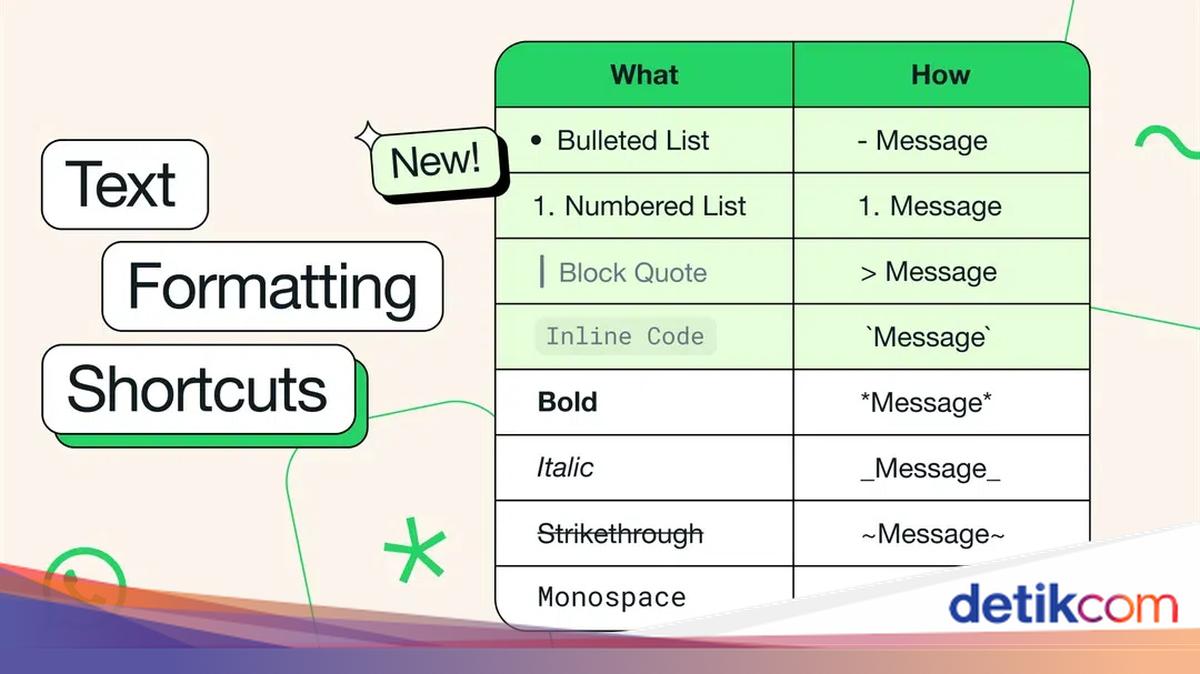
    Tanpa membuka situs web lain, WhatsApp sudah memiliki fitur-fitur untuk membuat style tulisan unik di percakapan, seperti tulisan tebal, miring, dicoret, dan lain-lain.

    1. Teks Tebal (Bold)

    Teks tebal biasanya dipakai untuk membuat judul atau menegaskan sesuatu di percakapan WA. Caranya hanya dengan menambahkan simbol bintang sebelum dan sesudah teks.

    Contoh: *Selamat malam*

    2. Teks Miring (Italic)

    Teks miring biasanya dipakai untuk menyebut istilah asing atau bahasa lain. Tapi kamu juga bisa menggunakannya untuk mempercantik tulisan. Caranya cukup dengan menambahkan simbol garis bawah sebelum dan sesudah teks.

    Contoh: _Selamat malam_

    3. Teks Dicoret (Strikethrough)

    Detikers juga bisa membuat efek tulisan seperti dicoret atau seakan-akan tulisan tersebut salah. Caranya adalah dengan menambahkan simbol tilde sebelum dan sesudah teks.

    Contoh: ~Selamat malam~

    4. Font Teks menjadi Monospace

    Agar tulisan terlihat berbeda, detikers bisa mengubah font menjadi monospace yang lebih berjarak.

    Caranya dengan menambahkan simbol backticks (“`) pada awal dan akhir teks. Di keyboard komputer, simbol ini berada pada tombol yang sama dengan simbol (~).

    Contoh: “`Selamat malam“`

    5. Efek Teks Terblokir

    Kamu bisa membuat efek teks terblokir untuk menjadikannya sebagai sorotan dan menonjol dalam teks yang lebih panjang. Caranya hanya dengan menambahkan simbol tanda kurung sudut dan spasi sebelum teks.

    Contoh: > Selamat malam

    6. Efek Inline Code

    Inline code memberikan efek background warna gelap pada teks, sehingga bisa digunakan pada teks yang disorot. Cara membuat inline code ke teks WA hanya dengan menambah satu tanda kutip terbalik (backticks) di kedua sisi teks.

    Contoh: `Selamat malam`

    Membuat Tulisan Unik Pakai Situs Web

    Untuk membuat tulisan atau teks yang unik dan jarang dipakai orang, manfaatkanlah sejumlah situs web. Salah satu efek yang bisa dihasilkan adalah tulisan bergaris bawah yang sudah kita bahas di awal.

    Selain tulisan garis bawah di WA, masih ada banyak efek yang bisa kamu gunakan. Berikut beberapa di antaranya:

    1. Efek Teks Berwarna

    Cara membuat teks WA menjadi berwarna adalah dengan menggunakan situs Dardura. Ada beberapa font dan opsi warna yang bisa digunakan. Caranya sebagai berikut:

    • Buka situs Dardura.
    • Ketikkan teks yang akan diubah warnanya.
    • Copy teks, lalu paste di kolom percakapan WA.

    2. Font Teks Gothic

    Ada banyak situs yang bisa membuat efek teks menjadi font Gothic, antara lain situs Text Converter dan Yay Text. Caranya adalah sebagai berikut:

    • Buka situs Text Converter.
    • Pilih font Gothic.
    • Ketikkan teks yang ingin diubah font-nya.
    • Copy teks, lalu paste di kolom percakapan WA.

    3. Efek Teks Terbalik

    Efek unik lainnya adalah membuat teks terbalik. Salah satu situs yang bisa digunakan adalah Upside Down Text. Langkahnya adalah sebagai berikut:

    • Buka situs Upside Down Text.
    • Ketik teks yang ingin dicetak terbalik.
    • Copy teks, lalu paste teks di kolom chat WA.

    Nah, itulah tadi cara membuat tulisan dengan garis bawah di WA dan berbagai efek tulisan unik yang caranya mudah tanpa aplikasi. Selamat mencoba!

    (bai/inf)


    Sumber : inet.detik.com