Tag: detikers

  • Ada Notif Penyimpanan Gmail Hampir Penuh, Ini Cara Atasinya


    Jakarta

    Penyimpanan di Gmail memiliki keterbatasan penyimpanan, sebesar 15 GB saja. Kalau hanya dipakai untuk menyimpan email saja sih, angka ini cukup besar. Tapi, kalau dipakai buat menaruh foto dan video di Google Drive atau Google Photos, 15 GB mungkin tidak cukup.

    Baru saja dapat notif penyimpanan Gmail hampir penuh? Ada dua cara yang bisa diterapkan untuk mengatasi masalah tersebut, satu berbayar dan lainnya gratis.

    Simak penjelasannya di bawah ini:


    Cara Mengatasi Penyimpanan Gmail Hampir Penuh Berbayar

    Fitur Google One menawarkan penyimpanan ekstra yang bisa didapatkan penggunanya, asalkan mau mengeluarkan sedikit uang. Ada tiga jenis penyimpanan ekstra dan pelanggan bisa memilih apakah ingin berlangganan bulanan atau tahunan.

    Ini dia rincian harga dan manfaatnya.

    1. Paket dasar 100 GB harga Rp 26.900 tapi saat ini sedang diskon menjadi Rp 7 ribu per bulan. Untuk harga pertahunnya adalah RP 269 ribu, tapi sedang diskon menjadi RP 239 ribu. Maksimal bisa dipakai hingga lima orang.
    2. Paket premium 2 TB harga Rp 135 ribu, tapi sedang diskon menjadi Rp 34 ribu per bulan. Harga per tahunnya Rp 1.350.000, tapi sedang diskon menjadi Rp 1.190.000. Benefit tambahannya ialah penyimpanan editor ajaib tak terbatas di Google Foto dan fitur premium Google Workspace.
    3. Paket AI premium 2TB harga normalnya Rp 309.000, tapi saat artikel ini dibuat sedang diskon menjadi Rp 0 per bulan. Keuntungan lainnya ialah Gemini advanced, Gemini di Gmail, dokumen, dan lainnya (termasuk benefit di paket premium).

    Cara Mengatasi Penyimpanan Gmail Hampir Penuh Gratis

    Kalau sudah dapat notif penyimpanan Gmail hampir penuh, cara gratis yang bisa dilakukan adalah dengan mengelolanya. Google akan memberikan referensi file apa saja yang punya ukuran besar.

    Kamu dapat memutuskan sendiri, file mana yang ingin kamu remove dan mana yang ingin disimpan. Lakukan langkah-langkah berikut untuk memberi ruang lebih pada penyimpanan Gmail.

    1. Masuk ke akun Gmail kalian.
    2. Lalu pilih Kategori yang letaknya di sebelah kiri.
    3. Hapus email masuk yang ada di kategori Updates, Promosi, dan Social.
    4. Apabila dirasa email di tiga kategori itu sudah tidak berguna lagi, sebaiknya dihapus. Caranya masuk ke salah satu kategori dan centang kotak filter yang berada di samping tombol refresh.
    5. Selanjutnya klik Delete.
    6. Nanti file yang dihapus masuk ke Trash. Nah kalau ingin melenyapkannya secara permanen, bisa hapus file di Trash.
    7. Masuk ke Trash, pilih kotak select di samping ikon refresh dan klik Delete Forever.
    8. Detikers juga bisa melakukan hal yang sama pada email yang ada di kotak masuk utama. Tapi sebelum benar-benar menghapusnya, pastikan email tersebut sudah tidak diperlukan lagi.

    Cara Mengatasi Penyimpanan Google Drive Hampir Penuh Gratis

    Caranya kurang lebih hampir sama, yakni membuang file yang tidak digunakan lagi. Di Google Drive, biasanya memori tanpa terasa akan termakan. Soalnya, orang-orang di era sekarang sudah lazim berbagi dokumen, foto atau video dengan Google Drive.

    Tak jarang mereka melakukannya karena ukuran file yang besar, sehingga tergolong sulit dikirim ke aplikasi chat. Jadi, mengupload ke Google Drive menjadi pilihan paling tepat.

    Namun mengingat ukurannya besar, maka tentunya membuat ruang penyimpanan lebih cepat penuh dibandingkan Gmail. Berikut cara mengatasi penyimpanan Google Drive hampir penuh.

    1. Masuk ke Google Drive.
    2. Apabila mendapatkan pemberitahuan seperti notif penyimpanan gmail hampir penuh di atas, silahkan pilih clean up space.
    3. Di bagian clean up by service pilih Google Drive.
    4. Di sini detikers akan diperlihatkan beragam file dengan ukuran paling besar. Nah sebelum menghapusnya, pastikan file ini sudah tidak digunakan lagi.
    5. Lalu centang kotak select.
    6. Terakhir pilih Delete yang berada di sebelah kanan atas.
    7. Tapi bila detikers percaya diri seluruh file di dalam Google Drive tidak bakal dipakai lagi, bisa langsung saja masuk ke Home atau My Drive.
    8. Selanjutnya tekan Ctrl+A.
    9. Kemudian klik Remove. File yang diremove akan masuk ke Trash. Untuk menghapus permanen, bisa masuk ke Trash dan pilih Delete Forever.

    Nah, itulah cara untuk mengatasi akun Google yang ruang penyimpanannya tinggal sedikit. Tak perlu bingung lagi deh, ketika mendapatkan notif penyimpanan Gmail hampir penuh.

    (ask/fay)



    Sumber : inet.detik.com

  • Cara Mendaftarkan Alamat Rumah di Google Maps, Ojol Nggak Bingung Lagi

    Jakarta

    Buat kamu yang suka pesan ojol, mendaftarkan alamat rumah ke Google Maps dapat membantu driver agar tidak bingung. Google Maps sendiri merupakan aplikasi peta online yang dapat diakses secara gratis.

    Nah, Google Maps sering dimanfaatkan untuk mencari alamat, termasuk bagi driver ojol guna mengantar penumpang atau paket sehingga dapat mengetahui tujuan pastinya. Selain itu, Google Maps dapat memantau arus lalu lintas di jalan, waktu dan jarak tempuh, hingga rute perjalanan yang akan dituju.

    Kalau kamu sedang mencari cara agar alamat rumah terdaftar di Google Maps, kamu dapat mengikuti langkah berikut ini. Caranya mudah dan tidak bikin bingung, kok.


    Cara Mendaftarkan Alamat Rumah di Google Maps

    Masyarakat sudah dapat mendaftarkan alamat rumahnya di Google Maps dengan mudah. Dilansir situs Support Google, berikut langkah-langkahnya:

    Cara Mendaftarkan Alamat Rumah di Google Maps Lewat Android

    • Buka aplikasi Google Maps di smartphone dan pastikan sudah login dengan akun Google
    • Masukkan alamat rumah yang ingin didaftarkan di Google Maps dengan mengetik di kolom pencarian
    • Jika sudah menemukan lokasinya dan titik sudah benar, klik bagian alamat tersebut hingga muncul ikon pin warna merah sebagai penanda lokasi
    • Lalu akan muncul jendela halaman baru yang berisi informasi lokasi
    • Kemudian isi seputar informasi alamat rumah, seperti nama jalan, kategori tempat, kontak, foto lokasi, dan lainnya
    • Bila sudah, kirim permintaan pendaftaran alamat rumah dengan mengklik ‘Submit’
    • Kemudian pihak Google akan menerima dan mengecek form pendaftaran alamat rumah detikers. Nantinya hasil pemeriksaan akan dikirim ke alamat email kamu yang didaftarkan.

    Cara Mendaftarkan Alamat Rumah di Google Maps Lewat iPhone

    • Buka aplikasi Google Maps di iPhone dan pastikan sudah login dengan akun Google
    • Masukkan alamat rumah yang ingin didaftarkan di Google Maps dengan mengetik di kolom pencarian
    • Jika sudah menemukan lokasinya dan titik sudah benar, klik bagian alamat tersebut hingga muncul ikon pin warna merah sebagai penanda lokasi
    • Lalu akan muncul jendela halaman baru yang berisi informasi lokasi
    • Kemudian isi seputar informasi alamat rumah, seperti nama jalan, kategori tempat, kontak, foto lokasi, dan lainnya
    • Bila sudah, kirim permintaan pendaftaran alamat rumah dengan mengklik ‘Submit’
    • Kemudian pihak Google akan menerima dan mengecek form pendaftaran alamat rumah detikers. Nantinya hasil pemeriksaan akan dikirim ke alamat email kamu yang didaftarkan.

    Cara Mendaftarkan Alamat Rumah di Google Maps Lewat PC/Laptop

    • Buka Google Maps di PC/laptop lewat browser
    • Pastikan kamu sudah login akun Google di PC/laptop agar bisa mengakses Google Maps
    • Jika sudah login, klik ikon titik tiga dan pilih menu ‘Add Place’
    • Kemudian isi seputar informasi alamat rumah, seperti nama jalan, kategori tempat, kontak, foto lokasi, dan lainnya.
    • Bila sudah, kirim permintaan pendaftaran alamat rumah dengan mengklik ‘Submit’
    • Kemudian pihak Google akan menerima dan mengecek form pendaftaran alamat rumah detikers. Nantinya hasil pemeriksaan akan dikirim ke alamat email kamu yang didaftarkan.

    Nantinya, ketika pihak Google memverifikasi permintaan pendaftaran alamat rumah, maka nama lokasinya akan langsung berubah di Google Maps sesuai yang didaftarkan. Jadi, itulah cara mendaftarkan alamat rumah di Google Maps dengan mudah. Selamat mencoba bagi yang membutuhkan.

    (ask/fay)


    Sumber : inet.detik.com

  • Cara Buat Barcode untuk Google Maps, Mudah!

    Jakarta

    Google Maps jadi cara mudah untuk membagikan lokasi sebuah tempat ke orang lain. Caranya bisa dengan menggunakan link, namun juga bisa dilakukan lewat barcode.

    Penggunaan barcode ini cocok untuk menyebarkan sebuah lokasi ke banyak orang sekaligus. Misalnya lokasi sebuah acara, mempromosikan tempat, atau bisa juga untuk undangan pernikahan.

    Jadi si penerima cukup membuka kameranya dan mengarahkan ke barcode yang kemudian akan diterjemahkan menjadi tautan ke Google Maps. Cara membuatnya pun mudah. Yuk simak cara membuat barcode Google Maps di bawah ini.


    Sebenarnya fitur barcode ini tak tersedia di Google Maps. Jadi pengguna perlu berkreasi sendiri untuk menyulap tautan dari Google Maps menjadi barcode. Namun caranya tak rumit, kok.

    ME QR

    Situs selanjutnya yang bisa dipakai untuk membuat barcode Maps adalah www.me-qr.com. Simak langkah-langkahnya di bawah ini:

    • Buka Google Maps di smartphone atau desktop
    • Kemudian pilih alamat/gedung/perumahan yang ingin dibagikan
      Klik ‘Share’
    • Lalu klik ‘Copy link’ untuk menyalin alamat
    • Kemudian buka situs www.me-qr.com
    • Di halaman utama, klik ‘Create QR Code’
    • Lalu pilih opsi ‘URL/Link’
    • Kemudian salin tautan dari Google Maps
    • Masukkan nama dan kategori QR (sifatnya opsional)
    • Jika sudah, klik ‘Customize & Download QR’
    • Selanjutnya, lakukan kustomisasi pada barcode. Kamu bisa mengganti frame, warna frame, tulisan di frame, background, hingga warna huruf. Jika tidak perlu,
    • langsung klik ‘Download QR Code’
    • Tunggu sampai barcode selesai diunduh
    • Jika sudah, barcode Google Maps sudah bisa disebar ke orang lain.

    Uniqode

    Website yang satu ini dapat membuat barcode Maps dengan cara yang lebih mudah. Berikut langkah-langkahnya:

    • Buka Google Maps di smartphone atau desktop
    • Kemudian pilih alamat/gedung/perumahan yang ingin dibagikan
    • Klik ‘Share’
    • Lalu klik ‘Copy link’ untuk menyalin alamat
    • Kemudian buka situs www.uniqode.com
    • Di halaman utama, salin link dari Google Maps di kolom ‘Google Maps URL’
    • Setelah itu, lakukan kustomisasi pada barcode
    • Kamu bisa mengganti frame, warna frame, dan warna tulisan. Jika tidak perlu, klik ‘Download QR Code’
    • Tunggu sampai barcode selesai diunduh
    • Jika sudah, barcode Google Maps sudah bisa disebar ke orang lain.

    My QR Code

    • Buka Google Maps di smartphone atau desktop
    • Kemudian pilih alamat/gedung/perumahan yang ingin dibagikan
    • Klik ‘Share’
    • Lalu klik ‘Copy link’ untuk menyalin alamat
    • Kemudian buka situs www.myqrcode.com
    • Pilih menu ‘QR codes’
    • Lalu klik ‘Create QR code’
    • Kemudian pilih opsi ‘Website URL’ untuk membuat barcode yang bersumber dari link (tautan)
    • Tulis nama QR code milikmu
    • Lalu salin (paste) link Google Maps yang berisi alamatmu
    • Jika sudah benar, klik ‘Next’
    • Selanjutnya, lakukan kustomisasi pada barcode. Kamu bisa mengganti frame, warna frame, tulisan di frame, background, hingga warna huruf. Jika tidak perlu,
    • langsung klik ‘Finish’
    • Selesai, barcode Google Maps sudah bisa dibagikan ke orang lain.

    Perlu diingat, membuat barcode Google Maps lewat situs My QR Code harus berlangganan terlebih dahulu. Jadi, siapkan biaya sesuai paket langganan yang diinginkan.

    Aplikasi Barcode Generator

    Selain lewat situs di internet, kamu juga bisa membuat barcode Maps lewat aplikasi Barcode Generator. Aplikasi ini telah tersedia di Play Store.

    Bagaimana cara membuatnya? Simak berikut ini:

    • Download aplikasi Barcode Generator di Play Store
    • Sambil menunggu aplikasi selesai di download, buka Google Maps di smartphone
    • Lalu pilih alamat/gedung/perumahan yang ingin dibagikan
    • Kemudian klik ‘Copy link’ untuk menyalin alamat
    • Buka aplikasi Barcode Generator yang telah diunduh
    • Di menu utama, pilih menu ‘Create QR code’
    • Kemudian pilih kolom ‘URL’ dan salin tautan dari Google Maps
    • Lalu centang ikon di bagian kanan atas
    • Kemudian klik ‘Save’
    • Barcode Maps secara otomatis akan tersimpan ke smartphone dalam format JPG

    Cara Scan Barcode Maps di HP

    Pada dasarnya, barcode yang dibuat merupakan pengganti dari link Google Maps. Fungsinya sama, namun agak sedikit berbeda dalam menggunakannya.

    Cara pakainya cukup dengan scan barcode Maps dengan HP. Jangan khawatir, kini sudah banyak smartphone yang bisa melakukan pindai QR code menggunakan menu kamera, jadi tak perlu mengunduh aplikasi pihak ketiga.

    Barcode Maps akan lebih berguna jika ditempatkan di kartu undangan pernikahan, undangan acara formal, atau poster acara. Jadi, orang-orang tak perlu repot mengetiknya lagi, cukup scan barcode dan secara otomatis langsung diarahkan ke tempat tujuan.

    Itu tadi penjelasan tentang cara membuat barcode Google Maps dengan mudah. Semoga artikel ini dapat membantu detikers.

    (asj/asj)


    Sumber : inet.detik.com

  • Cara Buat Bubble Chat WhatsApp Jadi Warna-warni, Nggak Hijau Mulu


    Jakarta

    Ada kabar bahagia untuk pengguna lama WhatsApp. Jika kamu sudah bosan dengan bubble chat WA yang berwarna hijau saja, kini WhatsApp mengeluarkan opsi warna lain.

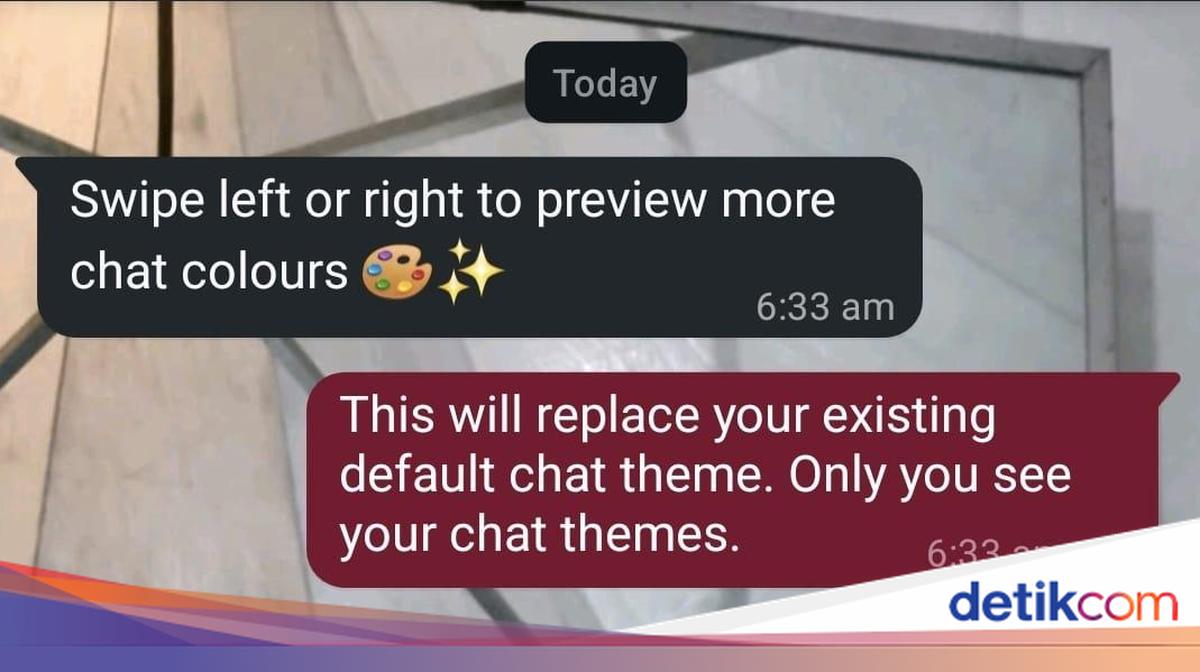
    Lewat fitur baru bernama ‘Tema Chat’, warna bubble chat pengguna kini dapat diganti sesuai selera kamu. Fitur itu berisi desain dari warna, mode, hingga wallpaper di dalam aplikasi WhatsApp. Pengguna bisa memilih sesuai dengan apa yang disukai dan membuat nuansa aplikasi berbeda.

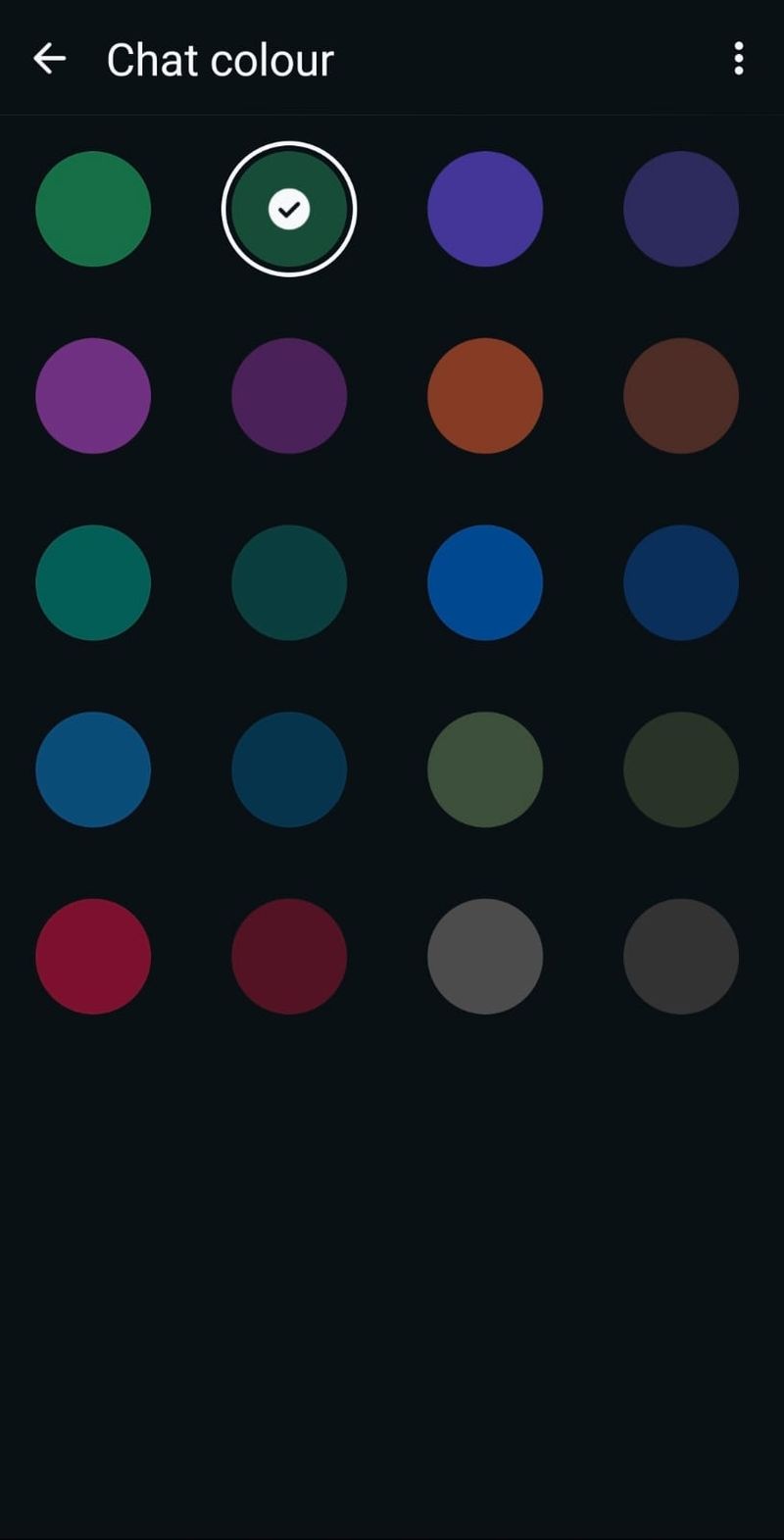
    Lebih lanjut, WhatsApp menawarkan 20 warna yang dapat digunakan pengguna. Ada warna merah, ungu, sampai biru loh, detikers.


    Pilihan warna bubble chat di WhatsApp. Total ada 20 opsi warna.Pilihan warna bubble chat di WhatsApp. Total ada 20 opsi warna. Foto: Aisyah Kamaliah/detikINET

    Untuk mengganti warna bubble chat di WhatsApp, kamu bisa mengikuti langkah-langkah berikut ini.

    Cara Buat Bubble Chat WhatsApp menjadi Warna-warni

    • Buka aplikasi WhatsApp
    • Lanjut ke menu Settings
    • Sentuh ‘Chats’
    • Pilih opsi ‘Default chat theme’
    • Klik opsi ‘Chat colour’
    • Tentukan warna yang kamu mau. Setelah selesai, warna bubble chat WA akan berubah!

    Selain itu juga ada beberapa pilihan untuk wallpaper. Kamu dapat masuk ke opsi ‘Wallpaper’ yang ada di bawah ‘Chat colour’. Di samping wallpaper yang telah disediakan, WA juga membolehkan pengguna memakai wallpaper dari gallery sendiri.

    Jadi, itulah cara membuat bubble chat WhatsApp menjadi warna-warni. Silahkan dicoba ya, detikers.

    (ask/asj)


    Sumber : inet.detik.com

  • 60 Arti Emoji WA Terpopuler Beserta Gambarnya


    Jakarta

    Ketika mengirim pesan melalui WhatsApp (WA), detikers kerap menggunakan emoji, bukan? Munculnya emoji di dunia perpesanan membuat aktivitas chatting semakin menarik.

    Namun kadang, kesalahpahaman bisa saja terjadi akibat penggunaan emoji yang tidak tepat. Maka dari itu, ada baiknya untuk mengetahui masing-masing arti emoji yang biasa dipakai saat mengirim pesan.

    Mau tahu arti emoji WA yang kerap digunakan? Cari tahu pada uraian di bawah ini, ya.


    Arti Emoji WA Beserta Gambarnya

    Ada sejumlah emoji yang biasa dipakai pengguna WA di Indonesia. Berikut beberapa arti emoji WA beserta gambarnya yang dikutip dari laman Emojipedia:

    1. Arti Emoji Tangan

    • Emoji Tangan Terlipat (๐Ÿ™): Dua tangan yang dirapatkan melambangkan tolong, terima kasih, berdoa, dan salam hormat.
    • Emoji Tepuk Tangan (๐Ÿ‘): Dua tangan tepuk tangan digunakan untuk bertepuk tangan.
    • Emoji Mengangkat Tangan ke Udara (๐Ÿ™Œ): Dua tangan terangkat ini dipakai untuk merayakan keberhasilan atau peristiwa menggembirakan lainnya.
    • Emoji Jabat Tangan (๐Ÿค): Dua tangan berjabat sebagai tanda persetujuan atau persahabatan.
    • Emoji Telapak Tangan Menyatu (๐Ÿคฒ): Dua telapak tangan menghadap ke atas dan saling menempel ini untuk merepresentasikan doa atau meditasi.
    • Emoji Melambaikan Tangan (๐Ÿ‘‹): Tangan dengan jari-jari melambai ditujukan untuk menyampai dan mengucapkan selamat tinggal.
    • Emoji Angkat Tangan (โœ‹): Tangan terangkat dengan jari-jari menyatu dipakai untuk menandakan berhenti.

    2. Arti Emoji Love

    • Emoji Love Merah (โค๏ธ): Melambangkan cinta, kasih sayang, dan emosi yang kuat.
    • Emoji Love Hijau (๐Ÿ’š): Menyimbolkan alam, pertumbuhan, dan harmoni.
    • Emoji Love Biru (๐Ÿ’™): Menunjukkan kesetiaan, kepercayaan, dan ketenangan.
    • Emoji Love Ungu (๐Ÿ’œ): Melambangkan cinta, spiritualitas, dan kemewahan.
    • Emoji Love Kuning (๐Ÿ’›): Mengekspresikan kegembiraan, kebahagiaan, dan persahabatan.
    • Emoji Love Putih (๐Ÿค): Menyimbolkan kemurnian, kedamaian, dan kepolosan.
    • Emoji Love Hitam (๐Ÿ–ค): Melambangkan kesedihan, duka, dan selera humor yang gelap.
    • Emoji Love Oranye (๐Ÿงก): Mengekspresikan kehangatan, persahabatan, dan perhatian.
    • Emoji Love Cokelat (๐ŸคŽ): Menandakan stabilitas, kenyamanan, dan kesederhanaan.

    3. Arti Emoji Hati

    • Emoji Patah Hati (๐Ÿ’”): Hati yang patah menjadi dua mengekspresikan patah hati dan kesedihan.
    • Emoji Seruan Hati (โฃ๏ธ): Hati dengan tanda seru (titik merah di bawah) menunjukkan kasih sayang atau kegembiraan yang kuat.
    • Emoji Dua Hati (๐Ÿ’•): Dua hati yang berdampingan ini melambangkan cinta dan kasih sayang.
    • Emoji Hati yang Berputar (๐Ÿ’ž): Dua hati yang berputar mengelilingi satu sama lain menandakan cinta yang bergerak.
    • Emoji Hati yang Berdetak (๐Ÿ’“): Hati dengan garis-garis menyimbolkan jantung berdetak yang menandakan emosi atau cinta yang kuat.
    • Emoji Hati yang Tumbuh (๐Ÿ’—): Hati berwarna pink yang dikelilingi garis-garis melambangkan hati yang sedang tumbuh atau berkembang penuh dengan cinta.
    • Emoji Hati Berkilau (๐Ÿ’–): Hati dengan bintang berkilauan melambangkan rasa senang atau kekaguman.
    • Emoji Hati dengan Panah (๐Ÿ’˜): Hati yang tertusuk panah menandakan sedang jatuh cinta.
    • Emoji Hati dengan Pita (๐Ÿ’): Hati dengan pita sering digunakan untuk pemberian hadiah dan tanda cinta.

    4. Arti Emoji Wajah

    • Emoji Wajah Senyum (๐Ÿ˜Š): Wajah tersenyum lebar dan bahagia menunjukkan kebahagiaan atau keramahan.
    • Emoji Wajah Sedikit Senyum (๐Ÿ™‚): Menggambarkan kebahagiaan yang halus.
    • Emoji Wajah Menyeringai dan Memejamkan Mata Senyum (๐Ÿ˜„): Menunjukkan gembira dan kebahagiaan murni.
    • Emoji Wajah Menyeringai Lebar dan Mata Senyum Menonjol (๐Ÿ˜ƒ): Mengekspresikan kebahagiaan, keramahan, dan kegembiraan.
    • Emoji Wajah Senyum Lebar Klasik (๐Ÿ˜€): Menunjukkan kebahagiaan atau keramahan.
    • Emoji Wajah Senyum Terbalik (๐Ÿ™ƒ): Menunjukkan keceriaan atau kondisi emosi yang campur aduk.
    • Emoji Wajah Senyum dengan Lingkaran Cahaya (๐Ÿ˜‡): Mewakili kepolosan, kebaikan, atau sifat-sifat malaikat.
    • Emoji Wajah Menyeringai dengan Menyipitkan Mata (๐Ÿ˜†): Menandakan tawa dan kegembiraan.
    • Emoji Wajah Menyeringai dengan Keringat ( ๐Ÿ˜…): Menunjukkan kelegaan atau sedikit rasa malu.
    • Emoji Wajah Tertawa Sambil Berguling-guling (๐Ÿคฃ): Menggambarkan tawa yang berlebihan sampai berguling-guling di lantai.
    • Emoji Wajah Senyum Lebar dengan Air Mata Kegembiraan (๐Ÿ˜‚): Melambangkan kegembiraan yang luar biasa.
    • Emoji Wajah Senyum dengan Mata Hati (๐Ÿ˜): Menyampaikan perasaan cinta, tergila-gila, dan pemujaan yang antusias.
    • Emoji Wajah Senyum dengan Mata Bintang (๐Ÿคฉ): Mengekspresikan bahwa seseorang atau sesuatu itu luar biasa, mempesona, mengesankan, atau menggairahkan.
    • Emoji Wajah Senyum dengan Hati (๐Ÿฅฐ): Mengekspresikan berbagai perasaan bahagia dan penuh kasih sayang, terutama saat jatuh cinta.
    • Emoji Wajah dengan Tangan Terbuka (๐Ÿค—): Dapat digunakan untuk mengucapkan terima kasih dan dukungan, menunjukkan cinta dan kepedulian, atau mengekspresikan perasaan hangat dan positif secara umum.
    • Emoji Wajah dengan Tangan Menutup Mulut (๐Ÿคญ): Menunjukkan tawa malu-malu atau malu.
    • Emoji Wajah Mencium dengan Mata Tertutup (๐Ÿ˜š): Menyimbolkan kasih sayang dan kelembutan.
    • Emoji Wajah Sedih (๐Ÿ˜”): Menunjukkan perenungan atau kesedihan.
    • Emoji Wajah Menahan Air Mata (๐Ÿฅน): Mewakili kesedihan atau duka.
    • Emoji Wajah Memelas (๐Ÿฅบ): Wajah dengan mata besar yang memohon dan mulut yang menunduk, digunakan untuk meminta atau memelas.
    • Emoji Wajah Menangis dengan Keras (๐Ÿ˜ญ): Mengekspresikan kesedihan yang mendalam atau emosi yang kuat.
    • Emoji Wajah Cemberut (๐Ÿ™): Menunjukkan ketidakbahagiaan atau kekecewaan.
    • Emoji Wajah Bingung (๐Ÿ˜•): Menunjukkan ketidakpastian atau kebingungan.
    • Emoji Wajah Khawatir (๐Ÿ˜Ÿ): Menggambarkan kekhawatiran atau kegelisahan.
    • Emoji Wajah Lelah (๐Ÿ˜ฉ): Melambangkan kelelahan atau kepenatan.
    • Emoji Wajah Resleting Mulut (๐Ÿค): Menyimbolkan bahwa seseorang akan menyimpan rahasia.
    • Emoji Wajah Meleleh (๐Ÿซ ): Untuk membicarakan rasa malu dan rasa takut yang perlahan-lahan tenggelam, atau merasa kewalahan dalam suatu hal.
    • Emoji Wajah Mengintip ( ๐Ÿซฃ): Mengekspresikan dualitas keinginan untuk berpaling dari sesuatu karena menakutkan, menjijikkan, atau memalukan, tetapi tidak bisa.
    • Emoji Mata Melihat ke Atas (๐Ÿ™„): Menunjukkan penghinaan, ketidaksetujuan, frustrasi, atau kebosanan yang sedang.
    • Emoji Kepala Meledak ( ๐Ÿคฏ): Melambangkan keterkejutan atau ketakjuban.
    • Emoji Wajah Berpesta ( ๐Ÿฅณ): Digunakan untuk perayaan dan acara-acara yang menggembirakan.
    • Emoji Wajah Pusing ( ๐Ÿฅด): Wajah dengan mulut miring dan bergelombang menandakan pusing atau merasa pusing.
    • Emoji Wajah Bersin ( ๐Ÿคง): Wajah dengan tisu di dekat hidung menandakan sedang bersin atau pilek.
    • Emoji Wajah Panas ( ๐Ÿฅต): Wajah merah dan berkeringat menggambarkan panas yang ekstrem atau merasa kepanasan.
    • Emoji Wajah Muntah (๐Ÿคฎ): Wajah dengan mulut terbuka hijau menandakan sedang muntah.

    Itu dia sederet arti emoji WA yang kerap digunakan. Jadi, kamu bisa mengekspresikan berbagai objek, ide, hingga emosi yang tidak dapat diterjemahkan dalam teks melalui ikon emoji.

    Karena sekarang sudah tahu arti-arti emoji di atas, jadi jangan ada lagi kesalahpahaman ya!

    (azn/fyk)


    Sumber : inet.detik.com

  • 4 Cara Tahu WA Disadap Orang, Baca Cirinya!


    Jakarta

    Platform bertukar pesan instan WhatsApp (WA) menjadi salah satu yang paling populer di dunia. Di Indonesia, penggunanya bahkan menyentuh angka 112 juta, membuatnya menempati posisi ketiga dalam lima besar negara pengguna WA terbanyak di dunia.

    Dikarenakan WhatsApp jadi aplikasi paling populer di Indonesia, tak jarang pelaku kejahatan yang tertarik untuk menyadap akun WA para penggunanya. Penyadapan ini dilakukan mulai untuk mengetahui aktivitas pengguna hingga mengintip informasi/data berharga yang dibagikan via WA.

    Cara mengetahui WhatsApp disadap

    Ada sejumlah tanda yang dapat kamu baca ketika WhatsApp disadap orang lain. Berikut ini di antaranya:


    1. Ada aktivitas aneh

    Pernahkah kamu menerima pesan dari orang tidak dikenal atau kontak yang tidak ada di dalam daftar? Bisa jadi, akun WA kamu sudah disadap orang lain.

    Jangan lupa pula untuk memeriksa pesan yang terkirim. Kalau menemukan chat yang dikirim bukan olehmu, maka mungkin ada orang yang memegang kendali atas akun WhatsApp-mu. Periksa juga riwayat panggilan untuk melihat apakah ada aktivitas panggilan aneh yang dilakukan atau tidak.

    Selain itu, cek informasi daftar kontak. Karena penyusup yang meretas akunmu bisa mulai mengganti informasi kontak yang ada.

    2. Tidak bisa masuk ke WhatsApp

    Saat hendak mengakses WA tapi malah tidak bisa masuk, itu dapat menjadi tanda akunmu diretas. Ciri lainnya apabila WhatsApp di ponselmu tiba-tiba log out (keluar) dengan sendirinya dan kamu tidak dapat masuk setelahnya. Kamu patut mencurigai kalau akunmu disadap.

    3. Mendapat kiriman kode OTP

    Saat menerima pesan berisi kode OTP padahal kamu tidak memintanya, ini juga perlu diwaspadai lantaran bisa saja seseorang tengah mencoba untuk mengambil kendali akun WA-mu.

    Ini karena kode OTP diperlukan jika seseorang sedang mendaftarkan akun WhatsApp menggunakan nomormu. Tanpa kode ini, proses verifikasi tidak bisa lanjut. Apabila kamu mendapatkan kiriman kode OTP secara tiba-tiba, jangan berikan kode tersebut kepada siapapun termasuk orang yang kamu kenal.

    4. Ada perangkat asing yang ditautkan

    Tanda selanjutnya untuk mengetahui apakah WhatsApp disadap atau tidak dengan mengecek perangkat yang ditautkan ke akunmu. Kalau ada perangkat tidak dikenal yang tertaut ke WA kamu, maka harus dicurigai.

    Berikut cara cek perangkat yang tertaut ke akun WhatsApp:

    • Buka WhatsApp di ponsel
    • Klik ikon titik tiga di pojok kanan atas untuk HP Android, atau klik ikon roda gigi di pojok kanan bawah untuk iPhone
    • Lalu klik Perangkat Tertaut atau tidak
    • Jika ada perangkat lain yang tidak diketahui tertaut ke WhatsApp-mu maka itu tanda akunmu sedang disadap. Apabila terjadi demikian, hapus perangkat yang tertaut itu dengan mengklik Keluar.

    Cara Mengatasi WhatsApp yang Disadap

    Setelah diperiksa, ternyata benar bahwa WhatsApp kamu dibajak. Lantas, apa yang harus dilakukan? Sebaiknya segera hapus akun dan putuskan semua perangkat yang terhubung dengan akun WA itu, seperti WhatsApp Web.

    Inilah cara menghapus akun WhatsApp:

    • Buka WhatsApp di ponsel
    • Klik ikon titik tiga di sudut kanan atas untuk Android, atau klik ikon roda gigi di kanan bawah untuk iPhone
    • Pilih menu akun, lalu ketuk Hapus Akun pada bagian paling bawah
    • Masukkan nomor WhatsApp, kemudian klik Hapus Akun
    • Dengan menghapus akun WA, seluruh riwayat pesan serta cadangan di Google Drive atau iCloud akan terhapus. Kamu juga akan dikeluarkan dari semua grup.

    Cara mencegah WhatsApp disadap

    Buat kamu yang WhatsApp-nya masih aman, pastikan kamu telah menerapkan cara-cara yang dapat dilakukan untuk mencegah WA disadap atau diretas penyusup. Di antaranya dengan mengamankan akun WhatsApp milikmu. Simak cara melindungi WA agar tidak dibajak.

    1. Aktifkan Verifikasi Dua Langkah

    Untuk mengamankan WhatsApp, aktifkan verifikasi dua langkah. Berikut langkah-langkahnya:

    • Klik ikon titik tiga di kanan atas atau ikon roda gigi di kanan bawah
    • Pilih Setelan, kemudian ketuk Akun
    • Selanjutnya, klik Verifikasi Dua Langkah lalu ketuk Nyalakan
    • Masukkan 6 digit PIN yang bisa diingat, lalu konfirmasi PIN
    • Tak ketinggalan, masukkan email untuk memulihkan PIN jika pengguna lupa.

    2. Aktifkan kunci sidik jari

    Dengan mengaktifkan pemindai sidik jari sebagai kunci, maka orang lain tidak dapat mengakses akun WhatsApp milikmu. Berikut cara mengaktifkan kunci sidik jari:

    • Klik ikon titik tiga di kanan atas atau ikon roda gigi di kanan bawah
    • Pilih Privasi lalu klik Kunci Sidik Jari
    • Aktifkan pemindai sidik jari dengan menyetelnya ke kanan
    • Kemudian pengguna akan diminta untuk merekam sidik jari
    • WhatsApp lalu akan meminta pengguna untuk memilih berapa lama waktu agar aplikasi bisa terkunci otomatis
    • Perlu diingat juga agar kamu tidak sembarang membuka link yang dikirimkan orang lain dan tidak membagikan kode OTP ke siapapun jika menerimanya.

    Jadi, itulah cara mengetahui apakah WhatsApp kamu disadap orang lain atau tidak, termasuk juga cara mencegah dan apa yang harus dilakukan jika mengalaminya. Semoga bisa membantu kamu ya, detikers.

    (ask/ask)


    Sumber : inet.detik.com

  • Cara Nada Dering WhatsApp Sebut Nama, Gampang Banget


    Jakarta

    WhatsApp menjadi aplikasi populer untuk bertukar pesan dan menelepon. Ketika menggunakan WhatsApp, biasanya akan bunyi notifikasi saat ada pesan yang masuk. Untuk membuatnya berbeda, kamu dapat setting sendiri dan menyebut nama sendiri.

    Ternyata mudah banget untuk membuat nada dering WhatsApp sebut nama. Kamu bisa mencobanya dengan melakukan langkah berikut.

    Cara membuat nada dering yang menyebut nama

    • Kunjungi situs https://soundoftext.com/
    • Pada halaman utama, kamu akan menemukan kolom ‘Text’ dan ‘Voice’
    • Pada kolom ‘Text’, ketik kalimat yang ingin kamu ubah menjadi suara
    • Pilih jenis suara di kolom ‘Voice’ sesuai bahasa yang diinginkan, misalnya bahasa Indonesia
    • Setelah itu, masukkan kata-kata yang diinginkan di kolom ‘Text’ dan klik ‘Submit’
    • Gulir sedikit ke bawah untuk melihat hasil suara yang telah dibuat, dan dengarkan
    • Jika sudah, klik ‘Download’ untuk mengunduh suara tersebut
    • File suara akan tersimpan di ponsel kamu.

    Cara memindahkan file suara ke folder Ringtones di HP

    • Buka aplikasi File Manager atau My Files di ponsel kamu
    • Cari file audio yang telah diunduh dari situs Sound of Text
    • Pindahkan file tersebut ke dalam folder ‘Ringtones’ yang biasanya terletak di penyimpanan internal
    • Setelah proses pemindahan selesai, keluar dari aplikasi File Manager.


    Cara mengganti nada dering WhatsApp dengan suara yang telah disimpan

    • Buka aplikasi WhatsApp
    • Ketuk ikon tiga titik di pojok kanan atas dan pilih ‘Settings’ atau ‘Pengaturan’
    • Pilih opsi ‘Notifications’ atau ‘Notifikasi’
    • Gulir ke bawah hingga menemukan opsi ‘Ringtone’, lalu ketuk
    • Pilih nada dering yang telah kamu buat
    • Kembali ke halaman sebelumnya. Nada dering WhatsApp kini telah berhasil diubah.

    Selain memakai Sound of Text, kamu dapat mengganti nada dering WhatsApp menggunakan FreeTTS. FreeTTS adalah platform yang bisa mengubah teks menjadi suara dalam format MP3 secara online dan gratis. Kamu dapat menggunakannya tanpa biaya, namun jika ingin menambahkan lebih banyak karakter teks, kamu perlu mendaftar akun.

    • Kunjungi https://freetts.com
    • Ketik nama yang ingin kamu jadikan nada dering
    • Pilih karakter suara, lalu klik ‘Convert to MP3’
    • Setelah selesai, unduh file tersebut.

    Jadi, itulah cara untuk membuat nada dering WhatsApp sebut nama. Gampang banget kan, detikers?


    (ask/rns)


    Sumber : inet.detik.com

  • Daftar Frekuensi TV Digital Area Jabodetabek dan Cara Menangkap Sinyalnya


    Jakarta

    Siaran TV analog sudah dihentikan pemerintah sejak November 2022 dan kini semua siaran TV digital. Hadirnya TV digital membuat masyarakat lebih nyaman dalam menyaksikan berbagai tayangan di televisi karena gambarnya lebih jernih.

    Bagi detikers yang ingin menonton siaran TV digital, ada beberapa hal yang perlu disiapkan, mulai dari pesawat televisi, antena UHF, dan set top box (STB) untuk membantu TV tabung serta TV LED menangkap sinyal TV digital.

    Ketika semua perangkat sudah siap, kini detikers harus mencari tahu apakah di daerah kamu sudah ada sinyal TV digital atau belum.


    Lantas, bagaimana cara menangkap sinyal TV digital? Lalu apa saja daftar frekuensi TV digital? Simak penjelasannya dalam artikel ini.

    Daftar Frekuensi TV Digital Area Jabodetabek

    Sebagai informasi, frekuensi TV digital bisa berbeda-beda di setiap daerah. Bagi kamu yang tinggal di wilayah Jabodetabek, berikut daftar frekuensi TV digitalnya:

    1. 498 MHz

    Di frekuensi 498 MHz ada beberapa stasiun TV yang terdaftar, yakni SCTV, Kompas TV, Indosiar, Mentari TV, dan O Channel.

    2. 530 MHz

    Untuk frekuensi 530 MHz beberapa stasiun TV yang terdaftar ada RCTI, GTV, MNC TV, dan iNews.

    3. 554 MHz

    Terdapat beberapa stasiun TV yang terdaftar di frekuensi ini, yaitu Metro TV, MyTV, JPNN, BBSTV, UGTV, Smile TV, dan Magna TV.

    4. 578 MHz

    Sedangkan di frekuensi TV digital 578 MHz ada stasiun TV TVONE, JakTV, ANTV, dan SportOne.

    5. 626 MHz

    Untuk frekuensi TV digital 626 MHz ada stasiun TV TransTV, Trans7, CNN, dan CNBC.

    6. 650 MHz

    Frekuensi TV digital yang terakhir adalah 650 MHz yang meliputi TVRI, TVRI Sport, TVRI World, TVRI Jakarta, nusantaraTV (ntv), Inspira, Net TV, Radar TV, Elshinta TV, DAAI TV, dan tMU.

    Cara Cek Sinyal TV Digital

    Kementerian Komunikasi dan Informatika (Kominfo), kini bernama Kementerian Komunikasi dan Digital (Komdigi), menghadirkan aplikasi Sinyal TV digital. Aplikasi ini sudah bisa diunduh di Play Store dan App Store.

    Hadirnya aplikasi tersebut bertujuan untuk memudahkan masyarakat dalam mengecek sinyal TV digital di wilayahnya. Selain mengecek cek sinyal, aplikasi ini juga dapat memberi informasi apakah sinyal TV digital di lokasi kamu lemah, jelek, bahkan hilang.

    Informasi tersebut ditandai dengan warna di dalam sebuah peta. Warna merah berarti sinyal siaran TV digital kuat, hijau dan kuning menandakan sinyalnya sedang, lalu putih dan biru menandakan sinyalnya lemah.

    Agar tidak bingung, berikut cara cek sinyal TV digital lewat HP yang mengutip catatan detikInet:

    • Download aplikasi sinyal TV digital di Google Play Store
    • Buka aplikasi dan izinkan untuk mengakses lokasi kalian
    • Tampilan aplikasi akan berubah sesuai lokasi
    • Tap ikon layer atau kotak bertumpuk di kanan atas, dekat ikon zoom in dan zoom out
    • Cek warna yang muncul pada peta. Sinyal terkuat adalah merah, sedangkan sinyal lemah berwarna putih.

    Alur Tangkap Sinyal TV Digital

    Setelah mengetahui sinyal TV digital di tempat kamu kuat atau lemah, kini tinggal menangkap sinyal tersebut. Simak langkah-langkahnya di bawah ini:

    • Gunakan antena UHF biasa, baik yang outdoor maupun indoor
    • Posisikan antena disesuaikan (ketinggian atau arah) dengan lokasi pemancar multipleksing
    • Pastikan TV sudah dilengkapi penerima siaran TV digital DVB-T2
    • Pastikan kabel antara antena dan TV tersambung dengan baik
    • Setelah perangkat TV tersambung, pilih menu pengaturan di TV untuk melakukan pencarian sinyal siaran TV digital. Biasanya terdapat pilihan DTV dan ATV, detikers pilih DTV
    • Pilih ‘Auto Scan’ untuk memindai program-program siaran TV digital
    • Tunggu sampai proses memindai program TV digital selesai.

    Itu dia daftar frekuensi TV digital dan cara menangkap sinyalnya. Semoga dapat membantu detikers.

    (agt/agt)


    Sumber : inet.detik.com

  • Cara Memindahkan WA ke HP Baru tapi Nomor Lama Sudah Tidak Aktif


    Jakarta

    Masuk ke WhatsApp memang memerlukan nomor telepon untuk verifikasi. Tapi kalau nomor lama tidak aktif, bagaimana cara pindahkan WA ke HP baru?

    Memang WhatsApp memerlukan verifikasi nomor untuk aktivasi akun di perangkat teranyar kamu. Tapi, tak perlu khawatir takut tidak bisa verifikasi kalau nomor lama kamu sudah tidak aktif.

    Dengan catatan, akun WhatsApp kamu masih login di ponsel lama. Kamu juga perlu menyiapkan nomor baru untuk dijadikan pengganti nomor lama. Kalau syarat ini terpenuhi, langsung lanjut ke langkah-langkah berikut ini, detikers.


    Cara Pindahkan WA ke HP Baru saat Nomor Lama Sudah Tidak Aktif

    • Buka aplikasi WhatsApp kamu di HP lama
    • Lanjut ke ‘Settings’ > ‘Account’ > ‘Change Number’. Setelah itu, lanjut
    • Masukkan nomor baru kamu
    • Aktifkan opsi untuk memberitahu kontak apabila kamu ingin kontak-kontak kamu menerima notifikasi penggantian nomor
    • Pilih ‘Selesai’
    • Masukkan kode OTP yang dikirim WhatsApp ke nomor baru
    • Nomor lama sudah diganti dengan nomor baru yang sudah aktif!

    Setelah berhasil, kamu hanya perlu masuk ke WhatsApp di HP baru menggunakan nomor teranyar itu. Namun, apabila kamu enggan mengganti nomor dan tetap ingin memakai nomor lama sementara, kamu dapat mencoba fitur perangkat pendamping.

    Cara menggunakan WA di HP Baru pakai Companion Mode

    • Buka aplikasi WhatsApp di HP lama
    • Klik ‘Settings’ dan lanjut ke ‘Linked devices’
    • Sentuh ‘Link a device’
    • Di HP yang baru, buka aplikasi WhatsApp
    • Kemudian pilih ‘Settings’ dan lanjut ke ‘ Link to existing account’
    • Pindai QR yang ditampilkan di HP baru dengan HP lama
    • WhatsApp secara otomatis dapat digunakan di dua perangkat berbeda dengan nomor lama yang sudah tidak aktif.

    Jadi, itulah cara yang bisa kamu lakukan untuk memindahkan WhatsApp ke HP baru meskipun nomor lama sudah tidak aktif. Semoga bermanfaat ya, detikers.

    (ask/ask)


    Sumber : inet.detik.com

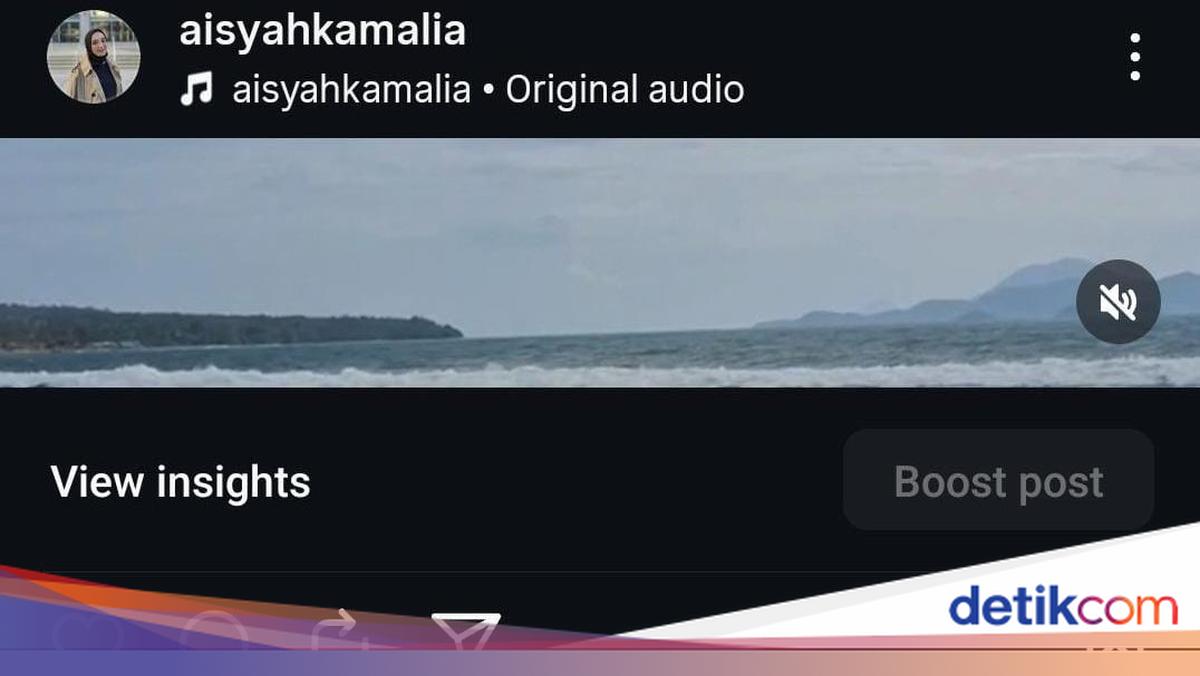
  • Cara Buat Video Reels Rasio ‘Geprek’ 5210 x 1080, Bisa Buat TikTok Juga


    Jakarta

    Sedang viral video rasio ‘geprek’ Instagram. Video Reels-nya memiliki rasio 5210 x 1080 sehingga pipih dan bentuknya jadi kelihatan lebih sinematik.

    Biasanya, konten Reels memiliki rasio 1920 x 1080 piksel atau 16:9, sehingga tampilannya satu layar penuh di HP. Oleh karena itu, banyak yang penasaran bagaimana cara membuat video Reels rasio ‘geprek’ 5210 x 1080.

    Untuk membuat video rasio geprek, pengguna harus menggunakan aplikasi pembantu untuk edit video. Yang paling populer adalah Canva dan CapCut. Begini tutorial membuatnya dengan dua aplikasi populer tersebut.


    Cara membuat video frame 5210 x 1080 di CapCut

    • Install aplikasi CapCut di HP kamu, kemudian buka
    • Klik ‘New Video’ dan upload video yang ingin kamu jadikan rasio ‘geprek’
    • Tentukan rasionya menjadi 5210 x 1080 dan jangan lupa hapus watermark
    • Atur tampilan video, kamu dapat memperbesarnya atau memutarnya
    • Download video 5210 x 1080 dengan menyentuh tombol ‘Export’.

    Cara membuat video frame 5210 x 1080 di Canva

    • Install aplikasi Canva di HP kamu, kemudian buka
    • Klik ikon plus guna membuat desain baru
    • Lanjut ke ‘Custom size’ untuk memilih opsi
    • Tentukan bingkai dengan rasio 5210 x 1080 piksel, tambahkan elemen misalnya teks
    • Download frame dengan rasio 5210 x 1080, video siap dibagikan di Reels Instagram.

    Jadi, begitu lah cara membuat video rasio 5210 x 1080 piksel atau video ‘geprek’ di Instagram Reels maupun TikTok. Sekarang kamu sudah tidak penasaran lagi kan, detikers?


    (ask/ask)


    Sumber : inet.detik.com