Tag: display

  • Catat! 5 Benda Elektronik Ini Sedot Banyak Listrik Meski Tak Dipakai


    Jakarta

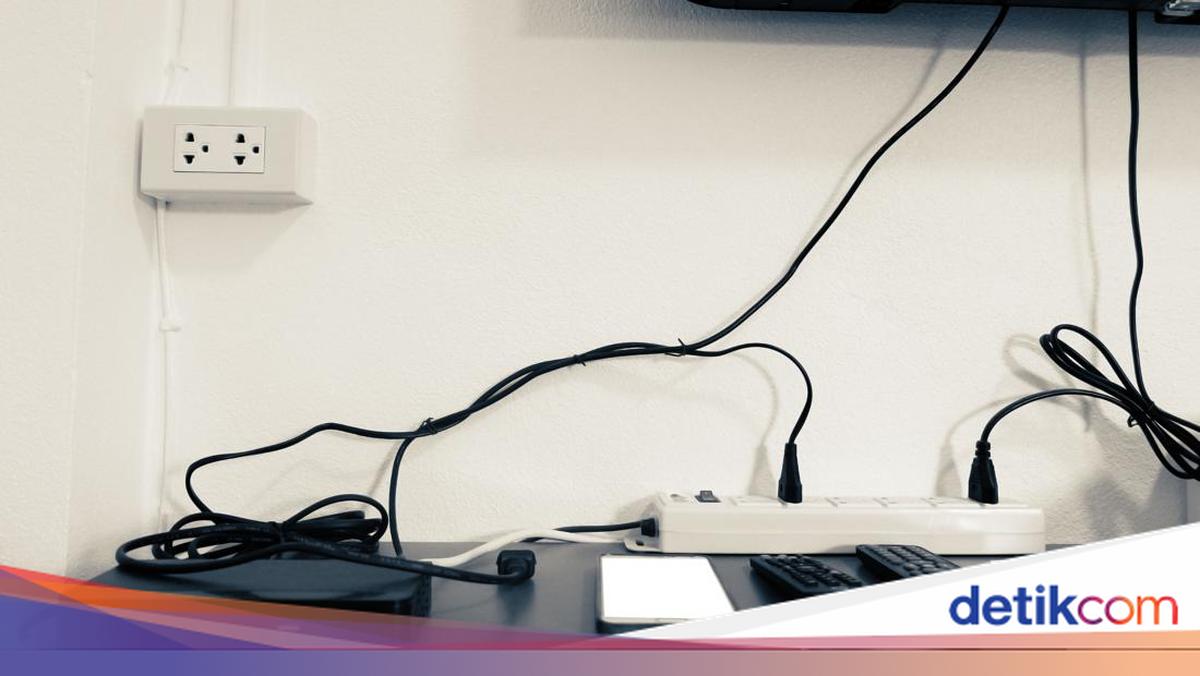
    Rumah biasanya dilengkapi dengan berbagai benda elektronik yang mengandalkan sumber listrik langsung. Beberapa di antaranya pun terus menyedot listrik meski sedang tidak digunakan.

    Benda penyedot energi itu dapat membuat tagihan listrik bengkak, lho. Jika ingin menekan tagihan, penghuni sebaiknya cabut sambungan kabel perangkat yang tak digunakan dari stopkontak. Kalau mau lebih praktis, gunakan perangkat tambahan yang mudah memutus aliran listrik tanpa perlu mencabut kabel dari stopkontak.

    Lantas, perangkat elektronik apa saja yang menyedot banyak energi dalam keadaan mati? Simak penjelasannya berikut ini seperti yang dikutip dari Better Homes & Gardens.


    Benda Elektronik yang Sedot Banyak Listrik

    Inilah beberapa benda elektronik yang sebaiknya dicabut ketika tidak digunakan.

    1. Ponsel, Tablet, dan Charger

    Ponsel dan tablet sering digunakan penghuni rumah dalam kehidupan sehari-hari sehingga nggak heran kalau benda ini menghabiskan banyak energi. Perangkat tersebut sebenarnya hanya perlu diisi daya atau charge selama satu hingga tiga jam tetapi terkadang dibiarkan semalaman.

    Perangkat charger terus menyedot energi bahkan saat ponsel atau tablet tidak dicolokkan. Nah, cara terbaik untuk mengurangi pemborosan energi adalah dengan mencabut charger ketika daya benda elektronik sudah penuh.

    2. Peralatan Dapur

    Dapur biasanya dilengkapi dengan sejumlah peralatan elektronik seperti microwave, air fryer, dan ketel listrik. Benda tersebut biasanya masih menyedot listrik untuk menampilkan display digital atau jam.

    Meski tak menghabiskan banyak energi, benda tersebut secara bersamaan dapat menyedot listrik dalam jumlah besar. Selain mencabut aliran listrik, penghuni bisa mengurangi pemborosan listrik dengan menggunakan peralatan dasar tanpa pengatur waktu atau layar elektronik.

    3. Kulkas dan Freezer

    Kulkas dan freezer selalu dalam keadaan menyala untuk mendinginkan makanan. Jika punya rencana liburan mendatang, sebaiknya habiskan sisa makanan yang ada di lemari es dan freezer, lalu cabut aliran listrik alat ini sampai penghuni kembali.

    4. TV dan Konsol Game

    Perangkat hiburan seperti televisi dan konsol game menggunakan daya hanya dengan mencolokkannya ke stopkontak. Perangkat itu tetap dalam mode siaga sehingga dapat menerima sinyal masuk meski dalam keadaan mati. Cara terbaik untuk mengurangi pemborosan energi adalah mencabut perangkat elektronik ini saat tidak digunakan.

    5. Komputer

    Komputer yang masih tercolok terus menyedot listrik bahkan saat komputer tidak menyala. Pastikan untuk mematikan komputer dan mencabut pengisi daya dengan benar untuk mengurangi pemborosan listrik.

    Itulah beberapa benda elektronik yang menghabiskan banyak listrik meski tidak digunakan. Semoga bermanfaat!

    Punya pertanyaan soal rumah, tanah atau properti lain? detikProperti bisa bantu jawabin. Pertanyaan bisa berkaitan dengan hukum, konstruksi, jual beli, pembiayaan, interior, eksterior atau permasalahan rumah lainnya.

    Caranya gampang. Kamu tinggal kirim pertanyaan dengan cara klik link ini

    (dhw/zlf)


    Sumber : www.detik.com

  • 3 Cara Cek Layar Xiaomi Pakai Kode Rahasia dan Aplikasi

    Jakarta

    Kita sebaiknya mengecek kondisi layar HP secara berkala. Hal ini berguna untuk mengetahui apakah layar HP detikers masih berfungsi normal atau ada bagian layar yang sudah rusak.

    Buat pengguna smartphone Xiaomi, simak 3 cara cek layar Xiaomi berikut ini untuk mengetahui kondisinya. Caranya bisa menggunakan aplikasi maupun tanpa aplikasi.

    Cara Mudah Cek Layar Xiaomi

    Cara cek layar Xiaomi tanpa aplikasi adalah memakai kode rahasia maupun fitur rahasia. Cara lainnya adalah menggunakan aplikasi di Google Play Store. Berikut beberapa caranya:


    1. Pakai Kode Rahasia

    Xiaomi memberikan fitur cek layar tanpa aplikasi, namun caranya mungkin tak banyak diketahui. Dilansir dari Technastic, Kalian cukup memasukkan kode rahasia untuk masuk ke menu tes hardware.

    Di dalam menu tersebut terdapat beberapa jenis tes, meliputi sensor cahaya, sensor magnetik, sensor jarak, touchscreen, hingga baterai. Nama menu mungkin berbeda berdasarkan tipe HP. Cara ini sudah dicoba oleh tim detikinet. Langkahnya adalah sebagai berikut:

    • Masuk ke papan tombol panggilan seperti ketika kita ingin menelepon
    • Masukkan kode *#*#64663#*#*
    • Kamu akan masuk ke menu diagnostik hardware dan pemeriksaan kualitas. Pilih beberapa menu terkait layar, seperti menu Color dan Touchscreen Panel.
    • Ikuti petunjuk tes. Jika berhasil, maka menu yang berkaitan akan ditandai ‘pass’, tetapi jika gagal akan ditandai ‘fail’.

    2. Pakai Fitur Rahasia

    Berdasarkan laman Deccan Chronicle, pengguna Xiaomi juga bisa masuk ke menu tes hardware seperti cara di atas, namun menggunakan jalan rahasia melalui menu ‘Settings’. Langkahnya adalah sebagai berikut:

    • Masuk ke ‘Settings’, kemudian ketuk ‘About phone’
    • Cari tulisan ‘Kernel version’, lalu ketuk beberapa kali sampai masuk ke menu ‘CIT’.
    • Kamu akan masuk ke menu diagnostik hardware dan pemeriksaan kualitas. Pilih beberapa menu terkait layar, seperti menu Color dan Touchscreen Panel.
    • Ikuti petunjuk tes. Jika berhasil, maka menu yang berkaitan akan ditandai ‘pass’, tetapi jika gagal akan ditandai ‘fail’.

    3. Pakai Aplikasi

    Ada banyak aplikasi untuk cek layar Xiaomi yang dapat diunduh di Play Store, di antaranya Display Tester, Dead Pixels Test and Fix, atau Touch Screen Test.

    Caranya kurang lebih sama. Setelah berhasil mengunduh aplikasi, jalankan aplikasi. Ada beberapa menu tes yang bisa dipilih, misalnya untuk tes warna, tes fungsi touchscreen, hingga untuk melihat adanya dead pixel.

    Biasanya detikers diminta menyentuh layar untuk mengecek seluruh bagian, apakah ada yang rusak ataukah seluruhnya normal.

    Demikian tadi 3 cara cek layar Xiaomi pakai kode atau fitur rahasia bawaan smartphone, maupun menggunakan aplikasi. Selamat mencoba!.

    (bai/row)


    Sumber : inet.detik.com

  • 6 Cara Menghilangkan Iklan di HP Vivo yang Mengganggu dengan Mudah

    Jakarta

    Pernah melihat dengan iklan yang tiba-tiba muncul saat menggunakan Hp Vivo? Adanya iklan ini bisa mengganggu kenyamanan saat menggunakan hp.

    Tak perlu khawatir, ada beberapa cara yang dapat dilakukan untuk menghilangkan iklan di HP Vivo. Simak langkah-langkahnya berikut ini.

    Cara Menghilangkan Iklan di HP Vivo

    Cara menghilangkan iklan di Hp Vivo bisa dilakukan lewat peraturan, browser, hingga menggunakan aplikasi.


    1. Cara Menghilangkan Iklan di Vivo lewat Pengaturan

    Pengguna Vivo dapat menghilangkan iklan yang mengganggu lewat pengaturan hp. Mengutip laman Itoolab, berikut caranya:

    • Buka Settings
    • Klik Apps
    • Pilih Special App Access dan Display Over Other Apps
    • Lihat daftar aplikasi dan izin iklan-pop upnya
    • Klik aplikasi yang ingin diblokir iklannya
    • Geser tombol ke kiri untuk menonaktifkan iklan pop-up

    2. Cara Menghilangkan Iklan di Vivo lewat Vivo Browser

    Selanjutnya, jika iklan muncul di browser bawaan Vivo, maka cara menghentikan iklan adalah sebagai berikut:

    • Buka browser Vivo
    • Klik ikon menu tiga baris di bagian bawah
    • Pilih ikon Settings dari menu
    • Aktifkan opsi Blokir pop-up

    3. Cara Menghilangkan Iklan di Vivo lewat Chrome

    Untuk menghilangkan iklan saat menggunakan Chrome, Mengutip laman AVG, ikuti langkah-langkah berikut ini:

    • Buka aplikasi Chrome
    • Klik Ikon menu 3 titik di kanan atas
    • Buka Settings
    • Klik Site Settings
    • Klik Pop-ups and redirects
    • Alihkan ke posisi nonaktif untuk memblokir pop up

    4. Perbarui Sistem dan Aplikasi Android

    Penting untuk memperbarui sistem operasi dan aplikasi ponsel jika ingin menghentikan iklan pop up. Berikut cara update sistem dan aplikasi android.

    • Buka aplikasi Google Play Store
    • Klik ikon profil di kanan atas
    • Klik Kelola Aplikasi dan Perangkat
    • Cari aplikasi yang dibeli label Pembaruan Tersedia
    • Klik Perbarui

    5. Copot Aplikasi yang Bermasalah

    Menginstal aplikasi tertentu bisa memunculkan iklan pop-up yang tidak bisa ditutup. Menurut laman Support Google, pengguna bisa menghapus aplikasi bermasalah agar iklan tidak muncul lagi. Caranya adalah sebagai berikut:

    • Tekan lama tombol daya perangkat, Matikan
    • Konfirmasi bahwa kamu ingin memulai ulang perangkat dalam mode aman. Saat menyalakan ponsel kembali, kamu bisa menemukan mode aman di bagian bawah
    • Hapus aplikasi yang baru didownload satu per satu
    • Setiap selesai menghapus aplikasi, mulai ulang perangkat seperti biasa. Lihat apakah dengan menghapus tersebut menyelesaikan masalah
    • Setelah menghapus aplikasi yang menyebabkan masalah, instal ulang aplikasi lain yang telah dihapus

    6. Download Aplikasi Pemblokir Iklan

    Ada beberapa pilihan aplikasi pemblokir iklan yang bisa didownload di smartphone, salah satunya Adblocker Ultimate. Dikutip dari laman Chrome Web Store, aplikasi ini dibuat untuk menghapus semua iklan dan memusatkan perhatian pada konten yang diinginkan.

    (elk/row)


    Sumber : inet.detik.com

  • Format, Dimensi dan Cara Upload

    Jakarta

    Siapa yang sedang berencana menjadi seorang YouTuber nih? Kalau kalian salah satunya, mungkin harus menyiapkan beberapa hal dasar sebelum melakukannya.

    Hal dasar ini mencakup membuat banner yang letaknya ada di home. Banner ini berfungsi mempercantik tampilan home YouTube dan menjadi sebuah identitas visual kanal kalian.

    Jadi selain deskripsi, banner juga bisa dimanfaatkan untuk menunjukkan kepribadian dari kanal kalian. Dengan melihat keterangan di deskripsi dan desain banner, pengunjung bisa mengetahui secara gamblang, apa konten yang kalian tawarkan.


    Namun ternyata membuat banner YouTube susah-susah gampang, karena harus menghasilkan desain yang bagus, enak dipandang, dan dapat merepresentasikan kanal kalian.

    Sebelum membuatnya, pastikan kalian sudah mengantongi sejumlah informasi seperti format gambar apa yang diterima, berapa rasio atau dimensinya, dan bagaimana cara uploadnya.

    Untuk mempermudah hal tersebut, detikers bisa menyimak langkah-langkah sederhana berikut. Urusan desain, kalian bisa memberdayakan kecanggihan Adobe Photoshop, Canva, atau aplikasi editing gambar lainnya.

    Ukuran Banner YouTube

    Perlu diketahui, banner atau bisa disebut juga sebagai header YouTube ini, akan terlihat berbeda-beda di setiap layar. Jadi ketika menerapkannya di dekstop, tampilannya akan berbeda dengan di ponsel dan juga TV.

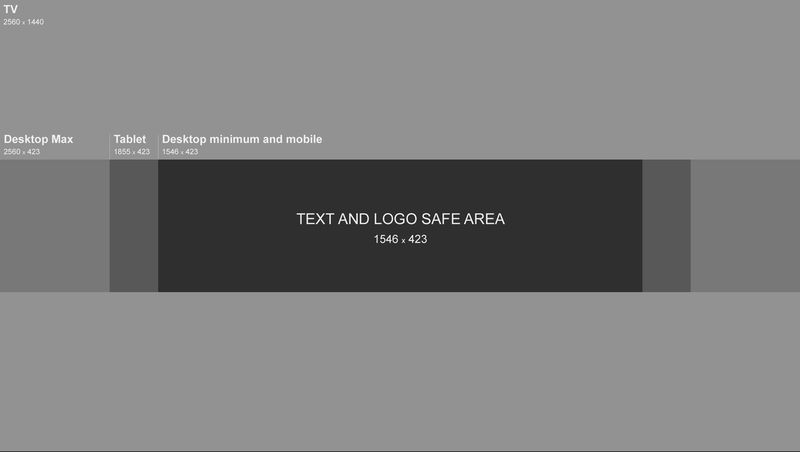
    Nah, ukuran banner YouTube yang disarankan adalah 2560 x 1440 piksel. Lebih jelasnya, berikut ukuran banner YouTube setiap platform, sebagaimana dihimpun dari Adobe, Selasa (17/6/2025)

    • Tablet display: 1855 x 423 piksel
    • Mobile display: 1546 x 423 piksel
    • TV display: 2560 x 1440 piksel
    • Desktop: 2560 x 423 piksel

    Sebagai gambaran, mungkin detikers bisa lihat contohnya berdasarkan rasio banner YouTube berikut.

    Siapa yang sedang berencana menjadi seorang youtuber nih? Kalau kalian salah satunya, mungkin harus menyiapkan beberapa hal dasar sebelum melakukannya.Rasio banner YouTube. Foto: Capcut

    Ketika sudah memahami ukuran banner YouTube, pastikan format file ketika menyimpannya sesuai dengan aturan yang berlaku. Jadi beberapa format yang diterima di antaranya JPG, GIF, BMP, atau PNG tidak lebih dari 6MB.

    Cara Upload Banner YouTube

    Sekarang, bagaimana cara upload banner YouTube? Tentunya langkah-langkah yang harus dilakukan sangat mudah sekali.

    1. Pertama-tama silahkan masuk ke akun YouTube kalian.
    2. Setelah itu di klik gambar mini yang terletak di pojok kanan atas.
    3. Lalu klik Your Channel atau Klik YouTube Studio.
    4. Di sebelah kiri, pilih menu Customization.
    5. Di bagian Banner Image, silahkan pilih gambar yang ingin digunakan.
    6. Lanjut lihat preview banner di masing-masing platform yang ditunjukkan oleh YouTube.
    7. Klik Selesai.
    8. Jangan lupa langkah akhir pencet tombol Publish.

    (hps/rns)


    Sumber : inet.detik.com