Jakarta –
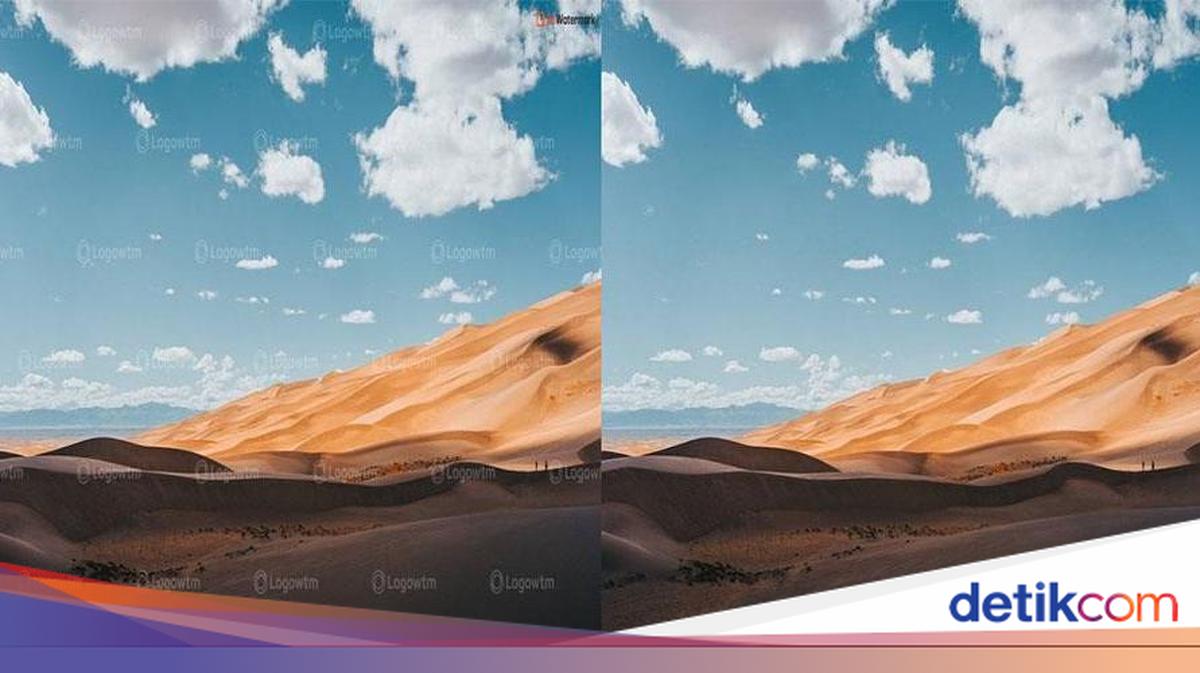
Aplikasi watermark remover banyak digunakan dalam editing foto saat ini. Sebelum menggunakannya, simak dulu hal-hal penting berikut ini!
Di era digital saat ini, watermark remover atau penghapus watermark menjadi alat yang makin populer dalam dunia editing foto.
Watermark, yang dalam bahasa Indonesia disebut sebagai ‘tanda air‘, merupakan logo atau teks yang ditambahkan pada gambar untuk melindungi hak cipta. Ini sering kali menjadi penghalang bagi orang yang ingin menggunakan gambar tersebut untuk keperluan pribadi atau komersial.
Watermark remover dirancang untuk menghilangkan watermark ini sehingga memberikan akses yang lebih bersih ke gambar asli. Namun, sebelum Anda mulai menggunakan alat ini, ada beberapa hal penting yang perlu Anda pertimbangkan untuk memastikan hasil yang maksimal dan mematuhi hukum yang berlaku.
Kepatuhan Hak Cipta
Salah satu pertimbangan paling penting saat menggunakan watermark remover adalah kepatuhan terhadap hak cipta. Watermark sering kali digunakan untuk melindungi karya cipta dari penggunaan tanpa izin. Menghapus watermark dari gambar tanpa hak atau izin yang sah bisa dianggap sebagai pelanggaran hak cipta. Hal ini dapat menimbulkan masalah hukum serius.
Sebelum Anda menggunakan alat ini, pastikan Anda memiliki izin yang diperlukan untuk mengedit dan menggunakan gambar tersebut. Jika gambar tersebut bukan milik Anda, pertimbangkan untuk mendapatkan izin dari pemilik hak cipta atau mencari alternatif yang bebas hak cipta. Dengan pertimbangan ini, Anda bisa terhindar dari berbagai konsekuensi di masa depan.
Kualitas Gambar
Kualitas gambar setelah penghapusan watermark merupakan faktor krusial yang harus Anda perhatikan. Proses penghapusan watermark dapat memengaruhi kualitas gambar, dan hasil akhir mungkin tidak selalu memuaskan jika alat yang digunakan tidak berkualitas tinggi.
Beberapa watermark remover hanya menghapus watermark tanpa mempertimbangkan kualitas visual gambar sehingga menghasilkan gambar yang buram atau terdistorsi. Pilihlah alat yang mampu memproses gambar dengan presisi tinggi untuk menjaga kualitas gambar sebanyak mungkin. Dengan memperhatikan hal ini, Anda tetap bisa menghapus watermark yang tidak Anda butuhkan tetapi tetap menjaga kualitas gambar agar tetap baik.
Backup Gambar Asli
Selalu buat salinan cadangan dari gambar asli sebelum melakukan pengeditan, terutama jika Anda berencana menggunakan watermark remover. Proses penghapusan watermark dapat memengaruhi struktur gambar secara permanen, dan hasil akhirnya mungkin tidak selalu memuaskan atau sesuai dengan harapan Anda.
Dengan memiliki salinan cadangan dari gambar asli, Anda dapat dengan mudah kembali ke versi yang belum diedit. Ini akan sangat membantu, terutama jika ternyata hasil pengeditan tidak memenuhi standar atau Anda perlu melakukan pengeditan tambahan.
Salinan cadangan juga memberikan fleksibilitas jika Anda ingin mencoba berbagai metode penghapusan watermark atau alat yang berbeda. Misalnya, Anda merasa bahwa alat pertama yang digunakan tidak memberikan hasil yang memuaskan. Jadi, Anda bisa mencoba alat atau teknik lain tanpa kehilangan gambar asli yang mungkin lebih berkualitas.
Tool yang Digunakan
Berbagai alat watermark remover tersedia di pasaran, dari aplikasi desktop hingga perangkat lunak online. Beberapa alat menawarkan fitur canggih, seperti kemampuan untuk memperbaiki area yang dihapus secara otomatis. Sementara itu, yang lain mungkin memerlukan penyesuaian manual untuk hasil yang lebih baik.
Pilihlah alat yang sesuai dengan kebutuhan Anda dan yang memiliki reputasi baik dalam hal keandalan dan efektivitas. Selain itu, pastikan alat tersebut mudah digunakan dan menawarkan dukungan yang memadai jika Anda menemui masalah.
Keterampilan Pengguna
Keterampilan pengguna juga mempengaruhi hasil akhir dari penghapusan watermark. Meskipun beberapa alat watermark remover dirancang untuk pengguna awam, keterampilan dalam pengeditan gambar sangat krusial. Pengalaman dalam menggunakan alat ini dan teknik editing yang tepat dapat membuat perbedaan besar dalam kualitas hasil akhir.
Jika Anda tidak berpengalaman, Anda mungkin perlu waktu untuk belajar dan berlatih agar dapat menghasilkan gambar yang bersih dan profesional. Latihan dan kesabaran akan membantu Anda menguasai teknik pengeditan yang diperlukan.
Hasil Akhir
Hasil akhir dari penghapusan watermark harus diperiksa dengan cermat. Pastikan bahwa area yang telah dihapus tidak meninggalkan jejak yang terlihat atau cacat yang dapat mengganggu tampilan keseluruhan gambar. Terkadang, area yang dihapus bisa memerlukan retouching tambahan untuk mencapai hasil yang mulus dan natural.
Evaluasi hasil akhir dengan cermat untuk memastikan bahwa gambar tersebut sesuai dengan standar kualitas yang diinginkan dan tidak mengurangi estetika keseluruhan. Periksa juga pencahayaan dan warna untuk memastikan konsistensi visual.
Legalitas dan Etika
Aspek legalitas dan etika adalah hal yang tidak boleh diabaikan saat menggunakan watermark remover. Secara hukum, menghapus watermark dari gambar tanpa izin bisa dianggap sebagai pelanggaran hak cipta.
Dari segi etika, Anda harus mempertimbangkan dampak dari penggunaan gambar yang telah dimodifikasi, terutama jika gambar tersebut digunakan untuk keperluan komersial. Selalu hormati hak cipta dan hak pemilik gambar, serta pertimbangkan dampak etis dari pengeditan yang Anda lakukan.
Gunakan DeWatermark.ai untuk Hasil Terbaik
Untuk hasil terbaik dalam penghapusan watermark, pertimbangkan menggunakan DeWatermark.ai. DeWatermark.ai adalah alat penghapus watermark berbasis AI yang dirancang untuk memberikan hasil yang optimal dengan mempertahankan kualitas gambar.
Dengan teknologi canggih yang menganalisis dan menghapus watermark secara akurat, DeWatermark.ai dapat membantu Anda mencapai hasil yang bersih dan profesional. Selain itu, DeWatermark.ai menawarkan antarmuka yang ramah pengguna dan panduan yang memudahkan Anda dalam proses pengeditan. Bagaimana cara menghapus watermark dengan menggunakan DeWatermark.ai? Simak langkah-langkah berikut ini!
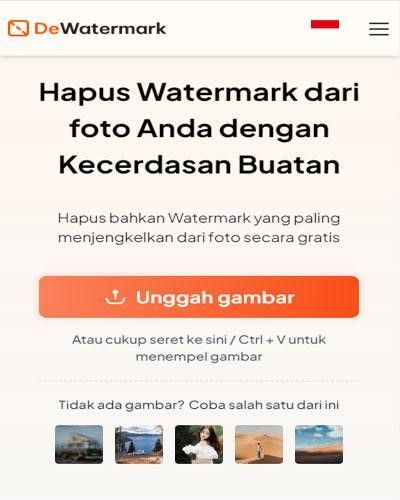 Foto: DeWatermark Foto: DeWatermark |
- Pada kolom unggah (upload), unggah atau seret file yang ingin Anda hapus watermark-nya. Saat ini, DeWatermark.ai masih mendukung jenis file JPG dan PNG (akan ada upgrade jenis file nantinya).
- Setelah foto diunggah, artificial intelligence atau AI yang ada di platform akan mendeteksi watermark yang ada pada foto yang Anda unggah. Secara otomatis, watermark yang terdeteksi oleh algoritma akan dihapus dari foto.
- Edit lagi secara manual dengan brush yang tersedia. Dalam beberapa kasus, watermark yang dihapus dengan AI tidak bisa hilang dengan sempurna. Anda bisa menggunakan manual brush untuk merapikannya agar hasilnya lebih sempurna
- Unduh foto yang sudah bebas watermark. Cek sekali lagi foto yang Anda hapus watermark-nya. Jika sudah dirasa sempurna, unduh filenya. Anda bisa memilih versi original atau versi HD sesuai kebutuhan. Mudah sekali bukan?
Itulah berbagai hal yang perlu Anda perhatikan sebelum menggunakan watermark remover. Dengan memperhatikan semua aspek ini, Anda dapat menggunakan watermark remover dengan lebih efektif dan bertanggung jawab. Ingatlah untuk selalu menghormati hak cipta dan mempertimbangkan kualitas serta legalitas dalam setiap pengeditan yang Anda lakukan!
Dengan pendekatan yang tepat, Anda dapat menghasilkan gambar yang bersih dan profesional tanpa mengorbankan etika dan kepatuhan hukum. Untuk hasil penghapusan watermark yang maksimal, jangan lupa gunakan DeWatermark.ai!
(Content Promotion/DeWatermark)