Tag: fitur

  • 10 Trik macOS 15 Sequoia yang Musti Dicoba

    Jakarta

    MacOS 15 Sequoia sudah dirilis Apple bareng iOS 18. Tidak hanya sekadar pembaruan visual, sistem operasi untuk Mac membawa peningkatan fungsionalitas yang signifikan.

    Berikut 10 trik yang patut dicoba jika kamu telah menginstal macOS 15 Sequoia. Ini bakal meningkatkan produktivitas kamu dalam menjalankan tugas harian.

    1. Jendela Terorganisir

    Lupakan kerepotan mengatur ukuran dan posisi jendela secara manual. Sequoia memungkinkan kamu menyeret jendela ke tepi layar untuk split screen. Atau bisa menekan tombol hijau pada jendela, kemudian memilih opsi tata letak yang dibutuhkan.
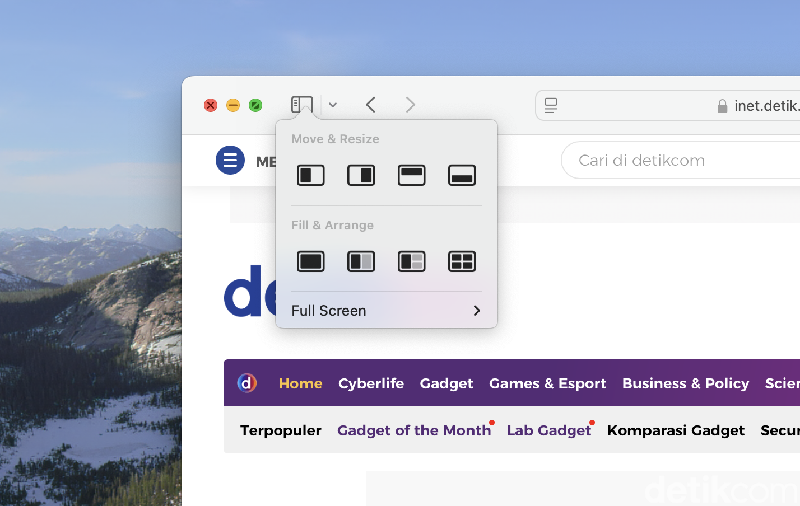

    macOS Sequoia 15macOS Sequoia 15 kini memudahkan mengatur posisi jendela Foto: screenshot detikINET

    2. Notes

    Aplikasi Notes di Sequoia bertransformasi menjadi alat produktivitas yang powerful. Kamu dapat membuat catatan terstruktur, menyoroti teks penting, menyisipkan rekaman audio dengan transkripsi otomatis, bahkan memecahkan persamaan matematika kompleks.

    3. iPhone Mirroring

    Sequoia membawa integrasi iPhone ke level selanjutnya. Kini kamudapat mengontrol iPhone langsung dari Mac, mengakses aplikasi, membalas notifikasi, bahkan nantinyadapat drag-and-drop file dengan mudah.

    MacBook Air M3macOS Sequoia memungkinkan iPhone Mirorring Foto: Adi Fida Rahman/detikINET

    4. Safari Bebas Gangguan

    Fitur Reader di Safari kini lebih optimal dalam menyajikan informasi penting. Nikmati artikel dengan tata letak bersih, navigasi daftar isi, dan hide distracting item untuk membaca bebas gangguan iklan.

    5. Kelola Kata Sandi

    Aplikasi Passwords di Sequoia menjadi pusat penyimpanan kata sandi yang aman dan terorganisir. Semua kredensial login kamu tersimpan rapi dan mudah diakses, baik di Mac, iPhone, iPad, maupun perangkat Apple lainnya.

    6. Spotlight yang Lebih Cerdas

    Pencarian Spotlight di Sequoia kini lebih intuitif dan akurat. Temukan file, aplikasi, email, dan informasi lainnya dengan lebih cepat dan mudah, bahkan lengkapi tugas sederhana seperti konversi mata uang langsung dari Spotlight.
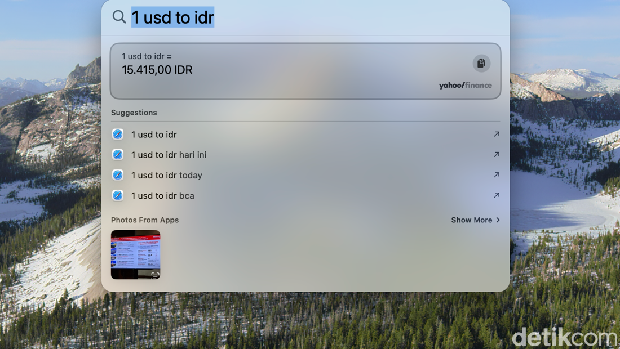
    macOSSpotlight Foto: screenshot detikINET

    7. Wallpaper Dinamis

    Sequoia menawarkan koleksi wallpaper baru yang menakjubkan, termasuk wallpaper dinamis “Sequoia” dengan animasi hutan yang menenangkan dan wallpaper “Macintosh Retro” untuk nuansa klasik.

    8. Kontrol Privasi

    Sequoia memberikan Anda kontrol lebih besar atas data pribadi. Atur izin aplikasi dengan detail, pantau akses data dengan mudah, dan nikmati perlindungan privasi yang lebih komprehensif.

    9. Jadwalkan Pesan

    Tak perlu lagi khawatir terlambat mengirim ucapan selamat ulang tahun. Sequoia memungkinkan Anda menjadwalkan pengiriman email dan pesan di waktu yang diinginkan, memastikan komunikasi selalu tepat waktu.
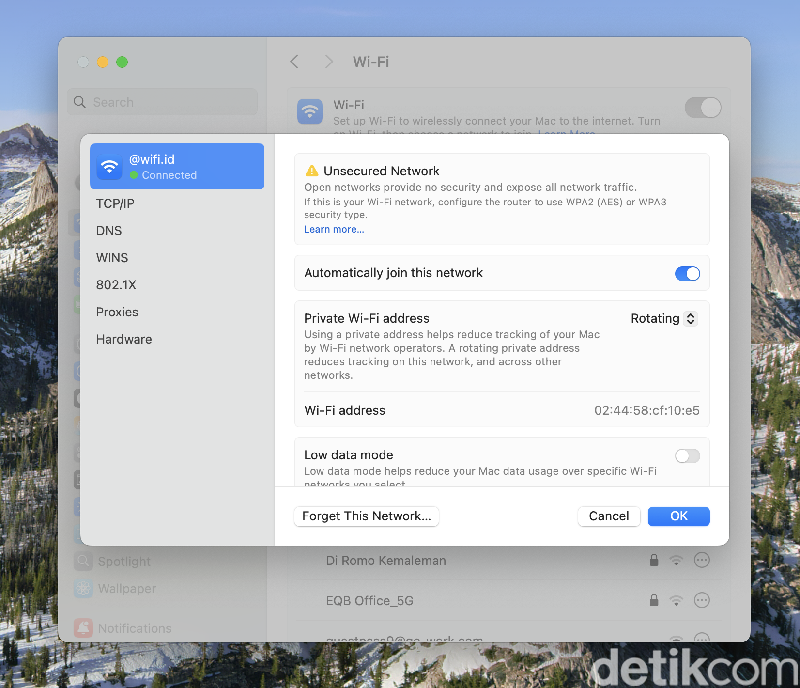
    macOS Sequoia 15macOS Sequoia 15 mentaur WiFi Address, Foto: screenshot detikINET

    10. WiFi Address

    Tracker di sejumlah situs selalu berupaya untuk mengumpulkan sebanyak mungkin informasi tentang pengguna. Dengan fitur Rotate Wi-Fi Address di macOS Sequoia, pengguna dapat mencegah situs mengumpulkan perilaku online untuk menampilkan iklan yang dipersonalisasi.

    Untuk mengaturnya, buka Pengaturan Sistem di Mac dan pilih Wi-Fi di bar samping. Kemudian, klik Detail di samping jaringan Wi-Fi yang terhubung. Di menu berikutnya, atur opsi Private Wi-Fi Address ke Rotating.

    (afr/afr)



    Sumber : inet.detik.com

  • Cara Aktifkan Tiga Fitur Anti Jambret di HP Android


    Jakarta

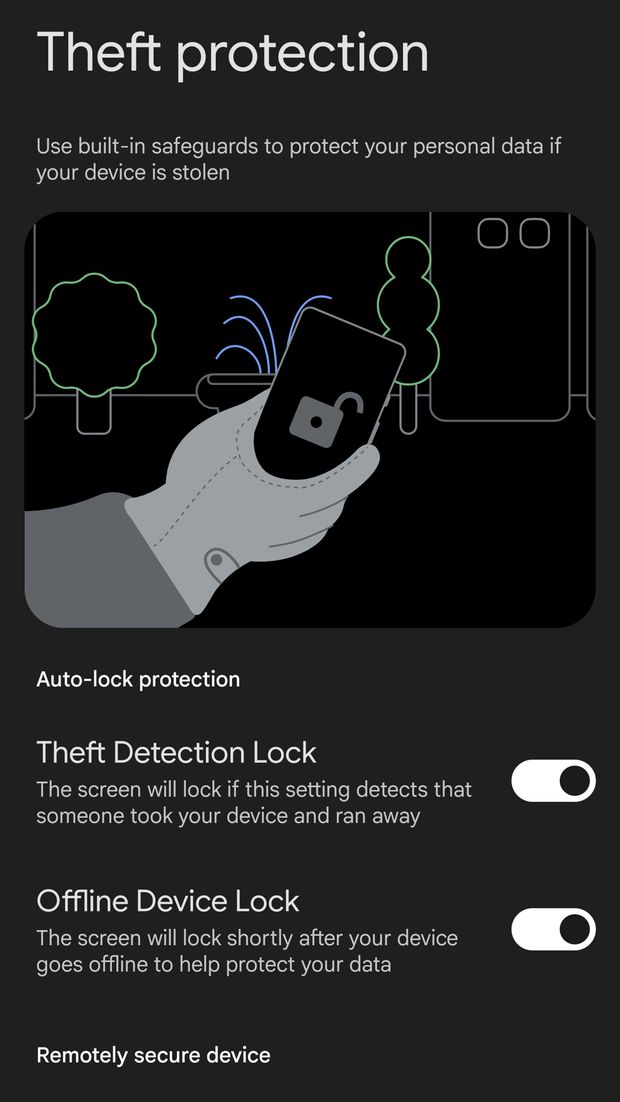
    Google mulai merilis tiga fitur Theft Protection untuk semua pengguna Android di seluruh dunia, termasuk di Indonesia. Begini cara mengaktifkannya untuk melindungi ponsel Android yang dijambret atau hilang.

    Tiga fitur yang dimaksud adalah Theft Detection Lock, Offline Device Lock, dan Remote Lock yang berguna untuk melindungi data pribadi pengguna saat ponsel dicuri. Fitur-fitur ini sudah tersedia untuk sejumlah perangkat Android di beberapa negara sejak pekan lalu, tapi kini Google memperluas ketersediaannya.

    Menurut pantauan detikINET, fitur Theft Detection Lock dan Offline Device Lock sudah tersedia di Google Pixel 7 Pro dan Realme 13 Pro+ di Indonesia. Sayangnya, untuk fitur Remote Lock baru bisa diakses di Google Pixel 7 Pro.


    Fitur Theft Detection Lock akan langsung mengunci layar dan meminta autentikasi ketika ponsel terdeteksi dirampas orang lain saat digunakan dan dibawa lari. Fitur ini memanfaatkan sensor perangkat, Wi-Fi dan koneksi dengan perangkat pintar.

    Sementara itu, fitur Offline Device Lock akan mengunci ponsel Android secara otomatis setelah perangkat dicuri dan pelakunya menonkatifkan koneksi internet untuk mencegah perangkat dilacak.

    Fitur Theft Protection di HP AndroidFitur Theft Protection di HP Android Foto: Screenshot/detikINET

    Terakhir, fitur Remote Lock memungkinkan pengguna mengunci perangkat Android dari jarak jauh hanya dengan memasukkan nomor telepon lewat situs android.com/lock. Berkat cara baru ini, pengguna tidak perlu repot-repot login ke aplikasi atau website Find My Device untuk mengunci perangkatnya.

    Cara mengaktifkan fitur Theft Protection di HP Android

    • Buka aplikasi Settings atau Pengaturan di ponsel Android kalian
    • Pilih menu Google lalu pilih tab ‘All Services’ atau ‘Semua layanan’
    • Scroll ke bawah sampai menemukan opsi ‘Perlindungan dari pencurian’ di kolom ‘Informasi pribadi & keamanan perangkat’
    • Tekan toggle ‘Kunci Deteksi Pencurian’ untuk mengaktifkan fitur tersebut
    • Tekan toggle ‘Penguncian Perangkat Offline’ untuk mengaktifkan fitur tersebut
    • Pilih opsi ‘Kunci Jarak Jauh’ lalu tekan toggle ‘Gunakan Kunci Jarak Jauh’ untuk mengaktifkan fitur tersebut. Pastikan nomor telepon yang ada di laman tersebut sama seperti nomor telepon yang digunakan di ponsel.

    Untuk fitur Offline Device dan Remote Lock, Google mengatakan layar ponsel bisa dikunci hingga dua kali dalam sehari. Fitur-fitur ini harus diaktifkan terlebih dahulu sebelum bisa berfungsi. Jika pengguna ingin menonaktifkan fitur-fitur ini, mereka akan diminta untuk melakukan autentikasi menggunakan biometrik.

    Ketiga fitur Theft Protection di Android ditenagai oleh layanan Google Play, jadi fitur-fitur ini akan tersedia untuk Android 10 dan lebih baru. Kalau kalian belum menemukan fitur-fitur ini di pengaturan harap bersabar karena fitur ini akan digulirkan secara bertahap.

    (vmp/vmp)


    Sumber : inet.detik.com

  • 5 Cara Memindahkan Foto dari HP ke Laptop, Cepat dan Mudah

    Jakarta

    Untuk menyimpan kenangan atau mengelola file untuk keperluan tertentu, terkadang kita perlu transfer foto dari HP ke laptop.

    Cara memindahkan foto dari HP ke laptop bisa dilakukan dengan mudah dan cepat. Mulai dari pakai kabel data atau USB hingga layanan cloud. Simak beberapa langkahnya di bawah ini.

    Cara Memindahkan Foto dari HP ke Laptop

    Dikutip dari laman Electronic How Stuff Works, berikut adalah beberapa cara memindahkan foto dari hp ke laptop:


    1. Memindahkan Foto dari HP ke Laptop Menggunakan Kabel USB

    • Sambungkan ujung kecil kabel USB ke HP dan ujung standar ke port USB laptop.
    • Setelah ada koneksi USB, laptop akan secara otomatis mendeteksi HP kamu. Pengguna mungkin perlu membuka kunci HP dan mengizinkan akses ke data kamu jika diminta.
    • Buka ‘File Explorer’ di laptop Windows.
    • Temukan perangkat yang terhubung yang tercantum di bawah ‘Devices and drives’, dan cari folder DCIM (tempat sebagian besar foto disimpan). Dari sana, kamu bisa menyalin file atau transfer foto langsung ke laptop kamu.

    2. Memindahkan Foto dari HP ke Laptop lewat Google Foto

    Google Photos merupakan layanan penyimpanan cloud yang memungkinkan pengguna menyinkronkan foto di semua perangkat secara otomatis.

    Kalau kamu punya aplikasi Google Photos di perangkat Android, pastikan fitur sinkronisasi diaktifkan. Setelah foto disinkronkan ke cloud, akses foto akan membuka situs web Google Photos di peramban laptop kamu.

    Kemudian, kamu bisa mengunduh semua foto yang kamu perlukan langsung ke laptop.

    3. Memindahkan Foto dari HP ke Mac

    Jika kamu pengguna HP Android, namun ingin memindahkannya ke Mac kamu bisa menggunakan aplikasi Android File Transfer. Berikut langkah-langkahnya:

    • Gunakan kabel USB untuk menghubungkan perangkat Android ke Mac.
    • Buka aplikasi Android File Transfer.
    • Buka folder HP (akan ditampilkan secara otomatis).
    • Navigasi ke folder DCIM atau Pictures, pilih foto yang ingin kamu pindahkan, dan seret ke folder di Mac kamu.

    4. Memindahkan Foto dari HP ke Laptop lewat Email atau Cloud

    Untuk memindahkan beberapa foto saja atau saat memilih untuk tidak menggunakan kabel atau aplikasi tertentu, kamu bisa mengirim foto melalui email ke dirimu sendiri.

    Pilihan lainnya juga bisa menggunakan layanan penyimpanan awan seperti Dropbox atau OneDrive.

    • Unggah foto dari perangkat Android ke layanan pilihan.
    • Kemudian unduh ke laptop kamu.
    • Metode tersebut berguna untuk transfer foto secara cepat atau saat kamu jauh dari laptop utama.

    Pengguna Windows bisa menggunakan aplikasi Phone Link untuk mentransfer foto secara nirkabel. Setelah menyiapkan aplikasi, Hubungkan HP Android ke Windows, dan akses tab ‘Foto’ di dalam aplikasi.

    Di sana, kamu akan melihat semua foto yang tersimpan di perangkat. Setelah itu, kamu bisa dengan mudah mentransfer foto satu per satu atau beberapa foto sekaligus ke laptop. Transfer bisa dilakukan tanpa perlu kabel.

    (khq/fds)


    Sumber : inet.detik.com

  • Ini Dia Cara Temukan File Backup WA di HP dan Laptop


    Jakarta

    WhatsApp memiliki fitur backup untuk mencadangkan data. Untuk Android dan PC, data tersimpan di Google Drive, sedangkan iPhone tersimpan di iCloud. Ini cara menemukan file-nya.

    Aplikasi ini menyediakan penyimpanan lokal, khusus untuk pengguna Android. Backup akan dilakukan setiap malam. Pencadangan data WhatsApp dapat diatur berdasarkan frekuensi backup. Mulai dari harian, mingguan, bulanan, sampai tidak sama sekali.

    Berikut merupakan cara untuk melihat file backup melalui ponsel maupun PC:


    1. Melalui PC

    • Buka laman ‘Google Drive’
    • Klik ‘Storage’
    • Masuk ke menu ‘Backup’
    • File tersebut akan terlihat

    2. Melalui Mobile

    • Buka aplikasi ‘Google Drive’
    • Klik ‘ikon menu’
    • Pilih ‘Backup’
    • File tersebut akan terlihat

    Tidak semua data akan tersimpan dalam pencadangan. Hanya penyimpanan terbaru yang akan masuk ke dalam cloud.

    Jadi, saat selesai mencadangkan file terbaru, maka file lama akan terhapus. Penyimpanan cadangan lokal juga akan bertahan selama beberapa hari di perangkat.

    Anda juga bisa memulihkan pesan yang hilang melalui cadangan terakhir. Berikut caranya:

    1. Uninstall WhatsApp dari perangkat
    2. Install ulang WhatsApp
    3. Aplikasi akan meminta memulihkan pesan dari cadangan terbaru. Klik Pulihkan untuk memulai proses
    4. Jika Anda tidak memilih pulihkan, data tidak akan kembali pulih

    Sebagai catatan, cara tersebut hanya bisa untuk memulihkan chat yang dihapus antara pencadangan terakhir dan berikutnya. Jika menggunakan backup harian tiap jam 2 pagi, maka pesan bisa dipulihkan saat dihapus setelah pencadangan terakhir pukul 2 pagi dan sebelum backup terakhir.

    *Artikel ini ditulis oleh Dita Aliccia Armadani, peserta Program Magang Bersertifikat Kampus Merdeka di detikcom.

    (fay/afr)


    Sumber : inet.detik.com

  • Cara Pisahkan Chat Kerja dan Pribadi di WhatsApp


    Jakarta

    Lists adalah fitur baru WhatsApp yang berfungsi untuk mengelola daftar chat. Jadi, ini adalah solusi utama jika kamu merasa tidak nyaman dengan chat yang tercampur di aplikasi WhatsApp.

    Pada dasarnya, Lists memungkinkan pengguna menyaring chat berdasarkan kategori yang diinginkan. Kategori tersebut akan muncul di samping filter ‘Semua’, ‘Belum Dibaca,’ dan ‘Kelompok’.


    Cara menambahkan daftar cukup mudah:

    • kamu hanya perlu menekan tombol khusus kustomisasi daftar ‘+’, yang berada di bagian atas chat
    • Setelah itu, kamu dapat memilih percakapan yang akan ditambahkan dan memasukkan nama untuk kategori tersebut.
    • Pengguna dapat menambahkan obrolan grup dan percakapan pribadi.
    • Jika memiliki beberapa daftar, kamu dapat melihat semua kategori yang sudah dibuat dengan cara menggulirkan layar.

    Mengutip The Verge, fitur ini mulai diluncurkan pada, Jumat, (1/11/2024). Jangan khawatir jika fitur ini belum muncul pada perangkat kamu. WhatsApp mengatakan fitur ini akan tersedia secara bertahap untuk seluruh pengguna dalam beberapa minggu mendatang.

    *Artikel ini ditulis oleh Dita Aliccia Armadani, peserta Program Magang Bersertifikat Kampus Merdeka di detikcom.

    (fyk/afr)


    Sumber : inet.detik.com

  • Cara Praktis Scan Wifi Pakai Barcode Tanpa Aplikasi Tambahan

    Jakarta

    Pengguna ponsel umumnya selalu memastikan memiliki kuota yang cukup saat bepergian. Namun, banyak tempat umum kini menyediakan fasilitas WiFi gratis yang bisa diakses siapa saja.

    Beberapa jaringan WiFi ini disertai dengan nama dan kata sandi, sementara yang lain tersedia dalam bentuk barcode yang perlu dipindai untuk terhubung.

    Menariknya, proses pemindaian barcode WiFi sangat mudah. Pengguna tidak perlu mengunduh atau menginstal aplikasi tambahan untuk melakukannya.


    Dengan memanfaatkan fitur bawaan di ponsel, WiFi dapat terhubung dan siap digunakan untuk berselancar di internet. Berikut adalah cara-cara praktis untuk memindai barcode WiFi tanpa aplikasi tambahan.

    1. Cara Scan Barcode WiFi Menggunakan Google Lens

    Salah satu cara untuk memindai barcode WiFi adalah dengan menggunakan fitur Google Lens, yang tersedia di perangkat Android dan iOS. Berikut langkah-langkahnya:

    • Buka pencarian Google.
    • Klik ikon kamera di samping kolom pencarian.
    • Arahkan kamera pada barcode WiFi yang ingin disambungkan.
    • Jika perangkat mengenali barcode tersebut, maka WiFi akan otomatis terhubung.

    2. Cara Scan Barcode WiFi di Android Melalui Pengaturan

    Bagi pengguna Android, barcode WiFi juga bisa dipindai melalui menu Pengaturan. Berikut caranya:

    • Buka menu Pengaturan/Setting pada ponsel.
    • Pilih Koneksi/Connections.
    • Aktifkan fitur WiFi.
    • Ketuk ikon barcode di pojok kanan atas layar.
    • Arahkan kamera pada barcode WiFi yang ingin disambungkan.
    • Jika perangkat mengenali barcode tersebut, WiFi akan otomatis terhubung.

    3. Cara Scan Barcode WiFi di iPhone Menggunakan Kamera

    Pengguna iPhone dapat memindai barcode WiFi hanya dengan kamera bawaan. Berikut langkah-langkahnya:

    • Buka aplikasi Kamera.
    • Arahkan kamera belakang pada barcode WiFi.
    • Pastikan posisi sudah tepat dengan barcode.
    • Layar akan menampilkan tautan hasil dari barcode tersebut.
    • Klik tautan yang muncul untuk terhubung.

    4. Cara Scan Barcode WiFi di iPhone Menggunakan Pemindai Kode

    Selain kamera, iPhone juga memiliki fitur Pemindai Kode untuk memindai barcode WiFi. Berikut caranya:

    • Buka Pengaturan > Pusat Kontrol.
    • Tambahkan Pemindai Kode dengan mengetuk ikon +.
    • Akses Pemindai Kode melalui Pusat Kontrol.
    • Arahkan iPhone pada barcode WiFi.
    • Jika butuh pencahayaan tambahan, aktifkan senter di layar.
    • WiFi akan otomatis terhubung jika barcode terdeteksi.

    Itulah beberapa cara praktis memindai barcode WiFi tanpa aplikasi tambahan. Dengan mengikuti langkah-langkah di atas, pengguna dapat dengan mudah menikmati akses internet di berbagai tempat.

    *Artikel ini ditulis oleh Dita Aliccia Armadani, peserta Program Magang Bersertifikat Kampus Merdeka di detikcom.

    (fay/afr)


    Sumber : inet.detik.com

  • 9 Cara Aman Transaksi Pakai BRImo

    Jakarta

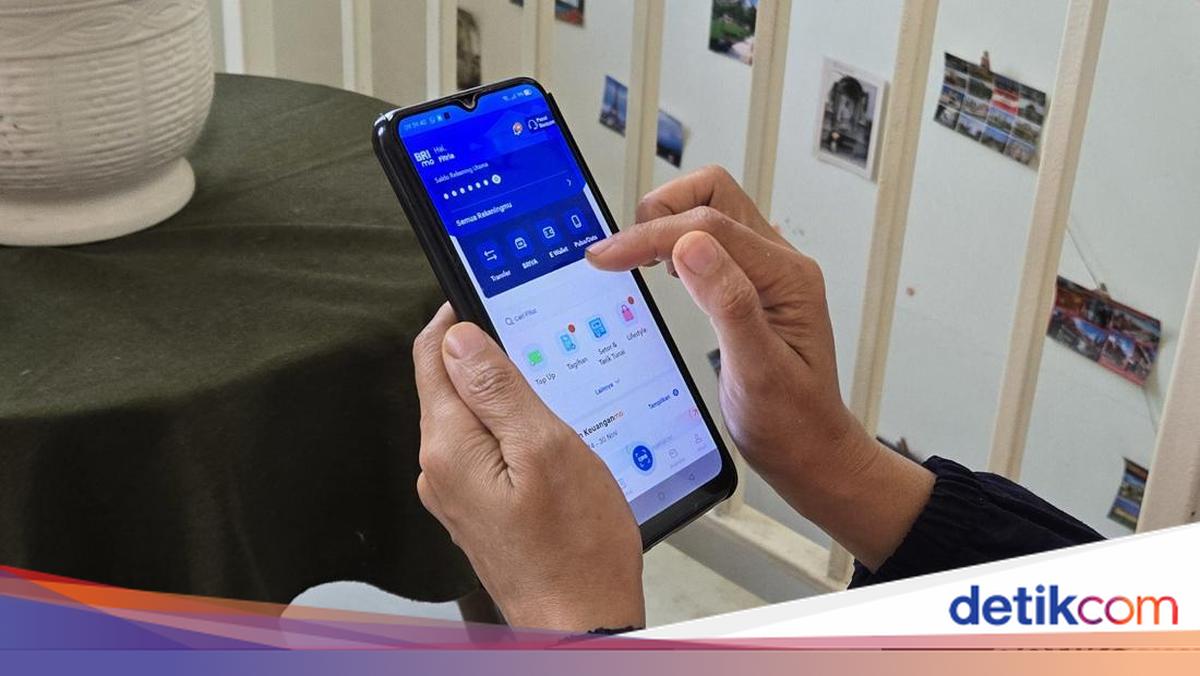
    BRImo adalah salah satu super app banking yang banyak digunakan orang. Ini dia sembilan cara aman bertransaksi memakai aplikasi BRImo.

    Dilansir dari situs resmi BRI, Senin (25/11/2024) BRImo adalah cara BRI melakukan transformasi digital untuk memudahkan nasabah bertransaksi kapan pun dan dimana pun. Mereka dapat bertransaksi dengan mudah menggunakan QRIS hingga EDC merchant BRI.

    BRImo memiliki lebih dari 36 juta pengguna di dalam dan termasuk juga di luar negeri. Dikutip dari detikFinance, BRImo juga memfasilitasi kebutuhan transaksi lintas negara melalui fitur transfer internasional ke lebih dari 160 negara, serta pembayaran QR di luar negeri.


    BRImo menawarkan fitur lengkap dari seluruh channel di ATM, internet banking BRI web, SMS banking dan internet banking BRI mobile serta memperluas kerja sama dengan biller-biller agregator untuk memenuhi kebutuhan nasabah.

    Bagi calon nasabah, BRI pun memberikan kemudahan. Pembukaan rekening pun bisa dilakukan melalui BRImo. Tapi dengan segala kemudahan itu, bukan artinya nasabah abai dan lengah saat bertransaksi dengan BRImo.

    Bertransaksi memakai aplikasi BRImo, tentunya tetap harus mempertimbangkan kehati-hatian, waspada dan mencari cara-cara yang aman. Dari laman resmi BRImo, berikut ini adalah tipsnya:

    1. Download BRImo dari tempat yang resmi

    Untuk pengguna pertama, jangan terbujuk untuk mendownload dari tempat yang tidak jelas. Hati-hati dengan jebakan laman abal-abal atau menyerupai asli.

    Unduhlah aplikasi BRImo dari tempat yang resmi di Google Play Store, App Store atau Huawei App Gallery.

    2. Hindari WiFi publik saat transaksi dengan BRImo

    Pakailah jaringan internet yang aman jika bertransaksi dengan aplikasi BRImo. Anda bisa memakai jaringan internet seluler atau WiFi di rumah sendiri.

    Hindarilah memakai WiFi publik yang gratisan misalnya di stasiun, bandara, pelabuhan, terminal, mall dll. WiFi publik rentan soal keamanan dan mudah disusupi penjahat siber.

    3. Jangan gunakan User ID dan Password yang mudah ditebak

    Kebiasaan kita adalah memakai password yang gampang diingat, tapi gampang ditebak orang lain. Hindari password yang terkait dengan informasi kehidupan pribadi.

    Baiknya, carilah password yang acak dan tidak terkait kehidupan pribadi, tapi tetap bisa Anda ingat. Misalnya saja lirik lagu, atau judul film. Jangan lupa kombinasi huruf besar, huruf kecil, angka dan tanda baca.

    Anda bisa memakai password manager, jika khawatir lupa dengan password sendiri.

    4. Hindari pemakaian tanggal lahir untuk PIN BRImo

    Ingat ya, jangan pakai tanggal lahir sebagai PIN BRImo, karena rawan dibobol. Pilihlah angka lain yang bisa Anda ingat misalnya karena ada momen khusus. Cara lainnya adalah, bikin kombinasi angka yang mudah Anda ingat polanya di keypad smartphone.

    5. Rahasiakan User ID, Password dan PIN dari orang lain

    Ini sudah mutlak. User ID, Password dan PIN adalah informasi yang harus kita simpan sendiri. Jangan dibagi kepada orang lain, apapun bujuk rayu mereka.

    Ingat, petugas bank bahkan tidak menanyakannya. Jadi untuk apa data ini dibagi dengan orang lain.

    6. Ubah Password dan PIN secara rutin

    Mungkin malas rasanya, tapi mulailah biasakan mengubah password dan PIN secara rutin. Hal ini untuk meningkatkan kualitas keamanan aplikasi perbankan kita dan semakin menjauhkan dari risiko kebobolan.

    7. Periksa mutasi rekening secara rutin

    Memeriksa mutasi rekening secara rutin perlu dilakukan untuk mengecek apakah selama ini transaksi yang kita lakukan dengan BRImo berlangsung normal dan wajar. Kalau ada transaksi yang mencurigakan atau Anda merasa tidak melakukannya, segera hubungi pihak bank.

    8. Aktifkan SMS Notifikasi di kantor BRI terdekat

    Jika Anda hendak mengaktifkan SMS notifikasi pertama kalinya untuk aplikasi BRImo, baiknya itu dilakukan di kantor BRI terdekat. Jika seandainya ada masalah, Anda bisa segera ditangani costumer service BRI dengan segera.

    9. Pastikan Log Out sempurna saat selesai memakai BRImo

    Rata-rata orang sekarang punya kebiasaan membuka banyak aplikasi sekaligus di smartphone. Namun jika salah satunya adalah aplikasi bank, berhati-hatilah.

    Biasakan untuk log out atau menutup aplikasi dengan sempurna setelah selesai memakai BRImo. Hal ini sebagai tindakan preventif jika seandainya smartphone kita hilang, jatuh, dicopet yang artinya ada risiko berpindah tangan. Dengan begitu, kita menutup kemungkinan orang yang mendapatkan smartphone kita bisa langsung membuka aplikasi BRImo.

    Itulah tadi 9 cara aman transaksi memakai BRImo. Semoga tipsnya bermanfaat!

    (fay/fyk)


    Sumber : inet.detik.com

  • Cara Mudah Pakai Google Maps Offline, Udah Coba Belum?

    Jakarta

    Koneksi internet yang terbatas sering menjadi tantangan saat bepergian ke tempat baru. Untungnya, fitur Google Maps Offline hadir sebagai solusi.

    Google Maps Offline sangat berguna bagi Anda yang sering berkunjung ke lokasi dengan sinyal minim, seperti pegunungan, pedesaan, atau luar negeri. Selain membantu navigasi tanpa koneksi internet, fitur ini juga memungkinkan Anda mengakses informasi lokasi penting di antaranya restoran, stasiun, atau tempat wisata.

    Dengan fitur offline detikers dapat menavigasi tanpa hambatan, menghemat data, dan tetap mendapatkan petunjuk arah bahkan di area terpencil. Berikut adalah panduan untuk menggunakan fitur tersebut.


    Cara Pakai Google Maps Offline

    Terdapat tujuh langkah yang bisa kalian ikuti dengan mudah. Apabila penasaran, mari simak penjelasannya berikut.

    1. Pastikan Aplikasi Terbaru

    Perbarui aplikasi Google Maps detikers ke versi terbaru melalui Play Store atau App Store agar semua fitur terkini tersedia.

    2. Cari Lokasi

    Masukkan nama kota, daerah, atau alamat spesifik yang ingin kalian jelajahi di kolom pencarian Google Maps.

    3. Akses Detail Lokasi

    Setelah lokasi ditemukan, tekan pin merah untuk membuka halaman detailnya.

    4. Unduh Peta Offline

    Ketuk ikon tiga titik di pojok kanan atas, lalu pilih opsi ‘Unduh peta offline’.

    5. Sesuaikan Area Unduhan

    Atur bingkai yang muncul untuk menentukan wilayah yang akan diunduh. Misalnya, area yang mencakup jalur perjalanan Anda.

    6. Mulai Unduhan

    Klik ‘Unduh’ dan tunggu hingga proses selesai. Pastikan perangkat terhubung ke Wi-Fi agar lebih cepat dan menghemat kuota.

    7. Akses Peta Tanpa Internet

    Setelah unduhan selesai, buka menu ‘Peta Offline’ di profil Google Maps untuk menggunakan peta tanpa koneksi internet.

    Fitur Google Maps Offline menjadi teman setia bagi siapa pun yang ingin bepergian tanpa hambatan, terutama di tempat-tempat yang sulit dijangkau jaringan internet. Semoga Bermanfaat ya, detikers!

    *Artikel ini ditulis oleh Dita Aliccia Armadani, peserta Program Magang Bersertifikat Kampus Merdeka di detikcom.

    (rns/hps)


    Sumber : inet.detik.com