Tag: format

  • Cara Scan Dokumen di WhatsApp Tanpa Watermark, Praktis!

    Jakarta

    Saat ini, pengguna bisa memindai dokumen di WhatsApp (WA). Fitur scan dokumen ini bisa dilakukan langsung dari kamera HP tanpa perlu alat tambahan.

    Dengan fitur bawaan WA ini, kita tak perlu mengunduh aplikasi pihak ketiga. Pasalnya, lewat WA kita mengkonversi dokumen fisik menjadi file digital dalam hitungan detik.

    Pemindai Dokumen WhatsApp

    Pindai atau scan adalah fitur baru bawaan dari WA yang memungkinkan pengguna untuk memindai dokumen fisik, tanda terima, maupun catatan langsung di dalam WA.


    Fitur ini akan mengubah item yang dipindai menjadi dokumen PDF maupun gambar digital dan siap dikirim. Pemindaian dilakukan dengan mengambil foto dari kamera HP. Nantinya, secara otomatis WhatsApp akan mendeteksi bidang dokumen.

    Fitur scan WA ini sudah tersedia di Android dan iPhone dan bisa diakses oleh semua orang. Bahkan, fitur pemindaian ini juga berfungsi bahkan saat kamu sedang offline atau tidak terhubung ke internet.

    Cara Memindai Dokumen di WhatsApp

    Berikut adalah langkah-langkah scan dokumen di WA:

    • Buka aplikasi WhatsApp.
    • Buka chat atau obrolan untuk mengirimkan dokumen yang discan
    • Pilih ikon plus (+) di sebelah kiri bagian bawah untuk akses menu attachment.
    • Pilih Document
    • Klik bagian “Scan Document” atau “Pindai Dokumen”
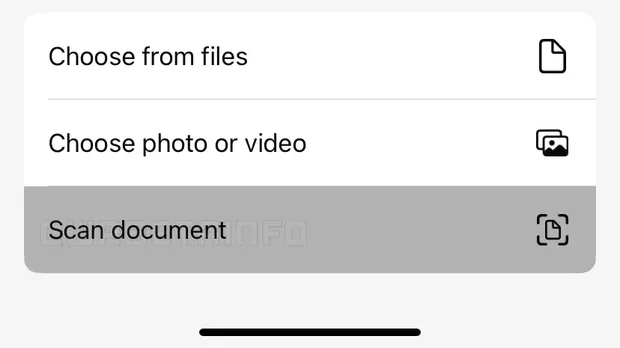
      Fitur scan dokumen di WhatsAppFitur scan dokumen di WhatsApp Foto: WABetaInfo
    • Kamera akan otomatis terbuka, lalu arahkan pada dokumen yang ingin dipindai.
    • Kamera akan mendeteksi bidang dokumen untuk melakukan pemindaian. Lanjutkan klik foto.
    • Setelah selesai, WhatsApp akan memperlihatkan hasil pindaian. Pengguna juga bisa mengeditnya. Mulai dari memotong bidang dokumen, memilih warna hasil scan, maupun memutar halaman hasil pindaian.
    • Jika sudah sesuai, lanjutkan klik “Save”
    • Hasil scan dokumen tersebut akan dikirimkan ke ruang chat dengan format PDF.

    Jika dirasa hasilnya kurang bagus dan kurang sesuai, kamu juga bisa menghapus dokumen dengan klik ikon tempat sampah. Kemudian, ulangi cara di atas untuk melakukan scan ulang. Selamat mencoba!

    (khq/fds)


    Sumber : inet.detik.com

  • Cara Membuat Undangan Bukber dan Open House Lebaran Pakai Canva

    Jakarta

    Memasuki pekan kedua Ramadhan 2025, ajakan untuk buka bersama (bukber) dengan teman, keluarga, atau rekan bisnis mulai ramai bermunculan. Tak ketinggalan, momen Lebaran yang semakin dekat juga menjadi waktu yang tepat untuk merencanakan acara Open House.

    Untuk mempermudah kamu menciptakan undangan yang menarik dan penuh makna, Canva bisa dijadikan solusi praktis dengan koleksi template spesial Ramadhan yang kaya akan nuansa budaya.

    Canva baru-baru ini memperkenalkan lebih dari 20.000 template Ramadhan yang dirancang khusus untuk membantu pengguna membuat desain indah dan relevan secara budaya dengan mudah. Koleksi ini menawarkan berbagai pilihan, mulai dari grafis media sosial, kartu ucapan meriah, materi promosi, hingga undangan acara seperti bukber dan Open House Lebaran.


    Setiap desain mencerminkan semangat Ramadhan yang autentik dengan pola rumit, palet warna hangat, dan elemen simbolis yang kental akan tradisi.

    Untuk pertama kalinya, Canva juga menghadirkan template lokal yang dirancang khusus untuk menangkap sentimen komunitas Indonesia. Ada template untuk acara buka puasa, undangan Open House Idul Fitri, hingga kegiatan ngabuburit-aktivitas khas masyarakat Indonesia untuk mengisi waktu sebelum berbuka puasa.

    “Kami berkomitmen untuk merayakan momen penting – baik secara global maupun lokal. Koleksi Ramadhan kami mencerminkan komitmen ini, didesain secara cermat dengan mempertimbangkan keaslian budaya,” ujar pihak Canva dalam keterangan resmi yang diterima detikINET, Sabtu (15/3/2025).

    Cara bikin undangan bukber dan open house Lebaran Pakai Canva

    1. Buka Canva dan Pilih Template

    Kunjungi situs Canva atau aplikasi mobile-nya, lalu masuk atau daftar secara gratis. Di halaman utama, ketik “Bukber” atau “Open House Lebaran” pada kolom pencarian. Kamu akan langsung disuguhkan berbagai template lokal dan internasional yang sesuai dengan tema Ramadhan.

    2. Sesuaikan Desain

    Pilih salah satu template yang Anda sukai, misalnya desain dengan motif islami atau palet warna emas dan hijau yang hangat. Klik template tersebut, lalu mulailah mengedit sesuai kebutuhan.

    Ganti teks dengan informasi acara kamu, seperti tanggal, waktu, lokasi, dan pesan khusus. Canva memungkinkan kita mengubah font, warna, dan ukuran teks dengan mudah.

    3. Tambahkan Elemen Pribadi

    Untuk sentuhan lebih personal, kamu bisa mengunggah foto atau logo. Canva juga menyediakan elemen dekoratif seperti gambar lentera, bulan sabit, atau bintang yang bisa ditambahkan untuk mempercantik undangan.

    Unduh dan Bagikan

    Setelah puas dengan desainnya, klik tombol “Bagikan” atau “Unduh” di pojok kanan atas. Anda bisa menyimpannya dalam format PDF untuk dicetak, atau langsung membagikannya melalui WhatsApp, email, dan media sosial dalam format gambar (JPG/PNG).

    “Dengan menggabungkan elemen bermakna yang selaras dengan komunitas yang beragam, kami bertujuan memberdayakan semua orang untuk berbagi dan merayakan waktu khusus ini dengan cara yang hangat dan tulus,” tambah pihak Canva.

    (afr/hps)


    Sumber : inet.detik.com

  • Cara Unreg Kartu XL dengan Mudah, Ketahui Langkahnya di Sini

    Jakarta

    Bagi pengguna telepon seluler, mengganti kartu menjadi hal yang biasa dilakukan. Salah satu langkah penting yang perlu dilakukan sebelum beralih ke kartu lain adalah melakukan unreg atau menonaktifkan kartu.

    Cara ini bisa membatalkan layanan berlangganan yang tak lagi dibutuhkan serta mencegah nomor yang terdaftar disalahgunakan. Bagi pengguna XL, cara unreg kartu bisa dilakukan dengan mudah.

    Cara Unreg Kartu XL

    Berdasarkan informasi dari Customer Service XL, Chat Maya, cara unreg kartu XL dapat dilakukan dengan SMS dan mengunjungi XL Center. Simak informasinya berikut ini.


    1. Cara Unreg Kartu XL lewat SMS

    Kamu bisa melakukan perubahan data registrasi prabayar langsung dari ponsel melalui layanan SMS ke nomor 4444. Menurut laman XL, begini caranya:

    • Kirim SMS dengan format: UNREG#Nomor ponsel, Contoh: UNREG#0878123456789
    • Kirim ke 4444
    • Tunggu pemberitahuan SMS selanjutnya
    • Setelah berhasil, kamu bisa melakukan registrasi ulang.

    2. Cara Unreg Kartu XL di XL Center

    Jika tidak bisa melakukan unreg dengan cara di atas, kamu bisa mengunjungi XL Center terdekat. XL Center sudah bisa ditemui di berbagai daerah.

    Kamu bisa mencari lokasi XL Center melalui laman resmi XL dengan memilih menu Bantuan. Pada bagian bawah pilih Lihat Lokasi XL Center.

    Mengutip laman XL, XL Center bisa membantu mengatasi berbagai kendala, mulai dari ganti kartu hingga pendaftaran kartu baru. Saat mendatangi XL Center, kamu bisa menyampaikan bahwa ingin menonaktifkan kartumu. Bawalah KTP, Kartu Keluarga (KK), dan SIM card yang ingin dinonaktifkan dan tunjukan kepada petugas.

    Sebagai informasi, setelah berhasil unreg, layanan SMS, telepon, dan data tidak bisa digunakan. Jadi, untuk menggunakannya kembali perlu melakukan registrasi ulang.

    Cara Registrasi Kartu XL Prabayar

    Untuk melakukan registrasi kartu XL Prabayar, lakukan langkah berikut:

    • Siapkan e-KTP dan Kartu Keluarga.
    • Tulis pesan SMS dengan format
      DAFTAR#NIK#nomorKK(harus sesuai dengan yang tertera pada KK) contoh: DAFTAR#1234567891011134#5566778899110022
    • Kirim ke 4444

    Untuk warga WNA bisa melakukan registrasi kartu prabayar dengan mendatangi gerai penyelenggara jasa telekomunikasi atau gerai mitra penyelenggara jasa telekomunikasi dengan membawa kartu identitas diri berupa paspor/KITAS/KITAP. Nanti, petugas akan membantu proses registrasi kartu perdana.

    (elk/row)


    Sumber : inet.detik.com

  • Cara Bikin Barcode Google Maps, Mudah!

    Jakarta

    Google Maps membantu banyak keseharian masyarakat, termasuk untuk membagikan lokasi. Selain menggunakan link atau kolom pencarian, membagikan lokasi juga bisa dilakukan lewat QR code atau barcode.

    Barcode yang dibuat ini cukup “dibaca” menggunakan kamera pada ponsel, dan akan otomatis mengarahkan ke lokasi tujuan. Opsi ini menjadi lebih praktis, terutama untuk menyebarkan sebuah lokasi ke banyak orang, misalnya lokasi sebuah acara, mempromosikan sebuah tempat, sampai undangan pernikahan.

    Cara membuat barcode di Google Maps ini pun mudah. Yuk simak cara membuatnya di bawah ini.


    Sebenarnya fitur barcode ini tak tersedia di Google Maps. Jadi pengguna perlu berkreasi sendiri untuk menyulap tautan dari Google Maps menjadi barcode. Namun caranya tak rumit, kok.

    My QR Code

    • Buka Google Maps di smartphone atau desktop
    • Kemudian pilih alamat/gedung/perumahan yang ingin dibagikan
    • Klik ‘Share’
    • Lalu klik ‘Copy link’ untuk menyalin alamat
    • Kemudian buka situs www.myqrcode.com
    • Pilih menu ‘QR codes’
    • Lalu klik ‘Create QR code’
    • Kemudian pilih opsi ‘Website URL’ untuk membuat barcode yang bersumber dari link (tautan)
    • Tulis nama QR code milikmu
    • Lalu salin (paste) link Google Maps yang berisi alamatmu
    • Jika sudah benar, klik ‘Next’
    • Selanjutnya, lakukan kustomisasi pada barcode. Kamu bisa mengganti frame, warna frame, tulisan di frame, background, hingga warna huruf. Jika tidak perlu, langsung klik ‘Finish’
    • Selesai, barcode Google Maps sudah bisa dibagikan ke orang lain.

    Perlu diingat, membuat barcode Google Maps lewat situs My QR Code harus berlangganan terlebih dahulu. Jadi, siapkan biaya sesuai paket langganan yang diinginkan.

    ME QR

    Situs selanjutnya yang bisa dipakai untuk membuat barcode Maps adalah www.me-qr.com. Simak langkah-langkahnya di bawah ini:

    • Buka Google Maps di smartphone atau desktop
    • Kemudian pilih alamat/gedung/perumahan yang ingin dibagikan
    • Klik ‘Share’
    • Lalu klik ‘Copy link’ untuk menyalin alamat
    • Kemudian buka situs www.me-qr.com
    • Di halaman utama, klik ‘Create QR Code’
    • Lalu pilih opsi ‘URL/Link’
    • Kemudian salin tautan dari Google Maps
    • Masukkan nama dan kategori QR (sifatnya opsional)
    • Jika sudah, klik ‘Customize & Download QR’
    • Selanjutnya, lakukan kustomisasi pada barcode. Kamu bisa mengganti frame, warna frame, tulisan di frame, background, hingga warna huruf. Jika tidak perlu, langsung klik ‘Download QR Code’
    • Tunggu sampai barcode selesai diunduh
    • Jika sudah, barcode Google Maps sudah bisa disebar ke orang lain.

    Uniqode

    Website yang satu ini dapat membuat barcode Maps dengan cara yang lebih mudah. Berikut langkah-langkahnya:

    • Buka Google Maps di smartphone atau desktop
    • Kemudian pilih alamat/gedung/perumahan yang ingin dibagikan
    • Klik ‘Share’
    • Lalu klik ‘Copy link’ untuk menyalin alamat
    • Kemudian buka situs www.uniqode.com
    • Di halaman utama, salin link dari Google Maps di kolom ‘Google Maps URL’
    • Setelah itu, lakukan kustomisasi pada barcode
    • Kamu bisa mengganti frame, warna frame, dan warna tulisan. Jika tidak perlu, klik ‘Download QR Code’
    • Tunggu sampai barcode selesai diunduh
    • Jika sudah, barcode Google Maps sudah bisa disebar ke orang lain.

    Pageloot

    Satu lagi situs yang bisa digunakan untuk membuat barcode Maps, yakni www.pageloot.com. Simak cara-caranya di bawah ini:

    • Buka Google Maps di smartphone atau desktop
    • Kemudian pilih alamat/gedung/perumahan yang ingin dibagikan
    • Klik ‘Share’
    • Lalu klik ‘Copy link’ untuk menyalin alamat
    • Kemudian buka situs www.pageloot.com
    • Di halaman utama, salin link dari Google Maps di kolom ‘Google Maps link’
    • Setelah itu, lakukan kustomisasi pada barcode
    • Kamu bisa mengganti frame, warna frame, menambah logo, dan warna tulisan. Jika tidak perlu, klik ‘Download QR Code’
    • Tunggu sampai barcode selesai diunduh
    • Jika sudah, barcode Google Maps sudah bisa disebar ke orang lain.

    Aplikasi Barcode Generator

    Selain lewat situs di internet, kamu juga bisa membuat barcode Maps lewat aplikasi Barcode Generator. Aplikasi ini telah tersedia di Play Store.

    Bagaimana cara membuatnya? Simak berikut ini:

    • Download aplikasi Barcode Generator di Play Store
    • Sambil menunggu aplikasi selesai di download, buka Google Maps di smartphone
    • Lalu pilih alamat/gedung/perumahan yang ingin dibagikan
    • Kemudian klik ‘Copy link’ untuk menyalin alamat
    • Buka aplikasi Barcode Generator yang telah diunduh
    • Di menu utama, pilih menu ‘Create QR code’
    • Kemudian pilih kolom ‘URL’ dan salin tautan dari Google Maps
    • Lalu centang ikon di bagian kanan atas
    • Kemudian klik ‘Save’
    • Barcode Maps secara otomatis akan tersimpan ke smartphone dalam format JPG

    Cara Scan Barcode Maps di HP

    Pada dasarnya, barcode yang dibuat merupakan pengganti dari link Google Maps. Fungsinya sama, namun agak sedikit berbeda dalam menggunakannya.

    Cara pakainya cukup dengan scan barcode Maps dengan HP. Jangan khawatir, kini sudah banyak smartphone yang bisa melakukan pindai QR code menggunakan menu kamera, jadi tak perlu mengunduh aplikasi pihak ketiga.

    Barcode Maps akan lebih berguna jika ditempatkan di kartu undangan pernikahan, undangan acara formal, atau poster acara. Jadi, orang-orang tak perlu repot mengetiknya lagi, cukup scan barcode dan secara otomatis langsung diarahkan ke tempat tujuan.

    Itu tadi penjelasan tentang cara membuat barcode Google Maps dengan mudah. Semoga artikel ini dapat membantu detikers.

    (asj/asj)


    Sumber : inet.detik.com

  • Cara Buat Barcode untuk Google Maps, Mudah!

    Jakarta

    Google Maps jadi cara mudah untuk membagikan lokasi sebuah tempat ke orang lain. Caranya bisa dengan menggunakan link, namun juga bisa dilakukan lewat barcode.

    Penggunaan barcode ini cocok untuk menyebarkan sebuah lokasi ke banyak orang sekaligus. Misalnya lokasi sebuah acara, mempromosikan tempat, atau bisa juga untuk undangan pernikahan.

    Jadi si penerima cukup membuka kameranya dan mengarahkan ke barcode yang kemudian akan diterjemahkan menjadi tautan ke Google Maps. Cara membuatnya pun mudah. Yuk simak cara membuat barcode Google Maps di bawah ini.


    Sebenarnya fitur barcode ini tak tersedia di Google Maps. Jadi pengguna perlu berkreasi sendiri untuk menyulap tautan dari Google Maps menjadi barcode. Namun caranya tak rumit, kok.

    ME QR

    Situs selanjutnya yang bisa dipakai untuk membuat barcode Maps adalah www.me-qr.com. Simak langkah-langkahnya di bawah ini:

    • Buka Google Maps di smartphone atau desktop
    • Kemudian pilih alamat/gedung/perumahan yang ingin dibagikan
      Klik ‘Share’
    • Lalu klik ‘Copy link’ untuk menyalin alamat
    • Kemudian buka situs www.me-qr.com
    • Di halaman utama, klik ‘Create QR Code’
    • Lalu pilih opsi ‘URL/Link’
    • Kemudian salin tautan dari Google Maps
    • Masukkan nama dan kategori QR (sifatnya opsional)
    • Jika sudah, klik ‘Customize & Download QR’
    • Selanjutnya, lakukan kustomisasi pada barcode. Kamu bisa mengganti frame, warna frame, tulisan di frame, background, hingga warna huruf. Jika tidak perlu,
    • langsung klik ‘Download QR Code’
    • Tunggu sampai barcode selesai diunduh
    • Jika sudah, barcode Google Maps sudah bisa disebar ke orang lain.

    Uniqode

    Website yang satu ini dapat membuat barcode Maps dengan cara yang lebih mudah. Berikut langkah-langkahnya:

    • Buka Google Maps di smartphone atau desktop
    • Kemudian pilih alamat/gedung/perumahan yang ingin dibagikan
    • Klik ‘Share’
    • Lalu klik ‘Copy link’ untuk menyalin alamat
    • Kemudian buka situs www.uniqode.com
    • Di halaman utama, salin link dari Google Maps di kolom ‘Google Maps URL’
    • Setelah itu, lakukan kustomisasi pada barcode
    • Kamu bisa mengganti frame, warna frame, dan warna tulisan. Jika tidak perlu, klik ‘Download QR Code’
    • Tunggu sampai barcode selesai diunduh
    • Jika sudah, barcode Google Maps sudah bisa disebar ke orang lain.

    My QR Code

    • Buka Google Maps di smartphone atau desktop
    • Kemudian pilih alamat/gedung/perumahan yang ingin dibagikan
    • Klik ‘Share’
    • Lalu klik ‘Copy link’ untuk menyalin alamat
    • Kemudian buka situs www.myqrcode.com
    • Pilih menu ‘QR codes’
    • Lalu klik ‘Create QR code’
    • Kemudian pilih opsi ‘Website URL’ untuk membuat barcode yang bersumber dari link (tautan)
    • Tulis nama QR code milikmu
    • Lalu salin (paste) link Google Maps yang berisi alamatmu
    • Jika sudah benar, klik ‘Next’
    • Selanjutnya, lakukan kustomisasi pada barcode. Kamu bisa mengganti frame, warna frame, tulisan di frame, background, hingga warna huruf. Jika tidak perlu,
    • langsung klik ‘Finish’
    • Selesai, barcode Google Maps sudah bisa dibagikan ke orang lain.

    Perlu diingat, membuat barcode Google Maps lewat situs My QR Code harus berlangganan terlebih dahulu. Jadi, siapkan biaya sesuai paket langganan yang diinginkan.

    Aplikasi Barcode Generator

    Selain lewat situs di internet, kamu juga bisa membuat barcode Maps lewat aplikasi Barcode Generator. Aplikasi ini telah tersedia di Play Store.

    Bagaimana cara membuatnya? Simak berikut ini:

    • Download aplikasi Barcode Generator di Play Store
    • Sambil menunggu aplikasi selesai di download, buka Google Maps di smartphone
    • Lalu pilih alamat/gedung/perumahan yang ingin dibagikan
    • Kemudian klik ‘Copy link’ untuk menyalin alamat
    • Buka aplikasi Barcode Generator yang telah diunduh
    • Di menu utama, pilih menu ‘Create QR code’
    • Kemudian pilih kolom ‘URL’ dan salin tautan dari Google Maps
    • Lalu centang ikon di bagian kanan atas
    • Kemudian klik ‘Save’
    • Barcode Maps secara otomatis akan tersimpan ke smartphone dalam format JPG

    Cara Scan Barcode Maps di HP

    Pada dasarnya, barcode yang dibuat merupakan pengganti dari link Google Maps. Fungsinya sama, namun agak sedikit berbeda dalam menggunakannya.

    Cara pakainya cukup dengan scan barcode Maps dengan HP. Jangan khawatir, kini sudah banyak smartphone yang bisa melakukan pindai QR code menggunakan menu kamera, jadi tak perlu mengunduh aplikasi pihak ketiga.

    Barcode Maps akan lebih berguna jika ditempatkan di kartu undangan pernikahan, undangan acara formal, atau poster acara. Jadi, orang-orang tak perlu repot mengetiknya lagi, cukup scan barcode dan secara otomatis langsung diarahkan ke tempat tujuan.

    Itu tadi penjelasan tentang cara membuat barcode Google Maps dengan mudah. Semoga artikel ini dapat membantu detikers.

    (asj/asj)


    Sumber : inet.detik.com

  • Daftar Nama Jemaah Haji Khusus Tahun 2025, Cek di Sini


    Jakarta

    Kementerian Agama Republik Indonesia melalui Direktorat Bina Umrah dan Haji Khusus telah mengeluarkan pengumuman terkait konfirmasi dan pembayaran setoran lunas Biaya Perjalanan Ibadah Haji (Bipih) Khusus tahun 1446H/2025M. Pengumuman ini mengacu pada Keputusan Menteri Agama Republik Indonesia Nomor 74 Tahun 2025 tentang Petunjuk Teknis Tata Cara Pengisian Kuota Haji Khusus.

    Jadwal Pengisian Kuota dan Pelunasan Bipih Khusus

    Mengutip laman Kemenag, jadwal pengisian kuota dan pelunasan Bipih Khusus telah ditetapkan sebagai berikut:

    • Pengisian Kuota Haji Khusus dan Cadangan: 24 Januari – 7 Februari 2025.
    • Perpanjangan Pengisian Sisa Kuota Haji Khusus: 17 – 21 Februari 2025, dengan ketentuan mencakup kegagalan sistem, pendamping jemaah lanjut usia, penggabungan mahram, jemaah penyandang disabilitas beserta pendamping, serta jemaah pada urutan berikutnya.
    • Pengisian Sisa Kuota Akhir: 27 – 28 Februari 2025, berbasis PIHK dan kesiapan jemaah serta PIHK.

    Jemaah yang ingin mengajukan pendamping lansia, penggabungan keluarga terpisah, serta pendamping jemaah penyandang disabilitas harus mengajukan permohonan melalui email subditpihk@kemenag.go.id dalam format file excel untuk manifest jemaah dan PDF untuk surat pengajuan. Verifikasi berkas akan dilakukan oleh Direktorat Bina Umrah dan Haji Khusus mulai 24 Januari hingga 7 Februari 2025 di Kantor Kementerian Agama RI, Jakarta Pusat.


    Pelunasan Bipih Khusus akan dilakukan melalui Bank Penerima Setoran (BPS) Bipih Khusus tempat jemaah melakukan setor awal, dengan jadwal pelunasan mulai pukul 08.00 hingga 15.00 WIB setiap harinya selama masa pelunasan. Jemaah Haji Khusus cadangan wajib mengisi format pernyataan yang telah disediakan dan mengirimkannya melalui email yang telah ditentukan.

    Cara Cek Daftar Nama Jemaah Haji Khusus

    Daftar nama jemaah yang berhak melakukan konfirmasi dan pembayaran setoran lunas Bipih Khusus bisa cek di SINI.

    Bagi jemaah yang tercatat pada PIHK yang izinnya telah dicabut, pelunasan dapat dilakukan pada PIHK lain yang izinnya masih berlaku, sesuai dengan pilihan jemaah di Kantor Wilayah Kementerian Agama provinsi domisili mereka.

    Kementerian Agama meminta Pimpinan Penyelenggara Ibadah Haji Khusus (PIHK) dan BPS Bipih Khusus untuk mematuhi Keputusan Menteri Agama Nomor 74 Tahun 2025 dan memastikan seluruh jemaah haji khusus mendapatkan informasi yang lengkap mengenai ketentuan ini.

    (hnh/inf)


    Sumber : www.detik.com