Tag: foto-foto

  • Cara Menata Foto di Dinding Ruang Tamu agar Aesthetic


    Jakarta

    Menghias dinding ruang tamu dengan foto bisa menjadi cara untuk menampilkan kenangan berharga. Namun, menatanya dengan benar dan enak dilihat menjadi tantangan tersendiri.

    Sehingga, pemilihan bingkai dan penempatan yang ideal membutuhkan pertimbangan agar hasilnya memuaskan. Tentunya kegiatan ini akan menyenangkan jika dilakukan bersama dengan anggota keluarga. Berikut beberapa cara menata foto dinding ruang tamu.

    Cara Menata Foto Dinding Ruang Tamu

    Cara menata dinding ruang tamu memang terkesan sederhana, namun konsepnya perlu dipikirkan dengan baik. Berikut beberapa rekomendasinya.


    1. Gantung Foto Secara Sejajar

    Ilustrasi ruang tamu minimalisIlustrasi ruang tamu minimalis Foto: Getty Images/iStockphoto/KatarzynaBialasiewicz

    Tak hanya memanfaatkan ruang, rangkaian foto di dinding bisa memberikan kesan yang nyaman pada suatu tempat. Kamu dapat memasang bingkai foto dengan ukuran sama secara sejajar.

    Memasangnya di belakang sofa yang kosong bisa jadi ide yang menarik. Pilih warna netral dengan bingkai sederhana. Menurut Living Cozy, pastikan rangkaian foto tersebut berukuran setidaknya dua pertiga dari lebar sofa.

    2. Padukan Foto, Lukisan, dan Karya Lainnya dengan Berbagai Ukuran
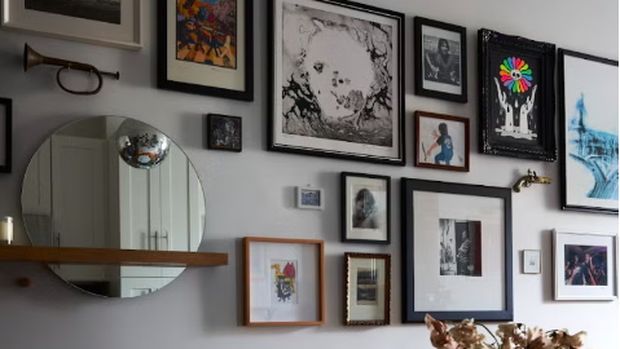
    Ruang tamuRuang tamu Foto: (Louisa dan Fyodor:Good House Keeping)

    Menurut Molly Torres Portnof dari Date Interiors, pemilik rumah dapat memadukan lukisan, foto, hingga gambar yang unik pada dinding ruang tamu. Penataannya bisa mencakup berbagai ukuran foto, mulai dari yang berukuran kecil, sedang, dan besar. Jangan lupa untuk memajangnya secara simetris.

    3. Gantung Foto di Sekitar TV

    Rumah minimalis seringkali menyatukan ruang tamu dan ruang keluarga, di mana terdapat televisi di dalamnya. Mengutip Good Housekeeping, agar area TV tak terlihat membosankan, letakkan foto dengan posisi membingkai salah satu siku tv.

    4. Pajang Foto Melingkar

    Mengutip salah satu situs jual beli properti, kamu dapat memajang foto melingkar seperti jam dinding. Di sini, kamu akan membutuhkan 12 foto untuk dianalogikan menjadi angka jam dinding. Jangan lupa tambahkan aksesoris jarum jam di tengah bingkai.

    Tips Saat Memajang Bingkai Foto di Dinding Ruang Tamu

    Setelah mendapatkan konsep dalam memajang foto, ada beberapa tips yang perlu diketahui. Berikut di antaranya:

    1. Pastikan Tata Letak Sudah benar

    Rencanakan tata letak sebelum menggantung foto dan pastikan konsepnya sudah benar. Jangan sampai desain beberapa bingkai foto tidak seimbang.
    Kamu bisa meletakkan bingkai di lantai terlebih dahulu untuk menentukan bagaimana susunan idealnya.

    2. Gantung Ukuran Besar Terlebih Dahulu

    Bingkai yang berukuran besar kemungkinan besar akan menjadi titik fokus utama dan memberi pengaruh pada letak foto lainnya. Jadi, penting untuk menggantungnya terlebih dahulu sebelum bingkai yang lebih kecil.

    Ketika memasang, sisakan jarak 5 cm setiap gambar saat menggantungnya. Setelah memasang 1-2 gambar, mundur untuk melihat tata letaknya dari jauh.

    “Begitu Anda mulai menggantung bingkai, mundur sesekali untuk melihat gambarannya. (Hal ini) jauh lebih mudah untuk membuat penyesuaian kecil seiring berjalannya waktu,” kata Kepala Desainer di Keepsake, Christina Capetola.

    3. Jangan Memasang Terlalu Banyak Foto

    Memasang terlalu banyak foto bisa membuat dinding menjadi terkesan terlalu ramai. Hal ini bisa mengalihkan perhatian dari foto-foto yang paling penting. Dalam hal dekorasi rumah, lebih sedikit foto lebih baik.

    4. Pastikan Warna Bingkai Sesuai dengan Warna Dinding

    Warna dinding menjadi aspek penting yang perlu dipertimbangkan ketika akan memajang bingkai. Pastikan warna bingkai tidak bertabrakan dengan dinding atau furnitur di dekatnya.

    5. Jangan Gantung Foto Terlalu Tinggi

    Menggantung foto terlalu tinggi menjadi kesalahan umum yang seringkali dilakukan. Jadi, pastikan foto tetap enak untuk dipandang.

    Itulah sejumlah cara menata foto di dinding ruang tamu. Semoga menginspirasimu detikers.

    (elk/row)



    Sumber : www.detik.com

  • Wajah Baru Alun-alun Ciamis yang Cantik dan Estetik


    Ciamis

    Alun-alun Ciamis kini punya wajah baru yang cantik dan estetik. Traveler bisa puas foto-foto Instagramable di sini!

    Beberapa hari terakhir ini, Kawasan Alun-alun Ciamis kembali menjadi viral di media sosial dan menjadi perbincangan. Salah satu daya tarik terbaru adalah jembatan penyeberangan sebagai penghubung Alun-alun dengan area food court yang baru selesai dibangun di awal tahun 2025.

    Area food court yang dilengkapi dengan jembatan penyeberangan yang menghubungkan dengan area taman itu begitu kesan estetik. Pada malam hari jembatan itu dilengkapi lampu LED warna kuning yang menambah kesyahduan.


    Meski belum dibuka, namun para pengunjung Alun-alun Ciamis tertarik dengan jembatan penyeberangan tersebut. Pada malam hari, lokasi tersebut menjadi sangat bagus dan menjadi daya tarik warga untuk berfoto ria.

    Ditambah lagi dengan megahnya area food court yang dibangun dari APBD Provinsi Jabar senilai Rp 34,5 miliar. Area food court tersebut dikhususkan untuk para PKL Alun-alun Ciamis sebanyak 102 kios.

    Dilengkapi dengan area parkir motor di lantai dua dengan kapasitas 309 unit dan di lantai bawah untuk area parkir 45 mobil.

    Kini hampir setiap malam Alun-alun Ciamis ramai didatangi warga. Padahal biasanya, Alun-alun Ciamis ramai dikunjungi hanya pada akhir pekan Sabtu-Minggu atau hari libur saja.

    Mereka asyik berfoto ria di kawasan jembatan penyebrangan itu untuk diunggah di media sosial masing-masing. Jembatan tersebut menambah nilai estetika kawasan Alun-alun Ciamis.

    Wajah baru alun-alun CiamisWajah baru alun-alun Ciamis Foto: Dadang Hermansyah/detikJabar

    Lampu LED yang dipasang di sepanjang jembatan memberikan efek cahaya yang indah menciptakan suasana yang syahdu dan romantis. Tak heran, jembatan itu kini menjadi spot favorit baru pada pengunjung Alun-alun Ciamis.

    Namun sayangnya, kawasan food court Alun-alun Ciamis belum dibuka. Akses jembatan hanya sampai tengah, sedangkan pintu masuk ke area food court masih ditutup pagar. Belum diketahui pasti kapan area food court itu dibuka.

    “Menurut saya, Alun-alun Ciamis jadi lebih keren. Terutama di bagian jembatan ini sangat estetik, saya tertarik ke sini karena memang lagi viral. Biasanya jarang ke Alun-alun, kecuali kalau ada acara,” ujar Ikah, salah seorang pengunjung, Selasa (4/2/2025).

    Pengunjung lainnya, Safira mengaku bangga sebagai warga Ciamis memiliki Alun-alun yang sangat bagus dibanding dengan daerah lainnya. Bukan hanya spot baru jembatan penyeberangan, ada beberapa fasilitas lainnya yakni untuk fitnes dan juga arena bermain anak.

    “Kayaknya Alun-alun Ciamis yang paling bagus dari daerah tetangga, tentunya bangga. Fasilitasnya juga cukup lengkap. Cuma kalau bisa ini area food court segera dibuka, sebentar lagi mau bulan puasa bisa untuk buka bersama,” jelasnya.

    ——-

    Artikel ini telah naik di detikJabar.

    (wsw/wsw)


    Sumber : travel.detik.com

  • Ini Cara Membuat Album Koleksi di Instagram, Mudah Kok!

    Jakarta

    Ada banyak fitur di Instagram yang bisa dimanfaatkan oleh para penggunanya, salah satunya adalah ‘Collection’ atau koleksi. Lewat fitur ini, kamu bisa menyimpan foto, video, ataupun Reels yang diunggah ke Instagram.

    Unggahan tersebut nantinya akan tersimpan dalam sebuah folder atau album. Kerennya lagi, kamu bisa membuat album atau folder sendiri sesuai keinginan.

    Misalnya, kamu ingin menyimpan foto-foto tentang outfit, detikers tinggal membuat album dengan nama ‘OOTD’. Contoh lain, detikers ingin menyimpan postingan tentang rekomendasi kuliner, kamu bisa membuat folder baru dengan judul ‘Kulineran’.


    Dengan adanya fitur ini, pengguna Instagram dapat melihat unggahan yang tersimpan dengan mudah dan tersusun rapi, sebab sudah tertata sesuai dengan temanya masing-masing.

    Lantas, bagaimana cara membuat album koleksi di Instagram? Simak langkah-langkahnya dalam artikel ini.

    Cara Membuat Album Koleksi di Instagram

    Membuat album koleksi di Instagram sangat mudah dan cepat. Ada dua cara yang bisa dilakukan untuk membuat album koleksi di Instagram, yakni lewat smartphone (iOS dan Android) atau laptop/PC.

    Agar tidak salah, simak langkah-langkahnya di bawah ini.

    1. Cara Membuat Koleksi di Instagram Lewat HP

    • Buka aplikasi Instagram di smartphone
    • Log in dengan akun milikmu
    • Kemudian pilih salah satu postingan yang ingin disimpan, bisa foto, video, ataupun Reels
    • Lalu, klik ikon tiga titik di pojok kanan atas dalam unggahan tersebut
    • Kemudian klik ‘Save’ atau simpan.

    Atau kalau mau lebih mudah, detikers bisa mengklik logo seperti kertas terpotong atau ‘Saved’ yang ada di pojok kanan bawah postingan. Cukup sekali klik, postingan akan tersimpan ke dalam album koleksi.

    Meski postingan sudah tersimpan di dalam album koleksi, namun masih disimpan dalam album ‘All Posts’ yang artinya tercampur aduk menjadi satu dengan unggahan Instagram lainnya. Untuk membuat album koleksi tersendiri, berikut caranya:

    • Buka aplikasi Instagram di smartphone
    • Kemudian klik halaman profil Instagram milik kamu
    • Pilih menu garis tiga di pojok kanan atas
    • Lalu pilih opsi ‘Saved’
    • Nantinya akan muncul seluruh postingan Instagram yang telah disimpan
    • Untuk membuat album koleksi baru, ketuk ikon ‘+’ di pojok kanan atas
    • Tulis judul album koleksi sesuai keinginan
    • Lalu ketuk ‘Next’
    • Kemudian pilih postingan Instagram mana saja yang ingin dimasukkan ke dalam album tersebut
    • Jika sudah, ketuk ‘Done’
    • Secara otomatis akan muncul album koleksi baru yang telah dibuat.

    2. Cara Membuat Koleksi di Instagram Lewat PC/Laptop

    • Log in akun Instagram kamu di situs instagram.com
    • Kemudian pilih salah satu postingan yang ingin disimpan, bisa berupa foto, video, ataupun Reels
    • Lalu, di pojok kanan bawah klik ikon berbentuk kertas terpotong atau ‘Saved’
    • Secara otomatis, postingan akan tersimpan di dalam album koleksi Instagram.

    Sama halnya seperti di smartphone, postingan masih disimpan di dalam album ‘All Posts’ yang artinya tercampur dengan unggahan Instagram lainnya. Untuk membuat album koleksi baru, begini caranya:

    • Log in akun Instagram kamu di situs instagram.com
    • Di pojok kiri bawah layar, klik menu tiga baris atau ‘Lainnya’
    • Kemudian pilih menu ‘Saved’ atau tersimpan
    • Nantinya akan muncul seluruh postingan Instagram yang telah disimpan
    • Untuk membuat album koleksi baru, ketuk ikon ‘+’ atau ‘New Collection’ di pojok kanan layar
    • Tulis judul album koleksi sesuai keinginan
    • Lalu klik ‘Next’
    • Kemudian pilih postingan Instagram mana saja yang ingin dimasukkan ke dalam album tersebut
    • Jika sudah, klik ‘Done’
    • Secara otomatis akan muncul album koleksi baru yang telah dibuat.

    Itu dia cara membuat album koleksi di Instagram dengan mudah. Semoga artikel ini dapat membantu detikers.

    (ilf/fds)


    Sumber : inet.detik.com

  • Cara Hapus Foto Screenshot di Android dan iPhone, Mudah dan Anti Ribet

    Jakarta

    Mengambil screenshot atau tangkapan layar di perangkat Android berguna untuk menyimpan informasi penting atau momen yang ingin diabadikan. Namun, seiring waktu, foto-foto screenshot tidak diperlukan lagi.

    Foto-foto tersebut justru membuat ruang penyimpanan menjadi penuh. Sehingga, kamu perlu menghapusnya untuk mengurangi penumpukan. Begini cara menghapus foto screenshot di android dan iphone.

    Cara Hapus Foto Screenshot di Android

    Untuk perangkat android, cara menghapus screenshot bisa dilakukan melalui Files by Google dan Google Photos. Menurut laman Support Google dan Geek Flare, Begini langkah-langkahnya:


    1. Cara Hapus Foto Screenshot di Android dengan Files by Google

    • Dalam perangkat Android, buka Files by Google
    • Klik menu, lalu klik Clear
    • Pada pilihan Old Screenshot, klik Select files
    • Pilih foto-foto yang ingin dihapus
    • Pada bagian bawah klik Move x file(s) to Trash
    • Dalam confirmation dialog, pilih Move x file(s) to Trash

    2. Cara Hapus Foto Screenshot di Android dengan Google Photos

    • Buka aplikasi Google Photos di perangkat Android
    • Masuk ke akun Google
    • Pada bagian bawah, klik Photos
    • Dalam kolom pencarian, tulis screenshot
    • Klik dan tahan foto screenshots yang ingin dihapus. Kamu bisa memilih beberapa foto
    • Pada bagian kanan atas klik ikon tempat sampah

    Foto-foto yang sudah dihapus akan masuk ke Recycle Bin. Jika kamu kembali menghapusnya di Recycle Bin, maka foto akan terhapus secara permanen.

    Cara Hapus Foto Screenshot di iPhone

    Cara hapus foto screenshot di iPhone dapat dilakukan di menu Photos. Mengutip Lifewire, begini langkah-langkahnya:

    • Pada bagian menu di perangkat iPhone, klik Photos
    • Klik Screenshot
    • Pilih foto screenshot yang ingin dihapus
    • Klik ikon tempat sampah di sudut kanan bawah

    Setelah dihapus, foto-foto screenshot akan berada di folder Recently Deleted. Untuk menghapusnya secara permanen dari smartphone, pilih foto, lalu klik hapus.

    Itulah beberapa cara menghapus foto di Android dan iPhone. Langkah-langkah ini mudah bukan? Selamat mencobanya ya detikers.

    (elk/row)


    Sumber : inet.detik.com

  • Cara Memulihkan Foto serta Video yang Dihapus di Android dan iPhone

    Jakarta

    Foto atau video yang terhapus dari perangkat Android atau iPhone bisa bikin panik. Namun jangan khawatir, ada sejumlah cara yang bisa dilakukan untuk memulihkan file tersebut.

    Cara Memulihkan Foto serta Video yang Dihapus di Android dan iPhone

    Pemulihan foto dan video bisa menggunakan aplikasi dari Google, produsen gadget, atau pihak ketiga yang dapat diercaya dan kompeten. Berikut penjelasan lengkapnya

    1. Google Foto

    Kamu menggunakan Google Photos untuk menyimpan foto dan video di ponsel? Aplikasi ini bisa membantu engembalikan foto yang terhapus, baik di Android maupun iPhone. Mengutip laman Life hacker, caranya adalah:


    • Buka Library
    • Pilih folder Trash
    • Klik file, lalu Restore.

    Perlu diketahui, Google Photos akan menyimpan foto dan video yang dihapus dalam folder Trash selama 60 hari. Jadi, kamu bisa memulihkannya selama waktu tersebut.

    2. Files by Google

    Files by Google menyimpan sejumlah foto dan video, termasuk yang baru dihapus. Semua berkas yang baru dihapus di sini akan disimpan selama 30 hari sebelum hilang sepenuhnya. Cara memulihkan foto yang sudah dihapus yaitu:

    • Buka Files by Google
    • Klik ikon garis tiga di sisi kiri atas
    • Pilih sampah
    • Pilih foto yang ingin dipulihkan
    • Klik pulihkan.

    3. Files

    Aplikasi Files dapat menyimpan foto pengguna iPhone termasuk yang sudah dihapus hingga 30 hari. Untuk memulihkannya lakukan langkah berikut:

    • Buka tab Browse
    • Klik Recently Delete
    • Pilih file yang akan dipulihkan.

    4. Galeri

    Foto-foto yang dihapus dari galeri ponsel akan tersimpan otomatis ke folder file yang baru dihapus. Dalam folder ini, file foto dan video yang baru terhapus akan disimpan dalam waktu 30 hari.

    Cara Memulihkan Foto yang Terhapus di Android Lewat Galeri

    • Buka Galeri/Foto di ponsel Android
    • Klik folder “Baru saja dihapus”
    • Pilih foto yang ingin dipulihkan, klik “Pulihkan”
    • Foto yang terhapus akan kembali ke galeri.

    Setiap merk Android mungkin memiliki cara yang berbeda, meski sekilas terlihat mirip.

    Cara Memulihkan Foto yang Terhapus di iPhone Lewat Galeri

    • Buka Galeri
    • Klik Albums
    • Cari folder ikon sampah “Recently Deleted”
    • Plih gambar dan pulihkan foto yang sudah terhapus.

    5. iCloud

    Jika sudah mencadangkan foto dan video di iCloud, kamu bisa memulihkan foto yang telah dihapus. Foto-foto yang baru terhapus di sini akan disimpan selama 30 hari. Mengutip laman Support Apple, cara memulihkannya yaitu yaitu:

    • Pada Photos di iCloud pilih album Recently Deleted
    • Pilih foto yang ingin dipulihkan
    • Klik pulihkan.

    6. Aplikasi Pihak Ketiga

    Bagi pengguna Android, ada beberapa aplikasi yang dapat digunakan untuk mengembalikan file yang sudah terhapus. Salah satunya adalah DigDeep, yang dapat digunakan dengan cara berikut dikutip dari situsnya:

    • Unduh dan instal aplikasi
    • Buka DigDeep dan tunggu sementara aplikasi memindai data
    • Pilih gambar yang ingin dipulihkan.

    Itulah sejumlah cara mengembalikan foto yang sudah dihapus. Namun, perlu diketahui beberapa cara ini hanya bisa mengembalikan foto yang baru dihapus dalam jangka waktu tertentu. Semakin lama file foto dan video yang dihapus, maka makin sulit dipulihkan kembali.

    (row/row)


    Sumber : inet.detik.com

  • 4 Cara Mengembalikan Foto Terhapus di Android dan iPhone dengan Mudah

    Jakarta

    Saat mengosongkan memori HP, detikers mungkin tidak sengaja menghapus foto-foto yang penting atau masih dibutuhkan. Jangan panik dulu, karena biasanya foto tersebut bisa dikembalikan dengan mudah.

    Simak cara mengembalikan foto yang terhapus di HP dalam artikel ini. Ada cara untuk HP Android dan iPhone tanpa membutuhkan aplikasi tambahan.

    Cara Mengembalikan Foto yang Terhapus

    Berikut ini 4 cara mengembalikan foto yang terhapus dengan mudah:


    1. Lewat Sampah Galeri

    Cara pertama adalah mengembalikan foto yang terhapus lewat sampah galeri di beberapa merek HP Android, salah satunya Samsung. Foto terhapus ini akan masuk tong sampah dan terhapus permanen jika lewat 30 hari.

    Berdasarkan situs Samsung, berikut ini langkah-langkahnya:

    • Buka Galeri di HP Android.
    • Klik tanda garis tiga, lalu akan muncul sejumlah opsi.
    • Pilih gambar tong sampah untuk membuka foto yang sudah dihapus.
    • Cari foto yang ingin dikembalikan. Tekan dan tahan video tersebut sampai muncul opsi. Pilih Restore atau Pulihkan.

    2. Cari Folder Foto yang Baru Saja Dihapus

    Pada beberapa merek HP Android lain, mungkin tidak menyediakan opsi sampah atau trash. Misalnya pada HP Oppo, berikut langkah-langkahnya:

    • Buka Galeri di HP Android
    • Buka menu ‘Album’
    • Cari folder ‘Baru saja dihapus’ di bawah
    • Pilih foto lalu ‘Pulihkan’
    • Foto yang terhapus akan kembali ke tempat semula.

    3. Pakai Google Photos

    HP Android dilengkapi Google Photos sebagai aplikasi bawaan. Aplikasi ini bermanfaat untuk mencadangkan foto dan video di galeri.

    Jika kamu sudah mengaktifkan pencadangan otomatis Google Photos, berikut langkah untuk mengembalikan foto yang terhapus:

    • Buka aplikasi Google Photos.
    • Cari foto yang ingin dikembalikan. Kamu bisa mencari berdasarkan tanggal, lokasi, objek, maupun fitur pengenalan wajah.
    • Jika sudah ketemu, unduh foto itu agar tersimpan di galeri HP.

    Tapi jika fotonya tidak ketemu, detikers bisa mencoba cara di bawah ini, sesuai yang dilansir dari Pusat Bantuan Google:

    • Pada aplikasi Google Photos, pilih Koleksi > Sampah.
    • Cari foto yang terhapus.
    • Tekan dan tahan pada foto yang ingin dipulihkan. ketuk Pulihkan.
    • Jika video tidak ditemukan, mungkin telah dihapus permanen.

    4. Mengembalikan Foto yang Terhapus pada iPhone

    Cara mengembalikan foto yang terhapus pada iPhone mirip dengan Android, namun baru akan dihapus permanen setelah 40 hari. Caranya adalah sebagai berikut:

    • Buka Galeri pada iPhone
    • Ketuk ‘Albums’.
    • Cari folder ikon sampah ‘Recently Deleted’
    • Pilih foto yang terhapus, lalu pulihkan

    Nah, itulah 4 cara mengembalikan foto yang terhapus. Jika foto tidak ditemukan dengan menggunakan keempat cara tersebut, mungkin detikers harus menggunakan aplikasi recovery data yang bisa diunduh di Play Store maupun App Store.

    (bai/row)


    Sumber : inet.detik.com