Tag: foto

  • Cara Buat Foto Polaroid Bareng Idol KPop Pakai Gemini AI, Gampang Banget!


    Jakarta

    Sedang viral foto polaroid bareng idol Kpop pakai Gemini AI. Foto yang beredar di lini masa pun bikin gemas karena hasilnya natural-natural banget, keakraban yang ditampilkan dalam foto tersebut juga sukses bikin senyum sendiri melihatnya.

    Sekilas, foto itu seperti benar merupakan foto polaroid yang ditangkap saat meet and greet artis di sebuah ruangan dengan tirai putih.

    Untuk menjawab rasa penasaran kami, detikINET pun telah mencoba untuk membuat foto polaroid bareng idol Kpop dengan Gemini AI. Simak caranya berikut ini.


    Cara buat foto polaroid bareng idol Kpop di Gemini AI

    • Buka aplikasi Gemini di smartphone kamu atau kunjungi situsnya lewat browser https://gemini.google.com
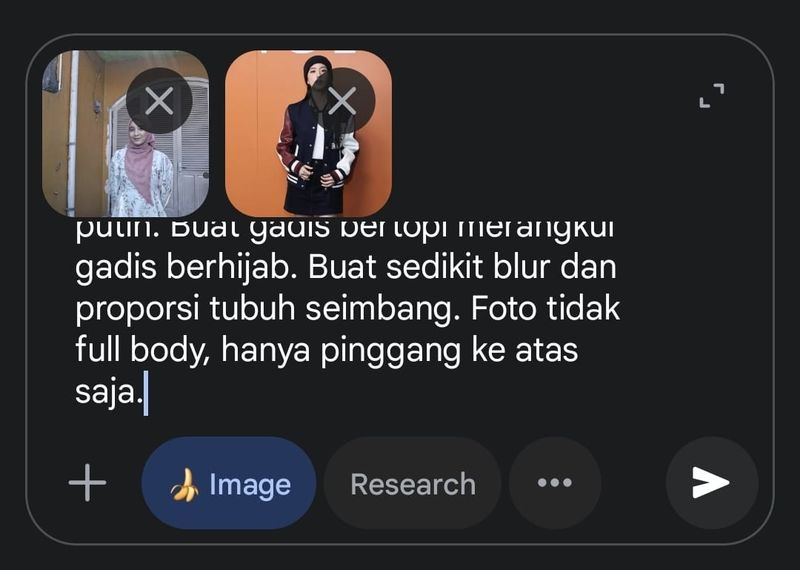
    • Klik ikon gambar pisang, pilih dua foto yakni foto kamu dan foto idola yang ingin dijadikan satu

    Sedang viral foto polaroid bareng idol Kpop pakai Gemini AI. Simak cara untuk membuat foto polaroid bareng idol Kpop idolamu di sini.Sedang viral foto polaroid bareng idol Kpop pakai Gemini AI. Simak cara untuk membuat foto polaroid bareng idol Kpop idolamu di sini. Foto: Aisyah Kamaliah/detikINET
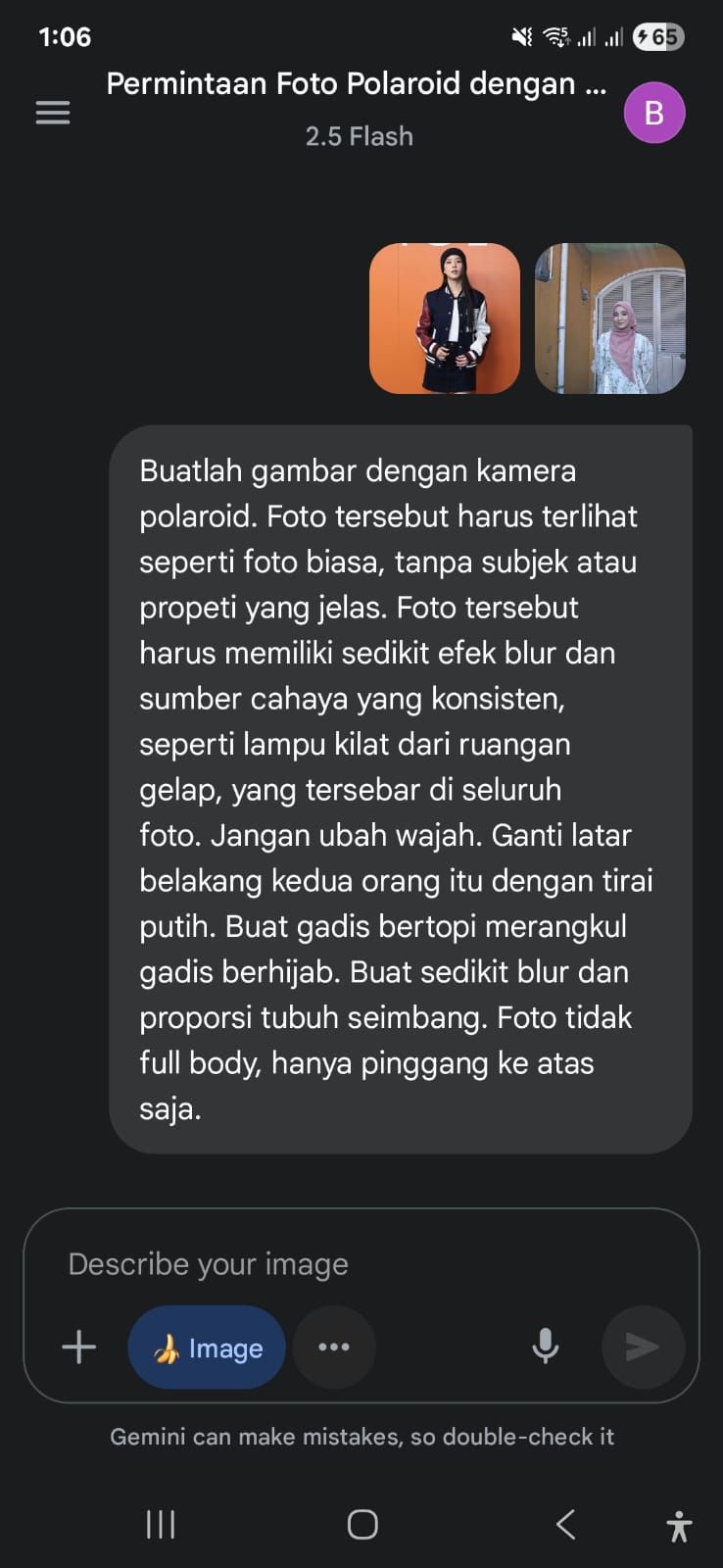
    • Masukan prompt atau teks perintah di kolom yang tersedia. Contoh prompt dari detikINET adalah:

    “Buatlah gambar dengan kamera polaroid. Foto tersebut harus terlihat seperti foto biasa, tanpa subjek atau properti yang jelas. Foto tersebut harus memiliki sedikit efek blur dan sumber cahaya yang konsisten, seperti lampu kilat dari ruangan gelap, yang tersebar di seluruh foto. Jangan ubah wajah. Ganti latar belakang kedua orang itu dengan tirai putih. Buat gadis bertopi merangkul gadis berhijab. Buat sedikit blur dan proporsi tubuh seimbang. Foto tidak full body, hanya pinggang ke atas saja.”

    • Setelah itu, pilih ‘Generate’ atau ‘Kirim’ dan tunggu beberapa saat. Ketika foto siap, kamu hanya perlu mendownload foto itu dan membagikannya ke media sosial!
    Sedang viral foto polaroid bareng idol Kpop pakai Gemini AI. Simak cara untuk membuat foto polaroid bareng idol Kpop idolamu di sini.Sedang viral foto polaroid bareng idol Kpop pakai Gemini AI. Simak cara untuk membuat foto polaroid bareng idol Kpop idolamu di sini. Foto: Aisyah Kamaliah/detikINET

    (Tips: Pilih foto close-up dengan resolusi HD, wajah menghadap lurus ke kamera dan tidak terpotong. Pastikan juga kamu dan idol menggunakan foto yang terlihat jelas tanpa kacamata atau masker. Hindari foto yang terlalu ramai).

    (ask/fay)

    Sumber : inet.detik.com

    Alhamdulillah اللهم صل على رسول الله محمد teknologi
    ilustrasi gambar : unsplash.com / Jannis Brandt
  • Ini Cara Membuat Album Koleksi di Instagram, Mudah Kok!

    Jakarta

    Ada banyak fitur di Instagram yang bisa dimanfaatkan oleh para penggunanya, salah satunya adalah ‘Collection’ atau koleksi. Lewat fitur ini, kamu bisa menyimpan foto, video, ataupun Reels yang diunggah ke Instagram.

    Unggahan tersebut nantinya akan tersimpan dalam sebuah folder atau album. Kerennya lagi, kamu bisa membuat album atau folder sendiri sesuai keinginan.

    Misalnya, kamu ingin menyimpan foto-foto tentang outfit, detikers tinggal membuat album dengan nama ‘OOTD’. Contoh lain, detikers ingin menyimpan postingan tentang rekomendasi kuliner, kamu bisa membuat folder baru dengan judul ‘Kulineran’.


    Dengan adanya fitur ini, pengguna Instagram dapat melihat unggahan yang tersimpan dengan mudah dan tersusun rapi, sebab sudah tertata sesuai dengan temanya masing-masing.

    Lantas, bagaimana cara membuat album koleksi di Instagram? Simak langkah-langkahnya dalam artikel ini.

    Cara Membuat Album Koleksi di Instagram

    Membuat album koleksi di Instagram sangat mudah dan cepat. Ada dua cara yang bisa dilakukan untuk membuat album koleksi di Instagram, yakni lewat smartphone (iOS dan Android) atau laptop/PC.

    Agar tidak salah, simak langkah-langkahnya di bawah ini.

    1. Cara Membuat Koleksi di Instagram Lewat HP

    • Buka aplikasi Instagram di smartphone
    • Log in dengan akun milikmu
    • Kemudian pilih salah satu postingan yang ingin disimpan, bisa foto, video, ataupun Reels
    • Lalu, klik ikon tiga titik di pojok kanan atas dalam unggahan tersebut
    • Kemudian klik ‘Save’ atau simpan.

    Atau kalau mau lebih mudah, detikers bisa mengklik logo seperti kertas terpotong atau ‘Saved’ yang ada di pojok kanan bawah postingan. Cukup sekali klik, postingan akan tersimpan ke dalam album koleksi.

    Meski postingan sudah tersimpan di dalam album koleksi, namun masih disimpan dalam album ‘All Posts’ yang artinya tercampur aduk menjadi satu dengan unggahan Instagram lainnya. Untuk membuat album koleksi tersendiri, berikut caranya:

    • Buka aplikasi Instagram di smartphone
    • Kemudian klik halaman profil Instagram milik kamu
    • Pilih menu garis tiga di pojok kanan atas
    • Lalu pilih opsi ‘Saved’
    • Nantinya akan muncul seluruh postingan Instagram yang telah disimpan
    • Untuk membuat album koleksi baru, ketuk ikon ‘+’ di pojok kanan atas
    • Tulis judul album koleksi sesuai keinginan
    • Lalu ketuk ‘Next’
    • Kemudian pilih postingan Instagram mana saja yang ingin dimasukkan ke dalam album tersebut
    • Jika sudah, ketuk ‘Done’
    • Secara otomatis akan muncul album koleksi baru yang telah dibuat.

    2. Cara Membuat Koleksi di Instagram Lewat PC/Laptop

    • Log in akun Instagram kamu di situs instagram.com
    • Kemudian pilih salah satu postingan yang ingin disimpan, bisa berupa foto, video, ataupun Reels
    • Lalu, di pojok kanan bawah klik ikon berbentuk kertas terpotong atau ‘Saved’
    • Secara otomatis, postingan akan tersimpan di dalam album koleksi Instagram.

    Sama halnya seperti di smartphone, postingan masih disimpan di dalam album ‘All Posts’ yang artinya tercampur dengan unggahan Instagram lainnya. Untuk membuat album koleksi baru, begini caranya:

    • Log in akun Instagram kamu di situs instagram.com
    • Di pojok kiri bawah layar, klik menu tiga baris atau ‘Lainnya’
    • Kemudian pilih menu ‘Saved’ atau tersimpan
    • Nantinya akan muncul seluruh postingan Instagram yang telah disimpan
    • Untuk membuat album koleksi baru, ketuk ikon ‘+’ atau ‘New Collection’ di pojok kanan layar
    • Tulis judul album koleksi sesuai keinginan
    • Lalu klik ‘Next’
    • Kemudian pilih postingan Instagram mana saja yang ingin dimasukkan ke dalam album tersebut
    • Jika sudah, klik ‘Done’
    • Secara otomatis akan muncul album koleksi baru yang telah dibuat.

    Itu dia cara membuat album koleksi di Instagram dengan mudah. Semoga artikel ini dapat membantu detikers.

    (ilf/fds)


    Sumber : inet.detik.com

  • 7 Situs Ubah Ukuran Foto 3×4, Gratis dan Mudah!

    Jakarta

    Foto ukuran 3×4 biasanya menjadi syarat administrasi untuk mengurus banyak hal, mulai dari mendaftar sekolah hingga melamar kerja. Detikers bisa ubah ukuran foto 3×4 dari berbagai foto, dan terkadang membutuhkan sedikit proses editing.

    Ada banyak situs yang bisa digunakan untuk ubah ukuran foto 3×4. Di sini akan kita ulas cara menggunakan 7 situs ubah ukuran foto 3×4 yang mudah dan tentunya gratis.

    7 Situs Ubah Ukuran Foto 3×4

    Sebelumnya, siapkan dulu pas foto kamu dengan gambar setengah badan. Foto ini nanti akan diunggah di situs-situs editing foto. Berikut ini 7 situs ubah ukuran foto 3×4 yang telah dicoba tim detikinet:


    PicResize

    Yang pertama, detikers bisa ubah ukuran foto 3×4 memakai situs PicResize. Caranya sebagai berikut:

    1. Buka situs PicResize.
    2. Pilih pas foto kamu dari komputer atau dari URL. Atau bisa juga paste foto yang sudah kamu copy.
    3. Klik Continue to Edit
    4. Lakukan edit gambar yang diperlukan, seperti merotasi, crop, dan sebagainya
    5. Pada menu Resize Your Picture, pilih opsi ukuran Custom.
    6. Isi kolom width dan height agar pixelnya berbanding 3:4, misalnya isi width 300 dan height 400, atau 600 x 800.
    7. Pilih format gambar menjadi JPG dan pilih kualitasnya.
    8. Klik I’m Done, Resize My Picture!
    9. Pilih Save to Disk untuk menyimpan

    Image Resizer

    Selanjutnya ada Image Resizer yang caranya kurang lebih sama dengan PicResizer. Langkah-langkahnya sebagai berikut:

    1. Masuk ke situs Image Resizer di browser.
    2. Pilih pas foto atau drag pas foto ke laman tersebut.
    3. Di sisi kiri terdapat fitur Resize Image,pilih Custom Size.
    4. Klik unlock, pilih satuan cm, kemudian isi kolom width dengan angka 3, dan height dengan angka 4.
    5. Ganti DPI dengan angka 300.
    6. Klik Resize Image, foto akan diproses.
    7. Klik Download dan foto akan diunduh ke komputer.

    BeFunky

    Kalian juga bisa menggunakan BeFunky. Langkah-langkahnya sebagai berikut:

    1. Buka situs BeFunky di browser
    2. Klik Get started, lalu klik Edit a Photo
    3. Pilih Open untuk memilih pas foto yang sudah disiapkan. Pilih Computer untuk mengambil file dari komputer.
    4. Pilih Resize
    5. Hilangkan centang pada Lock Aspect Ratio
    6. Isi kolom width dan height agar pixelnya berbanding 3:4, misalnya isi width 300 dan height 400, atau 600 x 800. Pilih Apply.
    7. Klik Save di bagian atas, pilih juga lokasi penyimpanannya.

    iLoveIMG

    iLoveIMG memiliki banyak fitur. Untuk ubah ukuran foto 3×4, pakai menu Resize Image. Caranya seperti ini:.

    1. Buka situs iLoveIMG di browser kamu.
    2. Pilih menu Resize Image.
    3. Klik Select image untuk memilih pas foto yang sudah disiapkan.
    4. Pada menu Resize Option, klik By Pixel. Hilangkan tanda centang pada Maintain aspect ratio.
    5. Isi kolom width dan height agar pixelnya berbanding 3:4, misalnya isi width 300 dan height 400, atau 600 x 800.
    6. Klik Resize Image di bagian bawah.
    7. Pilih Download resized file

    Express Adobe

    Selanjutnya adalah Express Adobe yang dapat digunakan setelah melakukan registrasi terlebih dulu. Caranya adalah sebagai berikut:

    1. Buka browser, masuk ke situs Express Adobe.
    2. Pilih sign up untuk membuat akun.
    3. Pilih Upload your photo untuk mengunggah pas foto.
    4. Klik Resize for, lalu pilih Custom.
    5. Pada ikon rantai di tengah, klik unlock untuk membuka kunci aspect ratio..
    6. Isi kolom width dan height agar pixelnya berbanding 3:4, misalnya isi width 300 dan height 400, atau 600 x 800.
    7. Klik Download.

    Im Resizer

    Cara ubah ukuran foto 3×4 lewat Im Resizer adalah sebagai berikut:

    1. Buka situs Im Resizer di browser
    2. Pilih Upload Images dan pilih pas foto yang sudah disiapkan.
    3. Pada Image Resolution, pilih satuan ukuran Cm
    4. Isi kolom width dengan angka 3 dan height dengan angka 4.
    5. Isi DPI dengan angka 300
    6. Klik Next Download, lalu klik Download button.

    Pi7 Image Tool

    Yang terakhir ada Pi7 Image Tool. Caranya adalah sebagai berikut:

    1. Buka situs PI7 Image Tool
    2. Pilih Select Images dan pilih pas foto yang sudah disiapkan.
    3. Klik Crop jika ingin memotong bagian gambar.
    4. Hilangkan centang pada bagian maintain aspect ratio.
    5. Isi kolom width dan height agar pixelnya berbanding 3:4, misalnya isi width 300 dan height 400, atau 600 x 800.
    6. Klik Resize Image

    Nah, itulah tadi 7 situs ubah ukuran foto 3×4 yang mudah digunakan dan tentunya gratis. Selamat mencoba!

    (bai/row)


    Sumber : inet.detik.com

  • Tips Berbagi Foto di Medsos Biar Tidak Kena Doxing-Kejahatan Siber


    Jakarta

    Semakin maraknya media sosial (medsos) dan platform berbagai foto, terkadang pengguna menjadi lalai dengan mudahnya membagikan informasi pribadi yang mengundang risiko pencurian data. Nah, ada tips mudah bagaimana caranya berbagi foto yang aman di internet.

    Memposting tanpa pertimbangan yang matang dapat menimbulkan hasil yang tidak diinginkan, seperti penipuan identitas hingga doxing bagi penjahat siber untuk mendapatkan keuntungan.

    Pakar keamanan siber Kaspersky telah menyusun beberapa kiat penting tentang yang perlu diperhatikan pengguna medsos sebelum memposting foto untuk memastikan bahwa privasi dan keamanan tetap terjaga.


    1. Detail lokasi

    Untuk meningkatkan keselamatan pribadi, sebaiknya hindari berbagi foto yang dapat mengungkap lokasi yang sering dikunjungi, terutama rumah. Foto yang berisi landmark yang dapat dikenali, rambu jalan, atau geotag berpotensi menunjukkan keberadaan seseorang.

    Bahkan detail halus di latar belakang dapat secara tidak sengaja mengungkap lokasi. Untuk meminimalkan risiko, sebaiknya bagikan jenis foto ini hanya dengan teman dan keluarga, dan pilih gambar tanpa fitur yang dapat dikenali saat memposting ke audiens yang lebih luas.

    2. Real-time updates

    Berbagi informasi waktu nyata, seperti lokasi saat ini, berapa lama seseorang akan berada di sana, atau seperti apa penampilannya, dapat menarik perhatian yang tidak diinginkan. Lebih aman untuk membatasi pembaruan tersebut ke lingkaran pertemanan.

    Untuk audiens yang lebih luas, pertimbangkan untuk membagikan pembaruan ini setelah aktivitas Anda selesai, memastikan keselamatan pribadi terjaga sambil tetap memungkinkan untuk berbagi di media sosial.

    Privasi dapat lebih diperkuat dengan mengaktifkan solusi keamanan komprehensif yang mengelola pengumpulan data sensitif, seperti lokasi, oleh aplikasi.

    3. Dokumen

    Sebelum mengunggah foto, penting untuk memeriksanya dengan saksama untuk mencari dokumen yang terlihat, seperti tanda pengenal, alamat rumah, catatan medis, resep, laporan bank, atau tagihan listrik.

    Bahkan saat membagikan gambar surat, parsel, atau tanda terima, pastikan tidak ada informasi sensitif yang terlihat. Rincian tersebut harus dirahasiakan, bahkan di antara teman dekat, karena dapat disalahgunakan jika akun dibobol.

    4. Rencana perjalanan

    Saat berlibur, akan lebih aman untuk membagikan pembaruan dan foto hanya dengan sekelompok teman dekat. Jauh dari pekerjaan dan fokus pada relaksasi dapat menciptakan peluang untuk serangan terarah, seperti seseorang yang menyamar sebagai wisatawan di tempat kerja untuk memanfaatkan absennya seorang pegawai yang berlibur.

    Reaksi cepat mungkin sulit dilakukan saat berlibur, jadi sebaiknya rahasiakan rencana perjalanan hingga kembali ke rumah. Pengalaman selanjutnya dapat dibagikan dengan audiens yang lebih luas tanpa mengorbankan keamanan.

    Anna Larkina, pakar analisis konten web di Kaspersky, menjelaskan berbagi momen spesial secara daring merupakan cara yang luar biasa untuk terhubung dengan orang lain, tetapi penting untuk menggunakan pengaturan privasi dengan bijak.

    “Dengan banyaknya platform yang kini memungkinkan kontrol atas siapa yang melihat kiriman, fitur ini harus digunakan dengan bijaksana, terutama saat membagikan konten sensitif. Dengan melakukan pemeriksaan keamanan cepat, Anda dapat menikmati manfaat berbagi secara daring sekaligus menjaga keamanan data pribadi,” pungkas Anna dalam keterangan tertulisnya.

    (agt/fay)


    Sumber : inet.detik.com

  • Cara Hapus Foto Screenshot di Android dan iPhone, Mudah dan Anti Ribet

    Jakarta

    Mengambil screenshot atau tangkapan layar di perangkat Android berguna untuk menyimpan informasi penting atau momen yang ingin diabadikan. Namun, seiring waktu, foto-foto screenshot tidak diperlukan lagi.

    Foto-foto tersebut justru membuat ruang penyimpanan menjadi penuh. Sehingga, kamu perlu menghapusnya untuk mengurangi penumpukan. Begini cara menghapus foto screenshot di android dan iphone.

    Cara Hapus Foto Screenshot di Android

    Untuk perangkat android, cara menghapus screenshot bisa dilakukan melalui Files by Google dan Google Photos. Menurut laman Support Google dan Geek Flare, Begini langkah-langkahnya:


    1. Cara Hapus Foto Screenshot di Android dengan Files by Google

    • Dalam perangkat Android, buka Files by Google
    • Klik menu, lalu klik Clear
    • Pada pilihan Old Screenshot, klik Select files
    • Pilih foto-foto yang ingin dihapus
    • Pada bagian bawah klik Move x file(s) to Trash
    • Dalam confirmation dialog, pilih Move x file(s) to Trash

    2. Cara Hapus Foto Screenshot di Android dengan Google Photos

    • Buka aplikasi Google Photos di perangkat Android
    • Masuk ke akun Google
    • Pada bagian bawah, klik Photos
    • Dalam kolom pencarian, tulis screenshot
    • Klik dan tahan foto screenshots yang ingin dihapus. Kamu bisa memilih beberapa foto
    • Pada bagian kanan atas klik ikon tempat sampah

    Foto-foto yang sudah dihapus akan masuk ke Recycle Bin. Jika kamu kembali menghapusnya di Recycle Bin, maka foto akan terhapus secara permanen.

    Cara Hapus Foto Screenshot di iPhone

    Cara hapus foto screenshot di iPhone dapat dilakukan di menu Photos. Mengutip Lifewire, begini langkah-langkahnya:

    • Pada bagian menu di perangkat iPhone, klik Photos
    • Klik Screenshot
    • Pilih foto screenshot yang ingin dihapus
    • Klik ikon tempat sampah di sudut kanan bawah

    Setelah dihapus, foto-foto screenshot akan berada di folder Recently Deleted. Untuk menghapusnya secara permanen dari smartphone, pilih foto, lalu klik hapus.

    Itulah beberapa cara menghapus foto di Android dan iPhone. Langkah-langkah ini mudah bukan? Selamat mencobanya ya detikers.

    (elk/row)


    Sumber : inet.detik.com

  • Cara Memulihkan Foto serta Video yang Dihapus di Android dan iPhone

    Jakarta

    Foto atau video yang terhapus dari perangkat Android atau iPhone bisa bikin panik. Namun jangan khawatir, ada sejumlah cara yang bisa dilakukan untuk memulihkan file tersebut.

    Cara Memulihkan Foto serta Video yang Dihapus di Android dan iPhone

    Pemulihan foto dan video bisa menggunakan aplikasi dari Google, produsen gadget, atau pihak ketiga yang dapat diercaya dan kompeten. Berikut penjelasan lengkapnya

    1. Google Foto

    Kamu menggunakan Google Photos untuk menyimpan foto dan video di ponsel? Aplikasi ini bisa membantu engembalikan foto yang terhapus, baik di Android maupun iPhone. Mengutip laman Life hacker, caranya adalah:


    • Buka Library
    • Pilih folder Trash
    • Klik file, lalu Restore.

    Perlu diketahui, Google Photos akan menyimpan foto dan video yang dihapus dalam folder Trash selama 60 hari. Jadi, kamu bisa memulihkannya selama waktu tersebut.

    2. Files by Google

    Files by Google menyimpan sejumlah foto dan video, termasuk yang baru dihapus. Semua berkas yang baru dihapus di sini akan disimpan selama 30 hari sebelum hilang sepenuhnya. Cara memulihkan foto yang sudah dihapus yaitu:

    • Buka Files by Google
    • Klik ikon garis tiga di sisi kiri atas
    • Pilih sampah
    • Pilih foto yang ingin dipulihkan
    • Klik pulihkan.

    3. Files

    Aplikasi Files dapat menyimpan foto pengguna iPhone termasuk yang sudah dihapus hingga 30 hari. Untuk memulihkannya lakukan langkah berikut:

    • Buka tab Browse
    • Klik Recently Delete
    • Pilih file yang akan dipulihkan.

    4. Galeri

    Foto-foto yang dihapus dari galeri ponsel akan tersimpan otomatis ke folder file yang baru dihapus. Dalam folder ini, file foto dan video yang baru terhapus akan disimpan dalam waktu 30 hari.

    Cara Memulihkan Foto yang Terhapus di Android Lewat Galeri

    • Buka Galeri/Foto di ponsel Android
    • Klik folder “Baru saja dihapus”
    • Pilih foto yang ingin dipulihkan, klik “Pulihkan”
    • Foto yang terhapus akan kembali ke galeri.

    Setiap merk Android mungkin memiliki cara yang berbeda, meski sekilas terlihat mirip.

    Cara Memulihkan Foto yang Terhapus di iPhone Lewat Galeri

    • Buka Galeri
    • Klik Albums
    • Cari folder ikon sampah “Recently Deleted”
    • Plih gambar dan pulihkan foto yang sudah terhapus.

    5. iCloud

    Jika sudah mencadangkan foto dan video di iCloud, kamu bisa memulihkan foto yang telah dihapus. Foto-foto yang baru terhapus di sini akan disimpan selama 30 hari. Mengutip laman Support Apple, cara memulihkannya yaitu yaitu:

    • Pada Photos di iCloud pilih album Recently Deleted
    • Pilih foto yang ingin dipulihkan
    • Klik pulihkan.

    6. Aplikasi Pihak Ketiga

    Bagi pengguna Android, ada beberapa aplikasi yang dapat digunakan untuk mengembalikan file yang sudah terhapus. Salah satunya adalah DigDeep, yang dapat digunakan dengan cara berikut dikutip dari situsnya:

    • Unduh dan instal aplikasi
    • Buka DigDeep dan tunggu sementara aplikasi memindai data
    • Pilih gambar yang ingin dipulihkan.

    Itulah sejumlah cara mengembalikan foto yang sudah dihapus. Namun, perlu diketahui beberapa cara ini hanya bisa mengembalikan foto yang baru dihapus dalam jangka waktu tertentu. Semakin lama file foto dan video yang dihapus, maka makin sulit dipulihkan kembali.

    (row/row)


    Sumber : inet.detik.com

  • Berapa Cm Ukuran Foto Polaroid? Ini Standar Dimensinya

    Jakarta

    Karena praktis, kamera polaroid banyak dipilih untuk mengabadikan momen. Cukup menekan satu tombol pada kamera, hasil foto polaroid cetak akan langsung keluar dalam hitungan detik. Usai beberapa saat, barulah gambar yang sebelumnya dipotret akan terlihat.

    Untuk mencetaknya, kamu membutuhkan kertas foto khusus polaroid. Ukuran foto perlu diketahui agar kertas yang dibeli sesuai dengan kamera yang digunakan.

    Lantaran hasilnya yang unik, tak sedikit orang membuat sendiri foto ala polaroid menggunakan gambar yang diambil dari kamera lain. Saat hendak mencetaknya, perhatikan pula ukuran foto agar mirip seperti aslinya. Namun, memangnya berapa cm (centimeter) ukuran foto polaroid?


    Ukuran Standar Foto Polaroid

    Meski rata-rata berukuran sebesar dompet, ukuran foto polaroid sebenarnya bervariasi, tergantung tipe kamera yang digunakan. Kamera instan yang umum digunakan seperti dari merek Polaroid dan Fujifilm Instax.

    1. Ukuran Potrait

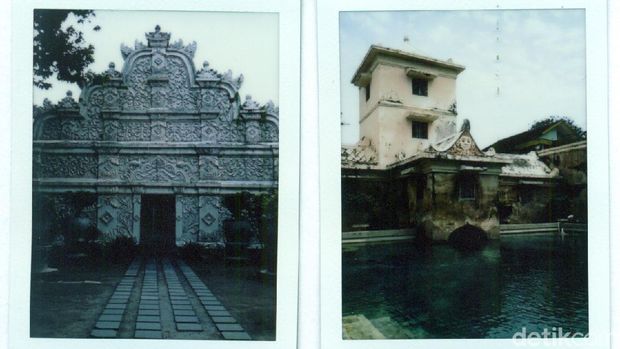
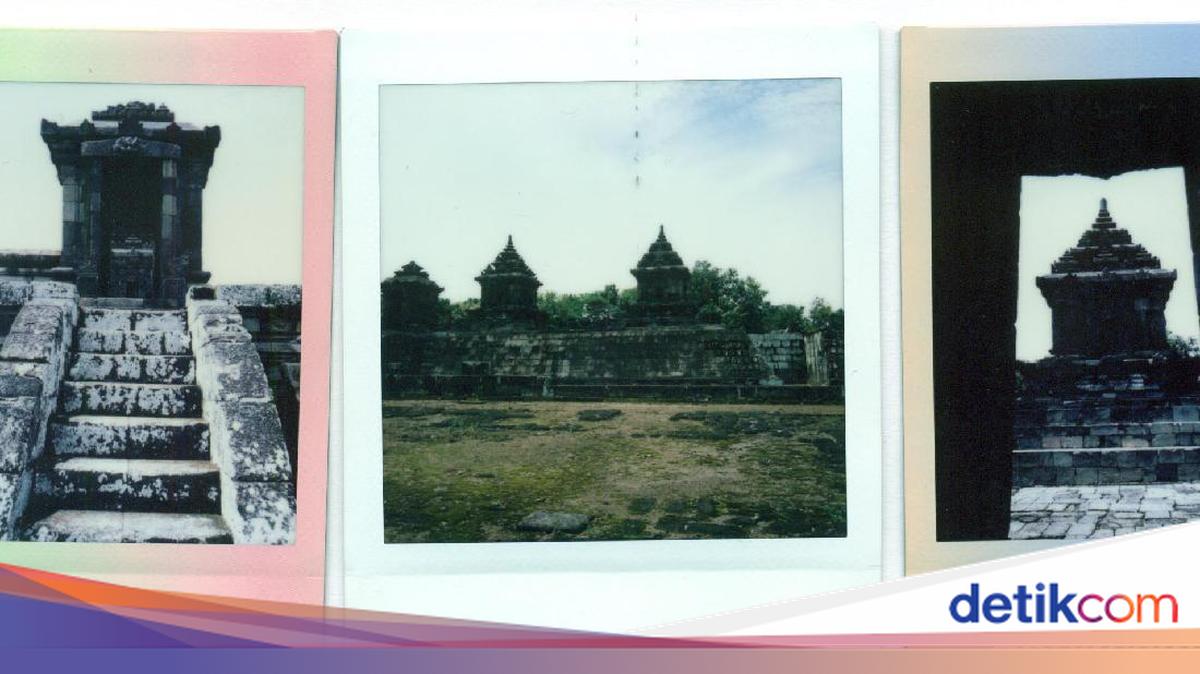
    Penggemar foto polaroid, Amanda Rachmadita, berupaya menyusuri Gang Sempit-Bangunan Bersejarah di Yogya dengan Kamera Instan, Begini hasil karyanya.Ilustrasi foto polaroid ukuran potrait. Foto: Amanda Rachmadita

    Dilansir situs Polaroid, ukuran foto polaroid yaitu 7,89 x 7,68 cm (78,9 x 76,8 mm) atau 3,1 x 3,02 inci untuk area fotonya. Untuk dimensi kertasnya berukuran total 10,75 x 8,84 cm (107 x 88 mm) atau 4,23 x 3,48 inci. Ini merupakan ukuran standar yang digunakan untuk kamera seperti Polaroid tipe SX-70, 600, dan i-Type.

    Untuk dimensi foto terkecil dari kamera Polaroid Go yaitu 4,7 x 4,6 cm (47 x 46 mm) atau 1,85 x 1,81 inci untuk area foto, dan ukuran bingkainya sekitar 6,66 x 5,39 cm (66,6 x 53,9 mm) atau 2,62 x 2,12 inci.

    Sementara dengan kamera Fujifilm Instax Mini 8, 9, 11, dan 12 contohnya, foto polaroid yang dihasilkan berukuran 6,2 x 4,2 cm (62 x 42 mm) atau 2,44 x 1,65 inci untuk area foto. Sedangkan bingkai totalnya berdimensi 8,6 x 5,4 cm (86 x 54 mm) atau 3,4 x 2,13 inci.

    2. Ukuran Bulat

    Hasil foto dari kamera merek Polaroid dapat dicetak menggunakan round frame atau bingkai bulat. Dimensi untuk fotonya berdiameter 7,68 cm (76,8 mm) atau 3,02 inci dengan area bingkainya berukuran 10,75 x 8,84 cm (107 x 88 mm) atau 4,23 x 3,48 inci.

    3. Ukuran Kotak

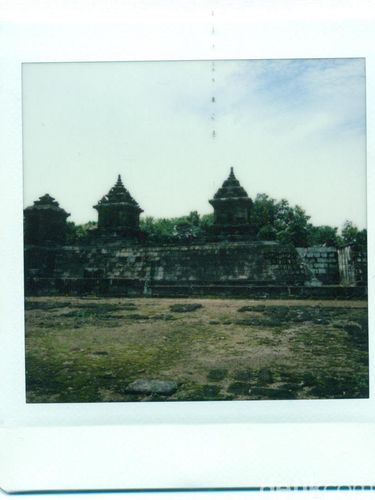
    Penggemar foto polaroid, Amanda Rachmadita, berupaya menyusuri Gang Sempit-Bangunan Bersejarah di Yogya dengan Kamera Instan, Begini hasil karyanya.Ilustrasi foto polaroid ukuran kotak. Foto: Amanda Rachmadita

    Foto polaroid juga bisa berbentuk kotak atau square, contohnya hasil kamera Fujifilm Square SQ 1, Square SQ10, Square SQ6, Square Link, SQ 40, dan Share SP3. Ukuran foto yang dihasilkan sebesar 6,2 x 6,2 cm (62 x 62 mm) atau 2,44 x 2,44 inci untuk area foto. Sedangkan kertas foto totalnya berukuran 8,6 x 7,2 cm (86 x 72 mm) atau 3,38 x 2,83 inci.

    Nah, itu tadi standar ukuran foto polaroid dari kamera merek Polaroid dan Fujifilm Instax. Perlu diingat lagi, ukuran foto polaroid bervariasi tergantung jenis kamera yang digunakan ya.

    (azn/row)


    Sumber : inet.detik.com

  • Hari Batik Nasional, Ini Cara Bikin Twibbon Bingkai untuk WA dan IG Story


    Jakarta

    Indonesia adalah negara yang kaya akan budaya, salah satu yang terkenal, bahkan sudah diakui dunia adalah batik. Tahu nggak detikers, kalau hari ini, 2 Oktober 2024, adalah Hari Batik Nasional.

    Yuk, sama-sama kita rayakan Hari Batik Nasional dengan membuat Bingkai. Kamu bisa menggunakan bingkai Hari Batik Nasional untuk foto profil media sosial milik kamu.

    Selain menunjukkan kebanggaan kamu akan batik, desain Bingkai juga cantik banget. Jadi sayang untuk dilewatkan begitu saja.


    Cara menggunakan Bingkai.id untuk Hari Batik Nasional 2024

    1. Buka situs www.detik.com, temukan box ‘Bingkai’ di atas Berita Terpopuler. Klik ‘Yuk Ikutan!’. Opsi lainnya adalah langsung masuk ke situs Bingkai.id
    2. Setelah masuk ke website Bingkai.id, klik pilihan ‘Eksplor Bingkai’. Kamu akan diarahkan ke pencarian untuk ‘Hari Batik Nasional 2024’
    3. Pilih bentuk atau ukuran foto, ada opsi square (untuk feed dan foto profil) dan portrait (untuk story IG, FB, dan WA)
    4. Tentukan desain sesuai keinginanmu
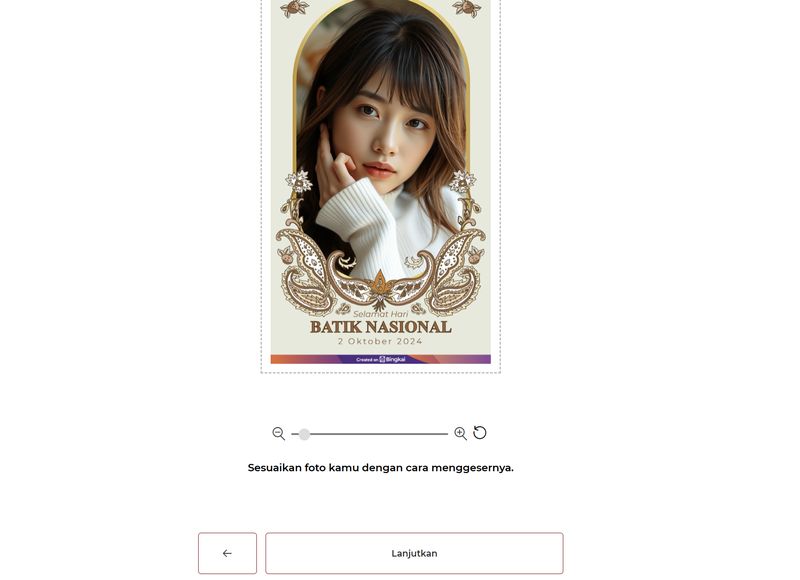
    5. Sentuh ‘Lanjutkan’, kemudian pilih foto yang ingin kamu gunakan, sentuh ‘Lanjutkan’ lagi
    6. Pilih ‘Unduh’ untuk mengambil foto yang sudah kamu jadikan bingkai
    7. Jangan lupa untuk ‘SALIN HASTAG’ untuk kamu bagikan ke media sosial. Hashtag-nya ialah #RayakanSetiapDetik #RayakanBersamaBingkai.
    Sentuh 'Lanjutkan', kemudian pilih foto yang ingin kamu gunakan, sentuh 'Lanjutkan' lagiSentuh ‘Lanjutkan’, kemudian pilih foto yang ingin kamu gunakan, sentuh ‘Lanjutkan’ lagi Foto: Aisyah/detikINET

    Jadi, itulah cara menggunakan Bingkai.id untuk merayakan Hari Batik Nasional. Yuk, segera buat dan bagikan di media sosial. Semua orang harus tahu bahwa kamu bangga dengan batik yang merupakan warisan budaya Indonesia.


    (ask/afr)


    Sumber : inet.detik.com

  • 5 Cara Memindahkan Foto dari HP ke Laptop, Cepat dan Mudah

    Jakarta

    Untuk menyimpan kenangan atau mengelola file untuk keperluan tertentu, terkadang kita perlu transfer foto dari HP ke laptop.

    Cara memindahkan foto dari HP ke laptop bisa dilakukan dengan mudah dan cepat. Mulai dari pakai kabel data atau USB hingga layanan cloud. Simak beberapa langkahnya di bawah ini.

    Cara Memindahkan Foto dari HP ke Laptop

    Dikutip dari laman Electronic How Stuff Works, berikut adalah beberapa cara memindahkan foto dari hp ke laptop:


    1. Memindahkan Foto dari HP ke Laptop Menggunakan Kabel USB

    • Sambungkan ujung kecil kabel USB ke HP dan ujung standar ke port USB laptop.
    • Setelah ada koneksi USB, laptop akan secara otomatis mendeteksi HP kamu. Pengguna mungkin perlu membuka kunci HP dan mengizinkan akses ke data kamu jika diminta.
    • Buka ‘File Explorer’ di laptop Windows.
    • Temukan perangkat yang terhubung yang tercantum di bawah ‘Devices and drives’, dan cari folder DCIM (tempat sebagian besar foto disimpan). Dari sana, kamu bisa menyalin file atau transfer foto langsung ke laptop kamu.

    2. Memindahkan Foto dari HP ke Laptop lewat Google Foto

    Google Photos merupakan layanan penyimpanan cloud yang memungkinkan pengguna menyinkronkan foto di semua perangkat secara otomatis.

    Kalau kamu punya aplikasi Google Photos di perangkat Android, pastikan fitur sinkronisasi diaktifkan. Setelah foto disinkronkan ke cloud, akses foto akan membuka situs web Google Photos di peramban laptop kamu.

    Kemudian, kamu bisa mengunduh semua foto yang kamu perlukan langsung ke laptop.

    3. Memindahkan Foto dari HP ke Mac

    Jika kamu pengguna HP Android, namun ingin memindahkannya ke Mac kamu bisa menggunakan aplikasi Android File Transfer. Berikut langkah-langkahnya:

    • Gunakan kabel USB untuk menghubungkan perangkat Android ke Mac.
    • Buka aplikasi Android File Transfer.
    • Buka folder HP (akan ditampilkan secara otomatis).
    • Navigasi ke folder DCIM atau Pictures, pilih foto yang ingin kamu pindahkan, dan seret ke folder di Mac kamu.

    4. Memindahkan Foto dari HP ke Laptop lewat Email atau Cloud

    Untuk memindahkan beberapa foto saja atau saat memilih untuk tidak menggunakan kabel atau aplikasi tertentu, kamu bisa mengirim foto melalui email ke dirimu sendiri.

    Pilihan lainnya juga bisa menggunakan layanan penyimpanan awan seperti Dropbox atau OneDrive.

    • Unggah foto dari perangkat Android ke layanan pilihan.
    • Kemudian unduh ke laptop kamu.
    • Metode tersebut berguna untuk transfer foto secara cepat atau saat kamu jauh dari laptop utama.

    Pengguna Windows bisa menggunakan aplikasi Phone Link untuk mentransfer foto secara nirkabel. Setelah menyiapkan aplikasi, Hubungkan HP Android ke Windows, dan akses tab ‘Foto’ di dalam aplikasi.

    Di sana, kamu akan melihat semua foto yang tersimpan di perangkat. Setelah itu, kamu bisa dengan mudah mentransfer foto satu per satu atau beberapa foto sekaligus ke laptop. Transfer bisa dilakukan tanpa perlu kabel.

    (khq/fds)


    Sumber : inet.detik.com