Tag: foto

  • Tips Edit Foto Instan Pakai Galaxy S25, Langsung Auto Cakep!


    Jakarta

    Samsung Galaxy S25 series sudah dilengkapi dengan kamera yang mumpuni untuk memenuhi semua kebutuhan fotografi pengguna. Tapi pengguna juga bisa memoles hasil foto tangkapan Galaxy S25 series dengan mudah.

    Salah satu fitur yang disediakan Samsung untuk mempermudah proses edit foto adalah Filters. Namun filter yang disediakan Samsung sedikit berbeda karena bisa dikustomisasi oleh pengguna sesuai selera.

    “Jadi kita bisa sesuaikan dengan yang kita mau. Karena balik lagi, semua fotografer atau content creator punya ciri khas masing-masing,” kata Verry Octavianus, MX Product Marketing Senior Manager, Samsung Electronics Indonesia dalam Workshop Trip bersama Galaxy S25 series di Da Nang, Vietnam.


    Filter ini dapat diakses di Galeri untuk mengedit foto yang sudah diambil sebelumnya, atau langsung di aplikasi Kamera sehingga preview-nya bisa dilihat saat mengambil foto.

    Untuk mengakses filter di Galeri, cukup tekan ikon pensil yang ada di bawah foto lalu pilih ikon filter dengan tiga lingkaran. Di aplikasi Kamera, filter dapat diakses dengan mengetuk ikon dengan empat lingkaran yang ada di sisi paling kanan, lalu ketuk ikon Filters dengan ikon tiga lingkaran.

    Samsung menyediakan filter preset yang bisa langsung dipakai. Setelah menemukan filter yang cocok tapi hasilnya kurang sreg, bisa klik masing-masing komponen filter seperti intensitas, temperatur warna, kontras, saturasi, dan film grain lalu geser slider untuk menentukan tingkatnya.
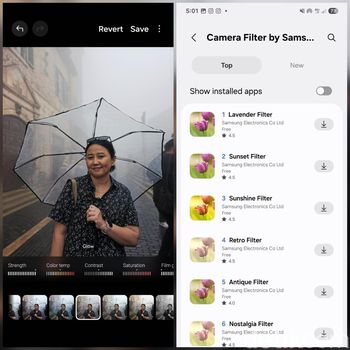
    Deretan filter untuk mempercantik foto di Galaxy S25 seriesDeretan filter untuk mempercantik foto di Galaxy S25 series Foto: Screenshot/detikINET

    Jika tidak ada filter yang cocok, bisa langsung download di Samsung Store dengan cara scroll hingga bagian paling kanan, lalu ketuk ikon Download, pilih opsi ‘Camera Filters by Samsung’, lalu pilih filter yang ingin diunduh. Atau bisa juga membuat filter baru berdasarkan salah satu foto yang ada di Galeri.

    Fitur ini juga sering dimanfaatkan oleh fotografer Govinda Rumi. Sebagai seorang fotografer profesional, Govinda sering mengambil foto dalam mode RAW agar dapat diedit dengan lebih optimal. Namun, kadang saat butuh melakukan edit dengan cepat, Govinda akan menggunakan filter yang sudah ada.

    “Kalau kalian malas ngedit misalnya, pengin langsung cepat kan, lebih instan kan, bisa langsung masukin aja di situ. Dan kita bisa create preset di situ,” kata Govinda dalam kesempatan yang sama.

    Selain edit foto dengan filter, Galaxy S25 series tentu bisa dipakai untuk menghilangkan objek yang tidak diinginkan di foto berkat fitur Object Eraser. Atau tambahkan coret-coretan di foto menggunakan fitur Sketch to Image.

    (vmp/fay)


    Sumber : inet.detik.com

  • Cara Pakai Virtual Aperture di Galaxy S25 Series Agar Foto Portrait Makin Ciamik


    Da Nang

    Samsung Galaxy S25 series menawarkan sejumlah mode pengambilan gambar untuk menghasilkan foto dan video yang lebih kreatif. Salah satunya adalah Virtual Aperture untuk menghasilkan foto portrait yang lebih kece.

    Virtual Aperture dapat diakses lewat aplikasi Expert RAW yang ada di Galaxy S25 series. Fitur ini memudahkan pengguna mengatur depth of field objek agar terlihat lebih menonjol dari latar belakangnya.

    Fotografer profesional Govinda Rumi mengatakan fitur ini mirip seperti mode Portrait yang ada di aplikasi Kamera native Galaxy S25 series. Namun fitur ini bisa jadi pilihan bagi fotografer yang sering mengambil foto dalam mode RAW.


    “Jadi nggak ada portrait mode untuk RAW mode, tapi dengan Virtual Aperture kita bisa dapat portrait mode for RAW,” kata Govinda dalam Workshop Trip bersama Galaxy S25 series di Da Nang, Vietnam.

    Berkat fitur Virtual Aperture, pengguna bisa mengatur bukaan dengan pilihan yang sangat luas dari 1,4 hingga 16,0. Angka bukaan yang semakin kecil akan membuat objek terlihat lebih menonjol dengan latar belakang yang blurry.

    Foto portrait yang diambil dengan fitur Virtual Aperture di Galaxy S25 UltraFoto portrait yang diambil dengan fitur Virtual Aperture di Galaxy S25 Ultra Foto: Virgina Maulita Putri/detikINET

    Untuk mengakses fitur Virtual Aperture di Galaxy S25 series, pertama buka mode Expert RAW di aplikasi Kamera atau bisa langsung buka aplikasi Expert RAW. Setelah itu ketuk ikon Labs di sisi kanan layar, lalu pilih ikon ‘F’.

    Setelah Virtual Aperture aktif, tentukan bukaan yang diinginkan mulai dari F1,4 sampai F16.0. Karena ini merupakan bagian dari mode RAW Expert, kalian juga bisa menyesuaikan white balance dan exposure value.

    Perlu dicatat bahwa Virtual Aperture hanya berlaku untuk pengambilan foto dengan resolusi 12 MP. Fitur ini dapat digunakan untuk pengambilan gambar dalam mode RAW, JPEG, atau RAW+JPEG.

    (vmp/vmp)


    Sumber : inet.detik.com

  • Cara Menonaktifkan Status Online di Instagram agar Privasi Terjaga

    Jakarta

    Instagram (IG) menyediakan fitur status aktivitas agar orang lain bisa tahu bahwa pengguna sedang online atau membuka media sosial tersebut sehingga mudah dihubungi segera melalui direct message (DM). Namun sebagian orang tidak suka diketahui bahwa dirinya sedang aktif Instagram.

    Status online IG seakan memudahkan orang lain mengawasi pengguna. Tak sedikit privasi pengguna yang terganggu dengan fitur tersebut. Oleh sebab itu, fitur status online Instagram bisa dinonaktifkan atau disembunyikan. Dengan begitu, orang lain tidak akan tahu saat pengguna sedang online Instagram.

    Temukan cara menonaktifkan atau menyembunyikan status online Instagram di bawah ini.


    Cara Menonaktifkan Status Online IG

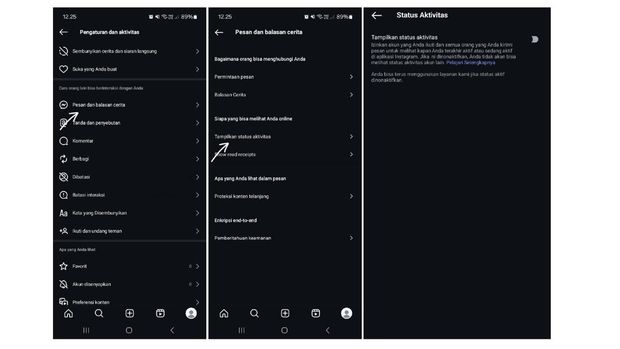
    Cara menonaktifkan status online InstagramCara menonaktifkan status online Instagram Foto: Tangkapan layar Instagram

    Metode menonaktifkan status online IG sangat mudah. Dilansir Pusat Bantuan Instagram, berikut langkah-langkahnya:

    • Ketuk ‘Profil’ atau foto profil di kanan bawah untuk membuka halaman profil.
    • Klik ikon tiga garis di kanan atas.
    • Pada bagian ‘Cara Orang Lain Bisa Berinteraksi dengan Anda’, ketuk ‘Pesan dan Balasan Cerita’.
    • Pilih ‘Tampilkan Status Aktivitas’ pada bagian ‘Siapa yang Bisa Melihat Anda Online’.
    • Nonaktifkan tombol ‘Tampilkan Status Aktivitas’.

    Setelah menonaktifkan fitur status aktivitas Instagram, maka status online pengguna berupa ikon bulat hijau atau cap waktu terakhir aktif di samping foto profil pada halaman DM tidak akan muncul dan tak terlihat lagi oleh orang lain. Dengan mengambil langkah ini juga, pengguna tidak bisa mengetahui status online atau melihat siapa pengguna lain yang tengah aktif IG.

    Sebaliknya, saat fitur online IG diaktifkan kembali, ikon bulat hijau dan cap ‘sedang aktif’ atau waktu terakhir aktif akan tampak lagi pada halaman DM. Sehingga orang lain bisa mengetahui apakah pengguna sedang online saat ini atau tidak.

    (azn/row)


    Sumber : inet.detik.com

  • Cara Posting Hingga 20 Foto atau Video di Instagram

    Jakarta

    Pengguna Instagram kini bisa mengupload hingga 20 foto dan video dalam setiap postingan carousel. Sebelumnya, pengguna hanya bisa membuat maksimal 10 konten.

    Fitur carousel Instagram memungkinkan pengguna membagikan banyak gambar ataupun rekaman video sekaligus dalam satu postingan. Sehingga tidak perlu ribet mengunggah sejumlah konten dalam beberapa post.

    Simak cara upload lebih dari 10 foto atau video di Instagram carousel pada uraian berikut.


    Cara Posting Hingga 20 Foto dan Video di Instagram

    Mengupload carousel Instagram sangatlah mudah. Dilansir Pusat Bantuan Instagram, berikut langkah-langkahnya:

    • Klik ikon + atau Buat pada bar bawah atau usap ke kanan di bagian beranda Instagram mana saja.
    • Ketuk Postingan, lalu klik ikon kotak berlapis atau Pilih Beberapa.
    • Pilih hingga 20 foto atau video dari penyimpanan atau galeri perangkat.
    • Sesuaikan tampilan setiap foto dan video dengan pengeditan, lalu pilih orientasi konten (persegi, potret, atau lanskap). Untuk mengubah urutan foto dan video, ketuk dan tahan salah satu konten lalu seret ke posisi yang diinginkan. Setelah selesai, klik Selanjutnya.
    • Tag akun pengguna lain di masing-masing konten. Tambahkan lokasi, musik, dan caption untuk seluruh postingan apabila diperlukan.
    • Terakhir, klik Bagikan. Postingan carousel akan diunggah ke Instagram.

    Perlu diketahui, mengupload carousel Instagram yang berisi video biasanya memerlukan waktu lebih lama. Setelah carousel terunggah dan muncul di beranda atau profil Instagram:

    – Pengguna bisa mengedit caption, lokasi, tag akun, dan menghapus foto atau video dalam postingan carousel. Urutan konten dan filter tidak dapat diubah.

    – Pengguna bisa menyukai dan berkomentar di postingan carousel seperti unggahan Instagram pada biasanya. Komentar dan suka ditujukan untuk seluruh konten carousel, bukan bagi tiap-tiap foto atau video dalam postingannya.

    – Geser ke kiri atau klik tanda panah di sisi kanan postingan untuk melihat unggahan carousel Instagram.

    – Akan terlihat barisan titik abu-abu di bawah postingan carousel. Titik akan berubah warna menjadi biru untuk menunjukkan konten mana yang dilihat pengguna.

    – Pengguna akan melihat jumlah slide carousel yang dilihat pada sudut kanan atas unggahan.

    – Di profil Instagram, akan muncul ikon kotak berlapis pada sudut kanan atas postingan carousel.

    Mengapa Tidak Bisa Posting Hingga 20 Foto dan Video di Instagram?

    Banyak hal bisa menyebabkan pengguna Instagram tidak dapat mengupload lebih dari 10 foto dan video melalui carousel. Mengutip situs Veed, penyebab paling umumnya antara lain karena masalah konektivitas internet, bug dalam aplikasi, dan aplikasi yang belum diupdate.

    Pengguna dapat mengatasi masalah tersebut dengan mengecek koneksi internet, menghapus cache Instagram, dan mengupdate aplikasi ke versi terbaru.

    (azn/row)


    Sumber : inet.detik.com

  • 4 Cara Mengembalikan Foto Terhapus di Android dan iPhone dengan Mudah

    Jakarta

    Saat mengosongkan memori HP, detikers mungkin tidak sengaja menghapus foto-foto yang penting atau masih dibutuhkan. Jangan panik dulu, karena biasanya foto tersebut bisa dikembalikan dengan mudah.

    Simak cara mengembalikan foto yang terhapus di HP dalam artikel ini. Ada cara untuk HP Android dan iPhone tanpa membutuhkan aplikasi tambahan.

    Cara Mengembalikan Foto yang Terhapus

    Berikut ini 4 cara mengembalikan foto yang terhapus dengan mudah:


    1. Lewat Sampah Galeri

    Cara pertama adalah mengembalikan foto yang terhapus lewat sampah galeri di beberapa merek HP Android, salah satunya Samsung. Foto terhapus ini akan masuk tong sampah dan terhapus permanen jika lewat 30 hari.

    Berdasarkan situs Samsung, berikut ini langkah-langkahnya:

    • Buka Galeri di HP Android.
    • Klik tanda garis tiga, lalu akan muncul sejumlah opsi.
    • Pilih gambar tong sampah untuk membuka foto yang sudah dihapus.
    • Cari foto yang ingin dikembalikan. Tekan dan tahan video tersebut sampai muncul opsi. Pilih Restore atau Pulihkan.

    2. Cari Folder Foto yang Baru Saja Dihapus

    Pada beberapa merek HP Android lain, mungkin tidak menyediakan opsi sampah atau trash. Misalnya pada HP Oppo, berikut langkah-langkahnya:

    • Buka Galeri di HP Android
    • Buka menu ‘Album’
    • Cari folder ‘Baru saja dihapus’ di bawah
    • Pilih foto lalu ‘Pulihkan’
    • Foto yang terhapus akan kembali ke tempat semula.

    3. Pakai Google Photos

    HP Android dilengkapi Google Photos sebagai aplikasi bawaan. Aplikasi ini bermanfaat untuk mencadangkan foto dan video di galeri.

    Jika kamu sudah mengaktifkan pencadangan otomatis Google Photos, berikut langkah untuk mengembalikan foto yang terhapus:

    • Buka aplikasi Google Photos.
    • Cari foto yang ingin dikembalikan. Kamu bisa mencari berdasarkan tanggal, lokasi, objek, maupun fitur pengenalan wajah.
    • Jika sudah ketemu, unduh foto itu agar tersimpan di galeri HP.

    Tapi jika fotonya tidak ketemu, detikers bisa mencoba cara di bawah ini, sesuai yang dilansir dari Pusat Bantuan Google:

    • Pada aplikasi Google Photos, pilih Koleksi > Sampah.
    • Cari foto yang terhapus.
    • Tekan dan tahan pada foto yang ingin dipulihkan. ketuk Pulihkan.
    • Jika video tidak ditemukan, mungkin telah dihapus permanen.

    4. Mengembalikan Foto yang Terhapus pada iPhone

    Cara mengembalikan foto yang terhapus pada iPhone mirip dengan Android, namun baru akan dihapus permanen setelah 40 hari. Caranya adalah sebagai berikut:

    • Buka Galeri pada iPhone
    • Ketuk ‘Albums’.
    • Cari folder ikon sampah ‘Recently Deleted’
    • Pilih foto yang terhapus, lalu pulihkan

    Nah, itulah 4 cara mengembalikan foto yang terhapus. Jika foto tidak ditemukan dengan menggunakan keempat cara tersebut, mungkin detikers harus menggunakan aplikasi recovery data yang bisa diunduh di Play Store maupun App Store.

    (bai/row)


    Sumber : inet.detik.com

  • Tips Ambil Foto Malam Ciamik Pakai Samsung Galaxy A56


    Jakarta

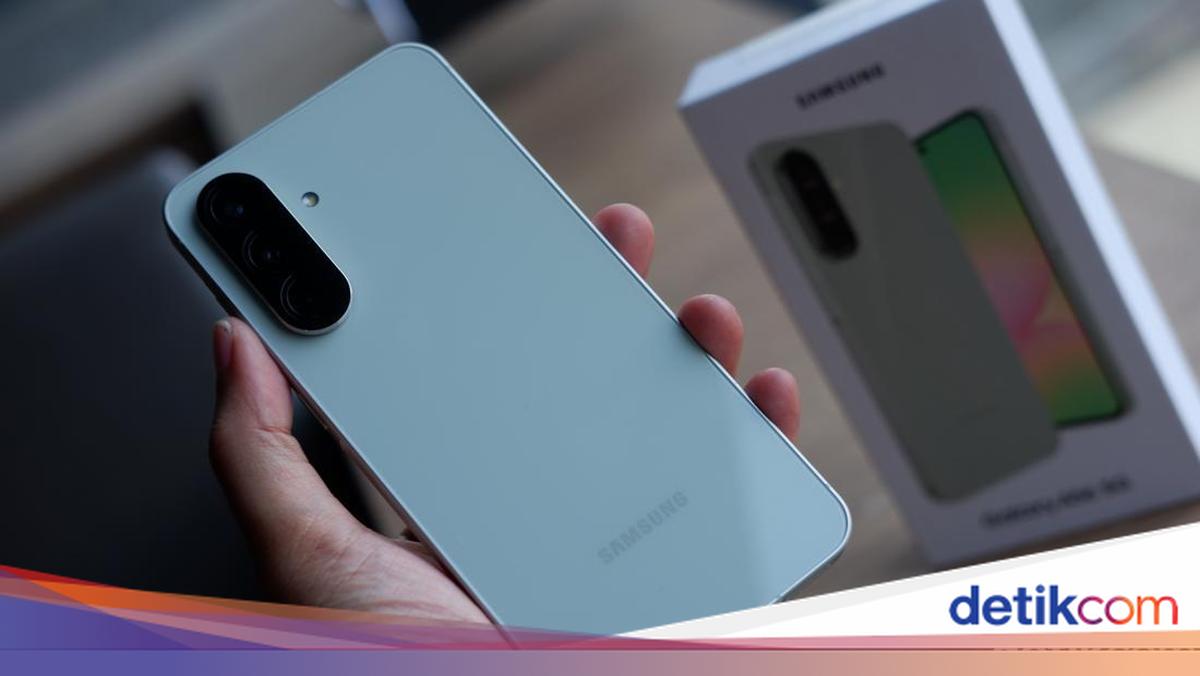
    Samsung Galaxy A56 sudah hadir di Indonesia dengan membawa spesifikasi yang menawan di segmen mid-range. Ponsel ini juga dilengkapi tiga kamera yang mumpuni untuk mengambil foto dalam berbagai suasana, termasuk saat malam hari.

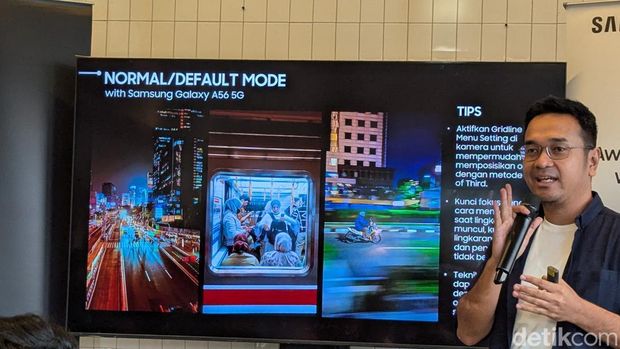
    Fotografer profesional dan kreator Akbar Nugroho mengatakan fotografi malam saat ini merupakan tren yang sedang digemari Gen Z. Menurutnya, tips dasar yang wajib diikuti penggemar mobile photography adalah komposisi yang memperhatikan rule of third.

    “Untuk mendapatkan foto dengan komposisi yang baik kita biasanya menggunakan gridline,” kata Akbar dalam Awesome Nightography Workshop Samsung Galaxy A56 di Jakarta, Rabu (23/4/2025).


    “Subjek apapun yang akan mendekati rule of third maka itu akan menarik mata kita,” imbuhnya.

    Untuk teknik pengambilan foto yang lebih advanced, Akbar mengatakan Galaxy A56 dapat dipakai untuk mengambil foto long exposure menggunakan Pro Mode. Mode foto ini cocok untuk menangkap lanskap kota saat malam hari dengan jalanan yang ramai diisi kendaraan berlalu lalang.

    Fotografer dan kreator Akbar NugrohoFotografer dan kreator Akbar Nugroho Foto: Virgina Maulita Putri/detikINET

    Sebelum mengambil foto dengan Pro Mode, Akbar menyarankan untuk mengatur ISO, kecepatan shutter, dan white balance sesuai keinginan. Setelah itu atur dan kunci titik fokus pada objek yang diinginkan.

    Untuk mengambil foto long exposure, kecepatan shutter dapat diatur di 0,5 detik untuk tetap mendapatkan tekstur objek yang bergerak. Jangan lupa turunkan ISO sampai tingkat pencahayaan sesuai keinginan.

    “Di tahun 2016 kalau saya bisa kembali ke masa lalu saya diceritain mid-range ada lho yang bisa bikin kayak gini, saya nggak akan percaya. Yang bisa bikin kayak gini paling flagship,” kata dia.

    Tren fotografi lainnya yang diminati Gen Z adalah foto refleksi yang mengandalkan genangan air atau cermin. Akbar mengatakan untuk mengambil foto refleksi seperti ini yang penting harus peka terhadap lingkungan sekitar, dan sebaiknya tunggu hujan atau setelahnya untuk mendapatkan foto yang lebih ciamik.

    “Refleksi juga bisa bikin bingung autofokus. Jadi kita sekali lagi harus saat sudah di posisi kita fokuskan autofokusnya ke mana,” pungkasnya.

    (vmp/fay)


    Sumber : inet.detik.com

  • Jangan Panik, Ini Cara Mengembalikan Foto yang Terhapus di HP Tanpa Aplikasi


    Jakarta

    Mungkin kamu pernah secara tidak sengaja menghapus foto penting, yang sebenarnya tidak ingin dihapus. Misalnya jika penyimpanan penuh.

    Sehingga, kamu melakukan pembersihan secara kolektif dan tanpa disadari beberapa foto penting terhapus dari galeri. Tetapi tenang saja, karena foto yang terhapus di hp bisa kembali.

    Berikut beberapa cara yang bisa dilakukan untuk mengembalikan foto di galeri yang dihapus.


    Cara Mengembalikan Foto Terhapus di Google Photos

    Google Photos menyediakan penyimpanan dan pencadangan foto/video dengan gratis, hanya dengan menggunakan akun Google. Hal ini memungkinkan pengguna untuk bisa mengembalikan foto yang telah terhapus asalkan foto tersebut dicadangkan, dan tidak dalam tempo waktu lebih dari 60 hari.

    Fitur ini juga tersedia pada perangkat Android dan iPhone. Dilansir laman Support Google, berikut adalah langkah-langkah mengembalikan foto menggunakan Google Photos:

    1. Buka aplikasi Google Photos pada perangkat Android atau iPhone
    2. Pergi ke pojok kiri atas layar dan tekan tombol menu untuk memilih opsi Sampah yang muncul
    3. Pilih foto yang terhapus dengan menekan dan menahannya
    4. Tekan opsi “Pulihkan” dan foto terhapus akan kembali.

    Jadi, pelajari kapan item dihapus secara permanen. Kamu tidak bisa mengembalikan foto/video yang telah dihapus jika:

    • Foto/video yang dihapus tidak ada di folder sampah lebih dari 60 hari
    • Telah menghapusnya secara permanen dari aplikasi galeri dan perangkat, tanpa mencadangkannya terlebih dahulu
    • Telah mengosongkan sampah.

    Cara Mengembalikan Foto yang Terhapus di HP Android Tanpa Aplikasi

    Foto yang baru saja terhapus mungkin akan lebih mudah dikembalikan daripada yang telah terhapus sejak lama. Hal ini dikarenakan foto atau video yang baru saja terhapus akan masuk ke folder ‘sampah’ selama 30 hari sebelum akhirnya terhapus secara permanen.

    Secara umum, berikut adalah langkah-langkah untuk mengembalikan foto yang terhapus di HP Android:

    1. Buka Galeri di ponsel Android
    2. Pilih menu ‘Album’ pada tab yang tersedia
    3. Klik folder ‘Baru saja dihapus’
    4. Klik ‘Pulihkan’
    5. Foto atau video yang terhapus akan kembali ke galeri seperti semula.
    6. Sebagai catatan, setiap merk HP Android mungkin sedikit berbeda tetapi secara keseluruhan caranya hampir sama.

    Cara Memulihkan Foto yang Terhapus pada iPhone

    Berbeda dengan di Android, foto yang telah terhapus pada iPhone masuk ke folder ‘Recently Deleted’ dalam waktu 40 hari sebelum akhirnya terhapus secara permanen.

    Nah agar bisa mengembalikan foto yang telah terhapus di perangkat iPhone, lakukan langkah-langkah berikut ini.

    1. Buka Galeri pada perangkat iPhone
    2. Ketuk ‘Albums’
    3. Cari folder ikon sampah ‘Recently Deleted’
    4. Pilih gambar dan pulihkan foto yang telah terhapus.

    Caranya sebenarnya juga cenderung sama dengan yang ada di perangkat Android. Itu dia beberapa cara mengembalikan foto yang terhapus pada perangkat Android maupun iPhone.

    Sejatinya, tidak ada cara resmi untuk memulihkan file, video, atau foto yang terhapus secara permanen jika dihapus dari sampah.

    Untuk memulihkan data yang terhapus, perlu memerlukan layanan pencadangan seperti Google Foto, Google Drive, satu drive, atau cadangan lokal lainnya. Cadangan dapat digunakan kapan saja untuk mengakses file dan foto yang dihapus.

    Untuk mengembalikan foto yang telah terhapus secara permanen, mungkin pengguna bisa menghubungi kontak Pusat Bantuan Google ataupun memerlukan perangkat lunak tertentu. Semoga bermanfaat.

    (rns/rns)


    Sumber : inet.detik.com

  • Cara Sembunyikan Foto dan Video Sensitif di Android Tanpa Aplikasi Tambahan


    Jakarta

    Smartphone bukan hanya sebagai perangkat yang menunjang kebutuhan telekomunikasi saja, tetapi ada data sensitif untuk diketahui banyak orang. Dan, Google memberikan tips mudah untuk membunyikan foto atau video sensitif di HP Android.

    Pengguna dapat menyimpan foto dan video sensitif ke folder yang dilindungi dengan kunci layar perangkat detikers di aplikasi Google Foto.

    “Item yang berada di Folder Terkunci tidak akan muncul di petak, kenangan, penelusuran, atau album Foto, dan tidak akan tersedia untuk aplikasi lain di perangkat Anda yang memiliki akses ke foto dan video Anda,” kata Google dikutip dari website miliknya.


    File pribadi itu bisa disembunyikan di folder terkunci karena itu dirancang agar bersifat pribadi dan tidak publik. Jika ingin membagikan foto atau video yang disimpan di Folder Terkunci, detikers harus memindahkannya terlebih dahulu dari folder tersebut.

    Siapkan Folder Terkunci

    Saat pertama kali mencoba memindahkan foto dan video ke Folder Terkunci, pengguna akan diminta untuk menyiapkannya.

    Sebagai informasi penting bahwa Folder Terkunci hanya tersedia di perangkat yang menjalankan Android versi 6 dan yang lebih baru. Orang yang memiliki akses ke kunci layar perangkat dapat membuka kunci Folder Terkunci. Pengguna juga dapat mengaktifkan pencadangan untuk Folder Terkunci saat ini.

    – Buka aplikasi Google Foto
    – Di bagian bawah, ketuk Koleksi.
    – Di bagian bawah, ketuk Terkunci.
    – Pilih Siapkan Folder Terkunci.
    – Ikuti petunjuk di layar untuk membuka kunci perangkat Anda. Jika folder Anda kosong, pesan “Belum ada apa pun di sini” akan muncul.

    • Jika belum menyiapkan kunci layar untuk perangkat, Anda perlu menyiapkannya agar dapat menggunakan Folder Terkunci.
    • Sandi Folder Terkunci Anda sama dengan kunci layar perangkat Anda. Anda tidak dapat menggunakan sandi Folder Terkunci lain.

    Mencadangkan Folder Terkunci

    Pengguna dapat mengaktifkan pencadangan otomatis untuk Folder Terkunci.
    Jika mengaktifkan pencadangan untuk Folder Terkunci, Anda dapat mengakses Folder Terkunci dari perangkat lain saat Anda login dengan Akun Google Anda.

    – Untuk mencadangkan secara otomatis Folder Terkunci untuk foto & video Anda yang akan datang, Anda harus mengaktifkan pencadangan terlebih dahulu.
    – Anda dapat terus menonaktifkan pencadangan untuk Folder Terkunci dan mencadangkan item di Folder Terkunci secara manual.
    – Item di Folder Terkunci yang tidak Anda cadangkan hanya akan disimpan di perangkat yang bersangkutan. Anda tidak dapat melihat item ini dari perangkat lain yang Anda gunakan untuk login dengan Folder Terkunci. Anda akan kehilangan item di Folder Terkunci yang belum dicadangkan jika:

    • Anda meng-uninstal aplikasi Foto
    • Anda menghapus data aplikasi Foto
    • Perangkat Anda rusak atau hilang

    Mengaktifkan & menonaktifkan pencadangan untuk Folder Terkunci

    1. Di ponsel atau tablet Android Anda, buka aplikasi Google Foto .
    2. Login ke Akun Google Anda.
    3. Di bagian atas, ketuk Foto profil atau Inisial Anda.
    4. Ketuk setelan Foto Pencadangan Cadangkan Folder Terkunci.
    5. Buka Folder Terkunci.
    6. Gunakan kunci layar perangkat Anda saat diminta.
    7. Aktifkan atau nonaktifkan Cadangkan Folder Terkunci.

    Mencadangkan Folder Terkunci Anda secara manual

    Pengguna dapat mencadangkan masing-masing foto & video di Folder Terkunci secara manual.

    1. Di ponsel atau tablet Android Anda, buka aplikasi Google Foto .
    2. Login ke Akun Google Anda.
    3. Di bagian bawah, ketuk Koleksi Terkunci.
    4. Gunakan kunci layar perangkat Anda saat diminta.
    5. Pilih dengan menekan lama foto atau video yang ingin Anda cadangkan.
    6. Di bagian bawah, pilih Cadangkan .

    (agt/fay)


    Sumber : inet.detik.com

  • Cara Hapus Data m-Banking Sebelum Jual HP


    Jakarta

    Terpikir untuk menjual HP? Ada hal penting yang harus dilakukan. Pastikan kalian menghapus semua data di dalamnya secara benar, terutama data m-banking.

    Untuk menghapus data m-Banking sebelum menjual ponsel, yang harus dilakukan adalah membersihkan data aplikasi dan melakukan reset pabrik. Langkah ini penting untuk melindungi data pribadi dan keuangan kalian dari akses yang tidak sah.

    Perlu diperhatikan, sebelum menghapus data-data termasuk m-banking di perangkat, lakukan backup (cadangkan) data penting seperti foto, video, kontak, dan file lainnya ke perangkat lain atau cloud. Setelah itu, barulah perangkat siap di-riset total. Berikut adalah langkah-langkahnya:


    1. Hapus Data Aplikasi m-Banking

    • Buka pengaturan (Settings) pada ponsel
    • Cari menu ‘Aplikasi’ atau ‘Apps’
    • Pilih aplikasi m-Banking
    • Pilih ‘Penyimpanan’ atau ‘Storage’
    • Pilih ‘Hapus Data’ (Clear Data) dan ‘Hapus Cache’ (Clear Cache)

    2. Lakukan Reset Pabrik

    • Buka pengaturan (Settings) pada ponsel Anda.
    • Pilih ‘Sistem'(System)
    • Pilih ‘Opsi Reset’ (Reset options)
    • Pilih ‘Hapus Semua Data’ (Erase all data) atau ‘Reset Pabrik’ (Factory reset)
    • Konfirmasikan reset pabrik, lalu tunggu hingga proses selesai
    • Setelah reset selesai, pastikan bahwa semua data telah terhapus dan ponsel sudah kembali ke pengaturan awal.

    Dengan mengikuti langkah-langkah ini, kalian dapat memastikan bahwa data m-Banking dan data pribadi aman sebelum menjual ponsel.

    (rns/rns)


    Sumber : inet.detik.com