Tag: galaxy ai

  • Cara Hilangkan dan Tambahkan Objek Pakai Galaxy S24, Tak Perlu Photoshop

    Jakarta

    Salah satu fitur menarik yang dimiliki oleh Samsung Galaxy S24 series AI untuk mengedit foto dengan mudah dan seru. Dengan Galaxy AI, kamu bisa menghilangkan atau menambahkan objek pada foto, memindahkan atau mengubah ukuran objek, bahkan menggabungkan beberapa foto menjadi satu.

    Semua itu bisa dilakukan tanpa perlu aplikasi tambahan atau jago Photoshop. Berikut tips cara menggunakan Galaxy AI untuk mengedit foto dengan Galaxy S24.

    Menghilangkan Objek di Foto

    Apakah kamu pernah mengambil foto di tempat wisata, tetapi terganggu oleh kehadiran orang lain yang ikut masuk ke dalam foto? Atau ingin menghapus objek yang tidak diinginkan dari foto, seperti sampah, kabel, atau tanda-tanda?
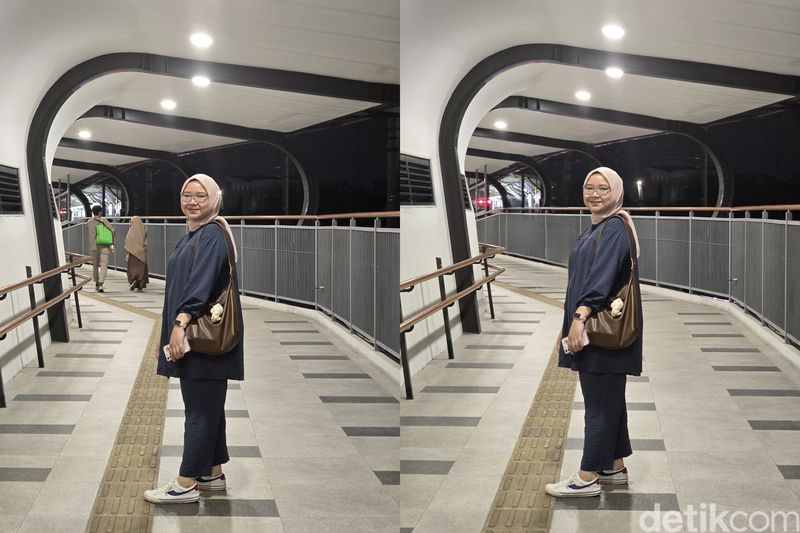

    Galaxy S24 UltraGalaxy AI memudahkan hilangkan objek tak diinginkan dalam foto Foto: Adi Fida Rahman/detikINET

    Dengan Galaxy AI, kamu bisa menghilangkan objek atau orang yang mengganggu di foto dengan mudah. Caranya adalah:

    • Buka Gallery
    • Ketuk ikon pensil untuk mengedit foto
    • Lalu ketuk tombol Galaxy AI berbentuk bintang di sisi kiri bawah
    • Tekan dan tahan jari pada objek atau orang yang ingin dihapus, atau lingkari objek tersebut dengan jari. Galaxy AI akan menandai objek atau orang tersebut
    • Ketuk ikon Penghapus pada objek untuk dihilangkan
    • Tekan tombol Buat. Galaxy AI akan mengisi ruang kosong yang tersisa dengan latar belakang yang sesuai.
    • Ketuk tombol Selesai
    • Tekan Simpan

    Menambahkan Objek ke dalam Foto

    Galaxy S24Keempat objek ini bisa digabungkan dalam satu foto pakai Galaxy AI Foto: Adi Fida Rahman/detikINET
    Galaxy S24Hasil penggabungan objek di Galaxy S24 Foto: Adi Fida Rahman/detikINET

    Tak hanya menghapus, Galaxy AI dapat menambahkan objek dalam foto, seperti orang, hewan peliharaan, bunga. Proses ini dapat dilakukan dengan mudah. Caranya sebagai berikut:

    • Buka Gallery
    • Tekan ikon pensil untuk mengedit foto
    • Lalu ketuk tombol Galaxy AI berbentuk bintang di sisi kiri bawah
    • Ketuk tombol Tambah di pojok kiri atas untuk memilih foto lain yang ingin digabungkan dengan foto yang sedang diedit.
    • Tekan opsi Tambahkan dari Galeri
    • Tekan dan tahan jari pada objek yang ingin ditambahkan, atau lingkari objek tersebut dengan jari. Galaxy AI akan menandai objek atau orang tersebut.
    • Tekan Selesai, objek yang dipilih seketika berpindah ke foto yang hendak diedit.
    • Atur posisi objek sesuai keinginan. Kita pun bisa memperbesar dan mengecilkan dengan menarik bagian sudut. Dapat pula membalik dengan menakan tombol di bagian atas objek
    • Kamu bisa menambahkan kembali objek sesuai keinginan
    • Tekan tombol Buat. Galaxy AI akan mengisi ruang kosong yang tersisa dengan latar belakang yang sesuai.
      Ketuk tombol Selesai
      Tekan Simpan

    Mengganti Objek dalam Foto

    Galaxy S24Dua foto ini bisa digabungkan menggunakan Galaxy AI Foto: Adi Fida Rahman/detikINET
    Galaxy S24Hasil penggabungan foto d Galaxy S24 Foto: Adi Fida Rahman/detikINET

    Pernah mendapati objek dalam foto yang kurang proposional? Galaxy AI bisa mengganti objek dalam foto dengan menggabungkan dua tips di atas.

    • Buka Gallery
    • Tekan ikon pensil untuk mengedit foto
    • Lalu ketuk tombol Galaxy AI berbentuk bintang di sisi kiri bawah
    • Tekan dan tahan jari pada objek atau orang yang ingin dihapus, atau lingkari objek tersebut dengan jari. Galaxy AI akan menandai objek atau orang tersebut
    • Ketuk ikon Penghapus pada objek untuk dihilangkan
    • Setelahnya tekan tombol Tambah di pojok kiri atas untuk memilih foto lain yang ingin digabungkan dengan foto yang sedang diedit.
    • Tekan opsi Tambahkan dari Galeri
    • Tekan dan tahan jari pada objek yang ingin ditambahkan, atau lingkari objek tersebut dengan jari. Galaxy AI akan menandai objek atau orang tersebut.
    • Tekan Selesai, objek yang dipilih seketika berpindah ke foto yang hendak diedit.
    • Atur posisi objek sesuai keinginan. Kita pun bisa memperbesar dan mengecilkan dengan menarik bagian sudut. Dapat pula membalik dengan menakan tombol di bagian atas objek
    • Tekan tombol Buat. Galaxy AI akan mengisi ruang kosong yang tersisa dengan latar belakang yang sesuai.
    • Ketuk tombol Selesai
    • Tekan Simpan

    (afr/afr)

    Sumber : inet.detik.com

    Alhamdulillah اللهم صل على رسول الله محمد teknologi
    ilustrasi gambar : unsplash.com / Jannis Brandt
  • 3 Fitur Galaxy AI Bahasa Indonesia Bantu Produktivitas

    Jakarta

    Kehadiran Galaxy AI Bahasa Indonesia tidak hanya untuk memudahkan berkomunikasi. Lebih dari itu, fitur yang kini sudah tersedia di seluruh HP premium Samsung ini juga dapat membantu produktivitas.

    “Galaxy AI Bahasa Indonesia memungkinkan pengguna lebih leluasa berkomunikasi, beraktivitas, dan menyelesaikan lebih banyak pekerjaan tanpa terkendala bahasa,” ujar Verry Octavianus, MX Product Marketing, Senior Manager, Samsung Electronics Indonesia.

    Ada tiga fitur Galaxy AI Bahasa Indonesia yang bisa bantu produktivitas penggunanya. Apa saja?


    1. Transcript Assist

    Transcript Assist untuk membuat transkrip dari rekaman audio dan menyusun rangkuman informasinya dalam Bahasa Indonesia. Cocok digunakan saat di kelas, seminar, workshop, atau meeting online.

    Bahkan Galaxy AI dapat membantu merangkumnya dengan cepat. Langkahnya sebagai berikut:

    • Buka aplikasi Voice Recorder untuk merekam sesi di kelas, seminar, workshop, atau meeting online berlangsung
    • Setelah rekaman dibuat tekan tombol simpan.
    • Pada halaman utama Voice Recorder pilih file rekaman yang telah dibuat. Kita akan melihat tombol Transcribe.
    • Tekan tombol Transcribe dan pilih opsi Bahasa Indonesia. Tekan tombol Transcribe untuk memulai
    • Tunggu beberapa saat untuk melihat hasil transkripsi
    • Bila ingin melihat rangkuman, kamu hanya perlu menekan tab Summary atau Ikhtisar. Galaxy AI membuat rangkuman secara otomatis

    2. Menjawab Panggilan Telepon Saat Meeting

    Saat meeting, kita kerap mengabaikan panggilan telepon karena takut mengganggu. Berkat Galaxy AI, kita tetap bisa menerima telepon yang masuk di HP tanpa mengganggu jalannya meeting.

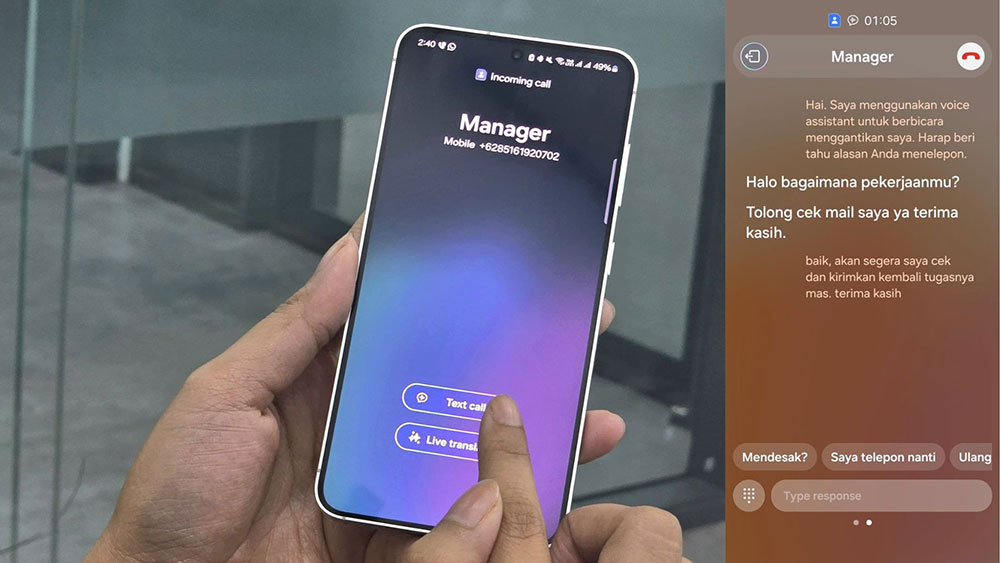
    Fitur yang dimaksud bernama Text Call akan memperlakukan panggilan telepon pengguna layaknya chatting. Sedangkan lawan bicaranya akan tetap merasakan pengalaman menelepon pada umumnya karena balasan chat tersebut akan tetap diterima dalam bentuk suara.

    Dan dengan update Bahasa Indonesia, membuat fitur Text Call lebih mudah digunakan tanpa harus berpikir panjang saat membalas. Berikut cara menggunakannya:

    • Masuk ke Call Settings, pilih Text Call lalu aktifkan fitur tersebut
    • Ubah bahasa pada fitur Text Call menjadi Bahasa Indonesia
    • Pilih Voice untuk atur jenis suara yang akan merespons panggilan. Pengguna juga bisa melakukan kustomisasi pada jenis suara tersebut
    • Pilih Quick Response untuk menyusun daftar jawaban singkat yang diinginkan untuk merespons penelepon dengan lebih cepat
    • Setelah fitur ini aktif, pilih opsi Text Call yang akan tampil di layar ketika ada panggilan masuk
    Fitur Text CallFitur Text Call Foto: Samsung Indonesia

    3. Cari Referensi

    Internet menyediakan banyak informasi yang bisa diandalkan untuk berbagai keperluan, mulai dari tugas sekolah maupun proyek pribadi. Agar lebih praktis dan efisien, Galaxy AI punya dua fitur yang bisa membantu, yakni Browsing Assist dan Note Assist.

    Browsing Assist akan meningkatkan efisiensi saat kamu melakukan riset dan mengumpulkan materi yang dibutuhkan dalam membuat konten dan artikel. Sementara itu, Note Assist akan memudahkan pengguna untuk menghimpun informasi yang telah terkumpul dan mulai membuat tulisannya.

    Kombinasi dua fitur ini akan sangat berguna bagi kamu yang ingin membuat konten hingga artikel secara praktis dan efisien tapi tetap berkualitas. Selain itu kedua fitur ini kini sudah mendukung opsi Bahasa Indonesia.

    Berikut cara menggunakan dua fitur ini untuk cari inspirasi:

    • Pastikan menggunakan Internet Browser bawaan Samsung, lalu buka website untuk mencari referensi
    • Setelah menemukan ketuk ikon Galaxy AI yang berada di bagian bawah layar
    • Jika artikel yang sedang kamu baca menggunakan bahasa asing, pilih tombol Terjemahan untuk diubah ke dalam Bahasa Indonesia jika dibutuhkan
    • Ringkas artikel pilihanmu, kemudian pindahkan hasil ringkasan ke aplikasi Samsung Notes
    • Tuliskan ide yang kamu miliki di aplikasi Samsung Notes berdasarkan hasil ringkasan artikel sebagai referensi
    • Gunakan fitur Note Assist untuk melakukan Correct Spelling atau menerjemahkan tulisan yang kamu buat ke bahasa yang diinginkan sesuai kebutuhan

    (afr/afr)

    Sumber : inet.detik.com

    Alhamdulillah اللهم صل على رسول الله محمد teknologi
    ilustrasi gambar : unsplash.com / Jannis Brandt
  • Cara Cari Hidden Gem di Vietnam ala Orang Lokal Pakai Galaxy AI


    Hanoi

    Kevin Pramudya Utama seorang content creator travel dan fotografi membocorkan cara mencari hidden gem yang hanya diketahui orang lokal. Caranya mudah, dengan memanfaatkan fitur ‘Browsing Assist’ yang dimiliki oleh Samsung Galaxy S24 Series.

    Laki-laki asal Semarang itu memang sering solo traveling. Tentu saja, alasan lebih bebas adalah faktor utama orang-orang sering memilih melancong sendirian. Dengan bepergian sendiri, traveler bisa mengeksplor segala sesuatu dengan leluasa. Apalagi, gadget sekarang sudah sangat meningkatkan pengalaman solo traveling.

    “Jangan sampai, menurut saya, bahasa tuh jadi penghalang utama yang nggak bisa sama sekali dilewati gitu. Itulah kenapa adanya Galaxy AI ini dengan segala fitur bahasanya yang mendukung bikin kemudahan yang menurut aku orang-orang tuh jangan lagi deh takut buat solo traveling,” kata Kevin.


    Bahasa tak hanya membuat kita kadang kesulitan mendapatkan kisah menarik dari warga lokal, tapi juga membuat kita kehilangan kesempatan menemukan hidden gem. Nah, dengan Galaxy AI, masalah ini bisa diatasi.

    “Solo traveling itu kan juga butuh persiapan ya, jadi persiapan yang sudah aku cobain itu dengan ‘Browsing Assist’,” aku anak kelahiran 1997 tersebut.

    “Kalau media-media asing, media yang sudah terkenal tuh paling itu-itu aja hidden gem-nya, padahal hidden gem itu banyak yang ditulis pakai bahasa lokal mereka,” sambungnya.

    Nah, buat teman-teman yang mau mencari hidden gem ala warga lokal dengan Galaxy AI, kamu bisa mengikuti langkah-langkah berikut ini.

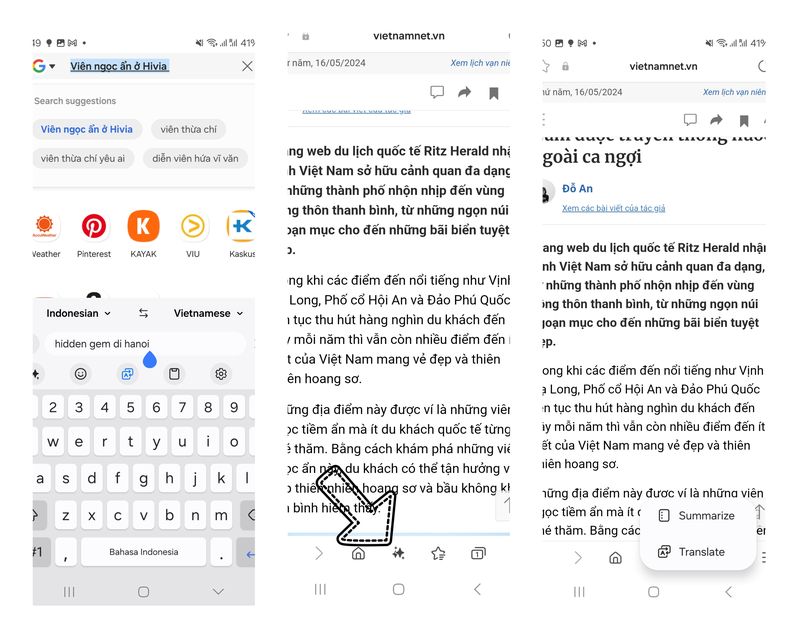
    Galaxy AIGalaxy AI Foto: screenshot/detikINET

    Pertama, buka browser dan pilih ikon translation. Pastikan kamu sudah menyesuaikan bahasa yang digunakan dengan memilih opsi yang ada di sebelah kiri search bar yang muncul di atas ikon tersebut.

    Setelah itu, ketik pencarian dalam Bahasa Indonesia, misalnya ‘rekomendasi restoran tersembunyi di Hanoi’. Nanti, akan muncul tulisan Bahasa Vietnam yang tinggal kamu klik. Pencarian di browser akan muncul. Pilih salah satu link situs yang ingin kamu kunjungi. Untuk mengubah bahasa menjadi Bahasa Indonesia, pilih ikon mirip bintang berkelip, kemudian sentuh tulisan ‘Translate’. Pencarian di situs tersebut akan otomatis diterjemahkan ke dalam bahasa yang kamu inginkan.

    Bedanya dengan browsing di peramban langsung, situs yang muncul dengan cara ini akan langsung mengarahkan kamu pada situs yang berbahasa lokal. Dengan begitu, rekomendasi yang diberikan akan lebih ‘warlok’.

    (ask/afr)

    Sumber : inet.detik.com

    Alhamdulillah اللهم صل على رسول الله محمد teknologi
    ilustrasi gambar : unsplash.com / Jannis Brandt