Tag: gambar

  • Cara Pakai Virtual Aperture di Galaxy S25 Series Agar Foto Portrait Makin Ciamik


    Da Nang

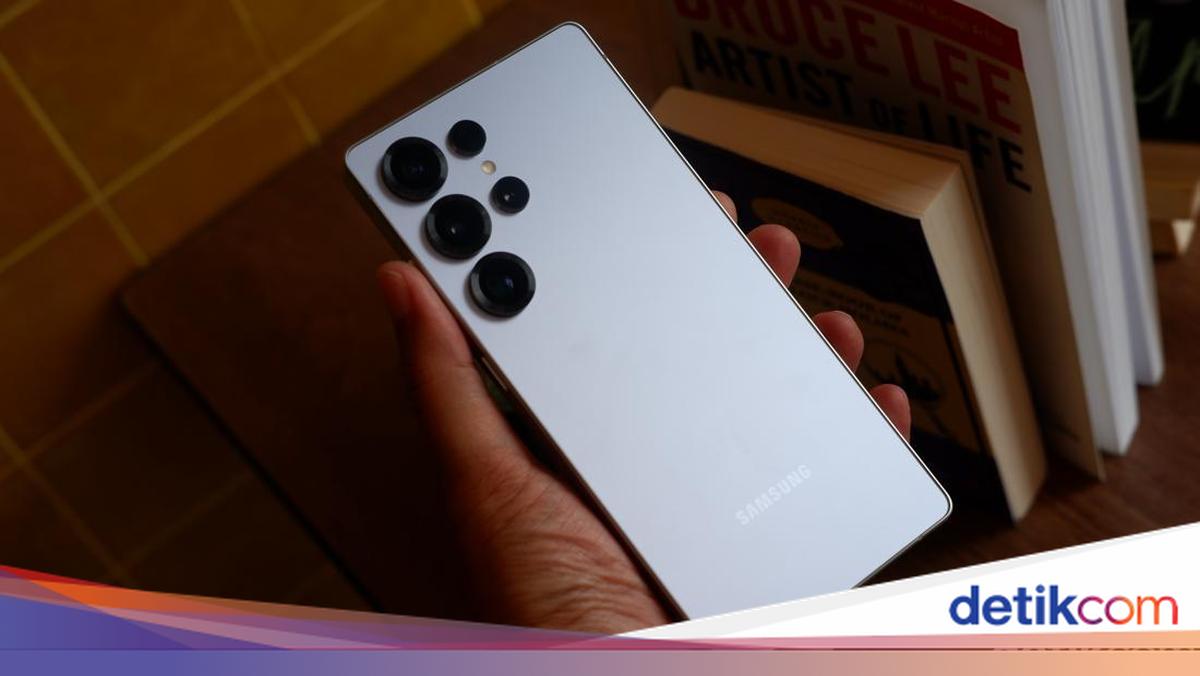
    Samsung Galaxy S25 series menawarkan sejumlah mode pengambilan gambar untuk menghasilkan foto dan video yang lebih kreatif. Salah satunya adalah Virtual Aperture untuk menghasilkan foto portrait yang lebih kece.

    Virtual Aperture dapat diakses lewat aplikasi Expert RAW yang ada di Galaxy S25 series. Fitur ini memudahkan pengguna mengatur depth of field objek agar terlihat lebih menonjol dari latar belakangnya.

    Fotografer profesional Govinda Rumi mengatakan fitur ini mirip seperti mode Portrait yang ada di aplikasi Kamera native Galaxy S25 series. Namun fitur ini bisa jadi pilihan bagi fotografer yang sering mengambil foto dalam mode RAW.


    “Jadi nggak ada portrait mode untuk RAW mode, tapi dengan Virtual Aperture kita bisa dapat portrait mode for RAW,” kata Govinda dalam Workshop Trip bersama Galaxy S25 series di Da Nang, Vietnam.

    Berkat fitur Virtual Aperture, pengguna bisa mengatur bukaan dengan pilihan yang sangat luas dari 1,4 hingga 16,0. Angka bukaan yang semakin kecil akan membuat objek terlihat lebih menonjol dengan latar belakang yang blurry.
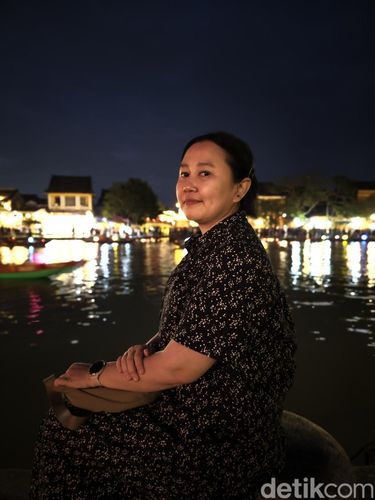
    Foto portrait yang diambil dengan fitur Virtual Aperture di Galaxy S25 UltraFoto portrait yang diambil dengan fitur Virtual Aperture di Galaxy S25 Ultra Foto: Virgina Maulita Putri/detikINET

    Untuk mengakses fitur Virtual Aperture di Galaxy S25 series, pertama buka mode Expert RAW di aplikasi Kamera atau bisa langsung buka aplikasi Expert RAW. Setelah itu ketuk ikon Labs di sisi kanan layar, lalu pilih ikon ‘F’.

    Setelah Virtual Aperture aktif, tentukan bukaan yang diinginkan mulai dari F1,4 sampai F16.0. Karena ini merupakan bagian dari mode RAW Expert, kalian juga bisa menyesuaikan white balance dan exposure value.

    Perlu dicatat bahwa Virtual Aperture hanya berlaku untuk pengambilan foto dengan resolusi 12 MP. Fitur ini dapat digunakan untuk pengambilan gambar dalam mode RAW, JPEG, atau RAW+JPEG.

    (vmp/vmp)


    Sumber : inet.detik.com

  • Jangan Panik, Ini Cara Mengembalikan Foto yang Terhapus di HP Tanpa Aplikasi


    Jakarta

    Mungkin kamu pernah secara tidak sengaja menghapus foto penting, yang sebenarnya tidak ingin dihapus. Misalnya jika penyimpanan penuh.

    Sehingga, kamu melakukan pembersihan secara kolektif dan tanpa disadari beberapa foto penting terhapus dari galeri. Tetapi tenang saja, karena foto yang terhapus di hp bisa kembali.

    Berikut beberapa cara yang bisa dilakukan untuk mengembalikan foto di galeri yang dihapus.


    Cara Mengembalikan Foto Terhapus di Google Photos

    Google Photos menyediakan penyimpanan dan pencadangan foto/video dengan gratis, hanya dengan menggunakan akun Google. Hal ini memungkinkan pengguna untuk bisa mengembalikan foto yang telah terhapus asalkan foto tersebut dicadangkan, dan tidak dalam tempo waktu lebih dari 60 hari.

    Fitur ini juga tersedia pada perangkat Android dan iPhone. Dilansir laman Support Google, berikut adalah langkah-langkah mengembalikan foto menggunakan Google Photos:

    1. Buka aplikasi Google Photos pada perangkat Android atau iPhone
    2. Pergi ke pojok kiri atas layar dan tekan tombol menu untuk memilih opsi Sampah yang muncul
    3. Pilih foto yang terhapus dengan menekan dan menahannya
    4. Tekan opsi “Pulihkan” dan foto terhapus akan kembali.

    Jadi, pelajari kapan item dihapus secara permanen. Kamu tidak bisa mengembalikan foto/video yang telah dihapus jika:

    • Foto/video yang dihapus tidak ada di folder sampah lebih dari 60 hari
    • Telah menghapusnya secara permanen dari aplikasi galeri dan perangkat, tanpa mencadangkannya terlebih dahulu
    • Telah mengosongkan sampah.

    Cara Mengembalikan Foto yang Terhapus di HP Android Tanpa Aplikasi

    Foto yang baru saja terhapus mungkin akan lebih mudah dikembalikan daripada yang telah terhapus sejak lama. Hal ini dikarenakan foto atau video yang baru saja terhapus akan masuk ke folder ‘sampah’ selama 30 hari sebelum akhirnya terhapus secara permanen.

    Secara umum, berikut adalah langkah-langkah untuk mengembalikan foto yang terhapus di HP Android:

    1. Buka Galeri di ponsel Android
    2. Pilih menu ‘Album’ pada tab yang tersedia
    3. Klik folder ‘Baru saja dihapus’
    4. Klik ‘Pulihkan’
    5. Foto atau video yang terhapus akan kembali ke galeri seperti semula.
    6. Sebagai catatan, setiap merk HP Android mungkin sedikit berbeda tetapi secara keseluruhan caranya hampir sama.

    Cara Memulihkan Foto yang Terhapus pada iPhone

    Berbeda dengan di Android, foto yang telah terhapus pada iPhone masuk ke folder ‘Recently Deleted’ dalam waktu 40 hari sebelum akhirnya terhapus secara permanen.

    Nah agar bisa mengembalikan foto yang telah terhapus di perangkat iPhone, lakukan langkah-langkah berikut ini.

    1. Buka Galeri pada perangkat iPhone
    2. Ketuk ‘Albums’
    3. Cari folder ikon sampah ‘Recently Deleted’
    4. Pilih gambar dan pulihkan foto yang telah terhapus.

    Caranya sebenarnya juga cenderung sama dengan yang ada di perangkat Android. Itu dia beberapa cara mengembalikan foto yang terhapus pada perangkat Android maupun iPhone.

    Sejatinya, tidak ada cara resmi untuk memulihkan file, video, atau foto yang terhapus secara permanen jika dihapus dari sampah.

    Untuk memulihkan data yang terhapus, perlu memerlukan layanan pencadangan seperti Google Foto, Google Drive, satu drive, atau cadangan lokal lainnya. Cadangan dapat digunakan kapan saja untuk mengakses file dan foto yang dihapus.

    Untuk mengembalikan foto yang telah terhapus secara permanen, mungkin pengguna bisa menghubungi kontak Pusat Bantuan Google ataupun memerlukan perangkat lunak tertentu. Semoga bermanfaat.

    (rns/rns)


    Sumber : inet.detik.com

  • Foto Biasa Jadi Lock Screen Keren

    Jakarta

    iOS 26 membawa angin segar bagi para pecinta kustomisasi iPhone. Salah satu fitur baru yang paling mencuri perhatian adalah Spatial Scenes, kemampuan mengubah foto 2D biasa menjadi wallpaper 3D interaktif pada Lock Screen.

    Efek ini mirip parallax tapi lebih canggih, terinspirasi dari Vision Pro, sehingga subjek foto terlihat menonjol dari latar belakang. Bahkan foto lama tanpa data kedalaman pun bisa diolah menjadi efek 3D, asalkan resolusinya memadai.

    Fitur ini tersedia untuk iPhone 12 ke atas, dengan hasil paling optimal di model terbaru seperti iPhone 16. Berikut tips lengkap membuat wallpaper 3D di iOS 26 tanpa aplikasi tambahan, hanya lewat aplikasi Photos bawaan.


    1. Pilih Foto yang Tepat untuk Efek Maksimal

    Sebelum mulai, pilih foto dengan komposisi yang bagus: subjek jelas di depan (seperti orang, hewan, atau objek utama) dan latar belakang yang kontras. Hindari foto buram atau terlalu ramai, karena AI iOS 26 akan kesulitan memisahkan lapisan kedalaman.

    • Tips pro: Gunakan foto portrait mode atau yang diambil dengan kamera belakang iPhone. Foto dari 20 tahun lalu pun bisa, asal resolusi cukup (minimal 1080p).
    • Hindari: Foto dengan subjek terlalu dekat atau latar belakang polos, karena efek 3D-nya kurang terasa.

    2. Aktifkan Spatial Scenes

    Ini adalah inti dari fitur 3D di iOS 26. Buka aplikasi Photos dan pilih foto yang ingin diubah.

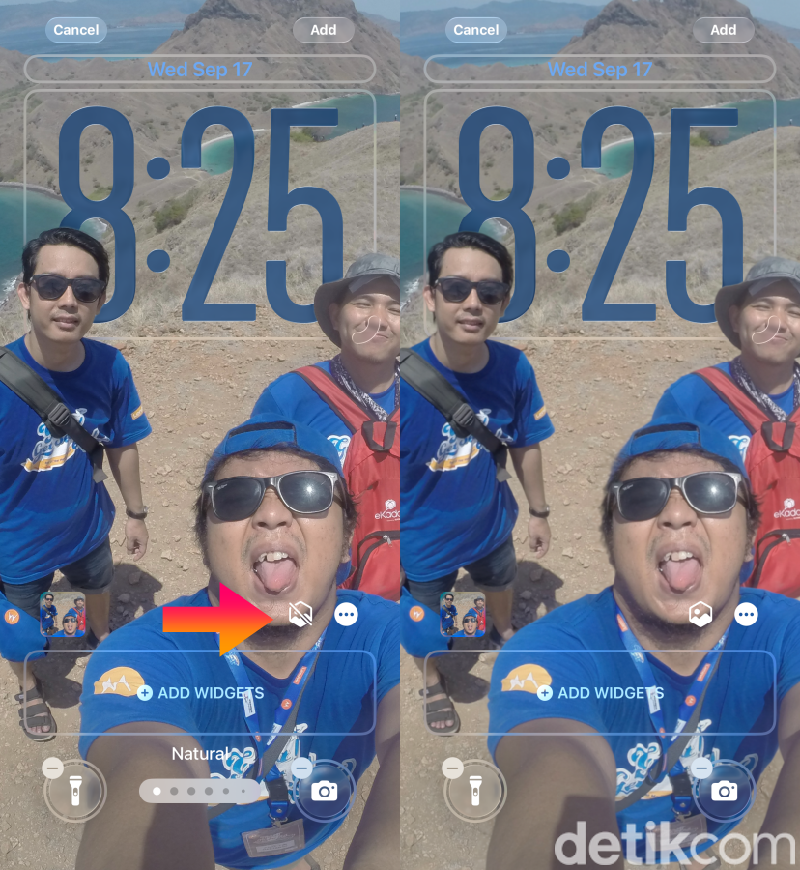
    • Buka Photos > Pilih foto > Lihat ikon segi enam (hexagon) di pojok kanan atas layar. Jika muncul, artinya foto kompatibel.
    • Ketuk ikon tersebut untuk mengaktifkan Spatial Scenes. iOS akan otomatis memproses foto dengan AI, memisahkan subjek dari background dalam hitungan detik. Anda akan melihat preview efek 3D saat menggoyang iPhone.
    • Jika ikon tidak muncul, coba foto lain-iOS kadang gagal pada gambar tertentu, seperti yang terlalu gelap.

    Catatan: Efek ini mirip Depth Effect di iOS 16-18, tapi lebih canggih dengan animasi gerak halus.

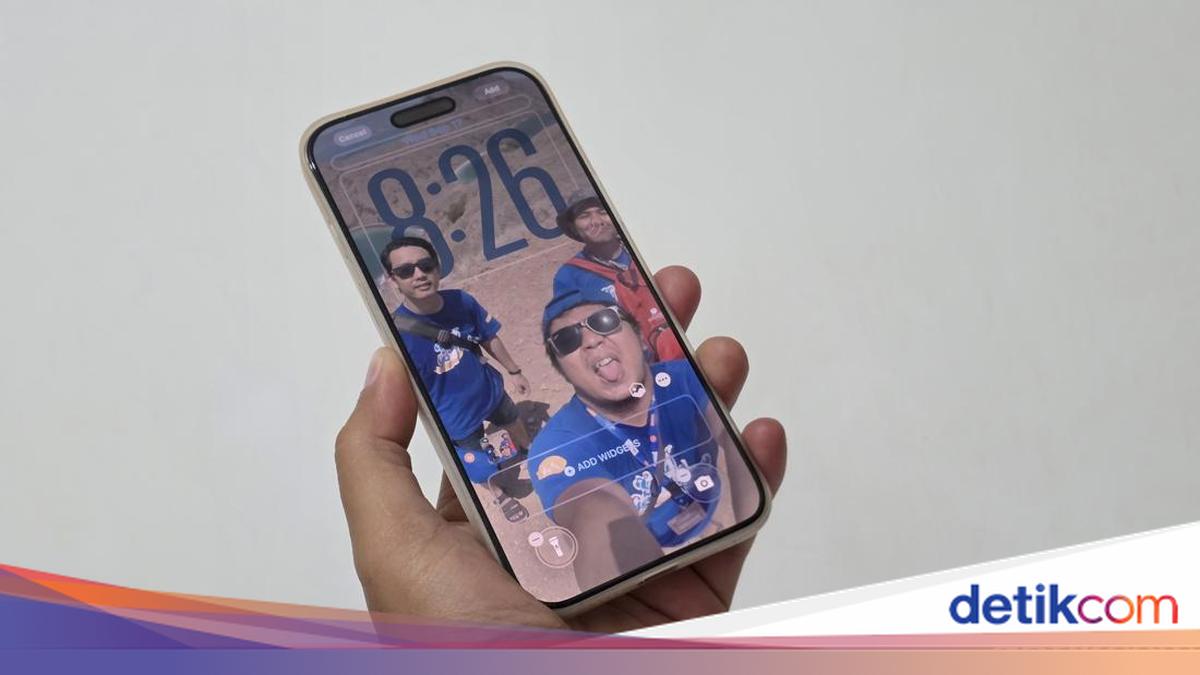
    iOS 26iOS 26 Foto: Adi Fida Rahman/detikINET

    3. Setel sebagai Wallpaper Lock Screen

    Setelah foto berubah jadi Spatial Scene, saatnya jadikan wallpaper.

    • Dari preview di Photos, ketuk tombol Share (kotak dengan panah ke atas) > Pilih Use as Wallpaper.
    • Di layar kustomisasi Lock Screen, ketuk tombol segi enam lagi untuk mengaktifkan efek 3D (jika belum otomatis).
    • Sesuaikan: Tambah widget, ubah font jam, atau pilih kontrol Lock Screen. Pastikan Depth Effect atau Spatial diaktifkan.
    • Ketuk Add > Pilih Set as Wallpaper Pair untuk pakai di Lock dan Home Screen (tapi efek 3D hanya di Lock Screen).

    Sekarang, setiap kali kamu mengangkat iPhone, wallpaper akan bergerak secara dinamis-subjek tetap stabil sementara background bergeser, menciptakan ilusi kedalaman.

    (afr/afr)


    Sumber : inet.detik.com