Tag: geser

  • 6 Cara Download Video CapCut tanpa Watermark Cepat dan Gratis

    Jakarta

    Cara download video CapCut tanpa watermark ternyata sangat mudah. Terdapat berbagai cara yang dapat dilakukan baik di aplikasi maupun website pengunduh online.

    Watermark pada CapCut terintegrasi otomatis pada video yang telah diedit di handphone. Hal ini terkadang cukup mengganggu bagi para kreator karena mengurangi estetika pada video yang akan diunggah.

    Meskipun demikian, hal ini dapat disiasati dengan berbagai cara yang terbilang cukup sederhana. Tips ini cocok untuk detikers yang suka mengedit video secara manual atau via template yang disediakan CapCut.


    Cara Download Video CapCut Tanpa Watermark Mudah

    Dilansir dari laman laman CapCut, berikut beberapa cara download video CapCut tanpa watermark yang mudah dan praktis.

    1. Download Video CapCut Tanpa Watermark dengan Cropping

    Cara ini efektif untuk mendownload video tanpa watermark yang berada di area tepi video. Dengan menggunakan tools crop di video editor, tanda air akan hilang tanpa menurunkan kualitasnya. Berikut caranya:

    • Siapkan video CapCut dengan watermark yang akan diedit ulang.
    • Buka aplikasi video editor online favorit (bisa menggunakan CapCut) dan unggah disana.
    • Sesuaikan area pemotongan dengan lokasi watermark tanpa mengurangi esensi visual utama video.
    • Klik ikon gunting di pojok kiri bawah dan perbesar hingga dirasa presisi.
    • Agar kualitas video tetap baik, disarankan untuk tidak memperbesar video secara maksimal karena menimbulkan stretch pada video.
    • Klik elemen panah di pojok kanan untuk menyimpan video yang telah diedit ulang.
    • Video CapCut re-edit bisa dipakai ulang.

    2. Download Video CapCut Tanpa Watermark Dengan Blurring

    Metode ini terbilang lebih mudah dibandingkan teknik cropping tanpa mengubah ukuran dan kualitas video. Pengaturan intensitas dan filter dari CapCut akan mengaburkan watermark yang dianggap mengganggu.

    • Mengunggah video ber-watermark untuk diedit ulang di CapCut.
    • Memilih filter blur pada video dan sesuaikan dengan intensitas sekaligus ukurannya.
    • Pilih tingkat keburaman paling halus agar hasil semakin maksimal.
    • Untuk mempersingkat waktu, detikers dapat menggunakan “Smart tools” di sebelah kanan menu untuk menghapuskan background.
    • Eksport dan video CapCut yang telah diedit ulang telah bebas watermark.

    3. Download Video CapCut Tanpa Watermark Dengan Menambahkan Stiker

    Watermark yang ada pada CapCut sebenarnya tidak terlalu mengganggu, sehingga pemanfaatan stiker dan efek mampu menjadi solusi untuk menyamarkannya. Berikut caranya:

    • Unggah video dengan watermark di CapCut.
    • Pilih stiker yang sesuai dengan tone atau tema video.
    • Letakkan pada watermark yang ada di akhir video.
    • Download ulang dan tunggu hingga ekspor selesai.

    4. Download Video CapCut Tanpa Watermark di Aplikasi CapCut

    Beberapa kasus pada video yang didownload di aplikasi CapCut tidak ditemui adanya watermark. Hal ini bisa terjadi karena pengaruh akun maupun perangkat yang digunakan. Umumnya cara ini berhasil ketika digunakan pada laman “CapCut.com” menggunakan PC atau laptop.

    • Buka aplikasi CapCut dan unggah video yang memiliki watermark.
    • Geser slide ke video terakhir dan hapus bagian watermark.
    • Klik “Export” kemudian “Unduh” di bagian paling bawah dashboard.
    • Tunggu beberapa saat dan bergantung pada durasi video yang diedit.
    • Cek galeri dan video tanpa watermark berhasil terunduh.

    5. Download Video CapCut Tanpa Watermark di TikTok

    CapCut sebagai media yang menghadirkan template berbagai video TikTok ternyata berafiliasi untuk menghadirkan fitur berikut. Detikers dapat mendownload video CapCut tanpa watermark ketika memiliki TikTok.

    • Login aplikasi CapCut dan tautkan dengan akun TikTok.
    • Edit video yang telah direkam di aplikasi CapCut.
    • Tekan “Export” kemudian “Save and Share to TikTok Without Watermark”.
    • Video akan otomatis terunggah di laman TikTok dan galeri.

    6. Download Video CapCut Tanpa Watermark via Website

    Seperti halnya menyimpan video atau foto di media sosial lain. Detikers dapat menggunakan tips ini untuk mendownload video CapCut tanpa watermark.

    • Salin video CapCut ber-watermark yang telah diunggah di TikTok atau media sosial lain.
    • Ketik “Savefrom.net” di browser.
    • Tempel link video dengan watermark di kolom website yang tersedia.
    • Klik download dan video akan langsung tersimpan di handphone.

    Demikian 6 cara download video CapCut tanpa watermark dengan cepat dan gratis. Cara terakhir adalah yang paling efektif dilakukan tanpa bersusah payah untuk mengedit ulang video tersebut.


    (row/row)


    Sumber : inet.detik.com

  • 3 Cara agar Orang Tidak Bisa Kirim Pesan WA Tanpa Blokir Kontak

    Jakarta

    Untuk alasan privasi dan keamanan, WhatsApp (WA) menyediakan fitur blokir. Pengguna dapat memblokir kontak tertentu jika terus-menerus dikirimi pesan yang mengganggu.

    Di samping fitur blokir, sayangnya tidak ada cara lain untuk benar-benar berhenti menerima spam pesan yang mengganggu. Namun detikers bisa mengikuti cara di bawah ini untuk mengabaikan pesan dari pengguna lain tanpa sepengetahuannya.


    Cara agar Orang Tidak Bisa Kirim Pesan WA Tanpa Diblokir

    Mengutip Guiding Tech, berikut sederet cara mengabaikan pesan WhatsApp dari orang lain tanpa harus memblokir kontaknya:

    1. Bisukan Notifikasi

    Membisukan notifikasi dengan mengaktifkan fitur mute bisa dicoba untuk menghindari pesan dari orang lain. Setelah mengaktifkannya, detikers tidak akan diberitahu jika masuk pesan baru darinya. Meski di-mute, pesan yang dikirim akan tetap muncul di daftar obrolan dan detikers bakal tetap dikirimi notifikasi jika kontakmu disebut.

    Untuk mengaktifkan fitur mute di WA, ikuti langkah berikut:

    • Buka aplikasi WhatsApp.
    • Buka obrolan yang ingin di-mute.
    • Ketuk nama kontak di atas dan pilih “Notifikasi”.
    • Klik “Bisukan Notifikasi”, pilih durasi mute dan tekan “OK”.
    • Akan muncul ikon lonceng atau speaker di samping obrolan yang dibisukan.

    Cara lain yang lebih mudah untuk mengaktifkan fitur mute di Android yaitu dengan menekan lama obrolan dan klik ikon lonceng di bagian atas. Di iPhone, geser ke kiri pada obrolan dan ketuk ikon tiga titik lalu pilih “Bisukan”.

    2. Aktifkan Fitur Mute dan Chat Lock

    Selain mute, WhatsApp menawarkan fitur chat lock atau kunci chat untuk mengunci obrolan guna menyembunyikan pesan. Saat fitur ini diaktifkan, notifikasi pesan tetap masuk.

    Jika tidak ingin terganggu spam pesan dari kontak tertentu, kamu bisa sekaligus mengaktifkan fitur mute. Dengan begitu, notifikasi tidak masuk dan pesan tidak akan muncul di daftar obrolan teratas.

    Untuk melakukan cara ini, detikers dapat mengaktifkan mute sama dengan cara sebelumnya. Kemudian simak langkah-langkah berikut untuk mengaktifkan chat lock di WA:

    • Buka obrolan yang di-mute dan ketuk nama kontak di atas.
    • Aktifkan tombol “Kunci Chat” dan klik “Lanjut”.
    • Konfirmasi menggunakan sidik jari atau Face ID untuk mengunci chat.

    Untuk mengakses obrolan yang dikunci, tarik daftar obrolan ke bawah untuk menampilkan folder chat terkunci. Gunakan sidik jari atau Face ID untuk membuka kunci folder tersebut.

    3. Arsipkan Obrolan

    Cara lain untuk mengabaikan pesan dari orang yang mengganggu yaitu dengan mengarsipkan obrolan. Dengan cara ini, pesan tidak akan muncul pada daftar obrolan utama karena tersimpan dalam folder terpisah. Selain itu, notifikasi pesan baru dari obrolan yang diarsipkan tidak akan muncul.

    Berikut cara mengarsipkan obrolan di WA:

    • Buka aplikasi WhatsApp dan klik menu “Setelan”.
    • Ketuk menu “Chat” dan aktifkan tombol “Arsipkan Chat”.
    • Lanjut cari obrolan yang ingin diarsipkan.
    • Tekan dan tahan lama obrolan itu, lalu klik ikon arsip obrolan pada bagian atas.

    Untuk melihat pesan dari obrolan yang diarsipkan, detikers dapat membuka folder arsip dan mencarinya secara manual.

    Nah, itu dia sederet cara agar tidak terganggu pesan dari orang lain tanpa harus memblokir kontak. Semoga membantu!

    (azn/row)


    Sumber : inet.detik.com

  • Ini Cara Mematikan Tanda Aktif atau Online di Instagram

    Jakarta

    Ketika sedang membuka Instagram (IG), nantinya akan muncul ikon bulat kecil berwarna hijau di bagian bawah profile picture. Tanda itu menunjukkan bahwa kamu sedang aktif atau online di IG.

    Bagi sebagian orang, tanda aktif di Instagram bukanlah suatu masalah. Namun, ada beberapa pengguna yang justru ingin mematikan tanda tersebut agar tidak diketahui orang lain jika sedang membuka IG.

    Untungnya, pihak Instagram menyediakan fitur yang dapat mematikan tanda aktif. Jadi, kamu bisa bebas membuka IG kapan saja tanpa perlu khawatir diketahui orang lain.


    Lantas, bagaimana cara mematikan tanda aktif di IG? Simak penjelasannya dalam artikel ini.

    Cara Mematikan Tanda Aktif di IG

    Bagi detikers yang merasa insecure dan enggan diketahui oleh orang lain jika sedang membuka Instagram, jangan khawatir. Sebab, ada cara mematikan tanda aktif di IG dengan mudah dan cepat.

    Dikutip dari Pusat Bantuan Instagram, berikut cara mematikan tanda aktif di IG:

    1. Cara Mematikan Tanda Aktif di IG Lewat Android

    • Buka Instagram di smartphone
    • Ketuk menu profil yang ada di kanan bawah layar
    • Lalu ketuk ikon tiga garis di kanan atas layar
    • Di bagian menu ‘Cara orang lain bisa berinteraksi dengan Anda’ pilih opsi ‘Pesan dan balasan cerita’
    • Kemudian ketuk ‘Tampilkan status aktivitas’
    • Lalu ketuk/geser ‘Tampilkan Status Aktivitas’ sampai off atau dinonaktifkan
    • Sekarang detikers bisa membuka IG tanpa muncul tanda aktif lagi.

    2. Cara Mematikan Tanda Aktif di IG Lewat iPhone

    • Buka Instagram di iPhone
    • Ketuk menu profil yang ada di kanan bawah layar
    • Lalu ketuk ikon tiga garis di kanan atas layar
    • Di bagian menu ‘Cara orang lain bisa berinteraksi dengan Anda’ pilih opsi ‘Pesan dan balasan cerita’
    • Kemudian ketuk ‘Tampilkan status aktivitas’
    • Lalu ketuk/geser ‘Tampilkan Status Aktivitas’ sampai off atau dinonaktifkan
    • Kini detikers bisa membuka IG tanpa muncul tanda aktif lagi.

    3. Cara Mematikan Tanda Aktif di IG Lewat PC/Laptop

    • Buka Instagram di PC/Laptop
    • Di halaman utama, ketuk ikon tiga garis yang terletak di kiri bawah layar
    • Kemudian klik ‘Pengaturan’
    • Di bagian menu ‘Cara orang lain bisa berinteraksi dengan Anda’ pilih opsi ‘Pesan dan balasan cerita’
    • Kemudian ketuk ‘Tampilkan status aktivitas’
    • Lalu ketuk/geser ‘Tampilkan Status Aktivitas’ sampai off atau dinonaktifkan
    • Kini detikers bisa membuka IG tanpa muncul tanda aktif lagi.

    Sebagai catatan, jika mematikan tanda aktif di IG maka kamu tidak bisa mengetahui apakah orang lain sedang online atau tidak, baik ke sesama pengikut ataupun orang lain yang sedang berbalas pesan lewat direct message (DM).

    Itu dia cara mematikan tanda aktif di IG dengan mudah dan cepat. Semoga dapat membantu detikers.

    (ilf/fds)


    Sumber : inet.detik.com

  • Ini Cara Menstabilkan Video di CapCut dengan Mudah dan Cepat

    Jakarta

    CapCut merupakan salah satu aplikasi edit video yang populer di dunia. Lewat CapCut, kamu bisa menggabungkan, memotong, menambah teks, hingga memasukkan latar belakang musik di dalam video.

    CapCut sangat membantu banyak orang yang ingin mengedit video dengan mudah dan cepat hanya lewat smartphone. Bagi detikers yang berprofesi sebagai influencer di Instagram atau TikTok, aplikasi yang satu ini wajib di download.

    Fitur yang dihadirkan dalam CapCut juga lengkap, salah satunya dapat menstabilkan video. Fitur ini sangat membantu detikers yang hasil rekamannya terlihat shaking atau terguncang.


    Lantas, bagaimana cara menstabilkan video di CapCut? Simak penjelasannya dalam artikel ini.

    Cara Menstabilkan Video di CapCut

    Banyak smartphone keluaran terbaru yang sudah dilengkapi dengan Optical Image Stabilization (OIS) atau Electronic Image Stabilization (EIS) agar hasil perekaman video tetap stabil, meski direkam saat bergerak atau berjalan kaki.

    Akan tetapi, fitur tersebut biasanya disematkan pada HP mid-range hingga flagship saja. Alhasil, kebanyakan smartphone di kelas entry level memiliki kualitas perekaman yang kurang baik dan hasilnya terlihat shaking.

    Namun jangan khawatir, masalah hasil perekaman video yang shaking atau goyang-goyang masih bisa diatasi dengan fitur stabilisasi di CapCut. Agar tidak bingung cara pakainya, simak langkah-langkahnya di bawah ini:

    • Unduh aplikasi CapCut di smartphone terlebih dahulu
    • Jika sudah, buka aplikasi CapCut
    • Di halaman utama, ketuk menu ‘Edit’ yang ada di bawah kiri layar
    • Lalu ketuk ‘New project’ untuk memulai edit video
    • Pilih video yang ingin kamu edit dari galeri atau album foto
    • Setelah itu, kamu akan memasuki halaman editing video. Di tahap ini, ketuk video yang ingin distabilkan, lalu geser menu editing di bawah layar sampai menemukan opsi ‘Stabilize’
    • Setelah itu, pilih tingkatan stabilisasinya mulai dari normal, minimal cropping, recommended, hingga most stable. Semakin tinggi tingkatannya maka semakin stabil hasil videonya
    • Jika sudah dipilih, ketik ikon ceklis/centang agar CapCut memproses stabilisasi pada video tersebut
    • Cek kembali video yang sudah diedit dengan fitur stabilisasi, apakah sudah oke atau masih terlihat goyang
    • Jika dirasa sudah stabil, ketuk menu ‘Export’ untuk menyimpan video ke galeri HP.

    Sebagai catatan, untuk bisa menggunakan fitur stabilisasi di CapCut harus berlangganan CapCut Pro. Jika tidak, maka kamu nggak bisa memakai fitur tersebut untuk menstabilkan video yang telah direkam.

    Biaya Berlangganan CapCut Pro

    Selain fitur stabilize, CapCut menawarkan berbagai fitur menarik pada mode pro, mulai dari auto reframe, relight, motion blur, hingga reduce noise. Selain itu, ada banyak filter dan efek menarik yang hanya tersedia di mode pro.

    Karena mengusung mode pro, maka detikers perlu berlangganan terlebih dahulu. Berdasarkan harga yang muncul di aplikasinya, berikut rincian biaya berlangganan CapCut Pro:

    • CapCut Pro 1 bulan: Rp 127.000
    • CapCut Pro 1 tahun: Rp 999.000.

    Sebagai catatan, harga bisa berubah sewaktu-waktu tergantung dari promo yang ditetapkan oleh CapCut.

    Apabila detikers memang berniat menjadi seorang influencer atau kreator konten di media sosial, berlangganan CapCut Pro adalah pilihan yang tepat. Sebab, ada segudang fitur yang tidak bisa diakses dalam mode gratis.

    Demikian cara menstabilkan video di CapCut dengan mudah dan cepat. Semoga dapat membantu detikers!

    (ilf/fds)


    Sumber : inet.detik.com

  • Cara Menghilangkan Mode Aman di HP yang Susah Hilang

    Jakarta

    Mode aman (safe mode) adalah fitur yang membantu pengguna untuk membatasi akses ke fitur dan aplikasi Android tertentu.

    Dilansir laman NordVPN, mengaktifkan mode aman artinya memaksa perangkat untuk menjalankan sistem operasi penting, serta menonaktifkan sebagian besar aplikasi pihak ketiga.

    Namun, beberapa orang memilih untuk keluar dari mode aman agar bisa menggunakan fitur dan aplikasi pihak ketiga dengan normal. Simak langkah-langkahnya di bawah ini.


    Cara Menghilangkan Mode Aman di HP Android

    Jika kamu tidak sengaja mengaktifkan fitur ini, ada bug yang menyebabkannya terjadi secara otomatis atau atau kamu selesai memecahkan masalah setelah sengaja mengaktifkan mode ini.

    Umumnya, cukup dengan memulai ulang perangkat mode aman bisa dinonaktifkan. Mengutip laman Business Insider, berikut adalah beberapa cara untuk keluar dari mode aman:

    1. Keluar dari Mode Aman dengan Tombol Daya

    • Tahan tombol daya hingga ikon Mode Aman muncul di layar.
    • Lalu klik ikon tersebut untuk menonaktifkannya.

    2. Menghilangkan Mode Aman lewat Panel Notifikasi

    • Buka HP.
    • Tampilkan panel notifikasi dengan menggeser ke bawah dari bagian atas layar.
    • Kamu akan melihat salah satu opsi notifikasi yang mengatakan Mode Aman aktif . Jika iya, kamu bisa mengetuknya untuk menonaktifkan Mode Aman.

    Jika tidak melihat pemberitahuan Mode Aman, kamu bisa gunakan ikon Daya dengan cara berikut:

    • Geser ke bawah lagi sehingga kamu bisa melihat semua opsi akses cepat.
    • Di bagian bawah layar akan terlihat ikon Opsi dan Daya.
    • Klik ikon Daya, lalu klik Mulai Ulang.

    Sebagai contoh, berikut adalah langkah-langkah untuk keluar dari mode aman di beberapa merek Android:

    Menghilangkan Mode Aman di HP Samsung

    Dilansir dari laman resmi Samsung, ada 3 cara untuk menghilangkan mode aman di Samsung. Berikut adalah langkah untuk keluar dari mode aman Samsung:

    • Tekan tombol “Volume Bawah” dan “Daya” minimal 5 detik. Ini dilakukan untuk memaksa perangkat untuk restart.
    • Tekan terus tombol “Daya”, lalu pilih “Menu Ulang” di layar.
    • Untuk mengakses panel “Notifikasi”, geser ke bawah bagian atas layar. Lalu, klik “Matikan” mode aman pada perintah untuk memulai ulang perangkat.

    Cara Keluar dari Mode Aman Xiaomi

    Mengutip laman Support Xiaomi, keluar dari mode aman Xiaomi cukup dengan memulai ulang ponsel. Yup, cara ini sama seperti kamu restart HP.

    Cara ini dilakukan biasanya untuk mengidentifikasi apabila perangkat masih mengalami kendala.

    Opsi tadi mungkin tidak tersedia di semua model Android. Kalau kamu tidak melihatnya, maka kamu harus mematikan HP dengan cara lain.

    Sebagai informasi, sejatinya mode aman dirancang sebagai alat diagnostik untuk membantu mengatasi masalah konektivitas, masa pakai baterai, dan lainnya.

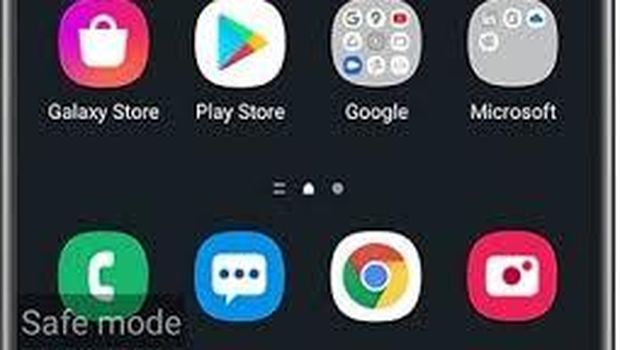
    Tampilan layar jika mode aman diaktifkan di HP Samsung.Tampilan layar jika mode aman diaktifkan di HP Samsung. Foto: dok. Samsung

    Jika mode ini aktif, umumnya Windows atau iOS akan menampilkan indikator visual di pojok kiri bawah atau kanan layar. Selain itu, kamu juga akan melihat kata-kata “mode aman” atau “boot aman” (tergantung pada perangkat).

    (khq/fds)


    Sumber : inet.detik.com

  • Cara Matikan Background Aplikasi Agar Baterai HP Awet


    Jakarta

    Apakah baterai handphone Anda pernah berkurang meski tidak digunakan? Jika iya, hal pertama yang harus Anda lakukan adalah mematikan background aplikasi dengan cara berikut.

    Aplikasi yang menyala di latar tidak hanya menguras baterai, tetapi juga dapat memperlambat kinerja ponsel. Jadi, meskipun Anda tidak sedang menggunakannya, aplikasi tersebut akan tetap mengonsumsi daya untuk sinkronisasi.

    Untuk mengatasi masalah tersebut, berikut langkah-langkah yang dapat Anda lakukan untuk mematikan aplikasi background.


    1. Menutup aplikasi melalui pengaturan

    Untuk memastikan software tidak berjalan di latar belakang, menutup aplikasi melalui pengaturan adalah pilihan yang tepat. Berikut caranya:

    • Buka ‘Pengaturan’
    • Ketuk opsi ‘Aplikasi’
    • Pilih aplikasi yang ingin Anda tutup, lalu tekan opsi ‘Paksa Berhenti’.

    2. Menutup aplikasi melalui panel notifikasi

    Cara berikut sangat praktis. Namun, hanya tersedia di Android 15. Jika Anda pengguna Android, sebaiknya mengupdate ponsel terlebih dahulu.

    • Buka panel notifikasi dengan cara menarik layar
    • Anda akan melihat ikon kecil berbentuk pil di sudut kiri bawah
    • Ketuk ikon tersebut
    • Tekan tombol ‘Stop’ di samping aplikasi yang ingin ada tutup.

    3. Menutup aplikasi melalui overview

    Metode ini cukup sederhana dan tersedia hampir di semua versi Android. Berikut langkahnya:

    • Tarik layar dari bagian bawah ke atas
    • Cari aplikasi yang ingin Anda tutup dengan menggeser layar ke kiri atau kanan
    • Untuk menutupnya, geser aplikasi tersebut ke atas.

    Itu dia tiga cara simpel untuk menutup background app. Semoga bermanfaat!

    *Artikel ini ditulis oleh Dita Aliccia Armadani, peserta Program Magang Bersertifikat Kampus Merdeka di detikcom.

    (fay/fay)


    Sumber : inet.detik.com

  • Tips Edit Foto Instan Pakai Galaxy S25, Langsung Auto Cakep!


    Jakarta

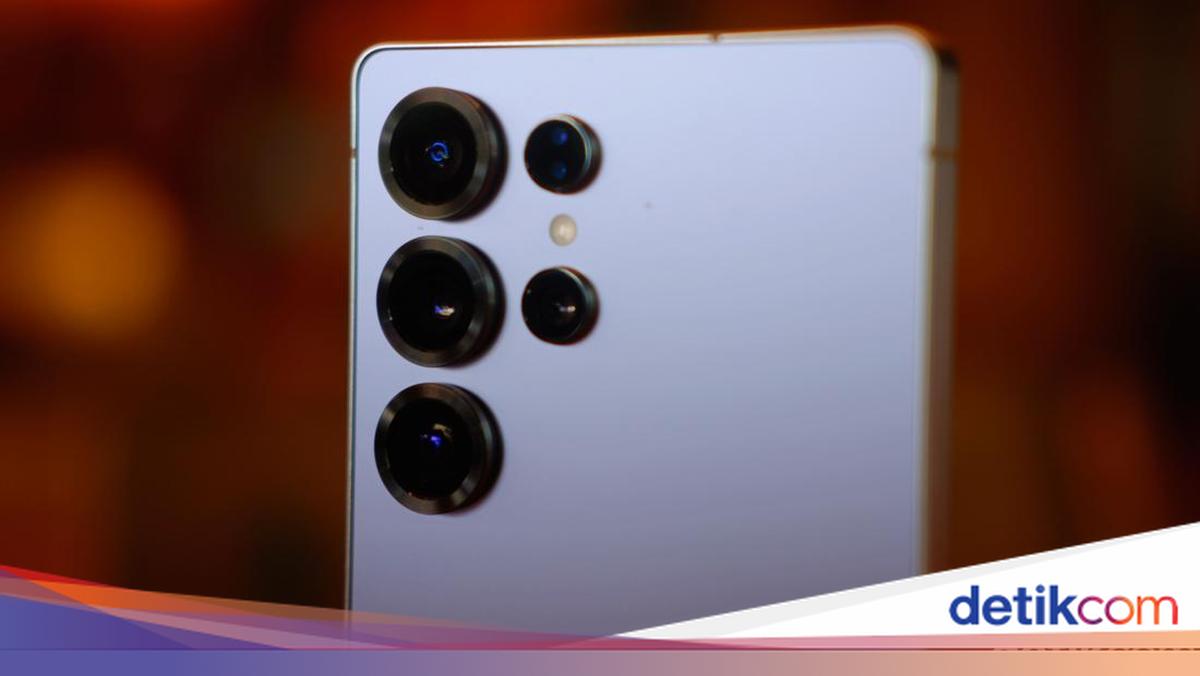
    Samsung Galaxy S25 series sudah dilengkapi dengan kamera yang mumpuni untuk memenuhi semua kebutuhan fotografi pengguna. Tapi pengguna juga bisa memoles hasil foto tangkapan Galaxy S25 series dengan mudah.

    Salah satu fitur yang disediakan Samsung untuk mempermudah proses edit foto adalah Filters. Namun filter yang disediakan Samsung sedikit berbeda karena bisa dikustomisasi oleh pengguna sesuai selera.

    “Jadi kita bisa sesuaikan dengan yang kita mau. Karena balik lagi, semua fotografer atau content creator punya ciri khas masing-masing,” kata Verry Octavianus, MX Product Marketing Senior Manager, Samsung Electronics Indonesia dalam Workshop Trip bersama Galaxy S25 series di Da Nang, Vietnam.


    Filter ini dapat diakses di Galeri untuk mengedit foto yang sudah diambil sebelumnya, atau langsung di aplikasi Kamera sehingga preview-nya bisa dilihat saat mengambil foto.

    Untuk mengakses filter di Galeri, cukup tekan ikon pensil yang ada di bawah foto lalu pilih ikon filter dengan tiga lingkaran. Di aplikasi Kamera, filter dapat diakses dengan mengetuk ikon dengan empat lingkaran yang ada di sisi paling kanan, lalu ketuk ikon Filters dengan ikon tiga lingkaran.

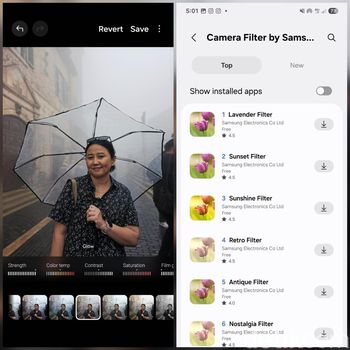
    Samsung menyediakan filter preset yang bisa langsung dipakai. Setelah menemukan filter yang cocok tapi hasilnya kurang sreg, bisa klik masing-masing komponen filter seperti intensitas, temperatur warna, kontras, saturasi, dan film grain lalu geser slider untuk menentukan tingkatnya.

    Deretan filter untuk mempercantik foto di Galaxy S25 seriesDeretan filter untuk mempercantik foto di Galaxy S25 series Foto: Screenshot/detikINET

    Jika tidak ada filter yang cocok, bisa langsung download di Samsung Store dengan cara scroll hingga bagian paling kanan, lalu ketuk ikon Download, pilih opsi ‘Camera Filters by Samsung’, lalu pilih filter yang ingin diunduh. Atau bisa juga membuat filter baru berdasarkan salah satu foto yang ada di Galeri.

    Fitur ini juga sering dimanfaatkan oleh fotografer Govinda Rumi. Sebagai seorang fotografer profesional, Govinda sering mengambil foto dalam mode RAW agar dapat diedit dengan lebih optimal. Namun, kadang saat butuh melakukan edit dengan cepat, Govinda akan menggunakan filter yang sudah ada.

    “Kalau kalian malas ngedit misalnya, pengin langsung cepat kan, lebih instan kan, bisa langsung masukin aja di situ. Dan kita bisa create preset di situ,” kata Govinda dalam kesempatan yang sama.

    Selain edit foto dengan filter, Galaxy S25 series tentu bisa dipakai untuk menghilangkan objek yang tidak diinginkan di foto berkat fitur Object Eraser. Atau tambahkan coret-coretan di foto menggunakan fitur Sketch to Image.

    (vmp/fay)


    Sumber : inet.detik.com

  • 4 Cara Lihat Status WhatsApp Orang Lain Tanpa Ketahuan

    Jakarta

    WhatsApp umumnya memberi tahu pemilik status siapa saja yang melihat unggahannya. Namun ada beberapa trik yang bisa digunakan agar pengguna lain bisa melihat status tanpa diketahui pemiliknya.

    Cara Melihat Status WhatsApp Tanpa Ketahuan

    Ada beberapa cara melihat status WhatsApp tanpa ketahuan. Berikut di antaranya:

    1. Geser Status yang Berdekatan

    Trik pertama ini bisa dilakukan untuk mengintip status seseorang tanpa ketahuan. Tapi kamu tidak bisa melihat status secara keseluruhan.


    Jika seseorang memposting lebih dari satu status, kamu juga tidak bisa melihat semua statusnya. Mengutip laman Airdroid, caranya adalah sebagai berikut:

    • Buka status yang berdekatan dengan status yang ingin dilihat
    • Geser sedikit ke kiri atau ke kanan
    • Jangan lepaskan jari, geser ke status sebelumnya setelah melihat status yang ingin dilihat tanpa ketahuan
    • Jika berhasil, maka kamu akan melihat status tersebut masih dengan lingkaran hijau.

    2. Nonaktifkan Tanda Centang Biru

    Cara selanjutnya adalah menonaktifkan tanda centang biru. Dengan cara ini, kamu tidak hanya bisa membaca pesan tanpa diketahui, tapi juga melihat status seseorang tanpa diketahui.

    Meski begitu, kamu juga tidak bisa mengetahui siapa saja yang melihat status Whatsappmu. Caranya adalah:

    • Buka WhatsApp
    • Buka Settings
    • Klik Privacy
    • Nonaktifkan tombol “Read Receipts” hingga berwarna abu-abu.

    3. Gunakan Mode Incognito

    Incognito mengindikasikan bahwa histori penelusuran beserta cookie tidak disimpan. Pada browser. mode ini bisa dimanfaatkan untuk melihat status WhatsApp tanpa terdeteksi. Begini caranya:

    • Buka browser di komputer atau laptop dalam mode incognito
    • Buka WhatsApp Web dan pindai kode QR
    • Setelah login, kamu dapat melihat status orang lain tanpa terdeteksi.

    4. Gunakan Aplikasi

    Terdapat aplikasi yang bisa digunakan untuk melihat status tanpa ketahuan pemiliknya. Dua aplikasi yang bisa digunakan di antaranya Status Viewer dan Status Saver for WhatsApp.

    (elk/row)


    Sumber : inet.detik.com

  • Cara Hapus Story TikTok yang Sudah Diposting dan Cara Mengedit Ulang

    Jakarta

    TikTok juga memiliki fitur story seperti yang dimiliki Instagram dan WhatsApp. Saat membagikan story, terkadang kita baru menyadari ada yang keliru sehingga harus segera menghapusnya.

    Bagi detikers yang masih belum familiar dengan tampilan TikTok yang baru mungkin bingung bagaimana cara hapus story TikTok. Simak artikel ini untuk mengetahuinya.

    Cara menghapus Story TikTok

    Dilansir dari Pusat Bantuan TikTok, berikut ini langkah-langkah untuk menghapus Story TikTok:


    1. Buka Story yang Ingin Dihapus

    Langkah pertama adalah memilih story TikTok yang ingin kamu hapus. Ada beberapa cara untuk masuk ke story, yaitu:

    • Ketuk Profil di bagian kanan bawah, lalu klik lingkaran foto profil yang berada di atas.
    • Atau kamu bisa masuk ke Inbox. Story kamu berada di paling kiri dari story orang lain.

    2. Hapus Story

    Setelah masuk ke story yang diinginkan, kamu bisa menghapus dengan beberapa pilihan cara, yaitu:

    • Geser layar ke atas hingga muncul siapa saja yang melihat story kamu. Pilih tanda tong sampah di kiri atas. Pilih Delete untuk menghapus story.
    • Atau kamu bisa mengetuk ikon titik tiga di kiri bawah, kemudian pilih tanda tong sampah. Pilih Delete untuk menghapus story.

    Cara Mengedit Story yang Sudah Diposting

    Cara mengedit story TikTok yang sudah diposting tak jauh berbeda dengan cara di atas. Kita gunakan salah satu dari pilihan cara di atas.

    1. Ketuk Profil di bagian kanan bawah.
    2. Klik lingkaran foto profil yang berada di atas untuk melihat story kamu.
    3. Pilih story yang ingin diubah.
    4. Ketuk titik tiga di kanan bawah.
    5. Pilih tanda tong sampah.
    6. Kali ini pilih Delete and re-edit.
    7. Kamu akan kembali masuk di editor sebelum story diposting. Kamu bisa mengganti tulisan atau menambahkan efek.
    8. Pilih ‘Your story’ untuk mengunggah ulang story.

    Cara Hapus Arsip Story TikTok

    Story TikTok akan dinonaktifkan otomatis setelah 24 jam. Setelahnya, story tersebut tidak hilang, tetapi diarsipkan oleh TikTok. Kamu bisa membukanya kembali dan bisa menghapus story yang ingin dihapus. Berikut caranya:

    • Buka TikTok, masuk ke Profil di kanan bawah.
    • Klik tombol kunci gembok.
    • Klik Arsip Stories untuk melihat semua story yang pernah dibuat.
    • Cara story yang ingin dihapus.
    • Klik ikon titik tiga di kiri bawah.
    • Kemudian pilih tanda tong sampah.

    Cara Ubah Privasi Story TikTok yang Sudah Diposting

    Selain menghapus story, detikers juga bisa mengubah pengaturan privasi story TikTok yang telanjur diposting. Tanpa menghapus pesan, kamu bisa membuat video tidak bisa dilihat oleh orang lain.

    • Buka TikTok, masuk ke Profil di kanan bawah.
    • Klik lingkaran foto profil yang berada di atas untuk melihat story kamu.
    • Pilih story yang ingin diubah.
    • Ketuk titik tiga di kanan bawah.
    • Pilih Settings.
    • Muncul opsi siapa saja yang bisa melihat story kamu. Pilih Friends agar story hanya bisa dilihat teman kamu. Atau pilih ‘Only you’ agar tidak ada orang yang bisa melihat kecuali kamu.

    Itulah berbagai cara hapus story TikTok yang telanjur diposting. Tidak hanya dihapus, story yang keliru juga bisa diedit atau diubah privasinya. Selamat mencoba!

    (bai/fds)


    Sumber : inet.detik.com

  • Cara Buat WhatsApp Chat List, Bisa Kelompokkan Chat Tetangga-Sahabat


    Jakarta

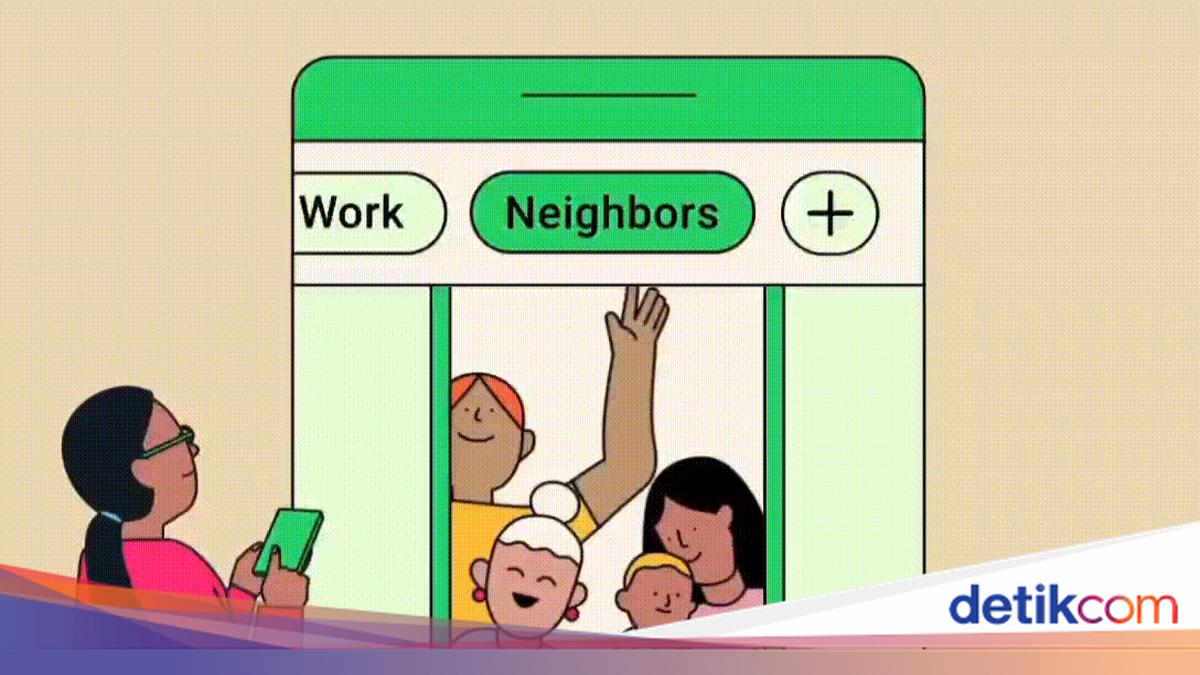
    Fitur terbaru WhatsApp membuat kamu bisa mengelompokkan chat berdasarkan daftar per kategori. Tak perlu punya nomor banyak deh kalau sudah pakai fitur ini.

    Fitur ini diberi nama ‘List‘. Sesuai namanya, List adalah filter yang dapat disesuaikan yang dapat membantu kamu mengatur obrolan. Misalnya, kamu dapat membagi chat antara tetangga dengan keluarga, termasuk juga untuk urusan pekerjaan.

    Cara menggunakan fitur Chat List

    • Buka aplikasi WhatsApp di smartphone
    • Tarik ke bawah dan sentuh tombol ‘+’ yang muncul di bagian atas
    • Tambahkan nama per kategori, lanjut Add people or groups
    • Pilih obrolan atau ketuk simbol cari untuk mencari dan memilih orang atau grup
    • Ketuk confirm > create list.

    Dari laman FAQ WhatsApp, ada alternatif lain dengan menyentuh titik tiga > Settings > Lists > New list. Catatan, kamu hanya perlu satu orang untuk membuat list tersebut. Kamu dapat menghapus ada menambah chat dari list setelah dibuat.


    Cara Tambahkan atau Hapus obrolan dari daftar

    • Ketuk dan tahan chat
    • Sentuh tombol titik tiga > Tambahkan ke daftar.
    • Pilih daftar dan ketuk Done
    • Untuk membuat daftar baru, sentuh New List
    • Untuk mengubah daftar, ketuk daftar yang berbeda.
    • Untuk menghapus dari daftar, ketuk daftar untuk membatalkan pilihan.

    Cara edit List WhatsApp

    • Ketuk Chats dan geser ke bawah untuk melihat List punyamu
    • Sentuh dan tahan List
    • Pilih Edit
    • Tentukan nama List untuk mengubah nama daftar
    • Lanjut Add people or group orang untuk menambahkan obrolan ke daftar
    • Ketuk hapus untuk menghapus obrolan yang terhubung.

    Atau, ketuk opsi lainnya > titik tiga > Settings > Lists > edit dan pilih daftar.

    Cara Hapus List WhatsApp

    • Ketuk Chats dan geser ke bawah untuk melihat punyamu
    • Sentuh dan tahan List
    • Pilih Delete List > Delete.

    Atau, ketuk opsi lainnya > Settings > Lists > edit. Ketuk hapus untuk menghapus obrolan yang terhubung.

    (ask/ask)


    Sumber : inet.detik.com