Tag: geser

  • Cara Posting Hingga 20 Foto atau Video di Instagram

    Jakarta

    Pengguna Instagram kini bisa mengupload hingga 20 foto dan video dalam setiap postingan carousel. Sebelumnya, pengguna hanya bisa membuat maksimal 10 konten.

    Fitur carousel Instagram memungkinkan pengguna membagikan banyak gambar ataupun rekaman video sekaligus dalam satu postingan. Sehingga tidak perlu ribet mengunggah sejumlah konten dalam beberapa post.

    Simak cara upload lebih dari 10 foto atau video di Instagram carousel pada uraian berikut.


    Cara Posting Hingga 20 Foto dan Video di Instagram

    Mengupload carousel Instagram sangatlah mudah. Dilansir Pusat Bantuan Instagram, berikut langkah-langkahnya:

    • Klik ikon + atau Buat pada bar bawah atau usap ke kanan di bagian beranda Instagram mana saja.
    • Ketuk Postingan, lalu klik ikon kotak berlapis atau Pilih Beberapa.
    • Pilih hingga 20 foto atau video dari penyimpanan atau galeri perangkat.
    • Sesuaikan tampilan setiap foto dan video dengan pengeditan, lalu pilih orientasi konten (persegi, potret, atau lanskap). Untuk mengubah urutan foto dan video, ketuk dan tahan salah satu konten lalu seret ke posisi yang diinginkan. Setelah selesai, klik Selanjutnya.
    • Tag akun pengguna lain di masing-masing konten. Tambahkan lokasi, musik, dan caption untuk seluruh postingan apabila diperlukan.
    • Terakhir, klik Bagikan. Postingan carousel akan diunggah ke Instagram.

    Perlu diketahui, mengupload carousel Instagram yang berisi video biasanya memerlukan waktu lebih lama. Setelah carousel terunggah dan muncul di beranda atau profil Instagram:

    – Pengguna bisa mengedit caption, lokasi, tag akun, dan menghapus foto atau video dalam postingan carousel. Urutan konten dan filter tidak dapat diubah.

    – Pengguna bisa menyukai dan berkomentar di postingan carousel seperti unggahan Instagram pada biasanya. Komentar dan suka ditujukan untuk seluruh konten carousel, bukan bagi tiap-tiap foto atau video dalam postingannya.

    – Geser ke kiri atau klik tanda panah di sisi kanan postingan untuk melihat unggahan carousel Instagram.

    – Akan terlihat barisan titik abu-abu di bawah postingan carousel. Titik akan berubah warna menjadi biru untuk menunjukkan konten mana yang dilihat pengguna.

    – Pengguna akan melihat jumlah slide carousel yang dilihat pada sudut kanan atas unggahan.

    – Di profil Instagram, akan muncul ikon kotak berlapis pada sudut kanan atas postingan carousel.

    Mengapa Tidak Bisa Posting Hingga 20 Foto dan Video di Instagram?

    Banyak hal bisa menyebabkan pengguna Instagram tidak dapat mengupload lebih dari 10 foto dan video melalui carousel. Mengutip situs Veed, penyebab paling umumnya antara lain karena masalah konektivitas internet, bug dalam aplikasi, dan aplikasi yang belum diupdate.

    Pengguna dapat mengatasi masalah tersebut dengan mengecek koneksi internet, menghapus cache Instagram, dan mengupdate aplikasi ke versi terbaru.

    (azn/row)



    Sumber : inet.detik.com

  • Cara Menghilangkan Iklan di HP Oppo, Mudah dan Tanpa Aplikasi


    Jakarta

    Bagi sebagian orang, iklan di HP yang tidak diinginkan itu membuat mengganggu dan tak nyaman penggunaan smartphone. Apalagi kalau iklan muncul tiba-tiba, saat buka internet atau menggunakan aplikasi.

    Tapi untungnya, ada beberapa cara yang bisa dilakukan untuk mengatasi masalah ini. Mulai dari pengaturan di sistem HP hingga menggunakan aplikasi pihak ketiga.

    Cara Menghilangkan Iklan di HP Oppo

    Dilansir News 18, berikut adalah cara menghapus iklan yang sering muncul di HP Oppo:


    • Buka aplikasi Pengaturan di smartphone Oppo kamu.
    • Gulir ke bawah dan Pilih “Notifikasi” atau “Suara & Notifikasi”.
    • Temukan aplikasi atau fitur sistem tertentu, menampilkan iklan pop-up yang tidak diinginkan.
    • Kamu bisa menonaktifkan tombol “Izinkan pemberitahuan”, untuk berhenti menerima pemberitahuan iklan.
    • Menonaktifkan notifikasi untuk aplikasi/fitur yang mengganggu, akan membantu mencegah munculnya iklan pop-up yang tidak diinginkan pada HP Oppo.

    Cara Menonaktifkan Fitur Privasi Iklan di Android

    Dilansir laman Support Google, pengguna bisa menonaktifkan fitur privasi iklan di Android.

    • Buka Pengaturan pada Android.
    • Klik Keamanan dan privasi > Pengaturan privasi lainnya > Iklan > Privasi iklan.
    • Untuk mempersonalisasi pengalaman iklan, Android mencatat topik yang kamu minati berdasarkan aplikasi di perangkat kamu.
    • Sistem Android akan menghapus topik iklan kamu setelah 4 minggu, untuk lebih melindungi privasi kamu.

    Berikut adalah langkah-langkah untuk menghapus topik iklan di Android:

    • Buka Pengaturan.
    • Klik Privasi dan keamanan, lalu pilih “Pengaturan privasi lainnya’.
    • Klik Iklan > Privasi iklan > Topik iklan .
    • Di bawah “Topik iklan”, pilih topik yang ingin kamu blokir.
    • Klik Oke.

    Cara Memblokir Pop-up di Chrome

    Cara menghilangkan iklan di HP Oppo yang tiba-tiba muncul selanjutnya adalah dengan menghentikan iklan pop-up di Google Chrome.

    Berikut langkah-langkah untuk blokir pop-up Chrome di HP Android:

    • Buka Google Chrome.
    • Klik menu tiga titik di sudut kanan atas halaman.
    • Pilih Pengaturan.
    • Klik Pengaturan situs.
    • Buka Pop-up dan pengalihan.
    • Lalu, geser tombol ke kiri untuk memblokir pop-up dan pengalihan pada Chrome.

    Tindakan tadi akan membantu menghentikan iklan pop-up di Chrome untuk Android. Kalau kamu masih mendapatkan iklan pop-up di Chrome, kemungkinan besar ini karena kamu mengizinkan pemberitahuan untuk situs web tertentu. Cara menghilangkannya, kamu perlu kosongkan cache browser Android kamu.

    (fyk/fay)


    Sumber : inet.detik.com

  • Cara Rahasia Intip Status WhatsApp Orang Lain Tanpa Ketahuan


    Jakarta

    Pembuat status di WhatsApp sebenarnya bisa tahu siapa saja yang melihat status yang ia unggah. Namun ada beberapa cara untuk mengakali sistem ini, yaitu agar nama kita tak terlihat saat melihat sebuah status.

    Cara Rahasia Intip Status WhatsApp

    Ada beberapa cara yang bisa dilakukan untuk melihat status WhatsApp tanpa ketahuan, antara lain adalah:

    1. Geser dari Status yang Berdekatan
    Cara pertama ini bisa dilakukan dengan mudah, namun biasanya Anda tak akan bisa melihat statusnya secara keseluruhan. Caranya adalah dengan menggeser dari status yang sebelumnya, namun jangan sampai tergeser habis.


    • Buka status yang berdekatan dengan status yang ingin dilihat
    • Geser sedikit ke kiri atau ke kanan
    • Jangan lepaskan jari, geser ke status sebelumnya setelah melihat status yang ingin dilihat tanpa ketahuan
    • Jika berhasil, maka kamu akan melihat status tersebut masih dengan lingkaran hijau.

    2. Matikan Centang Biru
    Dengan mematikan centang biru, anda bisa membaca pesan tanpa ketahuan, dan juga bisa melihat status tanpa diketahui. Caranya mudah, yaitu:

    • Buka WhatsApp
    • Buka Settings
    • Klik Privacy
    • Nonaktifkan tombol “Read Receipts” hingga berwarna abu-abu.

    3. Pakai Mode Incognito
    Incognito mengindikasikan bahwa histori penelusuran beserta cookie tidak disimpan. Pada browser. mode ini bisa dimanfaatkan untuk melihat status WhatsApp tanpa terdeteksi. Begini caranya:

    • Buka browser di komputer atau laptop dalam mode incognito
    • Buka WhatsApp Web dan pindai kode QR
    • Setelah login, kamu dapat melihat status orang lain tanpa terdeteksi.

    4. Pakai Aplikasi
    Ada aplikasi yang bisa dipakai untuk melihat status tanpa ketahuan pemiliknya. Aplikasi tersebut antara lain adalah Status Viewer dan Status Saver for WhatsApp.

    (asj/fay)


    Sumber : inet.detik.com

  • Begini Cara Memisahkan Chat Kerja dan Pribadi di WhatsApp, Gampang!


    Jakarta

    WhatsApp sekarang asyik banget ya, soalnya bisa memisahkan antara chat kerja dan pribadi. Ditambah, cara melakukannya mudah sekali. Yuk simak penjelasan singkatnya berikut.

    Bagi yang belum tahu atau kalian pengguna baru WhatsApp, ada fitur menarik nih. Nama fiturnya adalah List, yang telah dirilis sejak tahun 2024.

    Fitur tersebut memudahkan pengguna mengelola dan mencari pesan. Jadi kalian bisa membuat filter khusus sesuai dengan kategori yang diinginkan.


    Seperti yang diberitakan sebelumnya, sebelum menyempurnakan fitur List, WhatsApp hanya menyediakan tiga pilihan filter, yakni Semua, Belum dibaca, dan Favorit. Namun setelah fitur baru ini hadir, orang-orang bisa membuat kategorinya lebih bervariasi, mulai dari membuat kategori Teman Kerja, Sahabat Kecil, Tetangga, Keluarga, atau lainnya sesuai dengan selera penamaan kalian.

    Lantas bagaimana sih cara memisahkan chat kerja dan pribadi di WhatsApp dengan memanfaatkan fitur List? Berikut ini informasinya, sebagaimana detikINET mencobanya sendiri, Senin (11/8/2025).

    Cara Memisahkan Chat Kerja dan Pribadi di WhatsApp

    Cara menggunakan fitur ini tidak sulit sama sekali. Namun kalau kalian masih bingung, bisa menyimak dan mengikuti langkah-langkah ini ya. Kendati begitu pastikan aplikasi WhatsApp kalian sudah menjalan versi terbaru.

    1. Masuk ke dalam WhatsApp.
    2. Di bagian atas pada kategori Unread, Favorite, dan Group geser ke kiri sampai ketemu ikon +.
    3. Tekan ikon tersebut.
    4. Masukan nama list yang kalian inginkan.
    5. Kemudian klik tombol Add people or groups.
    6. Selanjutnya pilih siapa saja yang masuk kategori tersebut.
    7. Lalu terakhir cukup tekan tombol centang yang ada di pojok kanan bawah.

    Setelah membuat Daftar, pengguna dapat mengedit daftar untuk mengganti nama, menambah, atau menghapus anggota chat di dalamnya. Caranya juga mudah, karena hanya perlu menekan dan menahan daftar yang ingin diedit. Opsi ini juga bisa digunakan untuk menghapus kategori yang sudah dibuat.

    Demikian cara memisahkan chat kerja dan pribadi di WhatsApp. Semoga bermanfaat dan selamat mencoba ya, detikers.

    (hps/fay)


    Sumber : inet.detik.com

  • Cara Memisahkan Chat Kerja dan Pribadi di WhatsApp, Gampang!


    Jakarta

    WhatsApp sekarang asyik banget ya, soalnya bisa memisahkan antara chat kerja dan pribadi. Ditambah, cara melakukannya mudah sekali. Yuk simak penjelasan singkatnya berikut.

    Bagi yang belum tahu atau kalian pengguna baru WhatsApp, ada fitur menarik nih. Nama fiturnya adalah List, yang telah dirilis sejak tahun 2024.

    Fitur tersebut memudahkan pengguna mengelola dan mencari pesan. Jadi kalian bisa membuat filter khusus sesuai dengan kategori yang diinginkan.


    Seperti yang diberitakan sebelumnya, sebelum menyempurnakan fitur List, WhatsApp hanya menyediakan tiga pilihan filter, yakni Semua, Belum dibaca, dan Favorit. Namun setelah fitur baru ini hadir, orang-orang bisa membuat kategorinya lebih bervariasi, mulai dari membuat kategori Teman Kerja, Sahabat Kecil, Tetangga, Keluarga, atau lainnya sesuai dengan selera penamaan kalian.

    Lantas bagaimana sih cara memisahkan chat kerja dan pribadi di WhatsApp dengan memanfaatkan fitur List? Berikut ini informasinya, sebagaimana detikINET mencobanya sendiri.

    Cara Memisahkan Chat Kerja dan Pribadi di WhatsApp

    Cara menggunakan fitur ini tidak sulit sama sekali. Namun kalau kalian masih bingung, bisa menyimak dan mengikuti langkah-langkah ini ya. Kendati begitu pastikan aplikasi WhatsApp kalian sudah menjalankan versi terbaru.

    • Masuk ke dalam WhatsApp.
    • Di bagian atas pada kategori Unread, Favorite, dan Group geser ke kiri sampai ketemu ikon +.
    • Tekan ikon tersebut.
    • Masukan nama list yang kalian inginkan.
    • Kemudian klik tombol Add people or groups.
    • Selanjutnya pilih siapa saja yang masuk kategori tersebut.
    • Lalu terakhir cukup tekan tombol centang yang ada di pojok kanan bawah.

    Setelah membuat Daftar, pengguna dapat mengedit daftar untuk mengganti nama, menambah, atau menghapus anggota chat di dalamnya. Caranya juga mudah, karena hanya perlu menekan dan menahan daftar yang ingin diedit. Opsi ini juga bisa digunakan untuk menghapus kategori yang sudah dibuat.

    Demikian cara memisahkan chat kerja dan pribadi di WhatsApp. Semoga bermanfaat dan selamat mencoba ya, detikers.

    (hps/fyk)


    Sumber : inet.detik.com

  • Cara Mengunci Chat WhatsApp Agar Tidak Diintip Orang Lain


    Jakarta

    WhatsApp (WA) memiliki fitur Chat Lock yang dapat membantu penggunanya. Fitur ini dapat memberikan perlindungan ekstra terhadap pesan yang masuk.

    Dari penjelasan resmi WhatsApp seperti dlihat, Jumat (17/10/2025) Chat Lock dapat mengunci chat baik dari individu maupun grup dengan menggunakan passcode, Face ID, sidik jari, maupun kode rahasia yang bisa disesuaikan. Orang lain jadi tak bisa membaca pesan yang masuk di WhatsApp kita.

    Setiap room chat yang dikunci tidak akan menampilkan notifikasi nama ketika ada pesan masuk. Biasanya, setiap ada pesan baru akan menampilkan nama dan sebagian isi pesan. Tetapi, jika menggunakan Chat Lock maka yang muncul “WhatsApp: 1 pesan baru”.


    Fitur ini sangat membantu yang ingin punya privasi lebih agar pesan tidak bisa dibaca orang lain. Sebab, masih banyak orang-orang yang kepo dengan isi chat WA, padahal kebiasaan tersebut mengganggu privasi orang lain.

    Lantas, bagaimana cara mengunci chat WA menggunakan fitur Chat Lock? Inilah panduannya.

    Cara Mengunci Chat WA

    1. Cara Mengunci Chat WA di Android

    • Buka WhatsApp di smartphone
    • Pilih chat yang ingin dikunci
    • Kemudian tahan selama tiga detik sampai muncul menu tambahan
    • Lalu ketuk opsi ‘Lock Chat’
    • Ketuk ‘Continue’
    • Lalu tempelkan sidik jari ke layar atau tombol fingerprint untuk konfirmasi keamanan
    • Selesai, kini chat sudah dikunci dan tidak bisa dibuka oleh orang lain.

    2. Cara Mengunci Chat WA di iPhone

    • Buka WhatsApp di iPhone
    • Pilih chat yang ingin dikunci
    • Geser chat ke kiri atau tahan selama tiga detik sampai muncul menu tambahan
    • Lalu ketuk opsi ‘Lock Chat’
    • Ketuk ‘Continue’
    • Pindai wajah dengan Face ID atau tempelkan sidik jari (khusus Touch ID) untuk konfirmasi keamanan
    • Selesai, kini chat sudah dikunci dan tidak bisa dibuka oleh orang lain.

    Cara Melihat Chat WA yang Dikunci

    Ketika fitur Chat Lock diaktifkan, kini chat yang biasanya muncul di room chat telah dipindahkan secara otomatis ke folder bernama ‘Locked chats’ yang ada di atas layar.

    Lantas, bagaimana cara melihat chat WA yang dikunci? Berikut langkah-langkahnya:

    1. Cara Melihat Chat WA yang Dikunci di Android

    • Buka WhatsApp di smartphone
    • Geser layar ke bawah untuk memunculkan folder ‘Locked chats’
    • Kemudian ketuk folder
    • Tempelkan sidik jari di layar atau tombol fingerprint untuk membuka pesan
    • Setelah itu, folder akan terbuka dan menampilkan chat yang kamu kunci

    2. Cara Melihat Chat WA yang Dikunci di iPhone

    • Buka WhatsApp di iPhone
    • Geser layar ke bawah untuk memunculkan folder ‘Locked chats’
    • Kemudian ketuk folder
    • Pindai wajah dengan Face ID atau tempelkan sidik jari (khusus Touch ID) untuk membuka pesan
    • Setelah itu, folder akan terbuka dan menampilkan chat yang kamu kunci.

    Hal-hal yang Perlu Diketahui Tentang Chat Lock

    Selama menggunakan fitur Chat Lock, panggilan telepon yang masuk dari chat yang telah dikunci akan tetap muncul di layar. Jadi yang dikunci hanya pesannya saja, tapi tidak dengan panggilan telepon.

    Ketika kamu mengunci chat seseorang, misalnya pesan dari istri, maka sang istri tidak akan tahu bahwa kamu telah mengunci chat-nya. Jadi, chat yang terkunci hanya diterapkan di smartphone Anda saja.

    Jika kamu menautkan WhatsApp ke perangkat lain (linked device) seperti WhatsApp Web, chat yang dikunci juga akan terkunci di perangkat yang tertaut. Namun, detikers harus membuat kode rahasia di perangkat utama agar bisa membuka chat yang terkunci di perangkat lain.

    Itu dia cara mengunci chat WA di iPhone dan Android. Semoga dapat membantu detikers!

    (fay/fyk)


    Sumber : inet.detik.com

  • 10 Soal Matematika Ini Easy Banget! Tapi Banyak yang Salah Jawab, Kamu Termasuk?


    Jakarta

    Matematika bukan sekadar hitung-hitungan, tapi juga latihan untuk melatih logika dan ketajaman berpikir. Dengan mengasah otak lewat berbagai soal matematika, kamu bisa meningkatkan konsentrasi sekaligus kemampuan memecahkan masalah.

    Merasa jago matematika? Coba tantangan asah otak berikut dan lihat seberapa cepat kamu bisa menemukan jawabannya!

    10 Teka-Teki Matematika untuk Menguji Keterampilan Berhitung

    Perhatikan 10 soal berikut dengan teliti. Buktikan kamu pintar matematika.


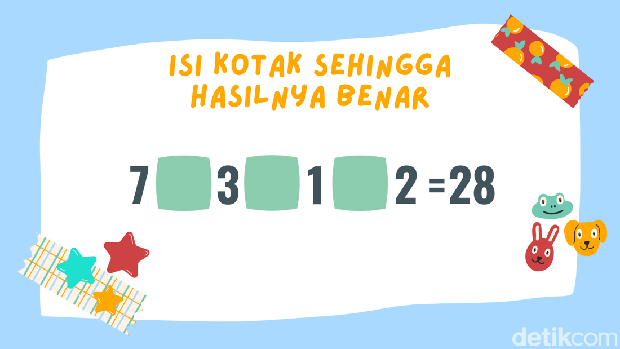
    1. Coba isi kotak yang kosong dengan tepat. Pastikan hasilnya benar.

    Senam Otak Akhir Pekan, Bisa Bikin Pikiran Makin FokusSenam Otak Akhir Pekan, Bisa Bikin Pikiran Makin Fokus Foto: Atilah Tia Abelta/detikHealth

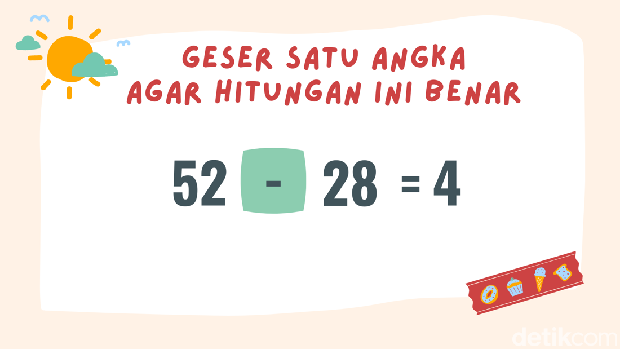
    2. Geser satu angka agar hasilnya benar. Fokus ya.

    Senam Otak Akhir Pekan, Bisa Bikin Pikiran Makin FokusSenam Otak Akhir Pekan, Bisa Bikin Pikiran Makin Fokus Foto: Atilah Tia Abelta/detikHealth

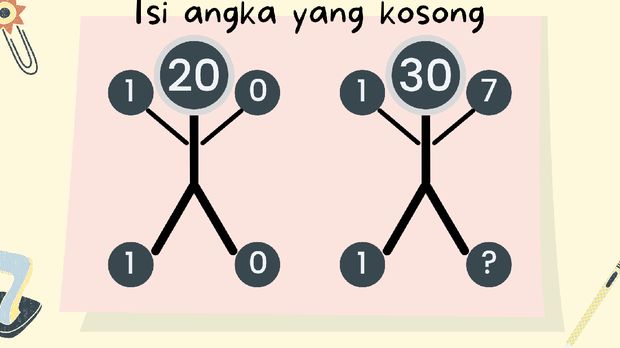
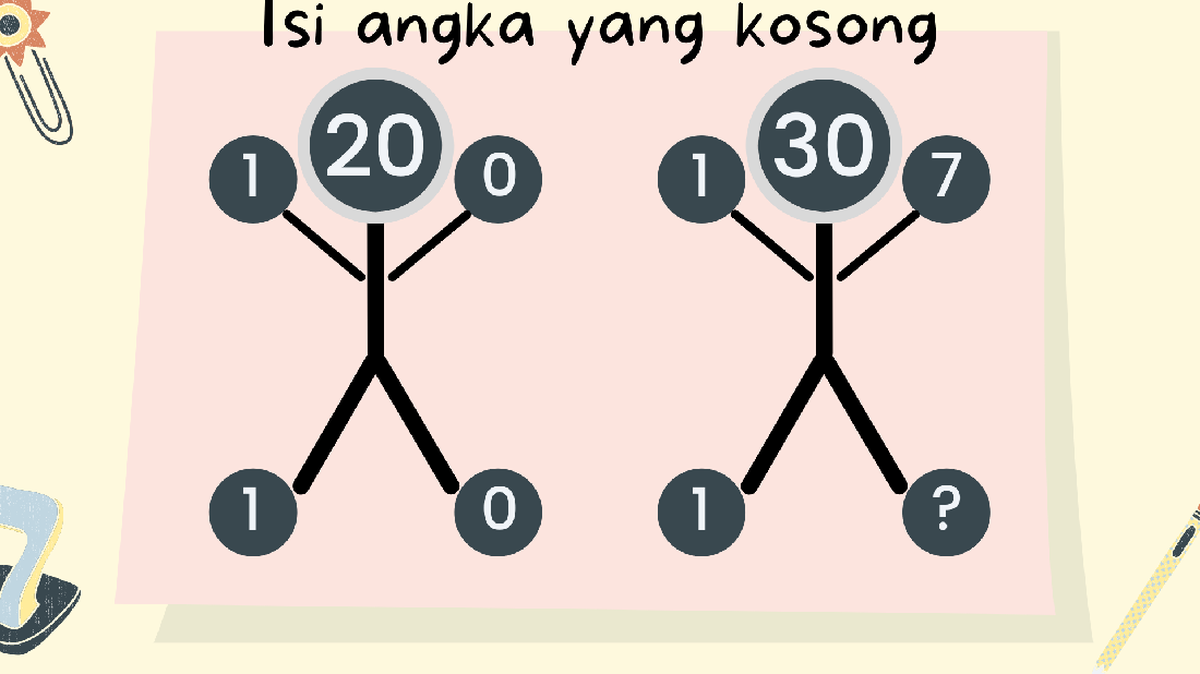
    3. Isi angka yang kosong. Sebelumnya tebak dulu pola yang ada di setiap bagian.

    Tebak dulu pola yang ada di tiap bagian.Tebak dulu pola yang ada di tiap bagian. Foto: Firdaus Anwar

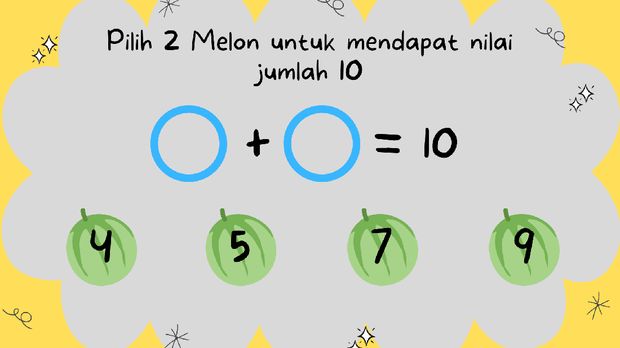
    4. Isi dua lingkaran yang kosong dengan 2 melon. Pastikan jumlahnya jadi 10 ya.

    Kamu harus berpikir kreatif untuk memecahkan teka-teki ini.Kamu harus berpikir kreatif untuk memecahkan teka-teki ini. Foto: Firdaus Anwar

    5. Berapa hasilnya?

    3-3×0+3:3=

    6. Perhatikan angka-angka berikut:

    3, 2, 4= 10
    4, 3, 5= 17
    5, 4, 6= 26
    6, 5, 7= 37
    7, 6, 8=?

    Temukan pola dari mana angka-angka tersebut.

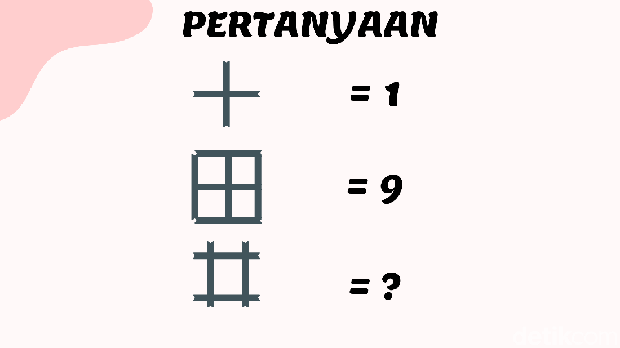
    7. Lihat pertanyaan ini. Ketahui apa yang dihitung di antara gambar-gambar tersebut.

    asah otak healthasah otak health Foto: detikHealth

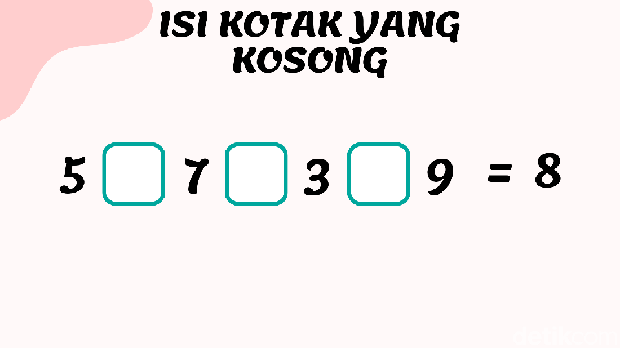
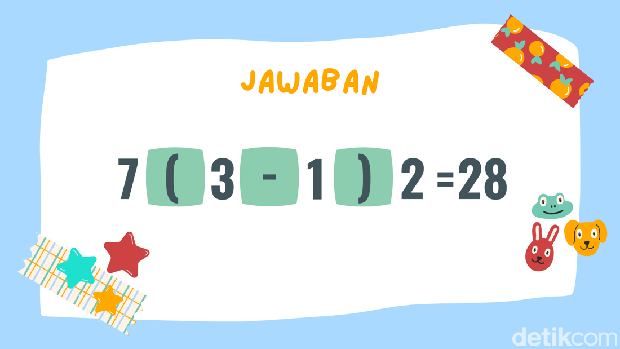
    8. Isi kotak yang kosong dengan operasi tambah, kurang, kali, atau bagi.

    asah otak healthasah otak health Foto: detikHealth

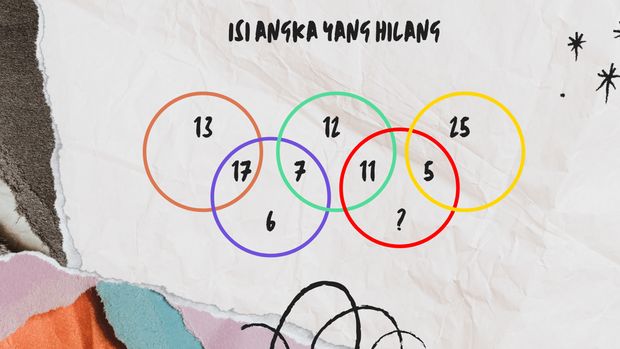
    9. Kembali lagi dengan pola yang harus ditebak. Coba isi angka yang hilang.

    Bagi kamu yang ingin mengasah ketajaman berpikir, teka-teki ini bisa jadi latihan yang tepat. Benar semua berarti kamu jago matematika.Bagi kamu yang ingin mengasah ketajaman berpikir, teka-teki ini bisa jadi latihan yang tepat. Benar semua berarti kamu jago matematika. Foto: detikhealth/Firdaus Anwar

    10. Jawab perkalian di deret bilangan ini.

    37×3=111
    37×6=222
    37×9=333
    37×12=444
    37×27=???

    Jawaban Teka-teki Matematika

    Berikut jawaban dari 10 soal matematika. Jawabanmu benar semua tidak?

    1. Apa kamu menjawab benar? atau punya cara yang lain?

    Senam Otak Akhir Pekan, Bisa Bikin Pikiran Makin FokusSenam Otak Akhir Pekan, Bisa Bikin Pikiran Makin Fokus Foto: Atilah Tia Abelta/detikHealth

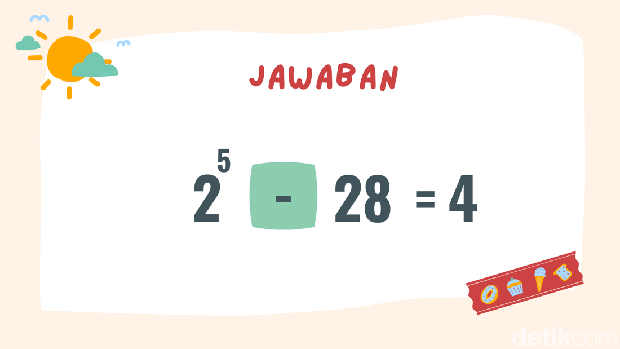
    2. 2 pangkat 5 adalah 32, dikurangi 28 jadi 4.

    Senam Otak Akhir Pekan, Bisa Bikin Pikiran Makin FokusSenam Otak Akhir Pekan, Bisa Bikin Pikiran Makin Fokus Foto: Atilah Tia Abelta/detikHealth

    3. Jawabannya adalah 3. Polanya yaitu angka di ‘kepala’ merupakan hasil penjumlahan dua angka di bawah. Angka 20 sama dengan 10 ditambah 10, sementara 30 sama dengan 17 ditambah 13.

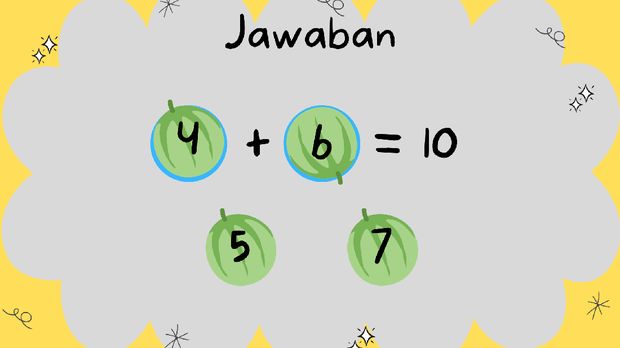
    4. Balik melon angka 9 menjadi 6. Kamu terkecoh tidak?

    Balik melonnya. Ubah 9 menjadi 6.Balik melonnya. Ubah 9 menjadi 6. Foto: Firdaus Anwar

    5. Dahulukan perkalian dan pembagian.

    3-3×0+3:3
    3(0)+1
    3+1=4

    6. Jawabannya yaitu:

    3, 2, 4= 10
    4, 3, 5= 17
    5, 4, 6= 26
    6, 5, 7= 37
    7, 6, 8= 50

    Kuncinya yaitu dua angka pertama dikalikan, lalu ditambah angka ketiga.

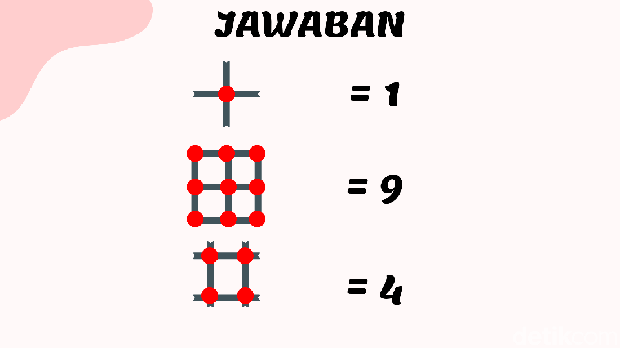
    7. Angka dihitung berdasarkan titik temu antara garis.

    asah otak healthasah otak health Foto: detikHealth

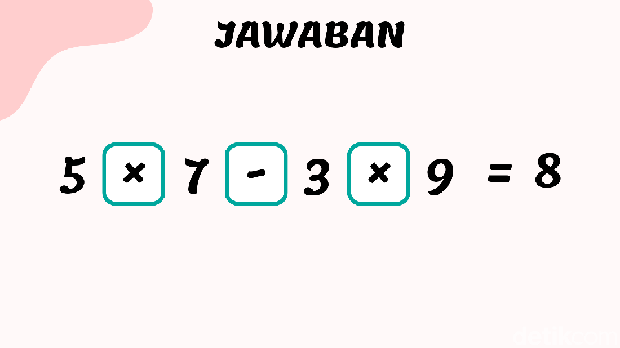
    8. Ingat, kerjakan perkalian/pembagian dulu sebelum penjumlahan/pengurangan.

    asah otak healthasah otak health Foto: detikHealth

    9. Jika dijumlahkan, angka di setiap lingkaran memiliki hasil 30. Jadi, angka yang hilang adalah 14.

    10. Hasilnya adalah 999. Setiap angka pengali naik 3, hasilnya naik 111

    (elk/suc)


    Sumber : health.detik.com