Tag: google

  • Cara Buat & Share ke IG Story dan WA

    Jakarta

    Menjelang akhir tahun,YouTube Music merilis Recap 2025, rangkuman personal yang merangkum kebiasaan mendengarkan musik pengguna sepanjang tahun. Ya mirip seperti Spotify Wrapped, tapi dengan sentuhan AI canggih dari Google.

    YouTube Music Recap 2025 hadir dengan beberapa fitur baru yang menarik, seperti Musical Passport yang melacak lokasi mendengarkan artis favorit, Listening Calendar untuk melihat hari-hari spesifik mendengarkan musik, dan AI-powered “Ask about your listening” yang memungkinkan pengguna bertanya tentang pola mendengarkan mereka melalui chatbot.

    YouTube Music Recap 2025 hadir dalam format visual interaktif dan dirancang mudah dibagikan ke media sosial, termasuk Instagram Story dan WhatsApp Status. Berikut cara membuat sekaligus membagikannya.


    Syarat YouTube Music Recap 2025

    Sebelum mulai, pastikan akun kamu memenuhi kriteria. Kamu perlu mendengarkan setidaknya 10 jam musik diYouTube Music sepanjang tahun, dan jangan hapus riwayat mendengarkan secara otomatis.

    Cara Membuat YouTube Music Recap 2025

    • Buka Aplikasi YouTube Music: Pastikan kamu sudah login dengan akun Google yang biasa digunakan untuk mendengarkan musik. Aplikasi ini tersedia di Android dan iOS.
    • Akses Menu Recap: Ketuk foto profil kamu di pojok kanan atas. Pilih opsi “Your Recap”. Jika tidak muncul, cek banner khusus Recap di halaman utama app.
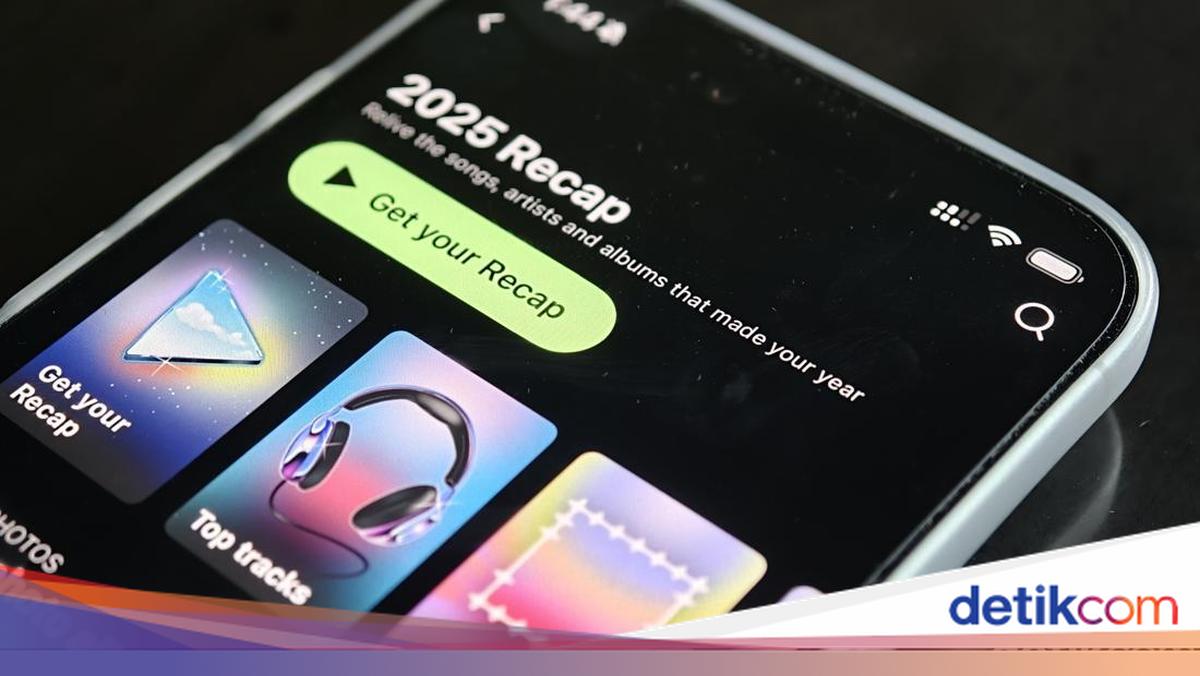
    • Mulai Recap: Ketuk “Get your Recap” untuk melihat rangkuman dalam bentuk Stories interaktif. kamu akan melihat top artis, lagu, genre, total waktu mendengarkan, dan playlist khusus seperti top 50 lagu tahun ini.

    Alternatif, kamu juga bisa mengaksesnya lewat aplikasi YouTube utama: Buka tab “You”, lalu ketuk “Your Music Recap is here!” atau cari “Recap” di search bar.
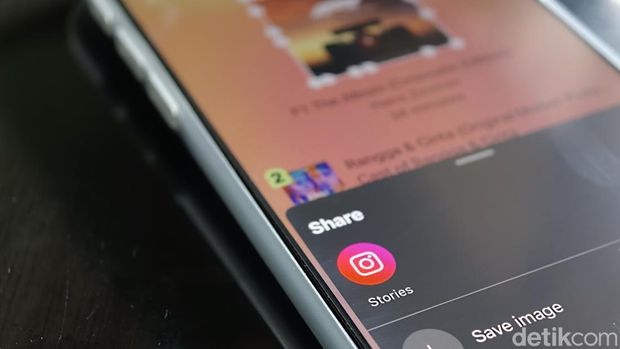
    YouTube Recap 2025YouTube Recap 2025 Foto: Adi Fida Rahman/detikINET

    Cara Membagikan YouTube Music Recap ke IG Story

    Recap 2025 dirancang mudah dibagikan dalam bentuk photo card atau story. Berikut caranya:

    • Pilih Konten untuk Dibagikan: Di halaman Recap, geser ke photo card atau bagian story yang ingin kamu bagikan (misalnya, top artis atau statistik mendengarkan).
    • Bagikan Langsung: Ketuk tombol “Share” di bagian bawah layar. Pilih Instagram dari daftar aplikasi. Ini akan membuka Instagram dan secara otomatis menyiapkan konten untuk diposting ke Story.
    • Alternatif Download dan Post Manual: Jika ingin edit dulu, ketuk “Download” untuk simpan gambar ke galeri ponsel. Buka Instagram, buat Story baru, pilih gambar dari galeri, tambahkan stiker atau teks, lalu posting. kamu juga bisa tambah musik dari Instagram jika ingin lebih hidup.

    Jika ini berbagi lagu atau playlist spesifik dari Recap, gunakan menu Share di playlist untuk dapatkan link, lalu paste ke IG Story dengan fitur “Add Link”.

    Cara Membagikan YouTube Music Recap ke WA Status

    Prosesnya mirip dengan IG, tapi lebih sederhana karena WA Status mendukung gambar dan video pendek:

    • Pilih Konten: Sama seperti di atas, pilih photo card atau story dari Recap.
    • Bagikan Langsung: Ketuk “Share”, lalu pilih WhatsApp dari opsi. Pilih “My Status” untuk langsung unggah ke Status.
    • Download dan Post Manual: Unduh gambar ke galeri, buka WhatsApp, masuk ke tab “Updates”, ketuk “My Status”, pilih gambar dari galeri, tambahkan caption atau musik (WA sekarang punya fitur tambah musik langsung ke Status), lalu kirim.

    Untuk menambahkan musik ke WA Status: Saat buat Status, pilih foto/video, ketuk ikon musik, cari lagu favorit, dan sesuaikan durasi. Ini cocok jika ingin sinkronkan dengan lagu dari Recap.

    (afr/afr)


    Sumber : inet.detik.com

  • Cara Menggunakan Google Bard, AI Canggih Mirip ChatGPT

    Jakarta

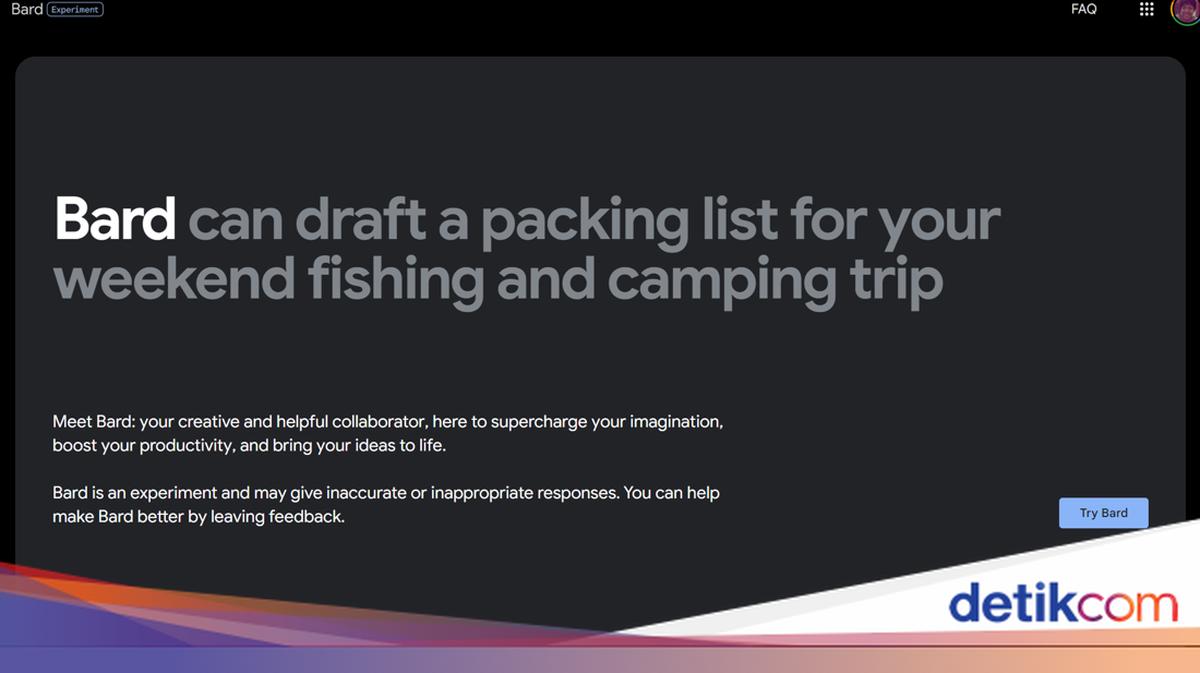
    Google Bard adalah kecerdasan buatan berbasis chatbot yang mirip ChatGPT. Melalui Bard, kamu bisa minta dibuatkan ringkasan, postingan blog, puisi, dan karya tulis lainnya.

    Mengutip lama Universitas Pendidikan Ganesha (Undiksha), teknologi ini dapat mempelajari pola bahasa manusia dan menghasilkan teks yang terstruktur dan juga kreatif. Apa saja fitur canggihnya? Bagaimana cara menggunakannya?

    Apa Itu Google Bard?

    BARD merupakan singkatan dari Best Answer Relevant Data. Mengutip Techtarget, teknologi baru ini merupakan alat chatbot bertenaga AI yang dirancang Google untuk menyimulasikan percakapan bahasa manusia menggunakan pemrosesan bahasa alami dan teknik machine learning.


    Bard dapat memberikan respon bahasa yang realistis dan alami terhadap pertanyaan pengguna. Pengguna Bard bisa berinteraksi dengan menuliskan pertanyaan atau perintah kepada Bard di kolom yang tersedia, kemudian menyempurnakan jawaban yang diterima di pertanyaan selanjutnya.

    Bard juga memiliki fungsi berbagai percakapan dan pemeriksaan ganda yang membantu pengguna memeriksa fakta dari jawaban yang dihasilkan. Chatbot ini dapat memadukan informasi baru dalam memberikan jawaban.

    Seperti Chat GPT dan Bing I juga, Bard mengandalkan large language model (LLM). Model yang mengotaki Bard yaitu LaMDA (Language Model for Dialogue Applications) versi lebih ringan dan dioptimalkan.

    Cara Menggunakan Google Bard

    Cara menggunakan google bard hanya perlu melalui beberapa langkah. Mengutip laman support google, berikut informasinya.

    1. Buka laman Google Bard di bard.google.com
    2. Klik Sign in
    3. Pada kotak teks di bagian bawah, masukkan pertanyaan atau perintah
    4. Kamu bisa menambahkan foto untuk melengkapi pertanyaan
    5. Klik ‘Kirim’.

    Contoh pertanyaan atau perintah:

    • Saya suka bermain video game dan menggambar. Pekerjaan apa saja yang mungkin saya sukai ketika besar nanti?
    • Buatkan postingan untuk blog saya tentang resep membuat opor ayam
    • Buat daftar barang-barang yang harus dibawa untuk berkemah di akhir pekan
    • Saya ingin menulis novel. Bagaimana memulainya?
    • Ringkaslah tema-tema utama buku “The Great Gatsby” oleh F.Scott Fitzgerald dalam lima poin-poin penting.

    Fitur-Fitur Google Bard

    Ada beberapa fitur canggih yang dimiliki oleh Google Bard. Menurut VP Engineering Google, Amarnag Subramanya, berikut di antaranya seperti yang pernah diberitakan detikINET dan CNBC:

    1. Merespon dengan Suara

    Tak hanya merespon lewat teks, Bard juga bisa menjawab pertanyaan atau perintah dengan suara. Pengguna hanya perlu menekan tombol audio pada boks respon.

    2. Menyematkan Respon

    Pengguna bisa menyematkan pin pada percakapan yang ada, bahkan menamainya. Selain itu, pengguna juga bisa melakukan multi percakapan dalam satu waktu.

    3. Menggunakan Gambar

    Selain lewat teks, pengguna bisa memberikan perintah atau pertanyaan dengan gambar. Chatbot ini akan menganalisa foto dengan bantuan Google Lens, kemudian memberikan respon.

    4. Memodifikasi Respon

    Fitur ini memungkinkan pengguna memilih respon dari Bard. Apakah ingin percakapan yang lebih simpel, panjang, pendek, profesional atau lebih kasual. Semua ini dapat dilakukan dengan opsi ‘modify’.

    5. Membagikan Respon

    Pengguna bisa membagikan percakapannya dengan fitur ini. Caranya yaitu dengan menekan ikon ‘share and export’ di sisi bawah prompt

    6. Ekspor Kode Python

    Bard mempunyai kemampuan untuk mengekspor kode bahasa pemrograman Python ke Replit. Dengan begini, pengguna bisa mengutarakan ide dan akan dibantu Bard dalam urusan coding.

    Google Bard memang banyak membantu dalam menyelesaikan pekerjaan. Namun detikers jangan sampai menggunakan artificial intelligent ini semata demi hasil yang cepat dan mudah.

    Mesin kecerdasan buatan, misal Google Bard, bisa digunakan untuk mencari informasi atau inspirasi tambahan. Materi tersebut bisa diolah untuk melengkapi hasil pekerjaan detikers.

    (row/row)


    Sumber : inet.detik.com

  • Cara Melihat Google Activity, Menghapus Riwayat, dan Mengelolanya

    Jakarta

    Google Activity adalah tempat sentral untuk melihat serta mengelola aktivitas yang dilakukan pengguna selama menggunakan Google. Baik itu menggunakan situs, aplikasi, maupun layanan Google.

    Berbagai aktivitas itu akan disimpan di akun Google milikmu. Mulai dari pencarian, situs web yang dikunjungi, hingga video yang ditonton.

    Cara Melihat Google Activity

    Dilansir dari laman Support Google, kita bisa melihat dan menghapus berbagai aktivitas di Google yang pernah diakses. Berikut adalah langkah untuk melihat Google Activity secara umum:


    • Buka akun Google.
    • Klik “Data & Privasi” di panel navigasi kiri.
    • Pada bagian “Setelan histori”, klik “Aktivitas Saya”.
    • Untuk mengakses aktivitas saya.
    • Setelah itu, kamu bisa menelusuri semua aktivitas, yang disusun berdasarkan hari dan waktu.
    • Untuk menemukan aktivitas tertentu, pilih kotak pencarian dan filter pada bagian atas.

    Cara untuk melihat riwayat secara lengkap di aktivitas Google

    Untuk memperkuat privasi pengguna di perangkat bersama, kita bisa memilih untuk mewajibkan langkah verifikasi tambahan. Dengan cara berikut:

    • Buka myactivity.google.com
    • Pilih “Kelola Verifikasi Aktivitas Saya” pada bagian atas “Aktivitas Saya”.
    • Aktifkan atau nonaktifkan “Verifikasi Ekstra”.

    Cara Menghapus Google Activity

    • Buka akun Google.
    • Klik ‘Data & Privasi’ di bagian kiri.
    • Pilih “Setelan riwayat”, lalu klik setelan aktivitas atau riwayat yang tidak ingin disimpan.
    • Pilih “Matikan” pada bagian bawah pengaturan yang tidak ingin kamu simpan.
    • Ikuti langkah-langkah yang diinginkan untuk mematikan pengaturan, bisa juga pilih “Matikan” atau “Matikan dan hapus aktivitas”. Jika kamu memilih “Matikan dan hapus aktivitas”, lanjutkan dengan ikuti langkah-langkah untuk memilih dan mengkonfirmasi aktivitas apa saja yang ingin kamu hapus.

    Itulah tadi cara melihat Google Activity lengkap dengan cara menghapus riwayat aktivitas di Google Activity dan cara mengatur privasinya. Semoga bermanfaat.

    (khq/inf)


    Sumber : inet.detik.com

  • 10 Cara Download Video dari YouTube Mudah dan Gratis Tanpa Aplikasi

    Jakarta

    Cara download video dari YouTube sebenarnya bisa langsung dilakukan di aplikasinya. Namun tidak semua pembuat video mengizinkan karyanya bisa diunduh siapa saja setiap saat.

    Jika video di YouTube tak bisa diunduh, detikers bisa mencoba link download berikut. Sebelumnya patut diingat, tiap karya di YouTube memiliki copyright yang harus dihormati.


    Cara Download Video dari Youtube Tanpa Aplikasi

    Berikut beberapa situs di internet yang memungkinkan download video gratis:

    1. Savefrom.net

    Situs ini menawarkan pengunduhan gratis dengan pilihan kualitas video yang beragam. Detikers dapat menggunakannya baik dengan akses PC maupun HP dengan cara berikut:

    • Copy link YouTube yang akan diunduh
    • Membuka browser dan klik “savefrom.net”
    • Paste link pada kolom tersedia dan klik “download”
    • Tunggu prosesnya dan pilih format serta kualitas
    • Klik “download” di samping kanan format dan kualitas
    • Tunggu hingga video berhasil terunduh.

    2. Y2mate.com

    Y2mate terbilang cepat dalam mengunduh video dari YouTube tanpa mempengaruhi kualitasnya. Adapun berikut cara mendownload dengan situs ini:

    • Menyalin link YouTube yang akan diunduh
    • Mengetik “Y2mate.com” pada browser
    • Menempelkan link YouTube di kolom tersedia
    • Klik “download” di sisi kanan dan tunggu hingga tampilan format dan kualitas muncul
    • Klik “download” di sebelah kanan format dan kualitas yang diinginkan
    • Menunggu beberapa saat dan video selesai terdownload.

    3. SSYouTube

    Bagi detikers yang ingin mengunduh dalam bentuk MP3 maupun MP4, situs ini dapat menjadi pilihan. SSYouTube juga bisa mengunduh video YouTube dalam resolusi tertentu dengan langkah ini:

    • Copy link video YouTube yang ingin di-download
    • Buka browser dan klik “SSYouTube”
    • Paste link video yang telah di-copy ke dalam kolom pencarian dan klik tombol “panah” di kanannya
    • Tunggu dan klik “download” pada resolusi dan format yang diinginkan
    • Video akan terproses beberapa saat dan tersimpan di galeri.

    4. Y2meta.app

    Meskipun nama situsnya hampir mirip, tetapi y2meta.app dan y2mate berbeda. Keduanya sama-sama menawarkan layanan unduhan video YouTube gratis dengan cara berikut:

    • Pilih video YouTube favorit dan salin linknya
    • Ketik “y2meta.app” pada browser dan klik “search”
    • Tempelkan link URL video YouTube dan klik tombol bagian kanan
    • Tunggu beberapa saat dan klik “download” pada format dan resolusi yang sesuai dengan kebutuhan
    • Video akan selesai terunduh dalam beberapa saat.

    5. Wave.video

    Masih sama dengan situs lainnya, Wave.video menawarkan konversi video YouTube dalam format MP4 di berbagai resolusi. Cara menggunakannya mudah dan bisa dilakukan dengan langkah-langkah berikut yakni:

    • Salin link video YouTube yang dipilih
    • Cari “Wave.video” pada browser dan tempelkan URL di situs tersebut
    • Tunggu prosesnya hingga muncul pilihan resolusi
    • Pilih tombol download di format yang detikers inginkan
    • Video otomatis terunduh di HP/ PC dalam beberapa menit.

    6. Yt1s.is

    Yt1s.is adalah situs untuk mendownload video YouTube menjadi MP3 ataupun tetap dalam format MP4. Terdapat pilihan resolusi mulai dari 360p, 480p, 720p, hingga 1080p full HD and 4K dengan cara berikut:

    • Cari video favorit untuk ditonton offline dan salin link-nya
    • Ketik “Yt1s.is” pada browser
    • Paste link dan klik di tombol sebelah kanannya
    • Situs akan memuat format yang tersedia untuk video
    • Klik “download” pada format yang diinginkan
    • Tunggu hingga proses pengunduhan selesai di PC/HP yang digunakan.

    7. Onlinevideoconverter.pro

    Situs multifungsi bernama onlinevideoconverter.pro ini bisa dipakai untuk mengunduh video YouTube menjadi format MP3 dan MP4. Langkah-langkah yang bisa dilakukan yaitu:

    • Copy link video YouTube yang akan diunduh
    • Cari situs di browser dengan mengetik “onlinevideoconverter.pro”
    • Tempelkan URL video di situs tersebut
    • Pilih format dan resolusi yang diinginkan
    • Klik “download” dan tunggu hingga video selesai ter-download.

    8. YouTubemp4.to

    Jangan takut apabila resolusi video yang akan detikers unduh pecah, karena YouTubemp4.to menawarkan proses pengunduhan berkualitas tinggi. Mulai dari resolusi HD di 1080p hingga 4K dapat didownload mudah disini dengan cara:

    • Menyalin link video YouTube terpilih
    • Membuka browser dan cari “YouTubemp4.to”
    • Arahkan kursor pada elemen dan tempel link URL disana
    • Tunggu beberapa saat dan klik “download” pada resolusi pilihan
    • Video siap diputar secara offline setelah beberapa saat.

    9. GreenConvert

    Pengonversi dan pengunduh video YouTube ini cocok detikers gunakan karena aman dan prosesnya yang cepat. Adapun format yang diberikan pun lengkap yang bisa didownload dengan cara di bawah ini:

    • Mulai mencari video YouTube pilihan dan salin linknya
    • Membuka situs “GreenConvert” di browser atau Google
    • Menempel link URL dan klik tombol panah di sebelahnya
    • Tunggu beberapa saat dan tekan “download” pada resolusi yang diinginkan
    • Dalam beberapa menit video akan selesai terunduh tergantung resolusi, format, dan kekuatan jaringan internet.

    10. Downloaderto.com

    Situs Downloaderto.com adalah media untuk mengunduh video YouTube dengan resolusi tinggi mulai dari 1080p. Para penikmat video YouTube offline bisa mengikuti cara berikut untuk mengunduhnya:

    • Salin link video yang akan ditonton secara offline
    • Buka situs “Downloaderto.com” pada browser HP atau PC
    • Paste link video dan tekan tombol search di sampingnya
    • Klik “download” pada resolusi pilihan dan tunggu hingga proses selesai.

    Selain situs, cara download video dari YouTube juga tersedia lewat beragam aplikasi. Video yang diunduh hanya untuk konsumsi pribadi, bukan untuk disebarluaskan atau diupload ulang dengan mengatasnamakan karya pribadi.


    (row/row)


    Sumber : inet.detik.com

  • Cara Menggunakan Google Lens Scan dan Manfaatnya

    Jakarta

    Google lens scan adalah fitur scanner yang dikembangkan oleh Google untuk mempermudah aktivitas manusia. Akses ini dapat dilakukan hanya dengan handphone atau PC yang detikers miliki.

    Sebagian besar perangkat Android 12 telah didukung untuk fitur Google lens ini. Sejak peluncurannya di tahun 2017, para pengguna merasa sangat terbantu karena berbagai kegiatan yang dapat dilakukan di dalamnya. Mulai dari kepentingan lifestyle hingga untuk pembelajaran.

    Berikut cara menggunakan dan manfaat fitur pada Google Lens:


    Cara Menggunakan Google Lens

    Aplikasi ini dapat digunakan di handphone maupun PC hanya dengan satu klik melalui cara berikut.

    1. Penggunaan Google Lens di Handphone

    Karena aplikasi ini adalah bawaan dari Google, maka baik itu Android atau IOS dapat mengaksesnya dengan cara berikut.

    • Buka Google Lens yang berada di sisi kanan kolom pencarian Google berlogo kotak.
    • Menekan logo kamera dan mengambil gambar dalam posisi portrait atau mode video.
    • Untuk kegunaan selain scan, detikers juga bisa mengunggah foto dari galeri.
    • Klik upload dan link pencarian akan muncul.
    • Google akan menunjukkan hasil-hasil pencarian yang relevan dengan keyword tersebut.

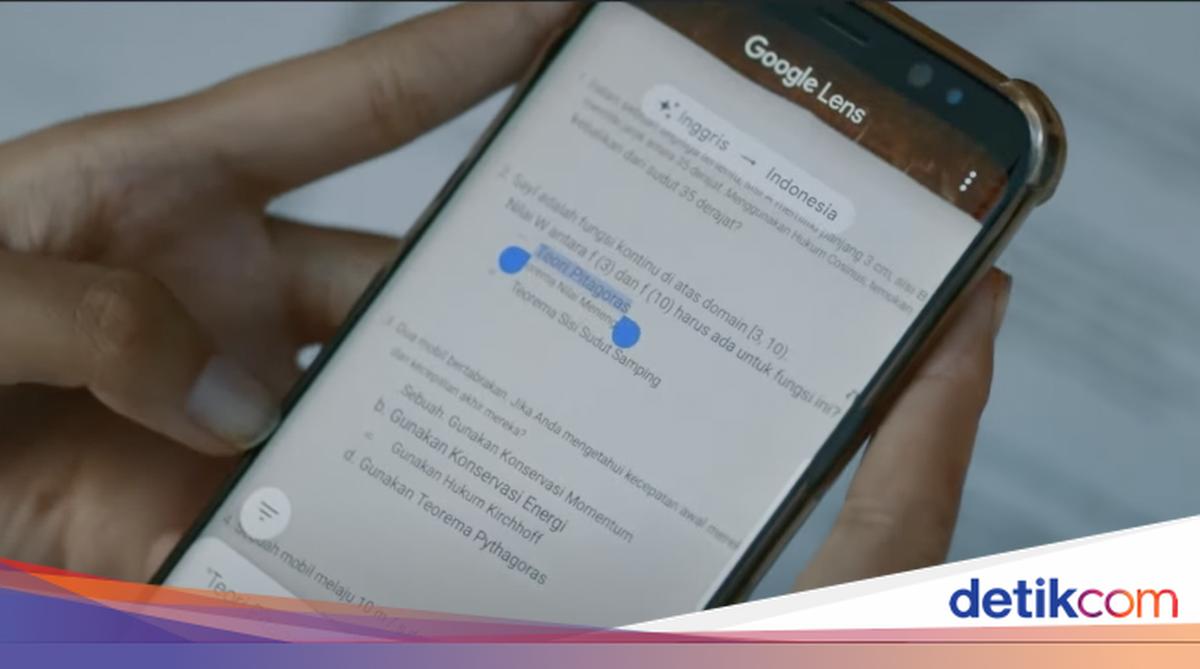
    Khusus untuk fitur copy and translate, detikers dapat menyesuaikan teks mana yang akan disalin baik itu seluruhnya atau sebagian saja.

    2. Penggunaan Google Lens di PC, Windows, Mac

    Fitur Google Lens adalah extension yang cocok untuk mendeteksi gambar yang ada dalam berkas komputer. Detikers hanya perlu mendownload aplikasi ini agar bisa digunakan dalam device masing-masing.

    • Install “Google Lens for PC, Windows, Mac” extension di Google Chrome.
    • Klik kanan dan temukan opsi “Deteksi Gambar” dan “Download Gambar”.
    • Klik opsi pertama untuk mencari tahu informasi tentang gambar yang dimiliki.
    • Unggah foto yang ada pada penyimpanan PC, Windows, atau Mac detikers miliki.
    • Klik pada laman yang sesuai dengan kebutuhan.

    Manfaat dari Google Lens

    Dilansir dari laman Google, “The Era of Camera” adalah alasan utama mengapa diluncurkannya fitur ini. Kompleksitas fitur dalam satu aplikasi dianggap menjadi terobosan yang dapat membantu aktivitas manusia.

    1. Menemukan Barang yang Diinginkan

    Setiap handphone saat ini pasti telah dilengkapi oleh kamera dengan performa yang baik. Jika detikers memiliki barang yang ingin dimiliki tetapi tidak tahu mereknya, maka mengunggah fotonya di Google Lens adalah jawabannya.

    2. Menemukan Info dari Barcode

    Di era modern, seluruh informasi bahkan pembayaran dilakukan dengan kode QR. Google lens dapat menerjemahkan kode tersebut kepada link yang mampu membantu menjawab kebutuhan penggunanya.

    3. Copy and Translate

    Fitur ini sangat membantu bagi pelajar yang ingin menyalin teks pada buku untuk dijadikan dalam teks online. Bahkan Google dapat membantu menerjemahkannya pada lebih dari 100 bahasa melalui foto yang diunggah disana.

    4. Mengerjakan Soal dan Menemukan Jawabannya

    Seringkali tugas-tugas di sekolah membuat pelajar kesulitan, khususnya matematika, kimia, biologi, atau fisika. Google Lens membantu detikers menemukan jawaban berupa teks maupun video pembelajaran yang relevan dengan foto yang diunggah.

    5. Mengidentifikasi Tumbuhan dan Hewan

    Kecanggihan Google dalam mengidentifikasi gambar tidak dapat tertandingi. Para pengguna dapat mencari informasi dengan lengkap hanya berbekal foto yang ada di galeri.

    6. Mencari Produk yang Hampir Sama

    Siapa sangka, ternyata Google dapat membantu pengguna untuk mencari pilihan lain dari produk mahal atau brand milik artis terkenal. Google lens membantu memunculkan pencarian paling atas dengan kategorisasi tertentu sesuai kebutuhan penggunanya.

    7. Mengetahui Objek Tidak Dikenal

    Fitur ini cocok untuk seseorang yang suka mendatangi dan menjelajah tempat baru di seluruh dunia. Umumnya di media sosial jarang sekali khalayak yang berkenan agar hidden gem favoritnya diketahui pengguna lain. Namun kehadiran Google lens dapat menepis hal tersebut karena rincian landmark yang muncul di pencariannya.

    Meskipun beberapa orang menyebut Google lens sebagai sarana kecurangan atau mencari tahu celah lain dari orang lain, hal itu tidak sepenuhnya benar. Sebab baik tidaknya produk teknologi tergantung dari bagaimana pengguna bijak dalam memanfaatkannya.

    (row/row)


    Sumber : inet.detik.com

  • Cara Menghentikan Google Mendengarkan Kita, Gampang Banget!

    Jakarta

    Google masih menjadi pilihan pertama banyak orang. Akan tetapi, tidak semua orang tahu soal aturan-aturan yang diterapkan oleh perusahaan termasuk tentang perekaman.

    Di balik layar, Google mengatakan bahwa layanannya merekam suara dan bahkan menyimpan audio ketika pengguna berinteraksi dengan Google Search, Google Assistant, hingga Google Maps. Ini dilakukan untuk meningkatkan layanan yang diberikan.

    “Saat Anda berbicara dengan layanan Google, Google menggunakan teknologi pengenalan audio untuk memproses audio Anda dan merespons Anda,” kata Google dalam ketentuannya.


    “Google menggunakan audio yang disimpan oleh pengaturan ini untuk mengembangkan dan meningkatkan teknologi pengenalan audio dan layanan Google yang menggunakannya, seperti Google Assistant,” lanjutnya.

    Melansir Mirror UK, Rabu (29/5/2024) walaupun chat pribadi tidak akan direkam atau diintip, Google mengonfirmasi bahwa mereka memiliki tim yang didedikasikan untuk mendengarkan cuplikan audio yang disimpan yang kemudian digunakan untuk meningkatkan pencarian suara.

    “Untuk beberapa peningkatan teknologi audio, sampel audio yang disimpan saat pengaturan ini diaktifkan akan dianalisis oleh peninjau terlatih, yang mendengarkan, mentranskripsikan, dan memberi anotasi, sehingga layanan Google dapat menafsirkan audio dengan lebih baik. Kami mengambil langkah-langkah untuk melindungi privasi Anda sebagai bagian dari proses ini, misalnya, dengan memisahkan audio Anda dari akun Anda saat pengulas menganalisisnya,” jelasnya.

    Cara Menonaktifkan Rekaman Suara Google

    Menggunakan Google Maps atau berinteraksi dengan Assistant tentu akan sangat berguna dalam keseharian. Tapi, kalau kamu tidak ingin Google mendengarkan, ada cara mudah untuk menonaktifkannya.

    1. Kamu hanya perlu masuk ke aplikasi Google, kemudian pilih ikon akun di pojok atas layar.
    2. Tap ‘Manage Google Account’, kemudian, tekan ‘Data and Privacy’.
    3. Scroll ke bawah ‘Web & App Acitivity’, matikan aktivitas voice dan audio.
    4. Jika kamu menonaktifkan setelan aktivitas suara dan audio, Google tidak akan lagi menyimpan rekaman audio di Akun Google di server Google saat kamu berinteraksi dengan Google Search, Assistant, dan Maps.

    (ask/fay)


    Sumber : inet.detik.com

  • Cara Setting Google Ads Cocok Untuk Pemula

    Jakarta

    Salah satu hal yang harus diperhatikan dalam memulai sebuah usaha adalah beradaptasi dengan teknologi. Google Ads adalah salah satu alat yang dapat membantu mengembangkan usaha kamu.

    Bagi pengusaha pemula, meningkatkan awareness agar produk dan jasa dikenal luas adalah kunci meraih keuntungan. Oleh karena itu, pelajari panduan Google Ads khusus bagi pemula untuk mulai mengiklankan bisnis dan menjangkau pelanggan lebih luas berikut ini.

    Apa Itu Google Ads?

    Dilansir detikINET dari laman resmi Google, Google Ads merupakan platform periklanan online dari Google yang memungkinkan Anda membuat iklan untuk menjangkau orang yang tertarik pada produk atau layanan Anda. Ini membantu mempromosikan bisnis, menjual produk, meningkatkan kesadaran, dan meningkatkan traffic ke situs web.


    Fitur ini merupakan fitur yang berupa iklan berbayar. Nantinya, iklan akan ditampilkan pada pencarian google. Agar iklan tersebut dapat muncul, maka pengiklan harus membayarnya dan menggunakan kata kunci tertentu yang relevan.

    Cara Setting Google Ads

    Bagi sebagian orang, Google Ads merupakan hal yang baru baginya. Khususnya bagi para pemilik usaha yang ingin menggunakan Google Ads untuk menumbuhkan usahanya. Nah, berikut ini adalah cara setting Google Ads yang cocok untuk pemula:

    1. Pertama, kunjungi halaman pendaftara Google ads di https://ads.google.com/
    2. Lalu, klik tombol ‘Mulai Sekarang’
    3. Isi deskripsi bisnis dan tambahkan URL situs iklan Anda.
    4. Tentukan radius jangkauan konsumen yang ditargetkan.
    5. Pilih kata kunci untuk pencarian produk atau jasa Anda.
    6. Lengkapi lima kolom untuk headline dan deskripsi iklan.
    7. Masukkan nomor ponsel yang akan ditampilkan di iklan agar calon konsumen dapat menghubungi Anda.
    8. Pilih salah satu dari tiga paket pembayaran bulanan yang ditawarkan oleh Google atau tetapkan anggaran sendiri.
    9. Selesaikan proses transaksi pembayaran.

    Nah, itu tadi adalah cara setting Google ads yang cocok untuk pemula sehingga akan memudahkan bisnis kamu berkembang. Semoga informasi yang didapatkan bisa bermanfaat.

    *Artikel ini ditulis oleh Mohammad Frizki Pratama, peserta Program Magang Bersertifikat Kampus Merdeka di detikcom.

    (fay/fyk)


    Sumber : inet.detik.com

  • Cara Smooth Scrolling di Google Chrome

    Jakarta

    Google Chrome menawarkan sebuah fitur menarik dengan memberikan pengalaman scrolling halaman web yang lebih halus dan lancar, baik saat menggunakan keyboard, mouse, maupun layar sentuh. Berikut caranya.

    Pada peramban web Google Chrome, terdapat fitur yang disebut Smooth Scrolling. Fitur ini menghadirkan animasi saat pengguna memuat dan menggulir halaman web, sehingga proses scrolling terlihat lebih mulus dan nyaman untuk dilihat.

    Alih-alih halaman dirender ulang secara keseluruhan setiap kali pengguna melakukan scrolling, Chrome akan menyesuaikan perenderan hanya pada area yang digulir, sehingga menghasilkan efek scrolling yang lebih lancar. Fitur ini memberikan tampilan yang lebih menarik dan bekerja dengan baik saat digunakan dengan roda scroll mouse.


    Meskipun demikian, pengguliran halus ini juga memiliki kekurangan. Seperti animasi lainnya, fitur ini dapat menyebabkan masalah pada kinerja Chrome. Jika Chrome mengalami ketidakstabilan atau GPU pada perangkat pengguna mengalami gangguan, pengguliran halus dapat memicu crash pada peramban tersebut. Apabila hal ini terjadi, pengguna perlu mengatasi masalah tersebut dengan cara menonaktifkan fitur pengguliran halus.

    Secara bawaan, fitur pengguliran halus (smooth scrolling) pada peramban Google Chrome diaktifkan. Namun, pengguna dapat dengan mudah mengaktifkan atau menonaktifkannya di PC atau Mac melalui menu bendera Chrome. Untuk melakukan ini, pengguna harus mengikuti langkah-langkah berikut:

    1. Buka aplikasi peramban Google Chrome.
    2. Pada bilah alamat, ketikkan chrome://flags dan tekan enter.
    3. Di tab Flags, carilah pengaturan Smooth Scrolling. Pengguna dapat mencarinya secara manual di tab Available atau menggunakan bilah pencarian.
    4. Setelah menemukannya, klik menu drop-down di sebelah fitur tersebut dan pilih Enabled untuk mengaktifkannya atau Disabled untuk menonaktifkannya.
    5. Jika pengguna ingin menggunakan pengaturan default Chrome (saat ini maupun di masa mendatang), biarkan pengaturan tetap pada pilihan Default.
    6. Setelah melakukan perubahan, tutup Chrome dan buka kembali agar pengaturan baru diterapkan. Atau, pengguna dapat menekan tombol Relaunch di bagian bawah untuk meluncurkan ulang Chrome secara otomatis.

    Setelah mengaktifkan atau menonaktifkan fitur pengguliran halus, disarankan agar pengguna menguji Chrome terlebih dahulu. Jika pengalaman browsing tidak sesuai harapan dengan pengaturan yang baru, pengguna dapat mengulangi langkah-langkah di atas untuk mengembalikan perubahan. Pengguna dapat melakukan proses ini sebanyak yang diinginkan hingga mendapatkan pengalaman browsing yang optimal.

    Fitur smooth scrolling juga tersedia di Google Chrome untuk perangkat seluler, seperti Android, iPhone, dan iPad. Jika pengguna ingin mengaktifkan atau menonaktifkan fitur ini pada perangkat seluler mereka, berikut adalah langkah-langkahnya:

    1. Buka aplikasi peramban Google Chrome di perangkat seluler.
    2. Pada bilah alamat, ketikkan chrome://flags dan ketuk opsi pertama yang muncul.
    3. Di menu Experiments, gulir melalui tab Available untuk menemukan pengaturan Smooth Scrolling. Atau, gunakan bilah pencarian Search flags di bagian atas untuk mencarinya.
    4. Setelah menemukannya, ketuk menu drop-down di bawah pengaturan tersebut.
    5. Dari menu drop-down, pilih Enabled untuk mengaktifkan fitur atau Disabled untuk menonaktifkannya. Pilihan Default akan menggunakan konfigurasi bawaan Google Chrome (saat ini fitur diaktifkan secara default).
    6. Ketuk Relaunch di bagian bawah untuk meluncurkan ulang peramban dan mengaplikasikan perubahan pengaturan.

    Sama seperti pengguna PC dan Mac, direkomendasikan untuk mencoba peramban setelah mengubah pengaturan ini. Jika pengalaman browsing di Chrome kurang memuaskan setelah menonaktifkan atau mengaktifkan pengguliran halus, pengguna dapat mengulangi langkah-langkah di atas untuk mengembalikan pengaturan sebelumnya.

    *Artikel ini ditulis oleh Fadhila Khairina Fachri, peserta Program Magang Bersertifikat Kampus Merdeka di detikcom.

    (fay/fyk)


    Sumber : inet.detik.com

  • Cara Tahu Akun Google Dipakai di Aplikasi Apa dan Login di Perangkat Mana


    Jakarta

    Penting untuk mengetahui aplikasi dan perangkat mana saja yang login menggunakan akun Google pribadi. Hal ini untuk menghindari tindak kriminal dan kejahatan.

    Saat ini hampir semua hal yang berkaitan dengan aplikasi atau internet membutuhkan akun Google untuk menggunakannya. Begitu pula dengan perangkat baru yang biasanya juga menggunakan akun Google.

    Hal itu dikarenakan Google mempunyai berbagai macam layanan serta fitur yang sangat memudahkan penggunanya. Fitur tersebut seperti transfer data mudah dengan cara login ke akun Google lama pada perangkat baru.


    Adapun layanan yang disediakan oleh Google seperti Gmail, Youtube, dan Google Drive. Untuk mengakses layanan tersebut, diperlukan akun Google yang akan otomatis tersinkronisasi dengan semua layanan terkait saat login di perangkat.

    Oleh karena itu, sebaiknya hindari login akun Google di perangkat yang tidak terpercaya. Penting untuk mencegah orang asing mengakses akun Google dan data pribadi kamu, tetapi dalam situasi tertentu, kamu mungkin perlu login di perangkat milik orang lain.

    Seperti saat lupa membawa HP atau laptop dan butuh untuk mengakses Gmail. Hal itu akhirnya memaksa kita untuk login di perangkat orang lain.

    Jika akun Google sudah dikeluarkan, perangkat tersebut tidak lagi memiliki akses dan relatif aman. Namun, jika belum dikeluarkan, kamu perlu memeriksa di mana saja akun Google kamu telah login untuk memastikan hanya perangkat pribadi yang memiliki akses.

    Maka dari itu, dilansir dari laman resmi Google, berikut ini adalah cara untuk mengetahui akun Google dipakai di aplikasi dan perangkat mana saja.

    Cara Cek di Android

    1. Buka pengaturan ponsel Anda.
    2. Geser ke bawah dan pilih ‘Google’.
    3. Pilih akun Google yang ingin Anda periksa, lalu klik ‘Kelola akun Google Anda’.
    4. Buka tab ‘Keamanan’.
    5. Geser ke bawah untuk melihat bagian ‘Perangkat Anda’ guna memeriksa perangkat mana saja yang terhubung dengan akun Anda.
    6. Untuk melihat aplikasi mana saja yang terhubung dengan akun Google Anda, pilih ‘Aplikasi dan Layanan Pihak Ketiga’.
    7. Jika ada aplikasi atau perangkat yang sudah tidak Anda gunakan, klik pada aplikasi atau perangkat tersebut.
    8. Pilih ‘Delete’ atau ‘Hapus’ untuk menghapus semua koneksi pada aplikasi atau perangkat yang tidak diinginkan.

    Cara Cek di iPhone

    1. Buka aplikasi Gmail di iPhone kamu. Jika belum menginstalnya, unduh Gmail dari App Store.
    2. Masuk ke akun Gmail kamu.
    3. Klik ikon Gmail di pojok kanan atas layar.
    4. Pilih ‘Kelola akun Google Anda’.
    5. Buka tab ‘Keamanan’.
    6. Geser ke bawah dan pilih ‘Perangkat Anda’.
    7. Di sana, kamu dapat melihat perangkat mana saja yang terhubung dengan akun Google milikmu.

    Cara Cek di Browser PC

    1. Buka myaccount.google.com.
    2. Masuk dengan akun Google kamu.
    3. Di menu sebelah kiri, pilih ‘Keamanan’.
    4. Geser ke bawah ke bagian ‘Perangkat Anda’.
    5. Klik ‘Kelola semua perangkat’.
    6. Kamu akan melihat daftar perangkat yang terhubung dengan akun Google kamu, beserta detail login seperti nama perangkat, waktu, dan aplikasi yang menggunakan akun Google kamu.

    Selain itu, kamu juga bisa logout akun Google dari perangkat lain melalui opsi ‘Perangkat Anda’ di menu ‘Keamanan’. Pilih perangkat yang ingin dikeluarkan, lalu klik ‘Logout’.

    Itulah cara yang dapat kamu lakukan untuk tahu akun Google digunakan di Aplikasi dan perangkat mana saja. Semoga informasi yang diberikan dapat bermanfaat!

    *Artikel ini ditulis oleh Mohammad Frizki Pratama, peserta Program Magang Bersertifikat Kampus Merdeka di detikcom.

    (fay/fyk)


    Sumber : inet.detik.com

  • Cara agar Nomor ‘Tidak Dikenal’ Tidak Bisa Telepon Kita untuk Hindari Spam

    Jakarta

    Mendapat panggilan dari nomor tidak dikenal bisa jadi membuat kita merasa terganggu atau khawatir.
    Kebanyakan, panggilan yang tidak dikenal adalah panggilan robot, telemarketer, atau penipuan.

    Itu sebabnya, beberapa orang mencari tahu cara untuk mencegah nomor tidak dikenal untuk menghubungi mereka. Pemblokiran ini, bisa karena alasan keamanan ataupun kenyamanan.

    Cara agar Nomor yang Tidak Dikenal Tidak Bisa Menelpon

    Jika kamu tidak ingin menerima panggilan dari nomor telepon tertentu, kamu bisa memblokirnya.


    Jadi ketika nomor tersebut mencoba menghubungimu, HP akan otomatis menolak panggilan tersebut.

    1. Cara Memblokir Panggilan Tidak Dikenal di iPhone

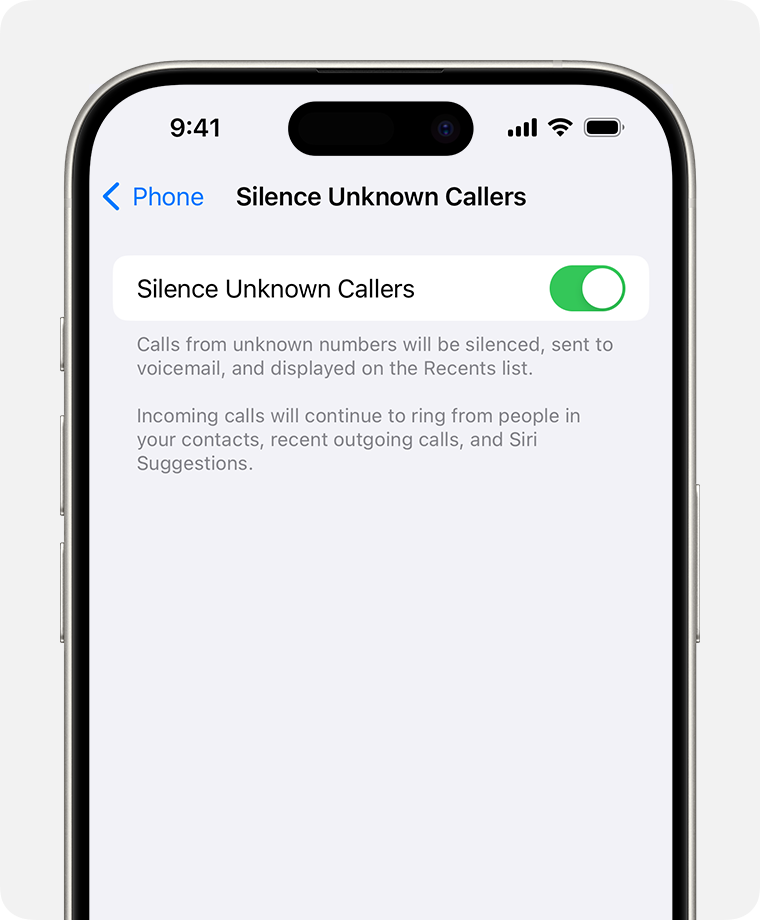
    Dilansir laman resmi Support Apple, untuk memblokir panggilan spam, pengguna bisa menggunakan fitur “Silence Unknown Callers” yang tersedia dalam iOS 13 dan versi yang lebih baru atau pakai aplikasi pihak ketiga.

    Fungsi ‘Membungkam Penelepon Tak Dikenal’ yaitu memblokir nomor telepon yang tidak tersimpan di daftar kontak kamu. Dua pengecualiannya yaitu nomor yang baru saja kamu hubungi dan nomor yang dianggap sah oleh Siri.

    Bisa dibilang, secara teknis kamu tidak memblokir panggilan. Mungkin ada baiknya, kalau panggilan masih bisa masuk ke pesan suara. karena keadaan darurat memang terkadang muncul.

    Berikut adalah cara mengaktifkan fitur Silence Unknown Callers agar nomor tidak dikenal tidak bisa menelpon kita di iPhone:

    • Buka Setelan atau Pengaturan
    • Pilih Telepon.
    • Gulir ke bawah, lalu pilih Silence Unknown Callers untuk aktifkan fitur tersebut.
    Tampilan menu untuk memblokir panggilan tidak di kenal di iPhone.Tampilan menu untuk memblokir panggilan tidak di kenal di iPhone. Foto: dok. Laman Support Apple.

    Nantinya, panggilan dari nomor yang tidak dikenal akan dibungkam dan dikirim ke pesan suara. Ini juga akan muncul di daftar panggilan terakhir kamu.

    2. Cara Memblokir Panggilan Tak Dikenal di Android

    Dilansir laman Support Google, untuk Android 6.0 dan yang lebih baru ikuti langkah di bawah ini agar nomor tidak dikenal tidak bisa menelpon kita di Android:

    • Buka aplikasi Telepon.
    • Klik Lainnya.
    • Pilih Setelan, kemudian Nomor yang diblokir.
    • Aktifkan fitur Tidak dikenal.

    Tindakan ini bertujuan untuk memblokir panggilan dari nomor tidak dikenal atau nomor pribadi.

    Tenang saja, meskipun fitur ini diaktifkan kamu masih akan menerima panggilan dari nomor telepon yang tidak tersimpan di kontak.

    (khq/fds)


    Sumber : inet.detik.com