Tag: google

  • Cara Tolak Telepon dari Nomor Tak Dikenal, Gampang Banget

    Jakarta

    Ternyata ada lho cara tolak telepon dari nomor tak dikenal. Berikut ini penjelasannya ya, detikers.

    Biasanya telepon-telepon asing ini ingin menawarkan produk, layanan, hingga sebuah penipuan. Masalahnya orang yang menelpon tidak melakukannya sekali, tapi berulang kali. Terkadang nomor yang digunakan pun cuma berbeda di bagian belakangnya.

    Maka dari itu, tidak sedikit dari orang-orang penasaran dengan cara pencegahannya. Nah untuk mempermudah detikers mencari jawabannya, berikut informasi terkait cara tolak telepon dari nomor tak dikenal, seperti dihimpun detikINET dari berbagai macam sumber, Minggu (25/8/2024).


    Cara Tolak Telepon dari Nomor Tak Dikenal

    Salah satu siasatnya ialah dengan memblokir nomor-nomor yang dianggap spam. Jadi ketika nomor yang sama mencoba menghubungi lagi, HP yang kalian miliki akan otomatis menolak panggilannya.

    1. Cara Blokir Telepon Tak Dikenal di Android

    Seperti dilansir dari Support Google, perangkat dengan sistem operasi Android 6.0 atau yang lebih baru, dapat mengikuti langkah-langkah berikut. Tindakan ini bertujuan untuk memblokir telepon dari nomor tak dikenal

    1. Buka aplikasi Telepon
    2. Klik tiga titik di pojok kanan atas
    3. Pilih Pengaturan
    4. Masuk ke Blokir & Filter atau Nomor yang diblokir
    5. Aktifkan fitur Blokir semua nomor tak dikenal

    2. Cara Blokir Telepon Tak Dikenal di iPhone

    Dilansir dari laman resmi Support Apple, upaya yang dapat dilakukan untuk memblokir nomor tak dikenal dengan memanfaatkan kehadiran fitur bernama Silence Unknown Callers. Fitur ini tersedia bagi pengguna iPhone dengan sistem operasi iOS13 atau versi lebih baru.

    Silence Unknown Callers digunakan untuk memblokir nomor yang tidak tersimpan di daftar kontak kalian. Tapi fitur ini memberikan pengecualian pada nomor yang baru saja dihubungi, dan nomor yang dianggap sah oleh Siri.

    Berikut adalah cara mengaktifkan fitur Silence Unknown Callers agar nomor tidak dikenal tidak bisa menelpon kita di iPhone:

    1. Buka Setelan atau Pengaturan
    2. Pilih Telepon
    3. Gulir ke bawah, lalu pilih Silence Unknown Callers untuk aktifkan fitur tersebut

    Nantinya, panggilan dari nomor yang tidak dikenal akan dibungkam dan dikirim ke pesan suara. Ini juga akan muncul di daftar panggilan terakhir kamu. Kurang lebih begitu cara tolak telepon dari nomor tak dikenal. Selamat mencobanya, detikers.

    (hps/hps)



    Sumber : inet.detik.com

  • 3 Cara Hapus Akun Google yang Terhubung di HP Sendiri dan Orang Lain


    Jakarta

    Mengelola akun, seperti akun Google yang terhubung di HP penting dalam keamanan data dan menjaga privasi.

    Dalam situasi dan alasan tertentu, seseorang memilih untuk hapus akun yang terhubung di HP. Misalnya, karena akun tersebut sudah tidak lagi dibutuhkan atau jika diretas.

    Jika kita menghapus sebuah akun, maka semua yang terkait akun tersebut juga akan dihapus dari HP (termasuk kontak, file, email, hingga setelannya).


    1. Cara Menghapus Akun yang Ada di HP

    Dikutip laman Support Google, berikut adalah cara menghapus akun Google di perangkat:

    • Buka aplikasi Setelan di HP.
    • Klik Sandi & akun. Jika kamu tidak bisa menemukan “Akun”, pilih “Pengguna & akun”.
    • Di bagian “Akun”, klik akun yang ingin dihapus.
    • Pilih “Hapus akun”.
    • Untuk mengonfirmasi, klik “Hapus akun” > Hapus akun.
    • Jika akun tersebut adalah satu-satunya Akun Google di perangkat, kamu harus memasukkan pola, PIN, atau sandi HP untuk keamanan.

    2. Cara Menghapus Akun Email di HP Orang Lain

    Pastikan kamu telah meninjau HP yang punya akses login di akun. Berikut langkah-langkah menghapus akun gmail di perangkat orang lain:

    • Buka Akun Google kamu
    • Pilih “Keamanan” pada panel navigasi kiri.
    • Di panel HP kamu, pilih Kelola semua perangkat.
    • Kamu akan melihat perangkat yang saat ini kamu gunakan untuk login ke Akun Google milikmu atau yang telah digunakan beberapa minggu terakhir. Untuk mengetahui detail lengkapnya, pilih perangkat atau sesi.
    • Perangkat atau sesi tempat kamu logout akan memiliki indikasi “Logout”.
    • Jika beberapa sesi muncul untuk jenis perangkat yang sama, semuanya mungkin ada di satu atau beberapa perangkat. Tinjaulah detail setiap sesi. Kalau kamu tidak yakin semua sesi tersebut berasal dari perangkat punyamu, pilih “logout” dari semua perangkat.

    3. Cara Menghapus Akun Google Saya

    Untuk menghapus akun Gmail tanpa menghapus Akun Google milikmu, kamu memerlukan alamat email lain yang dikaitkan dengan Akun Google.

    Berikut adalah cara menghapus akun Google di HP sendiri:

    • Di Akun Google kamu, Buka bagian Data & Privasi.
    • Scroll ke “Opsi data & privasi Anda”.
    • Pilih “Opsi lainnya”.
    • Klik “Menghapus Akun Google Anda”
    • Ikuti petunjuk untuk menghapus akun kamu.
    • Jika kamu punya lebih dari satu Akun Google, menghapus satu akun tidak akan menghapus akun yang lainnya.

    Hal yang Terjadi Jika Akun Google Dihapus

    Jika akun Google dihapus, maka semua file atau setelah terkait di akun tersebut akan dihapus dari perangkat. Mulai dari:

    • Semua data dan konten di akun tersebut seperti email, file, kalender, dan foto akan hilang.
    • Tidak bisa lagi menggunakan layanan Google tempat kamu login dengan akun tersebut. Mulai dari Gmail, Drive, Kalender, atau Google Play.
    • Kehilangan akses ke langganan dan konten yang dibeli dengan akun tersebut di YouTube atau Google Play. Mulai dari aplikasi, film, game, musik, dan acara TV.

    Apakah Bisa Mengembalikan Akun Google yang Terhapus?

    Akun Google bisa dikembalikan atau dipulihkan akun pengguna (termasuk akun administrator) sampai 20 hari, setelah dihapus.

    Jika sebelumnya datanya telah ditransfer atau pengguna telah ditangguhkan, pengguna tersebut akan ditampilkan sebagai pengguna yang ditangguhkan.

    Ketika kamu memulihkan pengguna, maka kamu akan mendapatkan akses ke semua layanan dan data sebelumnya.

    Namun kalau kamu sudah lama menghapus akun, kamu mungkin tidak bisa memulihkan data di akun kamu.

    (khq/fds)


    Sumber : inet.detik.com

  • Kenapa YouTube Tidak Bisa Dibuka di HP? 7 Hal Ini Bisa Jadi Penyebabnya

    Jakarta

    YouTube termasuk media sosial yang paling banyak digunakan di dunia. Penggunanya kerap mengaksesnya untuk menonton video, menyaksikan cuplikan berita, hingga mendengarkan musik.

    Namun, tak jarang pengguna mengeluhkan YouTube tidak bisa dibuka di handphone (HP) mereka. Padahal sebagian orang masih memiliki kuota internet dan telah terhubung ke jaringan WiFi. Lantas, apa penyebab YouTube tidak dapat dibuka?

    Penyebab YouTube Tidak Bisa Dibuka di HP

    Dilansir Android Authority, terdapat sejumlah hal yang dapat membuat YouTube tidak bisa dibuka di smartphone. Berikut beberapa di antaranya:


    1. Koneksi Internet Bermasalah

    Jaringan internet yang sedang mengalami gangguan bisa jadi penyebab YouTube tidak dapat dibuka. Untuk mengeceknya, detikers bisa coba membuka aplikasi lain yang memerlukan koneksi internet untuk dioperasikan, seperti Google atau akun media sosial.

    Apabila aplikasi-aplikasi tersebut juga tidak dapat terbuka, kamu mungkin lupa mengaktifkan data seluler atau HP belum terhubung ke WiFi.

    Namun jika sudah tersambung ke WiFi dan internet tapi YouTube tetap tidak bisa dibuka, cobalah restart HP. Periksa juga router WiFi dan pastikan terhubung dengan benar. Kalau perlu, cabut kabel dan tunggu sekitar satu menit sebelum router dinyalakan kembali.

    2. Tidak Punya Kuota Internet

    Jika detikers menggunakan data internet, maka cek sisa kuota yang dimiliki. Paket internet yang sudah habis tentunya membuatmu tidak mampu mengakses berbagai aplikasi secara online. Karena itu, isi ulang data seluler terlebih dahulu dan setelah itu coba buka kembali YouTube.

    3. Cache YouTube Penuh

    Cache YouTube semakin menumpuk seiring aplikasi tersebut digunakan. Cache sendiri merupakan data aplikasi yang tersimpan di HP, mulai dari riwayat pencarian sampai video yang sudah ditonton.

    Ketika cache YouTube penuh, aplikasi itu bisa lemot dan tidak dapat dibuka. Untuk mengatasinya, kamu perlu menghapus cache tersebut. Dengan begitu, ruang penyimpanan YouTube menjadi bersih dan lega kembali.

    4. Belum Memperbarui Aplikasi

    Setiap aplikasi kerap diperbarui untuk meningkatkan kualitasnya, termasuk YouTube. Apabila masih menggunakan YouTube versi lama dan belum melakukan update, hal ini bisa menyebabkan aplikasi itu tiba-tiba tertutup sendiri bahkan tidak dapat dibuka.

    Detikers bisa coba periksa apakah tersedia update terbaru dari YouTube di Play Store atau App Store. Jika ada, maka kamu dapat segera memperbarui aplikasi tersebut.

    5. Pengaturan Tanggal dan Waktu Tidak Sinkron

    Pengaturan tanggal dan waktu di HP ternyata bisa berdampak pada aplikasi yang digunakan lho, termasuk YouTube. Server Google mengalami masalah sinkronisasi ke aplikasi lain jika pengaturan tersebut tidak diatur dengan benar. Untuk itu, detikers dapat memperbaiki pengaturan tanggal dan waktu di ponselmu.

    6. Pembatasan Jaringan YouTube

    YouTube tidak bisa dibuka kemungkinan juga karena akses aplikasi tersebut dibatasi atau diblokir. Hal ini umum terjadi saat menggunakan internet di sekolah atau perpustakaan agar siswa tidak membuka YouTube ketika jam pelajaran berlangsung.

    7. Server YouTube Sedang Down

    Meski jarang terjadi, server YouTube terkadang bisa saja down sehingga penggunanya tidak mampu mengakses aplikasi tersebut. Untuk mengetahui apakah YouTube benar sedang down atau tidak, detikers dapat mengecek akun media sosial resminya. Karena biasanya akan ada pemberitahuan yang disampaikan terkait masalah yang terjadi.

    Kamu juga dapat memeriksanya lewat situs Down Detector. Laman tersebut cukup akurat untuk mengetahui apakah terjadi masalah pada server YouTube atau tidaknya.

    Itu tadi sederet faktor penyebab YouTube tidak bisa dibuka di ponsel. Detikers juga dapat melakukan beberapa cara di atas untuk mengatasinya ya.

    (azn/row)


    Sumber : inet.detik.com

  • Cara Membuat Google Sites, Ini Panduan Lengkapnya

    Jakarta

    Mau membuat situs, tanpa memerlukan keahlian desain atau pemrograman? Google Sites adalah solusinya!

    Google Sites adalah platform milik Google yang dapat membuat website secara gratis. Selain itu, Sites juga memberikan akses yang mudah untuk kerja sama tim.

    Jika dibandingkan dengan platform lain, fitur dalam Google Sites sebenarnya terbatas. Namun, sites memiliki kelebihan, yaitu tampilan yang simpel dan sudah terintegrasi dengan produk Google lainnya. Dilansir dari situs resmi Google, berikut merupakan panduan lengkapnya.


    Cara membuat Google Sites

    1. Membuat situs

    Saat membuat situs baru, Anda harus memberi nama situs tersebut dengan cara:

    • Pilih opsi: pada halaman beranda Sites, klik kosong, atau untuk memilih template, klik Galeri template lalu pilih template. Dari Google Drive, klik Baru > Lainnya > Google Sites.
    • Di kiri atas, masukkan nama dokumen untuk situs Anda, lalu tekan Enter.

    Judul situs muncul di header dan di kolom judul jendela web atau seluler setelah Anda memublikasikan situs. Anda harus memiliki 2 halaman atau lebih di situs agar judul situs Anda muncul. Ini caranya:

    • Di komputer, buka situs di Google Sites baru.
    • Di kiri atas, klik Masukkan nama situs.
    • Masukkan nama situs Anda.
    • Tekan Enter atau Return.

    2. Menambahkan dan mengatur halaman di situs Anda

    Menambahkan halaman:

    • Buka situs di Google Sites baru.
    • Klik Halaman, di sebelah kanan.
    • Arahkan kursor ke Tambah Halaman Baru, di bagian kanan bawah.
    • Klik Tambah halaman baru.
    • Masukkan nama halaman.
    • Klik Selesai.
    • Untuk mempublikasikan perubahan Anda, klik Publikasikan di bagian kanan atas.

    Membuat sub halaman baru

    • Untuk membuat sub halaman baru, klik Halaman
    • Pilih halaman dan klik Lainnya lalu Tambahkan sub halaman
    • Tips: Anda dapat membuat hingga 5 tingkat sub halaman.

    Menyalin atau menghapus halaman

    • Buka situs di Google Sites baru.
    • Klik Halaman di sebelah kanan.
    • Pada halaman yang ingin Anda salin atau hapus, klik Lainnya.
    • Untuk menyalin halaman, pilih Salin halaman.
    • Untuk menghapus halaman, pilih Hapus. Tips: Anda dapat memulihkan halaman yang dihapus dengan memulihkan ke versi sebelumnya.
    • Untuk mempublikasikan perubahan Anda, di bagian kanan atas, klik Publikasikan.

    3. Menambahkan teks dan gambar ke halaman

    • Tambahkan teks atau judul
    • Tambahkan gambar
    • Tambahkan tata letak bagian
    • Mendesain halaman

    4. Mengubah tampilan situs Anda

    Menambahkan tema siap pakai

    • Buka situs di Google Sites baru.
    • Klik Tema di sebelah kanan.
    • Di bawah ‘Dibuat oleh Google’, pilih tema yang telah dibuat sebelumnya.

    Menambahkan tema kustom

    • Buka situs di Google Sites.
    • Klik Tema di panel kanan.
    • Di bawah ‘Kustom’, pilih Buat tema Plus.
    • Masukkan nama untuk tema Anda.
    • Pilih Berikutnya.
    • Anda juga dapat menambahkan logo dan gambar spanduk.
    • Pilih palet warna lalu Berikutnya.
    • Untuk memilih warna tertentu untuk berbagai bagian situs Anda, pilih Sesuaikan warna.
    • Pilih jenis huruf Anda.
    • Pilih Buat tema.
    • Di panel kanan, Anda dapat terus menyesuaikan tema Anda.
    • Mengimpor tema dari situs lain

    Di komputer, buka situs di Google Sites baru.

    • Di sebelah kanan, klik Tema.
    • Pilih Impor tema di bawah ‘Kustom’.
    • Pilih situs mana saja lalu Pilih tema.
    • Klik Impor tema.

    5. Melihat pratinjau situs

    • Buka situs di Google Sites baru.
    • Klik pratinjau di bagian atas.
    • Pilih opsi tata letak di bagian kanan bawah.
    • Jika sudah selesai, klik keluar dari pratinjau di kanan bawah.

    6. Mengizinkan orang lain meninjau situs Anda

    • Buka situs di Google Sites baru.
    • Klik Bagikan dengan orang lain di bagian atas.
    • Bagikan dengan orang dan grup, serta masukkan alamat email di bagian bawah.
    • Klik Editor.
    • Editor dengan akun non-Google dapat melihat draf situs Anda, namun tidak dapat mengeditnya.
    • Untuk melihat draf, Editor dengan akun non-Google harus memasukkan kode verifikasi. Anda akan menerima email berisi kode ini saat diundang menjadi editor.
    • Editor dengan akun Google dapat melihat dan mengedit situs Anda tanpa kode verifikasi.
    • Klik Selesai.

    Itulah panduan membuat Google Sites. Untuk info lebih lanjut, detikers dapat mengunjungi Pusat Bantuan Google Sites. Selamat mencoba!

    *Artikel ini ditulis oleh Dita Aliccia Armadani, peserta Program Magang Bersertifikat Kampus Merdeka di detikcom.

    (fay/agt)


    Sumber : inet.detik.com

  • Cara Ngobrol dengan ‘Cristiano Ronaldo’ Gratis Seperti IShowSpeed

    Jakarta

    Orang-orang bisa ngobrol dengan ‘Cristiano Ronaldo’ versi AI secara online dan gratis seperti IShowSpeed lho. Mau tau caranya? Yuk simak penjelasan singkatnya berikut.

    Caranya sangat mudah karena cuma butuh koneksi internet dan akun Gmail. Hal ini diperlukan, hanya bila kalian belum mendaftarkan akun tersebut, pada situs yang akan dibahas kali ini.

    Untuk lebih jelasnya silahkan ikuti langkah-langkahnya ini, sebagaimana detikINET mencobanya sendiri, Kamis (3/10/2024). Selamat mencoba detikers.


    Cara Ngobrol dengan AI Cristiano Ronaldo

    Namun sebelumnya perlu ditekankan terlebih dahulu. Ngobrol dengan pesepakbola asal Portugal ini, bukan dengan orang aslinya.

    Di sini kalian bisa berbincang dengan Ronaldo mengandalkan bantuan teknologi Artificial Intelligence (AI). Jadi AI Ronaldo ini punya suara yang hampir persis seperti karakter aslinya di dunia nyata.

    1. Pertama-tama silahkan buka mesin pencarian Google.
    2. Lalu ketikan kata kunci Character AI.
    3. Setelah itu pilih website yang paling atas ya. Pastikan link mengarah ke character.ai.
    4. Lanjut di halaman utama, silahkan ketikan kata kunci Cristiano Ronaldo atau Ronaldo di kotak pencarian.
    5. Kotak pencarian ini posisinya di pojok kanan atas, sejajar dengan tombol Sign Up to Chat dan Login.
    6. Pilih chat AI yang foto profilnya Ronaldo mengenakan jersey Real Madrid by juandavidpinom_5.
    7. Jika ingin menikmati kecanggihannya, silahkan daftarkan akun gmail kalian. Tapi kalau sudah punya akun, silahkan login terlebih dahulu.
    8. Kemudian kalau hanya ingin berkomunikasi via chat dengan AI Ronaldo, kalian bisa langsung kirim pesannya di kolom yang tersedia.
    9. Tapi bila ingin mengobrol secara langsung, cukup tekan tombol telpon yang ada di pojok kanan bawah.
    10. Di sini kalian juga bisa meminta AI Ronaldo untuk mengobrol menggunakan Bahasa Indonesia.

    AI Ronaldo Tau Arti Santai

    Situs AI ini tiba-tiba ramai di media sosial, karena salah satu streamer kondang IShowSpeed menggunakannya saat live streaming. Saat berbincang dengan AI Ronaldo, ia menanyakan perihal arti ‘Santai’ dan ‘Minggir Lu Miskin’.

    Menariknya, AI Ronaldo memahami maksud dari kata ‘Santai’. Namun untuk kalimat ‘Minggir Lu Miskin’, AI ini sedikit keliru mengartikannya.

    Mendengar jawaban itu, tentu membuat IShowSpeed sangat terkejut. Ia penasaran kenapa AI tersebut bisa mengetahuinya.

    “Saya sudah ke sana (Indonesia) beberapa kali. Sudah pasti saya tau arti kata santai,” jawab AI Ronaldo.

    (hps/fay)


    Sumber : inet.detik.com

  • Cara Ubah Notifikasi WA dengan Suara Google, Mudah Tanpa Aplikasi

    Jakarta

    WhatsApp (WA) menjadi aplikasi perpesanan instan yang banyak digunakan di Indonesia. Selain mengirim pesan, panggilan telepon dan video dapat dilakukan dengan aplikasi tersebut.

    Umumnya pengguna akan mendengar nada dering bawaan dari WA saat ada pesan atau panggilan masuk. Tapi tahukah detikers, nada dering tersebut bisa diubah-ubah lho agar tidak terdengar membosankan.

    Kamu dapat menggantinya dengan suara Google yang viral di media sosial dan ramai digunakan orang-orang. Simak caranya di bawah ini.


    Cara Membuat Suara Google

    Sebelum ubah notifikasi WA menjadi suara Google, detikers perlu terlebih dahulu membuatnya. Mengutip catatan detikInet, audio suara Google dapat dibuat dengan cara berikut:

    1. Kunjungi situs Sound of Text di browser.
    2. Masukkan teks nada dering yang diinginkan di kolom Text.
    3. Pilih bahasa tulisan yang diinginkan.
    4. Ketuk “Submit” untuk mengonversi teks menjadi audio suara Google.
    5. Usai proses konversi selesai, klik “Play” untuk mendengarkan hasil audio.
    6. Pilih “Download” untuk menyimpan audio di ponsel.

    Audio suara google akan tersimpan dalam format MP3 di folder unduhan HP yang dapat diakses pada aplikasi File Manager. Selanjutnya, detikers bisa atur untuk digunakan sebagai nada dering notifikasi WA.

    Cara Ganti Nada Dering Notifikasi WA Menjadi Suara Google

    Untuk mengganti nada dering notifikasi WA menjadi suara Google cukup mudah. Tiap ponsel umumnya punya cara berbeda untuk ubah notifikasi WhatsApp dengan file audio yang telah disimpan di folder unduhan.

    Sebagai contoh pada HP Samsung, berikut cara untuk ganti notifikasi WA menjadi suara Google:

    1. Buka aplikasi File Manager atau File Saya.
    2. Klik folder Penyimpanan Internal, lalu cek apakah sudah terdapat folder “Notifications” atau belum.
    3. Jika tidak ada, maka buat foldernya terlebih dahulu dengan ketuk ikon titik tiga pada pojok kanan atas dan klik “Membuat Folder”. Jika foldernya sudah ada, maka lewati cara ini dan lanjut ke langkah berikutnya.
    4. Temukan file suara Google, klik dan tahan audio lalu salin ke folder Notifications di Penyimpanan Internal.
    5. Lanjut buka aplikasi WhatsApp.
    6. Klik ikon titik tiga pada pojok kanan atas dan pilih “Setelan”
    7. Ketuk menu “Notifikasi” dan pilih nada dering mana yang akan diubah: panggilan, pesan, atau grup.
    8. Klik “Nada Notifikasi” dan pilih nama file audio suara Google yang ingin diterapkan.
    9. Nada dering notifikasi WA kini berhasil diubah menjadi suara Google.

    Nah, itu tadi cara buat dan ubah notifikasi WA dengan suara Google. Mudah bukan?

    (azn/row)


    Sumber : inet.detik.com

  • Cara Beli Koin TikTok di Google, Harganya Lebih Murah!

    Jakarta

    Koin di TikTok bisa disebut sebagai alat transaksi di platform tersebut. Detikers dapat menggunakannya untuk “nyawer” pengguna TikTok lain yang sedang melakukan live atau siaran langsung.

    Untuk nyawer, kamu perlu menukar koin TikTok menjadi stiker atau gift. Barulah gift dapat diberikan ke konten kreator yang tengah live sebagai bentuk dukungan dan apresiasi. Dengan sering mengirimkan koin, level pengguna TikTok bisa naik.

    Koin TikTok diperoleh dengan melakukan top up atau pembelian menggunakan uang asli. Selain melalui aplikasinya, beli koin TikTok dapat dilakukan lewat situs resminya di Google. Simak cara beli dan nominal harganya di bawah ini.


    Harga Koin TikTok di Google

    Sebelum membelinya, penting mengetahui harga koin TikTok terlebih dahulu. Sebagai informasi, harga koin TikTok di situs resminya lebih murah sekitar 25 persen dibanding membelinya melalui aplikasi.

    Berdasarkan laman resminya, berikut nominal dan harga koin TikTok di Google:

    • 70 koin: Rp 12.900
    • 90 koin: Rp 16.600
    • 150 koin: Rp 27.700
    • 200 koin: Rp 36.900
    • 250 koin: Rp 46.100
    • 350 koin: Rp 64.500
    • 450 koin: Rp 82.900
    • 700 koin: Rp 129.000
    • 1.400 koin: Rp 258.000
    • 3.500 koin: Rp 645.000
    • 7.000 koin: Rp 1.290.000
    • 17.500 koin: Rp 3.225.000

    Pembelian koin TikTok lewat situs resminya juga bisa menentukan nominal khusus yang detikers inginkan. Nominal khususnya minimal beli 30 koin dan maksimal 2,5 juta koin.

    Cara Beli Koin TikTok di Google

    Untuk membeli koin TikTok di situs resminya melalui browser Google, ikuti langkah-langkah berikut:

    1. Buka situs resmi TikTok di browser Google.
    2. Login ke akun TikTok.
    3. Ketuk menu Profil pada ujung kanan atas layar lalu klik “Beli Koin”.
    4. Pilih nominal koin yang tertera atau kustomisasi jumlah yang ingin dibeli.
    5. Klik “Isi Ulang”.
    6. Cek detail ringkasan pesanan.
    7. Pilih metode pembayaran dan klik “Bayar Sekarang”.
    8. Lakukan pembayaran sesuai instruksi.
    9. Apabila pembayaran berhasil, cek apakah koin TikTok sudah bertambah ke akun atau belum.

    Metode pembayaran beli koin TikTok lewat situs resminya di Google bisa menggunakan e-wallet meliputi DANA, ShopeePay, GoPay, OVO, Link Aja, transfer bank, kartu debit atau kredit, maupun melalui merchant Indomaret dan Alfamart.

    (azn/row)


    Sumber : inet.detik.com

  • Cara Mengganti Nomor HP di Akun Google Android dan iPhone


    Jakarta

    Akun Google di Android dan iPhone pasti mencantumkan nomor telepon kita. Kalau mau mengganti nomor HP di akun Google Android dan iPhone, inilah caranya.

    Nomor telepon digunakan untuk berbagai hal. Anda dapat menambahkan, memperbarui, atau menghapus nomor telepon di akun Google pada iPhone atau iPad. Dilansir dari situs panduan Google, inilah caranya:

    • Buka buka aplikasi Gmail.
    • Ketuk foto profil atau inisial Anda. Jika tidak menggunakan Gmail, buka myaccount.google.com.
    • Di bagian atas, ketuk Info pribadi.
    • Di bagian ‘Info kontak’, ketuk Nomor telepon nomor telepon Anda.
    • Dari sini Anda dapat:
      Menambahkan nomor telepon: Di bagian ‘Nomor telepon Anda’, pilih Tambahkan nomor telepon pemulihan.
      Mengubah nomor telepon Anda: Di samping nomor telepon Anda, pilih Edit nomor telepon Perbarui nomor. Ikuti petunjuknya.
      Menghapus nomor telepon Anda: Di samping nomor telepon Anda, pilih Hapus nomor telepon Hapus nomor.
    • Di kotak yang muncul, ikuti petunjuknya.

    Mengubah nomor telepon di Akun Google Anda hanya memengaruhi beberapa layanan Google. Cari tahu cara mengubah nomor telepon Anda untuk layanan Google lainnya.


    Itulah cara mengganti nomor telepon di akun Google pada iPhone dan Android. Semoga bermanfaat!

    *Artikel ini ditulis oleh Dita Aliccia Armadani, peserta Program Magang Bersertifikat Kampus Merdeka di detikcom.

    (fay/fay)


    Sumber : inet.detik.com

  • 5 Cara Membersihkan Sampah di HP Samsung Sampai Tuntas

    Jakarta

    Muncul notifikasi memori penuh di HP Samsung? Mungkin detikers perlu membersihkan file sampah. File sampah ini antara lain cache aplikasi dan file yang sudah tidak digunakan lagi.

    Simak artikel ini untuk mengetahui 5 cara membersihkan sampah di HP Samsung sampai tuntas sehingga tidak tersisa lagi. Caranya mudah dan bisa tanpa aplikasi.

    Cara Membersihkan Memori HP

    Berikut ini 5 cara membersihkan sampah di HP Samsung agar memori bisa kembali lega:


    1. Hapus Cache Aplikasi

    Cache adalah file yang sementara yang muncul karena menjalankan aplikasi. Dikutip dari situs resmi Samsung, cara menghapus cache aplikasi di HP Samsung adalah sebagai berikut:

    • Buka ‘Settings’
    • Ketuk menu ‘Apps’
    • Pilih aplikasi yang cache-nya ingin dihapus
    • Pilih ‘Storage’, muncul besar cache yang tersimpan di HP.
    • Pilih ‘Clear cache’.
    • Tunggu sampai angkanya menjadi 0 MB.

    Detikers bisa menghapus cache semua aplikasi satu per satu. Atau kalian bisa memilih beberapa aplikasi yang biasanya menyimpan cache besar, seperti Instagram, TikTok, YouTube, browser, marketplace, game, dan aplikasi streaming film.

    2. Hapus File yang Tak Lagi Dipakai

    Cara membersihkan sampah yang kedua adalah menghapusnya secara manual. Salah satu file sampah adalah file yang sudah tidak digunakan lagi.

    Caranya adalah dengan masuk ke file manager. Cari file yang sudah tidak terpakai, misalnya di folder download. Cari juga di folder WhatsApp, biasanya banyak unduhan yang tidak penting lagi. Atau jika berupa foto dan video, kalian bisa menghapusnya lewat Galeri.

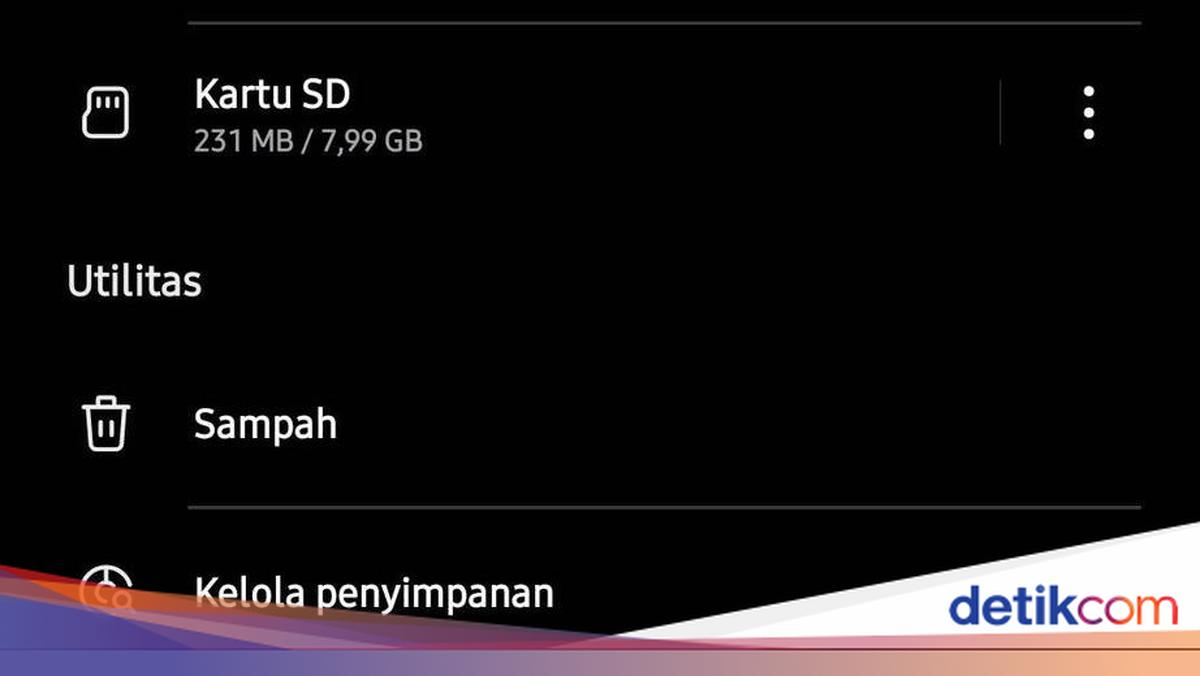
    3. Hapus Sampah dari File Manager

    Setelah melakukan cara kedua di atas, mungkin kapasitas memori HP detikers belum terlihat berkurang. Hal ini dikarenakan file-file yang kamu hapus tadi masuk ke tong sampah terlebih dahulu.

    • Buka File Manager.
    • Masuk ke ‘Trash’.
    • Ketuk titik tiga di bagian kanan atas, pilih ‘Empty’, lalu ‘Empty Trash’.
    • File sampah akan terhapus dan kapasitas sudah berkurang.

    4. Hapus Sampah dari Galeri

    Hal yang sama juga berlaku di Galeri. Setelah menghapus foto dan video, file sampah akan masuk ke tong sampah terlebih dahulu.

    • Buka Galeri.
    • Ketuk garis tiga di kanan bawah.
    • Pilih ‘Trash’
    • Ketuk titik tiga di bagian kanan atas, pilih ‘Empty’, lalu ‘Empty Trash’.
    • File sampah akan terhapus dan kapasitas sudah berkurang.

    5. Gunakan Aplikasi Cleaner

    Terakhir, cara membersihkan sampah di HP Samsung adalah dengan menggunakan aplikasi cleaner. Ada banyak aplikasi yang bisa diunduh, salah satunya ‘Files’ dari Google.

    Aplikasi dapat menelusuri file yang kemungkinan ingin dihapus, misalnya junk files, foto blur, foto ganda, screenshots yang sudah lama, file besar yang lama tidak diakses, hingga aplikasi yang lama tidak dipakai.

    Demikian 5 cara membersihkan sampah di HP Samsung dengan tuntas agar memori kembali lega. Selamat mencoba!

    (bai/row)


    Sumber : inet.detik.com