Tag: google

  • Ini Cara Membuat Suara Google untuk Voice Over dalam Video

    Jakarta

    Penggunaan suara Google sedang tren di media sosial, khususnya pada konten video di Instagram dan TikTok. Hadirnya suara Google dapat membantu detikers yang kurang percaya diri jika menggunakan suaranya sebagai voice over.

    Bagi yang belum tahu, suara Google adalah narasi yang terdapat dalam video menggunakan suara dari asisten Google atau Google Translate. Cukup mengetik teks yang ingin dibacakan, nantinya secara otomatis suara Google akan muncul.

    Lantas, bagaimana cara membuat suara Google untuk kebutuhan konten video di Instagram atau TikTok? Simak selengkapnya dalam artikel ini.


    Cara Membuat Suara Google dengan Mudah

    Membuat suara Google untuk dimasukkan ke dalam video sangatlah mudah. Namun, sebaiknya siapkan dahulu teks yang ingin dibacakan, sehingga kamu cukup menyalinnya saja.

    Untuk membuat suara Google, kamu bisa menggunakan situs Sound of Text. Cara pakainya juga mudah, simak langkah-langkahnya di bawah ini:

    • Buka laman soundoftext.com di browser
    • Masukkan teks untuk suara Google di kolom ‘Text’
    • Pilih bahasa di kolom ‘Voice’
    • Jika sudah, ketuk ‘Submit’
    • Gulir layar ke bawah untuk melihat hasil suara Google dari teks yang telah kamu tulis. Sebelum diunduh, kamu bisa mendengarnya terlebih dahulu.
    • Jika hasil suara Google sudah cocok, klik ‘Download’ untuk mengunduh voice over
    • Setelah itu, masukkan suara Google tersebut ke dalam video dan edit kembali agar sesuai dengan keinginan.

    Cara Membuat Suara Google di TikTok

    Jika kamu ingin mengunggah video di TikTok, kamu bisa menambahkan suara Google tanpa perlu menggunakan pihak ketiga. Soalnya, TikTok telah menyediakan fitur ‘Text-to-speech’ sehingga teks yang ditulis di dalam video bisa menghasilkan suara latar.

    Cara menggunakannya juga gampang. Simak langkah-langkahnya di bawah ini:

    • Buka aplikasi TikTok di smartphone
    • Rekam atau pilih video dari album yang ingin kamu unggah dengan suara Google
    • Tekan fitur ‘Text’ untuk membuat tulisan di dalam video
    • Jika sudah menulis teksnya, ketuk ‘Done’
    • Setelah itu, ketuk teks di dalam video yang ingin dijadikan suara Google
    • Nantinya di layar HP akan muncul beberapa opsi, kemudian pilih ‘text-to-speech’ agar memunculkan suara Google
    • Sebelum diunggah, dengarkan lagi suara Google-nya untuk memastikan sudah sesuai keinginan
    • Apabila sudah benar, ketuk ‘Upload’ untuk mengunggah video ke TikTok.

    Itu dia cara menambahkan suara Google ke dalam video dengan mudah dan cepat. Semoga dapat membantu detikers!

    (ilf/fds)


    Sumber : inet.detik.com

  • 7 Cara Mengatasi Google Playstore yang Tidak Bisa Dibuka, Simak Langkahnya

    Jakarta

    Google Play Store merupakan salah satu aplikasi terpenting untuk pengguna android. Namun, tak jarang penggunanya menghadapi masalah, misalnya Google PlayStore tak bisa dibuka.

    Situasi ini tentunya sangat mengganggu, terutama jika sedang membutuhkan aplikasi atau pembaruan tertentu. Untuk itu, ketahui cara mengatasi Google Playstore yang tidak bisa dibuka.

    Cara Mengatasi Google Playstore yang Tidak Bisa Dibuka

    Beberapa cara mengatasi Google Play Store yang tidak bisa dibuka. Kamu bisa mencoba memeriksa koneksi internet, memulai ulang perangkat, hingga menghapus cache dan data di Google Play Store. Mengutip laman XDA, Minitool, dan Android Authority, berikut caranya.


    1. Periksa Koneksi Internet

    Periksa koneksi internet, apakah WiFi terhubung dengan baik atau tidak. Kemungkinan, Google Play Store tidak bisa dibuka karena koneksi internet tidak stabil.

    2. Restart Perangkat

    Cara kedua yaitu restart atau memulai ulang ponsel. Terkadang, melakukan restart pada perangkat bisa menyelesaikan berbagai masalah. Caranya, tekan tombol daya dan klik Restart.

    3. Periksa Pembaruan Sistem Android

    Selanjutnya, kamu bisa periksa dan perbarui sistem Android. Caranya yaitu:

    • Buka Settings
    • Pilih System
    • Klik Advanced
    • Pilih System Update.

    Jika ada pembaruan yang lebih update, ikuti petunjuk untuk memperbarui sistem android ke versi terbaru. Setelah update, coba buka Google Play Store.

    4. Hapus Cache di Google Play Store

    Untuk mengatasi masalah Google Play Store yang tidak bisa dibuka, kamu juga bisa mencoba menghapus cache Google Play Store. Caranya yaitu:

    • Buka Settings
    • Pilih Apps & Notification untuk melihat semua aplikasi di dalam ponsel
    • Klik Google Play Store
    • Klik Storage & Cache
    • Pilih Clear Cache.

    5. Hapus Data di Google Play Store

    Selain menghapus cache, kamu bisa menghapus data aplikasi Google Play Store. Caranya mirip dengan penghapusan cache, yaitu:

    • Buka Settings
    • Masuk ke Aplikasi
    • Klik Lihat Semua Aplikasi
    • Klik Google Play Store
    • Klik Storage & Cache
    • Klik Clear Storage.

    6. Hapus dan Tambahkan Lagi Akun Google

    Cara lainnya adalah menghapus dan menambahkan kembali akun Google ke perangkat. Sebelum itu, sebaiknya kamu mencadangkan akun sebelum mencoba cara ini. Hal tersebut dilakukan untuk mencegah kehilangan data yang tidak disengaja selama proses berlangsung. Begini caranya:

    • Buka Settings
    • Pilih Passwords & Accounts
    • Klik Akun yang ingin dihapus, klik Remove Account
    • Masukkan PIN atau kata sandi perangkat apabila diminta.

    Kemudian tambahkan lagi akun dengan:

    • Buka Settings
    • Klik Password & Accounts
    • Klik Add account
    • Pilih Google
    • Ikuti petunjuknya
    • Buka Google Play Store dan pilih akun.

    7. Tutup Paksa Google Play Store

    Force close atau menutup paksa aplikasi terkadang bisa dilakukan untuk mengatasi masalah Google Play Store yang tidak berfungsi. Caranya yaitu:

    • Buka Settings
    • Klik Apps
    • Pilih See all Apps
    • Klik Google Play Store
    • Pilih Force Stop
    • Klik OK.

    Demikian informasi mengenai cara yang bisa dilakukan untuk mengatasi Google Play Store yang tidak bisa dibuka. Semoga informasi ini membantumu ya.

    (row/row)


    Sumber : inet.detik.com

  • Cara Ngobrol dengan ChatGPT, Kini Bisa Gunakan Suara

    Jakarta

    Belakangan ini ramai netizen di media sosial membagikan momen ‘ngobrol’ dengan ChatGPT lewat ketikan. Saat diminta menjadi sosok mendiang ayah atau ibu, chatbot AI milik OpenAI itu bisa menjawab berbagai pertanyaan menggunakan bahasa cukup luwes. Sebagian pengguna terharu karena seolah bercakap kembali bersama orang tua mereka.

    Setelah OpenAI meluncurkan GPT-4o pada Mei 2024, pengguna kini bisa mengobrol tingkat lanjut bersama ChatGPT. Yaitu berbincang dengan mode suara, yang mana percakapannya mengalir bak ngobrol dengan manusia pada umumnya. Mampu merespons dengan emosi bahkan dapat menyela di tengah perbincangan. Lebih lanjut, cari tahu cara ngobrol dengan ChatGPT di bawah ini.

    Cara Ngobrol dengan ChatGPT Menggunakan Suara

    Dilansir ZDNet, Sabtu (7/12/2024) pengguna hanya dapat berbincang suara melalui aplikasi resmi ChatGPT. Penggunaannya disediakan bagi pelanggan ChatGPT Plus saja. Jadi, pengguna harus berlangganan terlebih dahulu untuk coba bercakap dengan mode suara.


    Berikut langkah-langkah mengobrol suara dengan ChatGPT:

    1. Unduh aplikasi ChatGPT di Play Store atau App Store.
    2. Login akun atau daftar terlebih dahulu jika belum memilikinya.
    3. Mulai berlangganan dengan klik Upgrade dan selesaikan transaksi.
    4. Klik ikon gelombang di samping mikrofon untuk mengaktifkan mode suara.
    5. Bola biru akan muncul dan pengguna dapat memulai obrolan.
    6. Riwayat obrolan yang berbentuk transkrip akan tersimpan.

    Perlu diketahui, pengguna akan diberi batasan menit per harinya untuk ngobrol menggunakan mode suara ini. ChatGPT punya sejumlah opsi suara yang memiliki ekspresi, nada, dan karakter berbeda. Pengguna dapat memilih salah satu dengan mengklik ikon pengaturan di sudut kanan atas.

    Cara Ngobrol dengan ChatGPT Lewat Ketikan

    Untuk ‘mengobrol’ dengan ChatGPT melalui ketikan alias saling bertukar pesan, pengguna dapat melakukannya lewat aplikasi maupun situs resminya. Ikuti cara berikut:

    1. Buka aplikasi ChatGPT atau akses situsnya melalui browser.
    2. Mulai obrolan dengan mengajukan pertanyaan atau mengetikkan apa pun yang diinginkan.
    3. Pertanyaan dapat diajukan sebanyak apa pun.

    Kini pengguna tidak harus login akun ChatGPT untuk mulai berbincang dan cukup langsung mengunjungi lamannya saja. Jika ingin menyimpan dan meninjau riwayat obrolan hingga memperoleh akses gratis ke GPT-4o, detikers dapat membuat akun. Pendaftarannya mudah dan bisa menggunakan akun Google yang dimiliki.

    (azn/row)


    Sumber : inet.detik.com

  • Cara Ngobrol dengan ChatGPT, Kini Bisa Gunakan Suara

    Jakarta

    Belakangan ini ramai netizen di media sosial membagikan momen ‘ngobrol’ dengan ChatGPT lewat ketikan. Saat diminta menjadi sosok mendiang ayah atau ibu, chatbot AI milik OpenAI itu bisa menjawab berbagai pertanyaan menggunakan bahasa cukup luwes. Sebagian pengguna terharu karena seolah bercakap kembali bersama orang tua mereka.

    Setelah OpenAI meluncurkan GPT-4o pada Mei 2024, pengguna kini bisa mengobrol tingkat lanjut bersama ChatGPT. Yaitu berbincang dengan mode suara, yang mana percakapannya mengalir bak ngobrol dengan manusia pada umumnya. Mampu merespons dengan emosi bahkan dapat menyela di tengah perbincangan. Lebih lanjut, cari tahu cara ngobrol dengan ChatGPT di bawah ini.

    Cara Ngobrol dengan ChatGPT Menggunakan Suara

    Dilansir ZDNet, Sabtu (7/12/2024) pengguna hanya dapat berbincang suara melalui aplikasi resmi ChatGPT. Penggunaannya disediakan bagi pelanggan ChatGPT Plus saja. Jadi, pengguna harus berlangganan terlebih dahulu untuk coba bercakap dengan mode suara.


    Berikut langkah-langkah mengobrol suara dengan ChatGPT:

    1. Unduh aplikasi ChatGPT di Play Store atau App Store.
    2. Login akun atau daftar terlebih dahulu jika belum memilikinya.
    3. Mulai berlangganan dengan klik Upgrade dan selesaikan transaksi.
    4. Klik ikon gelombang di samping mikrofon untuk mengaktifkan mode suara.
    5. Bola biru akan muncul dan pengguna dapat memulai obrolan.
    6. Riwayat obrolan yang berbentuk transkrip akan tersimpan.

    Perlu diketahui, pengguna akan diberi batasan menit per harinya untuk ngobrol menggunakan mode suara ini. ChatGPT punya sejumlah opsi suara yang memiliki ekspresi, nada, dan karakter berbeda. Pengguna dapat memilih salah satu dengan mengklik ikon pengaturan di sudut kanan atas.

    Cara Ngobrol dengan ChatGPT Lewat Ketikan

    Untuk ‘mengobrol’ dengan ChatGPT melalui ketikan alias saling bertukar pesan, pengguna dapat melakukannya lewat aplikasi maupun situs resminya. Ikuti cara berikut:

    1. Buka aplikasi ChatGPT atau akses situsnya melalui browser.
    2. Mulai obrolan dengan mengajukan pertanyaan atau mengetikkan apa pun yang diinginkan.
    3. Pertanyaan dapat diajukan sebanyak apa pun.

    Kini pengguna tidak harus login akun ChatGPT untuk mulai berbincang dan cukup langsung mengunjungi lamannya saja. Jika ingin menyimpan dan meninjau riwayat obrolan hingga memperoleh akses gratis ke GPT-4o, detikers dapat membuat akun. Pendaftarannya mudah dan bisa menggunakan akun Google yang dimiliki.

    (azn/row)


    Sumber : inet.detik.com

  • Cara Mudah Pakai Google Maps Offline, Udah Coba Belum?

    Jakarta

    Koneksi internet yang terbatas sering menjadi tantangan saat bepergian ke tempat baru. Untungnya, fitur Google Maps Offline hadir sebagai solusi.

    Google Maps Offline sangat berguna bagi Anda yang sering berkunjung ke lokasi dengan sinyal minim, seperti pegunungan, pedesaan, atau luar negeri. Selain membantu navigasi tanpa koneksi internet, fitur ini juga memungkinkan Anda mengakses informasi lokasi penting di antaranya restoran, stasiun, atau tempat wisata.

    Dengan fitur offline detikers dapat menavigasi tanpa hambatan, menghemat data, dan tetap mendapatkan petunjuk arah bahkan di area terpencil. Berikut adalah panduan untuk menggunakan fitur tersebut.


    Cara Pakai Google Maps Offline

    Terdapat tujuh langkah yang bisa kalian ikuti dengan mudah. Apabila penasaran, mari simak penjelasannya berikut.

    1. Pastikan Aplikasi Terbaru

    Perbarui aplikasi Google Maps detikers ke versi terbaru melalui Play Store atau App Store agar semua fitur terkini tersedia.

    2. Cari Lokasi

    Masukkan nama kota, daerah, atau alamat spesifik yang ingin kalian jelajahi di kolom pencarian Google Maps.

    3. Akses Detail Lokasi

    Setelah lokasi ditemukan, tekan pin merah untuk membuka halaman detailnya.

    4. Unduh Peta Offline

    Ketuk ikon tiga titik di pojok kanan atas, lalu pilih opsi ‘Unduh peta offline’.

    5. Sesuaikan Area Unduhan

    Atur bingkai yang muncul untuk menentukan wilayah yang akan diunduh. Misalnya, area yang mencakup jalur perjalanan Anda.

    6. Mulai Unduhan

    Klik ‘Unduh’ dan tunggu hingga proses selesai. Pastikan perangkat terhubung ke Wi-Fi agar lebih cepat dan menghemat kuota.

    7. Akses Peta Tanpa Internet

    Setelah unduhan selesai, buka menu ‘Peta Offline’ di profil Google Maps untuk menggunakan peta tanpa koneksi internet.

    Fitur Google Maps Offline menjadi teman setia bagi siapa pun yang ingin bepergian tanpa hambatan, terutama di tempat-tempat yang sulit dijangkau jaringan internet. Semoga Bermanfaat ya, detikers!

    *Artikel ini ditulis oleh Dita Aliccia Armadani, peserta Program Magang Bersertifikat Kampus Merdeka di detikcom.

    (rns/hps)


    Sumber : inet.detik.com

  • Ganti Alamat Email Kamu! Ini Alasannya

    Jakarta

    Pengguna Gmail disarankan untuk mengganti alamat email mereka di 2025. Mengapa hal ini perlu dilakukan?

    Saran ini muncul setelah Federal Bureau of Investigation (FBI) mengeluarkan peringatan terkait ancaman cyber yang berpotensi meningkat menjelang liburan.

    Menurut FBI, meskipun Google mengklaim telah memblokir lebih dari 99,9% spam, phishing, dan malware di Gmail, langkah tersebut dinilai belum cukup untuk mencegah ancaman cyber.


    Seperti dikutip dari Forbes, FBI menganggap penggantian alamat email sebagai langkah tambahan untuk meningkatkan keamanan pengguna.

    Sementara itu, Google sendiri belum mengeluarkan pernyataan resmi terkait kewajiban pengguna Gmail untuk mengganti alamat email.

    Sebelumnya, Google justru mengumumkan kebijakan penghapusan akun Gmail yang tidak aktif selama lebih dari dua tahun mulai 1 Desember 2023. Langkah ini bertujuan mencegah pencurian identitas yang berpotensi membahayakan.

    Google menyatakan tengah memperkuat pertahanan cyber untuk melindungi lebih dari 2,5 miliar pengguna Gmail.

    Salah satu inovasinya adalah penerapan model kecerdasan buatan (AI) terbaru, termasuk teknologi Large Language Model (LLM) yang dirancang untuk mendeteksi phishing, malware, dan spam. Namun, firma keamanan cyber McAfee memperingatkan bahwa perkembangan AI memiliki dampak ganda.

    AI dapat digunakan untuk melawan serangan cyber, tetapi penjahat cyber juga dapat memanfaatkannya untuk menciptakan serangan yang semakin sulit terdeteksi.

    Menurut Mailmodo, pesan spam saat ini mencapai lebih dari 46,8% dari total email yang beredar.

    Hal ini mendorong banyak perusahaan untuk mencari alternatif komunikasi yang lebih aman, seperti menggunakan platform instant messaging seperti Teams dan Slack.

    Untuk melindungi alamat email, beberapa langkah dapat dilakukan, antara lain:

    1. Jangan Membagikan Alamat Email Secara Sembarangan

    Apple, misalnya, telah menghadirkan fitur Hide My Email yang memungkinkan pengguna menyembunyikan alamat email asli mereka.

    2. Gunakan Alamat Email Acak dan Unik

    Membuat alamat email acak dapat membantu menjaga privasi, terutama saat mendaftar di situs web atau aplikasi.

    Google juga mengikuti langkah ini dengan mengembangkan fitur serupa bernama Shielded Email, yang terdeteksi melalui pembedahan APK oleh Android Authority pada November lalu.

    Cara Mengganti Alamat Email di Gmail

    Sebelum mengganti alamat email, pastikan apakah alamat email Anda dapat diubah atau tidak. Berikut langkah-langkahnya:

    1. Buka aplikasi Setelan di perangkat Anda.

    2. Klik Google, lalu pilih Nama Anda dan Kelola Akun Google Anda.

    3. Pilih Info Pribadi di bagian atas.

    4. Pada bagian Info Kontak, pilih Email > Email Akun Google.

    Jika opsi untuk mengubah email tidak tersedia, hal ini kemungkinan karena alamat email Anda berakhiran @gmail.com (tidak dapat diubah) atau menggunakan akun Google melalui kantor, sekolah, atau grup lain, sehingga memerlukan bantuan administrator.

    Jika alamat email Anda dapat diganti, ikuti langkah-langkah berikut:

    1. Klik Edit.

    2. Masukkan alamat email baru yang belum terdaftar di akun Google lain.

    3. Ikuti petunjuk yang muncul di layar.

    4. Setelah selesai, Google akan mengirimkan tautan verifikasi ke alamat email baru Anda. Buka email tersebut dan klik tautannya untuk menyelesaikan proses penggantian.

    Dengan mengikuti langkah-langkah ini, keamanan akun Gmail Anda dapat lebih terjamin. Tetap waspada terhadap ancaman cyber dan selalu perbarui sistem keamanan secara berkala.

    *Artikel ini ditulis oleh Dita Aliccia Armadani, peserta Program Magang Bersertifikat Kampus Merdeka di detikcom.

    (rns/afr)


    Sumber : inet.detik.com

  • 8 Pengaturan Ponsel Android yang Penting untuk Tingkatkan Performa

    Jakarta

    Ponsel Android menawarkan banyak fitur canggih untuk mendukung kebutuhan sehari-hari. Namun, tidak semua pengaturan bawaan ponsel memberikan manfaat maksimal.

    Beberapa pengaturan justru dapat menguras baterai atau memperlambat performa jika tidak diatur dengan tepat. Maka, agar ponsel bekerja lebih efisien dan hemat baterai, penting untuk menyesuaikan beberapa pengaturan yang sering diabaikan.

    Pakar Android David & David membagikan hal-hal yang harus diutak atik di pengaturan HP Android. Selain itu dalam laman Android Police juga dijelaskan beberapa pengaturan, yang mungkin bisa membantu kamu menghemat baterai lebih lama dan menjaga privasi lebih tinggi.


    8 Pengaturan Ponsel Android yang Penting

    Selain baterai lebih awet, mengutak-atik delapan hal di bawah juga dapat membuat keamanan data pribadi pada android jadi lebih terjamin. Apa saja hal yang perlu dimatikan/diaktifkan di settings HP Android? Simak informasinya, dilansir ADL Data dan Android Police:

    1. Nearby Device Scanning

    Nearby Device Scanning adalah fitur di ponsel android yang digunakan untuk mengatur koneksi ke perangkat terdekat dan perangkat yang tersedia dengan mudah. HP akan terus menerus melakukan pencarian terhadap perangkat lain dan ini akan membuat baterai cepat terkuras. Atur dengan cara:

    1. Buka pengaturan, klik ‘Connections’
    2. Klik ‘More connection settings’
    3. Matikan ‘Nearby device scanning’ jika tidak dibutuhkan.

    2. Battery Saver

    Apakah ponsel Android cepat kehabisan baterai sebelum hari mulai gelap? Kamu dapat mengaktifkan mode penghemat baterai untuk memperpanjang waktu penggunaan layar selama satu atau dua jam. Daripada menyalakannya secara manual, atur sistem untuk mengaktifkan secara otomatis setelah daya baterai mencapai level tertentu.

    1. Buka Battery dalam menu Pengaturan
    2. Pilih Penghemat Baterai atau ‘battery saver’
    3. Klik ‘Schedule and reminders’
    4. Atau terkadang langsung akan ditemukan tombol on/off battery saver berdasarkan level baterainya
    5. Sentuh untuk menetapkan persentase battery saver.

    3. Background Application Android

    Terkadang ada beberapa aplikasi yang masih terus berjalan, hingga memenuhi penyimpanan pada ‘cache’ kan memperlambat ponsel. Maka, cek kembali apa saja aplikasi yang terus berjalan.

    1. Buka pengaturan dan pilih ‘About phone’
    2. Klik ‘Software information’
    3. Setelah itu, kembali ke tampilan awal pengaturan
    4. Scroll ke bawah dan kamu bakal menemukan ‘Developer options’
    5. Tap dan arahkan ke bawah, pilih ‘Background check’. Nantinya kamu akan menemukan daftar aplikasi yang bisa dinonaktifkan, karena background masih terus berjalan dan membuat gawai lambat.

    4. Tingkatkan Privasi PIN

    Apakah kamu sering bepergian di jalan yang ramai dan rawan pencurian? Maka pastinya privasi PIN ponselmu perlu ditingkatkan. Sistem akan menonaktifkan semuanya sebelum PIN berhasil dimasukkan. Ikuti langkah-langkah di bawah ini:

    1. Buka Pengaturan
    2. Gulir ke ‘Security & privacy’
    3. Pilih ‘Device unlock’
    4. Ketuk pengaturan di samping ‘Screen lock’
    5. Aktifkan tombol privasi ‘Enhanced PIN privacy’.

    5. Usage and Diagnostics

    Usage and diagnostics adalah fitur pada perangkat Android yang memungkinkan pengguna, untuk berbagi informasi tentang kinerja perangkat mereka dan pola penggunaan dengan Google.

    1. Pergi ke laman settings, pilih ‘Google’
    2. Ketuk titik tiga yang ada di pojok kanan atas, sentuh ‘Usage & diagnostics’
    3. Cukup klik ‘off’ untuk membuat baterai HP lebih awet.

    6. Ad Personalization

    Ad Personalization simpelnya membantu pengguna mendapatkan iklan yang sesuai, memanfaatkan data yang diperoleh dari perangkat.

    1. Guna menonaktifkannya, pilih ‘Google’
    2. Ketuk titik tiga yang ada di pojok kanan atas
    3. Klik ‘Ads’ dan nyalakan ‘Opt out of Ads Personalization’.

    7. Improve Accuracy

    Akurasi biasanya menggunakan GPS, Wi-Fi, jaringan seluler, dan sensor untuk membantu perangkat menentukan lokasinya dengan lebih cepat dan akurat. Sebetulnya, pengaturan ini sangat berguna ketika perangkat tidak dapat mengakses GPS. Namun memang, dalam penggunaannya cukup menguras baterai.

    1. Ke halaman awal pengaturan, pilih ‘Location’
    2. Klik ‘Improve accuracy’
    3. Matikan atau nyalakan kedua opsi yakni ‘Wi-Fi Scanning’ dan ‘Bluetooth Scanning’.

    8. Screen Attention

    Opsi ini berguna jika kamu ingin mencegah layar mati saat sedang dilihat dalam waktu lama. Bahkan, sistem ini juga bisa menggunakan kamera depan untuk menentukan apakah seseorang sedang melihat layar.

    Fitur ini berfungsi di perangkat androidmu.

    1. Buka menu Display & touch di Pengaturan Android
    2. Pilih ‘Screen timeout’
    3. Aktifkan tombol ‘Screen attention’.

    Nah itulah tadi 8 pengaturan pada android yang perlu kamu utak-atik sesuai kebutuhanmu. Semoga membantu, ya!

    (aau/fds)


    Sumber : inet.detik.com

  • Cara Edit Foto Pakai Jas Online Tanpa Aplikasi, Hanya Hitungan Detik!

    Jakarta

    Pas foto mengenakan jas sering dibutuhkan untuk berbagai keperluan, misalnya melengkapi persyaratan administrasi daftar sekolah atau melamar pekerjaan. Foto memakai jas juga dapat digunakan untuk memperbarui foto profil platform pencarian kerja lantaran memberi kesan diri yang lebih rapi dan profesional.

    Sayangnya, tidak semua orang memiliki potongan jas. Namun detikers tetap bisa memiliki foto mengenakan jas dengan cara mengeditnya. Hasil foto nantinya akan tampak menggunakan jas sungguhan. Temukan cara mengedit foto memakai jas dengan mudah dan cepat di bawah ini.

    Cara Edit Foto Pakai Jas Online di Pincel

    Mengedit foto diri agar tampak mengenakan setelan jas dapat dilakukan secara online tanpa aplikasi tambahan. Cara ini dilakukan dengan memanfaatkan teknologi kecerdasan buatan (AI).


    Salah satu situs online yang menyediakan jasa edit foto pakai jas gratis dan cepat yaitu Pincel. Dilansir laman resminya, berikut cara menambahkan setelan jas ke foto diri:

    • Buka situs Pincel Clothes Swap di browser.
    • Buat akun di Pincel dengan memasukkan email dan password, lalu klik Mulai. Login Pincel juga bisa dengan akun Google.
    • Klik Model Image untuk menambahkan foto diri yang ingin dipakaikan setelan jas.
    • Sesuaikan ukuran foto dan ketuk Crop.

    Ilustrasi edit foto pakai jas di situs Pincel Clothes SwapCara edit foto pakai jas di situs Pincel Foto: Tangkapan layar situs Pincel Clothes Swap
    • Klik Garment Image untuk menambahkan foto setelan jas yang akan digunakan.
    • Sesuaikan ukuran foto dan ketuk Crop.
    • Klik Generate dan tunggu beberapa saat.
    Ilustrasi edit foto pakai jas di situs Pincel Clothes SwapCara edit foto pakai jas di situs Pincel Foto: Tangkapan layar situs Pincel Clothes Swap
    • Setelah diproses oleh Pincel AI, hasil foto bersetelan jas akan muncul.
    • Klik Download untuk menyimpan hasil foto jas.

    Apabila hasil foto kurang bagus, detikers dapat mengklik Generate lagi. Bisa pula mengganti foto setelan jas lain yang lebih sesuai.

    Tips Edit Foto Pakai Jas dengan Pincel Clothes Swap

    Untuk mendapatkan hasil foto terbaik, ikuti tips berikut:

    1. Siapkan 2 foto: foto diri yang ingin dipakaikan jas dan foto setelan jas.
    2. Gunakan pas foto atau foto diri lain.
    3. Gunakan foto potongan jas saja tanpa model. Bisa cari di platform penyedia gambar PNG.
    4. Cari foto setelan jas yang sesuai dengan gaya fotomu. Misalnya, fotomu menghadap depan. Maka cari foto setelan jas yang juga menghadap depan, bukan miring.
    5. Pastikan foto diri dan foto jas berkualitas terbaik.
    6. Disarankan menggunakan foto diri dengan kaos oblong putih agar proses generate lebih mudah.

    Cara Edit Foto Pakai Jas Online di Cutout.Pro

    Detikers juga bisa mengedit foto diri mengenakan jas di laman Cutout.Pro. Situs ini juga menggunakan teknologi AI untuk menambahkan setelan jas yang terlihat bak sungguhan. Berikut langkah-langkahnya:

    • Buka situs Cutout.Pro di browser.
    • Daftar akun atau login dengan email dan password. Pendaftaran akun juga bisa menggunakan akun Google.
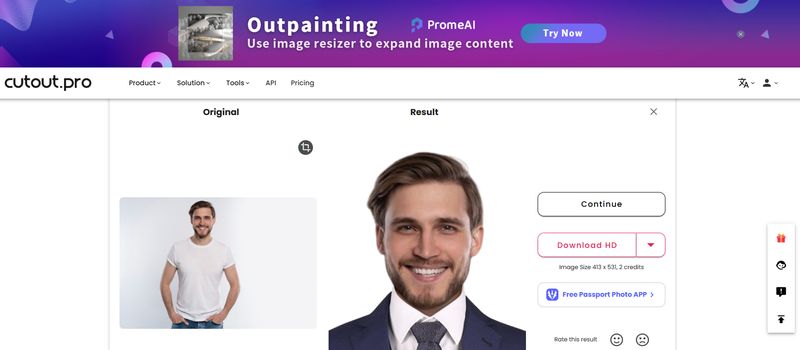
    • Klik Upload Image atau pilih foto diri yang ingin diedit dan lepaskan di layar situs.
    Ilustrasi edit foto pakai jas di situs Cutout.ProCara edit foto pakai jas di situs Cutout.Pro Foto: Tangkapan layar situs Cutout.Pro
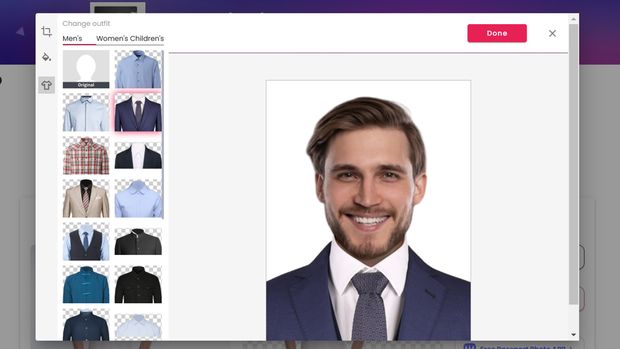
    • Klik ikon baju atau Change Outfit di pojok kiri atas tab dan pilih setelan jas yang ingin dikenakan.
    • Ketuk Done pada pojok kanan atas tab.
    Ilustrasi edit foto pakai jas di situs Cutout.ProCara edit foto pakai jas di situs Cutout.Pro Foto: Tangkapan layar situs Cutout.Pro
    • Klik Download untuk menyimpan hasil foto berjas di file penyimpanan.

    Selain mengedit jas, detikers dapat menyesuaikan background dan ukuran foto sesuai keperluan dengan mudah di situs Cutout.Pro. Untuk mengedit di sini, pastikan foto berkualitas tinggi.

    (azn/row)


    Sumber : inet.detik.com