Tag: hapus

  • Cara Mengganti Nomor HP di Akun Google Android dan iPhone


    Jakarta

    Akun Google di Android dan iPhone pasti mencantumkan nomor telepon kita. Kalau mau mengganti nomor HP di akun Google Android dan iPhone, inilah caranya.

    Nomor telepon digunakan untuk berbagai hal. Anda dapat menambahkan, memperbarui, atau menghapus nomor telepon di akun Google pada iPhone atau iPad. Dilansir dari situs panduan Google, inilah caranya:

    • Buka buka aplikasi Gmail.
    • Ketuk foto profil atau inisial Anda. Jika tidak menggunakan Gmail, buka myaccount.google.com.
    • Di bagian atas, ketuk Info pribadi.
    • Di bagian ‘Info kontak’, ketuk Nomor telepon nomor telepon Anda.
    • Dari sini Anda dapat:
      Menambahkan nomor telepon: Di bagian ‘Nomor telepon Anda’, pilih Tambahkan nomor telepon pemulihan.
      Mengubah nomor telepon Anda: Di samping nomor telepon Anda, pilih Edit nomor telepon Perbarui nomor. Ikuti petunjuknya.
      Menghapus nomor telepon Anda: Di samping nomor telepon Anda, pilih Hapus nomor telepon Hapus nomor.
    • Di kotak yang muncul, ikuti petunjuknya.

    Mengubah nomor telepon di Akun Google Anda hanya memengaruhi beberapa layanan Google. Cari tahu cara mengubah nomor telepon Anda untuk layanan Google lainnya.


    Itulah cara mengganti nomor telepon di akun Google pada iPhone dan Android. Semoga bermanfaat!

    *Artikel ini ditulis oleh Dita Aliccia Armadani, peserta Program Magang Bersertifikat Kampus Merdeka di detikcom.

    (fay/fay)


    Sumber : inet.detik.com

  • Laptop Blue Screen? Ini Penyebab dan 8 Cara Mengatasinya

    Jakarta

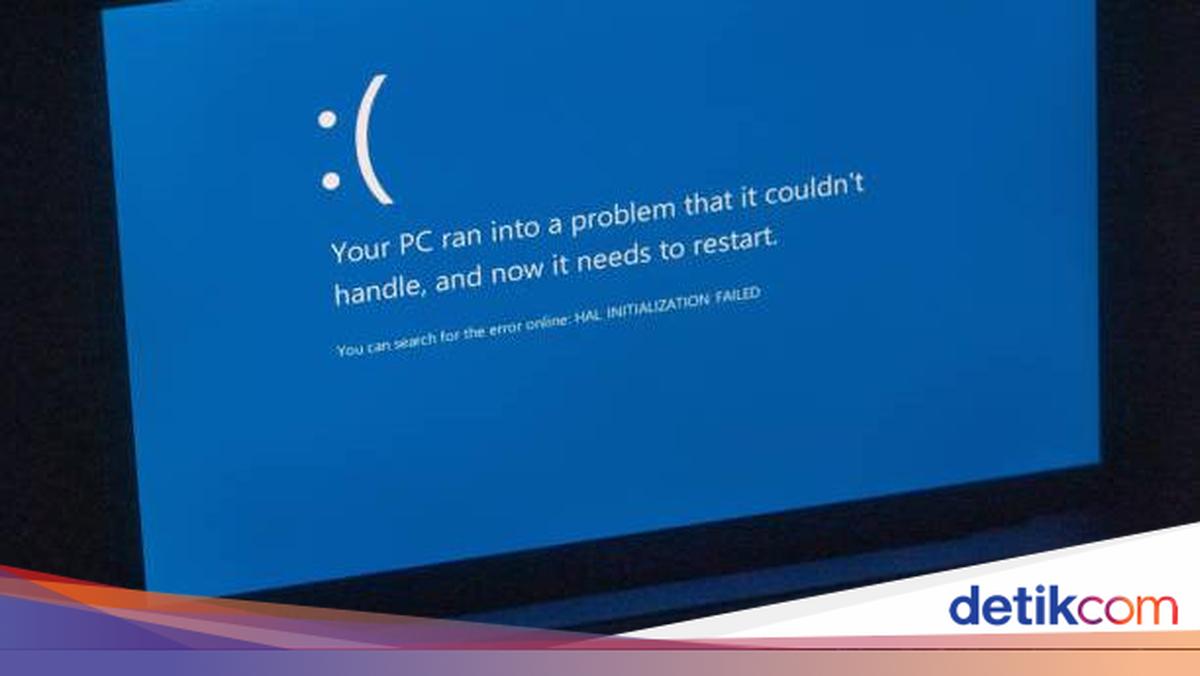
    Pernah mengalami laptop tiba-tiba blue screen dan restart? Blue Screen of Death (BSOD) atau disebut juga blue screen merupakan salah satu masalah yang umum terjadi pada perangkat laptop atau komputer.

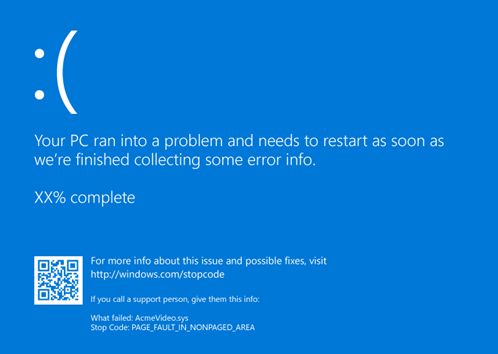
    Layar laptop tiba-tiba menjadi biru dengan pesan kesalahan, mungkin jadi tanda adanya masalah pada sistem operasi Windows. Error layar biru mungkin menampilkan kode stop. Contohnya kalimat “PAGE_FAULT_IN_NONPAGED_AREA”.

    Ilustrasi tampilan laptop blue screen di Windows.Ilustrasi tampilan laptop blue screen di Windows. Foto: Dok. situs Support Microsoft.

    Penyebab Laptop Blue Screen

    Secara umum, penyebab munculnya blue screen di layar laptop adalah karena sistem tidak, baik itu dari perangkat lunak (software) ataupun perangkat keras (hardware).


    Mengutip laman Asus Indonesia, berikut merupakan beberapa faktor penyebab laptop jadi blue screen:

    • Pembaruan Windows (dari paket Windows).
    • Adanya virus sistem.
    • Adanya masalah kompatibilitas dari perangkat keras baru yang diperluas dan perangkat. Selain itu, bisa jadi karena
    • perangkat keras itu sendiri yang bermasalah.
    • Masalah kompatibilitas antara software yang diinstal dan sistem.

    Cara Mengatasi Blue Screen

    Berikut adalah cara mengatasi laptop blue screen Windows 11 dan 10:

    1. Hapus Semua Perangkat Keras Baru

    Mengutip laman Support Microsoft, kalau kamu menambahkan hardware atau periferal eksternal baru ke PC atau laptop sebelum kesalahan terjadi. Maka cobalah matikanlah perangkat, hapus perangkat keras, lalu coba mulai ulang.

    2. Menyalakan Laptop dalam Mode Aman

    Mode aman memungkinkan laptop menjalankan sistem hanya dengan perangkat lunak dan driver dasar.

    3. Periksa Device Manager

    • Setelah menyalakan dari mode aman, kamu bisa lakukan langkah ini:
    • Klik kanan tombol Start > Device Manager. Cek apakah ada perangkat yang ditandai dengan tanda seru (!).
    • Klik kanan perangkat, lalu pilih Update driver .
    • Jika memperbarui driver tidak membantu, selanjutnya coba nonaktifkan atau hapus instalan perangkat.

    4. Periksa Hard Drive

    Cek apakah ada cukup ruang. Karena untuk membuat file swap dan menjalankan fungsi lainnya, sistem operasi dan aplikasi memerlukan ruang kosong yang cukup.
    Berdasarkan konfigurasi sistem, sebaiknya sediakan 10% – 15% ruang kosong.

    5. Install Update Windows Terbaru

    Berikut adalah langkah untuk mengecek pembaruan Windows:

    • Klik logo atau tombol Windows.
    • Pilih menu pengaturan
    • Klik pembaruan Windows
    • Pilih Periksa pembaruan.

    6. Periksa Event Viewer

    Memeriksa log sistem di Event Viewer dapat membantu menentukan perangkat atau driver yang menyebabkan kesalahan.
    Berikut adalah cara membuka log peristiwa layanan Defender for Endpoint:

    • Pilih Mulai pada menu Windows
    • Ketik Event Viewer, lalu tekan Enter untuk membukanya
    • Dalam daftar log, di bawah Ringkasan Log, gulir sampai ke Microsoft-Windows-SENSE/Operational .
    • Klik dua kali item tersebut untuk membuka log. Log juga bisa diakses dengan memperluas Log Aplikasi dan Layanan >
    • Microsoft > Windows > SENSE > Operasional .
    • Cari kesalahan di log sistem yang terjadi dalam jangka waktu yang sama dengan blue screen.

    7. Mengubah pengaturan Intel VMD Controller di BIOS

    Apabila proses startup mengalami kesalahan blue screen dengan kode berhenti ‘INACCESSIBLE BOOT DEVICE’, maka coba ubah pengaturan Intel VMD Controller saat ini ke opsi lain.

    Misal, kalau VMD saat ini diaktifkan di BIOS, ubahlah ke nonaktif untuk melihat apakah masalah teratasi.

    8. Setel Ulang Laptop

    Dilansir laman Lenovo, sebelum mematikan laptop cobalah untuk tekan tombol Windows, lalu Ctrl + Alt + Hapus.

    Jika dua tindakan tadi tidak berhasil, maka tekan tombol daya sampai sistem mati. Setelah itu, coba nyalakan lagi sistem.

    (khq/fds)


    Sumber : inet.detik.com

  • Ciri HP Terkena Malware dan Cara Mengatasinya

    Jakarta

    Perangkat elektronik dan ponsel, rentan terhadap serangan malware yang dapat mengancam privasi dan keamanan data pribadi. Malware pada handphone (HP) bisa datang dalam berbagai bentuk, seperti virus, trojan, atau spyware yang dapat merusak sistem, mencuri informasi, atau bahkan merusak perangkat itu sendiri.

    Sekedar diketahui, dilansir dari laman resmi CSIRT Kementerian Pertahanan, Malware adalah singkatan dari Malicious Software. Program tersebut dirancang dengan tujuan untuk merusak dengan menyusup ke sistem komputer. Malware dapat menginfeksi banyak komputer dengan masuk melalui email, download internet, atau program yang terinfeksi.

    Malware bisa menyebabkan kerusakan pada sistem komputer dan memungkinkan juga terjadi pencurian data / informasi. Oleh karena itu, penting untuk mengetahui ciri-ciri HP yang terinfeksi malware dan langkah-langkah yang dapat diambil untuk mengatasinya.


    Ciri HP Terkena Malware

    Pengguna ponsel kerap tidak menyadari adanya bahaya hingga dampak negatif malware dalam gawainya. Perubahan performa, adanya aplikasi yang tidak bisa dihapus, atau munculnya iklan yang tidak diinginkan, bisa menjadi tanda-tanda awal bahwa ponsel terinfeksi.

    Malware ini bisa berupa virus, trojan, spyware, adware, atau ransomware yang sering kali disebarkan melalui aplikasi pihak ketiga yang tidak terpercaya, link phishing, atau jaringan Wi-Fi publik yang rentan. Tujuan malware biasanya bisa pencurian data pribadi, akses informasi sensitif seperti kata sandi dan nomor rekening bank, hingga merusak sistem operasi ponsel. Berikut penjelasan ciri-cirinya.

    1. Ada Peringatan

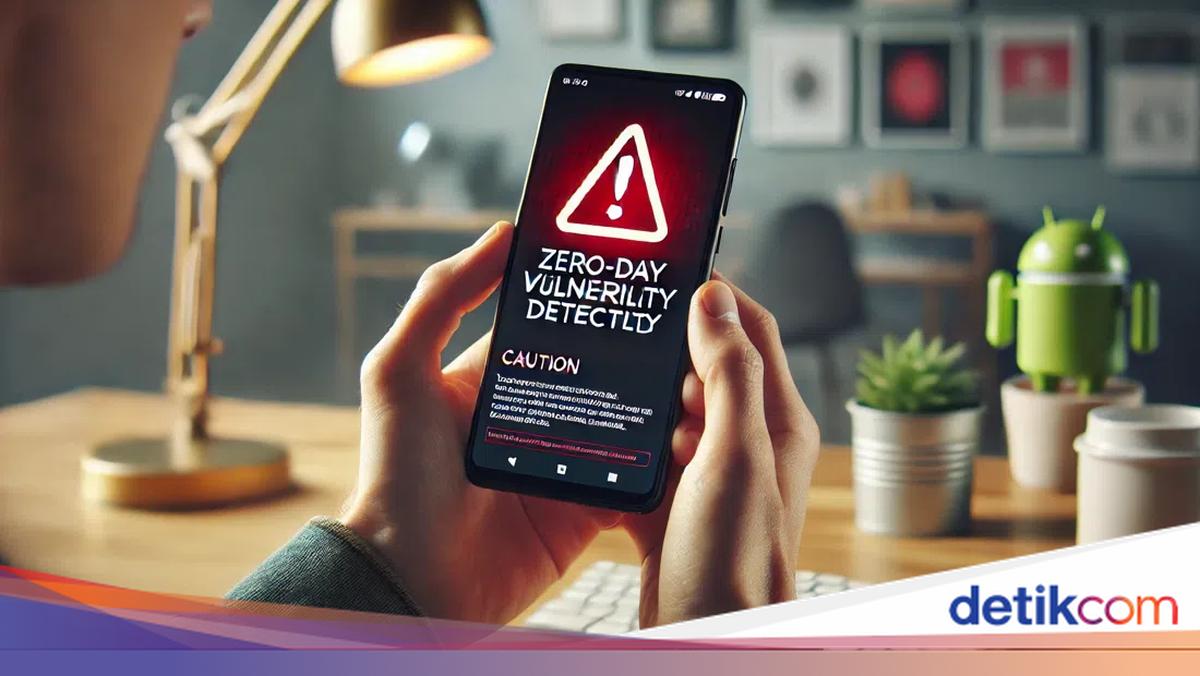
    Ponsel pasti mulai mendeteksi, begitu ada virus yang masuk ke perangkatnya. Sama seperti tubuh, ada tanda keanehan pada ponsel, hingga peringatan keras sebagai tanda adanya virus yang menginfeksi perangkat.

    2. Antivirus Tak Berfungsi

    Virus malware menjadi musuh berbahaya dan mengancam perangkat yang kamu miliki, termasuk smartphone yang saat ini kamu pegang. Kalau virusnya begitu kuat, bahkan software antivirus yang digunakan pun tidak lagi berfungsi.

    Smartphone atau ponsel pintar, harusnya jadi alat komunikasi yang bisa membantu kita sehari-hari. Tapi gegara malware, kemampuan ponsel canggih pun jadi menurun.

    Terjadi penurunan dalam kecepatan pengoperasian perangkat secara signifikan. Bisa jadi semakin lemot, atau aplikasi tiba-tiba tertutup dan gawai sulit digunakan. Istilahnya, biasa disebut hang atau freeze.

    4. Memori Selalu Penuh

    Gawai pintarmu sebetulnya sudah punya cukup memori. Tapi sayang, tiba-tiba tanpa sadar ruang penyimpanan di perangkat handphonemu sudah cepat penuh.

    Ada penurunan yang signifikan dan tidak terduga pada bagian memori. Ini bisa jadi pertanda malware mulai mengancam. Virus dalam bentuk aplikasi, tak bisa dihapus dan menempati setiap ruang penyimpanan atau storage.

    5. Handphone Tak Bisa Digunakan

    Saat malware sudah semakin parah dan banyak, handphone yang kamu gunakan bisa berhenti berfungsi. Bukan sekedar hang atau freeze lagi, tapi bahkan tidak berfungsi sama sekali.

    Cara Mengatasi Perangkat yang Kena Malware

    Melalui pemahaman yang lebih baik mengenai tanda-tanda infeksi malware, kamu dapat menjaga ponsel tetap aman dan terhindar dari ancaman yang semakin canggih dan berbahaya. Namun jika malware sudah terlanjur menginfeksi ponselmu, ada langkah-langkah yang bisa kamu lakukan untuk mengamankan perangkat dari malware. Dilansir dari laman Google, berikut caranya:

    1. Mengaktifkan Google Play Protect

    Caranya mudah. Pertama, buka aplikasi Google Play, kemudian ketuk ikon Profile. Lanjut ke Tap Protect > Settings > aktifkan atau matikan Scan apps with Play Protect.

    2. Update Perangkat

    Pastikan untuk selalu melakukan update perangkat ketika tersedia. Kalau kamu tidak menemukan notifikasi karena dimatikan, kamu bisa masuk ke Settings > System > System update. Nanti akan terlihat status update untuk dilanjutkan.

    3. Hapus Aplikasi Mencurigakan

    Kalau mesin pencarianmu menggunakan Google Chrome, uninstall ekstensi browser Chrome yang tidak diperlukan, tidak terpercaya, atau berasal dari sumber di luar Chrome Web Store. Jika menggunakan browser lain, periksa pusat bantuannya atau settings, dan uninstall aplikasi yang tidak jelas asalnya.

    Penting untuk menghapus atau uninstall aplikasi yang tidak penting, tidak terpercaya, sumbernya dari pihak ketiga, atau luar Google Play Store. Untuk menghapusnya, lakukan langkah Settings > Apps & notifications > See all apps > klik aplikasi yang ingin di-uninstall > Uninstall.

    4. Checkup Keamanan

    Kini, pastikan gawaimu bersih dari malware, melalui mesin pencarian. Buka ponsel atau tablet Android, buka browser web seperti Chrome.

    Masuk ke myaccount.google.com/security-checkup. Nantinya, akan diarahkan untuk memperbaiki masalah keamanan di akun. Ikuti langkah yang ada.

    Terakhir, pastikan kamu lebih berhati-hati saat mengunjungi situs tak resmi dan jangan sembarang klik link tidak terpercaya. Langkah tersebut bisa jadi salah satu cara sederhana menghindari malware. Semoga berhasil!

    (aau/fds)


    Sumber : inet.detik.com

  • 8 Cara Mengatasi LCD Bergaris dan Berbayang di HP dan Penyebabnya

    Jakarta

    LCD yang bergaris atau berbayang adalah masalah yang mengganggu kenyamanan saat menggunakan smartphone. Untuk garisnya, bisa muncul secara horizontal, vertikal, horizontal, maupun dalam pola acak.

    Tapi, sebelum memutuskan untuk mengganti layar, ada beberapa cara yang bisa dicoba untuk mengatasi masalah tersebut. Simak penjelasannya di bawah ini.

    Cara Mengatasi LCD Bergaris

    Mengutip laman Android Authority dan Gadget Fix, Sabtu (21/12/2024) berikut adalah langkah-langkah yang bisa dilakukan jika LCD HP bergaris dan berbayang:


    1. Mulai Ulang HP

    Kamu bisa mencoba untuk memulai ulang ponsel HP saat ada garisan atau bayangan di LCD HP. Cara ini dilakukan untuk mengesampingkan kemungkinan masalah software (perangkat lunak).

    2. Berikan Tekanan Lembut pada Layar LCD

    • Cobalah untuk tekan secara perlahan area LCD yang terpengaruh untuk memulihkan sambungan.
    • Matikan dulu HP.
    • Letakkan kain lembut di atas LCD.
    • Tekan perlahan pada area layar yang bergaris, berikan tekanan ringan dan merata.

    Jika garis-garis tersebut menghilang sementara, hal ini mungkin menunjukkan adanya koneksi yang longgar, dan memerlukan layanan perbaikan layar ponsel profesional agar dilakukan perbaikan permanen.

    3. Reset ke Pabrik

    • Buka Pengaturan > Sistem > Opsi pengaturan ulang > Hapus semua data (pengaturan ulang pabrik).
    • Konfirmasikan dan biarkan telepon disetel ulang.
    • Setelah selesai, periksa apakah garis-garisnya telah hilang.

    Terkadang, pengaturan ulang pabrik bisa menjadi cara untuk mengatasi LCD bergaris dan berbayang. Namun, cara ini akan menghapus semua aplikasi, pengaturan, dan data karena mengembalikan ponsel Anda ke kondisi semula.

    Oleh sebab itu, disarankan untuk mencadangkan data sebelum melakukannya.

    4. Lakukan Soft Reset atau Factory Reset

    Soft reset dilakukan setelah mematikan ponsel dan mengeluarkan baterai (jika memungkinkan). Tujuannya untuk mengatasi gangguan kecil. Berikut langkah-langkah melakukan soft reset:

    • Matikan HP, biasanya dengan menekan dan tahan tombol daya
    • Lepaskan baterai, tunggu sebentar, lalu masukkan kembali.
    • Nyalakan kembali ponsel.

    5. Boot ke Safe Mode

    Mode aman akan menonaktifkan aplikasi pihak ketiga. Hal ini akan membantu mengidentifikasi apakah suatu aplikasi menjadi penyebab munculnya garis-garis pada layar.

    • Tekan dan tahan tombol daya.
    • Saat melihat opsi “Matikan daya,” ketuk dan tahan hingga “Mode aman” atau “safe mode” muncul.
    • Klik “Mode aman” untuk memulai ulang ponsel tanpa aplikasi pihak ketiga.
    • Kalau garis-garis tersebut hilang dalam mode ini, aplikasi yang diunduh mungkin menjadi penyebab masalahnya.

    6. Periksa Pembaruan Perangkat Lunak

    • Buka Pengaturan > Sistem > Pembaruan Perangkat Lunak Unduh pembaruan yang tersedia.
    • Nyalakan ulang HP setelah memperbarui. Cara bertujuan untuk melihat apakah garis-garisnya hilang.
    • Cara ini bisa dipakai untuk memperbaiki masalah, jika terkait dengan bug perangkat lunak atau masalah kompatibilitas.

    7. Dinginkan HP

    Garis-garis di layar HP mungkin disebabkan oleh suhu yang panas. Jadi, cara ini bisa dicoba untuk mengatasinya.

    • Lepaskan sasing untuk meningkatkan aliran udara dan membantu menghilangkan panas.
    • Matikan HP agar menjadi dingin tanpa memproses tugas.
    • Letakkan HP di tempat yang sejuk dan kering, hindari dari paparan sinar matahari langsung.
    • Jangan lakukan pengisian daya dulu untuk mencegah timbulnya panas tambahan.

    8. Kunjungi Pusat Layanan Return Merchandise Authorization (RMA)

    Jika kamu yakin bahwa masalahnya bukan disebabkan oleh software, kamu perlu mengunjungi pusat layanan atau melakukan RMA pada HP untuk memperbaikinya. Hubungi tim dukungan HP untuk menentukan langkah selanjutnya.

    Kalau garis dan bayangan di LCD tetap ada, kamu bisa pertimbangkan untuk mengganti layar LCD untuk perbaikan permanen.

    Pastikan kamu memilih bantuan teknisi profesional, untuk diagnosis tingkat lanjut dan pilihan perbaikan jika metode sederhana tadi gagal.

    Penyebab Layar HP Bergaris dan Berbayang

    LCD Karena ada yang salah dengan layar HP, dengan kemungkinan terbesar rusak. Namun, garis di layar tersebut mungkin tidak langsung muncul.

    Seringnya di banyak kasus, kurangnya perawatan HP akan menyebabkan munculnya garis vertikal atau horizontal di LCD. Garis-garis tersebut juga menunjukkan kerusakan hardware (perangkat keras).

    Masih dari sumber situs yang sama, berikut adalah kemungkinan penyebab b layar HP bergaris dan berbayang secara umum:

    • Kerusakan karena habis terkena air.
    • Terjatuh, di mana motherboard ponsel atau komponen lain di dalamnya kemungkinan mengalami kerusakan. Pada gilirannya, hal itu menyebabkan kerusakan pada sirkuit layar sehingga menyebabkan munculnya garis-garis vertikal dan horizontal.
    • Kesalahan penanganan.
    • Panas berlebih dan berkepanjangan.
    • Ada sambungan yang longgar, seperti label atau sambungan USB yang terlepas sehingga mengganggu tampilan.
    • Masalah perangkat lunak.
    • Kegagalan fungsi perangkat keras.
    • Cacat produksi (kasus yang jarang terjadi).

    (khq/fds)


    Sumber : inet.detik.com

  • Cara Mengetahui WhatsApp Disadap, Ini Ciri-cirinya


    Jakarta

    WhatsApp (WA) menjadi salah satu aplikasi perpesanan instan yang paling banyak digunakan di dunia. Dengan popularitasnya itu, tak heran jika pelaku kejahatan tertarik untuk menyadap akun WA para penggunanya.

    Penyadapan ini dimaksudkan untuk mengetahui aktivitas pengguna, hingga mengintip informasi dan data berharga yang dibagikan melalui WhatsApp. Lantas, adakah cara untuk mengetahui apakah WA disadap atau tidak?

    Cara Mengetahui WhatsApp Disadap

    Untuk mengetahui apakah akun WA diretas atau tidak, kamu dapat melihatnya dari tanda-tanda berikut yang dikutip dari laman Avira.


    1. Terjadi Aktivitas yang Aneh

    Apabila nomor WA kamu menerima sejumlah pesan dari orang yang tidak dikenal atau dari kontak yang tidak ada dalam daftar, bisa jadi akun WhatsApp-mu disadap orang lain.

    Coba cek pula pesan yang terkirim. Kalau menemukan chat yang dikirim bukan olehmu maka mungkin ada orang yang memegang kendali atas akun WhatsApp-mu. Periksa juga riwayat panggilan untuk melihat apakah ada aktivitas panggilan aneh yang dilakukan atau tidak.

    Selain itu, cek informasi daftar kontak. Karena penyusup yang meretas akunmu bisa mulai mengganti informasi kontak yang ada.

    2. Tidak Bisa Masuk ke WhatsApp

    Ketika hendak mengakses WA tapi kamu malah tidak bisa masuk, itu dapat menjadi tanda akunmu diretas. Atau juga jika WhatsApp di ponselmu tiba-tiba log out (keluar) dengan sendirinya dan kamu tidak dapat masuk setelahnya, kamu patut mencurigai kalau akunmu disadap.

    3. Mendapat Kiriman Kode OTP

    Saat menerima pesan berisi kode OTP padahal kamu tidak memintanya, ini juga perlu diwaspadai lantaran bisa saja seseorang tengah mencoba untuk mengambil kendali akun WA-mu.

    Ini karena kode OTP diperlukan jika seseorang sedang mendaftarkan akun WhatsApp menggunakan nomormu. Tanpa kode ini, proses verifikasi tidak bisa lanjut.

    Karena itu, jika kamu mendapatkan kiriman kode OTP secara tiba-tiba, jangan berikan kode tersebut kepada siapapun termasuk orang yang kamu kenal.

    4. Ada Perangkat Asing yang Ditautkan

    Kamu juga bisa tahu apakah WhatsApp disadap atau tidak dengan mengecek perangkat yang ditautkan ke akunmu. Kalau ada perangkat tidak dikenal yang tertaut ke WA kamu, maka harus dicurigai.

    Berikut cara cek perangkat yang tertaut ke akun WhatsApp:

    • Buka WhatsApp di ponsel
    • Klik ikon titik tiga di pojok kanan atas untuk HP
    • Android, atau klik ikon roda gigi di pojok kanan bawah untuk iPhone
    • Lalu klik Perangkat Tertaut atau tidak

    Jika ada perangkat lain yang tidak diketahui tertaut ke WhatsApp-mu maka itu tanda akunmu sedang disadap. Apabila terjadi demikian, hapus perangkat yang tertaut itu dengan mengklik Keluar.

    Cara Mengatasi WhatsApp yang Disadap

    Kalau WhatsApp kamu dibajak, maka sebaiknya segera hapus akun dan putuskan semua perangkat yang terhubung dengan akun WA itu, seperti WhatsApp Web.

    Berikut cara menghapus akun WhatsApp:

    Buka WhatsApp di ponsel

    • Klik ikon titik tiga di sudut kanan atas untuk Android, atau klik ikon roda gigi di kanan bawah untuk iPhone
    • Pilih menu akun, lalu ketuk Hapus Akun pada bagian paling bawah
    • Masukkan nomor WhatsApp, kemudian klik Hapus Akun.

    Dengan menghapus akun WA, seluruh riwayat pesan serta cadangan di Google Drive atau iCloud akan terhapus. Kamu juga akan dikeluarkan dari semua grup.

    Cara Mencegah WhatsApp Disadap

    Ada sejumlah cara yang bisa dilakukan untuk mencegah WA disadap atau diretas penyusup, di antaranya dengan mengamankan akun WhatsApp milikmu. Simak cara melindungi WA agar tidak dibajak.

    1. Aktifkan Verifikasi Dua Langkah

    Untuk mengamankan WhatsApp, aktifkan verifikasi dua langkah. Berikut langkah-langkahnya:

    • Klik ikon titik tiga di kanan atas atau ikon roda gigi di kanan bawah
    • Pilih Setelan, kemudian ketuk Akun
    • Selanjutnya, klik Verifikasi Dua Langkah lalu ketuk Nyalakan
    • Masukkan 6 digit PIN yang bisa diingat, lalu konfirmasi PIN
    • Dan masukkan email untuk memulihkan PIN jika pengguna lupa.

    2. Aktifkan Kunci Sidik Jari

    Dengan mengaktifkan pemindai sidik jari sebagai kunci, maka orang lain tidak dapat mengakses akun WhatsApp milikmu. Berikut cara mengaktifkan kunci sidik jari:

    • Klik ikon titik tiga di kanan atas atau ikon roda gigi di kanan bawah
    • Pilih Privasi lalu klik Kunci Sidik Jari
    • Aktifkan pemindai sidik jari dengan menyetelnya ke kanan
    • Kemudian pengguna akan diminta untuk merekam sidik jari.
    • WhatsApp lalu akan meminta pengguna untuk memilih berapa lama waktu agar aplikasi bisa terkunci otomatis.

    Perlu diingat juga agar kamu tidak sembarang membuka link yang dikirimkan orang lain dan tidak membagikan kode OTP ke siapapun jika menerimanya.

    Nah, itu dia sederet cara mengetahui apakah WhatsApp disadap atau tidak beserta cara mengatasi dan pencegahannya.

    (jsn/jsn)


    Sumber : inet.detik.com

  • Cara Menghilangkan Iklan di HP Oppo, Mudah dan Tanpa Aplikasi

    Jakarta

    Iklan yang muncul tiba-tiba di HP bagi sebagian orang sangat mengganggu. Seringnya, iklan berasal dari aplikasi bawaan atau aplikasi pihak ketiga.

    Tapi jangan khawatir, karena ada beberapa metode untuk menghilangkannya. Pemilihan cara menghilangkan iklan bisa tergantung pada jenis perangkat dan sumber iklannya. Tak terkecuali pada jenis smartphone Oppo.

    Cara Menghilangkan Iklan di HP Oppo

    Berikut merupakan beberapa cara yang bisa dicoba untuk mengurangi atau menghilangkan iklan yang muncul di HP:


    Atur Notifikasi Pop-Up di Aplikasi

    Mengutip situs News 18, berikut adalah langkah-langkah menghapus iklan di HP Oppo:

    • Buka aplikasi Pengaturan di HP Oppo kamu.
    • Gulir ke bawah dan ketuk ‘Notifikasi’ atau ‘Suara & notifikasi.’
    • Temukan aplikasi atau fitur sistem tertentu yang menampilkan pop-up yang tidak diinginkan.
    • Untuk berhenti menerima pemberitahuan tersebut, kamu bisa menonaktifkan tombol ‘Izinkan pemberitahuan’ atau ‘Tampilkan pemberitahuan’.
    • Menonaktifkan notifikasi untuk aplikasi atau fitur yang mengganggu akan membantu mencegah iklan pop-up yang tidak diinginkan di HP Oppo milikmu.

    Menonaktifkan Fitur Privasi Iklan

    Mengutip situs Support Google, ada fitur di Android yang membantu melindungi identitas dan memberi kontrol lebih besar atas cara pengiklan memilih iklan yang akan ditampilkan kepada kamu.

    • Berikut cara untuk melakukan pengaturan privasi iklan di HP:
    • Buka Pengaturan pada perangkat.
    • Klik Privasi dan keamanan Pengaturan privasi lainnya.
    • Ketuk Iklan Privasi iklan Topik iklan.
    • Di bawah ‘Topik iklan’, pilih topik yang ingin di blokir.
    • Klik Oke.
    • Kamu bisa mengaktifkan atau menonaktifkan fitur ini kapan saja.

    Hapus Data Penelusuran

    Ketika mencari sesuatu internet, peramban akan menyimpan data dengan tujuan mempercepat pemuatan di sesi berikutnya. Hal ini menyebabkan peramban menyimpan data yang tidak diinginkan dari iklan pop-up.

    Menghapus cache seharusnya bisa mengurangi iklan pop-up. Berikut cara menghapus cache untuk menghilangkan iklan HP:

    • Buka Pengaturan Android.
    • Navigasikan ke Aplikasi.
    • Pilih peramban dari daftar aplikasi yang terinstal.
    • Klik Paksa Berhenti, lalu OK .
    • Lalu, bersihkan cache dengan mengetuk Penyimpanan, klik Hapus cache.

    Menonaktifkan Iklan Pop-up di Google Chrome

    • Buka Chrome.
    • Di sudut kanan atas, klik tiga titik.
    • Pilih Setelan.
    • Navigasi ke Pengaturan Situs.
    • Klik Pop-up dan pengalihan.
    • Nonaktifkan, dengan mengklik sakelar (pastikan dalam keadaan mati dalam kondisi di kiri). Dengan begitu, situs akan diblokir sehingga tidak menampilkan iklan pop-up dan pengalihan.

    (khq/fds)


    Sumber : inet.detik.com

  • 6 Cara Hapus Iklan di HP Redmi yang Tiba-tiba Muncul

    Jakarta

    Iklan yang sering muncul di HP tentu akan mengganggu pengalaman menggunakan smartphone. Biasanya, iklan-iklan pop-up itu suka muncul tiba-tiba.

    Namun, ada lho beberapa cara untuk memblokir atau menghilangkan iklan tersebut. Tak terkecuali pada HP Redmi.

    Cara Hapus Iklan di HP Redmi

    Dari catatan detikInet dan laman Android Authority, berikut adalah beberapa pilihan cara untuk membantu menghapus iklan-iklan di HP Redmi Xiaomi yang mengganggu:


    1. Nonaktifkan Aplikasi MSA (MIUI System Ads)

    • Buka Pengaturan.
    • Buka Kata sandi & keamanan. Di HyperOS, ini akan menjadi Sidik jari, data wajah, dan kunci layar.
    • Pilih Otorisasi & pencabutan.
    • Cari MSA, lalu geser tombol MSA ke posisi off untuk mematikannya.
    • Konfirmasikan dengan menekan ‘Cabut’.

    2. Nonaktifkan Iklan Pop-up di Google Chrome

    • Buka Chrome.
    • Klik tiga titik di sudut kanan atas, kemudian pilih Setelan.
    • Navigasi ke Pengaturan Situs.
    • Pilih Pop-up dan pengalihan.
    • Lalu pindah roda gigi ke kiri untuk menonaktifkannya (Pengaturan ini mati jika diatur ke kiri). Setelah dimatikan, situs-situs akan diblokir agar tidak menampilkan pop-up dan pengalihan.

    3. Atur Privasi Iklan

    Mengutip laman Support Google, Android memiliki fitur untuk melindungi identitas pengguna dengan memberi kontrol lebih besar atas cara pengiklan memilih iklan yang akan ditampilkan.

    Adapun cara untuk melakukan pengaturan privasi iklan, yaitu:

    • Buka Pengaturan pada perangkat Android.
    • Klik Privasi dan keamanan Pengaturan privasi lainnya.
    • Klik Iklan > Privasi iklan > Topik iklan.
    • Di bawah “Topik iklan”, pilih topik yang ingin diblokir.
    • Klik Oke.
    • Pengguna mengaktifkan atau menonaktifkan fitur ini kapan saja.

    4. Menonaktifkan Iklan di Mi Browser

    • Buka aplikasi Mi Browser.
    • Klik ikon profil di sudut kanan bawah.
    • Pilih ikon roda gigi Pengaturan.
    • Klik Privasi & keamanan.
    • Matikan Layanan yang dipersonalisasi.

    5. Nonaktifkan Iklan di Musik

    • Buka aplikasi Musik Xiaomi.
    • Klik tombol menu di sudut kiri atas.
    • Pilih Pengaturan.
    • Klik Pengaturan lanjutan.
    • Nonaktifkan ‘Tampilkan iklan’.

    6. Nonaktifkan iklan di Tema

    • Buka aplikasi Tema.
    • Klik ‘Akun saya’ di sudut kanan bawah.
    • Klik ikon roda gigi Pengaturan.
    • Nonaktifkan ‘Rekomendasi yang dipersonalisasi dan Tampilkan iklan.

    (khq/fds)


    Sumber : inet.detik.com

  • 10 Cara Mengatasi HP Lemot dan Sering Ngelag

    Jakarta

    Smartphone atau HP baru mampu menjalankan perintah dengan cepat ketika layar ditekan. Tapi lama kelamaan HP bisa menjadi lambat, lemot, atau ngelag.

    Beberapa faktor yang dapat memengaruhi masalah tersebut adalah kinerja RAM, kapasitas internal (ROM), operating system (OS), hingga kebiasaan penggunaan HP. Semakin minim kapasitas HP, maka masalah lemot makin mudah muncul.

    Di bawah ini ada 10 cara mengatasi HP lemot dan sering ngelag yang bisa detikers coba untuk mengembalikan kecepatan HP dalam menjalankan aplikasi dan sebagainya.


    Tips Mengatasi HP Lemot

    Dilansir dari PCMag dan Tech News World, berikut ini tips atau cara mengatasi HP lemot:

    1. Lakukan Reset

    Solusi pertama ketika HP mengalami lemot atau bahkan tidak mau menjalankan perintah adalah dengan melakukan reset. Ini dapat menyelesaikan masalah memori, cache aplikasi, atau konektivitas jaringan.

    2. Hapus Aplikasi yang Tidak Digunakan

    Kemungkinan penyebab HP lemot adalah terlalu banyak aplikasi. Setiap aplikasi mungkin tetap bekerja meski tidak sedang dijalankan. Hal ini tetap memakan memori RAM, sehingga mengganggu kinerja sistem.

    Jika ada aplikasi yang jarang digunakan atau tidak begitu penting, sebaiknya dihapus saja. Pada beberapa aplikasi bawaan yang tidak bisa dihapus, maka cukup menonaktifkannya atau pilih disable.

    3. Mengurangi Kepadatan File Kapasitas HP

    Masalah lain yang menyebabkan HP lemot dan sering ngelag adalah kapasitas internal HP yang sudah penuh. Mengurangi kepadatan kapasitas HP, misal dengan menghapus aplikasi.

    Selain itu, hapus juga foto dan video di galeri. Jika memang penting, maka pindahkan dulu ke layanan cloud. Jangan lupa kosongkan Trash di galeri atau file manager, karena sering kali file sampah masih berada di situ.

    4. Hapus Cache

    Setiap aplikasi biasanya meninggalkan jejak data yang disebut cache. Semakin sering aplikasi digunakan, biasanya juga semakin besar cache-nya. Caranya ialah buka Pengaturan > Penyimpanan > Aplikasi.

    Bukalah setiap aplikasi dan lakukan hapus cache. Detikers bisa memilih beberapa aplikasi yang biasanya memiliki cache besar seperti Instagram, YouTube, dan sebagainya.

    5. Update Aplikasi

    Jika HP lemot ketika membuka aplikasi tertentu, mungkin masalahnya ada pada aplikasi tersebut. Coba buka Play Store atau App Store untuk mengecek update aplikasi. Jika ada update terbaru, maka bisa segera diunduh dan diinstal.

    6. Update OS

    Selain update aplikasi, detikers juga bisa update OS. Versi OS yang terbaru biasanya paling efisien, sehingga bisa membuat HP lebih lebih cepat.

    Pada iPhone, buka Settings > General > Software Update. Pada Android, buka Settings > System > System Update.

    7. Singkirkan Widget

    Widget adalah fitur dari aplikasi yang bisa menampilkan informasi di layar utama tanpa harus membuka aplikasi terlebih dahulu. Misalnya aplikasi pemutar musik yang bisa langsung klik tombol play di layar utama.

    Fitur widget ini bisa menghabiskan RAM dan baterai lebih cepat. Cara menyingkirkannya adalah dengan mengetuk dan menahan widget sampai muncul opsi, lalu pilih Hapus.

    8. Nonaktifkan Pengaturan Animasi

    Pengguna mungkin senang mengaktifkan fitur animasi agar tampak lebih canggih misal efek cahaya, zoom, berputar, hingga penggunaan live wallpaper. Hal ini akan meningkatkan kinerja HP beserta aplikasi yang dibutuhkan.

    9. Cek Penggunaan Baterai

    Coba cek penggunaan kesehatan baterai kamu, karena kondisi baterai juga mungkin mempengaruhi kinerja HP. Di iPhone, buka Pengaturan > Baterai > Kesehatan & Pengisian Daya Baterai. Jika kesehatan baterai jauh di bawah 80%, maka pertimbangkan untuk mengganti baterai.

    Sementara Android tidak memiliki fitur skor persentase kesehatan baterai. Kamu bisa mengunduh aplikasi seperti AccuBattery untuk memeriksanya.

    Pastikan juga HP tidak dalam pengaturan Battery Saver. Kondisi tersebut memang membuat baterai awet, tetapi kinerja RAM juga menjadi terbatas.

    10. Lakukan Factory Reset

    Jika cara-cara di atas belum berhasil, coba lakukan factory reset atau mengembalikan ke setelan pabrik. Langkah ini akan menghapus semua data, sehingga jika ada data penting harus dicadangkan dulu.

    Jika detikers sudah mencoba 10 cara mengatasi HP lemot tersebut, namun masih bermasalah, maka tidak ada salahnya menyervis HP kamu. Jika masih belum berhasil, mungkin sudah waktunya ganti HP baru.

    (bai/row)


    Sumber : inet.detik.com

  • 10 Cara agar Baterai HP Tidak Cepat Habis dan Panjang Umur

    Jakarta

    Baterai merupakan salah satu komponen terpenting di HP. Salah satu masalah yang sering terjadi adalah baterai tiba-tiba cepat habis, padahal baru saja diisi penuh.

    Simak artikel ini untuk mengetahui 10 cara agar HP tidak cepat habis. Lakukan kebiasaan-kebiasaan baik berikut ini agar baterai bisa awet dalam jangka panjang.

    Tips agar Baterai HP Tidak Cepat Habis

    Dikutip dari Pusat Bantuan Android, berikut ini sejumlah tips dan cara agar HP tidak cepat habis. Caranya berbeda-beda tergantung merek HP, namun secara garis besar lakukan cara berikut:


    1. Atur Kecerahan

    Dengan mengurangi tingkat kecerahan, maka baterai akan semakin lama habis. Selain itu, gunakan tema gelap pada seluruh aplikasi agar HP tidak mengeluarkan banyak daya untuk menyalakan layar.

    2. Hindari Layar Aktif Terlalu Lama

    Jika tak ingin baterai cepat habis, terutama ketika dalam perjalanan yang sulit mencari sambungan listrik, hindari layar aktif terlalu lama. Atur agar layar mati otomatis lebih cepat.

    Jangan menggunakan HP untuk menonton video dan bermain game, terutama yang menggunakan kualitas grafis yang tinggi. Layar yang terlalu lama aktif akan menyedot banyak daya.

    3. Hindari Sambungan Konstan dan Lokasi

    Untuk menghemat baterai, hindari menggunakan sambungan atau koneksi dan lokasi secara konstan, misalnya menggunakan GPS dan mengaktifkan akses lokasi dalam waktu lama.

    Hindari juga menggunakan data internet untuk streaming video atau musik. Selain itu, hindari melakukan panggilan telepon saat perjalanan.

    4. Tutup Aplikasi yang Memproses Banyak Informasi

    Hindari juga menggunakan aplikasi yang memproses banyak informasi, misalnya sering menggunakan kamera, memainkan game yang sangat interaktif, serta menggunakan aplikasi dalam waktu yang lama.

    5. Atur Konektivitas

    Penggunaan konektivitas yang keliru juga bisa cepat menghabiskan baterai, misalnya menggunakan tethering (hotspot). Jika ada koneksi Wi-Fi, maka matikan data seluler.

    Selain itu, matikan bluetooth jika tidak diperlukan. Jika berada di tempat yang susah sinyal, sebaiknya gunakan mode pesawat, karena HP yang mencari sinyal akan menghabiskan banyak daya.

    6. Hapus Akun yang Tidak Perlu

    Smartphone memungkinkan pengguna untuk memiliki banyak akun di HP, misalnya akun Gmail, WhatsApp, dan sebagainya. Akun-akun tersebut akan terus berjalan di latar belakang, sehingga bisa mempengaruhi daya baterai.

    7. Aktifkan Battery Saver

    Kebanyakan ponsel dilengkapi fitur battery saver atau penghemat baterai. Biasanya pengaturan ini bisa ditemukan hanya dengan menggulirkan bagian atas layar. Atau cari di Settings > Battery > Battery Saver.

    Dengan fitur ini, maka penggunaan RAM akan dibatasi dan tingkat kecerahan akan diturunkan. Selain cara ini, gunakan pula fitur Baterai Adaptif.

    8. Gunakan Charger Bawaan

    Penting untuk menggunakan charger bawaan atau charger yang direkomendasikan. Adaptor yang tidak sesuai akan mengisi secara lambat, bahkan tidak mengisi daya sama sekali.

    Jika hal tersebut dilakukan dalam jangka panjang justru akan merusak HP maupun baterainya. Jika baterai sudah rusak, baterai akan mudah cepat habis.

    9. Jaga Suhu HP Tetap Dingin

    Suhu ponsel juga bisa mempengaruhi penggunaan baterai. Baterai akan cepat terkuras saat sedang panas, meski tidak sedang digunakan. Jika terlalu sering panas, baterai juga tidak akan berumur panjang.

    10. Isi Daya Saat Diperlukan

    Lakukan pengisian daya hanya saat diperlukan. Artinya, terlalu sering mengisi daya, padahal masih 80%. Lebih buruk lagi jika HP dipakai sambil dicas.

    Sebaiknya isi daya ketika baterai sudah mau habis. Bahkan sesekali kamu harus menghabiskan baterai hingga di bawah 10%, baru kemudian mengisinya hingga 100%.

    Dengan melakukan 10 kebiasaan dan cara agar baterai HP tidak cepat habis tersebut, maka kondisi baterai bisa awet dan bisa digunakan dalam jangka panjang.

    (bai/row)


    Sumber : inet.detik.com