Tag: hdmi

  • Mengenal Berbagai Jenis Kabel yang Ada di Rumah


    Jakarta

    Kabel merupakan komponen penting dalam instalasi listrik dan elektronik.

    Setiap jenis kabel memiliki karakteristik dan fungsi yang berbeda, tergantung pada kapasitas daya serta penggunaannya.

    Kabel Listrik
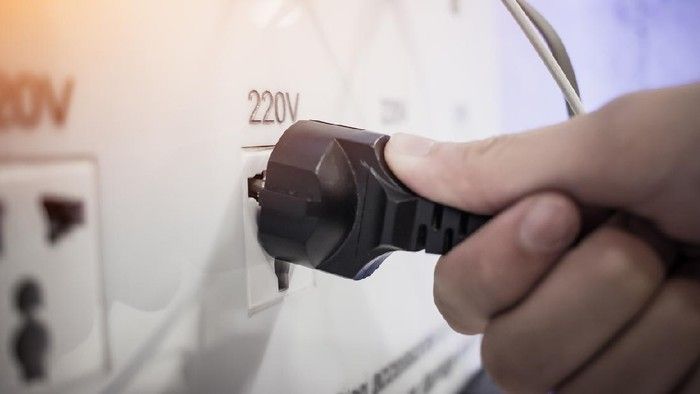
    Ilustrasi Colokan ListrikIlustrasi Colokan Listrik Foto: Foto: Getty Images/iStockphoto/smolaw11

    Kabel listrik adalah kabel yang digunakan untuk menyalurkan daya listrik dari sumber listrik ke peralatan elektronik, melansir wilsoncables.com, tanpa adanya kabel listrik, kita mungkin tidak bisa memanfaatkan fungsi peralatan dengan optimal.


    Kabel ini dirancang untuk menahan tegangan tinggi dan kuat dalam instalasi rumah, kantor, hingga industri.

    Contoh kabel listrik :

    Kabel NYM : Kabel ini memiliki isolasi ganda dan tahan terhadap air dan suhu, ideal untuk instalasi listrik permanen di rumah.

    Kabel NYY : Cocok untuk instalasi bawah tanah atau di luar ruangan, kabel ini memiliki pelindung ekstra agar tahan terhadap kerusakan fisik dan cuaca.

    Daya : Mulai dari 300V hingga 1000V.

    Fungsi: Menyalurkan daya listrik dari panel distribusi ke berbagai perangkat listrik seperti lampu, AC, dan mesin-mesin industri.

    Kabel Data
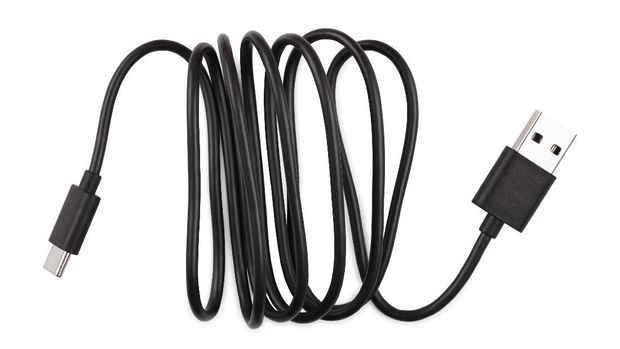
    cable to charge electronic gadgets and transfer data connectioncable to charge electronic gadgets and transfer data connection Foto: Thinkstock

    Kabel UTP (Unshielded Twisted Pair): Kabel ini umum digunakan dalam instalasi jaringan komputer dan telekomunikasi.

    Kabel Coaxial: Digunakan untuk transmisi sinyal televisi dan internet.

    Daya: Tidak dirancang untuk menyalurkan daya tinggi, melainkan untuk sinyal atau data.

    Fungsi: Menghubungkan perangkat komunikasi atau jaringan, seperti komputer dan modem, untuk transfer data berkecepatan tinggi.

    Kabel Serat Optik (Fiber Optic Cable)
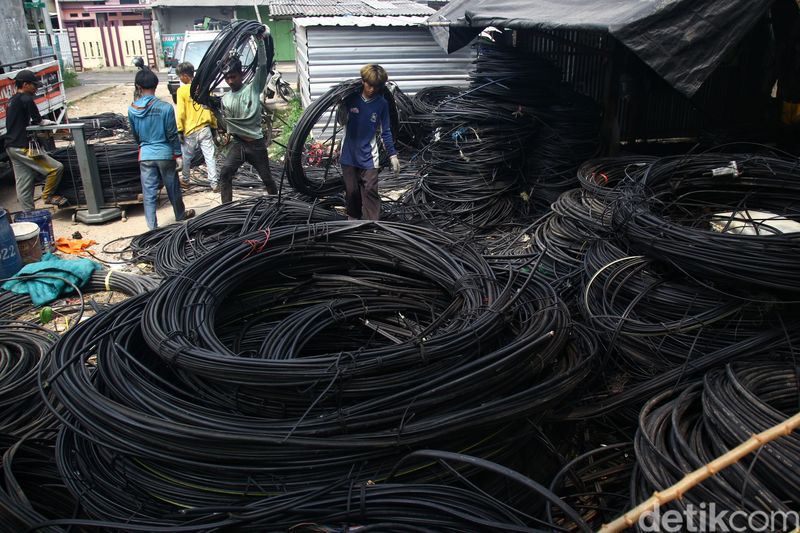
    Mendaur Ulang Sampah Kabel Serat OptikMendaur Ulang Sampah Kabel Serat Optik Foto: Ari Saputra

    Kabel serat optik adalah kabel modern yang digunakan untuk transmisi data dalam jumlah besar dan jarak jauh dengan sangat cepat. Kabel ini menggunakan cahaya untuk mengirimkan data, sehingga memiliki kecepatan lebih tinggi dibandingkan kabel tembaga.

    Daya: Kabel ini tidak menyalurkan daya listrik, melainkan sinyal cahaya.

    Fungsi: Digunakan dalam jaringan internet berkecepatan tinggi, jaringan telekomunikasi, serta dalam instalasi jaringan backbone antar server.

    Kabel HDMI

    High-Definition Multimedia Interface (HDMI) adalah kabel yang digunakan untuk mentransmisikan audio dan video digital antara perangkat seperti TV, komputer, konsol game, dan proyektor. Kabel ini mendukung transmisi data dengan kualitas tinggi.

    Daya: HDMI biasanya tidak dirancang untuk menyalurkan daya, namun beberapa versi terbaru dapat mengirimkan daya hingga 5V untuk mengoperasikan perangkat kecil seperti dongle streaming.

    Fungsi: Menyalurkan sinyal audio dan video berkualitas tinggi dari perangkat pemutar ke layar tampilan atau speaker.

    Kabel USB (Universal Serial Bus)
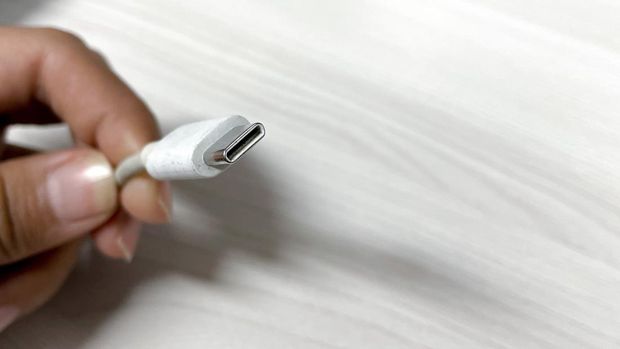
    USB TYPE-CUSB TYPE-C Foto: 20Detik

    Kabel USB adalah salah satu jenis kabel paling umum yang digunakan untuk menghubungkan perangkat elektronik seperti ponsel, komputer, dan perangkat periferal lainnya.

    Daya: Biasanya sekitar 5V hingga 20V tergantung pada versi USB.

    Fungsi: Menyalurkan daya dan data antara perangkat elektronik, seperti pengisian baterai ponsel atau transfer data antara komputer dan perangkat penyimpanan eksternal.

    (dna/dna)


    Sumber : www.detik.com

  • 5 Cara Menyambungkan HP Ke TV, Bisa Pakai WiFi hingga Kabel

    Jakarta

    Seiring perkembangan teknologi, kini detikers dapat menyambungkan HP ke TV. Fitur ini dapat membantu orang yang ingin menonton film atau bermain game, sehingga dapat menyaksikannya di layar yang lebih luas.

    Cara menyambungkan HP ke TV juga mudah dan cepat, bisa menggunakan WiFi, perangkat streaming, atau kabel. Namun, pastikan detikers telah memiliki smartphone dan smart TV agar bisa saling terhubung dengan mudah.

    Lantas, bagaimana cara menyambungkan HP ke TV? Simak langkah-langkahnya dalam artikel ini.


    Cara Menyambungkan HP Ke TV

    Ada sejumlah cara yang bisa dilakukan untuk menyambungkan HP ke TV dengan mudah dan cepat. Dilansir situs PCMag, berikut langkah-langkahnya:

    1. Menyambungkan HP Ke TV dengan SmartThings

    Bagi pengguna smartphone Samsung dapat terhubung ke TV melalui aplikasi SmartThings dengan cara screen mirroring. Simak caranya di bawah ini:

    • Pastikan ponsel dan televisi terhubung ke jaringan WiFi yang sama
    • Nyalakan TV dan buka aplikasi SmartThings di ponsel
    • Saat melihat pop-up, klik Tambah Sekarang atau ‘Add Now’ untuk menambahkan TV
    • Klik ‘Start’ atau Mulai serta tunggu proses koneksi dan pendaftaran selesai
    • Di halaman utama SmartThings, pilih TV yang hendak dilakukan screen mirroring
    • Klik ikon tiga titik yang terletak di kanan atas dan pilih Mirror screen (Smart View)
    • Nantinya tampilan layar HP akan muncul di layar TV.

    2. Menyambungkan HP Ke TV dengan AirPlay

    Smartphone iOS maupun iPadOS juga dapat terhubung ke TV menggunakan fitur AirPlay. Selain tersambung ke TV, kamu juga bisa terkoneksi ke Apple TV dan Mac.

    Bagaimana caranya? Simak berikut ini:

    • Pastikan iPhone atau iPad dan TV terhubung ke jaringan WiFi yang sama
    • Buka ‘Control Center’ kemudian klik ikon ‘Screen Mirroring’
    • Kemudian pilih Apple TV, Mac, atau smart TV yang ingin disambungkan
    • Masukkan kode sandi AirPlay yang muncul di layar TV atau Mac ke HP
    • Nantinya layar iPhone atau iPad akan tampil di TV.

    3. Menyambungkan HP Ke TV dengan Chromecast

    Pengguna smartphone Android juga dapat terhubung ke TV dengan menggunakan perangkat Chromecast with Google TV. Agar tidak salah, simak langkah-langkahnya di bawah ini:

    • Colok Chromecast with Google TV ke Smart TV milikmu
    • Pastikan Chromecast dan smartphone terhubung ke jaringan WiFi yang sama
    • Buka aplikasi Chromecast di HP
    • Pilih opsi ‘Cast Screen’
    • Selanjutnya, pilih perangkat Chromecast yang ingin terhubung dengan HP milikmu
    • Nantinya tampilan layar HP akan muncul di TV.

    4. Menyambungkan HP Ke TV dengan Miracast

    Cara selanjutnya untuk menyambungkan HP ke TV adalah lewat Miracast. Bagaimana caranya? Simak di bawah ini:

    • Cek terlebih dahulu apakah TV kamu support wireless display/Miracast atau tidak
    • Pastikan HP dan TV terhubung ke jaringan WiFi yang sama
    • Buka menu ‘Control Center’ atau ‘Quick Settings’ di smartphone dengan cara menarik layar atas smartphone
    • Lalu pilih opsi ‘Cast Screen’ atau ‘Screen Mirroring’ di HP
    • Kemudian akan muncul daftar perangkat TV yang kompatibel untuk disambungkan ke HP. Pilih salah satu TV yang ingin terhubung
    • Tunggu beberapa saat, nantinya tampilan layar HP akan muncul di TV.

    5. Menyambungkan HP Ke TV dengan Kabel

    Kamu juga bisa menggunakan cara ‘klasik’ untuk menyambungkan HP ke TV dengan bantuan kabel USB atau HDMI. Kabel yang digunakan bisa USB, USB-C ke HDMI, atau MHL.

    Dengan cara ini, detikers tak perlu lagi harus terhubung ke WiFi atau membeli perangkat streaming nirkabel untuk bisa melakukan screen mirroring. Namun ada kekurangannya, kamu jadi tidak bisa leluasa karena HP harus terhubung ke TV lewat kabel.

    Lalu, bagaimana cara menyambungkan HP ke TV dengan kabel? Berikut caranya:

    • Pastikan TV dalam keadaan off atau mati
    • Sambungkan ujung kabel ke HP dan ujung lainnya ke port di televisi
    • Hidupkan TV, lalu buka menu ‘Settings’ atau pengaturan dan pilih mode USB atau HDMI
    • Klik ‘OK’ jika muncul pop-up USB atau HDMI Connection di HP
    • Nantinya tampilan layar HP akan muncul di TV.

    Sebagai pengingat, cara tersebut dapat berbeda-beda tergantung dari merek TV yang digunakan.

    Itu dia lima cara menyambungkan HP ke TV dengan mudah dan cepat. Semoga artikel ini dapat membantu detikers.

    (ilf/fds)


    Sumber : inet.detik.com

  • 5 Cara Gampang Menyambungkan HP ke TV, Bisa Pakai WiFi Hingga Kabel


    Jakarta

    Seiring perkembangan teknologi, kini detikers dapat menyambungkan HP ke TV. Fitur ini dapat membantu orang yang ingin menonton film atau bermain game, sehingga dapat menyaksikannya di layar yang lebih luas.

    Cara menyambungkan HP ke TV juga mudah dan cepat, bisa menggunakan WiFi, perangkat streaming, atau kabel. Namun, pastikan detikers telah memiliki smartphone dan smart TV agar bisa saling terhubung dengan mudah.

    Lantas, bagaimana cara menyambungkan HP ke TV? Simak langkah-langkahnya dalam artikel ini.


    Cara Menyambungkan HP Ke TV

    Ada sejumlah cara yang bisa dilakukan untuk menyambungkan HP ke TV dengan mudah dan cepat. Dilansir situs PCMag, Jumat (11/7/2025) berikut langkah-langkahnya:

    1. Menyambungkan HP Ke TV dengan SmartThings

    Bagi pengguna smartphone Samsung dapat terhubung ke TV melalui aplikasi SmartThings dengan cara screen mirroring. Simak caranya di bawah ini:

    • Pastikan ponsel dan televisi terhubung ke jaringan WiFi yang sama
    • Nyalakan TV dan buka aplikasi SmartThings di ponsel
    • Saat melihat pop-up, klik Tambah Sekarang atau ‘Add Now’ untuk menambahkan TV
    • Klik ‘Start’ atau Mulai serta tunggu proses koneksi dan pendaftaran selesai
    • Di halaman utama SmartThings, pilih TV yang hendak dilakukan screen mirroring
    • Klik ikon tiga titik yang terletak di kanan atas dan pilih Mirror screen (Smart View)
    • Nantinya tampilan layar HP akan muncul di layar TV.

    2. Menyambungkan HP Ke TV dengan AirPlay

    Smartphone iOS maupun iPadOS juga dapat terhubung ke TV menggunakan fitur AirPlay. Selain tersambung ke TV, kamu juga bisa terkoneksi ke Apple TV dan Mac.

    Bagaimana caranya? Simak berikut ini:

    • Pastikan iPhone atau iPad dan TV terhubung ke jaringan WiFi yang sama
    • Buka ‘Control Center’ kemudian klik ikon ‘Screen Mirroring’
    • Kemudian pilih Apple TV, Mac, atau smart TV yang ingin disambungkan
    • Masukkan kode sandi AirPlay yang muncul di layar TV atau Mac ke HP
    • Nantinya layar iPhone atau iPad akan tampil di TV.

    3. Menyambungkan HP Ke TV dengan Chromecast atau perangkat sejenis

    Pengguna smartphone Android juga dapat terhubung ke TV dengan menggunakan perangkat Chromecast with Google TV. Agar tidak salah, simak langkah-langkahnya di bawah ini:

    • Colok Chromecast with Google TV ke Smart TV milikmu
    • Pastikan Chromecast dan smartphone terhubung ke jaringan WiFi yang sama
    • Buka aplikasi Chromecast di HP
    • Pilih opsi ‘Cast Screen’
    • Selanjutnya, pilih perangkat Chromecast yang ingin terhubung dengan HP milikmu
    • Nantinya tampilan layar HP akan muncul di TV.

    4. Menyambungkan HP Ke TV dengan Miracast

    Cara selanjutnya untuk menyambungkan HP ke TV adalah lewat Miracast. Bagaimana caranya? Simak di bawah ini:

    • Cek terlebih dahulu apakah TV kamu support wireless display/Miracast atau tidak
    • Pastikan HP dan TV terhubung ke jaringan WiFi yang sama
    • Buka menu ‘Control Center’ atau ‘Quick Settings’ di smartphone dengan cara menarik layar atas smartphone
    • Lalu pilih opsi ‘Cast Screen’ atau ‘Screen Mirroring’ di HP
    • Kemudian akan muncul daftar perangkat TV yang kompatibel untuk disambungkan ke HP. Pilih salah satu TV yang ingin terhubung
    • Tunggu beberapa saat, nantinya tampilan layar HP akan muncul di TV.

    5. Menyambungkan HP Ke TV dengan Kabel

    Kamu juga bisa menggunakan cara ‘klasik’ untuk menyambungkan HP ke TV dengan bantuan kabel USB atau HDMI. Kabel yang digunakan bisa USB, USB-C ke HDMI, atau MHL.

    Dengan cara ini, detikers tak perlu lagi harus terhubung ke WiFi atau membeli perangkat streaming nirkabel untuk bisa melakukan screen mirroring. Namun ada kekurangannya, kamu jadi tidak bisa leluasa karena HP harus terhubung ke TV lewat kabel.

    Lalu, bagaimana cara menyambungkan HP ke TV dengan kabel? Berikut caranya:

    • Pastikan TV dalam keadaan off atau mati
    • Sambungkan ujung kabel ke HP dan ujung lainnya ke port di televisi
    • Hidupkan TV, lalu buka menu ‘Settings’ atau pengaturan dan pilih mode USB atau HDMI
    • Klik ‘OK’ jika muncul pop-up USB atau HDMI Connection di HP
    • Nantinya tampilan layar HP akan muncul di TV.
    • Sebagai pengingat, cara tersebut dapat berbeda-beda tergantung dari merek TV yang digunakan.

    Itu dia lima cara menyambungkan HP ke TV dengan mudah dan cepat. Semoga artikel ini dapat membantu detikers.

    (fyk/fay)


    Sumber : inet.detik.com