Tag: inisial

  • 6 Barang yang Wajib Ada di Meja Kerja Kamu


    Jakarta

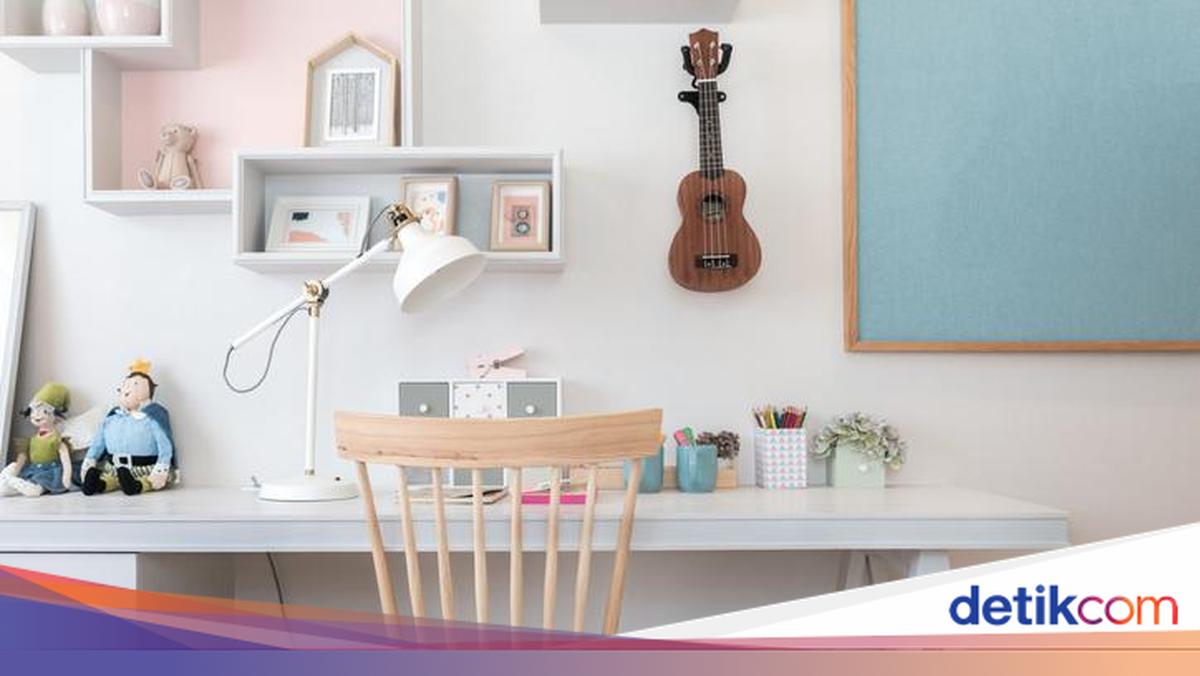
    Dalam ruang kerja banyak peralatan dan barang berguna yang dapat memberi manfaat sehingga terlihat mengesankan dan juga meningkatkan produktivitas. Terutama untuk barang yang berada di meja kantor.

    Meja kantor yang tertata rapi dapat membantu kamu terorganisir dan produktif di tempat kerja. Pilih barang-barang yang dapat diletakkan di meja kamu agar dapat bekerja lebih efisien sekaligus menampilkan gaya dan kepribadian kamu.

    Meskipun beberapa barang menawarkan manfaat yang sama, setiap barang memiliki tujuan unik untuk membantu meningkatkan lingkungan kerja. Melansir Indeed, Senin (7/10/2024), berikut barang yang harus tersedia di meja kerja kamu.


    Buku Catatan

    Letakkan buku memo atau buku catatan untuk menulis catatan dan daftar hal-hal yang harus dilakukan. Meskipun saat ini banyak pilihan untuk memo digital, buku catatan tetap praktis untuk menulis rincian dengan cepat.

    Buku catatan juga lebih mudah dibawa daripada laptop dan menulis di dalamnya tidak terlalu mengganggu daripada mengetik.

    Dudukan Laptop atau Desktop

    Pertimbangkan untuk menggunakan dudukan yang dapat mengangkatnya ke tingkat tampilan yang nyaman. Menempatkan komputer pada ketinggian yang tepat juga membantu menjaga postur tubuh yang benar dan melindungi leher serta mata dari ketegangan.

    Dudukan laptop menjadi bagian kecil yang dapat diselipkan di bawah perangkat dan dimiringkan ke atas. Dudukan ini juga membantu menjaga laptop tetap dingin.

    Pengisi Daya

    Jika kamu menggunakan banyak perangkat secara bersamaan di tempat kerja, mungkin memerlukan pengisi daya dan USB dengan beberapa port yang dapat kamu gunakan untuk mencolokkan laptop, ponsel, tablet, dan aksesoris lainya.

    Pengisi daya dengan empat atau lima port biasanya cukup untuk sebagian besar profesional, tetapi kamu dapat menemukan pengisi daya USB dengan hingga 10 port atau lebih.

    Mug

    Jika kamu minum kopi atau teh, simpan cangkir pribadi di meja kamu. Pilih cangkir yang menunjukkan kepribadian kamu dan menambahkan karakter pada meja kamu.

    Cangkir dapat berisi ucapan yang inspiratif atau lucu, berbentuk hewan favorit, bertuliskan nama atau inisial kamu. Cangkir yang unik memungkinkan kamu untuk mempersonalisasi meja kamu secara profesional.

    Tanaman Meja Kantor

    Tanaman tidak hanya menambah gaya pada meja kamu, tetapi juga dapat membantu meningkatkan kualitas udara dengan meningkatkan tingkat kelembapan dan menghilangkan polutan serta partikel.

    Pelembap Udara

    Letakkan pelembap udara kecil di meja kamu untuk menambah kelembapan udara yang kamu hirup sepanjang hari. Pelembap udara ini membantu mencegah kulit dan saluran pernapasan menjadi kering dan dapat meredakan batuk.

    Pelembap udara sangat berguna selama musim dingin saat udara dingin dan kering. Kamu dapat menemukan pelembap udara yang mungil dan ramping yang menghasilkan kabut halus dan mudah dipasang di ruang kerja kamu.

    (dna/dna)


    Sumber : www.detik.com

  • Pelajaran dari Kecelakaan Maut Motor Bonceng 3 Lawan Arah


    Jakarta

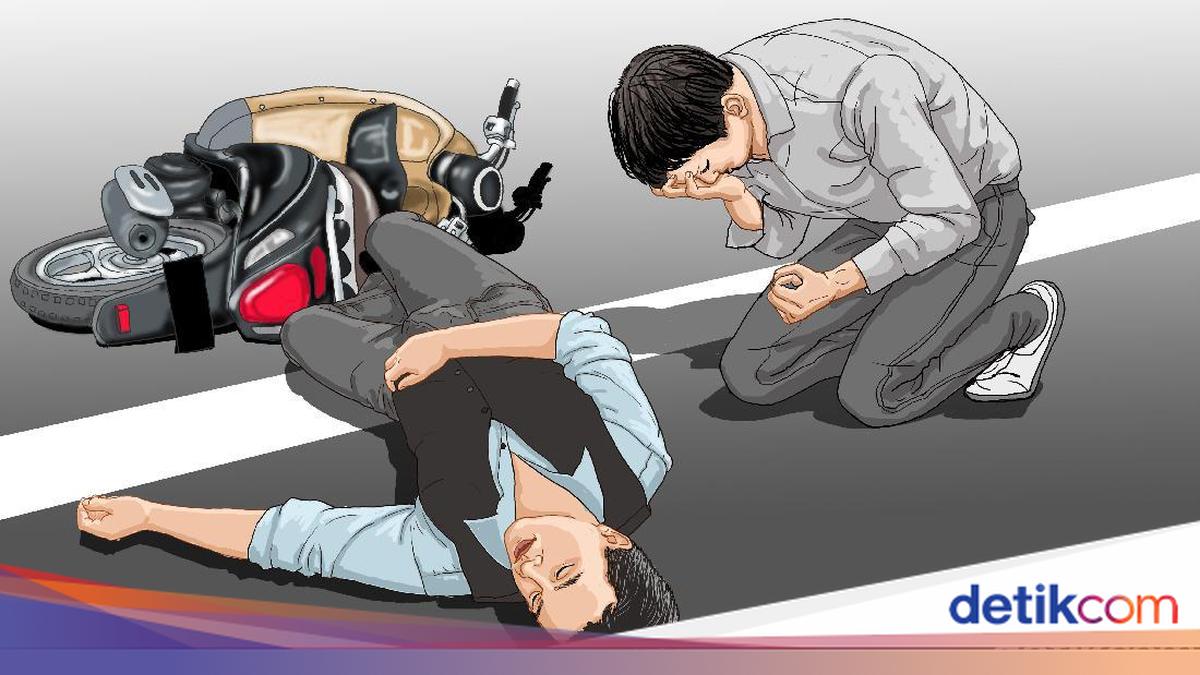
    Kecelakaan maut melibatkan motor bonceng tiga atau cengtri di Tambun Selatan, Kabupaten Bekasi. Tiga orang dilaporkan tewas dan satu lainnya luka berat.

    Dikutip detikNews, peristiwa kecelakaan terjadi di Jalan Inspeksi Kalimalang Kampung Pekopen, Desa Tambun, Kecamatan Tambun Selatan, Kabupaten Bekasi, Kamis (13/2/2025) sekitar pukul 04.45 WIB.

    Dua unit motor terlibat kecelakaan ini yakni motor Honda bernopol BE-6893-ZE yang dikendarai laki-laki berinisial P berboncengan dengan dua laki-laki inisial C dan BH, dan motor Yamaha nopol B-5579-FAW yang dikemudikan laki-laki inisial BK.


    “Meninggal tiga orang, luka berat satu orang,” kata Kasat Lantas Polres Metro Bekasi Kompol Sugihartono.

    Korban meninggal adalah pria berinisial BH, P, dan BK. Sementara itu, satu orang lainnya berinisial C mengalami luka berat akibat kecelakaan tersebut. BK adalah pengendara motor yang ditabrak motor cengtri.

    Sugihartono menjelaskan kecelakaan berawal saat motor Honda bernopol BE-6893-ZE yang dikendarai laki-laki berinisial P berboncengan dengan dua laki-laki inisial C dan BH.

    “Motor tersebut melaju dari arah barat ke timur dan setibanya di lokasi kejadian melaju terlalu ke kanan sehingga bertabrakan dengan motor dari arah berlawanan,” ungkapnya.

    Motor cengtri itu kemudian bertabrakan dengan motor Yamaha nopol B-5579-FAW yang dikemudikan oleh BK, yang sedang melaju dari timur ke barat. Akibat kecelakaan tersebut, tiga orang tewas dan satu orang lainnya luka berat.

    Belajar dari kecelakaan maut ini, Road Safety Commission Ikatan Motor Indonesia (IMI) Erreza Hardian mengatakan, motor merupakan kendaraan kecil tanpa proteksi apa pun. Jika naik motor dan mengalami kecelakaan, pengemudi dan penumpangnya pasti akan terkapar.

    “Mengapa justru banyak adu banteng padahal hadap-hadapan yang harusnya saling melihat? IRSMS (Integrated Road Safety Management System) Korlantas Polri sering merilis adu banteng atau tabrak depan, karena faktor distraksi pengendara dan kecepatan,” kata Reza kepada detikOto, Jumat (14/2/2025).

    Distraksi itu, lanjut Reza, bukan hanya main HP atau kegiatan fisik lainnya, tapi juga pikiran pengendara dan pengguna jalan. Selain itu, kecelakaan adu banteng juga kerap terjadi akibat kegagalan antisipasi pergerakan kendaraan lain, karena tidak ada komunikasi.

    “Perlu teknis khusus melakukan komunikasi dan mengemudikan motor, tapi sayangnya belum ada sekolah dasar tentang motor, asumsinya sama dengan naik sepeda hanya soal keseimbangan ditambah motor sekarang kenceng-kenceng karena injeksi sistemnya bahkan modifikasi bisa membuatnya makin lebih cepat akan makin sulit berpikir dan bertindak,” ujarnya.

    Tak cuma itu, jalan lurus dan sepi adalah bahaya baru. Data kecelakaan dari Korlantas Polri, menurut Reza, merilis banyaknya kecelakaan di jalan lurus dan sepi.

    “Ada jalan lurus sepi dan bagus cenderung dirasa nyaman oleh pengendara untuk memacu dan di sinilah berefek mereka yakin dengan rencana waktu jalan yang mepet-mepet, ‘Ah, nanti di jalan itu bisa kenceng kok dan masih sepi,’ kecepatan konstan juga akan menyebabkan nyaman pengemudi akhirnya terlena dan ini juga bagian dari distraksi. Makanya banyak kecelakaan terjadi di jalan lurus dan sepi,” beber Reza.

    (rgr/dry)


    Sumber : oto.detik.com

  • Cara Ubah Nama Airdrop di iPhone, Macbook, dan iPad

    Jakarta

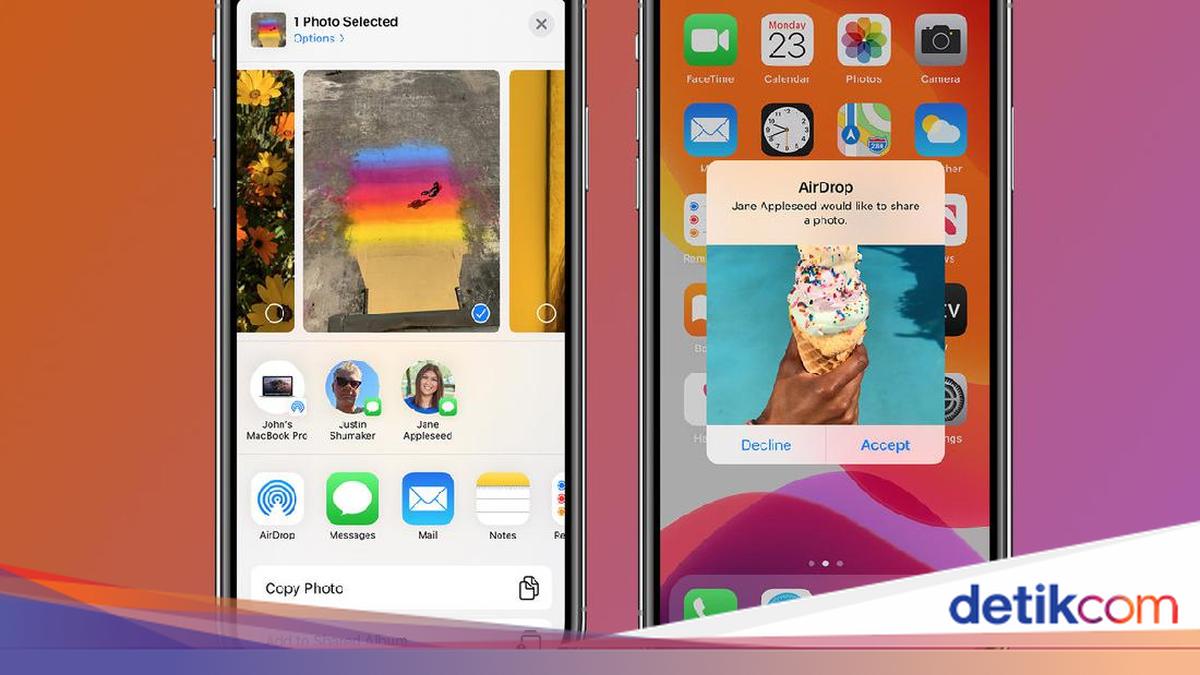
    Bagi pengguna produk Apple, pasti tidak asing dengan Airdrop. AirDrop digunakan untuk mengirim foto, video, dan dokumen lainnya secara nirkabel ke sesama pengguna Apple, baik di iPhone, komputer Mac, maupun iPad.

    Saat menghubungkan Airdrop ke perangkat lain, maka akan muncul nama Airdrop. Secara default, nama Airdrop biasanya sesuai dengan jenis perangkat kamu, misalnya bernama iPhone 15 Pro Max. Atau mungkin juga namanya diambil dari kombinasi inisial Apple ID dan jenis perangkat Apple

    Untuk menghindari kesamaan nama Airpod dengan perangkat orang lain, maka sebaiknya kamu mengubah namanya. Simak beberapa cara ubah nama Airdrop berikut ini, baik di iPhone, komputer Mac, maupun iPad, lengkap dengan cara transfer file menggunakan Airdrop, dilansir dari situs Apple.


    Cara Ubah Nama Airdrop

    Cara ubah nama Airdrop sangatlah mudah. Caranya ialah dengan mengganti nama perangkat. Dengan mengubah nama perangkat, maka tak hanya nama Airdrop yang berubah, tetapi juga nama Bluetooth hingga nama hotspot.

    1. Cara Ubah Nama Airdrop di iPhone

    Cara ubah nama Airdrop di iPhone adalah sebagai berikut:

    • Tekan ikon gerigi roda untuk masuk ke menu Settings atau Pengaturan di iPhone kamu.
    • Pilih opsi General atau Umum.
    • Pilih opsi About atau Mengenai.
    • Isi kolom Nama dengan nama AirDrop baru yang diinginkan.
    • Selesai.

    2. Cara Ubah Nama Airdrop di Macbook

    Cara ubah nama Airdrop di Macbook adalah sebagai berikut:

    • Klik ikon Apple di layar home Macbook.
    • Pilih menu System Preferences.
    • Klik menu Sharing.
    • Ubahlah nama pada kolom Computer Name dengan nama AirDrop Macbook yang baru.
    • Selesai.

    3. Cara Ubah Nama Airdrop di iPad

    Cara ubah nama AirDrop di iPad mirip cara di iPhone. Berikut langkah-langkahnya:

    • Tekan ikon gerigi roda untuk masuk ke menu Settings atau Pengaturan pada iPad.
    • Pilih opsi General atau Umum.
    • Pilih opsi About atau Mengenai.
    • Isi kolom Nama dengan nama AirDrop baru yang diinginkan.
    • Selesai.

    Cara Menggunakan Airdrop di iPhone

    Selain cara ubah nama Airdrop, kita akan ulas pula cara menggunakan Airdrop untuk mengirimkan file dari iPhone. Langkahnya adalah sebagai berikut:

    1. Sebelum Memulai

    • Letakkan perangkat penerima file berada di sekitar jangkauan Bluetooth.
    • Pastikan penerima dan pengirim sudah mengaktifkan Wi-Fi dan Bluetooth.
    • Penerima file harus mengatur AirDrop agar menerima dari ‘Semua Orang’ atau ‘Hanya Kontak’.
    • Jika kamu tidak masuk Kontak mereka, maka penerima file harus mengatur penerimaan AirDrop ke ‘Semua Orang’.
    • Jika kamu berada di Kontak mereka, maka AirDrop diatur untuk menerima dari Hanya Kontak. Penerima file juga harus menyertakan alamat email ID Apple atau nomor telepon kamudi kartu kontakmu atau AirDrop agar berfungsi.

    2. Mengirimkan File

    • Buka file yang ingin dibagikan pada iPhone kamu
    • Ketuk tombol panah ke atas atau Bagikan
    • Ketuk ikon AirDrop
    • Pilih nama Airdrop yang menjadi penerima file.
    • Selesai

    3. Menerima File

    • Buka Pusat Kontrol, lalu sentuh dan tahan grup kontrol di kiri atas. Pilih tombol AirDrop.
    • Pilih visibilitas perangkat, apakah Hanya Kontak atau Semua Orang.
    • Saat file dikirim, kamu akan mendapatkan notifikasi. Cek nama pengirim, jika sesuai maka pilih Terima.

    4. Mematikan data seluler untuk AirDrop

    Ketika menggunakan Airdrop untuk transfer file, ada kemungkinan menyedot kuota internet kamu. Maka sebaiknya matikan data seluler kamu.

    • Buka Pengaturan > Umum > AirDrop
    • Matikan ‘Gunakan Data Seluler’.

    Nah, itulah tadi cara ubah nama Airdrop pada perangkat iPhone, Macbook, dan iPad, lengkap dengan cara melakukan transfer file dengan Airdrop. Selamat mencoba!

    (bai/row)


    Sumber : inet.detik.com

  • Cara Mengganti Nomor HP di Akun Google Android dan iPhone


    Jakarta

    Akun Google di Android dan iPhone pasti mencantumkan nomor telepon kita. Kalau mau mengganti nomor HP di akun Google Android dan iPhone, inilah caranya.

    Nomor telepon digunakan untuk berbagai hal. Anda dapat menambahkan, memperbarui, atau menghapus nomor telepon di akun Google pada iPhone atau iPad. Dilansir dari situs panduan Google, inilah caranya:

    • Buka buka aplikasi Gmail.
    • Ketuk foto profil atau inisial Anda. Jika tidak menggunakan Gmail, buka myaccount.google.com.
    • Di bagian atas, ketuk Info pribadi.
    • Di bagian ‘Info kontak’, ketuk Nomor telepon nomor telepon Anda.
    • Dari sini Anda dapat:
      Menambahkan nomor telepon: Di bagian ‘Nomor telepon Anda’, pilih Tambahkan nomor telepon pemulihan.
      Mengubah nomor telepon Anda: Di samping nomor telepon Anda, pilih Edit nomor telepon Perbarui nomor. Ikuti petunjuknya.
      Menghapus nomor telepon Anda: Di samping nomor telepon Anda, pilih Hapus nomor telepon Hapus nomor.
    • Di kotak yang muncul, ikuti petunjuknya.

    Mengubah nomor telepon di Akun Google Anda hanya memengaruhi beberapa layanan Google. Cari tahu cara mengubah nomor telepon Anda untuk layanan Google lainnya.


    Itulah cara mengganti nomor telepon di akun Google pada iPhone dan Android. Semoga bermanfaat!

    *Artikel ini ditulis oleh Dita Aliccia Armadani, peserta Program Magang Bersertifikat Kampus Merdeka di detikcom.

    (fay/fay)


    Sumber : inet.detik.com

  • Ini Cara Pakai Google Maps Offline Buat Mudik Lebaran 2025

    Jakarta

    Google Maps menjadi salah satu aplikasi populer sebagai penunjuk arah dalam perjalanan. Aplikasi ini seperti wajib diinstal para pemudik di masa Lebaran 2025 ini.

    Aplikasi ini bahkan bisa digunakan saat paket internet habis atau sinyal tiba-tiba hilang. Para pengguna bisa memanfaatkan Google Maps offline yang tidak perlu koneksi internet alias luar jaringan (luring).

    Cara Pakai Google Maps Offline

    Google Maps offline dapat digunakan dengan mengunduh peta terlebih dahulu. Saat tak ada sinyal, detikers bisa menggunakan peta tersebut sebagai dasar penunjuk arah.


    Berikut ini adalah cara pakai Google Maps offline yang telah dicoba tim detik.com:

    1. Buka Google Maps.
    2. Klik foto profil atau inisial nama di bagian paling kanan atas, di samping kolom pencarian.
    3. Pilih ‘Peta offline’.
    4. Pada pengaturan default, peta hanya bisa diunduh dengan koneksi WiFi. Jika ingin pakai koneksi data seluler, pilih tanda Settings di kanan atas, pilih Download preferensi > pilih Lewat jaringan seluler atau WiFi. Lalu simpan pengaturan.
    5. Kembali ke halaman Peta Offline. Klik ‘Pilih peta Anda sendiri’.
    6. Pilih area lokasi yang ingin diunduh. Semakin besar area yang dipilih, maka data yang diunduh juga akan semakin besar. Kapasitas HP yang dibutuhkan juga semakin besar.
    7. Pilih tempat penyimpanan, apakah di memori internal atau di eksternal.
    8. Setelah selesai mengunduh, kamu bisa menggunakan peta offline tersebut kapan saja untuk mencari petunjuk arah.

    Google Maps offline tidak memiliki fitur penunjuk arah untuk angkutan umum, jalur sepeda, atau jalan kaki. Google Maps offline juga tidak bisa memberi informasi kondisi lalu lintas, rute alternatif, atau panduan jalur.

    Cara Menghapus Peta Offline Google Maps

    Setelah mudik, detikers bisa menghapus peta offline di Google Maps tersebut. Caranya adalah sebagai berikut.

    1. Buka Google Maps
    2. Klik foto akun profil atau inisial nama di sebelah kanan kolom pencarian.
    3. Pilih menu ‘Peta offline’
    4. Klik titik tiga pada peta yang ingin dihapus. Pilih hapus.

    Detikers bisa mulai mengunduh peta sebelum berangkat mudik agar bisa digunakan setiap saat. Namun Google Maps offline sebaiknya hanya digunakan sebagai alternatif penunjuk arah. Pemudik disarankan tetap memilih Google Maps online untuk memaksimalkan penggunaan fitur.

    Beberapa fitur dalam Google Maps membantu pemudik merencanakan perjalanan yang aman, nyaman, dan tidak terlalu sering kena macet. Fitur tersebut antara lain menginformasikan kemacetan, mencari jalan bukan tol, dan menghindari jalur searah.

    (bai/row)


    Sumber : inet.detik.com

  • Ini Cara Melacak Lokasi Orang Pakai WhatsApp dan Google Maps


    Jakarta

    Cara melacak lokasi orang lain, seperti pasangan, anak hingga keluarga dan kerabat dekat bisa dilakukan dengan smartphone. Beberapa platform telah menyediakan fungsi untuk memperlihatkan lokasi perangkat dengan detail.

    Dua platform yang bisa digunakan adalah Google Maps & WhatsApp. Platform ini memang memiliki fitur untuk melacak perangkat yang dimasukkan dalam undangan fitur.

    Fitur-fitur lokasi ini juga berguna saat mengecek posisi terakhir mereka, perkiraan mereka akan tiba, dan lainnya. Begini cara pakainya.


    Cara Lacak Lokasi Orang di WhatsApp

    1. Mengetahui lokasi dengan fitur Live Location

    • Kelebihan dari fitur ini adalah dapat melacak langsung lokasi pemilik akun secara real time.
    • Buka aplikasi WhatsApp dan pilih seseorang atau grup yang akan diajak berbagi fitur Live Location. Kemudian klik simbol paperclip di sudut kanan bawah dan pilih opsi lokasi.
    • Cara selanjutnya adalah berbagi lokasi terkini dan pilih berapa lama akan menerapkan fitur Live Location. Pada bagian keterangan, kalian juga bisa memasukkan pesan.
    • Penerima pesan dapat melihat langsung lokasi pengirim. Begitu juga ketika berpindah tempat.
    • Fitur ini akan berhenti otomatis jika waktunya sudah habis atau dihentikan sendiri.

    2. Mengetahui lokasi orang lain dengan Command Prompt

    • Buka aplikasi WhatsApp Web di browser
    • Buka chat dari orang yang ingin dilacak lokasinya
    • Mulai obrolan agar dapat melihat balasan dari orang yang ingin dilacak
    • Kemudian tekan Ctrl + Alt + Delete di keyboard untuk membuka pengelola tugas
    • Tekan Win + R di keyboard untuk membuka fungsi Run pada keyboard
    • Ketik Cmd lalu tekan Enter
    • Pada Command Prompt yang muncul, ketik netstat-an lalu tekan Enter. Catat alamat IP yang muncul sebelum menutup command prompt
    • Kemudian kamu dapat membuka www.ip-adress.com/ip_tracer/ dan memasukkan alamat IP untuk mengetahui perkiraan lokasi seseorang.

    Cara Lacak Lokasi Orang di Google Maps

    Google Maps menyediakan fitur Location Sharing yang memungkinkan pengguna berbagi lokasi kepada orang yang dipilih. Berikut caranya:

    • Buka aplikasi Google Maps.
    • Pastikan kamu sudah masuk ke akun Google di perangkat Android kamu.
    • Sebelum membagikan lokasi, pastikan alamat Gmail orang yang ingin kamu bagikan sudah ditambahkan ke daftar kontak Google kamu .
    • Ketuk foto profil atau inisial kamu di pojok kanan atas.
    • Pilih menu Location Sharing lalu klik New share.
    • Tentukan durasi berbagi lokasi, misalnya beberapa menit, jam, atau hingga waktu yang kamu tentukan.
    • Pilih profil orang yang ingin kamu bagikan lokasi. Jika diminta, izinkan akses Google Maps ke kontak kamu .
    • Ketuk Share untuk memulai berbagi lokasi.

    Menghentikan berbagi lokasi

    Jika kamu sudah tidak ingin berbagi lokasi, kamu bisa mematikan fitur ini. Berikut langkahnya:

    • Buka aplikasi Google Maps
    • Ketuk foto profil atau inisial kamu
    • Pilih Location Sharing
    • Ketuk profil orang yang ingin kamu hentikan aksesnya.
    • Pilih Stop.

    (jsn/jsn)


    Sumber : inet.detik.com

  • Cara Paten Melacak Lokasi Seseorang Lewat WhatsApp dan Google Maps


    Jakarta

    Mengetahui posisi pasangan, anak, saudara dan kerabat setiap saat memang bisa bikin perasaan jadi lebih tenang. Untungnya ada banyak cara melacak lokasi orang lain dengan mudah menggunakan ponsel.

    Caranya pun tidak sulit karena bisa menggunakan dua aplikasi yang sudah umum dipakai yaitu WhatsApp dan Google Maps. Kedua aplikasi ini memang memiliki fitur yang memungkinkan pengguna melacak lokasi orang lain secara real-time.

    Fitur pelacak lokasi ini bermanfaat tidak hanya untuk mengetahui posisi anggota keluarga tapi juga memperkirakan kedatangan mereka. Namun pastikan kalian sudah memiliki izin dari orang yang ingin dilacak agar tidak mengganggu privasinya.


    Berikut ini cara paten melacak lokasi orang di WhatsApp dan Google Maps

    Cara Melacak Lokasi Seseorang di WhatsApp

    1. Pakai fitur Live Location

    • Buka aplikasi WhatsApp dan pilih seseorang atau grup yang akan diajak berbagi fitur Live Location. Kemudian klik simbol paperclip di sudut kanan bawah dan pilih opsi lokasi.
    • Cara selanjutnya adalah berbagi lokasi terkini dan pilih berapa lama akan menerapkan fitur Live Location. Pada bagian keterangan, kalian juga bisa memasukkan pesan.
    • Penerima pesan dapat melihat langsung lokasi pengirim. Begitu juga ketika berpindah tempat.
    • Fitur ini akan berhenti otomatis jika waktunya sudah habis atau dihentikan sendiri.

    2. Pakai Command Prompt di PC

    • Buka aplikasi WhatsApp Web di browser
    • Buka chat dari orang yang ingin dilacak lokasinya
    • Mulai obrolan agar dapat melihat balasan dari orang yang ingin dilacak
    • Kemudian tekan Ctrl + Alt + Delete di keyboard untuk membuka pengelola tugas
    • Tekan Win + R di keyboard untuk membuka fungsi Run pada keyboard
    • Ketik Cmd lalu tekan Enter
    • Pada Command Prompt yang muncul, ketik netstat-an lalu tekan Enter. Catat alamat IP yang muncul sebelum menutup command prompt
      Kemudian kamu dapat membuka www.ip-adress.com/ip_tracer/ dan memasukkan alamat IP untuk mengetahui perkiraan lokasi seseorang.

    Cara Melacak Lokasi Seseorang di Google Maps

    Google Maps menyediakan fitur Location Sharing yang memungkinkan pengguna berbagi lokasi kepada orang yang dipilih. Berikut caranya:

    • Buka aplikasi Google Maps.
    • Pastikan kamu sudah masuk ke akun Google di perangkat Android kamu.
    • Sebelum membagikan lokasi, pastikan alamat Gmail orang yang ingin kamu bagikan sudah ditambahkan ke daftar kontak Google kamu .
    • Ketuk foto profil atau inisial kamu di pojok kanan atas.
    • Pilih menu Location Sharing lalu klik New share.
    • Tentukan durasi berbagi lokasi, misalnya beberapa menit, jam, atau hingga waktu yang kamu tentukan.
    • Pilih profil orang yang ingin kamu bagikan lokasi. Jika diminta, izinkan akses Google Maps ke kontak kamu .
    • Ketuk Share untuk memulai berbagi lokasi.

    Menghentikan berbagi lokasi

    Jika kamu sudah tidak ingin berbagi lokasi, kamu bisa mematikan fitur ini. Berikut langkahnya:

    • Buka aplikasi Google Maps
    • Ketuk foto profil atau inisial kamu
    • Pilih Location Sharing
    • Ketuk profil orang yang ingin kamu hentikan aksesnya.
    • Pilih Stop.

    (vmp/vmp)


    Sumber : inet.detik.com

  • Cara Sembunyikan Foto dan Video Sensitif di Android Tanpa Aplikasi Tambahan


    Jakarta

    Smartphone bukan hanya sebagai perangkat yang menunjang kebutuhan telekomunikasi saja, tetapi ada data sensitif untuk diketahui banyak orang. Dan, Google memberikan tips mudah untuk membunyikan foto atau video sensitif di HP Android.

    Pengguna dapat menyimpan foto dan video sensitif ke folder yang dilindungi dengan kunci layar perangkat detikers di aplikasi Google Foto.

    “Item yang berada di Folder Terkunci tidak akan muncul di petak, kenangan, penelusuran, atau album Foto, dan tidak akan tersedia untuk aplikasi lain di perangkat Anda yang memiliki akses ke foto dan video Anda,” kata Google dikutip dari website miliknya.


    File pribadi itu bisa disembunyikan di folder terkunci karena itu dirancang agar bersifat pribadi dan tidak publik. Jika ingin membagikan foto atau video yang disimpan di Folder Terkunci, detikers harus memindahkannya terlebih dahulu dari folder tersebut.

    Siapkan Folder Terkunci

    Saat pertama kali mencoba memindahkan foto dan video ke Folder Terkunci, pengguna akan diminta untuk menyiapkannya.

    Sebagai informasi penting bahwa Folder Terkunci hanya tersedia di perangkat yang menjalankan Android versi 6 dan yang lebih baru. Orang yang memiliki akses ke kunci layar perangkat dapat membuka kunci Folder Terkunci. Pengguna juga dapat mengaktifkan pencadangan untuk Folder Terkunci saat ini.

    – Buka aplikasi Google Foto
    – Di bagian bawah, ketuk Koleksi.
    – Di bagian bawah, ketuk Terkunci.
    – Pilih Siapkan Folder Terkunci.
    – Ikuti petunjuk di layar untuk membuka kunci perangkat Anda. Jika folder Anda kosong, pesan “Belum ada apa pun di sini” akan muncul.

    • Jika belum menyiapkan kunci layar untuk perangkat, Anda perlu menyiapkannya agar dapat menggunakan Folder Terkunci.
    • Sandi Folder Terkunci Anda sama dengan kunci layar perangkat Anda. Anda tidak dapat menggunakan sandi Folder Terkunci lain.

    Mencadangkan Folder Terkunci

    Pengguna dapat mengaktifkan pencadangan otomatis untuk Folder Terkunci.
    Jika mengaktifkan pencadangan untuk Folder Terkunci, Anda dapat mengakses Folder Terkunci dari perangkat lain saat Anda login dengan Akun Google Anda.

    – Untuk mencadangkan secara otomatis Folder Terkunci untuk foto & video Anda yang akan datang, Anda harus mengaktifkan pencadangan terlebih dahulu.
    – Anda dapat terus menonaktifkan pencadangan untuk Folder Terkunci dan mencadangkan item di Folder Terkunci secara manual.
    – Item di Folder Terkunci yang tidak Anda cadangkan hanya akan disimpan di perangkat yang bersangkutan. Anda tidak dapat melihat item ini dari perangkat lain yang Anda gunakan untuk login dengan Folder Terkunci. Anda akan kehilangan item di Folder Terkunci yang belum dicadangkan jika:

    • Anda meng-uninstal aplikasi Foto
    • Anda menghapus data aplikasi Foto
    • Perangkat Anda rusak atau hilang

    Mengaktifkan & menonaktifkan pencadangan untuk Folder Terkunci

    1. Di ponsel atau tablet Android Anda, buka aplikasi Google Foto .
    2. Login ke Akun Google Anda.
    3. Di bagian atas, ketuk Foto profil atau Inisial Anda.
    4. Ketuk setelan Foto Pencadangan Cadangkan Folder Terkunci.
    5. Buka Folder Terkunci.
    6. Gunakan kunci layar perangkat Anda saat diminta.
    7. Aktifkan atau nonaktifkan Cadangkan Folder Terkunci.

    Mencadangkan Folder Terkunci Anda secara manual

    Pengguna dapat mencadangkan masing-masing foto & video di Folder Terkunci secara manual.

    1. Di ponsel atau tablet Android Anda, buka aplikasi Google Foto .
    2. Login ke Akun Google Anda.
    3. Di bagian bawah, ketuk Koleksi Terkunci.
    4. Gunakan kunci layar perangkat Anda saat diminta.
    5. Pilih dengan menekan lama foto atau video yang ingin Anda cadangkan.
    6. Di bagian bawah, pilih Cadangkan .

    (agt/fay)


    Sumber : inet.detik.com