Tag: install

  • #AwasJebakanBadman, DANA Imbau Pengguna Tak Terjebak Link Palsu DANA Kaget


    Jakarta

    Di era digital seperti saat ini, modus penipuan online semakin beragam bentuknya. Tak hanya perbankan, pelaku penipuan juga banyak menyalahgunakan nama aplikasi dompet digital, seperti DANA.

    Belakangan muncul modus penipuan link palsu DANA Kaget yang disebar melalui pesan singkat atau media sosial. Pelaku mencoba menjaring korban. Korban diiming-imingi bisa mendapatkan hadiah berupa uang dan lainnya dengan meng-klik tautan tersebut. Padahal jika dilakukan, justru Saldo DANA Anda bisa lenyap dalam sekejap.

    DANA sendiri sudah mengimbau penggunanya agar waspada dengan link palsu DANA Kaget. DANA pun melalui campaignnya, #AwasJebakanBadman, mengajak para pengguna untuk tidak terkena jebakan badman dengan melakukan 3 langkah berikut:


    1. Monitor

    Pengguna disarankan untuk berhati-hati, terlebih jika ada nomor tak dikenal yang menghubungi dan menyebarkan link tertentu. Kamu patut curiga, jangan sampai asal klik ya!

    Patut diperhatikan, format link DANA Kaget yang asli dalam bentuk ‘https://link.dana.id/…..‘ Selain itu link juga hanya bisa diakses di aplikasi DANA, bukan browser. Selanjutnya DANA Kaget asli bisa langsung diklaim di aplikasi DANA jika akun dalam status Log In.

    2. Konfirmasi

    Jika kamu masih ragu, lakukan konfirmasi untuk memastikan apakah link DANA Kaget tersebut benar dari sumber terpercaya. Kamu bisa mengecek keaslian link atau nomor, atau media sosial DANA lewat fitur DANA Protection di aplikasi DANA.

    3. Lapor

    Apabila link tersebut terbukti bukan dari DANA yang asli, segera melapor melalui DANA Protection agar tidak memakan korban lagi. Fitur DANA Protection telah terhubung ke layanan dari Kementerian Komunikasi dan Informatika (Kemkominfo).

    DANADompetDIgital Foto: DANA

    Di samping itu, DANA juga mengimbau agar men-download DANA hanya di penyedia aplikasi resmi. Hindari install dari link yang dibagikan di grup pesan instan, seperti WhatsApp, Telegram dan lainnya. Pengguna juga diminta untuk selalu menjaga kerahasiaan PIN dan kode OTP. Jangan pernah dibagikan ke siapa pun termasuk DANA.

    Biar bertransaksi makin aman tanpa cemas, pastikan mengakses informasi hanya melalui platform resmi DANA Indonesia. Adapun website resmi DANA bisa melalui link di https://dana.id, serta media sosial resmi DANA di Facebook, Twitter, dan Instagram @dana.id. Selain itu kamu juga dapat manfaatkan layanan DIANA di aplikasi DANA atau e-mail help@dana.id untuk terhindar dari aksi oknum penipu yang tak bertanggung jawab.

    Yuk, selalu hati-hati terhadap link DANA Kaget palsu biar aman bertransaksi pakai DANA ya!

    (akn/ega)


    Sumber : finance.detik.com

  • 5 Perbedaan AC Dinding dan AC Portable, Pilih yang Mana?


    Jakarta

    Kalau cuaca sedang panas-panasnya, pasti kita ingin punya pendingin ruangan yang paling efektif. Mungkin masih ada yang bingung dalam menentukan jenis air conditioner (AC) yang paling baik.

    Ada dua opsi yang kerap jadi bandingan, adalah AC dinding dan AC portable. Keduanya memiliki fungsi mendinginkan ruangan, tetapi punya perbedaan signifikan dalam hal pemasangan, harga, efektivitas, hingga kenyamanan penggunaannya.

    AC dinding umumnya dipasang permanen di tembok dengan tambahan fan outdoor yang membantu proses pendinginan. Di sisi lain, AC portable lebih fleksibel karena bisa dipindahkan ke berbagai tempat tanpa perlu instalasi khusus.


    Masing-masing memiliki keunggulan dan kekurangan yang perlu dipertimbangkan sebelum membeli. Baiknya, bandingkan dulu plus minus keduanya untuk jadi pertimbangan.

    5 Perbedaan AC Dinding dan AC Portable

    Dari segi bentuk, AC portable berbeda dengan AC konvensional. Bentuk AC portable lebih menyerupai sebuah box yang beroda, dengan lubang ventilasi udara di bagian depan.

    Salah satu akun YouTube yang kerap membahas tentang barang elektronik, Seputar Teknik, mengunggah video penjelasan tentang perbedaan AC dinding dan AC portable. Bagas, sang pemilik akun, menjelaskan bahwa AC dinding atau biasa disebut AC split wall, memiliki perbedaan utama pada cara pemasangan dan mobilitasnya. Berikut selengkapnya:

    1. Cara Pemasangan

    Pemasangan AC dinding memerlukan modifikasi pada dinding, karena unit ini harus ditempel. Selain itu, kabel daya dan jalur selang pembuangan air serta koneksi ke fan outdoor juga perlu dipasang, yang biasanya memerlukan lubang tambahan di dinding.

    Sebaliknya, AC portable tidak memerlukan pemasangan permanen. Dengan selang kecilnya, alat ini bisa diletakkan di mana saja, asalkan selang pembuangan airnya memiliki jalur yang sesuai. Dari segi kemudahan pemasangan, AC portable bisa dibilang lebih unggul.

    “Pemasangan instalasinya cukup rumit dan memerlukan teknisi khusus untuk install. Sementara AC portable memiliki satu unit yang dapat dipindahkan dari satu ruangan ke ruangan lainnya, tidak perlu dipasang secara permanen cukup disambungkan saja ke listrik itu sudah dingin AC-nya,” ucap Bagas dalam video yang telah ditonton 35 ribu orang itu.

    2. Harga

    Harga AC dinding dan AC portable bervariasi tergantung merek, serta apakah unit tersebut baru atau bekas. Namun secara umum, AC portable lebih murah karena tidak memerlukan biaya pemasangan dan ukurannya lebih kecil.

    Harga AC portable mulai dari Rp 300 ribu, sedangkan AC dinding dibanderol mulai dari Rp 1.5 juta per unit, tergantung merek dan spesifikasinya.

    “AC Split wall lebih mahal daripada AC portable karena pemasangannya memerlukan instalasi yang lebih rumit. Kalau AC portable lebih murah dan tidak memerlukan biaya instalasi yang mahal,” tutur Bagas.

    3. Efektivitas Pendinginan

    AC dinding lebih cepat dalam mendinginkan ruangan karena dilengkapi dengan fan outdoor yang membantu mempercepat proses pendinginan. Sementara itu, AC portable membutuhkan waktu lebih lama untuk mencapai suhu yang diinginkan.

    Dikutip dari laman CNet, AC portable juga menghasilkan panas saat beroperasi. Sehingga selangnya harus diletakkan di tempat yang memungkinkan pembuangan udara panas dengan baik.

    4. Efisiensi dan Daya

    Dalam videonya, Bagas juga menjelaskan AC split wall lebih efisien dan memiliki daya pendinginan yang lebih baik. Sebab, dapat menjangkau area yang lebih besar dan memiliki kemampuan pendinginan yang lebih cepat.

    “Soal daya listrik, AC portable lebih hemat listrik jika hanya dinyalakan ketika diperlukan. AC portable juga tetap menghasilkan biaya listrik yang tinggi, jika digunakan secara Intens atau terus-menerus,” kata Bagas.

    “Jadi pemilihan AC portable dan split wall tergantung pada kebutuhan preferensi Anda. AC split wall cocok untuk ruangan yang memerlukan pendinginan yang lebih insentif dan digunakan secara kontinyu. Kalau AC portable cocok untuk ruangan yang memerlukan pendinginan sementara atau digunakan secara fleksibel,” sambungnya.

    5. Tingkat Kebisingan

    Tingkat kebisingan AC dinding tergantung pada lokasi pemasangan fan outdoor. Jika fan dipasang dekat dengan area berkumpul, suara yang dihasilkan akan lebih terdengar.

    Sementara itu, AC portable cenderung lebih berisik karena kompresor dan kipasnya berada dalam satu unit yang sama. Kompresor biasanya terletak di bagian bawah, sedangkan lubang udara berada di atasnya.

    Nah, itulah empat perbedaan utama antara AC dinding dan AC portable. Semoga informasi ini bisa membantumu memilih pendingin ruangan yang sesuai dengan kebutuhan, ya!

    (aau/fds)


    Sumber : www.detik.com

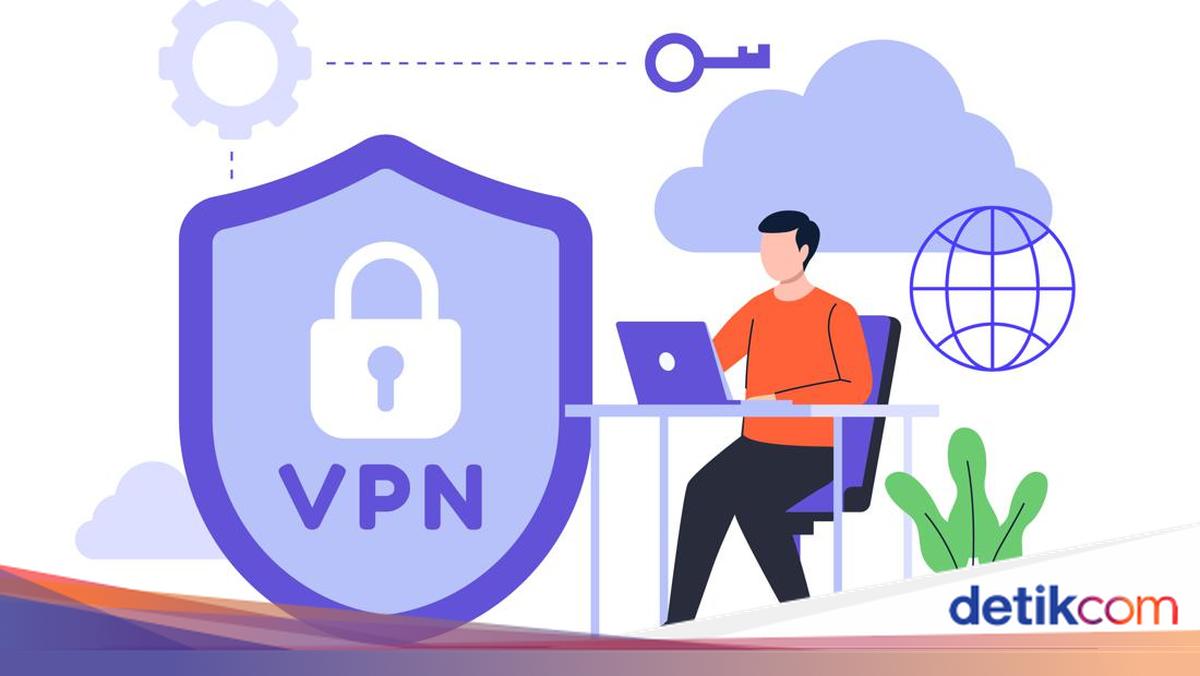
  • Ini Cara Menggunakan VPN di Android, iOS, dan PC-Laptop

    Jakarta

    Seiring majunya teknologi, berselancar di internet semakin mudah dan cepat. Namun, ada sejumlah hal yang harus diwaspadai terkait data pribadi. Untuk mencegah hal tersebut, akhirnya banyak orang yang menggunakan VPN.

    Dahulu, VPN berfungsi untuk menyambungkan jaringan antar gedung perkantoran secara aman. Tapi sekarang, VPN semakin populer karena bisa terhubung antara satu jaringan dengan jaringan lainnya dengan sistem pribadi (private).

    Selain di PC atau laptop, kini VPN bisa digunakan di smartphone Android dan iOS. Lalu, bagaimana cara menggunakan VPN? Simak penjelasannya dalam artikel ini.


    Apa Itu VPN?

    VPN merupakan singkatan dari Virtual Private Network. Dilansir situs NordVPN, VPN adalah sebuah jaringan virtual yang membantu dalam melindungi privasi atau data diri seseorang ketika beraktifitas secara online di internet.

    VPN berfungsi untuk membuat koneksi jaringan yang aman dan terlindungi saat menggunakan jaringan publik. Selain itu, VPN membantu untuk mengenkripsi traffic internet dan menyamarkan identitas pribadi seseorang.

    Penggunaan VPN membuat pihak ketiga jadi lebih sulit dalam melacak aktivitas online serta mencuri data atau informasi pribadi. Sebab, enkripsi berlangsung secara real time.

    Cara Menggunakan VPN

    VPN kini bisa digunakan di smartphone Android, iOS, serta PC atau laptop. Cara pakainya juga gampang, namuan detikers harus mengunduh aplikasi VPN terlebih dahulu.

    Ada banyak aplikasi VPN yang tersedia saat ini, mulai dari Turbo VPN, NordVPN, hingga Thunder VPN. Tinggal pilih mana di antara aplikasi VPN tersebut yang punya fitur mumpuni.

    Beberapa VPN juga bisa digunakan secara gratis, akan tetapi punya fitur yang terbatas. Kalau ingin mendapatkan fitur melimpah, detikers perlu berlangganan.

    Kalau sudah unduh aplikasi VPN, kini detikers tinggal menggunakannya. Berikut cara menggunakan VPN yang dilansir situs CNET.

    1. Cara Menggunakan VPN di Android

    • Download aplikasi VPN terlebih dahulu di Play Store
    • Jika sudah, buka aplikasi VPN
    • Setelah itu, ikuti arahan sampai berada di halaman utama VPN
    • Di layar akan muncul tombol ‘Connect’ atau ‘Tap To Connect’, lalu ketuk tombol tersebut
    • Tunggu beberapa saat sampai kamu terhubung ke VPN.

    Sebagai catatan, kalau menggunakan VPN secara gratis maka tidak bisa memilih server, sehingga servernya dipilih secara otomatis. Jika kamu berlangganan maka dapat dengan bebas memilih server dari berbagai negara.

    2. Cara Menggunakan VPN di iOS

    • Download aplikasi VPN terlebih dahulu di App Store
    • Jika sudah, buka aplikasi VPN
    • Setelah itu, ikuti arahan sampai berada di halaman utama VPN
    • Di layar akan muncul tombol ‘Connect’ atau ‘Tap To Connect’, lalu ketuk tombol tersebut
    • Tunggu beberapa saat sampai kamu terhubung ke VPN.

    3. Cara Menggunakan VPN di PC atau Laptop

    • Install VPN terlebih dahulu di PC atau laptop.
    • Kemudian klik ikon ‘Network; di bagian kanan bawah taskbar
    • Lalu pilih menu ‘Network Settings’
    • Kemudian pilih opsi ‘Add a VPN Connection’
    • Di bagian VPN provider, pilih ‘Windows (built-in)’
    • Pada VPN type, pilih ‘Automatic’
    • Di bagian ‘Type of sign-in info’ pilih ‘Username and password’
    • Selanjutnya, isi ‘Connection Name’ dan ‘Server Name or Address’. Opsi ini dapat berbeda-beda tergantung penyedia VPN yang dipakai
    • Scroll ke bawah, lalu akan menemukan opsi pengisian nama pengguna dan kata sandi untuk VPN. Lalu, masukkan informasi yang disediakan oleh VPN
    • Setelah itu, klik ‘Save’ dan tutup jendela Settings
    • Klik ikon Wi-Fi di bagian kanan bawah taskbar, kemudian pilih koneksi VPN yang baru dibuat
    • Terakhir, klik ‘Connect’ untuk memulainya
    • Tunggu beberapa saat sampai VPN telah terhubung.

    Manfaat Menggunakan VPN

    Ada sejumlah manfaat dari menggunakan VPN ketika berselancar di internet, yaitu:

    1. Lebih menjaga privasi karena alamat IP yang menunjukkan lokasi kamu tidak terlihat
    2. Dapat membantu menghindari CAPTCHA ketika sedang bepergian ke luar negeri
    3. Bisa dipakai untuk menonton film streaming dari berbagai negara
    4. Dapat menurunkan ping atau mencegah serangan DDoS (Distributed Denial of Service) saat bermain game online.

    Itu dia cara menggunakan VPN di Android, iOS, dan PC atau Laptop. Semoga artikel ini dapat membantu detikers.

    (ilf/inf)


    Sumber : inet.detik.com

  • Cara Tidak Terlihat Online di WhatsApp, Tanpa Install Aplikasi Lain


    Jakarta

    Penggunaan WhatsApp dalam keseharian adalah hal biasa. Hampir semua orang yang kamu kenal pasti menggunakan platform yang di bawah naungan Meta tersebut.

    Namun, mungkin ada kalanya juga kamu ingin rehat sejenak dari keramaian di internet. Meski begitu, bisa jadi situasi membuat kamu tetap harus cek-cek WhatsApp untuk memantau apakah ada chat genting atau yang harus segera dibalas.

    Nah, saat cek WhatsApp, ada cara mudah untuk membuat WhatsApp kamu terlihat tidak online padahal sedang online. Kamu juga tidak perlu pakai aplikasi pihak ketiga, karena itu kamu tidak perlu waswas soal keamanan perangkat. Caranya begini.


    Cara membuat WhatsApp tidak kelihatan online padahal lagi online

    • Buka aplikasi WhatsApp
    • Di pojok kanan, pilih tiga titik vertikal
    • Pilih ‘Settings’ dropdown menu
    • Sentuh ‘Account’ lalu ‘Privacy’
    • Ganti pengaturan ke ‘Nobody’ untuk pilihan ‘Last Seen’
    • Pilih ‘Same as Last Seen’ untuk opsi ‘Who Can See My Online Status’
    • Setelah mengikuti Langkah ini, last seen kamu bakal disembunyikan dan kamu akan terlihat offline bahkan saat kamu sedang menggunakan aplikasi.

    Jadi, itulah cara membuat WhatsApp kelihatan offline meskipun sedang online. Tak perlu repot-repot mengunduh aplikasi lain, kamu bisa langsung mempraktikkannya. Dengan begitu, kamu tak perlu kepikiran apakah data WhatsApp kamu tetap aman atau tidak.

    (ask/ask)


    Sumber : inet.detik.com

  • Cara Pakai Satu Nomor WhatsApp di HP yang Berbeda, Gampang Kok


    Jakarta

    Setiap orang yang punya smartphone kemungkinan besar mengunduh aplikasi WhatsApp. Biasanya, orang-orang tahunya satu akun atau nomor WhatsApp hanya dapat digunakan untuk satu perangkat saja. Tapi ternyata tidak, loh.

    Sekarang, WhatsApp telah menghadirkan fitur baru di mana satu nomor WA bisa dipakai di HP yang berbeda. Caranya mudah dan tidak perlu install aplikasi lain.

    Kamu penasaran bagaimana cara memiliki satu akun WhatsApp di dua smartphone berbeda? Coba simak langkah-langkah berikut ini ya, detikers.


    Cara Menggunakan Satu Nomor WhatsApp di Dua Smartphone Sekaligus

    1. Download aplikasi WhatsApp di smartphone berbeda
    2. Buka aplikasi WhatsApp di ponsel kedua lalu pilih bahasa aplikasi
    3. Lanjut dengan klik ‘Setuju dan lanjutkan’ untuk menuju ke halaman setup
    4. Di menu selanjutnya, terdapat titik tiga di sudut kanan atas. Pilih opsi ‘Tautkan perangkat’
    5. Buka aplikasi WhatsApp di HP pertama, kemudian buka menu titik tiga di sudut kanan atas dan pilih opsi ‘Perangkat tertaut’
    6. Klik tombol ‘Tautkan perangkat’. Setelah itu gunakan smartphone pertama untuk scan QR code di ponsel kedua
    7. Tunggu beberapa saat sampai akun WhatsApp tersinkronisasi di ponsel kedua, sehingga satu akun WhatsApp bisa dipakai di dua smartphone sekaligus.

    Fitur Satu Akun WhatsApp di Beberapa Perangkat

    Dikutip dari laman resminya, pengguna WhatsApp sudah bisa menghubungkan satu akun WA hingga ke empat perangkat berbeda sekaligus. Perangkatnya bisa smartphone, tablet, sampai desktop komputer.

    Syaratnya untuk menggunakan WhatsApp di 2-4 perangkat sekaligus dalah akun WA di ponsel utama harus tetap aktif. Apabila HP utama tidak aktif selama 14 hari, maka akun WA di perangkat lain secara otomatis akan logout.

    Fitur ini diluncurkan WhatsApp sejak April 2023. Kini, fitur satu akun WA di beberapa ponsel telah tersedia secara global.

    (ask/ask)


    Sumber : inet.detik.com

  • 12 Cara Mengatasi Notifikasi WA yang Tertunda, Cek di Sini

    Jakarta

    Notifikasi WhatsApp (WA) yang tertunda atau delay bisa menjadi masalah yang mengganggu. Pasalnya, aplikasi WhatsApp seringkali digunakan untuk komunikasi penting, baik dalam pekerjaan atau kehidupan sehari-hari.

    Keterlambatan notifikasi WhatsApp ini bisa disebabkan oleh berbagai faktor, mulai dari faktor jaringan hingga penggunaan aplikasi WhatsApp versi lama. Berikut beberapa cara mengatasinya.

    12 Cara Mengatasi Notifikasi WA yang Tertunda, Cek di Sini

    Cara mengatasi notifikasi WA yang tertunda di antaranya dengan memeriksa koneksi internet, menonaktifkan penghemat baterai, dan mengupdate aplikasi WhatsApp. Mengutip Techwiser, Tenorshare, dan Guiding Tech, berikut penjelasannya.


    1. Periksa Koneksi Internet

    Salah satu penyebab notifikasi WA Delay di Android dan iPhone adalah masalah koneksi internet. Untuk menghindari keterlambatan pengiriman pesan, pastikan koneksi Wifi atau jaringan seluler stabil. Coba alihkan mode Wifi ke jaringan seluler atau sebaliknya.

    2. Matikan Baterai Adaptif

    Baterai adaptif adalah fitur di Android yang melacak penggunaan aplikasi dan hanya mengizinkan aplikasi yang sering digunakan untuk berjalan di latar belakang. Fitur ini memang dapat meningkatkan masa baterai, namun juga bisa menunda notifikasi.

    Cara menonaktifkan baterai adaptif yaitu:

    • Buka Settings, pilih Battery
    • Buka Background usage limits
    • Klik titik tiga di pojok kanan atas
    • Pilih opsi baterai adaptif
    • Matikan tombol baterai adaptif

    3. Nonaktifkan Penghemat Baterai

    Penghemat baterai akan membatasi kemampuan aplikasi untuk bekerja di latar belakang. Mengaktifkan penghemat baterai dapat berpengaruh pada aplikasi yang menggunakan internet. Sehingga, aplikasi seperti Gmai, WhatsApp, Instagram, dan lainnya mungkin akan telat memberikan notifikasi.

    4. Nonaktifkan Mode Jangan Ganggu

    Saat mode Jangan Ganggu pada ponsel aktif, Android akan menonaktifkan semua notifikasi pada ponsel. Hal ini bisa menyebabkan pengguna mengalami masalah keterlambatan pesan WhatsApp.

    5. Restart Ponsel

    Melakukan restart pada ponsel bisa mengatasi beberapa masalah. Kamu bisa mencoba merestart ponselmu jika notifikasi WhatsApp delay.

    6. Hapus Cache

    Cache aplikasi WhatsApp yang menumpuk juga bisa membuat kinerja WhatsApp terganggu. Sehingga, cache WhatsApp perlu dihapus. Cara menghapus cache bisa dilakukan dengan membuka pengaturan pada ponsel, lalu ke bagian aplikasi.

    7. Update Aplikasi WhatsApp

    Tidak menggunakan WhatsApp versi terbaru juga mungkin menjadi penyebab delaynya notifikasi. Jadi, update aplikasi WhatsApp terbaru di Google Play Store atau App Store.

    8. Atur Ulang Pengaturan Notifikasi WhatsApp

    Jika pengaturan notifikasi tidak dikonfigurasi dengan benar, notifikasi bisa berhenti berfungsi. Atur ulang semua pengaturan notifikasi WhatsApp. Caranya yaitu:

    • Buka WhatsApp
    • Pilih Settings
    • Klik Notifications
    • Atur ulang notifikasi pesan, grup, dan panggilan. Pastikan semuanya diaktifkan.

    9. Nyalakan dan Matikan Kembali Mode Pesawat

    Untuk memastikan konektivitas internet stabil, kamu bisa menyalakan dan mematikan kembali mode pesawat. Dengan upaya ini, koneksi internet yang baik diharapkan bisa membuat notifikasi WhatsApp tidak delay.

    10. Nonaktifkan VPN

    VPN bisa mempengaruhi kecepatan notifikasi pada ponsel. Beberapa VPN bisa mengganggu pengiriman notifikasi push. Hal ini bisa terjadi terutama jika VPN memberlakukan pembatasan pada penggunaan data latar belakang atau memblokir port tertentu. Jadi, sebaiknya, matikan VPN di ponsel jika kamu menggunakannya.

    11. Hindari Menggunakan Aplikasi Penguat Kinerja atau Pembersih Cache

    Penyebab lainnya mengapa ada notifikasi yang delay di android adalah penggunaan aplikasi penguat kinerja atau pembersih cache. Hal ini bisa mencegah aplikasi bekerja di latar belakang dan menggunakan internet secara efisien. Sehingga notifikasi tertunda dari aplikasi tersebut, dalam hal in WhatsApp.

    12. Install Ulang WhatsApp

    Cara terakhir adalah menghapus dan menginstall ulang aplikasi WhatsApp. Namun, sebelum itu, pastikan kamu sudah membuat cadangan WhatsApp untuk menghindari hilangnya obrolan atau gambar di dalamnya.

    Itulah beberapa cara mengatasi WhatsApp yang tertunda di ponsel. Selamat mencoba detikers.

    (elk/row)


    Sumber : inet.detik.com

  • 7 Cara Mengatasi WiFi Tidak Muncul di Laptop dengan Mudah

    Jakarta

    Hadirnya WiFi telah membantu banyak orang agar bisa mengakses internet dengan mudah. Namun, dalam beberapa kasus sering terjadi WiFi tidak muncul di laptop.

    Masalah ini tentu bisa mengganggu aktivitasmu. Misalnya, detikers ingin meeting online, ketika laptop sudah dinyalakan tetapi tidak bisa terhubung ke WiFi. Alhasil, seluruh pekerjaan jadi terhambat.

    Namun tak usah khawatir, soalnya masalah WiFi tidak muncul di laptop dapat diatasi dengan mudah. Bagaimana caranya? Simak dalam artikel ini.


    Penyebab WiFi Tidak Muncul di Laptop

    Ada sejumlah hal yang menyebabkan WiFi tidak muncul di laptop. Dilansir situs Asurion, berikut sejumlah penyebabnya:

    • Laptop dalam mode pesawat (airplane mode).
    • Router WiFi sedang rusak.
    • Memasukkan kata sandi WiFi yang salah.
    • Jarak laptop terlalu jauh dengan router WiFi.
    • Kata sandi WiFi telah diganti ke yang baru.

    Cara Mengatasi WiFi Tidak Muncul di Laptop

    Ada beberapa cara untuk mengatasi WiFi yang tidak muncul di laptop. Simak langkah-langkahnya di bawah ini:

    1. Pastikan WiFi Sudah Menyala

    Cara yang pertama adalah dengan memastikan apakah WiFi di laptop sudah menyala atau belum. Jika belum, tentu laptop detikers tidak bisa terhubung ke jaringan WiFi apapun.

    2. Install Ulang Driver WiFi

    Kalau WiFi masih tidak muncul di laptop, cobalah melakukan install ulang driver WiFi. Cara ini bisa dilakukan pada pengguna laptop Windows 11, 10, 8, atau 7.

    Kamu bisa melakukan install ulang melalui DVD driver bawaan. Selain itu, kamu juga dapat melakukan update dari situs resmi laptop yang kalian miliki.

    3. Install Ulang Windows

    Cara lainnya adalah dengan menginstall ulang Windows. Terkait versi Windows, kamu bisa menentukan sendiri mana yang memang cocok dengan spesifikasi laptop.

    Sebagai pengingat, sebelum install ulang Windows pastikan data-data penting di dalam data C sudah di backup. Jika semua data sudah aman, silahkan lakukan install ulang Windows.

    4. Pakai Adaptor WiFi Eksternal

    Kalau WiFi masih tidak muncul di laptop, cobalah memanfaatkan adaptor WiFi eksternal. Adaptor yang dimaksud adalah sebuah colokan berbentuk USB yang ukurannya kecil.

    Harga adaptor WiFi eksternal juga terjangkau. Kamu bisa membelinya di toko elektronik atau secara online di marketplace.

    5. Restart Modem atau Router

    Cara berikutnya adalah dengan memulai ulang (restart) modem dan router. Kamu bisa mencabut kabel daya dan tunggu selama 60 detik, setelah itu colok kembali ke stop kontak.

    Setelah melakukan restart, modem dan router butuh waktu beberapa menit untuk melakukan boot ulang. Setelah menyala, cobalah kembali terhubung ke jaringan WiFi dan cek apakah koneksi internet sudah lancar atau belum.

    6. Jangan Masuk ke Mode Disable

    Jika WiFi masih tidak muncul, cobalah cek apakah laptop kamu masuk dalam mode disable atau tidak. Soalnya, mode tersebut bisa menyebabkan laptop tidak bisa mencari jaringan WiFi.

    Untuk mengetahui laptop dalam status disable atau tidak, simak langkah-langkahnya di bawah ini:

    • Buka menu ‘Control Panel’
    • Lalu pilih opsi ‘Network and Internet’
    • Klik ‘Network and Sharing Center’
    • Selanjutnya, pilih ‘Change Adapter Setting’
    • Kemudian klik ‘Enable This Network Device’ pada opsi cek driver WiFi.

    7. Pastikan Laptop Tidak dalam Mode Pesawat

    Selain itu, cek juga apakah laptop sedang dalam mode pesawat (airplane mode) atau tidak. Apabila dalam status airplane mode, maka laptop milikmu tidak bisa terhubung secara otomatis ke jaringan WiFi.

    Sebenarnya, laptop masih bisa terhubung ke WiFi ketika dalam mode pesawat. Hanya saja, detikers harus melakukannya secara manual dengan mengklik tombol ‘ON’.

    Demikian tujuh cara mengatasi WiFi tidak muncul di laptop. Semoga dapat membantu detikers.

    (ilf/fds)


    Sumber : inet.detik.com

  • Ini Dia Cara Temukan File Backup WA di HP dan Laptop


    Jakarta

    WhatsApp memiliki fitur backup untuk mencadangkan data. Untuk Android dan PC, data tersimpan di Google Drive, sedangkan iPhone tersimpan di iCloud. Ini cara menemukan file-nya.

    Aplikasi ini menyediakan penyimpanan lokal, khusus untuk pengguna Android. Backup akan dilakukan setiap malam. Pencadangan data WhatsApp dapat diatur berdasarkan frekuensi backup. Mulai dari harian, mingguan, bulanan, sampai tidak sama sekali.

    Berikut merupakan cara untuk melihat file backup melalui ponsel maupun PC:


    1. Melalui PC

    • Buka laman ‘Google Drive’
    • Klik ‘Storage’
    • Masuk ke menu ‘Backup’
    • File tersebut akan terlihat

    2. Melalui Mobile

    • Buka aplikasi ‘Google Drive’
    • Klik ‘ikon menu’
    • Pilih ‘Backup’
    • File tersebut akan terlihat

    Tidak semua data akan tersimpan dalam pencadangan. Hanya penyimpanan terbaru yang akan masuk ke dalam cloud.

    Jadi, saat selesai mencadangkan file terbaru, maka file lama akan terhapus. Penyimpanan cadangan lokal juga akan bertahan selama beberapa hari di perangkat.

    Anda juga bisa memulihkan pesan yang hilang melalui cadangan terakhir. Berikut caranya:

    1. Uninstall WhatsApp dari perangkat
    2. Install ulang WhatsApp
    3. Aplikasi akan meminta memulihkan pesan dari cadangan terbaru. Klik Pulihkan untuk memulai proses
    4. Jika Anda tidak memilih pulihkan, data tidak akan kembali pulih

    Sebagai catatan, cara tersebut hanya bisa untuk memulihkan chat yang dihapus antara pencadangan terakhir dan berikutnya. Jika menggunakan backup harian tiap jam 2 pagi, maka pesan bisa dipulihkan saat dihapus setelah pencadangan terakhir pukul 2 pagi dan sebelum backup terakhir.

    *Artikel ini ditulis oleh Dita Aliccia Armadani, peserta Program Magang Bersertifikat Kampus Merdeka di detikcom.

    (fay/afr)


    Sumber : inet.detik.com

  • Cara Mengembalikan Chat Whatsapp yang Terhapus Permanen


    Jakarta

    Pengguna WhatsApp kerap kali menghapus pesan tanpa sengaja. Berikut cara untuk mengembalikan pesan tersebut.

    Chat pada WhatsApp dapat dihapus untuk pengirim, maupun untuk semua orang dalam chat tersebut. Jika pengguna tidak sengaja menghapus chat, pesan tersebut akan hilang dan tidak dapat muncul kembali.

    Untuk mengatasi hal tersebut, berikut beberapa cara untuk mengembalikannya:


    1. Batalkan Hapus Pesan

    Cara pertama yang dapat dilakukan adalah dengan mengurungkan atau membatalkan fitur itu. Selain fitur menghapus, WhatsApp juga menghadirkan fitur mengembalikan chat yang tidak sengaja dihapus.

    Namun, cara ini hanya dapat dilakukan jika menghapus pesan untuk pengirim saja. Setelah klik ‘hapus untuk saya’, Anda akan melihat opsi mengembalikan atau ‘undo’.

    2. Google Drive

    Anda dapat mengembalikan pesan menggunakan Google Drive. Layanan berikut akan memulihkan chat melalui cadangan yang sudah dibuat sebelumnya.

    Jadi pastikan Anda sudah membuat cadangan chat di Google Drive untuk bisa melakukannya. Berikut cara mengembalikan chat melalui Google Drive:

    • Hapus aplikasi WhatsApp.
    • Install ulang dengan mengunduhnya.
    • Login akun dan selesaikan proses verifikasi akun.
    • Setelah itu, akan muncul opsi memulinkan data dari Google Drive.
    • Klik menu pulihkan data.
    • Tekan opsi ‘Lanjut’ dan seluruh chat yang terhapus akan muncul kembali.

    Nah, di atas adalah beberapa tips untuk mengembalikan pesan WhatsApp yang tidak sengaja terhapus. Semoga membantu!

    *Artikel ini ditulis oleh Dita Aliccia Armadani, peserta Program Magang Bersertifikat Kampus Merdeka di detikcom.

    (fyk/fyk)


    Sumber : inet.detik.com