Tag: instan

  • Fitur Bubble Chat dan Cara Mengubah Temanya di WhatsApp

    Jakarta

    Bubble chat merupakan pesan instan untuk menampilkan percakapan dalam bentuk seperti gelembung. Biasanya, tampilan akan memiliki warna berbeda untuk membedakan pesan dari pengirim dan penerima.

    Aplikasi chatting seperti WhatsApp (WA), telah meningkatkan fitur kustomisasi untuk tampilan bubble chat atau gelembung obrolan. Hadir opsi untuk menyertakan tema, warna kustom untuk bubble chat dan sejumlah wallpaper baru untuk dipilih.

    Apa Itu Buble Chat?

    Secara umum, bubble chat adalah tampilan atau desain yang lebih intuitif dan menarik dalam obrolan di aplikasi pesan instan. Hal ini mampu membuat pengguna membaca dan membalas pesan dengan lebih mudah.


    Notifikasi bubble chat bisa muncul ketika pengguna membuka notifikasi pesan di bagian atas. Kemunculannya, membuat pengguna bisa mengetahui isi chat dan tanpa perlu membuka membuat aplikasi terlebih dahulu.

    Cara Mengubah Tema Bubble Chat di WhatsApp

    Di WA kini pengguna bisa ubah warna gelembung chat dan latar belakang dari berbagai pilihan yang tersedia. Tema latar belakang dan bubble chat bisa dipilih sesuai dengan preferensi kemu.

    Dilansir laman The Verge, ada sekitar 30 pilihan wallpaper baru yang bisa dipilih Tema-tema ini akan secara otomatis menyesuaikan dengan mode terang atau gelap perangkat.

    Pada mode gelap, pengguna bisa menyesuaikan kecerahan latar belakang dan warna bubble chat.
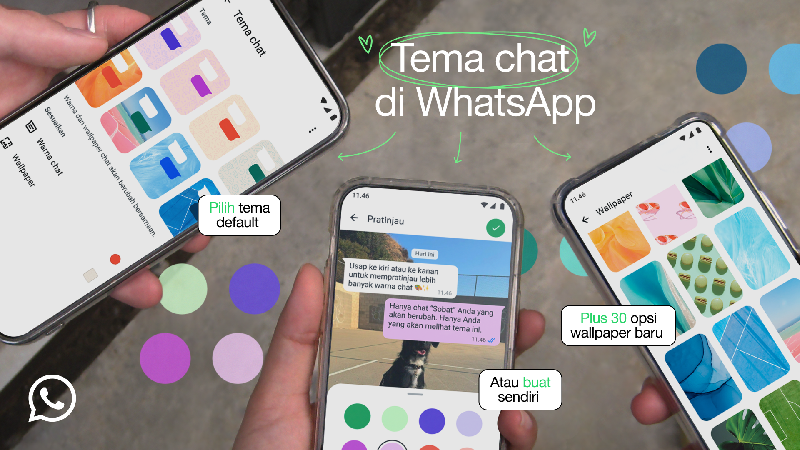
    Tampilan tema dan latar belakang bubble chat di WA.Tampilan tema dan latar belakang bubble chat di WA. Foto: Dok. situs WhatsApp

    Dilansir laman WhatsApp, berikut adalah langkah untuk mengubah tema semua chat dan saluranmu:

    • Buka Pengaturan > Chat > Tema chat default.
    • Untuk menyesuaikan masing-masing chat, klik nama chat di bagian atas layar chat (di iOS), atau klik menu 3 titik (di Android), lalu klik tema chat.

    Dari keterangan yang dimuat situs WA pada (13/02/2025), fitur sudah mulai diluncurkan, kemudian akan tersedia secara global dalam beberapa minggu ke depan.

    (khq/fds)



    Sumber : inet.detik.com

  • Tips Edit Foto Instan Pakai Galaxy S25, Langsung Auto Cakep!


    Jakarta

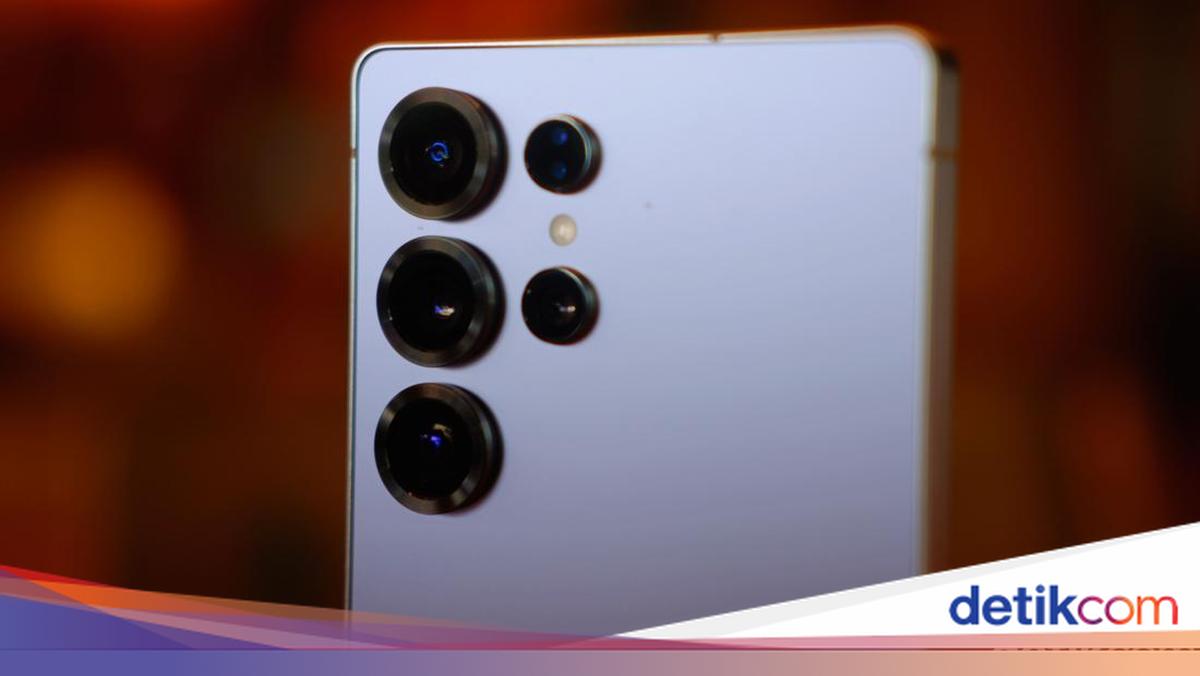
    Samsung Galaxy S25 series sudah dilengkapi dengan kamera yang mumpuni untuk memenuhi semua kebutuhan fotografi pengguna. Tapi pengguna juga bisa memoles hasil foto tangkapan Galaxy S25 series dengan mudah.

    Salah satu fitur yang disediakan Samsung untuk mempermudah proses edit foto adalah Filters. Namun filter yang disediakan Samsung sedikit berbeda karena bisa dikustomisasi oleh pengguna sesuai selera.

    “Jadi kita bisa sesuaikan dengan yang kita mau. Karena balik lagi, semua fotografer atau content creator punya ciri khas masing-masing,” kata Verry Octavianus, MX Product Marketing Senior Manager, Samsung Electronics Indonesia dalam Workshop Trip bersama Galaxy S25 series di Da Nang, Vietnam.


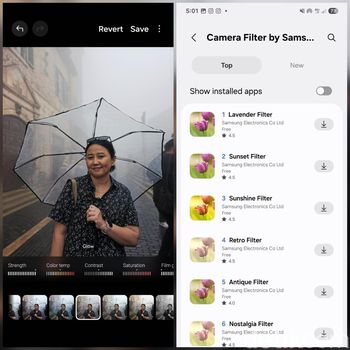
    Filter ini dapat diakses di Galeri untuk mengedit foto yang sudah diambil sebelumnya, atau langsung di aplikasi Kamera sehingga preview-nya bisa dilihat saat mengambil foto.

    Untuk mengakses filter di Galeri, cukup tekan ikon pensil yang ada di bawah foto lalu pilih ikon filter dengan tiga lingkaran. Di aplikasi Kamera, filter dapat diakses dengan mengetuk ikon dengan empat lingkaran yang ada di sisi paling kanan, lalu ketuk ikon Filters dengan ikon tiga lingkaran.

    Samsung menyediakan filter preset yang bisa langsung dipakai. Setelah menemukan filter yang cocok tapi hasilnya kurang sreg, bisa klik masing-masing komponen filter seperti intensitas, temperatur warna, kontras, saturasi, dan film grain lalu geser slider untuk menentukan tingkatnya.

    Deretan filter untuk mempercantik foto di Galaxy S25 seriesDeretan filter untuk mempercantik foto di Galaxy S25 series Foto: Screenshot/detikINET

    Jika tidak ada filter yang cocok, bisa langsung download di Samsung Store dengan cara scroll hingga bagian paling kanan, lalu ketuk ikon Download, pilih opsi ‘Camera Filters by Samsung’, lalu pilih filter yang ingin diunduh. Atau bisa juga membuat filter baru berdasarkan salah satu foto yang ada di Galeri.

    Fitur ini juga sering dimanfaatkan oleh fotografer Govinda Rumi. Sebagai seorang fotografer profesional, Govinda sering mengambil foto dalam mode RAW agar dapat diedit dengan lebih optimal. Namun, kadang saat butuh melakukan edit dengan cepat, Govinda akan menggunakan filter yang sudah ada.

    “Kalau kalian malas ngedit misalnya, pengin langsung cepat kan, lebih instan kan, bisa langsung masukin aja di situ. Dan kita bisa create preset di situ,” kata Govinda dalam kesempatan yang sama.

    Selain edit foto dengan filter, Galaxy S25 series tentu bisa dipakai untuk menghilangkan objek yang tidak diinginkan di foto berkat fitur Object Eraser. Atau tambahkan coret-coretan di foto menggunakan fitur Sketch to Image.

    (vmp/fay)


    Sumber : inet.detik.com