Tag: internet

  • Cara Menggunakan Google Lens Scan dan Manfaatnya

    Jakarta

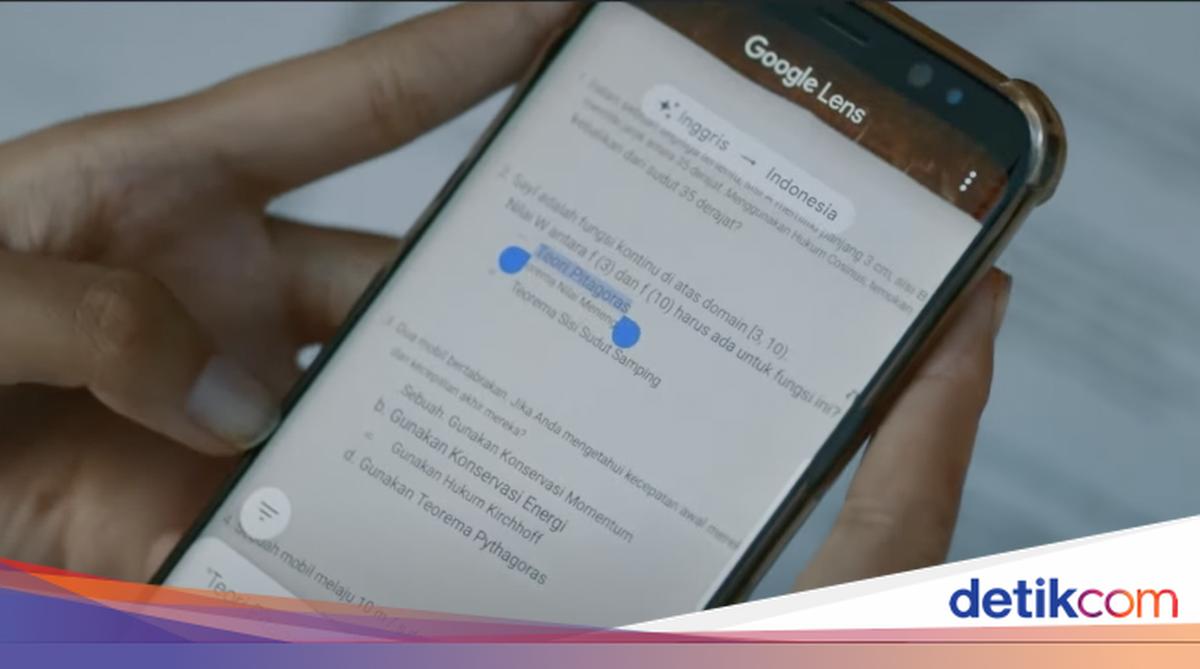
    Google lens scan adalah fitur scanner yang dikembangkan oleh Google untuk mempermudah aktivitas manusia. Akses ini dapat dilakukan hanya dengan handphone atau PC yang detikers miliki.

    Sebagian besar perangkat Android 12 telah didukung untuk fitur Google lens ini. Sejak peluncurannya di tahun 2017, para pengguna merasa sangat terbantu karena berbagai kegiatan yang dapat dilakukan di dalamnya. Mulai dari kepentingan lifestyle hingga untuk pembelajaran.

    Berikut cara menggunakan dan manfaat fitur pada Google Lens:


    Cara Menggunakan Google Lens

    Aplikasi ini dapat digunakan di handphone maupun PC hanya dengan satu klik melalui cara berikut.

    1. Penggunaan Google Lens di Handphone

    Karena aplikasi ini adalah bawaan dari Google, maka baik itu Android atau IOS dapat mengaksesnya dengan cara berikut.

    • Buka Google Lens yang berada di sisi kanan kolom pencarian Google berlogo kotak.
    • Menekan logo kamera dan mengambil gambar dalam posisi portrait atau mode video.
    • Untuk kegunaan selain scan, detikers juga bisa mengunggah foto dari galeri.
    • Klik upload dan link pencarian akan muncul.
    • Google akan menunjukkan hasil-hasil pencarian yang relevan dengan keyword tersebut.

    Khusus untuk fitur copy and translate, detikers dapat menyesuaikan teks mana yang akan disalin baik itu seluruhnya atau sebagian saja.

    2. Penggunaan Google Lens di PC, Windows, Mac

    Fitur Google Lens adalah extension yang cocok untuk mendeteksi gambar yang ada dalam berkas komputer. Detikers hanya perlu mendownload aplikasi ini agar bisa digunakan dalam device masing-masing.

    • Install “Google Lens for PC, Windows, Mac” extension di Google Chrome.
    • Klik kanan dan temukan opsi “Deteksi Gambar” dan “Download Gambar”.
    • Klik opsi pertama untuk mencari tahu informasi tentang gambar yang dimiliki.
    • Unggah foto yang ada pada penyimpanan PC, Windows, atau Mac detikers miliki.
    • Klik pada laman yang sesuai dengan kebutuhan.

    Manfaat dari Google Lens

    Dilansir dari laman Google, “The Era of Camera” adalah alasan utama mengapa diluncurkannya fitur ini. Kompleksitas fitur dalam satu aplikasi dianggap menjadi terobosan yang dapat membantu aktivitas manusia.

    1. Menemukan Barang yang Diinginkan

    Setiap handphone saat ini pasti telah dilengkapi oleh kamera dengan performa yang baik. Jika detikers memiliki barang yang ingin dimiliki tetapi tidak tahu mereknya, maka mengunggah fotonya di Google Lens adalah jawabannya.

    2. Menemukan Info dari Barcode

    Di era modern, seluruh informasi bahkan pembayaran dilakukan dengan kode QR. Google lens dapat menerjemahkan kode tersebut kepada link yang mampu membantu menjawab kebutuhan penggunanya.

    3. Copy and Translate

    Fitur ini sangat membantu bagi pelajar yang ingin menyalin teks pada buku untuk dijadikan dalam teks online. Bahkan Google dapat membantu menerjemahkannya pada lebih dari 100 bahasa melalui foto yang diunggah disana.

    4. Mengerjakan Soal dan Menemukan Jawabannya

    Seringkali tugas-tugas di sekolah membuat pelajar kesulitan, khususnya matematika, kimia, biologi, atau fisika. Google Lens membantu detikers menemukan jawaban berupa teks maupun video pembelajaran yang relevan dengan foto yang diunggah.

    5. Mengidentifikasi Tumbuhan dan Hewan

    Kecanggihan Google dalam mengidentifikasi gambar tidak dapat tertandingi. Para pengguna dapat mencari informasi dengan lengkap hanya berbekal foto yang ada di galeri.

    6. Mencari Produk yang Hampir Sama

    Siapa sangka, ternyata Google dapat membantu pengguna untuk mencari pilihan lain dari produk mahal atau brand milik artis terkenal. Google lens membantu memunculkan pencarian paling atas dengan kategorisasi tertentu sesuai kebutuhan penggunanya.

    7. Mengetahui Objek Tidak Dikenal

    Fitur ini cocok untuk seseorang yang suka mendatangi dan menjelajah tempat baru di seluruh dunia. Umumnya di media sosial jarang sekali khalayak yang berkenan agar hidden gem favoritnya diketahui pengguna lain. Namun kehadiran Google lens dapat menepis hal tersebut karena rincian landmark yang muncul di pencariannya.

    Meskipun beberapa orang menyebut Google lens sebagai sarana kecurangan atau mencari tahu celah lain dari orang lain, hal itu tidak sepenuhnya benar. Sebab baik tidaknya produk teknologi tergantung dari bagaimana pengguna bijak dalam memanfaatkannya.

    (row/row)


    Sumber : inet.detik.com

  • Cara Ganti Nama dan Password Wifi, Cepat serta Mudah

    Jakarta

    Memiliki jaringan wifi di rumah atau kantor merupakan hal yang umum di era digital ini. Ketika baru membeli router wifi, password sebaiknya diganti demi keamanan. Hal ini dilakukan agar wifi tidak disalahgunakan oleh orang-orang yang kebetulan mengetahui password wifi default.

    Password wifi bisa diganti menggunakan laptop maupun handphone. Cara menggantinya pun cukup praktis. Simak artikel berikut ini untuk mengetahui cara mengganti password wifi.

    Cara Ganti Password Wifi

    Mengutip Business Insider, berikut cara mengganti password wifi.


    Hal pertama yang harus dilakukan adalah mengetahui alamat IP dari router wifi. Alamat IP default untuk kebanyakan router adalah 192.168.1.1 atau 192.168.0.1. Detikers bisa mengecek bagian belakang router wifi untuk mengetahui alamat IP-nya.

    Setelah mengetahui alamat IP, ikuti langkah-langkah berikut untuk mengganti password wifi.

    • Buka browser di laptop atau HP dan masukkan alamat IP pada address bar. Tekan Enter
    • Log in menggunakan username dan password. Username dan password default biasanya adalah “admin” atau “userAdmin”, atau tertera pada router wifi. Detikers juga bisa menghubungi provider internet atau pabrik router untuk mengetahui username dan password
    • Cari menu Wireless, Wireless Security, WLAN, atau Wi-Fi Settings. Nama menu ini bisa berbeda-beda
    • Di kotak bertanda Wi-Fi Password atau Key, masukkan password baru yang diinginkan
    • Tekan Save atau Apply.

    Cara Ganti Nama Wifi

    Bagaimana jika bukan hanya password yang ingin diganti, tetapi nama jaringan wifi juga? Berikut caranya.

    • Buka browser di laptop atau HP dan masukkan alamat IP pada address bar. Tekan Enter
    • Log in menggunakan username dan password
    • Cari menu Wireless, Wireless Security, WLAN, atau Wi-Fi Settings
    • Di kotak bertanda Wi-Fi Name atau SSID Name, masukkan nama wifi baru yang diinginkan
    • Tekan Save atau Apply.

    Perlu diketahui, jika password atau nama wifi diubah, koneksi dengan perangkat-perangkat lama akan terhapus. Sehingga, semua perangkat yang pernah terhubung dengan wifi harus menghubungkannya lagi. Hal ini mencegah wifi disalahgunakan oleh orang-orang yang tidak mengetahui password baru. Semoga bermanfaat, detikers!

    (fds/fds)


    Sumber : inet.detik.com

  • Ini Cara Menggunakan VPN di Android, iOS, dan PC-Laptop

    Jakarta

    Seiring majunya teknologi, berselancar di internet semakin mudah dan cepat. Namun, ada sejumlah hal yang harus diwaspadai terkait data pribadi. Untuk mencegah hal tersebut, akhirnya banyak orang yang menggunakan VPN.

    Dahulu, VPN berfungsi untuk menyambungkan jaringan antar gedung perkantoran secara aman. Tapi sekarang, VPN semakin populer karena bisa terhubung antara satu jaringan dengan jaringan lainnya dengan sistem pribadi (private).

    Selain di PC atau laptop, kini VPN bisa digunakan di smartphone Android dan iOS. Lalu, bagaimana cara menggunakan VPN? Simak penjelasannya dalam artikel ini.


    Apa Itu VPN?

    VPN merupakan singkatan dari Virtual Private Network. Dilansir situs NordVPN, VPN adalah sebuah jaringan virtual yang membantu dalam melindungi privasi atau data diri seseorang ketika beraktifitas secara online di internet.

    VPN berfungsi untuk membuat koneksi jaringan yang aman dan terlindungi saat menggunakan jaringan publik. Selain itu, VPN membantu untuk mengenkripsi traffic internet dan menyamarkan identitas pribadi seseorang.

    Penggunaan VPN membuat pihak ketiga jadi lebih sulit dalam melacak aktivitas online serta mencuri data atau informasi pribadi. Sebab, enkripsi berlangsung secara real time.

    Cara Menggunakan VPN

    VPN kini bisa digunakan di smartphone Android, iOS, serta PC atau laptop. Cara pakainya juga gampang, namuan detikers harus mengunduh aplikasi VPN terlebih dahulu.

    Ada banyak aplikasi VPN yang tersedia saat ini, mulai dari Turbo VPN, NordVPN, hingga Thunder VPN. Tinggal pilih mana di antara aplikasi VPN tersebut yang punya fitur mumpuni.

    Beberapa VPN juga bisa digunakan secara gratis, akan tetapi punya fitur yang terbatas. Kalau ingin mendapatkan fitur melimpah, detikers perlu berlangganan.

    Kalau sudah unduh aplikasi VPN, kini detikers tinggal menggunakannya. Berikut cara menggunakan VPN yang dilansir situs CNET.

    1. Cara Menggunakan VPN di Android

    • Download aplikasi VPN terlebih dahulu di Play Store
    • Jika sudah, buka aplikasi VPN
    • Setelah itu, ikuti arahan sampai berada di halaman utama VPN
    • Di layar akan muncul tombol ‘Connect’ atau ‘Tap To Connect’, lalu ketuk tombol tersebut
    • Tunggu beberapa saat sampai kamu terhubung ke VPN.

    Sebagai catatan, kalau menggunakan VPN secara gratis maka tidak bisa memilih server, sehingga servernya dipilih secara otomatis. Jika kamu berlangganan maka dapat dengan bebas memilih server dari berbagai negara.

    2. Cara Menggunakan VPN di iOS

    • Download aplikasi VPN terlebih dahulu di App Store
    • Jika sudah, buka aplikasi VPN
    • Setelah itu, ikuti arahan sampai berada di halaman utama VPN
    • Di layar akan muncul tombol ‘Connect’ atau ‘Tap To Connect’, lalu ketuk tombol tersebut
    • Tunggu beberapa saat sampai kamu terhubung ke VPN.

    3. Cara Menggunakan VPN di PC atau Laptop

    • Install VPN terlebih dahulu di PC atau laptop.
    • Kemudian klik ikon ‘Network; di bagian kanan bawah taskbar
    • Lalu pilih menu ‘Network Settings’
    • Kemudian pilih opsi ‘Add a VPN Connection’
    • Di bagian VPN provider, pilih ‘Windows (built-in)’
    • Pada VPN type, pilih ‘Automatic’
    • Di bagian ‘Type of sign-in info’ pilih ‘Username and password’
    • Selanjutnya, isi ‘Connection Name’ dan ‘Server Name or Address’. Opsi ini dapat berbeda-beda tergantung penyedia VPN yang dipakai
    • Scroll ke bawah, lalu akan menemukan opsi pengisian nama pengguna dan kata sandi untuk VPN. Lalu, masukkan informasi yang disediakan oleh VPN
    • Setelah itu, klik ‘Save’ dan tutup jendela Settings
    • Klik ikon Wi-Fi di bagian kanan bawah taskbar, kemudian pilih koneksi VPN yang baru dibuat
    • Terakhir, klik ‘Connect’ untuk memulainya
    • Tunggu beberapa saat sampai VPN telah terhubung.

    Manfaat Menggunakan VPN

    Ada sejumlah manfaat dari menggunakan VPN ketika berselancar di internet, yaitu:

    1. Lebih menjaga privasi karena alamat IP yang menunjukkan lokasi kamu tidak terlihat
    2. Dapat membantu menghindari CAPTCHA ketika sedang bepergian ke luar negeri
    3. Bisa dipakai untuk menonton film streaming dari berbagai negara
    4. Dapat menurunkan ping atau mencegah serangan DDoS (Distributed Denial of Service) saat bermain game online.

    Itu dia cara menggunakan VPN di Android, iOS, dan PC atau Laptop. Semoga artikel ini dapat membantu detikers.

    (ilf/inf)


    Sumber : inet.detik.com

  • Lakukan 7 Cara Ini agar Speed WiFi di Rumah Jadi Lebih Ngebut

    Jakarta

    Di era perkembangan teknologi saat ini, mayoritas orang mengandalkan koneksi internet untuk melakukan berbagai hal. Mulai dari browsing, streaming film dan lagu, melakukan pembelajaran daring, hingga meeting kerja melalui zoom.

    Semua kegiatan tersebut tentunya akan berjalan lancar apabila didukung dengan jaringan internet yang cepat. Namun terkadang, provider internet yang diklaim paling cepat sekalipun bisa lemot jaringannya.

    Untungnya, ada beberapa cara yang dapat dilakukan agar speed WiFi di rumah menjadi lebih cepat. Berikut ulasannya.

    Cara Meningkatkan Kecepatan Koneksi WiFi

    Dilansir dari laman Highspeedinternet, ini dia sederet cara simpel yang bisa dicoba untuk meningkatkan kecepatan WiFi kamu di rumah:

    1. Restart Perangkat Modem atau Router

    Perangkat modem atau router berperan sebagai penghubung antara jaringan di rumah dengan jaringan dari penyedia layanan internet.


    Menghidupkan ulang modem bisa menjadi solusi untuk mengatasi masalah pada internet, termasuk membantu mempercepat kecepatan WiFi. Adapun cara restart modem adalah sebagai berikut:

    • Cabut kabel konektor daya dari stopkontak.
    • Tunggu selama 30 detik.
    • Sambungkan kembali konektor daya ke stopkontak.

    2. Nyalakan Ulang WiFi pada Gadget

    Terkadang, masalah jaringan internet lemot tidak selalu bersumber dari modem atau router, melainkan dari gadget yang terkoneksi dengan WiFi. Jika koneksi internet lambat hanya terjadi pada satu perangkat, kamu bisa mengatasinya dengan mengikuti langkah-langkah berikut ini:

    • Buka pengaturan pada perangkat HP, tablet, atau laptop kamu.
    • Matikan fitur WiFi dan tunggu hingga 30 detik.
    • Sambungkan kembali perangkat dengan koneksi WiFi.

    3. Memperbarui Firmware Router

    Pada dasarnya, firmware merupakan sistem operasi yang membantu menjalankan router. Firmware yang tidak diperbarui secara teratur dapat memengaruhi kecepatan dan performa router.

    Karena itu, pastikan untuk memperbarui firmware router WiFi agar koneksi internet tetap maksimal. Update firmware router bisa dilakukan melalui situs web router atau aplikasi.

    4. Ubah Frekuensi Router WiFi

    Alternatif cara berikutnya untuk menambah kecepatan WiFi adalah dengan mengubah frekuensi router. Pasalnya, frekuensi merupakan salah satu faktor yang memengaruhi speed WiFi.

    Dibanding frekuensi 2,4 GHz yang cenderung rentan terganggu oleh perangkat elektronik lain, frekuensi 5 GHz relatif lebih lancar dan stabil. Karena itu, kamu bisa mencoba mengganti ke frekuensi yang lebih tinggi apabila perangkat sudah mendukung frekuensi 5 GHz.

    5. Taruh Router di Tempat yang Lebih Tinggi

    Peletakan router ternyata juga berpengaruh terhadap kecepatan koneksi WiFi. Router yang diletakkan dalam rak di bawah TV misalnya, akan lebih susah mendapatkan sinyal karena terhalang oleh furnitur-furnitur lainnya.

    Agar jaringan internet tidak terhambat, ada baiknya untuk menempatkan perangkat modem di tempat yang lebih tinggi, seperti contohnya di bagian rak paling atas atau memasangnya di tembok dekat langit-langit rumah.

    6. Letakkan Router di Tempat yang Tepat

    Masih berkaitan dengan peletakan router, untuk koneksi internet yang lebih lancar, disarankan untuk memposisikan perangkat modem di tengah ruangan. Dengan demikian, jangkauan sinyal WiFi tak akan terhalang oleh furnitur dan dapat menyebar secara merata ke seluruh bagian rumah.

    7. Menggunakan Extender WiFi

    WiFi memiliki area cakupan sinyal yang terbatas, sehingga terkadang tidak mampu menjangkau titik-titik tertentu pada rumah atau kantor yang luas. Sebagai solusi, kamu bisa memasang WiFi extender yang berguna untuk meningkatkan kecepatan WiFi sekaligus memperluas jangkauan sinyal WiFi.

    Nah, itu dia sederet cara yang dapat membuat koneksi WiFi jadi lebih kencang. Semoga artikel ini bisa membantu detikers.

    Saksikan Live DetikSore:

    (khq/khq)


    Sumber : inet.detik.com

  • Cara Memasukkan Voucher Axis dan Cek Kuota, Nggak Pakai Lama!

    Jakarta

    Axis merupakan salah satu provider yang cukup populer. Untuk mengaktifkan paket internet, pengguna Axis dapat membeli voucher yang bisa digunakan kapanpun.

    Dengan ini, pengguna tak harus repot-repot mencari penjual pulsa atau mendaftar paket secara online ketika membutuhkan kuota. Ketahui cara memasukkan voucher Axis berikut ini.

    Cara Memasukkan Voucher Axis

    Voucher Axis ada yang berbentuk fisik yang harus digosok dan ada juga yang diaktifkan lewat aplikasi. Berikut beberapa caranya:


    Lewat *838*

    AIGO adalah singkatan dari AXIS Internet on The Go. Voucher fisik ini bisa digunakan untuk mengisi paket internet dimanapun. Begini langkah-langkahnya:

    1. Cek kondisi fisik Voucher Aigo, pastikan voucher dalam keadaan baik dan bagian hologramnya belum digosok saat diterima di toko atau penjual pulsa.
    2. Gosok bagian hologram pada voucher AIGO, sehingga terlihat 16 digit nomor HRN pada voucher
    3. Akses *838* dan 16 digit nomor HRN#. Contohnya *838*0123456789123456#
    4. Nantinya muncul pesan “Permintaan Anda sedang diproses. Terima kasih.”

    Lewat Aplikasi AXISNET

    Selain voucher fisik, AXIS juga menyediakan voucher digital AIGO. Dalam menggunakan voucher ini, pihak toko akan mengirimkan langsung ke nomormu. Cara mengaktifkannya adalah sebagai berikut:

    1. Download aplikasi AXISNET di Google Play Store atau App Store
    2. Pada halaman depan AXISNET, klik Lihat Semua atau masuk ke halaman Cek Paket/Kuota
    3. Selanjutnya, pada halaman Detail Paket, klik Cek digital AIGO kamu
    4. Pilih voucher yang ingin digunakan. Klik Aktifkan (terdapat informasi batas waktu aktivasi sebelum hangus).
    5. Klik Aktifkan untuk konfirmasi. Paket data Digital AIGO akan diaktifkan
    6. Paket Digital AIGO sudah aktif.

    Cara Cek Kuota Axis

    Cara mengecek kuota Axis bisa dilakukan dial *808# dan melalui aplikasi AXISNET. Berikut informasi lengkapnya:

    Lewat UMB

    1. UMB Cek Kuota bisa diakses melalui dial *808#
    2. Tekan Call atau OK
    3. Tunggu beberapa saat
    4. Pilih menu MyInfo
    5. Pilih Cek Kuota
    6. Informasi mengenai paket internet yang aktif dan sisa kuota akan muncul

    Lewat Aplikasi AXISNET

    1. Download aplikasi AXISNET di Google Play Store atau App Store
    2. Buka aplikasi
    3. Informasi tentang sisa kuota paket yang dimiliki akan ada di halaman utama
    4. Pilih Lihat Detail untuk informasi lebih lanjut mengenai pengecekan kuota

    Itulah beberapa cara memasukkan voucher Axis. Kamu mau mencoba menggunakan voucher ini detikers?

    (elk/row)


    Sumber : inet.detik.com

  • 7 Cara Mengatasi WiFi Tidak Muncul di Laptop dengan Mudah

    Jakarta

    Hadirnya WiFi telah membantu banyak orang agar bisa mengakses internet dengan mudah. Namun, dalam beberapa kasus sering terjadi WiFi tidak muncul di laptop.

    Masalah ini tentu bisa mengganggu aktivitasmu. Misalnya, detikers ingin meeting online, ketika laptop sudah dinyalakan tetapi tidak bisa terhubung ke WiFi. Alhasil, seluruh pekerjaan jadi terhambat.

    Namun tak usah khawatir, soalnya masalah WiFi tidak muncul di laptop dapat diatasi dengan mudah. Bagaimana caranya? Simak dalam artikel ini.


    Penyebab WiFi Tidak Muncul di Laptop

    Ada sejumlah hal yang menyebabkan WiFi tidak muncul di laptop. Dilansir situs Asurion, berikut sejumlah penyebabnya:

    • Laptop dalam mode pesawat (airplane mode).
    • Router WiFi sedang rusak.
    • Memasukkan kata sandi WiFi yang salah.
    • Jarak laptop terlalu jauh dengan router WiFi.
    • Kata sandi WiFi telah diganti ke yang baru.

    Cara Mengatasi WiFi Tidak Muncul di Laptop

    Ada beberapa cara untuk mengatasi WiFi yang tidak muncul di laptop. Simak langkah-langkahnya di bawah ini:

    1. Pastikan WiFi Sudah Menyala

    Cara yang pertama adalah dengan memastikan apakah WiFi di laptop sudah menyala atau belum. Jika belum, tentu laptop detikers tidak bisa terhubung ke jaringan WiFi apapun.

    2. Install Ulang Driver WiFi

    Kalau WiFi masih tidak muncul di laptop, cobalah melakukan install ulang driver WiFi. Cara ini bisa dilakukan pada pengguna laptop Windows 11, 10, 8, atau 7.

    Kamu bisa melakukan install ulang melalui DVD driver bawaan. Selain itu, kamu juga dapat melakukan update dari situs resmi laptop yang kalian miliki.

    3. Install Ulang Windows

    Cara lainnya adalah dengan menginstall ulang Windows. Terkait versi Windows, kamu bisa menentukan sendiri mana yang memang cocok dengan spesifikasi laptop.

    Sebagai pengingat, sebelum install ulang Windows pastikan data-data penting di dalam data C sudah di backup. Jika semua data sudah aman, silahkan lakukan install ulang Windows.

    4. Pakai Adaptor WiFi Eksternal

    Kalau WiFi masih tidak muncul di laptop, cobalah memanfaatkan adaptor WiFi eksternal. Adaptor yang dimaksud adalah sebuah colokan berbentuk USB yang ukurannya kecil.

    Harga adaptor WiFi eksternal juga terjangkau. Kamu bisa membelinya di toko elektronik atau secara online di marketplace.

    5. Restart Modem atau Router

    Cara berikutnya adalah dengan memulai ulang (restart) modem dan router. Kamu bisa mencabut kabel daya dan tunggu selama 60 detik, setelah itu colok kembali ke stop kontak.

    Setelah melakukan restart, modem dan router butuh waktu beberapa menit untuk melakukan boot ulang. Setelah menyala, cobalah kembali terhubung ke jaringan WiFi dan cek apakah koneksi internet sudah lancar atau belum.

    6. Jangan Masuk ke Mode Disable

    Jika WiFi masih tidak muncul, cobalah cek apakah laptop kamu masuk dalam mode disable atau tidak. Soalnya, mode tersebut bisa menyebabkan laptop tidak bisa mencari jaringan WiFi.

    Untuk mengetahui laptop dalam status disable atau tidak, simak langkah-langkahnya di bawah ini:

    • Buka menu ‘Control Panel’
    • Lalu pilih opsi ‘Network and Internet’
    • Klik ‘Network and Sharing Center’
    • Selanjutnya, pilih ‘Change Adapter Setting’
    • Kemudian klik ‘Enable This Network Device’ pada opsi cek driver WiFi.

    7. Pastikan Laptop Tidak dalam Mode Pesawat

    Selain itu, cek juga apakah laptop sedang dalam mode pesawat (airplane mode) atau tidak. Apabila dalam status airplane mode, maka laptop milikmu tidak bisa terhubung secara otomatis ke jaringan WiFi.

    Sebenarnya, laptop masih bisa terhubung ke WiFi ketika dalam mode pesawat. Hanya saja, detikers harus melakukannya secara manual dengan mengklik tombol ‘ON’.

    Demikian tujuh cara mengatasi WiFi tidak muncul di laptop. Semoga dapat membantu detikers.

    (ilf/fds)


    Sumber : inet.detik.com

  • 8 Cara Mengatasi Data Seluler Tidak Muncul Walau Sudah Diaktifkan

    Jakarta

    Agar bisa terhubung ke jaringan internet, kamu perlu menyalakan data seluler (mobile data) di smartphone. Jika sudah diaktifkan, kini kamu sudah bisa berselancar di dunia maya.

    Namun, beberapa orang pernah mengalami data seluler sudah diaktifkan tetapi tidak bisa terhubung ke internet. Jika kamu mengalami masalah ini, maka tak bisa membuka Instagram hingga mengirim pesan di WhatsApp.

    Apabila di sekitarmu ada WiFi, tentu tidak menjadi masalah. Namun kalau tidak, tentu sangat bikin jengkel karena detikers tak bisa terhubung ke internet.


    Ada sejumlah hal yang menyebabkan data seluler tidak aktif meski sudah dinyalakan. Tapi jangan khawatir, masalah ini dapat diatasi dengan beberapa cara mudah.

    Ketahui penyebab data seluler tidak muncul dan cara mengatasinya dalam artikel ini.

    Penyebab Data Seluler Tidak Muncul Walau Sudah Diaktifkan

    Ada sejumlah faktor umum yang menyebabkan data seluler tidak muncul meskipun sudah diaktifkan. Mengutip laman CNET, berikut sejumlah penyebabnya:

    • Terjadi gangguan internet dari operator seluler yang digunakan.
    • Adanya error atau bug pada sistem operasi di smartphone.
    • Slot SIM Card mengalami masalah.
    • Kartu SIM mengalami kerusakan.

    Cara Mengatasi Data Seluler Tidak Muncul

    Jika data seluler sudah dinyalakan tapi tidak ada koneksi internet, jangan khawatir. Dilansir situs Lifewire, berikut sejumlah cara mengatasi data seluler tidak muncul di smartphone:

    1. Aktifkan Airplane Mode

    Cara yang pertama adalah dengan mengaktifkan mode pesawat atau airplane mode di smartphone. Tunggu sekitar 5-10 detik, setelah itu nonaktifkan airplane mode.

    Saat airplane mode dinyalakan, maka sinyal ataupun koneksi internet langsung terputus. Ketika mode pesawat dimatikan, alhasil sinyal dan jaringan internet kembali muncul.

    Cara ini biasanya cukup ampuh untuk mengatasi data seluler yang tidak muncul meski sudah diaktifkan di smartphone.

    2. Matikan Data Seluler

    Selain mengaktifkan airplane mode, cobalah untuk mematikan data seluler selama 5-10 detik, setelah itu nyalakan kembali. Langkah ini biasanya juga ampuh untuk mengatasi data seluler yang tidak muncul.

    3. Restart Smartphone

    Apabila kedua cara di atas tidak ampuh, kamu bisa melakukan mulai ulang (restart) smartphone. Pada umumnya, cara ini dinilai efektif untuk mengatasi data seluler yang tidak muncul.

    Ketika smartphone sudah di-restart, cobalah untuk mengecek koneksi internet, misalnya dengan membuka browser di Chrome. Jika browser berhasil dibuka, itu tandanya data seluler sudah kembali normal.

    4. Matikan HP

    Selain melakukan restart, kamu juga bisa mematikan (turn off) HP untuk sementara waktu. Langkah ini dapat diambil jika data seluler masih tidak muncul setelah smartphone di-restart.

    5. Cek SIM Card

    Periksa juga SIM card atau kartu SIM milikmu, apakah ada kerusakan atau tidak. Jika ternyata ada kerusakan, hal itu mungkin bisa jadi penyebab kenapa data seluler tidak muncul walaupun sudah dinyalakan.

    Segera hubungi pihak operator seluler yang kamu gunakan dan sampaikan keluhan jika kartu SIM rusak. Pada umumnya, kamu akan mendapatkan SIM card baru dengan cara menukarnya di service center.

    6. Cek Slot SIM Card

    Tak hanya mengecek kartu SIM, detikers juga perlu memeriksa bagian slot SIM card. Apabila ditemukan kerusakan fisik, maka kartu SIM tidak akan terbaca di smartphone.

    Selain tidak dapat terhubung ke internet, detikers juga tidak bisa menggunakan kartu SIM apapun karena sudah dipastikan tidak terbaca.

    7. Perbarui Sistem Operasi

    Cara selanjutnya adalah dengan memperbarui sistem operasi di smartphone. Salah satu penyebab data seluler tidak muncul karena adanya bug pada software atau disebabkan sistem operasi yang sudah usang.

    Setelah melakukan pembaruan sistem operasi, cobalah untuk mengecek koneksi internet dengan menyalakan data seluler.

    8. Hubungi Pihak Operator Seluler

    Apabila semua cara di atas sudah dicoba dan data seluler masih tidak muncul, langkah terakhir adalah dengan menghubungi pihak operator seluler. Mungkin masalahnya karena jaringan internet yang sedang mengalami gangguan.

    Biasanya, gangguan internet dapat berlangsung dalam waktu cepat atau lama. Sebagai solusinya, kamu bisa menggunakan operator seluler lain yang terbebas dari gangguan untuk mengakses internet.

    Itu dia delapan cara mengatasi data seluler tidak muncul dengan mudah. Semoga dapat membantu detikers!

    (ilf/fds)


    Sumber : inet.detik.com

  • 8 Cara Mengatasi Data Seluler Tidak Bisa Digunakan Padahal Sudah Aktif

    Jakarta

    Di masa kini, akses ke internet termasuk kebutuhan harian bagi banyak orang. Mulai untuk berkomunikasi dengan keluarga hingga memperoleh hiburan.

    Umumnya pengguna akan menyalakan data seluler terlebih dahulu agar tersambung ke jaringan internet. Namun tak sedikit yang mengeluhkan data selulernya tidak dapat digunakan meski sudah diaktifkan. Kira-kira apa ya penyebabnya dan bagaimana cara mengatasinya?

    Penyebab Data Seluler Tidak Bisa Digunakan Meski Sudah Diaktifkan

    Dilansir CNET, berikut kemungkinan penyebab data seluler tidak dapat digunakan padahal sudah diaktifkan:


    1. Tidak Punya Data Seluler Aktif

    Ini adalah penyebab pertama yang harus dicek. Tentu saja paket data tidak bisa dipakai dan koneksi internet tak akan berjalan jika kuota habis atau belum mengaktifkannya. Karena itu, coba periksa apakah memiliki kuota internet yang aktif atau tidak.

    2. Berada di Luar Jangkauan

    Berada di wilayah terpencil yang tidak tersedia internet juga dapat jadi penyebabnya. Meski memiliki kuota aktif tapi jika daerah tersebut terletak di luar cakupan jaringan operator seluler, maka data seluler tidak akan bisa digunakan.

    3. Gangguan Software

    Penyebab lain boleh jadi disebabkan masalah pada software atau perangkat lunak ponsel. Kemungkinan terdapat bug dari pembaruan software yang baru dipasang. Bisa juga jaringan operator seluler yang mengalami gangguan.

    4. Masalah Jaringan

    Kesalahan pada konfigurasi jaringan termasuk penyebabnya. Detikers atau orang lain yang memegang ponselmu mungkin tidak sengaja mengubah setelah tertentu yang mengakibatkan data seluler tidak berfungsi.

    5. Perlu Update Software

    Produsen smartphone seperti Apple dan Samsung rutin mengeluarkan pembaruan untuk perangkatnya. Namun banyak pengguna yang tidak segera memperbarui sistem operasi ponsel mereka. Hal inilah yang bisa menyebabkan data seluler tidak dapat digunakan.

    Cara Mengatasi Data Seluler Tidak Bisa Digunakan Meski Sudah Diaktifkan

    Berikut cara mudah menangani data seluler yang tidak dapat dipakai walau sudah diaktifkan:

    1. Aktifkan Kuota Internet

    Jika data seluler tak berfungsi karena kuota habis atau tidak memiliki yang aktif, maka bisa mengisinya terlebih dahulu. Detikers dapat membeli kuota internet sesuai kebutuhan.

    2. Restart Ponsel

    Cobalah restart atau matikan dan hidupkan kembali smartphone. Ini adalah cara umum yang kerap disarankan apabila ponsel mengalami masalah. Sebab restart akan menghapus memori aktif handphone yang mungkin menyimpan bug sementara.

    3. Nyalakan Data Seluler

    Pastikan data seluler aktif karena detikers mungkin saja lupa menyalakannya. Pastikan juga ikon data selulernya berwarna menyala dan bukan abu-abu. Jika sudah aktif maka jaringan internet siap digunakan.

    4. Nonaktifkan Mode Pesawat

    Mode pesawat yang aktif akan mengganggu seluruh fitur jaringan, termasuk data seluler. Karena itu, periksa pengaturan dan pastikan mode ponsel satu ini nonaktif.

    5. Matikan WiFi

    Bila mengaktifkan baik data seluler dan WiFi, handphone lebih sering menggunakan jaringan WiFi. Untuk itu, nonaktifkan WiFi sehingga jaringan internet akan beralih ke data seluler.

    6. Periksa Kartu SIM Fisik

    Kartu SIM fisik yang bergeser bisa mempengaruhi data seluler. Coba cek kartu SIM, lepaskan dan pasang kembali ke dalam ponsel dengan posisi yang benar.

    7. Update Sistem Operasi

    Sistem operasi atau operating system (OS) teranyar kerap menghadirkan sejumlah fitur, perbaikan, dan penyempurnaan untuk handphone. Periksa apakah terdapat pembaruan yang tersedia. Jika ada, perbarui OS pada ponsel.

    8. Setel Ulang Pengaturan Jaringan

    Jika pengaturan jaringan diubah atau bermasalah, data seluler bisa tidak berfungsi. Cobalah cek pengaturan jaringan pada ponsel dan atur ulang ke setelan awal.

    Nah, itu tadi penyebab dan cara mengatasi data seluler yang tidak dapat digunakan meski sudah diaktifkan. Jika sederet cara di atas tidak bisa menangani masalah data selulermu, maka detikers dapat menghubungi operator terkait untuk mendapatkan bantuan.

    (azn/row)


    Sumber : inet.detik.com

  • Cara Ganti Nama WiFi di HP dan Laptop dengan Mudah

    Jakarta

    Penggantian nama WiFi biasanya menjadi salah satu langkah untuk meningkatkan keamanan, atau agar namanya bisa lebih mudah diingat maupun sesuai keinginan pemiliknya.

    Dilansir situs Hello Tech, Wi-Fi Alliance juga menyarankan untuk mengubah nama dan password WiFi setahun sekali. Simak bagaimana cara mengubah nama WiFi beserta kata sandinya di bawah ini.

    Cara Ganti Nama WiFi di Laptop/Komputer

    Sebelum mengganti nama WiFi, kita perlu mengetahui alamat IP Default router WiFi.Biasanya, nama dan kata sandi bisa dilihat di di bagian bawah, samping, atau belakang perangkat router.


    Jika alamat IP tersebut tidak berfungsi, kamu bisa menemukan IP router di Windows. Berikut langkah untuk menemukan alamat IP di Windows:

    • Tekan tombol Windows + R pada keyboard.
    • Ketik “CMD” di jendela Run.
    • Klik OK .
    • Ketik ” ipconfig ” di jendela Command Prompt dan klik Enter.
    • Alamat IP router akan tertampil di sebelah Default Gateway.

    Langkah-langkah melihat alamat IP router di Mac:

    • Klik ikon Apple di sudut kiri atas layar
    • Pilih “System Preferences”.
    • Klik “Network”, lalu pilih ” Wi-Fi ” di sisi kiri.
    • Klik “Advanced”.
    • Buka tab “TCP/IP”.
    • Alamat IP router akan ada di samping bagian”Router”.

    Jika IP router sudah diketahui, lanjutkan dengan langkah berikut:

    1. Masukkan atau ketik alamat IP Router ke browser, seperti Chrome, Firefox, atau Safari.
    2. Masukkan nama pengguna dan kata sandi router, lalu klik Masuk.
    3. Klik menu “Wireless”, biasanya menu ini di sisi kiri jendela halaman.
    4. Ubah nama WiFi dan kata sandi
    5. Berikut adalah cara paling umum untuk mengubah nama dan kata sandi WiFi berdasarkan merek routernya:

    • Asus : Nirkabel > Umum
    • Linksys : Konfigurasi > WiFi > Keamanan Nirkabel
    • Netgear : Dasar > Nirkabel, atau Pengaturan > Pengaturan Nirkabel
    • TP-Link : Nirkabel > Pengaturan Nirkabel, atau Dasar > Nirkabel, atau
    • Pengaturan Dasar > Keamanan Nirkabel, atau Pengaturan Dasar > Keamanan Nirkabel

    Biasanya, mengganti nama jaringan WiFi ada di kotak teks di samping “Nama” atau “SSID” (Pengidentifikasi Set Layanan). Kamu juga bisa mengubah kata sandi WiFi Anda di kotak teks pada halaman yang sama di samping “Kata Sandi,” “Frasa Sandi,” atau “Kunci Pra-Berbagi”.

    6. Terakhir, klik tombol Apply atau Save.

    Sebagai catatan, setelah berhasil mengubah password dan nama pengguna WiFi, kamu harus menyambungkan kembali semua perangkat dengan nama jaringan dan kata sandi yang baru.

    Pasalnya, komputer/laptop tersambung ke jaringan WiFi yang sama akan otomatis terputus dari internet.

    Ganti Nama WiFi dan Passwordnya di HP

    Berikut adalah langkah-langkah untuk mencari alamat IP router berdasarkan jenis ponselnya:

    iPhone/Ipad

    • Buka Pengaturan.
    • Klik Wi-Fi.
    • Klik nama jaringanmu.
    • Tuliskan nomor IP yang ditampilkan di sebelah Router.

    Android

    • Buka menu pengaturan.
    • Pilih Jaringan & internet.
    • Klik Internet.
    • Klik ikon “roda gigi” yang ditampilkan di samping nama jaringan.
    • Gulir ke bawah dan tuliskan nomor yang ditampilkan di bagian samping Gateway di bawah Rincian Jaringan .

    Jika sudah, ikuti cara ganti nama WiFi di HP berikut ini:

    1. Masuk ke router ke browser dan masukkan kredensial login atau nama pengguna dan kata sandi terkelola yang punya akses ke berbagai aplikasi.
    2. Ubah nama dan kata sandi jaringan WiFi.
    3. Jika sudah, klik tombol terapkan.

    Mengutip situs High Speed Internet, setelah berhasil mengganti nama WiFi, pastikan juga kamu menggunakannya dengan kata sandi yang kuat. Hal ini bertujuan agar orang lain tidak mudah menggunakan jaringan WiFi milikmu.

    (khq/fds)


    Sumber : inet.detik.com

  • 5 Cara Tambah Kecepatan WiFi di Rumah agar Makin Kencang

    Jakarta

    Kehadiran WiFi telah membantu banyak orang yang ingin berselancar di internet. Namun, koneksi internet WiFi terkadang sering mengalami lemot sehingga mengganggu kenyamanan berinternet.

    Memiliki koneksi internet yang cepat tentu merupakan hal yang positif. Kamu bisa mengunduh aplikasi, mengunggah foto, streaming video, hingga bermain game online dengan lancar.

    Bayangkan kalau internet WiFi lambat, detikers akan kesusahan ketika harus download aplikasi yang besarnya cuma 100 MB saja. Bahkan untuk sekadar panggilan video pun juga putus-putus koneksinya.


    Untuk mengatasi hal tersebut, kamu bisa menambah kecepatan WiFi di rumah agar semakin kencang. Lantas, bagaimana caranya? Simak pembahasannya dalam artikel ini.

    Cara Tambah Kecepatan WiFi di Rumah

    Ada sejumlah faktor yang membuat kecepatan internet WiFi menjadi lambat, mulai dari banyaknya perangkat yang terhubung di jaringan yang sama, jarak antara router dan perangkat, kualitas sinyal, hingga beban lalu lintas internet.

    Kalau koneksi internet WiFi di rumah terasa lemot, jangan khawatir. Berikut cara menambah kecepatan WiFi yang dibagikan oleh Biznet:

    1. Pakai Router Baru dan Canggih

    Tips yang pertama adalah menggunakan router WiFi terbaru dan canggih. Sebab, router yang lebih baru dan canggih memiliki kemampuan untuk mengirimkan sinyal WiFi dengan kecepatan yang lebih cepat dan stabil.

    Selain itu, router versi terbaru juga memiliki sejumlah fitur canggih, seperti MU-MIMO dan beamforming, sehingga dapat meningkatkan kecepatan internet dan jangkauan sinyal WiFi yang lebih luas.

    2. Letakkan Router di Tempat yang Tepat

    Lokasi router WiFi juga mempengaruhi kecepatan internet WiFi. Untuk itu, pastikan menempatkan router di lokasi yang strategis dan terbuka.

    Sebaiknya hindari meletakkan router di sudut ruangan atau di balik furnitur yang besar. Hal ini dapat membatasi jangkauan sinyal dan kecepatan WiFi.

    Kamu bisa menempatkan router di tengah ruangan, di atas meja, atau ditempel di dinding. Hal ini agar sinyal WiFi dapat menyebar secara merata ke seluruh sudut rumah.

    3. Memperbarui Firmware Router

    Tips berikutnya adalah memperbarui firmware router. Sebagai informasi, firmware merupakan sistem operasi yang berjalan pada router WiFi. Maka dari itu, disarankan untuk memperbarui firmware router WiFi secara teratur.

    Tujuan lain dari pembaruan firmware adalah untuk memperbaiki bug, masalah keamanan, serta meningkatkan kecepatan dan performa router. Untuk melakukan update firmware bisa melalui aplikasi atau situs web router.

    4. Pilih Frekuensi 5 GHz

    Kecepatan internet WiFi juga dipengaruhi oleh frekuensi yang digunakan. Pada frekuensi 2,4 GHz umumnya lebih lambat dan rentan terhadap gangguan dari perangkat elektronik lain.

    Sementara itu, frekuensi 5 GHZ dinilai lebih cepat dan stabil. Jadi, kalau perangkat sudah mendukung frekuensi 5GHz, sebaiknya kamu memilih frekuensi tersebut agar koneksi internet WiFi makin kencang.

    5. Tambah Extender WiFi

    Apabila rumah detikers cukup besar, misalnya terdiri dari tiga lantai, mungkin ada sejumlah area yang tidak terjangkau sinyal WiFi. Meskipun ada, tetapi sinyalnya sangat kecil sehingga mempengaruhi kecepatan internet.

    Untuk mengatasinya, kamu bisa menggunakan extender WiFi agar meningkatkan jangkauan sinyal dan kecepatan WiFi. Bagi yang belum tahu, extender WiFi adalah perangkat kecil yang dapat menambah jangkauan sinyal WiFi dan memperluas area cakupan WiFi.

    Cara Mengecek Kecepatan Internet WiFi

    Saat ini, detikers sudah bisa mengecek seberapa cepat koneksi internet WiFi yang terpasang di rumah. Tak perlu repot-repot menggunakan software khusus, sebab kamu bisa mengetahuinya lewat aplikasi bernama Speedtest.

    Aplikasi tersebut tersedia gratis di App Store dan Play Store. Cara pakainya juga mudah, lho. Simak langkah-langkahnya di bawah ini:

    • Download aplikasi Speedtest di Smartphone
    • Jika sudah diunduh, buka aplikasi tersebut
    • Di halaman utama, ketuk ‘GO’
    • Tunggu hingga proses pengecekan koneksi internet WiFi selesai
    • Setelah selesai, akan muncul hasil kecepatan internet WiFi saat download dan upload.

    Selain lewat aplikasi, kamu juga bisa mengecek kecepatan internet WiFi melalui situs fast.com. Bagaimana caranya? Simak berikut ini:

    • Buka situs fast.com di browser smartphone dan PC/laptop
    • Kemudian, situs secara otomatis akan mengukur kecepatan koneksi internet
    • Tunggu beberapa saat, setelah itu akan muncul hasil kecepatan internet yang sedang kamu gunakan.

    Demikian penjelasan tentang cara menambah kecepatan internet WiFi di rumah agar semakin kencang. Semoga membantu detikers!

    (ilf/fds)


    Sumber : inet.detik.com