Tag: iPhone

  • Cara Instal Aplikasi WhatsApp di Apple Watch untuk Chatting Tanpa iPhone


    Jakarta

    Aplikasi WhatsApp untuk Apple Watch resmi dirilis, dan kini pengguna bisa membalas pesan langsung dari smartwatch-nya. Begini cara menginstal aplikasi WhatsApp untuk Apple Watch agar bisa mengakses semua fitur-fiturnya.

    Hadirnya aplikasi resmi WhatsApp memungkinkan pengguna Apple Watch untuk membaca dan mengirim pesan, menerima notifikasi panggilan, mengirim reaksi emoji, melihat pesan dalam bentuk gambar dan stiker, hingga merekam dan mengirim pesan suara.

    Sebelum menginstal aplikasi WhatsApp di Apple Watch ada beberapa hal yang harus diperhatikan. Pastikan aplikasi WhatsApp di iPhone merupakan versi 2.12.9 atau yang lebih baru.


    Aplikasi WhatsApp kompatibel dengan Apple Watch Series 4 atau yang lebih baru, dan yang menjalankan sistem operasi watchOS 10 atau yang lebih baru. iPhone yang terhubung ke Apple Watch harus menjalankan iOS 9.1 atau lebih baru.

    Cara Instal aplikasi WhatsApp di Apple Watch

    Pastikan iPhone kalian sudah menjalankan aplikasi WhatsApp versi terbaru. Kalau Apple Watch dan iPhone sudah terhubung dan fitur download otomatis sudah aktif, aplikasi WhatsApp akan otomatis muncul di Apple Watch.
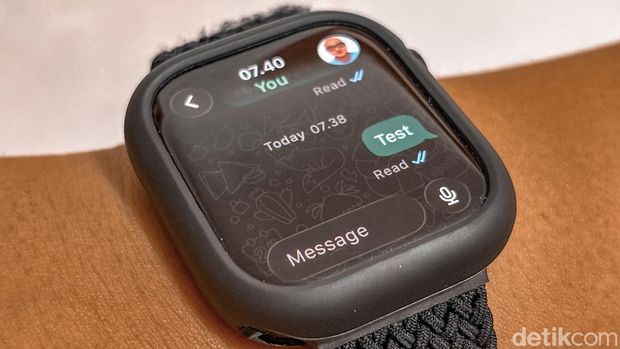
    WhatsApp di Apple WatchWhatsApp di Apple Watch Foto: Adi Fida Rahman/detikINET

    Kalau aplikasinya belum muncul, kalian bisa instal aplikasi WhatsApp untuk Apple Watch secara manual lewat aplikasi Watch yang ada di iPhone. Setelah itu aktifkan notifikasi WhatsApp di Apple Watch dengan mengikuti langkah-langkah berikut ini:

    • Aktifkan Bluetooth di iphone
    • Pastikan Apple Watch terhubung ke Bluetooth, iPhone dalam kondisi menyala, dan berada dalam jangkauan
    • Aktifkan notifikasi WhatsApp di pengaturan iPhone
    • Izinkan notifikasi di iPhone
    • Aktifkan ‘Allow Notifications’ lalu aktifkan semua notifikasi
    • Buka aplikasi Apple Watch
    • Masuk ke Notifications lalu scroll ke bagian ‘Mirror iPhone alerts from’
    • Aktifkan WhatsApp

    Setelah aplikasi WhatsApp di Apple Watch selesai diinstal dan diaktifkan, kalian bisa langsung berkomunikasi di smartwatch. Untuk membalas pesan, cukup ketuk tombol ‘Reply’ saat ada notifikasi pesan masuk.

    Kalian juga bisa menulis balasan dengan jari di layar Apple Watch, atau ketuk mikrofon untuk mendikte balasan. Jika tidak ingin langsung membalas, ketuk tombol ‘Dismiss’ untuk menandai notifikasi sudah dibaca dan menghilangkannya dari layar.

    (vmp/afr)



    Sumber : inet.detik.com

  • Cara Cepat Tambahkan Alamat Rumah ke Google Maps


    Jakarta

    Google Maps merupakan aplikasi peta online yang bisa diakses secara gratis. Lewat Google Maps, kamu dapat mencari alamat, arus lalu lintas di jalan, waktu dan jarak tempuh, hingga rute perjalanan yang akan dituju.

    Selain mencari alamat orang lain, kamu juga bisa mendaftarkan alamat rumah sendiri di Google Maps, lho. Cara ini sangat membantumu agar alamat tempat tinggal lebih mudah dicari.


    Misalnya saat menggunakan aplikasi ojek online. Jika alamat rumah di Google Maps sudah tepat, maka driver ojek tidak akan kebingungan mencari tempat tinggalmu.

    Mendaftarkan alamat rumah di Google Maps juga sangat mudah, lho. Lantas, bagaimana caranya? Simak penjelasannya dalam artikel ini.

    Cara Mendaftarkan Alamat Rumah di Google Maps

    Masyarakat kini bisa mendaftarkan alamat rumahnya di Google Maps dengan mudah. Dilansir situs Support Google, berikut langkah-langkahnya:

    Cara Mendaftarkan Alamat Rumah di Google Maps Lewat Android

    Buka aplikasi Google Maps di smartphone dan pastikan sudah login dengan akun Google

    Masukkan alamat rumah yang ingin didaftarkan di Google Maps dengan mengetik di kolom pencarian

    Jika sudah menemukan lokasinya dan titik sudah benar, klik bagian alamat tersebut hingga muncul ikon pin warna merah sebagai penanda lokasi

    Lalu akan muncul jendela halaman baru yang berisi informasi lokasi
    Kemudian isi seputar informasi alamat rumah, seperti nama jalan, kategori tempat, kontak, foto lokasi, dan lainnya

    Jika sudah, kirim permintaan pendaftaran alamat rumah dengan mengklik ‘Submit’

    Kemudian pihak Google akan menerima dan mengecek form pendaftaran alamat rumah detikers.

    Nantinya hasil pemeriksaan akan dikirim ke alamat email kamu yang didaftarkan.

    Cara Mendaftarkan Alamat Rumah di Google Maps Lewat iPhone

    • Buka aplikasi Google Maps di iPhone dan pastikan sudah login dengan akun Google
    • Masukkan alamat rumah yang ingin didaftarkan di Google Maps dengan mengetik di kolom pencarian
    • Jika sudah menemukan lokasinya dan titik sudah benar, klik bagian alamat tersebut hingga muncul ikon pin warna merah sebagai penanda lokasi
    • Lalu akan muncul jendela halaman baru yang berisi informasi lokasi
    • Kemudian isi seputar informasi alamat rumah, seperti nama jalan, kategori tempat, kontak, foto lokasi, dan lainnya
    • Jika sudah, kirim permintaan pendaftaran alamat rumah dengan mengklik ‘Submit’
    • Kemudian pihak Google akan menerima dan mengecek form pendaftaran alamat rumah detikers.
    • Nantinya hasil pemeriksaan akan dikirim ke alamat email kamu yang didaftarkan.

    Cara Mendaftarkan Alamat Rumah di Google Maps Lewat PC/Laptop

    • Buka Google Maps di PC/laptop lewat browser
    • Pastikan kamu sudah login akun Google di PC/laptop agar bisa mengakses Google Maps
    • Jika sudah login, klik ikon titik tiga dan pilih menu ‘Add Place’
    • Kemudian isi seputar informasi alamat rumah, seperti nama jalan, kategori tempat, kontak, foto lokasi, dan lainnya.
    • Jika sudah, kirim permintaan pendaftaran alamat rumah dengan mengklik ‘Submit’
    • Kemudian pihak Google akan menerima dan mengecek form pendaftaran alamat rumah detikers.
    • Nantinya hasil pemeriksaan akan dikirim ke alamat email kamu yang didaftarkan.

    Apabila pihak Google mengabulkan permintaan pendaftaran alamat rumah kamu, maka nama lokasinya langsung berubah di Google Maps sesuai yang telah didaftarkan.

    Demikian cara mendaftarkan alamat rumah di Google Maps dengan mudah. Semoga dapat membantu detikers!

    (rns/rns)


    Sumber : inet.detik.com

  • Cara Cepat Tambahkan Alamat Rumah ke Google Maps


    Jakarta

    Google Maps merupakan aplikasi peta online yang bisa diakses secara gratis. Lewat Google Maps, kamu dapat mencari alamat, arus lalu lintas di jalan, waktu dan jarak tempuh, hingga rute perjalanan yang akan dituju.

    Selain mencari alamat orang lain, kamu juga bisa mendaftarkan alamat rumah sendiri di Google Maps, lho. Cara ini sangat membantumu agar alamat tempat tinggal lebih mudah dicari.


    Misalnya saat menggunakan aplikasi ojek online. Jika alamat rumah di Google Maps sudah tepat, maka driver ojek tidak akan kebingungan mencari tempat tinggalmu.

    Mendaftarkan alamat rumah di Google Maps juga sangat mudah, lho. Lantas, bagaimana caranya? Simak penjelasannya dalam artikel ini.

    Cara Mendaftarkan Alamat Rumah di Google Maps

    Masyarakat kini bisa mendaftarkan alamat rumahnya di Google Maps dengan mudah. Dilansir situs Support Google, berikut langkah-langkahnya:

    Cara Mendaftarkan Alamat Rumah di Google Maps Lewat Android

    Buka aplikasi Google Maps di smartphone dan pastikan sudah login dengan akun Google

    Masukkan alamat rumah yang ingin didaftarkan di Google Maps dengan mengetik di kolom pencarian

    Jika sudah menemukan lokasinya dan titik sudah benar, klik bagian alamat tersebut hingga muncul ikon pin warna merah sebagai penanda lokasi

    Lalu akan muncul jendela halaman baru yang berisi informasi lokasi
    Kemudian isi seputar informasi alamat rumah, seperti nama jalan, kategori tempat, kontak, foto lokasi, dan lainnya

    Jika sudah, kirim permintaan pendaftaran alamat rumah dengan mengklik ‘Submit’

    Kemudian pihak Google akan menerima dan mengecek form pendaftaran alamat rumah detikers.

    Nantinya hasil pemeriksaan akan dikirim ke alamat email kamu yang didaftarkan.

    Cara Mendaftarkan Alamat Rumah di Google Maps Lewat iPhone

    • Buka aplikasi Google Maps di iPhone dan pastikan sudah login dengan akun Google
    • Masukkan alamat rumah yang ingin didaftarkan di Google Maps dengan mengetik di kolom pencarian
    • Jika sudah menemukan lokasinya dan titik sudah benar, klik bagian alamat tersebut hingga muncul ikon pin warna merah sebagai penanda lokasi
    • Lalu akan muncul jendela halaman baru yang berisi informasi lokasi
    • Kemudian isi seputar informasi alamat rumah, seperti nama jalan, kategori tempat, kontak, foto lokasi, dan lainnya
    • Jika sudah, kirim permintaan pendaftaran alamat rumah dengan mengklik ‘Submit’
    • Kemudian pihak Google akan menerima dan mengecek form pendaftaran alamat rumah detikers.
    • Nantinya hasil pemeriksaan akan dikirim ke alamat email kamu yang didaftarkan.

    Cara Mendaftarkan Alamat Rumah di Google Maps Lewat PC/Laptop

    • Buka Google Maps di PC/laptop lewat browser
    • Pastikan kamu sudah login akun Google di PC/laptop agar bisa mengakses Google Maps
    • Jika sudah login, klik ikon titik tiga dan pilih menu ‘Add Place’
    • Kemudian isi seputar informasi alamat rumah, seperti nama jalan, kategori tempat, kontak, foto lokasi, dan lainnya.
    • Jika sudah, kirim permintaan pendaftaran alamat rumah dengan mengklik ‘Submit’
    • Kemudian pihak Google akan menerima dan mengecek form pendaftaran alamat rumah detikers.
    • Nantinya hasil pemeriksaan akan dikirim ke alamat email kamu yang didaftarkan.

    Apabila pihak Google mengabulkan permintaan pendaftaran alamat rumah kamu, maka nama lokasinya langsung berubah di Google Maps sesuai yang telah didaftarkan.

    Demikian cara mendaftarkan alamat rumah di Google Maps dengan mudah. Semoga dapat membantu detikers!

    (rns/rns)


    Sumber : inet.detik.com

  • Nyamannya Sensasi Air Hangat Gunung Guntur di Cahaya Villas Garut


    Garut

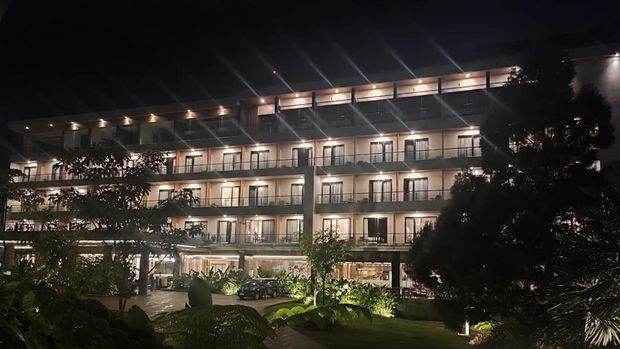
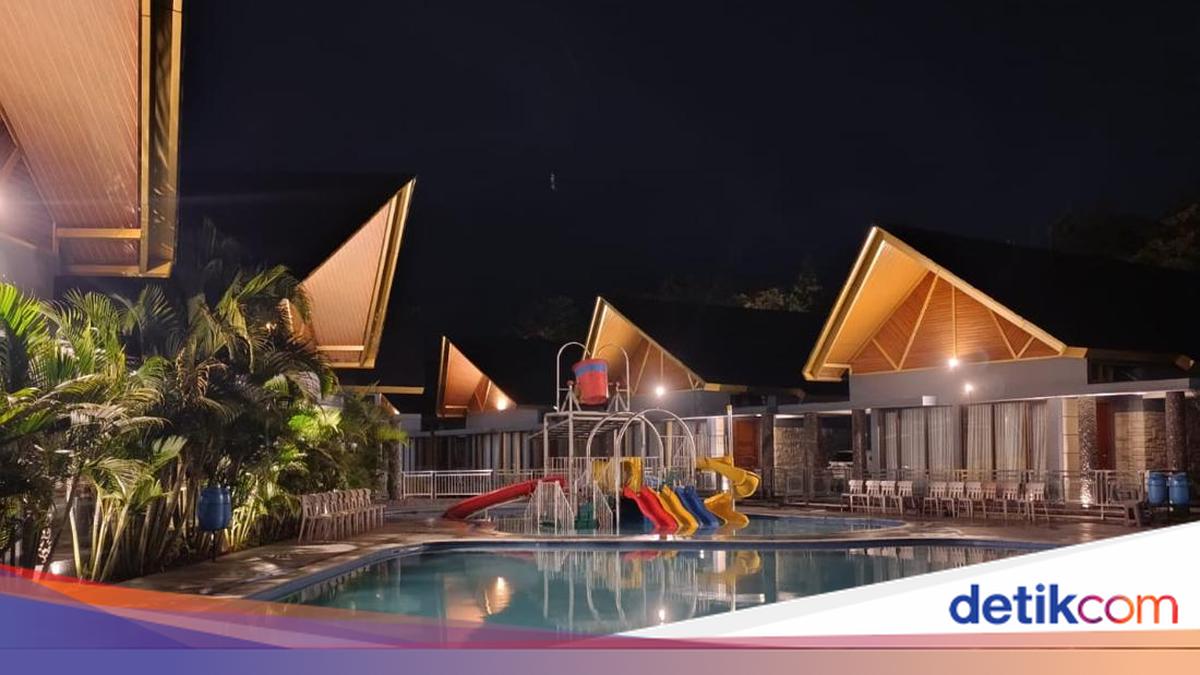
    Berkali-kali liburan ke Garut, baru di akhir pekan kemarin akhirnya kami kesampaian menginap di Cahaya Villas. Tak seperti hotel dan penginapan lain, Cahaya Villas yang berlokasi di Jl. Cipanas Baru No. 83, Langensari memanfaatkan air panas alami dari Gunung Guntur untuk shower, kolam renang, maupun water parknya.

    Sekalipun demikian, air panas ini tak beraroma belerang dan tak bikin pedih di mata. Setelah menempuh perjalanan sekitar 4 jam dari Depok, saat check-in selepas Ashar bersama anak-anak kami langsung melepas penat dengan berenang di kolam renang. Benar-benar bikin fresh. Sementara istri memilih berendam di kolam Jacuzzi yang tersedia di setiap tipe villa.


    “Kami merupakan resort hotel yang mengakomodir semua segmentasi market (individu, family , komunitas, government & corporate),” tutur GM Cahaya Villa Antoni Gultom saat berbincang dengan detikTravel.

    Berdiri di atas lahan sekitar 18 ribu m2, Cahaya Villas yang beroperasi mulai Oktober 2018 dilengkapi hotel berkapasitas 120 kamar, dan 43 kamar villa untuk tipe standar, suites, dan penthouse. Cahaya Villas, kata Antoni, dilengkapi 2 ballroom, yakni Papandayan Meeting Hall berkapasitas 500 orang dan ⁠Cahaya Grand ballroom (1.200 orang).

    “Kalau untuk okupansi rata-rata per bulan 85%, kalau libur panjang Maulid pekan lalu tingkat hunian sampai 95%,” imbuh alumnus Akademi Perhotelan Aktripa Bandung itu.

    Tak seperti hotel dan penginapan lain, Cahaya Villas yang berlokasi di Jl. Cipanas Baru No. 83, Langensari memanfaatkan air panas alami dari Gunung Guntur untuk shower, kolam renang, maupun water parknya.  SFasilitas bermain perahu di Cahaya Villas Foto: Sudrajat

    Fasilitas lainnya, dari pengamatan selintas detikTravel Cahaya Villas dilengkapi area fitness, danau buatan untuk anak-anak dan keluarga bermain perahu, kafe, dan lainnya.

    Area parkir di halaman depan cukup luas. Untuk para tamu yang menginap di villa, setiap kendaraan dapat langsung diparkir di depan atau samping villa.
    Resto untuk sarapan cukup luas, menyajikan aneka menu lokal, Asia, maupun Eropa.

    Cahaya Villas, GarutCahaya Villas Hotel, Garut (Foto:Sudrajat/detikcom)

    Selain soal ras, vie ke arah Gunung Guntur yang seolah berada di pelupuk mata menjadi sensasi tersendiri. Di tengah menikmati sarapan, kebanyakan tamu asyik berselfie ria dengan latar gunung tersebut.

    “Semuanya sih oke, kecuali WiFi-nya agak lemot. Mungkin karena cuaca dan daerah ini dikelilingi pegunungan ya,” kata Mukti Rahardi, mahasiswa asal Semarang yang menginap bersama keluarganya.

    Ia terlihat menutup laptopnya dan kemudian asyik berselancar di dunia maya melalui iPhone di genggamannya.

    (jat/ddn)


    Sumber : travel.detik.com