Tag: iPhone

  • Begini Cara Melacak iPhone yang Hilang Lewat Find My di iOS 17

    Jakarta

    Saat ini cukup banyak kasus pencurian iPhone yang terjadi di Tanah Air. Sayangnya, ada sejumlah pemilik iPhone yang pasrah dan membiarkan smartphone kesayangannya hilang begitu saja.

    Padahal, kamu masih bisa menemukan iPhone yang hilang dengan menggunakan fitur Find My. Fitur ini sangat membantu detikers yang iPhone-nya dicuri atau lupa meletakkannya di mana.

    Namun, ada langkah-langkah yang harus dilakukan agar iPhone milikmu bisa kembali. Simak penjelasannya secara lengkap dalam artikel ini.


    Menyalakan Fitur Find My iPhone

    Kamu bisa melacak iPhone yang hilang lewat fitur Find My. Namun, pastikan kalau Find My iPhone telah dinyalakan. Jika tidak, maka Apple tidak bisa melacak keberadaan iPhone-mu.

    Lantas bagaimana cara menyalakan Find My iPhone? Mengutip situs Support Apple, berikut caranya:

    • Buka ‘Settings’ di iPhone
    • Klik bagian profile
    • Lalu masuk ke menu ‘Find My’
    • Kemudian pilih menu ‘Find My iPhone’ yang ada di bagian atas layar
    • Kemudian aktifkan pilihan ‘Find My iPhone’ agar kamu bisa melacak, mengunci, dan menghapus data di iPhone apabila suatu saat hilang dicuri.

    Setelah Find My iPhone dihidupkan, kini detikers merasa lebih aman jika suatu waktu iPhone milikmu dicuri. Sebab, detikers dapat melacak keberadaan iPhone tersebut dengan mudah.

    Cara Melacak iPhone yang Hilang

    Apabila iPhone milikmu hilang, jangan panik. Segera melacak iPhone melalui langkah-langkah di bawah ini:

    1. Lewat Situs iCloud

    • Buka situs iCloud.com/find lewat browser di smartphone atau desktop manapun
    • Login dengan akun Apple ID milikmu
    • Setelah itu, nyalakan fitur Find My iPhone
    • Pilih iPhone yang ingin dicari
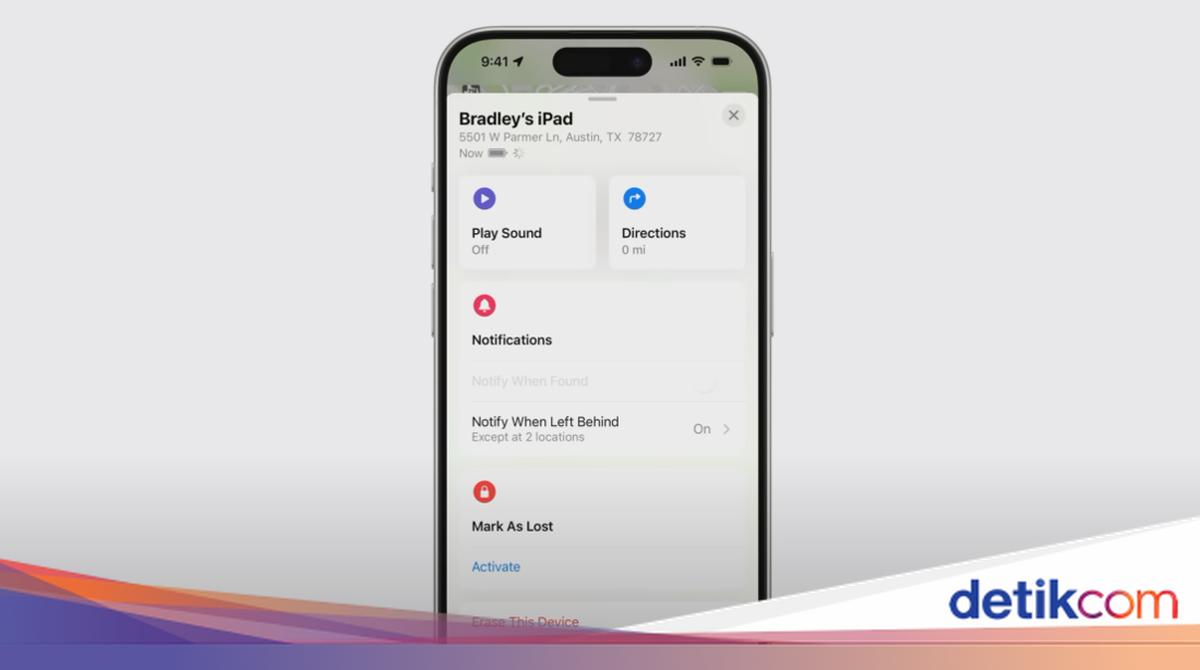
    • Kemudian klik ‘Play Sound’ agar iPhone mengeluarkan suara. Cara ini cukup efektif untuk menemukan iPhone yang hilang namun masih berada di dekatmu
    • Jika lokasi iPhone cukup jauh, kamu bisa melihatnya di layar dan mengklik ‘Directions’ agar kamu diarahkan ke lokasi tersebut lewat Maps.
    • Sebagai bentuk pencegahan, kamu bisa menyalakan fitur ‘Mark As Lost’ untuk mengunci iPhone sehingga tidak bisa digunakan oleh orang lain.

    2. Lewat Aplikasi Find My

    • Buka aplikasi ‘Find My’ lewat perangkat Apple lainnya yang terhubung dengan Apple ID milikmu (bisa teman, pasangan, atau keluarga).
    • Kemudian pilih menu ‘Devices’
    • Setelah itu, pilih iPhone milikmu yang hilang
    • Kemudian klik ‘Play Sound’ agar iPhone mengeluarkan suara. Cara ini cukup efektif untuk menemukan iPhone yang hilang namun masih berada di dekatmu
    • Jika lokasi iPhone cukup jauh, kamu bisa melihatnya di layar dan mengklik ‘Directions’ agar kamu diarahkan ke lokasi tersebut lewat Maps.
    • Sebagai bentuk pencegahan, kamu bisa menyalakan fitur ‘Mark As Lost’ untuk mengunci iPhone sehingga tidak bisa digunakan oleh orang lain.

    Sebagai catatan, setelah mengaktifkan fitur ‘Mark As Lost’ maka detikers bisa menulis pesan di iPhone yang hilang berupa. Umumnya, pesan tersebut berisi nama, alamat, nomor telepon lain yang bisa dihubungi, hingga email milikmu.

    Cara ini agar orang yang mencuri atau menemukan iPhone-mu bisa mengembalikannya. Tapi, salah satu syaratnya adalah iPhone harus terhubung ke internet untuk mengaktifkan Lost Mode.

    Cara Menghapus Data Saat iPhone Hilang

    Ketika iPhone milikmu hilang, detikers bisa menghapus seluruh data yang ada di iPhone tersebut dengan mengklik ‘Erase This Device’. Setelah iPhone milikmu kembali, detikers cukup login dengan Apple ID dan voila! Seluruh data akan muncul lagi.

    Tapi, pastikan seluruh data telah di backup ke iCloud sebelumnya. Jika tidak, maka data yang dihapus tidak bisa dikembalikan (restore).

    Lantas, bagaimana cara menghapus data di iPhone yang hilang? Berikut langkah-langkahnya:

    • Buka aplikasi ‘Find My’ lewat perangkat Apple lainnya yang terhubung dengan Apple ID milikmu (bisa teman, pasangan, atau keluarga).
    • Kemudian pilih menu ‘Devices’
    • Setelah itu, pilih iPhone milikmu yang hilang
    • Geser ke bawah sampai menemukan menu ‘Erase This Device’
    • Kemudian klik ‘Continue’ untuk proses menghapus data.

    Meski seluruh data di iPhone yang hilang telah dihapus, namun kamu masih bisa melacak iPhone tersebut sampai ketemu lewat Find My.

    Itu dia cara melacak iPhone yang hilang lewat fitur Find My di iOS 17. Semoga artikel ini dapat membantu detikers yang kehilangan iPhone.

    (ilf/fds)


    Sumber : inet.detik.com

  • Cara Hapus Data Sistem iPhone yang Bikin Penuh Penyimpanan


    Jakarta

    Penyimpanan penuh merupakan masalah utama dari kebanyakan pengguna iPhone. Hal ini karena iPhone tidak memiliki slot penyimpanan memori eksternal.

    Walau begitu, Apple menyediakan layanan iCloud untuk para penggunanya menyimpan sesuatu kala penyimpanan iPhone sudah penuh. Layanan ini dapat diakses dengan cara berlangganan.

    Penuhnya iPhone biasanya disebabkan oleh berbagai file yang tidak penting dan tidak terpakai oleh para penggunanya. File tersebut dapat berupa foto, video atau bahkan aplikasi yang sudah tidak digunakan lagi oleh penggunanya.


    Langkah menghapus berbagai file tidak penting dan tidak terpakai tersebut dapat dilakukan. Namun, biasanya langkah tersebut tidak terlalu signifikan jika pengguna berniat untuk membersihkan penyimpanan di iPhone.

    Menghapus Data Sistem iPhone

    Data sistem sebenarnya merupakan gabungan dari cache, log dan beberapa hal lain yang terdapat pada sistem iOS. Beberapa contoh yang dapat kita temukan adalah file sementara pada folder sampah.

    Maka, hal yang seharusnya dihapus pengguna untuk mengosongkan penyimpanan iPhone seharusnya adalah data yang berhubungan dengan penyimpanan di sistem. Beberapa data sistem tersebut seperti riwayat di Safari dan folder sampah.

    Berikut detikINET hadirkan langkah-langkah menghapus cache Safari dan membersihkan folder sampah pada iPhone.

    Menghapus Cache Safari iPhone

    Cara menghapus cache Safari pada iPhone cukup mudah. Caranya sebagai berikut:

    * Buka pengaturan pada iPhone
    * Masuk ke opsi ‘Safari’
    * Pada bagian bawah, pilih ‘Hapus riwayat dan data web’
    * Geser pengaturan ke kanan pada opsi ‘Tutup semua tab’

    Menghapus Data pada Folder Sampah

    Folder sampah ini dapat ditemukan pada galeri photos. Cara membersihkannya cukup mudah sebagai berikut:

    * Buka ‘Photos’ di iPhone
    * Pilih opsi ‘Hapus Sementara’ di bagian bawah
    * Klik ikon titik tiga
    * Pilih opsi ‘Hapus semua’

    (fyk/fay)


    Sumber : inet.detik.com

  • Cara Cek Battery Health iPhone dan Tips Menghematnya

    Jakarta

    Kesehatan baterai (battery health) begitu penting bagi perangkat iPhone. Sehingga, pengguna perlu mengecek kondisi dan performa baterai secara berkala.

    Ada beberapa hal yang bisa memicu baterai iPhone tidak tahan lama, mulai dari menyimpan aplikasi yang tidak digunakan hingga layar yang terlalu cerah.


    Supaya tetap hemat, kamu bisa melakukan beberapa cara agar penggunaan baterai tidak boros dan menyebabkan handphone mati. Simak informasi berikut ini.

    Cara Mengecek Battery Health iPhone

    Untuk mengecek kesehatan baterai, pengguna iPhone hanya perlu melakukan beberapa langkah mudah. Mengutip laman support apple, berikut caranya:

    1. Buka menu Pengaturan
    2. Klik Baterai
    3. Klik Kesehatan Baterai & Pengisian Daya
    4. iPhone akan menampilkan kapasitas kinerja puncak baterai dan apakah baterai perlu diservis

    Cara Menghemat dan Memaksimalkan Kekuatan Baterai

    Kamu bisa menghemat daya dengan memaksimalkan kekuatan baterai saat digunakan. Cara ini memungkinkan baterau tidak mudah drop dan awet. Berikut beberapa caranya.

    1. Perbarui ke Perangkat Lunak Terbaru

    Kamu dapat memperbarui perangkat ke versi terbaru. Jika menggunakan iOS 5 atau yang lebih baru, periksa apakah perangkatmu membutuhkan pembaruan. Caranya adalah:

    • Buka pengaturan
    • Umum
    • Pembaruan Perangkat Lunak.

    2. Sesuaikan Kecerahan Layar

    Untuk menghemat baterai, kamu bisa meredupkan layar dan menyalakan kecerahan otomatis. Cara meredupkan kecerahan yaitu:

    • Buka Pusat Kontrol
    • Seret slider kecerahan ke bawah

    Untuk mengaktifkan kecerahan caranya yaitu:

    • Buka Pengaturan
    • Klik Umum
    • Klik Aksesibilitas
    • Klik Akomodasi layar
    • Atur kecerahan otomatis ke nyala.

    3. Gunakan WI-FI

    Untuk menghemat daya baterai, kamu bisa menonaktifkan data seluler dan menyalakan koneksi WiFi. Sebab, koneksi ini menggunakan lebih sedikit daya baterai dibandingkan dengan data seluler. Cara mengaktifkan Wi-Fi yaitu:

    • Buka pengaturan
    • Buka Wi-Fi untuk mengakses jaringan Wi-Fi.

    4. Aktifkan Mode Daya Rendah

    Mengaktifkan mode daya rendah merupakan cara mudah untuk memperpanjang kekuatan baterai saat dayanya rendah. iPhone akan memberi tahu ketika tingkat baterai mencapai 20% dan ketika 10%. Saat itu, kamu bisa mengaktifkan mode daya rendah.

    Mode daya rendah akan mengurangi kecerahan layar dan mengoptimalkan performa perangkat. Aplikasi seperti Mail tidak akan mengunduh konten, sementara fitur seperti AirDrop, penyelarasan iCloud akan dinonaktifkan.

    Pengguna tetap bisa melakukan dan menerima panggilan telepon, email, pesan, mengakses internet dan lainnya. Ketika daya baterai kembali terisi, maka mode daya rendah secara otomatis mati.

    Cara Melihat Informasi Penggunaan Baterai

    Pada menu pengaturan baterai, kamu juga bisa melihat informasi penggunaan baterai hingga 10 hari terakhir. Berikut beberapa informasi yang didapat:

    1. Informasi mengenai kondisi atau pola penggunaan yang menyebabkan iPhone mengkonsumsi energi. Selain itu, terdapat saran untuk menurunkan konsumsi energi.

    2. Informasi berisi seberapa penuh baterai diisi dayanya di pengisian terakhir dan waktu pengisi daya dicabut.

    3. Level baterai, interval pengisian daya dan periode saat iPhone dalam Mode Daya Rendah dalam 24 jam terakhir

    4. Presentasi baterai yang digunakan setiap hari dalam 10 hari terakhir:

    5. Grafik total aktivitas sepanjang waktu, dipisahkan saat layar menyala atau mati

    6. Total aktivitas untuk interval waktu yang dipilih, saat layar menyala dan saat layar mati.

    7. Menampilkan proporsi baterai yang digunakan oleh setiap aplikasi

    8. Menampilkan jumlah waktu yang setiap aplikasi gunakan

    Itulah cara cek battery health iPhone beserta penghematannya. Langkah-langkahnya cukup mudah bukan?

    (row/row)


    Sumber : inet.detik.com

  • Cara Aktifkan Stolen Device Protection Agar iPhone Tak Dibobol Maling


    Jakarta

    Apple baru saja merilis update iOS 17.3 yang membawa banyak pembaruan minor. Tapi ada satu fitur baru yang menarik perhatian yaitu Stolen Device Protection yang diklaim bisa melindungi iPhone dari tangan jahil pencuri.

    Fitur Stolen Device Protection dirilis Apple untuk melawan pencuri iPhone yang semakin canggih. Menurut laporan Wall Street Journal, saat ini pencuri iPhjuga bisa mencuri uang dan mengakses data sensitif yang disimpan di iPhone dan akun iCloud terkait.

    Para pencuri ini biasanya mengandalkan social engineering atau rekayasa sosial untuk mendapatkan passcode iPhone sebelum menggondol perangkat dari pemiliknya. Passcode ini tidak hanya dipakai untuk membuka iPhone yang terkunci tapi juga mengubah one juga bisa mengakses informasi sensitif yang disimpan di iPhone dan menggunakannya untuk mencuri uang korban.


    Para pencuri ini mengandalkan rekayasa sosial untuk mendapatkan passcode iPhone korban, atau sekedar mengintip pengguna. Setelah iPhone berhasil digondol, pencuri iPhone bisa menggunakan passcode itu untuk mengubah password Apple ID dan mematikan Find My agar pengguna tidak bisa menghapus data di iPhone dari jarak jauh.

    Pemilik iPhone juga biasanya menyimpan password untuk aplikasi seperti media sosial dan mobile banking di iCloud Keychain, serta detail kartu kredit di autofill Safari. Data sensitif ini bisa diakses oleh pencuri iPhone hanya bermodalkan passcode atau password AppleID.

    Walaupun pemilik iPhone sudah mengaktifkan Face ID atau Touch ID sebagai lapisan perlindungan tambahan, pencuri tetap bisa menggunakan passcode sebagai metode alternatif untuk mengakses informasi sensitif di atas.

    Fitur Stolen Device Protection memberikan lapisan perlindungan tambahan terhadap modus pencurian seperti ini. Jika fitur ini diaktifkan, beberapa tindakan akan membutuhkan autentikasi menggunakan Face ID atau Touch ID.

    Selain menggunakan autentikasi tambahan, tindakan sensitif seperti mengganti passcode, mengganti password Apple ID, atau mematikan Stolen Device Protection akan dikenai delay selama satu jam. Tapi delay itu hanya berlaku jika pemilik iPhone tidak berada di lokasi familiar seperti rumah atau kantor, seperti dikutip dari TechCrunch, Minggu (28/1/2024).

    Demi mencegah kehilangan yang berlipat ganda setelah iPhone dicuri, pengguna iPhone disarankan untuk mengaktifkan fitur Stolen Device Protection. Caranya dapat dilihat di bawah ini:

    Cara akifkan Stolen Device Protection di iPhone

    • Pastikan iPhone kalian sudah menjalankan iOS 17.3
    • Buka aplikasi Settings atau Pengaturan di iPhone
    • Ketuk menu Face ID & Passcode
    • Masukkan passcode iPhone kalian
    • Cari opsi Stolen Device Protection lalu ketuk toggle untuk mengaktifkan fitur ini.

    Perlu diingat sebelum mengaktifkan fitur Stolen Device Protection kalian juga harus mengaktifkan autentikasi dua faktor untuk Apple ID. Perangkat kalian juga harus dipasangi passcode, Face ID atau Face ID yang bisa diatur di menu Face ID & Passcode.

    Selain itu kalian juga harus mengaktifkan fitur Find My dan Familiar Locations. Kedua fitur ini bisa diaktifkan dengan membuka aplikasi Settings > Apple ID > Find My.

    (vmp/vmp)


    Sumber : inet.detik.com

  • Chat Whatsapp Terhapus? Ini Cara Mengembalikannya di Android dan Iphone

    Jakarta

    Whatsapp adalah salah satu aplikasi chatting yang sering digunakan masyarakat Indonesia. Selain karena pemakaiannya hanya membutuhkan nomor HP, akun Whatsapp yang sama pun tetap bisa diakses jika penggunanya berganti HP. Akan tetapi, jika detikers mengunduh dan membuka Whatsapp di HP baru, detikers tidak bisa mengakses riwayat chat yang ada di HP sebelumnya.

    Jangan khawatir, ada cara mengembalikan riwayat chat Whatsapp yang terhapus. Tetapi syarat pentingnya adalah riwayat chat harus dicadangkan terlebih dahulu.

    Simak cara mencadangkan dan memulihkan riwayat chat Whatsapp di HP Android dan Iphone berikut ini.


    Cara Mengembalikan Chat Whatsapp yang Terhapus

    Mengutip Help Center Whatsapp, berikut cara mencadangkan dan mengembalikan chat Whatsapp.

    Cara Mengembalikan Chat Whatsapp yang Terhapus di HP Android

    Sebelum bisa memulihkan riwayat chat, detikers harus mencadangkan atau membuat back up riwayat chat ke Google Account. Pastikan Google Account detikers memiliki ruang penyimpanan yang cukup. Begini cara mencadangkan riwayat chat ke Google Account.

    • Masuk ke More options lalu pilih Settings
    • Tekan Chats, lalu pilih Chat backup
    • Tekan Back up.

    Jika tidak ingin mencadangkan secara manual, detikers juga bisa mengatur pencadangan otomatis secara rutin. Begini caranya.

    • Masuk ke More options lalu pilih Settings
    • Tekan Chats, lalu pilih Chat backup
    • Tekan Back up to your Google Account
    • Pilih jadwal back up
    • Aktifkan Back up using celullar untuk memilih network yang akan digunakan untuk mencadangkan riwayat chat.

    Setelah mencadangkan riwayat chat, detikers bisa membuka akun Whatsapp detikers di HP lain. Sebelumnya, pastikan HP tersebut sudah dihubungkan dengan Google Account yang sama tempat detikers mencadangkan riwayat chat. Berikut cara memulihkan riwayat chat dari Google Account tersebut ke HP.

    • Unduh Whatsapp dan verifikasi nomor Whatsapp
    • Jika ada back up riwayat chat yang ditemukan di Google Account, detikers bisa menekan Restore
    • Chat yang sudah dicadangkan akan muncul.

    Cara Mengembalikan Chat Whatsapp di HP Iphone

    Sama seperti di Android, riwayat chat Whatsapp perlu dicadangkan dulu. Bedanya, untuk iOS detikers bisa menggunakan iCloud. Pastikan akun iCloud terhubung dengan Whatsapp, lalu cadangkan riwayat chat secara manual dengan mengikuti langkah berikut.

    • Buka Settings Whatsapp
    • Pilih Chats lalu pilih Chat backup
    • Pilih Back up now.

    Sama seperti di Android, pengguna iPhone juga bisa menjadwalkan back up otomatis. Berikut caranya.

    • Buka Settings Whatsapp
    • Pilih Chats lalu pilih Chat backup
    • Pilih Auto backup, lalu atur frekuensinya.

    Setelah mencadangkan riwayat, detikers bisa memulihkannya di HP lain. Berikut caranya.

    • Unduh Whatsapp, lalu verifikasi nomor Whatsapp dan Apple ID
    • Tekan Restore chat history
    • Chat yang sudah dicadangkan akan muncul.

    Cara Mengembalikan Chat Whatsapp dari Cadangan Lokal

    Jika tidak ingin menggunakan Google Account atau iCloud, detikers juga bisa mencadangkan riwayat chat ke penyimpanan lokal. Whatsapp secara otomatis menyimpan riwayat chat ke database lokal HP.

    Karena proses pencadangan ke penyimpanan lokal dilakukan secara otomatis oleh Whatsapp, kita tinggal memulihkannya saja. Mengutip MobileTrans Wondershare, berikut cara memulihkan riwayat chat Whatsapp dari penyimpanan lokal.

    • Buka aplikasi File Manager. Biasanya ini adalah aplikasi bawaan masing-masing HP
    • Cari folder Whatsapp. Biasanya folder ini tersimpan di penyimpanan internal, tetapi bisa juga tersimpan di kartu SD
    • Salin file cadangan di folder Database dan back up ke HP lain
    • Unduh Whatsapp di HP lain tersebut lalu verifikasi nomor telepon
    • Whatsapp akan menemukan file cadangan yang tersimpan di HP tersebut. Pilih Restore.

    Proses pemulihan juga bisa dilakukan dari cadangan lokal yang lama, bukan yang terbaru. Berikut langkahnya.

    • Buka aplikasi File Manager. Cari folder Whatsapp di penyimpanan internal atau kartu SD
    • Ubah nama file cadangan yang ingin dipulihkan dari ‘msgstore-YYYY-MM-DD.1.db.crypt14’ menjadi ‘msgstore.db.crypt14’
    • Hapus aplikasi Whatsapp lalu unduh kembali. Lakukan verifikasi nomor telepon
    • Pilih Pulihkan ketika diminta.

    Itu dia cara mengembalikan riwayat chat Whatsapp di HP Android dan Iphone. Sebagai tambahan, chat Whatsapp tidak bisa dikembalikan menggunakan Whatsapp Web maupun aplikasi Whatsapp di desktop. Pencadangan dan pemulihan chat Whatsapp hanya bisa melalui aplikasi Whatsapp di HP, ya.

    (fds/fds)


    Sumber : inet.detik.com

  • Cara Lengkap Membuat Channel Whatsapp di Android, iPhone, dan Web

    Jakarta

    Beberapa waktu lalu, Whatsapp merilis fitur Channels. Whatsapp Channels bisa digunakan di Android, iPhone, dan Whatsapp Web. Di Indonesia, Whatsapp Channels pun sudah bisa digunakan.

    Apa itu Whatsapp Channels? Mengutip laman Help Center Whatsapp, Channels adalah fitur yang memungkinkan pengguna untuk membagikan informasi hanya kepada pengikut channelnya.

    Apakah detikers tertarik membuat channel Whatsapp? Simak caranya di artikel berikut.


    Fungsi Channel Whatsapp

    Sebelum itu, apa fungsi channel Whatsapp?

    Channel berfungsi sebagai tempat broadcast, bukan chat dua arah. Jadi, hanya pemilik dan admin channel yang bisa mengirimkan pesan, gambar, video, atau link. Pengikut channel bisa memberikan reaksi berupa emoji dan mengikuti polling.

    Channel tidak memiliki batas jumlah pengikut dan privasi pengikutnya terjaga. Whatsapp menyatakan, informasi pribadi admin dan pengikutnya terjaga dengan aman. Nomor Whatsapp dan foto profil tidak dapat dilihat oleh para pengikut channel lainnya.

    Cara Membuat Channel Whatsapp

    Berikut cara membuat channel Whatsapp di Android, iPhone, serta Whatsapp Web.

    Cara Membuat Channel Whatsapp di Android dan iPhone

    • Buka aplikasi Whatsapp dan masuk ke tab Updates atau Pembaruan
    • Tekan ikon plus dan pilih New Channel atau Buat Saluran
    • Tekan Get Started atau Mulai lalu ikuti petunjuk di layar
    • Masukkan nama channel. Nama ini bisa diganti di kemudian hari
    • Tambahkan deskripsi dan ikon Channel. Ini opsional dan bisa dilakukan di lain waktu
    • Tekan Create Channel atau Buat Saluran.

    Cara Membuat Channel Whatsapp di Whatsapp Web

    • Buka Whatsapp Web dan tekan ikon Channels atau Saluran
    • Tekan ikon plus dan pilih Create Channel atau Buat Saluran
    • Tekan Continue atau Lanjut dan ikuti petunjuk di layar
    • Masukkan nama channel. Nama ini bisa diganti di kemudian hari
    • Tambahkan deskripsi dan ikon Channel (opsional)
    • Tekan Create Channel atau Buat Saluran.

    Itu dia cara membuat channel Whatsapp di Android, iPhone, serta Whatsapp Web. Semoga artikel ini membantu detikers yang tertarik membuat channel Whatsapp sendiri.

    (fds/fds)


    Sumber : inet.detik.com

  • Mengenal iCloud iPhone: Fungsi dan Cara Menggunakannya

    Jakarta

    Pengguna iPhone mungkin sudah familiar dengan iCloud. Mengutip laman support Apple, iCloud adalah layanan storage Apple yang memungkinkan penggunanya menyimpan foto, video, file, dan informasi penting lainnya secara online dan bisa diakses dari perangkat manapun.

    Jika detikers masih belum familiar dengan sistem operasi iOS, iCloud mungkin akan sedikit membingungkan. Apa saja fitur yang bisa digunakan melalui iCloud?

    Jangan khawatir, berikut penjelasan fungsi-fungsi iCloud.


    Fungsi iCloud iPhone

    iCloud bisa digunakan untuk apa saja? iCloud memiliki berbagai fungsi dan fitur, di antaranya sebagai berikut.

    1. iCloud Photos

    iCloud Photos memungkinkan detikers menyimpan foto dan video secara digital dengan aman. Foto dan video bisa diakses dari perangkat mana saja dan melalui website iCloud.com.

    Tak hanya itu, iCloud Photos memiliki fitur Shared Album sehingga detikers bisa membagikan foto dan video ke orang yang diundang. Orang lain pun bisa menambahkan foto dan video ke dalam album milik bersama. Pemilik bisa mengundang sampai 100 orang untuk menambahkan foto, tetapi mereka tidak bisa mengedit atau menghapus foto dalam album.

    Sedikit berbeda dari Shared Albums, iCloud Photos juga memiliki fitur Shared Photo Library. Mengutip Apple Insider, pemilik library bisa mengundang maksimal 5 orang lain untuk berpartisipasi menambah, mengedit, dan menghapus foto dalam sebuah library.

    2. iCloud Drive

    Sama seperti layanan drive lainnya, iCloud Drive memungkinkan pengguna untuk menyimpan dan mengatur file ke dalam drive yang bisa diakses dari perangkat mana saja dan dari web.

    File yang tersimpan dalam iCloud Drive bisa dibagikan ke orang lain. Pemilik file bisa mengatur apakah filenya bisa diedit oleh orang lain atau hanya bisa diakses saja.

    3. iCloud Family Sharing

    Dengan fitur Family Sharing, detikers dan maksimal 5 orang lain bisa berbagi akses ke berbagai layanan Apple, seperti Apple Music, Apple TV+, Apple Fitness+, dan Apple News+. Setiap orang dalam grup bisa berkontribusi dalam transaksi di iTunes, App Store, Apple Books, penyimpanan iCloud, dan lain-lain.

    Melalui fitur Family Sharing, setiap orang dalam grup juga bisa membantu menemukan perangkat anggota yang hilang.

    4. iCloud Private Relay

    iCloud Private Relay adalah layanan privasi privasi internet agar alamat IP, lokasi, dan aktivitas pencarian detikers di Safari tidak dilacak. Layanan ini hanya tersedia di iCloud+.

    5. iCloud Keychain

    iCloud Keychain adalah fitur yang mampu mengingat segala password dan informasi pribadi seperti nomor kartu kredit yang pernah detikers masukkan, agar tidak perlu dimasukkan lagi di kemudian hari. Jika detikers menggunakan perangkat yang berbeda, iCloud Keychain akan tetap mengingat password yang pernah dipakai di berbagai website.

    Detikers juga bisa menggunakan iCloud Keychain untuk membagikan password ke orang-orang yang detikers percayai.

    6. iCloud Storage

    Foto, video, dan file tersimpan di iCloud Storage. Semua pengguna iCloud mendapat jatah penyimpanan gratis sebesar 5 GB. Jangan khawatir, aplikasi dan pembelian iTunes Store tidak dihitung dalam ruang penyimpanan iCloud Storage.

    7. Hide My Email

    Hide My Email adalah fitur yang bertujuan menjaga privasi alamat email pengguna. Dengan fitur ini, pengguna bisa membuat alamat email acak. Orang lain bisa mengirim email ke alamat ini, lalu akan diteruskan ke alamat email pribadi detikers. Sehingga, detikers tidak perlu membagikan alamat email pribadi yang terkait ke Apple ID.

    8. HomeKit Secure Video

    Fitur HomeKit Secure Video berguna jika detikers memiliki CCTV di dalam atau luar rumah. Video dari CCTV di rumah bisa terekam dan tersimpan di iCloud. Rekaman bisa dilihat dari perangkat mana pun.

    HomeKit Secure Video hanya tersedia untuk pengguna iCloud+.

    Cara Menggunakan iCloud iPhone

    Untuk menggunakan berbagai fitur iCloud, pertama pengguna harus mengaktifkan fitur-fitur yang ingin digunakan. Berikut caranya.

    • Login dengan Apple ID, lalu masuk ke Settings
    • Buka profil Apple ID, pilih iCloud
    • Nyalakan fitur yang ingin digunakan, seperti iCloud Photos, Drive, dan lain-lain.

    1. Cara Menggunakan iCloud Photos di iPhone

    Berikut cara menyalakan iCloud Photos. Langkah ini bisa juga dilakukan di perangkat Apple yang lain, seperti iPad dan iPod Touch.

    • Masuk ke Settings
    • Buka profil Apple ID, pilih iCloud
    • Pilih Photos
    • Pilih Sync this iPhone.

    Semua foto dan video di perangkat akan ditambahkan ke iCloud. Selain itu, semua foto dan video yang telah disimpan di iCloud Photos kini tersedia di perangkat.

    2. Cara Menggunakan iCloud Drive di iPhone

    Jika iCloud Drive sudah dinyalakan, pengguna bisa menggunakan iCloud Drive dengan cara berikut.

    • Buka aplikasi File
    • Di bagian bawah layar, pilih Search
    • Pilih iCloud Drive
    • File dan folder di iCloud Drive sudah bisa dimodifikasi.

    3. Cara Menggunakan iCloud Family Sharing di iPhone

    Untuk menggunakan iCloud Family Sharing, detikers harus memiliki operating system iOS 11 ke atas. Berikut cara mengatur Family Sharing.

    • Buka Settings, lalu buka profil Apple ID
    • Pilih Family Sharing, lalu pilih Set Up Your Family. Ikuti petunjuk pada layar
    • Untuk membagi langganan iCloud+ setelah Family Sharing diaktifkan, masuk ke Settings, lalu pilih Family
    • Pilih Subscriptions, lalu pilih iCloud+
    • Pilih paket langganan yang sedang dipakai
    • Anggota lain pun bisa menggunakan paket langganan yang sama.

    4. Cara Menggunakan iCloud Keychain di iPhone

    Aktifkan iCloud Keychain dengan mengikuti langkah di atas. Pengguna mungkin akan diminta memasukkan password perangkat atau Apple ID. Setelah aktif, fitur ini akan otomatis mengingat dan mengupdate password dan informasi sensitif lainnya yang pernah dimasukkan, seperti informasi kartu kredit dan jaringan WiFi.

    Detikers bisa menambahkan atau menghapus password yang telah tersimpan secara manual. Berikut langkahnya, mengutip Business Insider.

    • Buka Settings, lalu masuk ke Passwords. Lakukan verifikasi face ID atau touch ID bila diminta
    • Untuk menambah password baru, tekan ikon plus (+)
    • Untuk mengubah atau menghapus password yang tersimpan, tekan website yang ingin diubah passwordnya
    • Tekan Edit untuk mengubah password. Tekan Delete Password jika ingin menghapus password agar tidak disimpan lagi oleh iCloud Keychain.

    Berapa Banyak Storage iCloud iPhone?

    Semua pengguna iPhone mendapatkan ruang penyimpanan iCloud gratis sebesar 5 GB. Jika ingin mendapatkan lebih banyak ruang penyimpanan, detikers bisa mengupgrade ke iCloud+.

    iCloud+ adalah layanan cloud premium Apple yang berbasis langganan. Selain mendapatkan ruang penyimpanan yang lebih besar, pengguna iCloud+ juga mendapatkan akses ke beberapa fitur tambahan.

    Berikut daftar ruang penyimpanan iCloud+ serta harga berlangganannya. Perlu diingat, harga dapat berubah sewaktu-waktu dan belum termasuk pajak.

    iCloud dengan Storage 50 GB

    Harga: Rp 15.000 per bulan

    Yang didapatkan:

    • Ruang penyimpanan 50 GB
    • iCloud Private Relay
    • Hide My Email
    • Domain email khusus
    • HomeKit Secure Video untuk 1 kamera.

    iCloud dengan Storage 200 GB

    Harga: Rp 45.000 per bulan

    Yang didapatkan:

    • Ruang penyimpanan 200 GB
    • iCloud Private Relay
    • Hide My Email
    • Domain email khusus
    • HomeKit Secure Video untuk 5 kamera.

    iCloud dengan Storage 2 TB, 6 TB, dan 12 TB

    Harga:

    • Untuk penyimpanan 2 TB: Rp 149.000 per bulan
    • Untuk penyimpanan 6 TB: Rp 449.000 per bulan
    • Untuk penyimpanan 12 TB: Rp 899.000 per bulan.

    Yang didapatkan:

    • Ruang penyimpanan 2 TB, 6 TB, atau 12 TB
    • iCloud Private Relay
    • Hide My Email
    • Domain email khusus
    • HomeKit Secure Video untuk jumlah kamera yang tidak terbatas.

    Nah, itu dia berbagai fungsi iCloud. Semoga artikel ini bermanfaat bagi detikers yang menggunakan iPhone.

    (fds/fds)


    Sumber : inet.detik.com

  • 5 Tips Liburan Seru Ditemani iPhone, Yuk Cobain!

    Jakarta

    Punya rencana liburan ke luar negeri dalam waktu dekat? Kamu bisa mengandalkan iPhone untuk membuat traveling makin asik.

    Pasalnya iOS 17 yang berjalan di iPhone punya banyak fitur yang siap menemani kamu selama melakukan perjalanan ke negeri orang. Tidak saja berkomunikasi, fitur tersebut bakal bantu navigasi dan lainnya.

    1. Pas Foto Visa

    Jika ingin memasuki negara lain, kita perlu membuat visa. Nah salah satu syarat mengajukan visa musti melampirkan pas foto.


    Kalau tak sempat ke studio foto, kamu bisa memanfaatkan kamera iPhone. Caranya sebagai berikut:

    • Minta bantuan keluarga atau teman untuk mengambil foto, atau bisa menggunakan tripod
    • Pastikan pencahayaan baik dan tidak ada yang menutupi wajah kamu.
    • Atur iPhone dalan mode Light
    • Buka aplikasi Kamera. Jika menggunakan tripod, jangan lupa untuk mengatur timer
    • Ambil foto
    • Setelahnya buka Photos
    • Tekan dan tahan foto yang telah diambil tadi, tekan opsi Salin atau Copy
    • Buka aplikasi Notes, buat catatan baru, kemudian tekan layar diikuti dengan menekan opsi Tempel atau Paste
    • Ambil screenshot
    • Buka aplikasi Photos, kemudian pilih screenshot yang dibuat tadi, lalu ketuk Edit
    • Tekan ikon Crop , lalu tekan ikon persegi panjang di kanan atas, pilih ratio yang sesuai dengan kebutuhan
    • Ketuk Selesai dan foto siap dicetak untuk kebutuhan pengajuan visa.

    2. Bikin Panduan

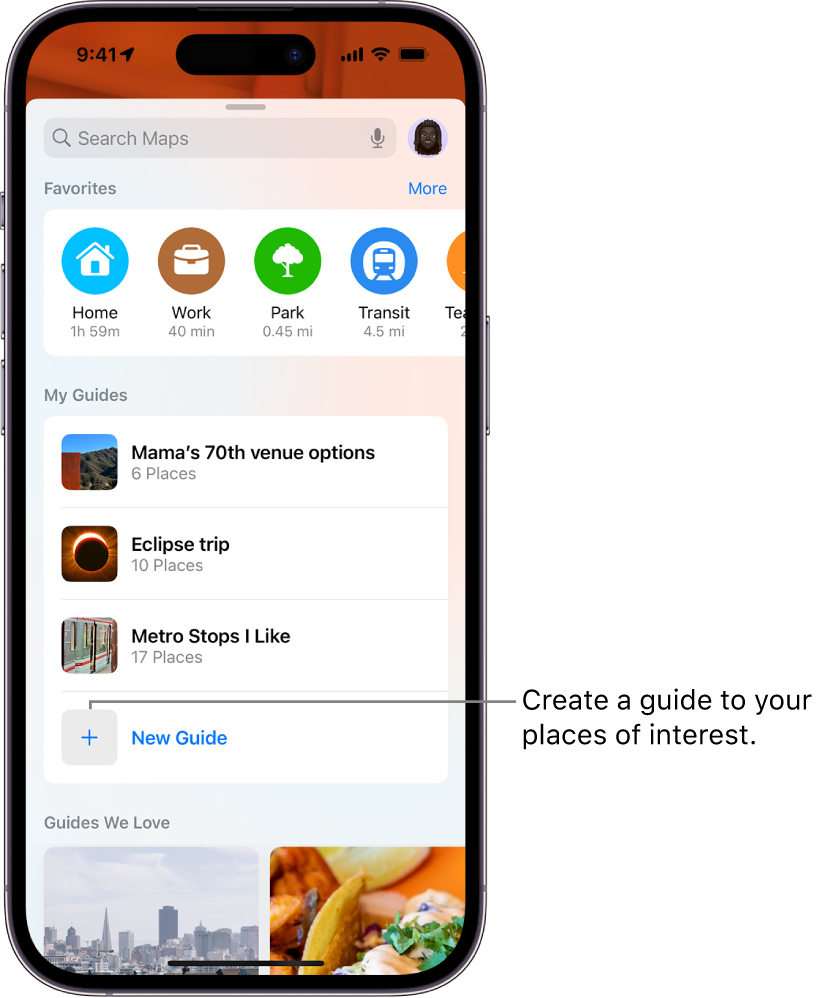
    Jika hendak travelling negara yang belum pernah dikunjungi sebelumnya disarankan untuk membuat panduan perjalanan terlebih dulu. Kamu bisa memanfaatkan Apple Maps untuk membuatnya.

    Membuat PanduanMembuat Panduan Foto: Apple

    Cara membuatnya sebagai berikut:

    • Buka Apple Maps
    • Scroll hingga menemukan New Guide, kemudian tulis nama yang dinginkan serta tambahkan foto
    • Tekan Create
    • Untuk menambahkan tempat, ketuk tanda tambah di kanan bawah, dan ketik lokasinya.
    • Ketuk tanda plus untuk menambahkannya, dan tekan “Selesai.”
    • Kamu bisa membagikan panduan ini ke teman dengan menekan nama atau inisial yang dibuat pada kanan atas kolom pencarian Maps, tekan Guides dan pilih panduan diikuti ketuk ikon Bagikan di bagian bawah layar

    3. Maps Offline

    Kendati menggunakan layanan roaming, tidak ada jaminan lokasi yang hendak kita kunjungi memiliki sinyal seluler atau WiFi memadai. Karenanya perlu mendownload Maps agar bisa digunakan secara offline.

    Pada iOS 17 dan lebih baru, pengguna dimungkinkan mengakses informasi maupun navigasi pakai Apple Maps meski tak terkoneksi internet. Untuk menyimpan peta detail suatu area caranya sebagai berikut:

    • Cari nama area yang akan disimpan untuk penggunaan offline
    • Ketuk Unduh
    • Kemudian kamu dapat menyesuaikan ukuran area di peta untuk mengoptimalkan penyimpanan.
    • Ketuk Download lagi untuk memulai pengunduhan.

    4. Translator

    Tak perlu takut bila melancong ke negara yang tidak kita pahami bahasanya. Kamu bisa mengandalkan aplikasi Translate di iPhone untuk bantu berkomunikasi.

    Caranya sebagai berikut:

    • Buka aplikasi Translate
    • Pilih bahasa di kotak atas. Kini aplikasi Translate sudah memiliki opsi bahasa Indonesia.
    • Pilih bahasa yang digunakan pada negara yang kita kunjungi pada kotak bagian bawah
    • Tekan Mic dan kamu bisa langsung berbicara
    • Jika kamu ingin bentuknya percakapan bisa menekan ikon Conversation di tab bagian bawah.

    Aplikasi ini juga dapat menerjemahkan teks tertulis, seperti tanda dan menu. Langkahnya sebagai berikut:

    • Buka aplikasi Translate
    • ketuk “Kamera,” pilih bahasa Anda, dan arahkan iPhone Anda ke teks tersebut. Aplikasi ini menerjemahkan teks secara real time saat menggerakkan kamera.

    Biar tidak terkendala saat tidak ada koneksi seluler mapun WiFi, disarankan untuk mengunduh paket bahasa. Dengan begitu aplikasi Translate bisa digunakan secara offline. Caranya:

    • Buka aplikasi Setting
    • Pilih Translate
    • Tekan Download Language, pilih bahasa yang ingin Anda unduh.
    • Kamu dapat mengaktifkan Mode On Device untuk menerjemahkan secara offline secara otomatis menggunakan bahasa yang diunduh.
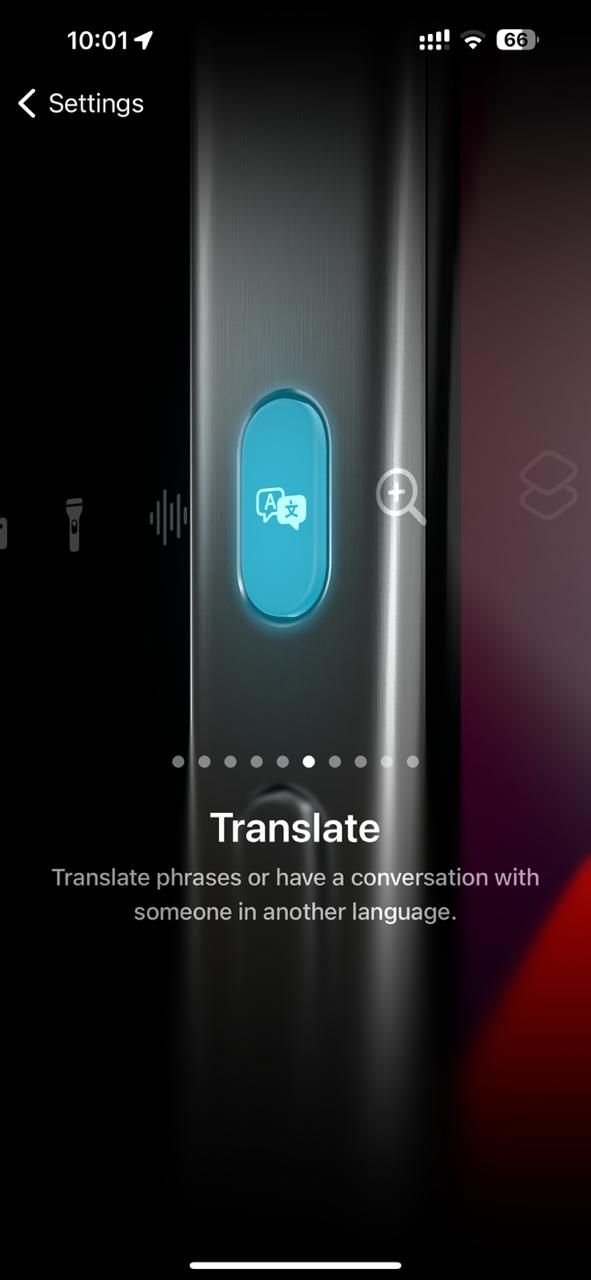
    Action ButtonAction Button Foto: screenshot/detikINET

    Bagi pengguna iPhone 15 Pro dan 15 Pro Max ada cara mudah dan seru menggunakan aplikasi ini lewat timbol Action. Untuk mengaturnya berikut langkahnya:

    • Buka aplikasi Settings
    • Pilih opsi Action Botton
    • Swipe ke kanan hingga mendapati Translate
    • Nah selanjutnya kamu tinggal menekan dan tahan tombol Action untuk melakukan penerjemahan dengan lebih cepat

    5. Keamanan

    Ada baiknya memasang AirTag di koper atau benda penting. Ini supaya kamu bisa melacak posisi barang-barang tersebut.

    Jangan lupa sebelum perjalanan, siapkan Medical ID dan tambahkan kontak darurat. Caranya

    • Buka aplikasi Kesehatan dan ketuk gambar profil atau inisial kamu di sudut kanan atas.
    • Pilih “ID Medis”, ketuk “Edit”, lalu tambahkan informasi penting seperti tanggal lahir, golongan darah, kondisi medis, alergi, dan lainnya.
    • Tambahkan kontak darurat dengan menggulir ke “Kontak Darurat” dan mengetuk “Tambah.”
    • Jika kamu menelepon nomor darurat, iPhone akan memberi tahu kontak tersebut dan membagikan lokasi kamu kepada mereka

    Jika kamu menelepon layanan darurat, iPhone dapat secara otomatis membagikan Medical ID kepada petugas pertolongan pertama. Kamu juga dapat mengaktifkan pengaturan agar Medical ID dapat diakses dari layar Terkunci dengan mengetuk Darurat, lalu Medical ID.

    Baik bepergian sendiri atau bersama keluarga, gunakan Check In untuk secara otomatis memberi tahu teman dan keluarga setelah kamu sampai di tujuan dengan selamat. Jika kemajuan terhenti, kontak yang kamu tunjuk akan menerima detail seperti lokasi terakhir perangkat yang diketahui, persentase baterai, dan banyak lagi.

    Untuk memulai Check In caranya sebagai berikut:

    • Buka percakapan di aplikasi Pesan dan ketuk tanda plus di kiri bawah
    • Ketuk “Lainnya”, ketuk “Lapor Masuk,” lalu ketuk “Edit” untuk menambahkan detail
    • Kamu dapat memilih “Saat Saya Tiba” atau “Setelah penghitung waktu.”
    • Ketuk kirim. Harap diperhatikan bahwa kedua perangkat harus menjalankan iOS 17 atau lebih baru

    (afr/afr)


    Sumber : inet.detik.com

  • 5 Cara Membuka HP Jika Lupa Kata Sandi, Bisa Coba Find My Device

    Jakarta

    Cara membuka HP yang lupa kata sandi seringkali dipertanyakan akibat kecerobohan diri sendiri. Fitur yang seharusnya menjadi pengamanan ponsel justru menjadi bumerang yang menghambat aktivitas sehari-hari.

    Namun tidak perlu khawatir karena terdapat cara agar HP bisa dibuka kembali dengan bantuan perangkat lain. Metode ini terbilang mudah sehingga bisa dilakukan siapa saja tanpa risiko kehilangan data penting seperti saat di konter.

    Berikut beberapa cara yang terbukti berhasil untuk membuka HP yang lupa kata sandi. Tips ini akan membantu detikers terhindar dari biaya jasa reset service center yang sering tidak masuk akal dan lama.


    Cara Membuka HP Jika Lupa Kata Sandi

    Dilansir dari laman techlicious, berikut beberapa cara membuka HP yang lupa kata sandi. Pastikan semua data di ponsel selalu ter-back up di akun Google agar data tetap aman selama proses berlangsung.

    1. Cara Membuka HP Jika Lupa Kata Sandi Via Find My Device

    Sebelum menggunakan cara ini, pastikan pengguna mengetahui akun Google beserta password yang digunakan pada HP tersebut. Metode ini sangat menguntungkan karena tidak menyebabkan kehilangan data, dengan langkah-langkah sebagai berikut:

    • Buka situs Find My Device atau Android Device Manager di PC
    • Login akun Google yang terpasang di HP
    • Klik Lock dan refresh beberapa kali
    • Silahkan membuat kata sandi baru hingga terkonfirmasi
    • Buka HP dengan sandi terbaru.

    2. Cara Membuka HP Jika Lupa Kata Sandi Via Recovery Mode

    Cara ini adalah reboot mode aman yang bisa digunakan untuk membuka Android yang lupa sandi atau pola kunci. Pastikan telah menyimpan data penting di akun Google agar tetap aman. Beberapa langkah yang bisa dilakukan yaitu:

    • Mematikan HP dengan tombol power
    • Tekan dan tahan bersamaan tombol power dan volume down sampai logo HP muncul
    • Lepas tombol dan tekan “Recovery Mode” dengan tombol power
    • Pilih Wipe Data atau Factory Reset dengan navigasi menggunakan tombol volume
    • Klik Reboot System Now untuk melakukan restart HP selama beberapa saat.

    Tiap merk gadget biasanya memiliki caranya sendiri untu mengakses recovery mode. Pemilik gadget wajib tahu, sebagai alternatif cara membuka gawai jika lupa password.

    3. Cara Membuka HP Samsung Jika Lupa Kata Sandi

    Tahap-tahap membuka HP dari pabrikan asal Korea Selatan ini adalah:

    • Buka Samsung Find My Mobile di PC atau laptop
    • Login akun yang sama dengan di HP
    • Klik dan konfirmasi pada opsi Unlock yang tersedia
    • Tunggu verifikasi beberapa saat dan sandi telah terbuka
    • Seluruh pengamanan dari kode pin, pola, password, hingga biometrik akan terhapus dan detikers perlu memasukkannya ulang.

    4. Cara Membuka iPhone Jika Lupa Kata Sandi

    Pemilik bisa mencoba satu dari dua alternatif cara berikut untuk membuka gadgetnya.

    Cara Pertama:

    • Buka fitur Find My iPhone di iPhone lain atau Macbook via iCloud
    • Login dengan ID Apple yang sama pada iPhone yang lupa sandi
    • Klik iPhone yang terkunci kemudian pilih Erase iPhone.

    Cara Kedua:

    • Buka Macbook atau iMac untuk menyambungkannya dengan iPhone
    • Sambungkan melalui iTunes untuk melakukan pemulihan
    • Klik Restore iPhone dan pastikan telah mencadangkan terlebih dahulu.

    Tips Agar Tidak Lupa dengan Kata Sandi HP

    Kejadian lupa kata sandi masih sering terjadi dan sangat mengganggu produktivitas di era teknologi. Berikut beberapa tips agar tidak lupa dengan kata sandi ponsel pribadi:

    • Simpan salinan kata sandi fisik di tempat yang hanya bisa detikers akses seperti brankas atau buku.
    • Menggunakan kata sandi yang kuat dan mudah diingat.
    • Pastikan telah tersambung dengan akun Google dan perangkat bawaan HP untuk mengaktifkan Smart Lock.
    • Selalu cadangkan data jika kemungkinan buruk harus mereset HP di setelah pabrik.

    Demikian langkah umum dan khusus tentang cara membuka HP yang lupa kata sandi. Apabila tetap tidak berfungsi di HP detikers, maka pergi ke service center adalah solusi paling tepat agar ponsel bisa dibuka kembali.

    (row/fay)


    Sumber : inet.detik.com

  • 10 Cara Download Video Instagram Tanpa Aplikasi, Dijamin Mudah

    Jakarta

    Instagram saat ini banyak digunakan untuk berbagi gambar, video, dan suara, tetapi tidak memiliki fitur download video secara langsung. Jadi, perlu untuk mengetahui cara download video dari Instagram.

    Alternatifnya diperlukan aplikasi pihak ketiga untuk download video Instagram. Namun, detikers tidak perlu khawatir, karena detikINET telah merangkum berbagai cara untuk download video Instagram tanpa aplikasi yang dijamin mudah.

    Cara Download Video Instagram Tanpa Aplikasi

    Pengguna Instagram yang mengakses melalui PC, Android, atau iPhone dapat menggunakan cara-cara ini. Cukup kunjungi beberapa situs berikut untuk mengunduh video di Instagram tanpa aplikasi khusus.


    Penting untuk diingat bahwa video dan foto yang kalian unduh tidak boleh disebarkan ulang karena bisa melanggar privasi orang lain atau hak cipta perusahaan. Gunakan file yang diunduh dengan bijak dan hanya untuk keperluan pribadi.

    1. Download Video Instagram Melalui Igram.world

    Melalui situs igram.world, ikuti langkah-langkah berikut:

    • Buka aplikasi atau situs Instagram
    • Temukan video yang ingin diunduh
    • Klik tombol titik tiga di atas video
    • Salin linknya. Di aplikasi Instagram pada Android atau iPhone, opsi salin tautan tersedia pada ikon pesawat kertas
    • Buka browser dan akses situs igram.world
    • Tempelkan link yang telah disalin ke kolom yang tersedia
    • Klik tombol Download
    • Tunggu hingga proses pengunduhan selesai
    • Video berhasil diunduh.

    2. Download Video Instagram Melalui sssinstagram.com

    Berikut ini adalah langkah-langkah yang perlu kamu ikuti jika ingin download video Instagram melalui situs SSS Instagram:

    • Buka aplikasi atau situs Instagram
    • Temukan video yang ingin di download
    • Klik tombol titik tiga di atas video
    • Salin link video. Pada aplikasi Instagram di Android atau iPhone, opsi salin tautan tersedia pada ikon pesawat kertas
    • Buka browser dan kunjungi situs sssinstagram.com
    • Tempelkan link yang telah disalin ke dalam kolom ‘Paste link here’
    • Klik tombol Download
    • Tunggu hingga proses download selesai
    • Video berhasil di download.

    3. Download Video Instagram Melalui Snapinsta

    Untuk download video dari Instagram melalui situs snapinsta.app, ikuti langkah-langkah berikut:

    • Buka aplikasi atau situs Instagram
    • Cari video yang ingin diunduh
    • Klik tombol titik tiga di atas video
    • Salin link video. Di aplikasi Instagram pada Android atau iPhone, opsi salin tautan tersedia pada ikon pesawat kertas
    • Buka browser dan kunjungi situs snapinsta.app
    • Tempelkan link yang telah disalin ke kolom ‘Paste URL Instagram’
    • Klik tombol Download
    • Tunggu hingga download selesai
    • Video berhasil diunduh.

    4. Download Video Instagram Melalui FastDl

    Untuk download video dari Instagram menggunakan situs FastDl, ikuti langkah-langkah berikut:

    • Buka aplikasi atau situs Instagram
    • Cari video yang ingin diunduh
    • Klik tombol titik tiga di atas video
    • Salin link video. Di aplikasi Instagram pada Android atau iPhone, opsi salin tautan tersedia pada ikon pesawat kertas
    • Buka browser dan kunjungi situs fastdl.app/id
    • Tempelkan linkyang telah disalin ke kolom ‘Masukkan URL dari IG’
    • Klik tombol Download
    • Tunggu hingga proses download selesai
    • Video berhasil diunduh.

    5. Download Video Instagram Melalui savefrom.net

    Untuk download video dari Instagram menggunakan situs savefrom.net, ikuti langkah-langkah berikut:

    • Buka aplikasi atau situs Instagram
    • Pilih video yang ingin diunduh
    • Klik tombol titik tiga di atas video
    • Salin tautan video. Di aplikasi Instagram pada Android atau iPhone, opsi salin link tersedia pada ikon pesawat kertas
    • Buka browser dan kunjungi situs savefrom.net
    • Tempelkan link yang telah disalin ke kolom ‘Enter the URL’
    • Klik tombol Download
    • Tunggu hingga proses download selesai
    • Video berhasil diunduh.

    6. Download Video Instagram Melalui DreDown

    Untuk download video dari Instagram menggunakan DreDown.com, ikuti langkah-langkah berikut:

    • Buka aplikasi atau situs Instagram
    • Cari video yang ingin diunduh
    • Klik tombol titik tiga di atas video
    • Salin link video. Di aplikasi Instagram pada Android atau iPhone, opsi salin tautan tersedia pada ikon pesawat kertas
    • Buka browser dan kunjungi www.dredown.com/instagram
    • Tempelkan link yang telah disalin ke kolom ‘Place Link Here!’
    • Klik tombol Download
    • Tunggu hingga proses download selesai
    • Video berhasil diunduh.

    7. Download Video Instagram Melalui IG Downloader

    Ikuti langkah-langkah berikut untuk download video dari Instagram melalui situs Ig Downloader:

    • Akses Instagram melalui aplikasi atau situs
    • Pilih video yang ingin diunduh
    • Klik ikon titik tiga di atas video
    • Salin tautan video. Di Instagram pada Android atau iPhone, gunakan opsi salin tautan yang terdapat pada ikon pesawat kertas
    • Buka browser dan kunjungi igdownloader.app/id
    • Tempel link pada kolom ‘Tempel URL Instagram’
    • Klik tombol Download
    • Tunggu hingga proses download selesai
    • Video berhasil diunduh.

    8. Download Video Instagram Melalui Save IG

    Untuk mendownload video Instagram menggunakan Save IG maka perlu mengikuti langkah langkah berikut ini:

    • Buka aplikasi atau situs Instagram
    • Buka video yang ingin diunduh
    • Klik tombol titik tiga di atas video
    • Salin atau Copy Link. Pada aplikasi Instagram di Android atau iPhone, menu copy link tersedia pada ikon pesawat kertas
    • Buka browser, masuk ke situs saveig.app/id
    • Tempel atau paste link pada kolom yang tersedia ‘Tempel URL Instagram’
    • Klik tombol Unduh
    • Tunggu sejenak sampai proses download selesai
    • Video pun berhasil diunduh

    9. Download Video Instagram Melalui SnapSave

    Berikut ini adalah langkah-langkah yang harus kamu ikuti untuk download video Instagram menggunakan SnapSave:

    • Buka aplikasi atau situs Instagram
    • Buka video yang ingin diunduh
    • Klik tombol titik tiga di atas video
    • Salin atau Copy Link. Pada aplikasi Instagram di Android atau iPhone, menu copy link tersedia pada ikon pesawat kertas
    • Buka browser, masuk ke situs snapsave.app/id
    • Tempel atau paste link pada kolom yang tersedia ‘Rekatkan URL Video’
    • Klik tombol Unduh
    • Tunggu sejenak sampai proses download selesai
    • Video pun berhasil diunduh

    10. Download Video Instagram Melalui Insta Downloader

    Untuk download video Instagram melalui Insta Downloader, kamu dapat mengikuti langkah-langkah berikut ini:

    • Buka aplikasi atau situs Instagram
    • Buka video yang ingin diunduh
    • Klik tombol titik tiga di atas video
    • Salin atau Copy Link. Pada aplikasi Instagram di Android atau iPhone, menu copy link tersedia pada ikon pesawat kertas
    • Buka browser, masuk ke situs instadownloader.co
    • Tempel atau paste link pada kolom yang tersedia ‘Paste Instagram URL’
    • Klik tombol Download
    • Tunggu sejenak sampai proses download selesai
    • Video pun berhasil diunduh

    Nah, itu tadi adalah 10 cara untuk download video Instagram tanpa aplikasi dengan mudah dan gratis. Tentunya perlu diingat juga bahwa setiap foto dan video yang di-download memiliki hak cipta dari pemilik asalnya, maka dari itu disarankan untuk menggunakan dengan bijak dan hanya untuk keperluan pribadi. Semoga bermanfaat!

    *) Artikel ini ditulis oleh Mohammad Frizki Pratama, peserta Program Magang Bersertifikat Kampus Merdeka di detikcom.


    (rns/fay)


    Sumber : inet.detik.com