Tag: iPhone

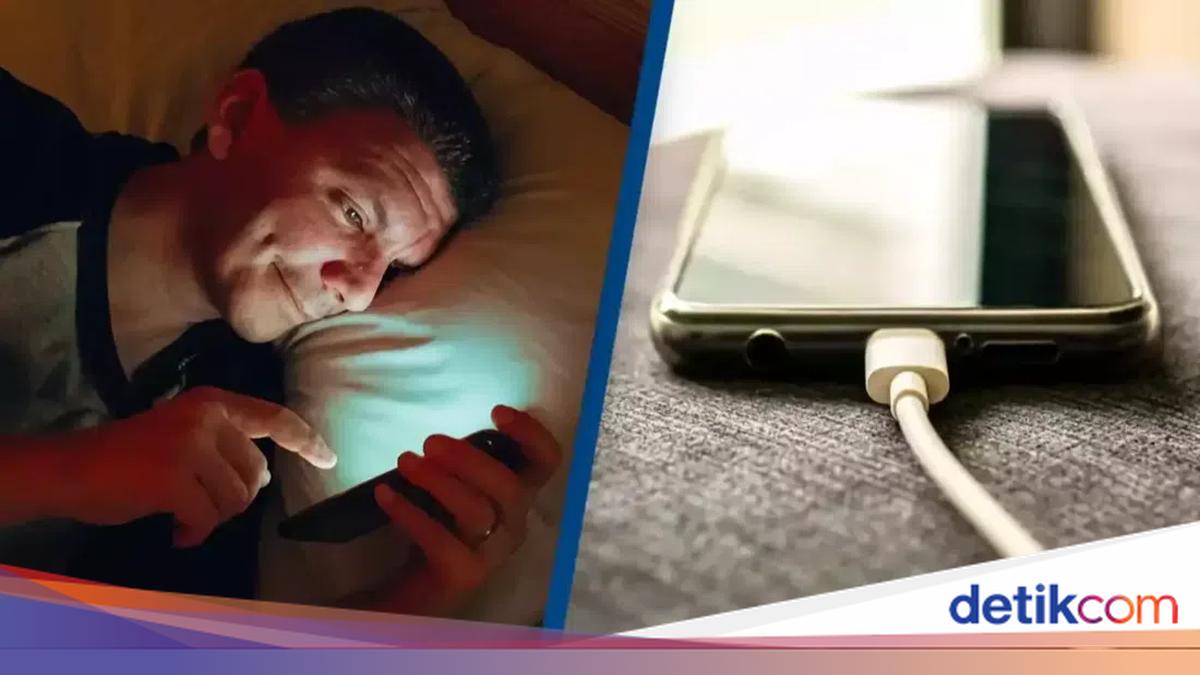
  • Bahaya! Jangan Mengecas iPhone Sembari Tidur


    Jakarta

    Karena penggunaan sehari-hari yang sangat tinggi, masuk akal kalau banyak orang mengisi daya iPhone mereka saat tidur. Sehingga mereka dapat memiliki baterai penuh untuk digunakan lagi keesokan harinya.

    Namun mengecas iPhone sembari tidur di malam hari bukanlah kebiasaan yang baik. Bahkan Apple telah mengeluarkan peringatan keras kepada pengguna yang terbiasa mengecas iPhone dan meninggalkannya sambil tidur.

    Peringatan tersebut dapat ditemukan dalam memo ‘Informasi keselamatan penting untuk iPhone’ di situs web Apple, dan merinci bagaimana pengguna iPhone harus ‘menghindari kontak kulit dalam waktu lama dengan kabel dan konektor pengisi daya saat kabel pengisi daya tersambung ke sumber listrik karena dapat menyebabkan ketidaknyamanan atau cedera’.


    Apple turut menyarankan pengguna untuk memastikan ponsel mereka mengisi daya saat terhubung ke kabel di area dengan ventilasi yang baik. Mengisi daya ponsel di bawah selimut atau bantal juga tidak disarankan karena dapat meningkatkan risiko perangkat menjadi terlalu panas.

    “Jangan tidur di atas perangkat, adaptor daya, atau pengisi daya nirkabel, atau meletakkannya di bawah selimut, bantal, atau tubuh Anda, saat tersambung ke sumber listrik. Simpan iPhone Anda, adaptor daya, dan pengisi daya nirkabel apa pun di tempat yang berventilasi baik saat digunakan atau diisi dayanya. Berhati-hatilah jika Anda memiliki kondisi fisik yang memengaruhi kemampuan Anda mendeteksi panas pada tubuh.”

    Meskipun Apple sudah mewanti-wanti banyak orang masih memilih untuk tertidur dengan ponsel mereka terisi daya. Petugas pemadam kebakaran dari Kent Fire Rescue coba memberikan pemahaman kembali tentang bahaya mengisi daya ponsel dalam semalaman.

    “Nomor satu: Anda tidak bisa mencium bau apa pun saat Anda tidur, jadi jika api mulai menyala, api tidak akan membangunkan Anda.”

    “Nomor dua: hanya butuh tiga tarikan napas, kan, untuk membuatmu pingsan.”

    “Nomor tiga: banyak orang memiliki charger telepon yang murah atau rusak, atau bahkan yang asli diketahui dapat memicu kebakaran.”

    @kentfirerescue This is a highly debated topic on our TikTok, but if you ARE able to do so, it’s much safer to charge any electrical items when you’re there and awake ✔️ #firesafety #firefighting #kentfire #firefighters #kentuk #fireservice #firesafetytips #firefightertiktok #firefightersoftiktok ♬ Keeping Your Head Up (Jonas Blue Remix) [Radio Edit] – Birdy

    (afr/afr)


    Sumber : inet.detik.com

  • 8 Penyebab iPhone Sering Restart atau Mati Sendiri dan Cara Mengatasinya

    Jakarta

    iPhone yang sering restart atau tiba-tiba mati sendiri tentu bikin khawatir. Bayangkan saja, smartphone yang telah dibeli dengan harga belasan juta rupiah tapi mengalami masalah yang sangat mengganggu.

    Namun jangan khawatir, sebab iPhone yang sering restart atau mati sendiri masih bisa diperbaiki. Lalu, apa penyebabnya? Simak pembahasannya dalam artikel ini.

    Penyebab iPhone Sering Restart atau Mati Sendiri

    Ada sejumlah faktor yang menyebabkan iPhone sering restart atau mati sendiri secara tiba-tiba. Dilansir situs Simply Fixable, berikut sejumlah penyebabnya:


    1. Baterai iPhone sudah rusak atau performanya mulai menurun
    2. Sudah lama tidak melakukan software update (pembaruan perangkat lunak) ke versi iOS terbaru
    3. iPhone mengalami overheating (terlalu panas)
    4. Masalah pada hardware
    5. Kemasukan air
    6. Ada sejumlah aplikasi yang tidak berfungsi
    7. Terlalu banyak aplikasi di background (latar belakang) yang berjalan
    8. Data sensor tidak berfungsi.

    Cara Mengatasi iPhone Sering Restart atau Mati Sendiri

    Apabila ditemukan masalah pada hardware, maka kamu harus siap-siap merogoh kocek untuk memperbaiki iPhone. Namun sebelum membawanya ke service center, detikers dapat mencoba beberapa cara mudah untuk mengatasi iPhone sering restart atau mati sendiri.

    Mengutip laman Life Wire, berikut sejumlah cara mudah untuk mengatasi masalah tersebut:

    1. Restart iPhone Manual

    Cara yang pertama adalah dengan mencoba restart iPhone secara manual. Langkah ini dilakukan agar iPhone kembali optimal meski sempat tiba-tiba mati sendiri atau terestart.

    Simak cara-caranya di bawah ini:

    • Buka menu ‘Settings’
    • Pilih opsi ‘General’
    • Kemudian scroll ke bawah dan pilih opsi ‘Shut Down’
    • Setelah itu geser layar ke kanan hingga iPhone mati
    • Tunggu sekitar 1-2 menit, setelah itu hidupkan kembali iPhone dengan menekan tombol power sampai muncul logo Apple.

    2. Cek Battery Health

    Seperti yang dijelaskan sebelumnya, salah satu penyebab iPhone sering restart atau mati sendiri karena masalah pada baterai. Untuk mengetahui apakah kondisi baterai masih sehat atau sudah menurun, detikers bisa mengeceknya di menu battery health.

    Bagaimana cara ceknya? Simak di bawah ini:

    • Buka menu ‘Settings’
    • Pilih opsi ‘Battery’
    • Kemudian pilih ‘Battery Health & Charging’
    • Nanti akan muncul kolom ‘Maximum Capacity’ dan persentasenya.

    Jika persentase battery health masih di atas 90 persen, itu artinya baterai iPhone detikers masih sehat dan berfungsi optimal.

    Namun jika di bawah 80 persen, itu tandanya baterai sudah tidak bekerja dengan optimal dan disarankan segera diganti.

    3. Update iOS ke Versi Terbaru

    Cara berikutnya adalah dengan melakukan pembaruan software iOS ke versi terbaru. Langkah ini diyakini dapat mengatasi masalah seperti iPhone yang sering restart atau tiba-tiba mati.

    Hingga Sabtu (22/6/2024), Apple telah merilis iOS versi 17.5.1. Kalau iPhone detikers masih menggunakan iOS dengan versi di bawahnya, maka disarankan untuk segera melakukan pembaruan software.

    4. Lepas Kartu SIM dari iPhone

    Masalah pada kartu SIM juga bisa menyebabkan iPhone mengalami restart atau tiba-tiba mati sendiri. Untuk itu, cobalah mencabut kartu SIM dari iPhone dan lakukan restart ulang secara manual.

    Setelah iPhone menyala lagi, masukkan lagi kartu SIM ke dalam iPhone. Apabila iPhone kembali mengalami restart atau tiba-tiba mati, bisa jadi masalahnya terdapat pada kartu SIM.

    5. Reset All Settings

    Langkah terakhir yang bisa kamu lakukan adalah dengan menghapus seluruh pengaturan iPhone atau disebut reset all settings. Bisa jadi, adanya pengaturan yang tidak tepat dapat memicu iPhone tiba-tiba ke-restart atau mati sendiri.

    Agar tidak salah, simak langkah-langkahnya di bawah ini:

    • Buka menu ‘Settings’
    • Pilih opsi ‘General’
    • Lalu pilih opsi ‘Transfer or Reset iPhone’
    • Kemudian pilih opsi ‘Reset’
    • Lalu pilih ‘Reset All Settings’

    Setelah itu, iPhone akan terestart dan semua pengaturan bakal dihapus. Tenang saja, cara ini tidak akan menghapus data ataupun media di iPhone. Namun untuk jaga-jaga, tak ada salahnya melakukan back-up data ke iCloud.

    Itu dia delapan penyebab iPhone sering restart atau mati sendiri serta cara mengatasinya. Semoga artikel ini dapat membantu detikers.

    (ilf/inf)


    Sumber : inet.detik.com

  • 6 Penyebab Layar iPhone Ngelag Tidak Bisa Disentuh dan Cara Mengatasinya

    Jakarta

    Layar iPhone yang mendadak ngelag dan tidak bisa disentuh merupakan masalah umum yang sering dikeluhkan oleh pengguna smartphone Apple. Masalah ini tentu mengganggu produktivitas pengguna, karena performa iPhone jadi tidak lancar sebagaimana mestinya.

    Layar iPhone yang tidak responsif dapat terjadi akibat faktor internal maupun eksternal, seperti contohnya masalah bug pada sistem operasi iOS. Dalam artikel ini, detikInet akan memaparkan kemungkinan penyebab dan solusi mengatasi layar iPhone ngelag tidak bisa disentuh.

    Penyebab Layar iPhone Tidak Responsif

    Mengutip dari laman Makeuseof, berikut terdapat beberapa faktor kemungkinan yang menyebabkan layar iPhone menjadi ngelag dan tidak responsif saat disentuh:


    • Terdapat debu atau kotoran pada permukaan layar iPhone.
    • Perangkat iPhone terkena air.
    • Penggunaan screen protector yang terlalu tebal, sehingga mengganggu kemampuan layar untuk merespon sentuhan.
    • iPhone terpapar suhu panas atau dingin ekstrem.
    • Pada kasus tertentu, aksesoris seperti kabel charger, power bank, dan USB-C yang tersambung pada bagian charging port dapat mengacaukan touchscreen iPhone.
    • Adanya bug pada system software iOS.

    Cara Mengatasi Layar iPhone Ngelag Tidak Bisa Disentuh

    Layar iPhone kamu tiba-tiba ngelag dan tidak bisa disentuh? Jangan panik dulu, berikut ada sederet alternatif solusi untuk mengatasinya yang dirangkum dari situs Guidingtech:

    1. Restart Perangkat iPhone Secara Paksa

    Langkah pertama yang bisa dilakukan Ketika layar iPhone macet adalah dengan restart iPhone secara paksa. Metode ini cukup mudah dilakukan, karena pengguna tidak harus me-restart HP dari panel kontrol.

    Berikut tata cara untuk restart iPhone kamu:

    Seri iPhone 8, iPhone SE Gen 2 ke atas:

    • Tekan dan lepas tombol ‘volume up’ secara cepat.
    • Kemudian, tekan dan lepas tombol ‘volume down’ secara cepat.
    • Tekan dan tahan tombol di bagian samping iPhone.
    • Lepaskan tombol setelah muncul logo Apple.

    Seri iPhone 7 dan iPhone 7 Plus:

    • Tekan dan tahan tombol ‘volume down’ dan tombol sleep/wake secara bersamaan.
    • Lepaskan kedua tombol setelah logo Apple muncul pada layar.

    Seri iPhone 6s dan iPhone SE Gen 1:

    • Tekan tombol sleep/wake dan tombol home secara bersamaan.
    • Lepaskan kedua tombol setelah logo Apple muncul pada layar.

    2. Bersihkan Layar iPhone

    Seperti yang sempat disebut sebelumnya, kotoran dan debu yang menempel bisa menjadi penyebab terganggunya responsivitas layar iPhone. Akibatnya, layar iPhone tidak merespon saat disentuh.

    Untuk mengatasinya, kamu bisa membersihkan layar iPhone menggunakan kain mikrofiber yang lembut. Pastikan iPhone dalam kondisi terkunci dan lepaskan semua kabel dari perangkat iPhone saat dibersihkan ya.

    3. Uninstall Aplikasi yang Bermasalah

    Apabila layar ngelag saat membuka aplikasi tertentu, besar kemungkinan masalah layar iPhone macet disebabkan oleh aplikasi tersebut. Sehingga, cara mengatasinya adalah dengan menghapus aplikasi yang menjadi sumber masalah.

    Jika ingin menghapus aplikasi, kamu cukup menekan lama pada ikon aplikasi yang hendak dihapus. Setelah aplikasi tampak bergoyang-goyang pada layar, klik tanda ‘-‘ di samping kiri atas aplikasi dan aplikasi pun akan terhapus secara permanen.

    4. Update Perangkat iPhone

    Apple secara bertahap meluncurkan sistem operasi iOS terbaru guna memperbaiki bug dan masalah yang sering muncul pada produk iPhone. Karena itu, update sistem iOS ke versi terbaru bisa menjadi solusi untuk mengatasi layar iPhone yang tidak responsif.

    Adapun tata cara memperbaharui sistem operasi iOS melalui MacBook dan Windows adalah sebagai berikut:

    Cara update iPhone melalui MacBook:

    • Sambungkan perangkat iPhone dengan MacBook menggunakan kabel lightning.
    • Pada daftar perangkat, pilih iPhone kamu.
    • Pilih menu ‘Check for Update’ untuk memastikan apakah ada update iOS terbaru.
    • Segera perbaharui perangkat iPhone apabila ada update iOS versi terbaru.

    5. Lepas Casing dan Pelindung Layar pada iPhone

    Kadang kala, isu layar iPhone yang macet dapat diakibatkan karena penggunaan casing atau pelindung layar yang terlalu tebal. Oleh karena itu, saat layar iPhone tidak berfungsi, cobalah untuk melepaskan casing dan pelindung layar iPhone.

    Jika setelahnya layar iPhone Kembali berfungsi, maka casing dan pelindung layar yang kurang pas tersebutlah yang menjadi penyebabnya.

    6. Lakukan Factory Reset pada iPhone

    Cara terakhir yang dapat ditempuh untuk mengatasi masalah layar iPhone tidak responsif yaitu dengan melakukan factory reset, sehingga perangkat iPhone Kembali berubah ke setelan awal. Berikut tata cara factory reset perangkat iPhone:

    • Buka pengaturan atau ‘settings’ pada iPhone kamu.
    • Pilih menu ‘general’.
    • Gulir ke bawah, lalu klik opsi ‘Transfer or Reset iPhone’.
    • Pilih ‘reset’.
    • Pilih ‘Reset All Settings’ dan ikuti seluruh petunjuk yang ada.
    • Jika masalah sering terjadi, klik opsi ‘Erase All Content and Settings’.
    • Lanjutkan dan ikuti semua instruksi untuk melakukan reset pada iPhone.

    Itu dia pembahasan mengenai penyebab dan cara mengatasi layar iPhone ngelag tidak bisa disentuh. Semoga artikel ini bisa membantu detikers ya.

    (khq/fay)


    Sumber : inet.detik.com

  • Cara Kirim Komentar GIF di IG, Mudah Nggak Perlu Pakai Aplikasi!

    Jakarta

    Pengguna Instagram (IG) kini dapat mengomentari post dan reels dengan GIF. Sebelum fitur ini dirilis, pengguna hanya dapat berkomentar menggunakan teks atau emoji.

    GIF menjadi opsi menarik untuk berkomentar di postingan IG pengguna lain dibandingkan teks biasa. Sebab, animasi bergerak ini mudah dibagikan dan lebih ekspresif dalam menyampaikan humor dan lainnya. Bisa dibilang, GIF dapat berbicara seribu kata.

    Ingin mengirim komentar di IG dengan GIF alih-alih teks? Simak caranya di bawah ini.


    Cara Komentar di IG dengan GIF

    Dilansir How to Geek, sayangnya, kamu belum bisa mengirim GIF di komentar IG melalui desktop. Komentar GIF baru bisa dikirim menggunakan aplikasi Instagram di ponsel, baik Android maupun iPhone.

    Tangkapan layar aplikasi Instagram di ponsel kirim komentar GIF.Tangkapan layar aplikasi Instagram di ponsel kirim komentar GIF. Foto: Azkia Nurfajrina/detik.com.

    Ikuti langkah-langkah berikut untuk berkomentar dengan GIF:

    • Buka aplikasi Instagram di ponsel
    • Cari post atau reel yang ingin dikomentari
    • Klik ikon komentar untuk menambahkan komentar baru
    • Pada sisi kanan bawah, klik ikon wajah senyum transparan
    • Klik opsi GIF
    • Pada kotak pencarian Cari GIPHY, masukkan kueri GIF yang ingin dikirim
    • GIF juga bisa dipilih dari yang sudah tersedia tanpa perlu mencari lagi
    • Jika sudah menemukan animasi yang sesuai, klik GIF tersebut
    • GIF akan langsung terkirim ke kolom komentar.

    Sebagai informasi, GIF hanya bisa dikirim dengan komentar baru. Kamu tidak dapat membalas komentar pengguna IG lain menggunakan animasi bergerak ini.

    Cara Menghapus Komentar GIF di IG

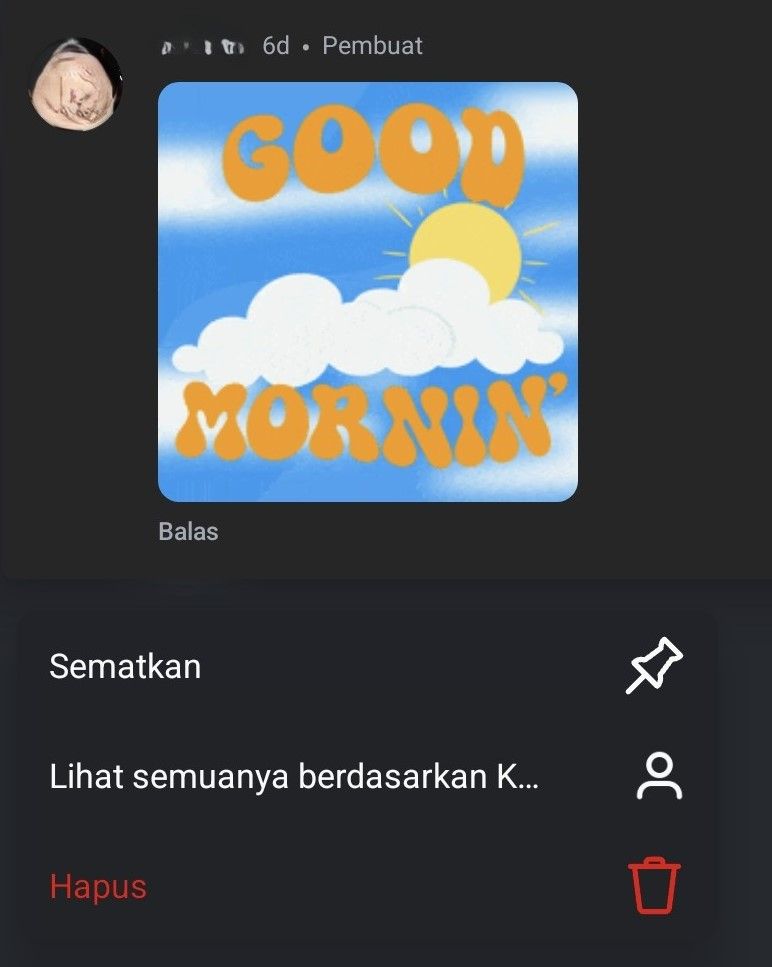
    Tangkapan layar aplikasi Instagram di ponsel hapus komentar GIF.Tangkapan layar aplikasi Instagram di ponsel hapus komentar GIF. Foto: Azkia Nurfajrina/detik.com.

    Apabila GIF terkirim secara tidak sengaja di kolom komentar, kamu dapat menghapusnya. Berikut cara menghapus GIF di komentar IG:

    • Cari komentar GIF yang kamu kirim
    • Klik dan tahan komentar animasi tersebut
    • Pilih ikon tempat sampah atau Hapus
    • GIF akan langsung terhapus.

    Nah, itu tadi cara kirim GIF di komentar IG. Kalau tidak melihat opsi GIF saat hendak berkomentar, aplikasi Instagram yang kamu gunakan mungkin sudah jadul dan perlu diupdate ke versi terbaru. So, apakah kamu bakal langsung coba berkomentar dengan GIF?

    (row/fay)


    Sumber : inet.detik.com

  • Cara Mengembalikan Chat WA yang Terhapus untuk Android dan iPhone

    Jakarta

    Tidak sengaja menghapus WhatsApp (WA) bisa terjadi setiap saat. Namun tak perlu khawatir, ada cara mengembalikan chat WA yang dapat diaplikasikan di HP android dan iPhone.

    Detikers bisa memulihkan chat WA dengan fitur pencadangan atau menggunakan aplikasi dari pihak ketiga. Berikut caranya:

    Cara Mengembalikan Chat WA yang Terhapus di Perangkat Android

    Dikutip dari laman Coby, Hi Tech, dan Times of India, berikut cara memulihkan chat WA yang terhapus:


    1. Google Drive

    • Uninstall WhatsApp dan pasang kembali di ponsel
    • Saat pengaturan, WhatsApp akan mendeteksi pencadangan Google Drive dan memintamu untuk memulihkan
    • Klik Pulihkan untuk mengembalikan chat, termasuk yang terhapus.

    Adapun cara mencadangkan pesan WhatsApp di Google Drive adalah:

    • Buka WhatsApp
    • Klik ikon titik tiga di kanan atas
    • Pilih Settings, lalu klik Chats
    • Pilih Chat Back Up
    • Klik Back up to Google Drive
    • Kamu akan diarahkan untuk mengatur pencadangan pesan WA termasuk frekuensi yang diinginkan, misal harian atau bulanan
    • Tetapkan frekuensi pencadangan chat WA, kemudian pilih akun Google tempat Anda ingin menyimpan riwayat obrolan cadangan
    • Pilih Backup Over dan pilih jaringan yang ingin digunakan untuk pencadangan
    • Chat WA akan dicadangkan.

    2. Cadangan Lokal

    Dikutip dari laman Mint, cara mengembalikan chat WA yang terhapus ini bergantung sepenuhnya pada perangkat. Dengan kapasitas yang lebih besar, chat WA yang dicadangkan dan dikembalikan bisa semakin banyak.

    Metode ini diterapkan dengan mengakses cadangan data lebih dulu, kemudian memulihkan chat WA (restore). Berikut penjelasan lengkapnya:

    • Buka aplikasi pengaturan file (File Manager) di perangkat kamu
    • Klik folder WhatsApp lalu Databases yang menyimpan cadangan chat WA sesuai tanggal
    • Pilih chat WA yang akan dipulihkan
    • Selanjutnya, uninstall lalu reinstall WA kemudian log in dengan nomor telepon yang digunakan untuk WA
    • Klik tombol Restore yang memungkinkan pemulihan chat WA.

    Jika chat WA disimpan di SD card, klik kopi (copy) data terbaru yang tersimpan dalam folder Databases. Kemudian, tempel (paste) data tersebut dalam folder dengan nama yang sama di penyimpanan internal.

    Cara Mengembalikan Chat WA yang Terhapus di Perangkat iPhone

    Pengguna iPhone bisa mengembalikan chat WA uang terhapus lewat pencadangan iCloud. Berikut caranya:

    • Copot WhatsApp dari iPhone
    • Install ulang WhatsApp dari AppStore
    • Verifikasi nomor telepon
    • Saat diminta, klik Restore Chat History untuk menggunakan Pencadangan iCloud.

    Cara Memulihkan Chat WA yang Terhapus Lewat Aplikasi Pihak Ketiga

    Beberapa aplikasi dari pihak ketiga bisa membantu memulihkan chat WA yang terhapus. Aplikasi berikut ini bisa didownload di Google Play Store dan App Store.

    1. iMyFone

    iMyFone menawarkan solusi pemulihan data lengkap untuk membantu memulihkan pesan dan media dari aplikasi WhatsApp. Aplikasi ini bisa membantu memulihkan data baik di perangkat iOS maupun android tanpa perlu melakukan pencadangan.

    2. Dr Fone

    Dr Fone mempunyai berbagai alat untuk memenuhi kebutuhan seluler. Mulai dari Manajemen Kata Sandi hingga Pemulihan Data. Sehingga, aplikasi ini bisa memulihkan data yang diinginkan secara selektif.

    Itulah cara memulihkan chat WA terhapus yang bisa dicoba detikers. Dengan penjelasan ini, semoga detikers tidak segan lagi membuat cadangan pesan WA di Google Drive atau iCloud.

    (row/row)


    Sumber : inet.detik.com

  • Cara Mengatasi YouTube yang Tak Bisa Dibuka di Android & iPhone

    Jakarta

    YouTube saat ini menjadi salah satu platform yang paling banyak digunakan untuk menyaksikan berbagai video. Mulai dari topik terhangat, mendengarkan kajian, podcast hingga tips-tips menariknya.

    Namun, ada kalanya YouTube mendadak tidak bisa dibuka lewat HP. Apabila hal ini terjadi pada detikers, sebenarnya tak perlu khawatir. Soalnya, ada sejumlah cara untuk mengatasi YouTube yang tidak bisa dibuka di smartphone.

    Lantas, apa penyebab YouTube tidak bisa dibuka di smartphone? Simak pembahasannya secara lengkap di bawah ini seperti dirangkum dari detikINET.


    Penyebab YouTube Tidak Bisa Dibuka di Smartphone

    Mengutip laman Android Authority, ada sejumlah penyebab mengapa kamu tidak bisa mengakses YouTube di smartphone. Apa saja faktor tersebut? Simak berikut ini:

    1. Gangguan Koneksi Internet

    Penyebab yang pertama adalah karena koneksi internet milikmu sedang mengalami gangguan. Hal ini menyebabkan detikers tidak bisa memutar video di YouTube.

    Jika kamu menggunakan data seluler, cobalah matikan data seluler (mobile data) selama 3-5 detik, lalu nyalakan kembali. Cara ini cukup ampuh untuk mengatasi gangguan koneksi internet.

    Kalau menggunakan WiFi, kamu bisa cek koneksinya apakah terputus atau tidak. Jika benar terputus, cobalah untuk restart router WiFi. Apabila koneksi belum membaik, cobalah hubungi pihak provider WiFi.

    2. Tidak Ada Kuota Internet

    Selain gangguan koneksi, penyebab lain detikers tidak bisa membuka YouTube karena tidak ada kuota internet atau paket internet sudah habis. Jelas, hal ini membuatmu tidak bisa memutar video apapun di YouTube, terkecuali kamu telah menyimpan video untuk ditonton secara offline.

    3. Belum Update Aplikasi

    Setiap aplikasi yang ada di smartphone selalu memberikan update ke versi terbaru, termasuk juga YouTube. Nah, sering kali pengguna smartphone lupa atau malas untuk mengupdate aplikasi tersebut.

    Alhasil, aplikasi YouTube yang ada di HP-mu masih dalam versi lama. Hal ini sering menyebabkan YouTube mengalami force close atau tiba-tiba tertutup sendiri.

    Untuk mengatasi hal tersebut, salah satu caranya adalah dengan melakukan update aplikasi. Bagi pengguna Android, kamu bisa mengeceknya di Play Store, sedangkan user iOS bisa mengeceknya di App Store.

    4. Cache YouTube Penuh

    Penyebab lain YouTube tidak bisa dibuka adalah karena cache YouTube sudah penuh. Sebagai informasi, cache YouTube merupakan data pengguna yang disimpan di smartphone, mulai dari riwayat pencarian hingga video yang telah ditonton.

    Saat cache YouTube penuh, hal ini membuat aplikasi YouTube jadi berjalan lambat dan kerap ngehang. Untuk mengatasi hal tersebut, maka detikers perlu menghapus cache YouTube. Simak langkah-langkahnya berikut ini:

    Android:

    • Buka menu Settings
    • Kemudian buka menu Apps
    • Scroll ke bawah hingga menemukan aplikasi YouTube, setelah itu pilih Storage & cache
    • Lalu pilih Clear cache
    • Selesai

    iPhone:

    • Cari aplikasi YouTube yang sudah didownload di iPhone
    • Klik sekitar 3 detik sampai muncul notifikasi Remove Youtube
    • Kemudian klik Delete App
    • Setelah itu masuk ke App Store dan download ulang YouTube

    5. Cek Aktivasi Domain

    Penyebab terakhir YouTube tidak bisa dibuka di smartphone karena aksesnya telah dibatasi oleh administrator. Biasanya, akan muncul notifikasi ‘Maaf, Anda tidak dapat mengakses YouTube dengan akun Google Anda. Akses Anda telah dibatasi oleh administrator Anda’ saat detikers membuka YouTube.

    Jika hal ini terjadi padamu, jangan panik. Notifikasi tersebut menunjukkan kalau kamu tidak bisa membuka YouTube dengan akun gmail yang digunakan saat ini. Jadi, detikers perlu mengecek aktivasi domain terhadap YouTube.

    Untuk mengatasinya, cobalah memberitahu pihak administrator domain agar menambahkan YouTube ke dalam layanan milikmu sehingga bisa dibuka dengan akun gmail punya detikers.

    Itu dia lima penyebab YouTube tidak bisa dibuka di smartphone. Semoga artikel ini dapat membantu detikers.

    (jsn/fay)


    Sumber : inet.detik.com

  • Cara agar Nomor ‘Tidak Dikenal’ Tidak Bisa Telepon Kita untuk Hindari Spam

    Jakarta

    Mendapat panggilan dari nomor tidak dikenal bisa jadi membuat kita merasa terganggu atau khawatir.
    Kebanyakan, panggilan yang tidak dikenal adalah panggilan robot, telemarketer, atau penipuan.

    Itu sebabnya, beberapa orang mencari tahu cara untuk mencegah nomor tidak dikenal untuk menghubungi mereka. Pemblokiran ini, bisa karena alasan keamanan ataupun kenyamanan.

    Cara agar Nomor yang Tidak Dikenal Tidak Bisa Menelpon

    Jika kamu tidak ingin menerima panggilan dari nomor telepon tertentu, kamu bisa memblokirnya.


    Jadi ketika nomor tersebut mencoba menghubungimu, HP akan otomatis menolak panggilan tersebut.

    1. Cara Memblokir Panggilan Tidak Dikenal di iPhone

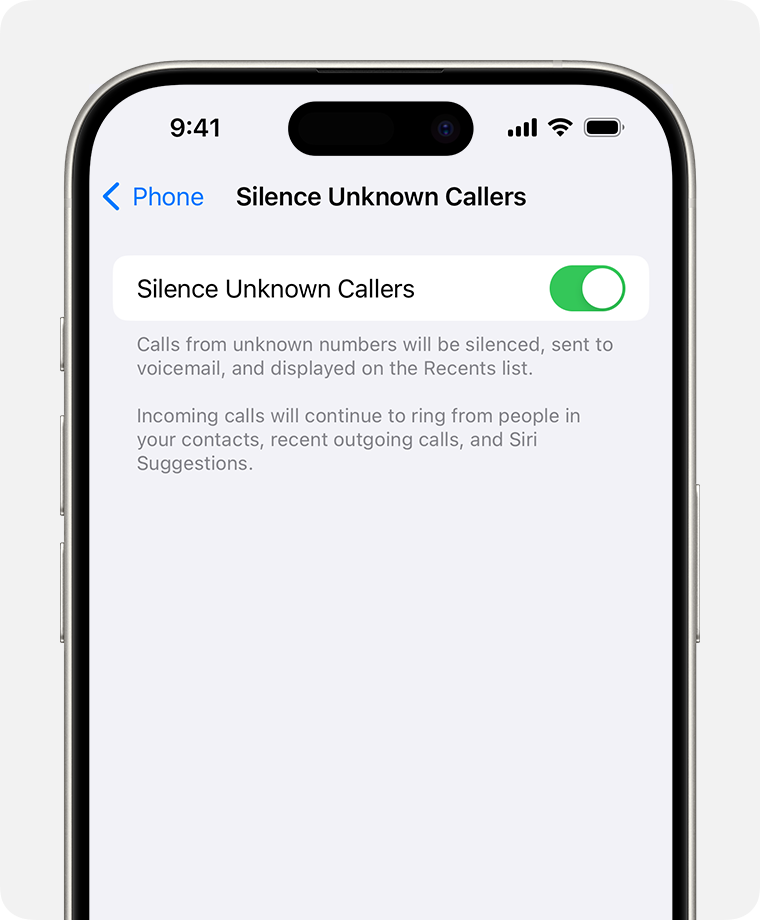
    Dilansir laman resmi Support Apple, untuk memblokir panggilan spam, pengguna bisa menggunakan fitur “Silence Unknown Callers” yang tersedia dalam iOS 13 dan versi yang lebih baru atau pakai aplikasi pihak ketiga.

    Fungsi ‘Membungkam Penelepon Tak Dikenal’ yaitu memblokir nomor telepon yang tidak tersimpan di daftar kontak kamu. Dua pengecualiannya yaitu nomor yang baru saja kamu hubungi dan nomor yang dianggap sah oleh Siri.

    Bisa dibilang, secara teknis kamu tidak memblokir panggilan. Mungkin ada baiknya, kalau panggilan masih bisa masuk ke pesan suara. karena keadaan darurat memang terkadang muncul.

    Berikut adalah cara mengaktifkan fitur Silence Unknown Callers agar nomor tidak dikenal tidak bisa menelpon kita di iPhone:

    • Buka Setelan atau Pengaturan
    • Pilih Telepon.
    • Gulir ke bawah, lalu pilih Silence Unknown Callers untuk aktifkan fitur tersebut.
    Tampilan menu untuk memblokir panggilan tidak di kenal di iPhone.Tampilan menu untuk memblokir panggilan tidak di kenal di iPhone. Foto: dok. Laman Support Apple.

    Nantinya, panggilan dari nomor yang tidak dikenal akan dibungkam dan dikirim ke pesan suara. Ini juga akan muncul di daftar panggilan terakhir kamu.

    2. Cara Memblokir Panggilan Tak Dikenal di Android

    Dilansir laman Support Google, untuk Android 6.0 dan yang lebih baru ikuti langkah di bawah ini agar nomor tidak dikenal tidak bisa menelpon kita di Android:

    • Buka aplikasi Telepon.
    • Klik Lainnya.
    • Pilih Setelan, kemudian Nomor yang diblokir.
    • Aktifkan fitur Tidak dikenal.

    Tindakan ini bertujuan untuk memblokir panggilan dari nomor tidak dikenal atau nomor pribadi.

    Tenang saja, meskipun fitur ini diaktifkan kamu masih akan menerima panggilan dari nomor telepon yang tidak tersimpan di kontak.

    (khq/fds)


    Sumber : inet.detik.com

  • 7 Cara Download Lagu MP3 dari Aplikasi Streaming Musik Legal

    Jakarta

    Download lagu MP3 ke HP atau gadget lain biasa dilakukan untuk menghemat kuota internet. Hasilnya, lagu bisa didengarkan setiap saat tanpa harus streaming yang bisa menghabiskan kuota internet.

    Simak 7 cara download lagu MP3 dari berbagai aplikasi streaming berikut ini. Cara ini merupakan cara legal, sehingga tetap bisa berkontribusi untuk artis idola kamu.

    Cara Download Lagu MP3 di HP

    Berikut ini 7 cara download lagu MP3 di HP dan cara memutarnya:


    1. Spotify

    Dikutip dari situs resmi Spotify, fitur download lagu hanya bisa dilakukan pengguna premium. Akun gratis hanya bisa mendownload podcast. Cara download lagu MP3 lewat Spotify adalah sebagai berikut:

    • Buka aplikasi Spotify. Jika belum punya, unduh terlebih dahulu.
    • Pastikan terhubung dengan internet. Pada setelan standar, download hanya bisa dilakukan dengan koneksi WiFi.
    • Jika ingin menggunakan data seluler, ubah di bagian ‘Pengaturan’, cari bagian ‘Kualitas Audio’, kemudian aktifkan ‘Download dengan Data Seluler’.
    • Cari lagu yang kamu inginkan.
    • Klik tanda titik tiga di sebelah lagu, pilih ‘Tambahkan ke Daftar Lagu’. Lagu harus masuk ke playlist terlebih dahulu, karena kamu tidak bisa mendownload lagu satu per satu.
    • Setelah memasukkan beberapa lagu di playlist, masuklah ke playlist tersebut.
    • Klik Download yang bertanda panah ke bawah.
    • Periksa status download di ‘Koleksi Kamu’. Jika simbol panah bawah berwarna hijau, maka download kamu berhasil.
    • Untuk mendengarkan mode offline, masuklah ke Pengaturan > Playback > Aktifkan Mode Offline.

    Meski bisa mendengarkan offline, kamu tetap harus mengaktifkan koneksi Internet setidaknya sekali dalam setiap 30 hari agar hasil download tidak hilang.

    2. JOOX

    Seperti Spotify, detikers juga bisa menggunakan JOOX untuk mendengarkan lagu secara offline. Syaratnya, kamu harus menjadi pengguna VIP terlebih dahulu. Cara download lagu MP3 di JOOX adalah sebagai berikut:

    • Unduh JOOX di HP, lalu buka aplikasi
    • Cari lagu yang kamu sukai
    • Klik Download dengan simbol panah ke bawah
    • Tunggu sampai proses download selesai.
    • Untuk mencari lagu yang sudah didownload, masuk ke menu Profil > Offline Songs

    3. Langit Musik

    Jika detikers pengguna Langit Musik, kalian bisa terlebih dahulu menjadi pelanggan premium agar bisa menyimpan lagu offline. Cara download lagu MP3 di Langit Musik adalah sebagai berikut:

    • Unduh dan pasang aplikasi Langit Musik
    • Buka dan Login ke aplikasi
    • Cari lagu yang ingin didownload, tap tulisan more atau tanda titik tiga.
    • Pilih Download this track untuk proses unduh.
    • Lihat hasil download di Koleksiku

    4. YouTube Music

    Pengguna YouTube Music Premium juga menyediakan fitur download lagu MP3. Caranya adalah sebagai berikut:

    • Download dan buka aplikasi YouTube Music.
    • Cari lagu yang ingin didownload.
    • Klik ikon titik tiga, kemudian pilih opsi Download.
    • Pilih kualitas download lagu yang diinginkan, lalu klik Download.
    • Lagu akan tersimpan di Library. Kamu bisa mendengarkan offline kapan saja.

    5. Apple Music

    Di Apple Music, pelanggan dapat mendownload lagu MP3 ke iPhone dan mendengarkannya lagi secara offline. Dikutip dari situs Apple, cara download lagu MP3 ke iPhone adalah sebagai berikut:

    • Cari lagu, album, atau playlist yang kalian sukai. Tekan dan tahan pada lagu yang telah kamu tambahkan ke perpustakaan. Lalu ketuk Unduh.
    • Setelah menambahkan daftar putar atau album, kamu juga dapat mengetuk tombol Unduh di bagian atas layar. Sebagai catatan, aktifkanlah Selaraskan Perpustakaan dengan cara membuka Pengaturan > Musik, aktifkan Selaraskan Perpustakaan.
    • Jika ingin mengunduh musik otomatis, buka Pengaturan > Musik, lalu nyalakan Pengunduhan Otomatis.

    6. Resso

    Pengguna Resso di iPhone juga bisa melakukan download lagu MP3 ke HP dengan mudah. Caranya sebagai berikut:

    • Unduh Resso di App Store, lalu buka aplikasi.
    • Cari lagu yang ingin didownload
    • Pada lagu yang diinginkan, klik ikon titik tiga
    • Pilih opsi download untuk menyimpan lagu secara offline.

    7. YouTube Studio

    Buat para kreator konten di YouTube, kalian bisa mencari lagu MP3 gratis untuk menjadi backsound di video kalian dengan mudah dan gratis. Cari lagu lewat Audio Library di YouTube Studio. Caranya sebagai berikut:

    • Buka situs studio.youtube.com, masuk dengan akun kreator kalian
    • Di bagian kiri, cari Audio Library
    • Muncul banyak lagu, kalian bisa memfilter sesuai dengan genre, mood, atau lainnya
    • Kalian bisa mendengarkan lagu dengan menekan tombol play
    • Klik tombol download di sisi kanan lagu
    • MP3 bisa ditemukan di folder Download di File Manager.

    Nah, itulah 7 cara download lagu MP3 dari aplikasi streaming musik di HP dengan mudah dan legal. Selamat mencoba!

    (bai/row)


    Sumber : inet.detik.com

  • Cara Kalibrasi Google Maps untuk Lokasi yang Lebih Akurat

    Jakarta

    Google Maps menggunakan GPS untuk mengetahui lokasi pemegang smartphone dan arah menuju ke suatu tempat. Untuk mendapatkan data lokasi terbaik, kamu perlu mengkalibrasi google maps.

    Sebab, terkadang pengguna Google Maps mengalami masalah, seperti menemukan rute yang kurang tepat. Jangan khawatir, kamu bisa mengkalibrasi Google Maps dengan mudah.

    Cara Kalibrasi Google Maps

    Cara mengkalibrasi Google Maps dapat dilakukan lewat pengaturan smartphone dan aplikasi Google Maps. Begini langkah-langkahnya mengutip laman Lifewire dan Pocket Lint:


    Cara Kalibrasi Google Maps lewat Pengaturan di Android

    1. Buka Pengaturan
    2. Pilih Informasi Lokasi
    3. Pastikan Lokasi Aktif
    4. Pilih Akurasi Lokasi Google
    5. Klik Tingkatkan Akurasi Lokasi
    6. Pindahkan penggeser untuk pemindaian Wifi dan Bluetooth menjadi aktif

    Cara Kalibrasi Google lewat Pengaturan di iPhone

    1. Buka Pengaturan
    2. Klik Privasi
    3. Pilih Layanan Lokasi
    4. Klik Layanan Sistem
    5. Pindahkan penggeser Kalibrasi Kompas ke Aktif/hijau

    Cara Kalibrasi Google Maps lewat Apikasi Google Maps

    1. Buka aplikasi Google Maps
    2. Ketuk indikator lokasi (titik biru yang menunjukkan lokasimu)
    3. Pada menu lokasi pilih Kalibrasikan
    4. Ikuti petunjuk di layar untuk menggerakkan ponsel membentuk angka delapan
    5. Klik Selesai

    Cara Meningkatkan Akurasi Lokasi Lainnya

    Selain melakukan kalibrasi lewat pengaturan dan aplikasi Google Maps, ada beberapa cara lain untuk meningkatkan akurasi lokasi. Berikut di antaranya:

    1. Nyalakan Wifi

    Dengan jaringan Wifi, smartphone, baik android atau iPhone bisa melakukan triangulasi lokasi. Ini menjadi faktor penting untuk mengetahui lokasimu.

    2. Matikan dan Nyalakan Layanan Lokasi

    Upaya lainya untuk mengkalibrasi ulang fitur lokasi smartphone adalah dengan menyetel ulang layanan lokasi. Caranya dengan mematikan dan menyalakannya kembali. Langkah ini bisa membantu pembacaan lokasi yang akurat.

    3. Restart Smartphone

    Me-restart bisa menjadi solusi dalam banyak masalah smartphone, salah satunya untuk menunjukkan lokasi yang akurat.

    4. Perbarui Sistem Operasi Smartphone

    Menginstal sistem operasi terbaru juga bisa meningkatkan lokasi. Namun, dengan asumsi bahwa sistem operasi terbaru menyertakan fitur tersebut.

    5. Izinkan Lokasi yang Tepat

    Cara mengaktifkan Pengaturan Lokasi yang Tepat untuk Google Maps cukup mudah. Namun, langkah ini hanya bisa dilakukan untuk iPhone. Buka menu Pengaturan > Privasi > Layanan Lokasi > Google Maps > Lokasi yang Tepat.

    Mengapa Harus Mengkalibrasi Google Maps?

    Umumnya, lokasi yang ditentukan oleh Google Maps cukup akurat. Meski mungkin tak mengetahui lokasimu secara pasti, tapi biasanya akurat hingga beberapa meter. Namun dari waktu ke waktu, fitur lokasi bisa kurang akurat.

    Sehingga, kalibrasi Google Maps penting dilakukan untuk meningkatkan keakuratan data lokasi. Sehingga, pengguna bisa mendapatkan petunjuk arah yang bisa diandalkan. Berikut penjelasannya:

    1. Meningkatkan Akurasi Lokasi

    Smartphone menentukan lokasi dengan menggunakan GPS, WiFi, dan jaringan seluler. Penghalang seperti pohon, gedung, atau lokasi di bawah tanah bisa mengganggu sinyal ini dan membuat posisi tidak akurat. Mengkalibrasi Google Maps bisa membantu ketidakakuratan ini.

    2. Panduan Navigasi yang Akurat

    Jika Google Maps tidak dikalibrasi, pengguna mungkin mengalami masalah seperti petunjuk arah belokan yang salah atau menunjukkan lokasi yang salah di maps. Sehingga kalibrasi memastikan bahwa aplikasi Google Maps memberi panduan navigasi yang akurat.

    Itulah cara mengkalibrasi Google Maps agar kamu mendapat lokasi yang akurat. Selamat mencoba detikers!

    (elk/row)


    Sumber : inet.detik.com

  • Cara Tolak Telepon dari Nomor Tak Dikenal, Gampang Banget

    Jakarta

    Ternyata ada lho cara tolak telepon dari nomor tak dikenal. Berikut ini penjelasannya ya, detikers.

    Biasanya telepon-telepon asing ini ingin menawarkan produk, layanan, hingga sebuah penipuan. Masalahnya orang yang menelpon tidak melakukannya sekali, tapi berulang kali. Terkadang nomor yang digunakan pun cuma berbeda di bagian belakangnya.

    Maka dari itu, tidak sedikit dari orang-orang penasaran dengan cara pencegahannya. Nah untuk mempermudah detikers mencari jawabannya, berikut informasi terkait cara tolak telepon dari nomor tak dikenal, seperti dihimpun detikINET dari berbagai macam sumber, Minggu (25/8/2024).


    Cara Tolak Telepon dari Nomor Tak Dikenal

    Salah satu siasatnya ialah dengan memblokir nomor-nomor yang dianggap spam. Jadi ketika nomor yang sama mencoba menghubungi lagi, HP yang kalian miliki akan otomatis menolak panggilannya.

    1. Cara Blokir Telepon Tak Dikenal di Android

    Seperti dilansir dari Support Google, perangkat dengan sistem operasi Android 6.0 atau yang lebih baru, dapat mengikuti langkah-langkah berikut. Tindakan ini bertujuan untuk memblokir telepon dari nomor tak dikenal

    1. Buka aplikasi Telepon
    2. Klik tiga titik di pojok kanan atas
    3. Pilih Pengaturan
    4. Masuk ke Blokir & Filter atau Nomor yang diblokir
    5. Aktifkan fitur Blokir semua nomor tak dikenal

    2. Cara Blokir Telepon Tak Dikenal di iPhone

    Dilansir dari laman resmi Support Apple, upaya yang dapat dilakukan untuk memblokir nomor tak dikenal dengan memanfaatkan kehadiran fitur bernama Silence Unknown Callers. Fitur ini tersedia bagi pengguna iPhone dengan sistem operasi iOS13 atau versi lebih baru.

    Silence Unknown Callers digunakan untuk memblokir nomor yang tidak tersimpan di daftar kontak kalian. Tapi fitur ini memberikan pengecualian pada nomor yang baru saja dihubungi, dan nomor yang dianggap sah oleh Siri.

    Berikut adalah cara mengaktifkan fitur Silence Unknown Callers agar nomor tidak dikenal tidak bisa menelpon kita di iPhone:

    1. Buka Setelan atau Pengaturan
    2. Pilih Telepon
    3. Gulir ke bawah, lalu pilih Silence Unknown Callers untuk aktifkan fitur tersebut

    Nantinya, panggilan dari nomor yang tidak dikenal akan dibungkam dan dikirim ke pesan suara. Ini juga akan muncul di daftar panggilan terakhir kamu. Kurang lebih begitu cara tolak telepon dari nomor tak dikenal. Selamat mencobanya, detikers.

    (hps/hps)


    Sumber : inet.detik.com