Tag: iPhone

  • Ini Cara Mematikan Tanda Aktif atau Online di Instagram

    Jakarta

    Ketika sedang membuka Instagram (IG), nantinya akan muncul ikon bulat kecil berwarna hijau di bagian bawah profile picture. Tanda itu menunjukkan bahwa kamu sedang aktif atau online di IG.

    Bagi sebagian orang, tanda aktif di Instagram bukanlah suatu masalah. Namun, ada beberapa pengguna yang justru ingin mematikan tanda tersebut agar tidak diketahui orang lain jika sedang membuka IG.

    Untungnya, pihak Instagram menyediakan fitur yang dapat mematikan tanda aktif. Jadi, kamu bisa bebas membuka IG kapan saja tanpa perlu khawatir diketahui orang lain.


    Lantas, bagaimana cara mematikan tanda aktif di IG? Simak penjelasannya dalam artikel ini.

    Cara Mematikan Tanda Aktif di IG

    Bagi detikers yang merasa insecure dan enggan diketahui oleh orang lain jika sedang membuka Instagram, jangan khawatir. Sebab, ada cara mematikan tanda aktif di IG dengan mudah dan cepat.

    Dikutip dari Pusat Bantuan Instagram, berikut cara mematikan tanda aktif di IG:

    1. Cara Mematikan Tanda Aktif di IG Lewat Android

    • Buka Instagram di smartphone
    • Ketuk menu profil yang ada di kanan bawah layar
    • Lalu ketuk ikon tiga garis di kanan atas layar
    • Di bagian menu ‘Cara orang lain bisa berinteraksi dengan Anda’ pilih opsi ‘Pesan dan balasan cerita’
    • Kemudian ketuk ‘Tampilkan status aktivitas’
    • Lalu ketuk/geser ‘Tampilkan Status Aktivitas’ sampai off atau dinonaktifkan
    • Sekarang detikers bisa membuka IG tanpa muncul tanda aktif lagi.

    2. Cara Mematikan Tanda Aktif di IG Lewat iPhone

    • Buka Instagram di iPhone
    • Ketuk menu profil yang ada di kanan bawah layar
    • Lalu ketuk ikon tiga garis di kanan atas layar
    • Di bagian menu ‘Cara orang lain bisa berinteraksi dengan Anda’ pilih opsi ‘Pesan dan balasan cerita’
    • Kemudian ketuk ‘Tampilkan status aktivitas’
    • Lalu ketuk/geser ‘Tampilkan Status Aktivitas’ sampai off atau dinonaktifkan
    • Kini detikers bisa membuka IG tanpa muncul tanda aktif lagi.

    3. Cara Mematikan Tanda Aktif di IG Lewat PC/Laptop

    • Buka Instagram di PC/Laptop
    • Di halaman utama, ketuk ikon tiga garis yang terletak di kiri bawah layar
    • Kemudian klik ‘Pengaturan’
    • Di bagian menu ‘Cara orang lain bisa berinteraksi dengan Anda’ pilih opsi ‘Pesan dan balasan cerita’
    • Kemudian ketuk ‘Tampilkan status aktivitas’
    • Lalu ketuk/geser ‘Tampilkan Status Aktivitas’ sampai off atau dinonaktifkan
    • Kini detikers bisa membuka IG tanpa muncul tanda aktif lagi.

    Sebagai catatan, jika mematikan tanda aktif di IG maka kamu tidak bisa mengetahui apakah orang lain sedang online atau tidak, baik ke sesama pengikut ataupun orang lain yang sedang berbalas pesan lewat direct message (DM).

    Itu dia cara mematikan tanda aktif di IG dengan mudah dan cepat. Semoga dapat membantu detikers.

    (ilf/fds)


    Sumber : inet.detik.com

  • 6 Penyebab iPhone Tidak Bisa Dicas, Begini Cara Mengatasinya

    Jakarta

    iPhone dikenal sebagai salah satu perangkat smartphone dengan kualitas yang andal. Meski begitu, seperti perangkat elektronik lainnya, iPhone bisa juga mengalami masalah teknis, salah satunya tidak bisa dicas.

    Masalah ini tentu bisa sangat mengganggu aktivitas, terutama saat baterai habis dan kamu sangat membutuhkan ponsel untuk aktivitas sehari-hari. Lantas, apa saja penyebab iPhone tidak bisa dicas? Bagaimana cara mengatasinya?

    Penyebab iPhone Tidak Bisa Dicas

    Ada beberapa penyebab mengapa iPhone tidak bisa dicas atau diisi daya. Mengutip laman anker, berikut di antaranya:


    1. Kabel/ Adaptor Pengisi Daya Rusak

    Salah satu alasan yang paling umum mengapa iPhone tidak bisa diisi dayanya adalah kabel atau adaptor pengisi daya rusak atau tidak kompatibel. Seringnya penggunaan dan penanganan yang tidak tepat bisa menyebabkan kerusakan internal kecil yang mengganggu konektivitas

    2. Ada Debu atau Kotoran di Port Pengisian Daya

    Seiring berjalannya waktu, debu dan kotoran lainnya bisa menumpuk di port pengisian daya. Hal tersebut menghalangi sambungan antara kabel dan ponsel, sehingga mencegah iPhone mengisi daya dengan benar.

    3. Gangguan pada Perangkat Lunak

    Dalam beberapa kasus, masalah perangkat lunak atau versi iOS yang ketinggalan zaman bisa mengganggu kemampuan iPhone dalam mengisi daya. Gangguan ini bisa menyebabkan iPhone berhenti mengisi daya atau pengisian tidak konsisten.

    4. Sumber Daya Rusak

    Masalah tak hanya bisa terjadi pada iPhone atau kabel pengisi daya, melainkan dari sumber daya tersebut. Stop kontak, port USB atau powerbank yang rusak bisa mencegah iPhone menerima daya yang diperlukan.

    5. Kerusakan Fisik

    iPhone yang jatuh, terkena air atau mengalami kerusakan fisik lainnya mungkin bisa membuat pengisian daya berjalan tidak baik. Kerusakan pada port pengisian daya, baterai, atau komponen internal lainnya bisa menghambat proses pengisian daya.

    6. Baterai yang Makin Tua

    Seiring bertambahnya usia, baterai iPhone bisa kehilangan kemampuannya untuk menyimpan daya secara efektif. Sehingga, waktu pengisian daya menjadi lebih lambat atau tidak mampu mengisi daya baterai hingga kapasitas penuh.

    Cara Mengatasi iPhone yang Tidak Bisa Dicas

    Tak perlu khawatir, ada beberapa cara yang bisa dilakukan untuk mengatasi iPhone yang tidak bisa dicas. Mengutip laman Apple Support dan Business Insider, begini langkah-langkahnya:

    1. Restart iPhone
    2. Periksa apakah ada tanda kerusakan pada kabel pengisian daya dan adaptor USB, seperti patah atau ujung yang bengkok. Jangan gunakan aksesori yang rusak.
    3. Gunakan stopkontak di dinding. Periksa sambungan yang kuat antara kabel pengisian daya, adaptor dinding USB dan stopkontak. Coba gunakan stopkontak lain.
    4. Singkirkan kotoran dari port pengisian daya di bagian bawah perangkat. Colokkan kabel pengisian daya ke perangkat dengan kuat
    5. Biarkan perangkat terisi daya selama setengah jam
    6. Jika perangkat tetap tidak mau menyala atau menampilkan ikon baterai di layar, paksa nyalakan ulang perangkat:

    • Untuk iPhone 8 versi lebih baru dan iPhone SE (generasi ke 2 dan versi lebih baru): Tekan dan lepaskan tombol volume atas dengan cepat, tekan dan lepaskan tombol volume bawah dengan cepat, dan tekan dan tahan tombol samping hingga logo Apple muncul.
    • Untuk iPhone 7, iPhone 7 Plus, dan iPod touch (generasi ke-7): Tekan dan tahan tombol samping (atau atas) dan tombol volume bawah hingga logo Apple muncul .
    • Untuk iPhone 6s atau versi lebih lama, iPhone SE (generasi ke 1): Tekan dan tahan tombol samping (atau atas) dan tombol utama sampai logo Apple muncul

    7. Biarkan perangkat terisi daya selama setengah jam lagi.
    8. Jika penyebab iPhone tidak bisa dicas karena versi iOS yang belum diperbarui, lakukan pembaruan dengan:

    • Klik Settings
    • Pilih General
    • Klik Software Update
    • Klik Install Now

    Itulah beberapa penyebab iPhone yang tidak bisa dicas dan cara mengatasinya. Semoga informasi ini membantumu ya.

    (elk/row)


    Sumber : inet.detik.com

  • Cara Agar WhatsApp Tidak Bisa Dihubungi Tanpa Perlu Matikan Handphone

    Jakarta

    Media sosial menjadi alat untuk memperluas jaringan dan berkomunikasi dengan lebih banyak orang. Tapi, kadang kita juga perlu untuk rehat sejenak dari dunia maya. Salah satu media sosial yang banyak digunakan ialah WhatsApp.

    Mudah dan cepatnya memperoleh informasi, membuat kita mudah terasa lelah dan jenuh. Saat perlu waktu rehat, ada cara yang bisa dilakukan untuk membuat nomor WhatsApp kita tidak bisa dihubungi sementara.

    Cara mudahnya, hanya dengan melakukan beberapa langkah dari aplikasi yang sudah ada di ponsel. WhatsApp atau biasa disebut singkat yakni WA, perlu diatur agar tidak bisa ditelepon tanpa diblokir. Pengguna tak perlu repot-repot memakai aplikasi tambahan.


    Cara Mudah Agar WhatsApp Tidak Bisa Dihubungi

    Pengguna bisa memanfaatkan beberapa fitur bawaan dari ponsel agar WhatsApp tidak bisa ditelepon ataupun menerima chat. Setidaknya, beberapa metode berikut bisa dilakukan untuk mencegah agar nomormu terkesan sulit dihubungi.

    1. Matikan Fitur Last Seen

    Fitur Last Seen di WhatsApp adalah salah satu fitur yang menunjukkan kapan terakhir kali pengguna aktif di aplikasi tersebut. Fitur ini biasanya muncul di bawah nama pengguna pada jendela obrolan. Agar tak terlihat kapan terakhir kamu online, kamu dapat mematikannya.

    Cara menonaktifkannya adalah sentuh ikon Settings, berikutnya klik Privasi, masuk ke menu Last Seen & online dan pilih Nobody. Jika kamu memilih untuk menyembunyikan Last Seen dari seseorang, kamu juga tidak dapat melihat informasi Last Seen mereka. Fitur ini terpisah dari status Online yang menunjukkan jika kamu sedang aktif saat itu.

    2. Matikan Fitur Centang Biru Tanda Sudah Dibaca

    Centang biru adalah tanda orang sudah membaca pesan. Fitur centang biru pada WhatsApp adalah indikator ‘Read Receipts’ yang menunjukkan bahwa pesan yang Anda kirim telah dibaca oleh penerima.

    Centang biru bisa dimatikan agar kamu terlihat offline, serta bisa membaca pesan tanpa ketahuan dengan mematikannya. Kamu dapat menonaktifkan Read Receipts melalui tombol Settings, klik Privacy, lalu matikan tombol hijau pada ‘Read Receipts’.

    Jika dinonaktifkan, kamu tidak akan bisa melihat centang biru di pesan yang dikirim maupun yang diterima, kecuali dalam grup.

    3. Matikan Perizinan Penggunaan Data WhatsApp

    Cara lain agar WhatsApp tidak bisa melalui dihubungi yakni dengan mematikan fitur perizinan penggunaan data seluler, untuk menolak seluruh notifikasi WhatsApp masuk. Cara ini memerlukan pengaturan pada ponsel masing-masing.

    Dimulai dari masuk ke Apps, pilih aplikasi WhatsApp, matikan tombol hijau pada opsi Cellular Data. Hal ini akan membuat pesan yang dikirimkan oleh orang lain, tidak dapat kita terima atau biasa disebut ‘centang satu’. Selain itu beragam panggilan juga akan otomatis dimatikan sistem.

    4. Gunakan Fitur Jangan Ganggu atau Do not Disturb

    Menggunakan fitur Jangan Ganggu atau Don’t Disturb sangat memungkinkan semua panggilan atau pesan disenyapkan sehingga tidak mengganggu aktivitas pemilik ponsel. Do not Disturb atau biasa disingkat DnD, adalah cara agar menolak seluruh panggilan media social yang masuk, tanpa perlu mematikan data selullar.

    Pada handphone iPhone, cukup buka bagian bar notifikasi dari atas handphone. Gulir ke bawah, di atas icon ‘flashlight’ bergambar senter ada persegi panjang yang bisa dipencet beberapa kali dan berganti menjadi do not disturb.

    Pada menu DnD pilih ‘settings’, atur opsi izinkan pengecualian sesuai kebutuhan. Saat fitur diaktifkan, ponsel tidak akan mengeluarkan getar dan bunyi sama sekali.

    5. Blokir Telepon dari Nomor Tidak Dikenal Otomatis

    Kalau kamu hanya ingin menghindari nomor tak dikenal, salah satu cara agar WA tidak bisa ditelepon tanpa diblokir adalah memblokir aktivitas panggilan telepon dari nomor tidak dikenal secara otomatis. Cara mengaktifkan fitur itu adalah buka menu ‘settings’ di WhatsApp. Setelah itu, pilih opsi ‘Privacy’. Kemudian, pilih opsi “Calls”.

    Terakhir, aktifkan opsi “Silence unknown callers” dan telepon dari nomor telepon asing nantinya otomatis disenyapkan. Fungsinya, agar pengguna tidak akan terganggu.

    Nah itulah cara-cara agar nomor WhatsApp tidak bisa dihubungi. Semoga membantu!

    (aau/fds)


    Sumber : inet.detik.com

  • Cara Agar WhatsApp Tidak Bisa Dihubungi Tanpa Perlu Matikan Handphone

    Jakarta

    Media sosial menjadi alat untuk memperluas jaringan dan berkomunikasi dengan lebih banyak orang. Tapi, kadang kita juga perlu untuk rehat sejenak dari dunia maya. Salah satu media sosial yang banyak digunakan ialah WhatsApp.

    Mudah dan cepatnya memperoleh informasi, membuat kita mudah terasa lelah dan jenuh. Saat perlu waktu rehat, ada cara yang bisa dilakukan untuk membuat nomor WhatsApp kita tidak bisa dihubungi sementara.

    Cara mudahnya, hanya dengan melakukan beberapa langkah dari aplikasi yang sudah ada di ponsel. WhatsApp atau biasa disebut singkat yakni WA, perlu diatur agar tidak bisa ditelepon tanpa diblokir. Pengguna tak perlu repot-repot memakai aplikasi tambahan.


    Cara Mudah Agar WhatsApp Tidak Bisa Dihubungi

    Pengguna bisa memanfaatkan beberapa fitur bawaan dari ponsel agar WhatsApp tidak bisa ditelepon ataupun menerima chat. Setidaknya, beberapa metode berikut bisa dilakukan untuk mencegah agar nomormu terkesan sulit dihubungi.

    1. Matikan Fitur Last Seen

    Fitur Last Seen di WhatsApp adalah salah satu fitur yang menunjukkan kapan terakhir kali pengguna aktif di aplikasi tersebut. Fitur ini biasanya muncul di bawah nama pengguna pada jendela obrolan. Agar tak terlihat kapan terakhir kamu online, kamu dapat mematikannya.

    Cara menonaktifkannya adalah sentuh ikon Settings, berikutnya klik Privasi, masuk ke menu Last Seen & online dan pilih Nobody. Jika kamu memilih untuk menyembunyikan Last Seen dari seseorang, kamu juga tidak dapat melihat informasi Last Seen mereka. Fitur ini terpisah dari status Online yang menunjukkan jika kamu sedang aktif saat itu.

    2. Matikan Fitur Centang Biru Tanda Sudah Dibaca

    Centang biru adalah tanda orang sudah membaca pesan. Fitur centang biru pada WhatsApp adalah indikator ‘Read Receipts’ yang menunjukkan bahwa pesan yang Anda kirim telah dibaca oleh penerima.

    Centang biru bisa dimatikan agar kamu terlihat offline, serta bisa membaca pesan tanpa ketahuan dengan mematikannya. Kamu dapat menonaktifkan Read Receipts melalui tombol Settings, klik Privacy, lalu matikan tombol hijau pada ‘Read Receipts’.

    Jika dinonaktifkan, kamu tidak akan bisa melihat centang biru di pesan yang dikirim maupun yang diterima, kecuali dalam grup.

    3. Matikan Perizinan Penggunaan Data WhatsApp

    Cara lain agar WhatsApp tidak bisa melalui dihubungi yakni dengan mematikan fitur perizinan penggunaan data seluler, untuk menolak seluruh notifikasi WhatsApp masuk. Cara ini memerlukan pengaturan pada ponsel masing-masing.

    Dimulai dari masuk ke Apps, pilih aplikasi WhatsApp, matikan tombol hijau pada opsi Cellular Data. Hal ini akan membuat pesan yang dikirimkan oleh orang lain, tidak dapat kita terima atau biasa disebut ‘centang satu’. Selain itu beragam panggilan juga akan otomatis dimatikan sistem.

    4. Gunakan Fitur Jangan Ganggu atau Do not Disturb

    Menggunakan fitur Jangan Ganggu atau Don’t Disturb sangat memungkinkan semua panggilan atau pesan disenyapkan sehingga tidak mengganggu aktivitas pemilik ponsel. Do not Disturb atau biasa disingkat DnD, adalah cara agar menolak seluruh panggilan media social yang masuk, tanpa perlu mematikan data selullar.

    Pada handphone iPhone, cukup buka bagian bar notifikasi dari atas handphone. Gulir ke bawah, di atas icon ‘flashlight’ bergambar senter ada persegi panjang yang bisa dipencet beberapa kali dan berganti menjadi do not disturb.

    Pada menu DnD pilih ‘settings’, atur opsi izinkan pengecualian sesuai kebutuhan. Saat fitur diaktifkan, ponsel tidak akan mengeluarkan getar dan bunyi sama sekali.

    5. Blokir Telepon dari Nomor Tidak Dikenal Otomatis

    Kalau kamu hanya ingin menghindari nomor tak dikenal, salah satu cara agar WA tidak bisa ditelepon tanpa diblokir adalah memblokir aktivitas panggilan telepon dari nomor tidak dikenal secara otomatis. Cara mengaktifkan fitur itu adalah buka menu ‘settings’ di WhatsApp. Setelah itu, pilih opsi ‘Privacy’. Kemudian, pilih opsi “Calls”.

    Terakhir, aktifkan opsi “Silence unknown callers” dan telepon dari nomor telepon asing nantinya otomatis disenyapkan. Fungsinya, agar pengguna tidak akan terganggu.

    Nah itulah cara-cara agar nomor WhatsApp tidak bisa dihubungi. Semoga membantu!

    (aau/fds)


    Sumber : inet.detik.com

  • Cara Akses Apple Music Replay 2024 dan Membagikan di IG Story


    Jakarta

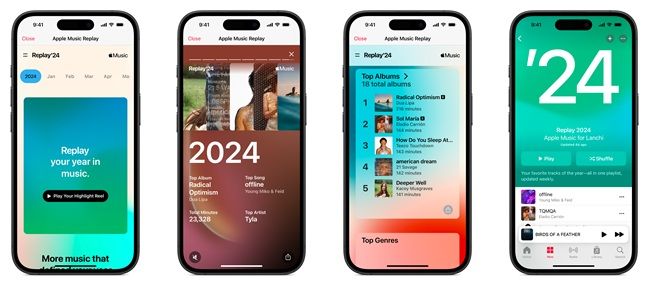
    Apple Music Replay 2024 sudah tersedia. Tidak hanya memberi pengguna semua informasi tentang kebiasaan dan puncak tangga lagu global, tetapi juga masuk ke penyelaman data yang lebih dalam untuk menyusun beberapa daftar berdasarkan genre, artis, dan album berdasarkan jumlah streaming.

    Cara Melihat Apple Music Replay

    Pengguna iPhone dengan iOS 18.1 atau yang lebih baru dapat mengakses Replay langsung dari aplikasi Music melalui tab Home, New, dan Search. Atau jika ingin mengakses dari browser di HP dan desktop tinggal arahkan ke replay.music.apple.com. Kemudian bisa tinggal membagikannya ke medsos.

    Pengguna dapat membagikan daftar preferensi mendengarkan musik yang dipersonalisasi dan memeriksa apakah mereka termasuk di antara 100, 500, atau 1.000 pendengar teratas artis secara global. Sebelumnya, fitur ini dibatasi hingga 100 saja.


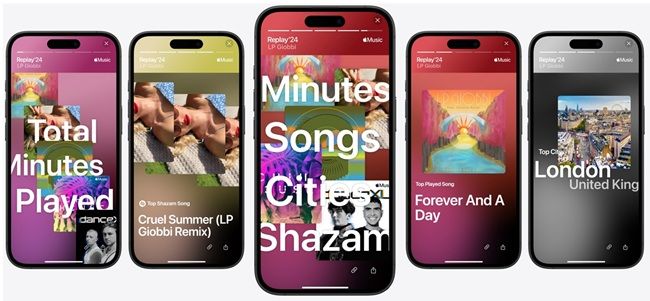
    Apple Music juga menambahkan “streaks,” sebuah fitur yang mengungkapkan jumlah hari berturut-turut terpanjang saat pengguna memutar musik di platform ini. Streaks juga meluas ke artis, genre hingga track yang sering dimainkan. Menariknya lagi, Apple memberikan video animasi singkat ringkasannya sehingga bisa dipajang ke medsos

    Apple juga telah meluncurkan Replay by Month untuk melihat lagu, artis, dan album teratas Anda berdasarkan bulan. Lalu Date of First Play untuk melihat kapan pertama kali lagu, artis, atau album yang paling banyak didengarkan tahun ini.

    Pelanggan dapat mendengarkan lagu-lagu mereka yang paling banyak diputar dari tahun 2024 di Replay Mix dan mengunjungi kembali lagu-lagu teratas tahun lalu melalui seri Replay Mix. Arsip Replay memungkinkan pengguna menyelam kembali ke lagu favorit mereka dari bulan dan tahun sebelumnya.

    Apple Music Replay 2024Apple Music Replay 2024 Foto: Apple

    Fitur Baru Apple Music

    Apple Music 2024 juga memperkenalkan beberapa fitur baru yang menarik:

    • Daftar Putar Kolaboratif: Pengguna dapat membuat daftar putar dengan teman dan bereaksi terhadap lagu dengan emoji.
    • Discovery Station: Stasiun radio yang dipersonalisasi yang berkembang dengan selera pendengar yang berubah, menampilkan musik baru tanpa lagu berulang.
    • Heavy Rotation Mix: Campuran yang diperbarui setiap hari dari lagu-lagu terbaru favorit pendengar.
    • Apple Music Sing: Memungkinkan pengguna bernyanyi bersama lagu dengan lirik waktu nyata dan vokal yang dapat disesuaikan.

    Top 5

    Apple Music turut menampilkan Tangga Lagu Akhir Tahun 2024, yang menyoroti lagu-lagu teratas secara global berdasarkan streaming, tag Shazam, putaran radio, dan banyak lagi.

    Apple Music Replay 2024Apple Music Replay 2024 Foto: Apple

    Top 5 Lagu yang Diputar di Apple Music 2024 (Global)

    • “Not Like Us” by Kendrick Lamar
    • “Beautiful Things” by Benson Boone
    • “Espresso” by Sabrina Carpenter
    • “A Bar Song (Tipsy)” by Shaboozey
    • “Cruel Summer” by Taylor Swift

    Top 5 Lirik yang baca pengguna Apple Music 2024

    • “Bling-Bang-Bang-Born” by Creepy Nuts
    • “Not Like Us” by Kenrick Lamar
    • “Espresso” by Sabrina Carpenter
    • “Birds of a Feather” by Billie Eilish
    • “Beautiful Things” by Benson Boone

    Top 5 Lagu yang Banyak Dicari pakai Shazam

    • “Beautiful Things” by Benson Boone
    • “Lose Control” by Teddy Swims
    • “Gotta Only” by FloyyMenor and Cris Mj
    • “The Sound of Silence (CYRIL Remix)” by Disturbed
    • “i like the way you kiss me” by Artemis

    (afr/afr)


    Sumber : inet.detik.com

  • Cara Cek Aplikasi Boros Baterai di HP Android dan iPhone, Penting!

    Jakarta

    Tidak semua aplikasi di handphone (HP) dibuat sama. Sebagian mampu menguras baterai dibanding yang lain. Baterai boros biasanya dikarenakan mengaktifkan push notifications dan GPS meski aplikasi tidak sedang digunakan.

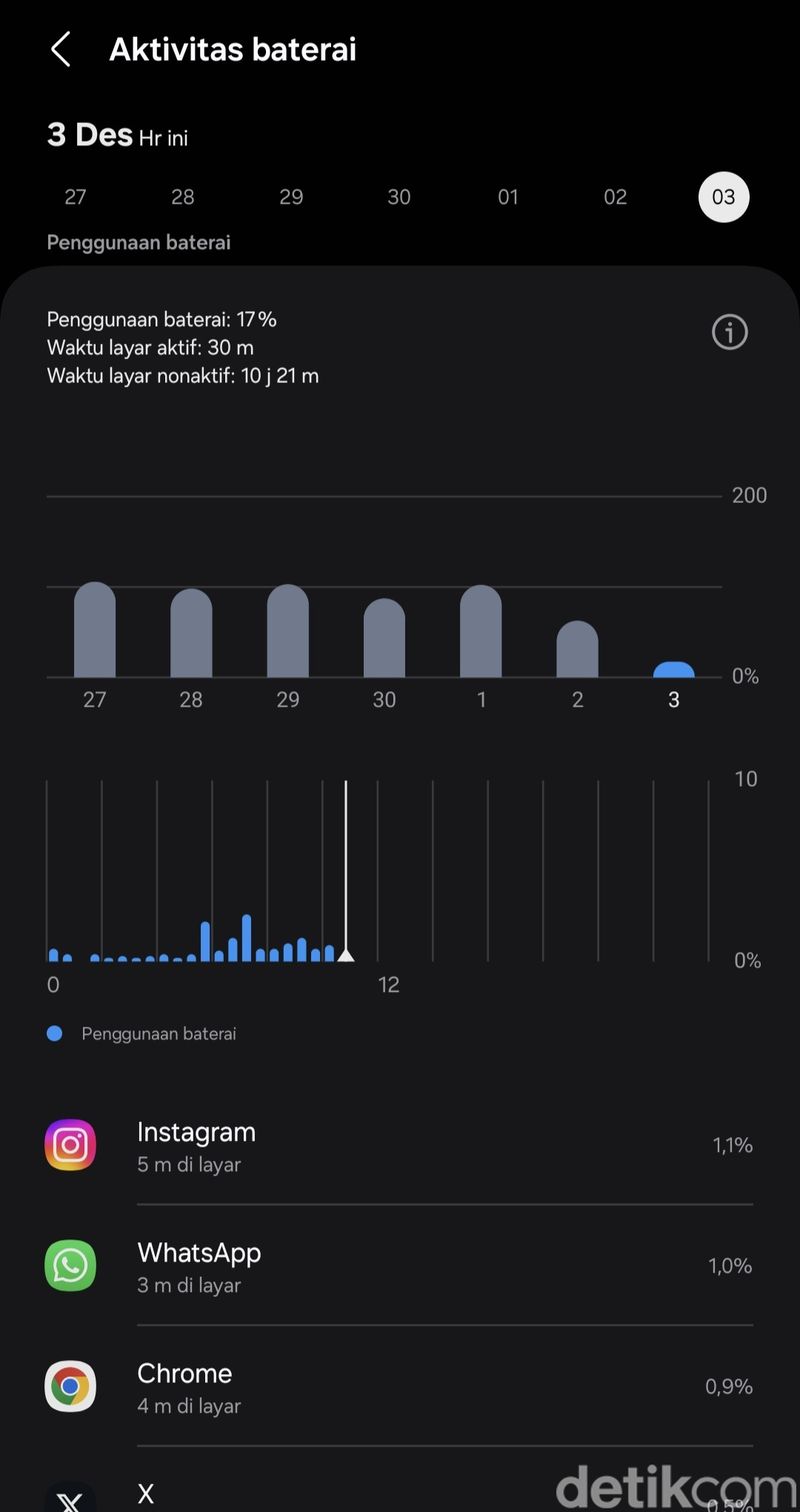
    Sebagian besar ponsel umumnya memiliki data konsumsi baterai dari setiap aplikasi yang dipakai. Sehingga pengguna bisa tahu aplikasi mana yang paling banyak menghabiskan daya. Temukan cara cek aplikasi boros baterai dengan cara di bawah sebagaimana dikutip dari Android Police.

    Cara Cek Aplikasi yang Boros Baterai di HP Android

    Pengguna Android dapat melihat aplikasi yang paling menguras daya dengan cara berikut:


    • Buka Pengaturan, gulir ke bawah dan klik menu Baterai.
    • Pilih tombol Lihat Detail di bawah grafik.
    • Pada bagian Penggunaan Baterai akan terlihat grafik konsumsi baterai dari aplikasi yang digunakan.
    Grafik konsumsi baterai dari aplikasi di HP Samsung untuk melihat aplikasi boros baterai.Grafik konsumsi baterai dari aplikasi di HP Samsung untuk melihat aplikasi boros baterai. Foto: Azkia Nurfajrina/detikcom
    • Ketuk aplikasi untuk melihat rincian penggunaannya.

    Grafik menunjukkan penggunaan daya berdasarkan tanggal dan waktu. Pengguna bisa melihat rincian konsumsi baterai dari aplikasi tertentu selama tujuh hari terakhir.

    Sebagai informasi, ponsel Android yang digunakan adalah Samsung yang menjalankan One UI 6.1 pada Android 14. Langkah-langkah pengecekan pada HP model dan merek lain mungkin sedikit berbeda.

    Cara Cek Aplikasi yang Boros Baterai di iPhone

    iPhone juga merekam data penggunaan daya berdasarkan pemakaian aplikasi. Berikut cara ceknya:

    • Buka Pengaturan dan klik menu Baterai.
    • Pada bagian Penggunaan Baterai Berdasarkan Aplikasi di bawah grafik, ketuk Tampilkan
    • Aktivitas untuk melihat rincian konsumsi baterai dari aplikasi.

    Cara Menghemat Baterai HP

    Jika setelah mengecek ditemukan aplikasi yang boros daya, maka sudah waktunya menghemat penggunaannya baterai. Mengutip Google Help, pengguna bisa menghemat baterai dengan cara berikut:

    1. Aktifkan mode hemat daya.
    2. Kurangi kecerahan layar.
    3. Atur kecerahan agar berubah secara otomatis.
    4. Nonaktifkan suara dan getaran keyboard.
    5. Atur waktu layar agar mati lebih cepat.
    6. Batasi penggunaan aplikasi yang menguras banyak baterai.
    7. Nyalakan fitur baterai adaptif.
    8. Aktifkan tema gelap.

    (azn/row)


    Sumber : inet.detik.com

  • Cara Mengetahui WhatsApp Disadap, Ini Ciri-cirinya


    Jakarta

    WhatsApp (WA) menjadi salah satu aplikasi perpesanan instan yang paling banyak digunakan di dunia. Dengan popularitasnya itu, tak heran jika pelaku kejahatan tertarik untuk menyadap akun WA para penggunanya.

    Penyadapan ini dimaksudkan untuk mengetahui aktivitas pengguna, hingga mengintip informasi dan data berharga yang dibagikan melalui WhatsApp. Lantas, adakah cara untuk mengetahui apakah WA disadap atau tidak?

    Cara Mengetahui WhatsApp Disadap

    Untuk mengetahui apakah akun WA diretas atau tidak, kamu dapat melihatnya dari tanda-tanda berikut yang dikutip dari laman Avira.


    1. Terjadi Aktivitas yang Aneh

    Apabila nomor WA kamu menerima sejumlah pesan dari orang yang tidak dikenal atau dari kontak yang tidak ada dalam daftar, bisa jadi akun WhatsApp-mu disadap orang lain.

    Coba cek pula pesan yang terkirim. Kalau menemukan chat yang dikirim bukan olehmu maka mungkin ada orang yang memegang kendali atas akun WhatsApp-mu. Periksa juga riwayat panggilan untuk melihat apakah ada aktivitas panggilan aneh yang dilakukan atau tidak.

    Selain itu, cek informasi daftar kontak. Karena penyusup yang meretas akunmu bisa mulai mengganti informasi kontak yang ada.

    2. Tidak Bisa Masuk ke WhatsApp

    Ketika hendak mengakses WA tapi kamu malah tidak bisa masuk, itu dapat menjadi tanda akunmu diretas. Atau juga jika WhatsApp di ponselmu tiba-tiba log out (keluar) dengan sendirinya dan kamu tidak dapat masuk setelahnya, kamu patut mencurigai kalau akunmu disadap.

    3. Mendapat Kiriman Kode OTP

    Saat menerima pesan berisi kode OTP padahal kamu tidak memintanya, ini juga perlu diwaspadai lantaran bisa saja seseorang tengah mencoba untuk mengambil kendali akun WA-mu.

    Ini karena kode OTP diperlukan jika seseorang sedang mendaftarkan akun WhatsApp menggunakan nomormu. Tanpa kode ini, proses verifikasi tidak bisa lanjut.

    Karena itu, jika kamu mendapatkan kiriman kode OTP secara tiba-tiba, jangan berikan kode tersebut kepada siapapun termasuk orang yang kamu kenal.

    4. Ada Perangkat Asing yang Ditautkan

    Kamu juga bisa tahu apakah WhatsApp disadap atau tidak dengan mengecek perangkat yang ditautkan ke akunmu. Kalau ada perangkat tidak dikenal yang tertaut ke WA kamu, maka harus dicurigai.

    Berikut cara cek perangkat yang tertaut ke akun WhatsApp:

    • Buka WhatsApp di ponsel
    • Klik ikon titik tiga di pojok kanan atas untuk HP
    • Android, atau klik ikon roda gigi di pojok kanan bawah untuk iPhone
    • Lalu klik Perangkat Tertaut atau tidak

    Jika ada perangkat lain yang tidak diketahui tertaut ke WhatsApp-mu maka itu tanda akunmu sedang disadap. Apabila terjadi demikian, hapus perangkat yang tertaut itu dengan mengklik Keluar.

    Cara Mengatasi WhatsApp yang Disadap

    Kalau WhatsApp kamu dibajak, maka sebaiknya segera hapus akun dan putuskan semua perangkat yang terhubung dengan akun WA itu, seperti WhatsApp Web.

    Berikut cara menghapus akun WhatsApp:

    Buka WhatsApp di ponsel

    • Klik ikon titik tiga di sudut kanan atas untuk Android, atau klik ikon roda gigi di kanan bawah untuk iPhone
    • Pilih menu akun, lalu ketuk Hapus Akun pada bagian paling bawah
    • Masukkan nomor WhatsApp, kemudian klik Hapus Akun.

    Dengan menghapus akun WA, seluruh riwayat pesan serta cadangan di Google Drive atau iCloud akan terhapus. Kamu juga akan dikeluarkan dari semua grup.

    Cara Mencegah WhatsApp Disadap

    Ada sejumlah cara yang bisa dilakukan untuk mencegah WA disadap atau diretas penyusup, di antaranya dengan mengamankan akun WhatsApp milikmu. Simak cara melindungi WA agar tidak dibajak.

    1. Aktifkan Verifikasi Dua Langkah

    Untuk mengamankan WhatsApp, aktifkan verifikasi dua langkah. Berikut langkah-langkahnya:

    • Klik ikon titik tiga di kanan atas atau ikon roda gigi di kanan bawah
    • Pilih Setelan, kemudian ketuk Akun
    • Selanjutnya, klik Verifikasi Dua Langkah lalu ketuk Nyalakan
    • Masukkan 6 digit PIN yang bisa diingat, lalu konfirmasi PIN
    • Dan masukkan email untuk memulihkan PIN jika pengguna lupa.

    2. Aktifkan Kunci Sidik Jari

    Dengan mengaktifkan pemindai sidik jari sebagai kunci, maka orang lain tidak dapat mengakses akun WhatsApp milikmu. Berikut cara mengaktifkan kunci sidik jari:

    • Klik ikon titik tiga di kanan atas atau ikon roda gigi di kanan bawah
    • Pilih Privasi lalu klik Kunci Sidik Jari
    • Aktifkan pemindai sidik jari dengan menyetelnya ke kanan
    • Kemudian pengguna akan diminta untuk merekam sidik jari.
    • WhatsApp lalu akan meminta pengguna untuk memilih berapa lama waktu agar aplikasi bisa terkunci otomatis.

    Perlu diingat juga agar kamu tidak sembarang membuka link yang dikirimkan orang lain dan tidak membagikan kode OTP ke siapapun jika menerimanya.

    Nah, itu dia sederet cara mengetahui apakah WhatsApp disadap atau tidak beserta cara mengatasi dan pencegahannya.

    (jsn/jsn)


    Sumber : inet.detik.com

  • 4 Cara Mematikan Lokasi di HP Android dan iPhone, Praktis!

    Jakarta

    Ada kalanya, pengguna smartphone Android maupun iOS ingin menonaktifkan fitur lokasi. Mematikan lokasi di HP dilakukan untuk menjaga privasi sekaligus menghemat daya baterai.

    Dengan begitu, perangkat juga tidak akan lagi melacak posisi secara otomatis. Hal ini turut mencegah aplikasi mengakses data lokasi tanpa izin.

    Cara mematikan lokasi di HP cukup mudah dan bisa dilakukan melalui pengaturan. Oleh karena itu, simak langkah-langkahnya di bawah ini secara umum:


    1. Cara Mematikan Lokasi di Google

    Dilansir laman Support Google, berikut merupakan langkah untuk menonaktifkan lokasi Google di smartphone:

    • Buka Pengaturan
    • Klik Lokasi
    • Aktifkan atau nonaktifkan Penggunaan lokasi.

    2. Cara Mematikan GPS di iPhone

    • Buka Pengaturan
    • Pilih Privasi & Keamanan > Layanan Lokasi .
    • Nonaktifkan layanan lokasi dengan mengetuk sakelar hingga tidak berwarna hijau lagi.

    3. Cara Menonaktifkan Layanan lokasi untuk Aplikasi Tertentu

    Kita juga bisa memutuskan aplikasi tertentu yang mengakses lokasi Hp kamu. Adapun cara untuk menyesuaikan izin lokasi aplikasi adalah sebagai berikut:

    iPhone

    • Buka Pengaturan
    • Pilih Privasi & Keamanan > Layanan Lokasi .
    • Gulir ke bawah untuk menemukan aplikasi, lalu klik aplikasi
    • Pilih satu pilihan (beberapa aplikasi mungkin hanya memberikan dua pilihan), seperti (Tidak pernah,
    • Tanya Lain Kali atau Saat Saya Berbagi, Selalu, atau Saat Menggunakan Aplikasi).

    Android

    • Temukan ikon aplikasi.
    • Klik dan tahan ikon aplikasi.
    • Klik Info aplikasi.
    • Klik Izin > Lokasi.
    • Pilih untuk mengaktifkan atau menonaktifkannya.

    4. Cara Berhenti Berbagi Lokasi

    Saat momen tertentu, kita menggunakan “fitur berbagi lokasi saya” dengan seseorang. Jika telah selesai digunakan, mungkin kamu ingin menghentikan berbagi lokasi dengan seseorang.

    iPhone

    • Buka aplikasi Temukan Saya.
    • Klik Orang (yang ada di sudut kiri bawah).
    • Pilih orang, kemudian klik “Berhenti Membagikan Lokasi Saya” di bagian bawah layar.

    Android

    • Buka aplikasi Google Maps.
    • Klik gambar profil kamu > Berbagi lokasi.
    • Klik profil orang yang tidak ingin Anda bagikan lokasinya lagi.
    • Klik Berhenti.

    Itu tadi berbagai cara untuk mematikan layanan GPS atau lokasi di HP. Perlu diketahui, kalau mematikannya akan mencegah fitur-fitur berfungsi.

    (khq/fds)


    Sumber : inet.detik.com

  • 5 Fitur Tersembunyi Apple Notes Wajib Dicoba Bantu Produktivitas

    Jakarta

    Di era digital yang serba cepat ini, produktivitas menjadi kunci kesuksesan. Berbagai aplikasi bermunculan untuk membantu kita mengatur tugas, ide, dan informasi penting. Namun, tahukah kamu bahwa aplikasi sederhana yang sudah ada di genggamanmu, Apple Notes, menyimpan potensi luar biasa untuk meningkatkan produktivitas?

    Seringkali kita hanya memanfaatkan Apple Notes untuk mencatat hal-hal sederhana. Padahal, aplikasi bawaan ini memiliki segudang fitur canggih yang jarang diketahui! Mulai dari interaksi langsung dengan konten, sinkronisasi antar perangkat, hingga fitur-fitur canggih untuk organisasi dan manajemen tugas, Apple Notes siap membantumu menjadi lebih produktif.


    Simak 5 fitur tersembunyi Apple Notes yang wajib kamu coba berikut ini:

    1. Interaksi Langsung, Efisiensi Maksimal

    Siapa sangka, Apple Notes memungkinkanmu berinteraksi langsung dengan konten di catatanmu! Sematkan alamat email, nomor telepon, atau tanggal, dan Notes akan mengubahnya menjadi tautan aktif.

    • Email: Ketuk alamat email untuk langsung menulis pesan.
    • Telepon: Cukup pilih nomor telepon untuk melakukan panggilan.
    • Tanggal: Buat acara di kalender hanya dengan satu ketukan.

    Bayangkan betapa efisiennya alur kerjamu! Tak perlu lagi berpindah aplikasi, semua terintegrasi dalam Apple Notes. Catat jadwal meeting, lalu buat acara kalender langsung dari catatanmu. Mudah, bukan?

    2. Sinkronisasi di Semua Perangkat

    Akses catatanmu kapanpun dan di manapun dengan sinkronisasi iCloud! Pastikan pengaturan sinkronisasi Notes sudah aktif agar catatanmu selalu terbarui di iPhone, iPad, dan Mac.

    Tips tambahan:

    • Gunakan akun terpisah (misal, email kantor) untuk memisahkan catatan pribadi dan profesional.
    • Lindungi catatan penting dengan kata sandi.

    Personalisasi tampilan Notes dengan garis, grid, atau urutkan berdasarkan tanggal.

    3. “Beranda” Catatan untuk Organisasi yang Lebih Baik

    Buat “beranda” di Apple Notes untuk pusat komando catatanmu! Gunakan bagian seperti “Kerja”, “Pribadi”, dan “Keluarga”. Manfaatkan fitur “Tautkan Catatan” untuk menghubungkan catatan terkait dalam setiap kategori.

    Fitur ini sangat berguna untuk mengelola proyek kompleks. Semua informasi terhubung dan mudah diakses, membuat Apple Notes layaknya sistem organisasi personal yang powerful.

    4. Lebih dari Sekedar Mencatat

    Apple Notes bukan sekadar tempat mencatat teks. Berikut dua fitur praktis yang wajib kamu coba:

    • Simpan Sorotan Podcast: Salin transkrip atau bagikan episode podcast langsung ke Notes! Fitur ini cocok untuk mencatat poin-poin penting dari podcast favoritmu.
    • Tangkap Teks dengan Pemindaian Langsung: Scan teks dari buku, dokumen, atau papan tulis langsung ke Notes. Praktis untuk pelajar, peneliti, dan siapapun yang butuh menyimpan informasi dengan cepat.

    5. Fitur Canggih untuk Produktivitas Ekstra

    Tingkatkan produktivitasmu dengan fitur canggih Apple Notes:

    • Konversi Otomatis ke Tag: Gunakan tagar (#Kerja, #Ide) di catatanmu, dan Notes akan mengubahnya menjadi tagar yang dapat dicari.
    • Simpan Media ke Foto: Ekspor gambar atau video dari Notes ke aplikasi Foto.
    • Akses Layar Terkunci: Catat ide atau lihat catatan langsung dari layar terkunci tanpa perlu membuka kunci perangkat.

    (afr/afr)


    Sumber : inet.detik.com

  • 10 Cara Mengatasi HP Lemot dan Sering Ngelag

    Jakarta

    Smartphone atau HP baru mampu menjalankan perintah dengan cepat ketika layar ditekan. Tapi lama kelamaan HP bisa menjadi lambat, lemot, atau ngelag.

    Beberapa faktor yang dapat memengaruhi masalah tersebut adalah kinerja RAM, kapasitas internal (ROM), operating system (OS), hingga kebiasaan penggunaan HP. Semakin minim kapasitas HP, maka masalah lemot makin mudah muncul.

    Di bawah ini ada 10 cara mengatasi HP lemot dan sering ngelag yang bisa detikers coba untuk mengembalikan kecepatan HP dalam menjalankan aplikasi dan sebagainya.


    Tips Mengatasi HP Lemot

    Dilansir dari PCMag dan Tech News World, berikut ini tips atau cara mengatasi HP lemot:

    1. Lakukan Reset

    Solusi pertama ketika HP mengalami lemot atau bahkan tidak mau menjalankan perintah adalah dengan melakukan reset. Ini dapat menyelesaikan masalah memori, cache aplikasi, atau konektivitas jaringan.

    2. Hapus Aplikasi yang Tidak Digunakan

    Kemungkinan penyebab HP lemot adalah terlalu banyak aplikasi. Setiap aplikasi mungkin tetap bekerja meski tidak sedang dijalankan. Hal ini tetap memakan memori RAM, sehingga mengganggu kinerja sistem.

    Jika ada aplikasi yang jarang digunakan atau tidak begitu penting, sebaiknya dihapus saja. Pada beberapa aplikasi bawaan yang tidak bisa dihapus, maka cukup menonaktifkannya atau pilih disable.

    3. Mengurangi Kepadatan File Kapasitas HP

    Masalah lain yang menyebabkan HP lemot dan sering ngelag adalah kapasitas internal HP yang sudah penuh. Mengurangi kepadatan kapasitas HP, misal dengan menghapus aplikasi.

    Selain itu, hapus juga foto dan video di galeri. Jika memang penting, maka pindahkan dulu ke layanan cloud. Jangan lupa kosongkan Trash di galeri atau file manager, karena sering kali file sampah masih berada di situ.

    4. Hapus Cache

    Setiap aplikasi biasanya meninggalkan jejak data yang disebut cache. Semakin sering aplikasi digunakan, biasanya juga semakin besar cache-nya. Caranya ialah buka Pengaturan > Penyimpanan > Aplikasi.

    Bukalah setiap aplikasi dan lakukan hapus cache. Detikers bisa memilih beberapa aplikasi yang biasanya memiliki cache besar seperti Instagram, YouTube, dan sebagainya.

    5. Update Aplikasi

    Jika HP lemot ketika membuka aplikasi tertentu, mungkin masalahnya ada pada aplikasi tersebut. Coba buka Play Store atau App Store untuk mengecek update aplikasi. Jika ada update terbaru, maka bisa segera diunduh dan diinstal.

    6. Update OS

    Selain update aplikasi, detikers juga bisa update OS. Versi OS yang terbaru biasanya paling efisien, sehingga bisa membuat HP lebih lebih cepat.

    Pada iPhone, buka Settings > General > Software Update. Pada Android, buka Settings > System > System Update.

    7. Singkirkan Widget

    Widget adalah fitur dari aplikasi yang bisa menampilkan informasi di layar utama tanpa harus membuka aplikasi terlebih dahulu. Misalnya aplikasi pemutar musik yang bisa langsung klik tombol play di layar utama.

    Fitur widget ini bisa menghabiskan RAM dan baterai lebih cepat. Cara menyingkirkannya adalah dengan mengetuk dan menahan widget sampai muncul opsi, lalu pilih Hapus.

    8. Nonaktifkan Pengaturan Animasi

    Pengguna mungkin senang mengaktifkan fitur animasi agar tampak lebih canggih misal efek cahaya, zoom, berputar, hingga penggunaan live wallpaper. Hal ini akan meningkatkan kinerja HP beserta aplikasi yang dibutuhkan.

    9. Cek Penggunaan Baterai

    Coba cek penggunaan kesehatan baterai kamu, karena kondisi baterai juga mungkin mempengaruhi kinerja HP. Di iPhone, buka Pengaturan > Baterai > Kesehatan & Pengisian Daya Baterai. Jika kesehatan baterai jauh di bawah 80%, maka pertimbangkan untuk mengganti baterai.

    Sementara Android tidak memiliki fitur skor persentase kesehatan baterai. Kamu bisa mengunduh aplikasi seperti AccuBattery untuk memeriksanya.

    Pastikan juga HP tidak dalam pengaturan Battery Saver. Kondisi tersebut memang membuat baterai awet, tetapi kinerja RAM juga menjadi terbatas.

    10. Lakukan Factory Reset

    Jika cara-cara di atas belum berhasil, coba lakukan factory reset atau mengembalikan ke setelan pabrik. Langkah ini akan menghapus semua data, sehingga jika ada data penting harus dicadangkan dulu.

    Jika detikers sudah mencoba 10 cara mengatasi HP lemot tersebut, namun masih bermasalah, maka tidak ada salahnya menyervis HP kamu. Jika masih belum berhasil, mungkin sudah waktunya ganti HP baru.

    (bai/row)


    Sumber : inet.detik.com