Tag: iPhone

  • Bosan Bunyi Alarm iPhone Itu-itu Aja? Begini Cara Ganti Suaranya!


    Jakarta

    Bagi pengguna iPhone, bunyi alarm bawaan mungkin terasa membosankan setelah didengar berulang kali. Untungnya, Apple menyediakan opsi untuk mengubah suara alarm sesuai keinginanmu. Tak hanya memilih dari daftar nada dering yang tersedia, kamu juga bisa menggunakan lagu favorit dari koleksi musikmu.

    Penasaran bagaimana caranya? Simak panduan lengkap dari detikinet berikut ini:

    1. Buka Aplikasi Jam

    Langkah pertama, buka aplikasi “Jam” yang ada di iPhone-mu. Aplikasi ini biasanya memiliki ikon jam analog berwarna putih dengan latar belakang hitam.


    2. Pilih Tab “Alarm”

    Di bagian bawah layar, terdapat beberapa tab seperti “Jam Dunia”, “Alarm”, “Stopwatch”, dan “Timer”. Pilih tab “Alarm” untuk melihat daftar alarm yang sudah kamu atur.

    3. Edit Alarm yang Ingin Diganti

    Jika ingin membuat alarm baru, tekan tombol “+” di pojok kanan atas.

    Jika ingin mengubah alarm yang sudah ada, tekan tombol “Edit” di pojok kiri atas, lalu pilih alarm yang ingin diubah.

    4. Pilih “Suara”

    Di menu pengaturan alarm, kamu akan menemukan opsi “Suara”. Tekan opsi ini untuk membuka daftar suara alarm yang tersedia.

    5. Pilih Suara Alarm Baru

    Nada Dering: Di sini kamu bisa memilih berbagai macam nada dering bawaan iPhone.

    Pilih Lagu: Jika ingin menggunakan lagu dari koleksi musikmu, pilih opsi “Pilih Lagu”. Kamu akan diarahkan ke aplikasi Musik untuk memilih lagu favoritmu.

    6. Simpan Pengaturan

    Setelah memilih suara alarm yang diinginkan, tekan tombol “Simpan” atau “Kembali” di pojok kanan atas untuk menyimpan pengaturan.

    Mudah, kan? Dengan mengikuti langkah-langkah di atas, kamu bisa mengganti suara alarm iPhone sesuai selera. Selamat mencoba!

    (afr/afr)


    Sumber : inet.detik.com

  • 10 Cara Melindungi Keamanan dan Privasi di Perangkat Apple

    Jakarta

    Perangkat Apple, seperti iPhone, iPad, dan Mac, dikenal dengan sistem keamanan dan privasi yang kuat. Namun, sebagai pengguna, kamu juga perlu mengambil langkah-langkah tambahan untuk memastikan data pribadi tetap aman.

    Berikut adalah 10 cara melindungi keamanan dan privasi di perangkat Apple:

    1. Kunci atau Sembunyikan Aplikasi

    Fitur ini memungkinkan pengguna untuk mengunci atau menyembunyikan aplikasi tertentu, sehingga orang lain tidak akan melihat konten yang tidak diinginkan saat kamu membagikan layar atau meminjamkan perangkat. Kamu bisa mengunci aplikasi untuk melindungi kontennya atau menyembunyikannya agar tidak terlihat sama sekali. Caranya bisa kamu baca di sini.


    2. Bagikan Kontak Tertentu dengan Aplikasi

    Dengan peningkatan izin kontak di iOS 18, pengguna dapat memilih kontak mana yang ingin dibagikan dengan aplikasi tertentu, alih-alih memberikan akses ke seluruh daftar kontak. Ini memberi kontrol lebih besar atas data yang dibagikan.

    3. Mode Penjelajahan Pribadi Safari

    Safari tidak menyimpan riwayat penjelajahan, pencarian, atau informasi AutoFill saat menggunakan Private Browsing. Kini, tab Private Browsing dapat terkunci secara default, sehingga kamu bisa kembali ke tab tersebut nanti dengan membukanya menggunakan FaceID, TouchID, atau kode sandi.

    4. Perlindungan Pelacakan Tautan

    Fitur ini menghapus pelacak yang sering ditambahkan ke URL oleh situs web. Dengan Link Tracking Protection, tautan yang kamu bagikan di Pesan, Mail, atau saat menjelajah di Safari Private Browsing akan lebih aman dari pelacakan.

    5. Safety Check

    Jika keselamatan pribadi kamu terancam, Safety Check dapat membantu menghentikan berbagi informasi dengan cepat. Fitur ini juga memungkinkan kamu meninjau dan memperbarui izin berbagi dengan orang atau aplikasi tertentu, membatasi Pesan dan FaceTime hanya ke iPhone, serta mengubah kode sandi.

    6. Laporan Privasi Aplikasi

    App Privacy Report memberikan gambaran tentang bagaimana aplikasi menggunakan data yang telah kamu izinkan. Fitur ini menunjukkan seberapa sering aplikasi mengakses data seperti lokasi, kamera, mikrofon, dan lainnya, sehingga kamu bisa lebih waspada.

    7. Sembunyikan Email

    Sebagai bagian dari langganan iCloud+, Hide My Email memungkinkan kamu membuat alamat email acak yang unik untuk digunakan di aplikasi, situs web, atau saat berbelanja dengan Apple Pay. Ini menjaga alamat email pribadi kamu tetap aman.

    8. Lokasi Perkiraan

    Apple memberikan opsi untuk membagikan lokasi perkiraan (dalam radius sekitar 10 mil persegi) alih-alih lokasi tepat kamu. Ini berguna untuk aplikasi seperti pencarian restoran atau cuaca lokal tanpa membocorkan informasi yang tidak diperlukan.

    9. Indikator Rekaman

    Indikator ini muncul saat aplikasi menggunakan mikrofon atau kamera iPhone. Titik oranye menandakan mikrofon sedang aktif, sementara titik hijau menunjukkan kamera atau keduanya sedang digunakan. Fitur ini memastikan kamu selalu tahu kapan perangkat kamu merekam.

    10. iCloud Private Relay

    Sebagai bagian dari iCloud+, iCloud Private Relay melindungi privasi kamu saat menjelajah web di Safari. Tidak ada pihak, termasuk Apple, yang dapat melihat siapa kamu dan situs apa yang kamu kunjungi secara bersamaan.

    (afr/afr)


    Sumber : inet.detik.com

  • Begini Cara Update AirPods yang Benar


    Jakarta

    Apple akhirnya mengungkap cara yang benar untuk meng-update firmware AirPods, AirPods Pro, dan AirPods Max, lewat laman dukungan di situs resminya.

    Seperti diketahui, sejak pertama merilis AirPods pada 2016, Apple belum pernah mengungkap cara memperbarui firmware perangkat TWS ini. Pengguna hanya bisa menebak-nebak caranya.

    Ini karena AirPods tak seperti perangkat Apple lainnya yang bisa diperbarui secara manual lewat tombol yang biasanya ada di menu settings. AirPods hanya bisa diperbarui secara otomatis lewat sistem.


    Sebenarnya sudah banyak yang mengetahui cara agar AirPods bisa diperbarui ke firmware terbaru. Namun kali ini tahapan dan kondisi yang harus dipenuhi tersebut dipertegas lewat tutorial yang diberikan oleh Apple ini.

    Misalnya AirPods harus dalam kondisi terhubung lewat kabel USB untuk mengisi dayanya, serta menunggu setidaknya 30 menit agar sistem bisa memperbarui AirPods, demikian dikutip detikINET dari The Verge, Kamis (30/1/2025).

    Berikut adalah cara memperbarui atau meng-update AirPods dan AirPods Pro. Tahapnya hampir sama dengan AirPods Max, namun bagian mengisi daya dengan charging case bisa dihilangkan.

    1. Pastikan AirPods berada dalam jangkauan Bluetooth dari iPhone, iPad, ataupun Mac yang terhubung ke WiFi.
    2. AirPods berada di charging case dalam keadaan tertutup.
    3. Colokkan kabel pengisi daya ke charging case, dan hubungkan ke charger.
    4. Pastikan charging case dalam keadaan tertutup setidaknya selama 30 menit.
    5. Buka tutup charging case untuk menghubungkan kembali AirPods ke iPhone, iPad, atau Mac.
    6. Cek apakah firmware sudah diperbarui ke versi terbaru lewat menu Bluetooth di iPhone, iPad, ataupun Mac.

    Jika cara tersebut sudah diikuti dan firmware belum berubah menjadi yang paling baru, Apple menyarankan pengguna untuk me-reset AirPods dan mengulang tahapan-tahapan tersebut kembali.

    (asj/fay)


    Sumber : inet.detik.com

  • Cara Ganti Nama WiFi di HP dan Laptop dengan Mudah

    Jakarta

    Penggantian nama WiFi biasanya menjadi salah satu langkah untuk meningkatkan keamanan, atau agar namanya bisa lebih mudah diingat maupun sesuai keinginan pemiliknya.

    Dilansir situs Hello Tech, Wi-Fi Alliance juga menyarankan untuk mengubah nama dan password WiFi setahun sekali. Simak bagaimana cara mengubah nama WiFi beserta kata sandinya di bawah ini.

    Cara Ganti Nama WiFi di Laptop/Komputer

    Sebelum mengganti nama WiFi, kita perlu mengetahui alamat IP Default router WiFi.Biasanya, nama dan kata sandi bisa dilihat di di bagian bawah, samping, atau belakang perangkat router.


    Jika alamat IP tersebut tidak berfungsi, kamu bisa menemukan IP router di Windows. Berikut langkah untuk menemukan alamat IP di Windows:

    • Tekan tombol Windows + R pada keyboard.
    • Ketik “CMD” di jendela Run.
    • Klik OK .
    • Ketik ” ipconfig ” di jendela Command Prompt dan klik Enter.
    • Alamat IP router akan tertampil di sebelah Default Gateway.

    Langkah-langkah melihat alamat IP router di Mac:

    • Klik ikon Apple di sudut kiri atas layar
    • Pilih “System Preferences”.
    • Klik “Network”, lalu pilih ” Wi-Fi ” di sisi kiri.
    • Klik “Advanced”.
    • Buka tab “TCP/IP”.
    • Alamat IP router akan ada di samping bagian”Router”.

    Jika IP router sudah diketahui, lanjutkan dengan langkah berikut:

    1. Masukkan atau ketik alamat IP Router ke browser, seperti Chrome, Firefox, atau Safari.
    2. Masukkan nama pengguna dan kata sandi router, lalu klik Masuk.
    3. Klik menu “Wireless”, biasanya menu ini di sisi kiri jendela halaman.
    4. Ubah nama WiFi dan kata sandi
    5. Berikut adalah cara paling umum untuk mengubah nama dan kata sandi WiFi berdasarkan merek routernya:

    • Asus : Nirkabel > Umum
    • Linksys : Konfigurasi > WiFi > Keamanan Nirkabel
    • Netgear : Dasar > Nirkabel, atau Pengaturan > Pengaturan Nirkabel
    • TP-Link : Nirkabel > Pengaturan Nirkabel, atau Dasar > Nirkabel, atau
    • Pengaturan Dasar > Keamanan Nirkabel, atau Pengaturan Dasar > Keamanan Nirkabel

    Biasanya, mengganti nama jaringan WiFi ada di kotak teks di samping “Nama” atau “SSID” (Pengidentifikasi Set Layanan). Kamu juga bisa mengubah kata sandi WiFi Anda di kotak teks pada halaman yang sama di samping “Kata Sandi,” “Frasa Sandi,” atau “Kunci Pra-Berbagi”.

    6. Terakhir, klik tombol Apply atau Save.

    Sebagai catatan, setelah berhasil mengubah password dan nama pengguna WiFi, kamu harus menyambungkan kembali semua perangkat dengan nama jaringan dan kata sandi yang baru.

    Pasalnya, komputer/laptop tersambung ke jaringan WiFi yang sama akan otomatis terputus dari internet.

    Ganti Nama WiFi dan Passwordnya di HP

    Berikut adalah langkah-langkah untuk mencari alamat IP router berdasarkan jenis ponselnya:

    iPhone/Ipad

    • Buka Pengaturan.
    • Klik Wi-Fi.
    • Klik nama jaringanmu.
    • Tuliskan nomor IP yang ditampilkan di sebelah Router.

    Android

    • Buka menu pengaturan.
    • Pilih Jaringan & internet.
    • Klik Internet.
    • Klik ikon “roda gigi” yang ditampilkan di samping nama jaringan.
    • Gulir ke bawah dan tuliskan nomor yang ditampilkan di bagian samping Gateway di bawah Rincian Jaringan .

    Jika sudah, ikuti cara ganti nama WiFi di HP berikut ini:

    1. Masuk ke router ke browser dan masukkan kredensial login atau nama pengguna dan kata sandi terkelola yang punya akses ke berbagai aplikasi.
    2. Ubah nama dan kata sandi jaringan WiFi.
    3. Jika sudah, klik tombol terapkan.

    Mengutip situs High Speed Internet, setelah berhasil mengganti nama WiFi, pastikan juga kamu menggunakannya dengan kata sandi yang kuat. Hal ini bertujuan agar orang lain tidak mudah menggunakan jaringan WiFi milikmu.

    (khq/fds)


    Sumber : inet.detik.com

  • Cara Aktifkan Fitur Baru iPhone yang Cegah Pencuri Akses Data Penting

    Jakarta

    Kalau iPhone milikmu dicuri, kamu tak cuma kehilangan perangkat, tetapi ada resiko lebih besar yakni bocornya data pribadi dalam perangkatmu. Makin canggihnya teknik pencurian, membuat pelaku tidak hanya dapat mengambil iPhone secara fisik, tetapi juga berusaha menguasai dan mendapat akses ke akun dan informasi sensitif.

    Tapi, sebetulnya gawai canggih keluaran Apple ini menyediakan alat mencegah ancaman yang mungkin terjadi. Salah satu fitur terbaru yang dirilis dalam pembaruan iOS adalah Stolen Device Protection.

    Fitur ini dirancang untuk mencegah pencuri, dengan membatasi akses ke pengaturan penting. Perangkat akan otomatis mewajibkan autentikasi tambahan, jika digunakan di lokasi yang tidak dikenal.


    Dengan mengaktifkan fitur keamanan yang tersedia di iPhone, pengguna bisa mempersulit pencuri dalam mengakses perangkat dan data di dalamnya.

    Apa Itu Stolen Device Protection?

    Mungkin masih banyak pengguna yang belum tahu, kalau pada awal tahun 2024 Apple meningkatkan fitur keamanannya. Seperti biasa, secara bertahap Apple memang menyediakan pembaruan software untuk optimalisasi perangkat secara bertahap.

    Dimulai sejak pembaruan iOS 17.3 (terkini iOS 18.3), Apple menyediakan Stolen Device Protection. Fitur ini diklaim mampu memberikan perlindungan ekstra terhadap iPhone, agar tidak mudah disalahgunakan jika jatuh ke tangan pencuri.

    Apple menghadirkan Stolen Device Protection sebagai respons terhadap meningkatnya kasus pencurian iPhone yang semakin canggih. Dengan mengaktifkan Stolen Device Protection, pengguna mendapatkan lapisan perlindungan tambahan.

    Cara Kerja Stolen Device Protection

    Fitur Stolen Device Protection, akan mewajibkan autentikasi menggunakan Face ID atau Touch ID untuk tindakan tertentu yang bersifat sensitif. Selain itu, jika pemilik iPhone tidak berada di lokasi yang dikenali (seperti rumah atau kantor), beberapa tindakan akan dibatasi.

    Seperti mengubah passcode, mengganti kata sandi Apple ID, atau menonaktifkan fitur ini akan dikenai jeda waktu selama satu jam sebelum perubahan dapat dilakukan. Berikut dua cara kerja pembatasan pada fitur Stolen Device Protection, dilansir dari laman resmi Apple:

    1. Autentikasi Biometrik dengan Face ID atau Touch ID

    Beberapa tindakan penting, seperti mengakses kata sandi dan informasi kartu kredit yang tersimpan, memerlukan autentikasi menggunakan Face ID atau Touch ID. Tidak ada opsi alternatif dengan kode sandi, sehingga hanya pemilik iPhone yang bisa mengakses fitur-fitur ini.

    2. Penundaan Aktivitas Keamanan

    Tindakan sensitif seperti mengubah kata sandi akun Apple, akan diberi jeda waktu satu jam sebelum meminta autentikasi Face ID atau Touch ID untuk kedua kalinya. Kalau iPhonemu dicuri, fitur ini bisa memberi peluang si pemilik asli untuk menandai perangkat sebagai hilang dan menjaga keamanan akun Apple miliknya.

    Namun, jika iPhone digunakan di lokasi yang sudah dikenali seperti rumah atau kantor, langkah-langkah tambahan ini tidak diperlukan. Kamupun bisa tetap menggunakan kode sandi seperti biasa. Tapi, pemilik bisa mengatur Stolen Device Protection jika ingin selalu meminta autentikasi tambahan, meskipun berada di lokasi yang dikenali.

    Cara Aktifkan Stolen Device Protection pada iPhone

    Mengutip laporan dari laman Wall Street Journal, saat ini pencuri tidak hanya mengambil perangkat secara fisik tetapi juga bisa mengakses data sensitif dan bahkan mencuri uang dari korban. Modus yang sering digunakan para pencuri adalah teknik social engineering, atau rekayasa sosial untuk memperoleh passcode iPhone sebelum mencurinya.

    Dengan mengetahui kode tersebut, pencuri dapat membuka kunci perangkat, mengganti kata sandi Apple ID, hingga menonaktifkan fitur Find My agar pemilik tidak bisa melacak atau menghapus data dari jarak jauh. Padahal, banyak pengguna iPhone menyimpan informasi penting seperti kata sandi media sosial, akun perbankan, dan detail kartu kredit di iCloud Keychain atau fitur autofill Safari.

    Sayangnya, semua data ini dapat diakses hanya dengan menggunakan passcode atau kata sandi Apple ID. Meskipun fitur keamanan seperti Face ID dan Touch ID sudah diaktifkan, pencuri tetap bisa menggunakan passcode sebagai alternatif untuk mengakses informasi tersebut.

    Agar risiko kehilangan data dan akses akun dapat diminimalkan setelah iPhone dicuri, pengguna disarankan untuk segera mengaktifkan fitur Stolen Device Protection. Berikut caranya:

    1. Pastikan software iPhone sudah diperbarui ke iOS 17.3.
    2. Buka aplikasi Settings atau Pengaturan.
    3. Pilih menu Face ID & Passcode.
    4. Masukkan passcode iPhone.
    5. Temukan opsi Stolen Device Protection, lalu aktifkan dengan mengetuk toggle.

    Namun, sebelum mengaktifkan fitur ini, ada beberapa hal yang perlu diperhatikan:

    • Autentikasi dua faktor untuk Apple ID harus sudah diaktifkan.
    • Perangkat harus memiliki passcode, Face ID, atau Touch ID yang dapat dikonfigurasi melalui menu Face ID & Passcode.
    • Fitur Find My dan Familiar Locations juga harus diaktifkan. Pengguna dapat mengaktifkannya dengan masuk ke Settings > Apple ID > Find My.

    Nah, itulah tadi informasi tentang Stolen Device Protection. Dengan langkah-langkah di atas, kamu bisa meningkatkan keamanan iPhone dan mengurangi risiko pencurian data jika perangkat mereka jatuh ke tangan yang salah. Semoga membantu!

    (aau/fds)


    Sumber : inet.detik.com

  • Cara Sembunyikan Online, Centang Biru, Typing WA di Android dan iPhone

    Jakarta

    Pengguna WhatsApp (WA) mungkin ada saatnya ingin ‘menghilang’ tanpa perlu mematikan aplikasi. Tak perlu khawatir, berbagai fitur WA memungkinkan penggunanya memantau pesan tanpa terdeteksi.

    Untuk menjalankan operasi senyap ini, kamu perlu menyembunyikan status sedang online, terakhir terlihat (last seen), centang biru (pesan sudah dibaca), dan tanda sedang mengetik (typing) di WA.

    Di bawah ini akan kita ulas cara menggunakan fitur-fitur privasi tersebut di HP Android maupun iPhone agar orang lain tidak mengetahui aktivitas kamu di WA.


    1. Cara Menyembunyikan Last Seen dan Online

    Normalnya, ketika seseorang sedang membuka WA, maka akan muncul status ‘Online’. Setelah tidak online, maka akan muncul keterangan ‘Last seen’ atau kapan orang itu terakhir membuka WA.

    Kedua tanda ini bisa disembunyikan agar tidak diketahui online maupun kapan terakhir kali online, tetapi dampaknya kamu juga tidak bisa mengetahui status online dan last seen orang lain.

    Dilansir dari situs WhatsApp, berikut cara menyembunyikan status last seen dan online di WA.

    Mematikan Status Last Seen dan Online di Android

    1. Di halaman utama WA, tekan titik tiga di pojok kanan atas.
    2. Pilih Settings > Privacy > Last seen and online.
    3. Di bagian ‘Who can see my last seen’, pilih ‘Nobody’ agar tidak seorang pun bisa melihat status terakhir terlihat di WA. Atau pilih ‘My contact except…’ untuk menyembunyikan dari kontak tertentu.
    4. Di bagian ‘Who can see when I’m online’, pilih ‘Same as last seen’ agar menyembunyikannya seperti status terakhir dilihat.

    Mematikan Status Last Seen dan Online di iPhone

    1. Buka WhatsApp.
    2. Pilih Settings > Privacy > Last Seen.
    3. Pilih ‘Nobody’ untuk menyembunyikan Last seen dari siapapun. Atau pilih ‘My contact except…’ untuk menyembunyikan dari kontak tertentu.
    4. Kemudian pilih ‘Same as last seen’ agar menyembunyikannya seperti status terakhir dilihat.

    2. Cara Mematikan Centang Biru

    Ketika suatu pesan terkirim ke kontak orang lain, maka akan muncul tanda centang dua berwarna abu-abu. Ketika pesan sudah dibaca, maka centang dua tersebut berubah menjadi warna biru.

    Kamu bisa mematikan fitur tersebut agar pengirim tidak tahu pesannya sudah dibaca. Jika fitur ini dimatikan, maka kamu juga tidak akan bisa melihat centang biru saat mengirim pesan kepada orang lain.

    Berikut ini cara mematikan centang biru tanda pesan sudah sudah dibaca:

    Cara Mematikan Centang Biru di Android

    1. Buka WA, pilih titik tiga di pojok kanan atas.
    2. Pilih Settings > Privacy
    3. Geser ‘Read receipt’ ke kiri untuk menonaktifkan fitur centang biru.
    4. Kini orang lain tidak tahu kamu sudah membaca pesannya.

    Cara Mematikan Centang Biru di iPhone

    1. Buka WA
    2. Tekan Settings > Privacy
    3. Geser ikon ‘Read Receipts’ ke kiri untuk menonaktifkan fitur centang biru.
    4. Kini orang lain tidak tahu kamu sudah membaca pesannya.

    3. Cara agar Tidak Terlihat Mengetik

    Tanda ‘typing’ atau ‘mengetik’ muncul ketika kamu sedang menulis di kolom chat. Ini mungkin menjadi masalah jika kamu sedang bersembunyi dari seseorang atau kamu tidak ingin terlihat lama mengetik.

    Sebetulnya tidak ada fitur dari WhatsApp untuk menghilangkan tanda ‘typing’ ini, namun kamu bisa mencoba dua cara ini supaya tidak terlihat sedang mengetik.

    Mengetik Via Notifikasi

    1. Geser bar notifikasi ke bawah untuk melihat pesan baru.
    2. Geser ke bawah sedikit pop up pesan tersebut agar muncul kolom untuk membalas.
    3. Tulis pesan dengan teliti dan jawab seluruh pertanyaan dalam satu kali balas.
    4. Klik ‘send’, maka orang tersebut akan menerima pesan kamu tanpa melihat tanda kamu sedang mengetik.

    Mematikan Paket Data atau WiFi

    1. Sebelum membalas pesan, matikan koneksi internet (data maupun WiFi)
    2. Buka pesan yang diterima.
    3. Baca dan balas seluruh pesan yang ingin dibalas.
    4. Jika sudah dikirim, nyalakan kembali internet dan pesan akan terkirim tanpa diketahui kamu sedang mengetik.

    Nah, dengan cara menyembunyikan tanda online, centang biru, hingga typing tersebut, kamu bisa menggunakan WA dengan senyap. Tapi pastikan menggunakannya dengan bijak, karena mungkin ada pihak yang menganggap hal ini tidak perlu dilakukan.

    (bai/row)


    Sumber : inet.detik.com

  • 5 Cara Mematikan WA Sementara Tanpa Hapus Aplikasinya

    Jakarta

    Terkadang, karena alasan tertentu pengguna WhatsApp (WA) ingin menonaktifkan aplikasi tersebut sementara. Misalnya untuk fokus pekerjaan, menghemat baterai, maupun untuk sekadar menghindari gangguan.

    Nah, kalian bisa kok menonaktifkan WA tanpa harus menghapus aplikasinya. Simak beberapa cara untuk mematikan WhatsApp sementara berikut ini.

    Cara Mematikan WA Sementara

    Alih-alih menghapus pemasangan aplikasi, ada beberapa cara alternatif untuk meminimalkan gangguan notifikasi dari WA. Dilansir laman Cashify, berikut adalah beberapa cara menonaktifkan akun WhatsApp tanpa menghapusnya:


    1. Tutup Paksa Aplikasi (Invisible di WhatsApp)

    • Buka menu “Pengaturan” pada HP.
    • Di daftar aplikasi, pilih WhatsApp.
    • Klik “Paksa Berhenti”

    Menghentikan WhatsApp secara paksa bisa jadi pilihan untuk membuat WhatsApp tidak terlihat. Cara ini juga memastikan kamu tidak menerima pesan apa pun hingga kamu kembali membuka aplikasi WA.

    2. Mematikan Suara Notifikasi untuk WhatsApp

    • Buka WhatsApp.
    • Pilih menu “Pengaturan”.
    • Pindah ke “Notifikasi”.
    • Dari notifikasi, pilih “Tidak Ada”.

    Dengan melakukan cara di atas, maka kamu akan membiarkan HP dalam mode senyap sepanjang waktu. Cara ini bisa digunakan baik untuk pengguna Android maupun iPhone.

    3. Mematikan WA Sementera dengan Nonaktifkan Notifikasi

    • Buka pengaturan telepon.
    • Cari dari daftar Aplikasi, lalu pilih WhatsApp.
    • Klik menu Notifikasi
    • Pilih menonaktifkan semua notifikasi dengan mematikan tombol alih di depan ‘Tampilkan Notifikasi’ di bagian atas.

    Kamu bisa menonaktifkan notifikasi tertentu, misalnya dari pesan grup atau obrolan individu. Dengan cara tadi, kamu bisa menonaktifkan notifikasi WhatsApp.

    Tapi, cara ini tidak menghentikan akunmu untuk menerima pesan. Hanya saja, kamu jadi tidak akan mendapatkan notifikasi.

    4. Nonaktifkan Data Latar Belakang

    • Buka menu pengaturan di telepon kamu.
    • Pilih opsi data.
    • Dari opsi data, klik nonaktifkan data latar belakang dan cabut semua izin untuk WhatsApp.

    Cara tadi akan mematikan WhatsApp tanpa benar-benar menghapus atau mencopot aplikasinya.

    5. Nonaktifkan Lampu Notifikasi WhatsApp agar Tidak Terlihat

    Kalau HP kamu memiliki LED notifikasi yang berkedip untuk pesan baru atau peringatan lainnya, kamu bisa menyalakannya untuk WhatsApp. Jika kamu ingin menghentikannya, tentu notifikasi LED dan notifikasi WhatsApp harus dimatikan. Berikut caranya:

    • Buka WhatsApp.
    • Masuk ke menu pengaturan.
    • Klik Notifikasi.
    • Pilih opsi pick light dari berbagai opsi yang tersedia
    • Klik “None”.

    Selain itu, kamu juga menghapus pintasan WhatsApp dari layar beranda. Hal ini berfungsi kalau kamu ingin melihat peringatan hanya saat membuka halaman aplikasi utama.

    Itu tadi beberapa cara untuk menonaktifkan WA agar tidak bisa dihubungi. Umumnya, hal yang terjadi jika kita menonaktifkan WA yaitu kita tidak akan menerima atau melihat notifikasi pesan baru sampai aplikasi diaktifkan kembali.

    (khq/fds)


    Sumber : inet.detik.com

  • Cara Scan Dokumen di WhatsApp Tanpa Watermark, Praktis!

    Jakarta

    Saat ini, pengguna bisa memindai dokumen di WhatsApp (WA). Fitur scan dokumen ini bisa dilakukan langsung dari kamera HP tanpa perlu alat tambahan.

    Dengan fitur bawaan WA ini, kita tak perlu mengunduh aplikasi pihak ketiga. Pasalnya, lewat WA kita mengkonversi dokumen fisik menjadi file digital dalam hitungan detik.

    Pemindai Dokumen WhatsApp

    Pindai atau scan adalah fitur baru bawaan dari WA yang memungkinkan pengguna untuk memindai dokumen fisik, tanda terima, maupun catatan langsung di dalam WA.


    Fitur ini akan mengubah item yang dipindai menjadi dokumen PDF maupun gambar digital dan siap dikirim. Pemindaian dilakukan dengan mengambil foto dari kamera HP. Nantinya, secara otomatis WhatsApp akan mendeteksi bidang dokumen.

    Fitur scan WA ini sudah tersedia di Android dan iPhone dan bisa diakses oleh semua orang. Bahkan, fitur pemindaian ini juga berfungsi bahkan saat kamu sedang offline atau tidak terhubung ke internet.

    Cara Memindai Dokumen di WhatsApp

    Berikut adalah langkah-langkah scan dokumen di WA:

    • Buka aplikasi WhatsApp.
    • Buka chat atau obrolan untuk mengirimkan dokumen yang discan
    • Pilih ikon plus (+) di sebelah kiri bagian bawah untuk akses menu attachment.
    • Pilih Document
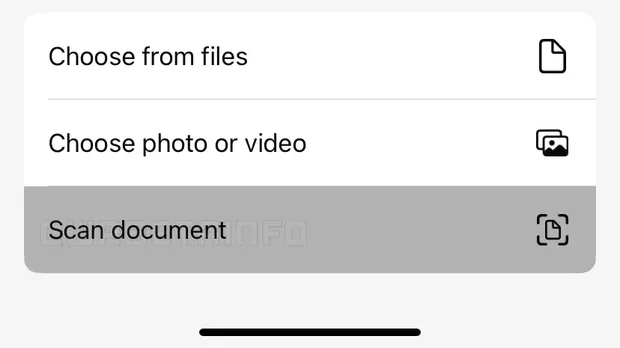
    • Klik bagian “Scan Document” atau “Pindai Dokumen”
      Fitur scan dokumen di WhatsAppFitur scan dokumen di WhatsApp Foto: WABetaInfo
    • Kamera akan otomatis terbuka, lalu arahkan pada dokumen yang ingin dipindai.
    • Kamera akan mendeteksi bidang dokumen untuk melakukan pemindaian. Lanjutkan klik foto.
    • Setelah selesai, WhatsApp akan memperlihatkan hasil pindaian. Pengguna juga bisa mengeditnya. Mulai dari memotong bidang dokumen, memilih warna hasil scan, maupun memutar halaman hasil pindaian.
    • Jika sudah sesuai, lanjutkan klik “Save”
    • Hasil scan dokumen tersebut akan dikirimkan ke ruang chat dengan format PDF.

    Jika dirasa hasilnya kurang bagus dan kurang sesuai, kamu juga bisa menghapus dokumen dengan klik ikon tempat sampah. Kemudian, ulangi cara di atas untuk melakukan scan ulang. Selamat mencoba!

    (khq/fds)


    Sumber : inet.detik.com

  • Cara Screenshot Panjang di iPhone Face ID dan Touch ID

    Jakarta

    Screenshot umumnya hanya akan menangkap gambar seukuran layar HP yang digunakan. Namun iPhone dibekali fitur agar bisa melakukan screenshot panjang.

    Misalnya jika detikers ingin screenshot artikel panjang saat membaca di Safari. Dengan fitur ini, artikel panjang tersebut dapat di-capture secara utuh.

    Simak cara screenshot panjang di iPhone berikut ini, baik untuk pengguna iPhone dengan Face ID maupun dengan Touch ID. Ketahui juga cara mengubah tombol screenshot agar lebih mudah.


    Cara Screenshot Panjang di iPhone

    Dikutip dari Pusat Bantuan Apple, cara screenshot panjang di iPhone dibedakan berdasarkan jenis HP-nya. Ada perangkat iPhone yang menggunakan Face ID dan ada perangkat dengan Touch ID.

    Screenshot Panjang di iPhone Face ID

    Pada iPhone Face ID tidak dilengkapi tombol Home. Cara screenshot panjang di iPhone Face ID adalah sebagai berikut:

    1. Tentukan tampilan mana yang ingin di-screenshot.
    2. Tekan tombol power dan volume atas secara bersamaan dan lepaskan dengan cepat.
    3. Setelah layar berkedip, tangkapan layar muncul di sisi kanan bawah layar.
    4. Ketuk dan pilih Full Page.
    5. Kamu bisa simpan dalam bentuk foto atau PDF atau langsung membagikannya.

    Screenshot Panjang di iPhone Touch ID

    Pada iPhone Touch ID, terdapat tombol Home yang berada di tengah bawah. Berikut cara screenshot panjang di iPhone Touch ID:

    1. Tentukan tampilan mana yang ingin di-screenshot.
    2. Tekan tombol Home dan tombol power secara bersamaan dan lepaskan dengan cepat.
    3. Setelah layar berkedip, tangkapan layar muncul di sisi kanan bawah layar.
    4. Ketuk dan pilih Full Page.
    5. Kamu bisa simpan dalam bentuk foto atau PDF atau langsung membagikannya.

    Mengubah Tombol Screenshot iPhone Pakai AssistiveTouch

    Apple memiliki tombol putih di layar yang disebut AssistiveTouch. Tombol ini bisa diatur untuk menjadi shortcut dari fitur screenshot. Caranya sebagai berikut:

    1. Pastikan AssistiveTouch Muncul

    Pertama-tama pastikan tombol AssistiveTouch ini muncul. Jika tombol ini belum muncul, detikers bisa mengaktifkan dengan cara berikut:

    Buka Settings > Accessibility > Touch > AssistiveTouch.
    Aktifkan AssistiveTouch

    2. Atur AssistiveTouch untuk Screenshot

    Untuk bisa menambahkan fungsi screenshot pada AssistiveTouch adalah dengan beberapa cara berikut:

    • Customize Top Level Menu: Klik ikon untuk menambah atau mengubah fungsi menjadi screenshot.
    • Pilihan Single-Tap, Double-Tap, Long Press, atau 3D Touch: Kamu bisa memilih cara screenshot dengan melakukan klik sekali, dua kali, tekan lama, atau sentuhan 3D.
    • Create New Gesture: Tambahkan gerakan sesuai keinginan kamu untuk menambah fungsi screenshot.

    Nah, mudah kan cara screenshot panjang di iPhone? Tanpa perlu aplikasi tambahan, detikers bisa menangkap objek panjang secara utuh.

    (bai/fds)


    Sumber : inet.detik.com

  • 7 Cara Mengembalikan Video yang Terhapus Permanen di HP

    Jakarta

    Menghapus video mungkin sering detikers lakukan ketika memori HP sudah penuh. Namun terkadang kita tidak sengaja menghapus video yang penting. Bahkan mungkin video tersebut terhapus secara permanen.

    Jika video belum terhapus permanen, akan sangat mudah mengembalikannya. Tapi jika sudah terhapus permanen, maka ada kemungkinan tidak bisa dikembalikan.

    Detikers bisa mencoba 7 cara mengembalikan video yang terhapus permanen di HP berikut ini. Ada cara yang memerlukan laptop dan ada yang langsung dari HP.


    Mengembalikan Video yang Terhapus Permanen Pakai HP

    Detikers bisa mencoba beberapa cara mengembalikan video yang terhapus permanen di HP tanpa menggunakan laptop, yakni hanya dengan memanfaatkan aplikasi HP.

    1. Cek Sampah Galeri

    Sebelum melakukan langkah-langkah yang rumit, ada baiknya detikers mengecek terlebih dahulu di sampah galeri. Cek lagi apakah video yang dicari benar-benar terhapus permanen.

    Di bawah ini cara yang bisa dilakukan di HP Samsung berdasarkan situs resminya. Pada HP merek lain, caranya tidak jauh berbeda. Berikut langkah-langkahnya:

    • Buka aplikasi galeri di HP.
    • Klik tanda garis tiga untuk memunculkan opsi.
    • Pilih gambar tong sampah untuk membuka folder yang berisi media yang sudah dihapus.
    • Cari video yang ingin dipulihkan. Tekan dan tahan video tersebut sampai muncul opsi. Pilih Restore atau Pulihkan.

    Foto atau video yang dihapus seharusnya masuk ke tong sampah (trash) terlebih dahulu. Setelah 30 hari, file itu akan dihapus permanen. Jika video yang kamu cari tidak ada dalam tong sampah, berarti video sudah terhapus permanen.

    2. Pakai Google Photo

    HP Android dilengkapi Google Photos untuk mencadangkan foto dan video di galeri. Jika kamu mengaktifkan pencadangan otomatis Google Photos, maka gunakan cara berikut ini:

    • Buka aplikasi Google Photos
    • Cari video yang ingin dikembalikan. Kamu bisa mencari berdasarkan tanggal, lokasi, objek, maupun fitur pengenalan wajah.
    • Jika ketemu, kamu bisa langsung unduh video itu agar tersimpan di galeri HP.

    Bagaimana jika videonya tidak ada? Berikut cara yang dikutip dari laman Bantuan Google:

    • Buka aplikasi Google Photos.
    • Di bagian bawah, pilih Koleksi > Sampah.
    • Tekan dan tahan pada video yang ingin dipulihkan. Jika video tidak ditemukan, mungkin telah dihapus permanen.
    • Jika videonya ketemu, ketuk Pulihkan.
    • Video akan dikembalikan ke Album tempatnya semula, Galeri Google Photos, atau galeri HP.

    3. Pakai Google Drive

    Selanjutnya, jika detikers menggunakan Google Drive untuk mencadangkan data foto dan video, maka lakukan langkah berikut ini:

    • Buka aplikasi Google Drive di HP.
    • Pilih akun yang digunakan untuk mencadangkan video. Caranya klik gambar akun di kanan atas.
    • Maka akan terlihat semua video yang dicadangkan otomatis.
    • Pilih video tersebut, lalu unduh ke HP kamu.

    4. Pakai iCloud

    Bagi pengguna iPhone, terdapat fitur pencadangan otomatis foto dan video ke iCloud. Berikut cara mengembalikan video yang terhapus permanen di HP:

    • Buka situs iCloud di browser HP.
    • Login dengan Apple ID kamu.
    • Cari menu ‘Photos’ lalu pilih album “Recently Deleted”.
    • Cari video yang terhapus dan ingin dikembalikan.
    • Pilih foto dan klik ‘Recover’. Foto akan kembali ke galeri iPhone yang tersinkronisasi dengan iCloud.

    5. Pakai Aplikasi DiskDigger

    Kalian juga bisa memanfaatkan aplikasi lain, salah satunya DiskDigger. Aplikasi ini bisa diunduh di Play Store. Lalu lakukan langkah berikut ini:

    • Buka aplikasi DiskDigger.
    • Pilih ‘search for lost videos’.
    • Aplikasi akan mencari semua video yang pernah ada di HP.
    • Centang video yang ingin dikembalikan.
    • Pilih ikon recovery, lalu Save files to a custom location on your device agar video bisa tersimpan di memori internal HP.

    Mengembalikan Video yang Terhapus Permanen Pakai Laptop

    Cara lain yang bisa dicoba adalah dengan memanfaatkan laptop. Detikers harus menggunakan software recovery HP, antara lain DroidKit dan DiskInternals.

    1. Pakai DroidKit

    Dilansir dari situs iMobie, cara mengembalikan video yang terhapus permanen di HP menggunakan DroidKit adalah sebagai berikut:

    • Download dan install DroidKit di laptop.
    • Buka aplikasi dan klik ‘pulihkan data yang hilang’.
    • Klik “pemulihan cepat dari perangkat”.
    • Periksa jenis data dan klik tombol Mulai untuk memindai data di HP kamu. Kamu hanya bisa memeriksa Video.
    • Hubungkan HP kamu dengan laptop lalu klik start untuk melanjutkan.
    • DroidKit kemudian akan memindai video yang ingin dikembalikan.
    • Setelah selesai, pilih video lalu klik ke perangkat atau ke PC.

    2. Pakai DiskInternals

    Dikutip dari situs DiskInternals, berikut ini cara mengembalikan video yang terhapus permanen di HP menggunakan aplikasi laptop DiskInternals Uneraser:

    • Sambungkan HP dengan laptop menggunakan kabel USB.
    • Download dan install DiskInternals Uneraser
    • Buka aplikasi di laptop, lalu program akan mendeteksi dan menampilkan semua perangkat penyimpanan laptop maupun HP yang sedang terhubung.
    • Pilih lokasi penyimpanan di mana kamu terakhir menyimpan video, apakah memori internal atau kartu SD.
    • Lakukan proses pemindaian dengan mengklik tombol ‘Berikutnya’
    • Muncul berbagai video yang dapat dipulihkan. Pilih video yang ingin dikembalikan, lalu klik ‘Pulihkan’.
    • Pilih lokasi penyimpanan video tersebut di laptop.
    • DiskInternals Uneraser memulai proses pemulihan dan mengembalikan video ke lokasi yang ditentukan.

    Itulah 7 cara mengembalikan video yang terhapus permanen di HP Android maupun iPhone. Sebagai langkah pencegahan, detikers bisa mengaktifkan fitur back up otomatis di HP, seperti menggunakan Google Photos atau iCloud.

    (bai/row)


    Sumber : inet.detik.com