Tag: kerusakan

  • Lampu Motor Tiba-tiba Redup? Ini Penyebabnya


    Jakarta

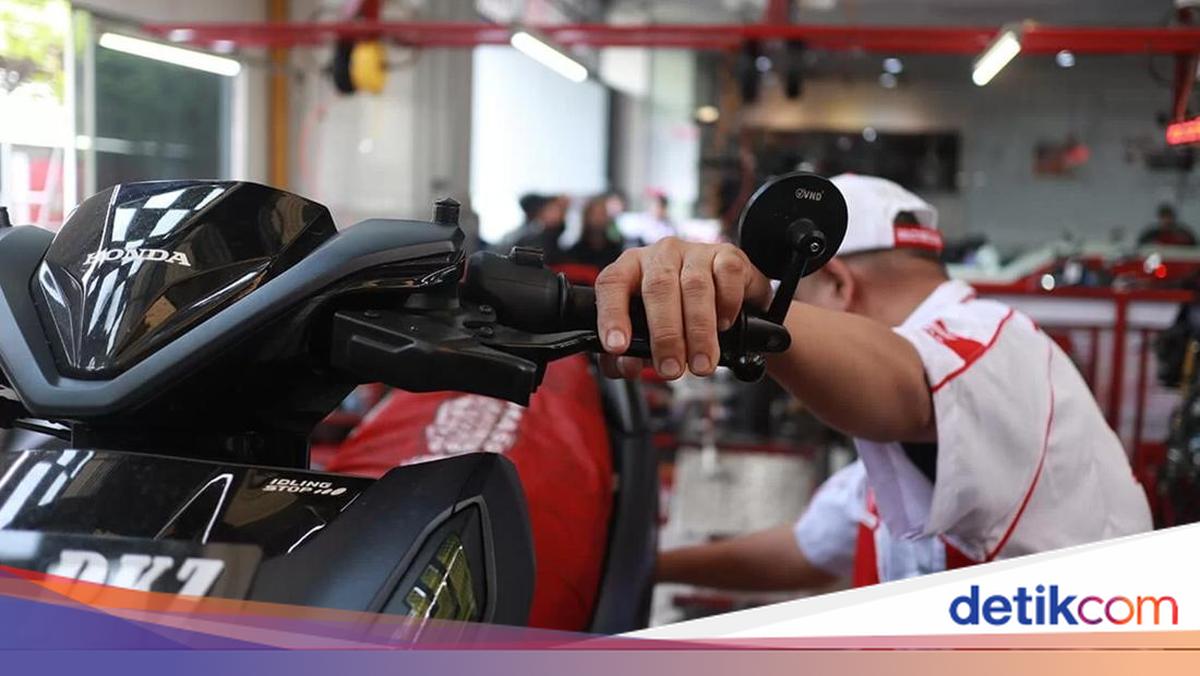
    Pernah mengalami masalah lampu motor tiba-tiba mati atau redup, padahal aki masih terasa kuat? Ini beberapa kemungkinan penyebabnya.

    Masalah lampu depan tiba-tiba redup cukup umum dialami oleh banyak pengguna sepeda motor. Tak sedikit juga yang mengambil kesimpulan hal ini disebabkan karena aki. Padahal, sistem kelistrikan motor terdiri dari banyak komponen yang saling terhubung.

    Posisi lampu yang tiba-tiba mati atau bahkan redup, cukup bisa membikin bahaya pengendaranya, apalagi pada kondisi saat berkendara malam hari atau hujan lebat turun, pencahayaan jadi kurang optimal, sehingga bisa mengganggu visibilitas.

    Penyebab Lampu Motor Redup

    Oleh karena itu, penting untuk mengetahui apa saja yang menjadi penyebabnya dan harus mengambil langkah apa saat mengalami kendala seperti ini. Berikut 5 penyebab utama lampu motor tiba-tiba mati atau redup meski aki masih dalam kondisi baik:


    1. Kiprok Bermasalah

    Kiprok atau regulator rectifier berfungsi mengubah arus AC dari spul menjadi arus DC untuk mengisi aki dan menyalurkan listrik ke komponen seperti lampu. Jika rusak, arus listrik jadi tidak stabil atau bahkan tidak mengalir sama sekali ke lampu.

    2. Spul Rusak atau Lemah

    Spul bertugas menghasilkan arus listrik saat mesin berputar. Jika daya yang dihasilkan tidak mencukupi, maka kiprok tidak bisa bekerja optimal dan aliran listrik ke lampu jadi terganggu.

    3. Kabel dan Saklar Tidak Berfungsi Baik

    Kabel kelistrikan yang longgar, terkelupas, atau korslet bisa menghambat aliran listrik ke lampu. Begitu juga saklar lampu yang sudah aus atau rusak akan membuat lampu tidak bisa menyala meski komponen lain berfungsi baik.

    4. Bohlam Sudah Usang

    Seiring waktu, bohlam bisa mengalami penurunan performa bahkan mati total. Filamen di dalam bohlam bisa putus tanpa disadari, terutama setelah pemakaian yang cukup lama.

    5. Sistem Pengisian Aki Tidak Optimal

    Meskipun aki dalam kondisi baik, tapi jika sistem pengisiannya terganggu, daya listrik yang masuk ke aki tidak mencukupi. Akibatnya, lampu akan menyala redup atau tidak menyala sama sekali saat beban listrik meningkat.

    Itu tadi adalah masalah yang kemungkinan muncul dan menjadi penyebab lampu motor secara tiba-tiba mati atau menjadi redup padahal kondisi aki masih baik. Jika sudah mengetahui penyebanya, berikut 5 langkah yang bisa dilakukan:

    1. Periksa dan Ganti Kiprok Jika Perlu

    Cek apakah kiprok menunjukkan tanda-tanda kerusakan seperti meleleh atau gosong. Jika iya, segera ganti dengan yang baru agar arus listrik kembali stabil.

    2. Ukur Kinerja Spul

    Gunakan alat multimeter untuk mengukur tegangan yang dihasilkan spul. Jika nilainya tidak sesuai standar, kemungkinan besar spul perlu diganti.

    3. Cek Jalur Kabel dan Saklar

    Pastikan semua kabel dalam kondisi utuh dan tidak ada yang longgar atau berkarat. Cek saklar lampu apakah masih responsif. Bila perlu, ganti saklar yang sudah tua.

    4. Ganti Bohlam yang Sudah Tua

    Jika bohlam terlihat menghitam atau filamennya putus, segera ganti dengan yang baru. Gunakan bohlam dengan spesifikasi yang sesuai dengan peruntukannya agar tahan lama dan terang.

    5. Pastikan Sistem Pengisian Aki Normal

    Lakukan pengecekan terhadap pengisian aki. Bila diperlukan, lakukan servis di bengkel untuk memastikan aki menerima arus listrik dengan benar dari spul dan kiprok.

    “Masalah lampu yang mati itu tidak melulu karena aki lemah. Ada banyak komponen lain yang harus dicek lebih dulu. Pemeriksaan menyeluruh bisa mencegah salah ganti dan membuat perawatan motor lebih efisien,” ujar Training Analyst PT Wahana Makmur Sejati, Wahyu Budhi, dalam keterangan resminya.

    Lebih lanjut Wahyu menambahkan, pengendara sebaiknya rutin melakukan pemeriksaan kondisi sistem kelistrikan motor, tidak hanya saat ada masalah. “Pemeriksaan berkala sangat dianjurkan, karena kelistrikan adalah bagian penting untuk kenyamanan dan keselamatan berkendara,” imbuh Wahyu.

    Jika seluruh langkah di atas sudah dilakukan namun lampu masih tidak menyala dengan normal, jangan ragu untuk membawa motor ke bengkel resmi AHASS. Jadi, sebelum buru-buru menyalahkan aki, sebaiknya pahami dulu seluruh kemungkinan penyebabnya. Dengan perawatan yang tepat, motor akan kembali nyaman digunakan dan pencahayaan pun kembali optimal saat berkendara.

    (lua/dry)


    Sumber : oto.detik.com

  • Kecil tapi Penting, Ini Fungsi Kampas Ganda di Motor Matic


    Jakarta

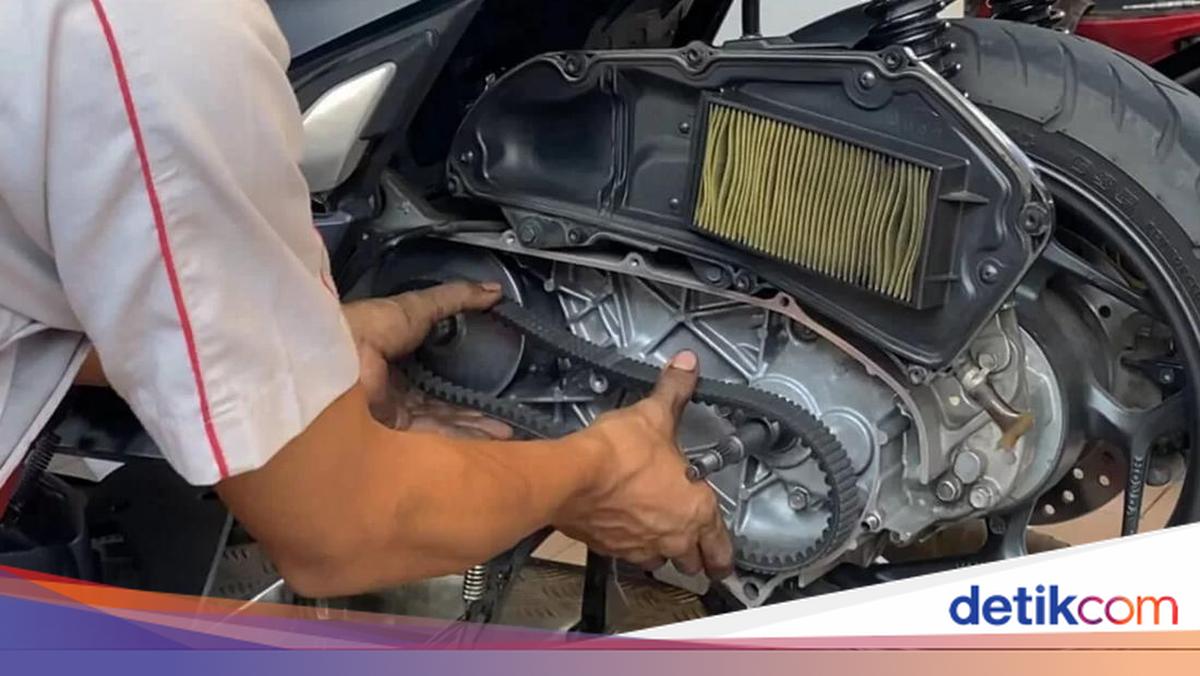
    Kampas ganda adalah salah satu komponen penting pada motor matic meski bentuknya kecil. Bekerja secara otomatis melalui mekanisme gaya sentrifugal, kampas ganda bertugas memastikan tenaga dari mesin dapat diteruskan ke roda belakang saat akselerasi. Pada kondisi optimal, membuat motor terasa ringan dan responsif.

    Perlu dipahami bila kondisinya tidak optimal atau sudah aus, tarikan bisa terasa berat atau tersendat, bahkan bisa menimbulkan selip saat akselerasi. Ini sebabnya, penting untuk mengetahui fungsi, serta menjaga kondisi kampas ganda menjadi hal yang tidak boleh diabaikan.

    Dalam kondisi ideal, kampas ganda menjaga proses penyaluran tenaga tetap halus dan stabil. Tapi ketika sudah aus akibat gesekan berlebihan atau pola berkendara yang kurang baik, komponen ini dapat mengganggu kerja CVT secara keseluruhan.

    Dijelaskan Wahana Honda dalam keterangan resminya, untuk menjaga kondisi kampas ganda tetap prima, pengguna motor matic sebaiknya menerapkan beberapa cara perawatan sederhana sebagai berikut:


    1. Lakukan servis CVT secara rutin setiap 8.000 km – 12.000 km untuk membersihkan debu dan residu gesekan kampas.
    2. Gunakan bahan bakar serta oli sesuai rekomendasi pabrikan guna menjaga stabilitas kerja mesin dan transmisi.
    3. Hindari kebiasaan menarik gas dan rem secara bergantian dalam durasi lama saat macet, karena dapat mempercepat keausan kampas.
    4. Minta teknisi untuk memeriksa kondisi rumah kopling (mangkok ganda) apakah permukaannya masih halus atau sudah bergelombang/tergores.
    5. Dengan menjalankan perawatan tersebut secara konsisten, umur pakai kampas ganda dapat lebih panjang dan performa motor tetap optimal.

    Selain perlu memahami cara merawatnya, pengguna motor matic juga perlu mengenali tanda kampas ganda mulai bermasalah. Beberapa ciri yang perlu diperhatikan di antaranya:

    1. Tarikan awal terasa berat saat motor mulai jalan meski mesin terdengar normal.
    2. Terjadi getaran atau hentakan di area CVT ketika akselerasi awal.
    3. Muncul bunyi decit atau suara gesekan dari area CVT.
    4. Warna kampas terlihat menghitam atau keras saat dibongkar, pertanda panas berlebih akibat gesekan terus-menerus.
    5. Mesin meraung tinggi, tetapi motor tidak segera melaju (selip).

    Jika menemui gejala atau kondisi seperti ini pada komponen kampas ganda, pengguna motor matic disarankan segera melakukan pemeriksaan sebelum berlanjut ke kerusakan komponen lain yang lebih serius.

    “Perawatan kampas ganda secara berkala berpengaruh terhadap kenyamanan dan keamanan berkendara. Pemeriksaan di bengkel resmi AHASS membantu memastikan kondisi CVT tetap optimal dan mencegah kerusakan berkelanjutan,” jelas Training Analyst PT Wahana Makmur Sejati, Wahyu Budhi.

    Seiring penggunaan motor yang semakin intens, menjaga komponen kecil seperti kampas ganda menjadi penting, bukan hanya untuk kenyamanan, tetapi juga untuk keselamatan. Jika dibiarkan aus, efeknya dapat merembet pada peningkatan konsumsi bahan bakar, getaran berlebih, hingga kerusakan transmisi yang biaya perbaikannya tidak sedikit.

    (lua/dry)


    Sumber : oto.detik.com

  • 4 Cara Menghidupkan HP Android Tanpa Tombol Power

    Jakarta

    Tombol power merupakan bagian yang sangat penting bagi perangkat, termasuk HP android. Saat tombol power tidak berfungsi, pengguna akan kesulitan untuk menghidupkan perangkat.

    Karena sering digunakan, tombol power berisiko mengalami kerusakan karena penggunaan intensif atau faktor lainnya. Namun tak perlu khawatir, ada beberapa cara alternatif untuk menghidupkan HP android saat tombol power rusak.

    Cara Menghidupkan HP Android Tanpa Tombol Power

    Ada beberapa cara untuk menghidupkan HP tanpa tombol power, mulai dengan menggunakan tombol volume, dengan komputer, dan dengan bantuan aplikasi pihak ketiga. Mengutip laman croma dan gadgetstouse, berikut cara menghidupkan hp Android tanpa tombol power:


    1. Gunakan Teknik Soft Reboot

    Dengan teknik Soft Reboot, hp bisa dihidupkan tanpa memencet tombol power. Caranya, colokkan adaptor pengisi daya ke soket.

    Kemudian, tekan tombol volume atas (+) dan volume bawah (-) secara bersamaan selama 20 detik. Perangkat akan melakukan booting, lalu perangkat akan menyala kembali.

    2. Menggunakan Komputer

    Cara selanjutnya adalah dengan menghubungkan handphone ke komputer atau laptop menggunakan kabel data. Layar ponsel akan menyala dalam beberapa detik.

    Nantinya kamu akan mendapat pop up yang menyatakan, “Apakah Anda menggunakan kabel USB hanya untuk pengisian daya atau transmisi data?” Selanjutnya, pilih ops transmisi data dan perangkat akan melakukan booting.

    3. Menyalakan HP secara Otomatis lewat Pengaturan

    Pengguna Android bisa menggunakan fitur nyalakan atau matikan hp secara otomatis di pengaturan. Sehingga, cara ini bisa dilakukan untuk menyalakan hp tanpa menggunakan tombol power. Setiap jenis ponsel mungkin memiliki sistem yang berbeda, namun secara umum langkah ini bisa diterapkan di berbagai model ponsel Android.

    • Buka Settings
    • Cari opsi Scheduled Power On & Off atau Auto Power On/Off sesuai merek HP yang digunakan. Di merk tertentu, fitur ini tersedia pada menu Additional Settings dan Automatic On/Off
    • Tentukan kapan hp akan menyala dan mati secara otomatis.

    4. Nyalakan HP secara Otomatis dengan Aplikasi Pihak Ketiga

    Selain menggunakan pengaturan, ada beberapa aplikasi pihak ketiga yang bisa didownload untuk menyalakan HP tanpa tombol power. Sebelumnya, detikers wajib memastikan aplikasi tersebut legal dan tidak merusak gadget.

    Cara menghidupkan HP tanpa tombol power ini mungkin tak bisa diterapkan di semua jenis HP android. Detikers bisa memilih salah satu cara sesuai kompetensi HP android yang dimiliki.

    (row/row)

    Sumber : inet.detik.com

    Alhamdulillah اللهم صل على رسول الله محمد teknologi
    ilustrasi gambar : unsplash.com / Jannis Brandt
  • Cara Deteksi Kerusakan HP Oppo dengan Mudah, Layar-Baterai

    Jakarta

    Berbagai fungsi perangkat handphone (HP) akan mengalami penurunan seiring penggunaannya, termasuk pada ponsel Oppo. Sejumlah masalah umum seperti tombol fisik yang tak lagi berfungsi hingga audio yang tidak terdengar dapat terjadi.

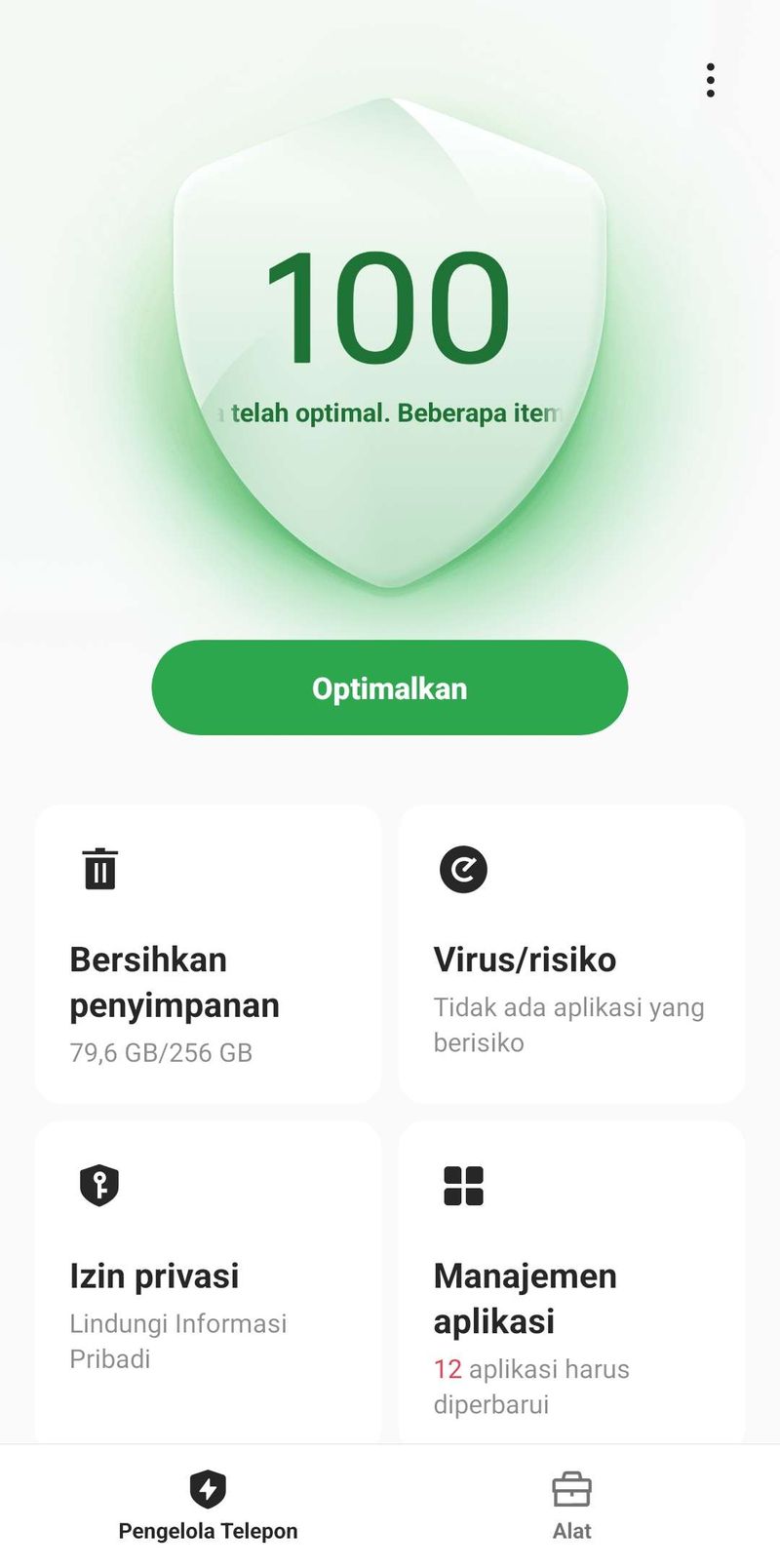
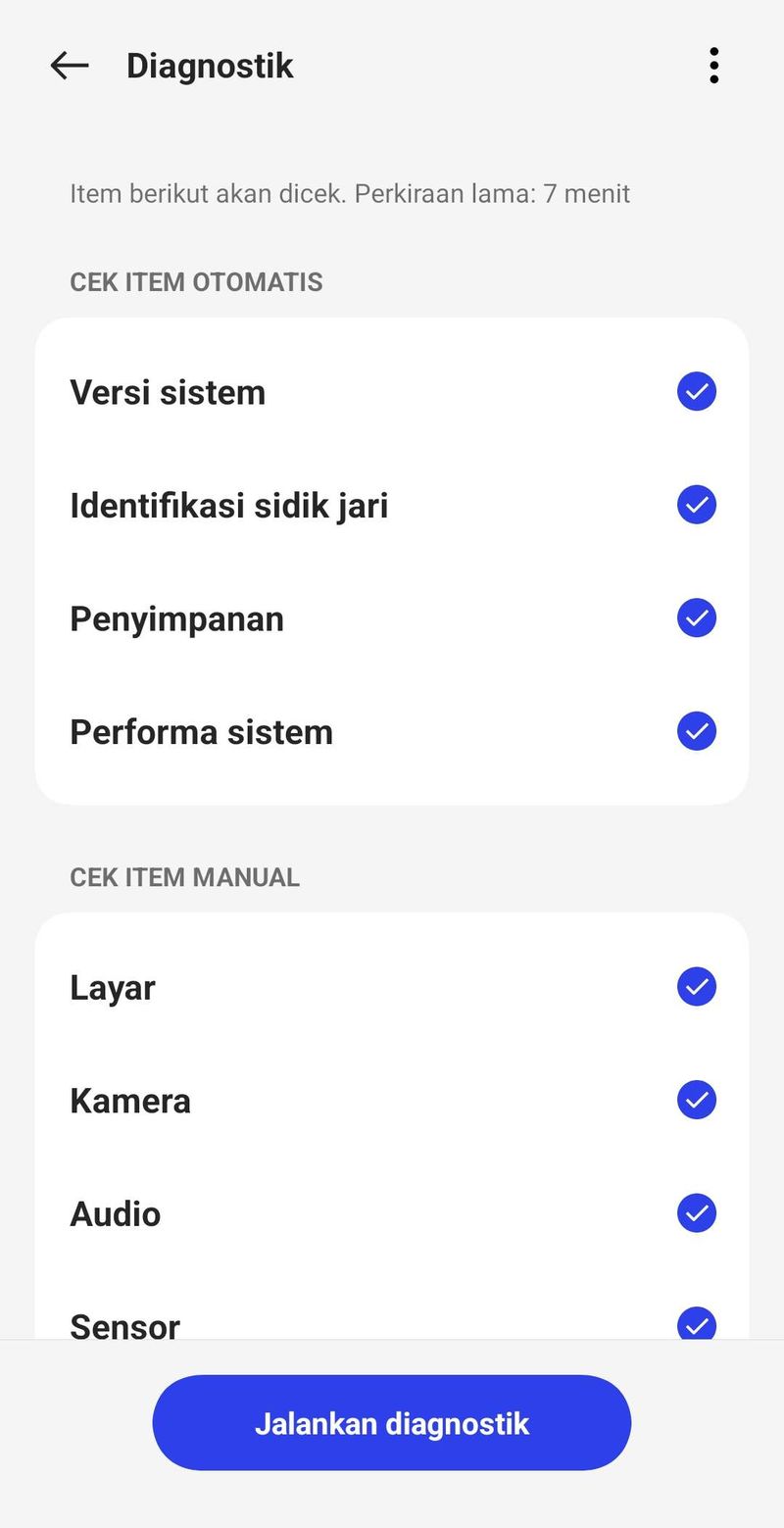
    Untuk mendeteksi permasalahan tersebut, Oppo menyediakan fitur Diagnostik di aplikasi bawaannya Pengelola Telepon atau Manajer Telepon. Masalah pada ponsel dapat diketahui lebih dini sehingga kerusakan parah bisa dicegah secepatnya. Simak cara cek masalah di HP Oppo pada uraian berikut.

    Cara Mendeteksi Kerusakan HP Oppo

    Aplikasi Pengelola Telepon atau Manajer Telepon memungkinkan pengguna mendiagnosis masalah yang cukup umum terjadi pada ponsel Oppo. Mekanisme deteksi permasalahannya bergantung sistem operasi ColorOS yang disematkan pada tiap-tiap HP Oppo.


    Dilansir laman Dukungan Oppo, berikut cara mengecek kerusakan di ponsel Oppo:

    • ColorOS 12 hingga 13: Buka Folder Alat Bantu > klik aplikasi Pengelola Telepon > Alat > Diagnostik > Diagnostik. Pilih fungsi apa saja yang ingin dideteksi > ketuk Jalankan Diagnostik.

    Aplikasi Pengelola Telepon OppoAplikasi Pengelola Telepon Oppo Foto: dok. Situs Support Oppo
    • ColorOS 11: Buka Folder Alat Bantu > ketuk aplikasi Pengelola Telepon > Diagnostik > Lanjutkan. Pilih fungsi apa saja yang ingin dideteksi > klik Jalankan Diagnostik.
    • ColorOS 7.1 hingga 7.2: Buka Folder Alat Bantu > pilih aplikasi Manajer Telepon > klik Cek Cepat > Lanjutkan/Mulai Cek. Pilih fungsi apa saja yang ingin dideteksi ketuk Jalankan Diagnostik/Cek.
    • ColorOS 6: Buka aplikasi Manajer Tlp > ketuk Cek Cepat > Mulai Cek. Pilih fungsi apa saja yang ingin dideteksi > klik Cek.
    • ColorOS 3.2 hingga 5.2.1: Buka aplikasi Manajer Tlp > pilih Deteksi Masalah Umum > klik Deteksi Sekarang > Pilih Item > Mulai Deteksi.
    Aplikasi Pengelola Telepon OppoAplikasi Pengelola Telepon Oppo Foto: dok. Situs Support Oppo
    • Pengguna selanjutnya dapat mengikuti instruksi yang diberikan ponsel hingga selesai untuk mendeteksi masalah di HP secara manual.
    • Hasil pengujian sistem akan keluar dan menampilkan masalah-masalah HP OPPO yang terdeteksi. Temukan solusi permasalahannya dengan mengklik Kesalahan/Masalah Abnormal.
    • Catatan diagnostik ponsel Oppo sebelumnya dapat dilihat pada halaman diagnostik dengan mengetuk ikon titik tiga pada pojok kanan atas > pilih Catatan.

    Selain pengecekan manual, ponsel akan mendeteksi memori ponsel, kartu SIM, dan versi sistem secara otomatis saat pengguna membuka aplikasi Pengelola Telepon atau Manajer Telepon. Cara pengecekan di atas pun dapat dilakukan berkala untuk mendeteksi permasalahan pada HP Oppo.

    (azn/row)

    Sumber : inet.detik.com

    Alhamdulillah اللهم صل على رسول الله محمد teknologi
    ilustrasi gambar : unsplash.com / Jannis Brandt
  • Panik LCD HP Bergaris, Ini Cara Mengatasi & Penyebabnya di HP


    Jakarta

    Sebagian pengguna HP Android mengeluh bahwa ponsel mereka tiba-tiba muncul garis vertikal atau horizontal di layar. Garis-garis tersebut bisa berwarna hitam, putih, hijau, merah muda, atau warna lainnya. Jadi, Anda bisa saja mendapatkan garis-garis putih, garis-garis hitam, atau kombinasi warna pada layar ponsel Anda.

    Dikutip detikINET dari Android Authority, itu menunjukkan ada sesuatu yang salah dengan layar ponsel, kemungkinan besar rusak. Di beberapa kasus, garis vertikal dan horizontal mulai muncul di layar setelah kerusakan akibat air, terjatuh, atau hal lain. Garis tersebut mungkin tak sekaligus muncul dan mungkin membutuhkan waktu hingga banyak yang muncul.

    Berbagai faktor dapat menyebabkan garis-garis muncul di ponsel, di antaranya:


    Tekanan pada layar: Layar mungkin menerima tekanan tidak disengaja. Tekanan melebihi batas kemampuan layar ponsel dapat menyebabkan layar menampilkan garis-garis vertikal dan horizontal.

    Kerusakan karena terjatuh: Jika ponsel terjatuh, ada kemungkinan ponsel rusak, meski bagian luar ponsel tampak baik-baik saja. Motherboard ponsel atau komponen lain di dalamnya mungkin mengalami kerusakan, yang bisa menyebabkan kerusakan pada sirkuit layar dan menyebabkan munculnya garis vertikal dan horizontal.

    Karena air: Jika rusak karena air dan coba menyalakan ponsel, Anda dapat menyebabkan hubungan arus pendek pada sirkuit penting, yang dapat menyebabkan garis vertikal dan horizontal. Kerusakan air termasuk merendam ponsel di bawah air atau bahkan terkena tetesan air yang menyebabkan pengembunan dalam ponsel.

    Panas berlebih: Ada situasi di mana panas berlebih yang berkepanjangan dapat merusak komponen penting layar. Kejadian langka ini memerlukan suhu tinggi yang berkepanjangan, seperti pengisian daya nirkabel di dalam mobil yang panas.

    Dalam semua kasus ini, layar dan mungkin bagian lain sudah rusak secara fisik dan sepertinya bukan masalah software kecuali Anda bermain-main dengan ROM kustom menggunakan driver grafis eksperimental. Jadi, bagi sebagian besar pengguna, ini menandakan bahwa layar ponsel rusak permanen dan tak bisa dipulihkan.

    Beberapa pengguna mungkin menemukan garis hijau tepat setelah pembaruan software. Ini menandakan bahwa layar ponsel rusak, kemungkinan karena panas selama update. Beberapa produsen menyadari masalah ini dan menawarkan perbaikan gratis, tapi sebagian besar tak memberikannya. Jadi, Anda kemungkinan besar perlu mengeluarkan biaya sendiri.

    Cara memperbaiki garis vertikal atau horizontal pada layar HP

    Sama seperti masalah garis hijau pada ponsel AMOLED, garis vertikal dan horizontal pada layar ponsel Anda menunjukkan kerusakan fisik pada unit layar.

    Mulai ulang ponsel Anda untuk memastikan masalah perangkat lunak: Disarankan untuk restart ponsel sekali ketika Anda melihat masalah garis vertikal atau horizontal pada ponsel Android. Langkah ini hanya memastikan kemungkinan masalah software.

    Kunjungi pusat servis: Setelah diastikan bahwa masalahnya bukan disebabkan software, Anda perlu mengunjungi pusat perbaikan dan memperbaikinya. Tentu disarankan untuk mencadangkan data ponsel sebelumnya.

    Teknisi kemungkinan akan menilai masalah garis vertikal atau horizontal sebagai kegagalan hardware pada unit layar, yang memerlukan penggantian. Untuk ponsel tertentu, penggantian motherboard juga bisa dilakukan.

    Layanan pelanggan kemungkinan akan menarik harga antara 10-30% dari harga jual ponsel untuk penggantian layar. Besarannya bervariasi, tergantung merek, model, dan tingkat kerumitan.

    (fyk/fyk)

    Sumber : inet.detik.com

    Alhamdulillah اللهم صل على رسول الله محمد teknologi
    ilustrasi gambar : unsplash.com / Jannis Brandt
  • 8 Cara Mengatasi Data Seluler Tidak Muncul Walau Sudah Diaktifkan

    Jakarta

    Agar bisa terhubung ke jaringan internet, kamu perlu menyalakan data seluler (mobile data) di smartphone. Jika sudah diaktifkan, kini kamu sudah bisa berselancar di dunia maya.

    Namun, beberapa orang pernah mengalami data seluler sudah diaktifkan tetapi tidak bisa terhubung ke internet. Jika kamu mengalami masalah ini, maka tak bisa membuka Instagram hingga mengirim pesan di WhatsApp.

    Apabila di sekitarmu ada WiFi, tentu tidak menjadi masalah. Namun kalau tidak, tentu sangat bikin jengkel karena detikers tak bisa terhubung ke internet.


    Ada sejumlah hal yang menyebabkan data seluler tidak aktif meski sudah dinyalakan. Tapi jangan khawatir, masalah ini dapat diatasi dengan beberapa cara mudah.

    Ketahui penyebab data seluler tidak muncul dan cara mengatasinya dalam artikel ini.

    Penyebab Data Seluler Tidak Muncul Walau Sudah Diaktifkan

    Ada sejumlah faktor umum yang menyebabkan data seluler tidak muncul meskipun sudah diaktifkan. Mengutip laman CNET, berikut sejumlah penyebabnya:

    • Terjadi gangguan internet dari operator seluler yang digunakan.
    • Adanya error atau bug pada sistem operasi di smartphone.
    • Slot SIM Card mengalami masalah.
    • Kartu SIM mengalami kerusakan.

    Cara Mengatasi Data Seluler Tidak Muncul

    Jika data seluler sudah dinyalakan tapi tidak ada koneksi internet, jangan khawatir. Dilansir situs Lifewire, berikut sejumlah cara mengatasi data seluler tidak muncul di smartphone:

    1. Aktifkan Airplane Mode

    Cara yang pertama adalah dengan mengaktifkan mode pesawat atau airplane mode di smartphone. Tunggu sekitar 5-10 detik, setelah itu nonaktifkan airplane mode.

    Saat airplane mode dinyalakan, maka sinyal ataupun koneksi internet langsung terputus. Ketika mode pesawat dimatikan, alhasil sinyal dan jaringan internet kembali muncul.

    Cara ini biasanya cukup ampuh untuk mengatasi data seluler yang tidak muncul meski sudah diaktifkan di smartphone.

    2. Matikan Data Seluler

    Selain mengaktifkan airplane mode, cobalah untuk mematikan data seluler selama 5-10 detik, setelah itu nyalakan kembali. Langkah ini biasanya juga ampuh untuk mengatasi data seluler yang tidak muncul.

    3. Restart Smartphone

    Apabila kedua cara di atas tidak ampuh, kamu bisa melakukan mulai ulang (restart) smartphone. Pada umumnya, cara ini dinilai efektif untuk mengatasi data seluler yang tidak muncul.

    Ketika smartphone sudah di-restart, cobalah untuk mengecek koneksi internet, misalnya dengan membuka browser di Chrome. Jika browser berhasil dibuka, itu tandanya data seluler sudah kembali normal.

    4. Matikan HP

    Selain melakukan restart, kamu juga bisa mematikan (turn off) HP untuk sementara waktu. Langkah ini dapat diambil jika data seluler masih tidak muncul setelah smartphone di-restart.

    5. Cek SIM Card

    Periksa juga SIM card atau kartu SIM milikmu, apakah ada kerusakan atau tidak. Jika ternyata ada kerusakan, hal itu mungkin bisa jadi penyebab kenapa data seluler tidak muncul walaupun sudah dinyalakan.

    Segera hubungi pihak operator seluler yang kamu gunakan dan sampaikan keluhan jika kartu SIM rusak. Pada umumnya, kamu akan mendapatkan SIM card baru dengan cara menukarnya di service center.

    6. Cek Slot SIM Card

    Tak hanya mengecek kartu SIM, detikers juga perlu memeriksa bagian slot SIM card. Apabila ditemukan kerusakan fisik, maka kartu SIM tidak akan terbaca di smartphone.

    Selain tidak dapat terhubung ke internet, detikers juga tidak bisa menggunakan kartu SIM apapun karena sudah dipastikan tidak terbaca.

    7. Perbarui Sistem Operasi

    Cara selanjutnya adalah dengan memperbarui sistem operasi di smartphone. Salah satu penyebab data seluler tidak muncul karena adanya bug pada software atau disebabkan sistem operasi yang sudah usang.

    Setelah melakukan pembaruan sistem operasi, cobalah untuk mengecek koneksi internet dengan menyalakan data seluler.

    8. Hubungi Pihak Operator Seluler

    Apabila semua cara di atas sudah dicoba dan data seluler masih tidak muncul, langkah terakhir adalah dengan menghubungi pihak operator seluler. Mungkin masalahnya karena jaringan internet yang sedang mengalami gangguan.

    Biasanya, gangguan internet dapat berlangsung dalam waktu cepat atau lama. Sebagai solusinya, kamu bisa menggunakan operator seluler lain yang terbebas dari gangguan untuk mengakses internet.

    Itu dia delapan cara mengatasi data seluler tidak muncul dengan mudah. Semoga dapat membantu detikers!

    (ilf/fds)


    Sumber : inet.detik.com

  • 7 Cara Mengatasi HP Kemasukan Air Sendiri di Rumah, Mudah!

    Jakarta

    HP kemasukan air? Jangan terlalu panik. Ada banyak langkah yang bisa dilakukan ketika HP kemasukan air.

    Dengan penanganan yang cepat dan tepat, HP kamu masih punya peluang lebih besar untuk bisa selamat dan berfungsi normal. Selain itu, kamu juga bisa mengenali tanda-tanda yang menunjukkan bahwa komponen internal ponsel telah rusak karena air.

    Cara Mengatasi HP Kemasukan Air

    Dilansir laman Pandas Security, berikut adalah hal yang harus dilakukan jika air masuk ke ponsel:


    1. Selamatkan HP dari Air

    Hal pertama ketika HP terkena air adalah menyelamatkannya. Karena semakin lama terkena air, maka semakin besar kemungkinan HP akan terisi air. Hal ini akan memperkecil kemungkinannya untuk diselamatkan.

    2. Matikan HP

    Ketika HP kemasukan air dalam posisi menyala, segeralah untuk mematikannya. Langkah ini bertujuan untuk memutus sumber daya dan menghentikan aliran listrik di perangkat.

    Dengan begitu, kita bisa mengurangi kemungkinan terjadinya korsleting, dan mencegah kerusakan lebih lanjut.

    3. Lepas Bagian HP

    Bongkar bagian atau komponen HP yang bisa dilepas. Misalnya, casing HP, kartu SIM, dan baterai.

    Cara ini bertujuan untuk mengevaluasi tingkat kerusakan, dan mempersiapkannya untuk pengeringan secara terpisah.

    Sementara bagi pengguna iPhone, melepas baterai memerlukan pembongkaran menyeluruh. Lebih baik hal ini dilakukan oleh profesional.

    4. Bersihkan Sisa Air

    Setelah komponen HP dibongkar, pakailah kain kering atau tisu untuk mengeringkan air yang tersisa pada bagian-bagiannya. Pastikan kamu mengelap dengan lembut, jangan menggosoknya.

    Kamu bisa menepuk-nepuk dengan perlahan. Cara ini dilakukan untuk menghindari kerusakan lebih lanjut.

    5. Menyerap Kelembapan

    Setelah mengeringkan permukaan HP, langkah selanjutnya adalah menyerap sisa air (yang mungkin masuk ke bagian dalam HP).

    Banyak orang menaruh HP di dalam kantung beras mentah, namun cara mengatasi HP masuk air dengan beras sebenarnya bukan cara terbaik untuk mengeluarkan air dari HP.

    Alternatifnya, kamu bisa pertimbangkan untuk meletakkan komponen HP ke dalam wadah tertutup dengan bungkusan gel silika (bungkusan kecil yang sering ditemukan dalam kotak sepatu baru atau botol pil). Bungkusan gel silika lebih baik daripada beras, karena dirancang khusus untuk menyerap kelembapan.

    Kamu bisa menggunakan metode beras, meletakkan komponen HP di dekat kipas angin atau ventilasi AC, untuk mengeringkan HP dari air.

    Jika memungkinkan, hindari penggunaan pengering rambut. Karena cara ini bisa risiko signifikan mendorong air lebih dalam ke celah-celah ponsel, bahkan bisa menyebar ke area yang sebelumnya kering.

    6. Tunggu Sampai Benar-benar Kering

    Biarkan komponen HP dalam metode pengeringan selama 24 sampai 48 jam. Jangka waktu ini akan memastikan sebagian besar air menguap.

    Hal ini bermanfaat dalam mengurangi risiko korsleting dan kerusakan. Waktu pengeringan yang tepat untuk HP juga bergantung pada beberapa variabel, seperti teknik pengeringan yang dipilih dan tingkat paparan air.

    Jika mengeringkan HP dengan gel silika, waktu pengeringan yang umum adalah 24 jam. Sementara, jika mengeringkan HP yang masuk air dengan menggunakan beras atau kipas angin sebaiknya 48 jam.

    Kalau HP terkena air sebentar, mungkin akan lebih cepat kering. Namun, dalam kasus HP terendam seluruhnya waktu pengeringan yang diperlukan lebih lama.

    7. Mencoba Menyalakan Kembali HP

    Setelah melakukan pengeringan awal, kamu bisa nyalakan HP. Ini dilakukan menguji untuk mengetahui apakah HP masih berfungsi.

    Jika HP dinyalakan secara normal, layar sentuh berfungsi, dan audio jernih, kemungkinan HP kamu aman.

    Jika mengalami layar terdistorsi, suara tak jernih, atau tidak bisa menyala, sebaiknya cari bantuan profesional untuk memperbaikinya, sehingga tidak memperparah kerusakan.

    Dampak HP yang Terkena Air

    Kita bisa mengetahui potensi kerusakan HP akibat terkena air. Salah satunya, HP kemasukan air bisa merusak LCD dan mengganggu layar sentuh sehingga menyebabkan layar tidak responsif.

    Berikut adalah akibat jika HP kemasukan air:

    • Layarnya berkabut, ada pengembunan di lensa kamera atau di bawah layar. Hal ini mengindikasikan adanya air yang masuk ke dalam perangkat.
      Ada tindakan tak terduga, seperti aplikasi terbuka dan tertutup sendiri (karena air yang
    • mempengaruhi sirkuit internal).
    • Kinerja HP jadi lemot.
    • Layar sentuhan yang tidak responsif.
    • Baterai jadi cepat terkuras.
    • Daya yang tidak konsisten.
    • Suara teredam dan kualitas audio menurun, karena air yang mempengaruhi speaker atau mikrofon.
    • Masalah pengisian daya karena mengganggu port pengisian daya.
    • Adanya korosi, seperti muncul bintik-bintik hijau atau putih pada komponen internal akibat paparan air.
    • Ada perubahan warna pada motherboard atau bagian internal lainnya.

    (khq/fds)


    Sumber : inet.detik.com

  • 6 Penyebab iPhone Tidak Bisa Dicas, Begini Cara Mengatasinya

    Jakarta

    iPhone dikenal sebagai salah satu perangkat smartphone dengan kualitas yang andal. Meski begitu, seperti perangkat elektronik lainnya, iPhone bisa juga mengalami masalah teknis, salah satunya tidak bisa dicas.

    Masalah ini tentu bisa sangat mengganggu aktivitas, terutama saat baterai habis dan kamu sangat membutuhkan ponsel untuk aktivitas sehari-hari. Lantas, apa saja penyebab iPhone tidak bisa dicas? Bagaimana cara mengatasinya?

    Penyebab iPhone Tidak Bisa Dicas

    Ada beberapa penyebab mengapa iPhone tidak bisa dicas atau diisi daya. Mengutip laman anker, berikut di antaranya:


    1. Kabel/ Adaptor Pengisi Daya Rusak

    Salah satu alasan yang paling umum mengapa iPhone tidak bisa diisi dayanya adalah kabel atau adaptor pengisi daya rusak atau tidak kompatibel. Seringnya penggunaan dan penanganan yang tidak tepat bisa menyebabkan kerusakan internal kecil yang mengganggu konektivitas

    2. Ada Debu atau Kotoran di Port Pengisian Daya

    Seiring berjalannya waktu, debu dan kotoran lainnya bisa menumpuk di port pengisian daya. Hal tersebut menghalangi sambungan antara kabel dan ponsel, sehingga mencegah iPhone mengisi daya dengan benar.

    3. Gangguan pada Perangkat Lunak

    Dalam beberapa kasus, masalah perangkat lunak atau versi iOS yang ketinggalan zaman bisa mengganggu kemampuan iPhone dalam mengisi daya. Gangguan ini bisa menyebabkan iPhone berhenti mengisi daya atau pengisian tidak konsisten.

    4. Sumber Daya Rusak

    Masalah tak hanya bisa terjadi pada iPhone atau kabel pengisi daya, melainkan dari sumber daya tersebut. Stop kontak, port USB atau powerbank yang rusak bisa mencegah iPhone menerima daya yang diperlukan.

    5. Kerusakan Fisik

    iPhone yang jatuh, terkena air atau mengalami kerusakan fisik lainnya mungkin bisa membuat pengisian daya berjalan tidak baik. Kerusakan pada port pengisian daya, baterai, atau komponen internal lainnya bisa menghambat proses pengisian daya.

    6. Baterai yang Makin Tua

    Seiring bertambahnya usia, baterai iPhone bisa kehilangan kemampuannya untuk menyimpan daya secara efektif. Sehingga, waktu pengisian daya menjadi lebih lambat atau tidak mampu mengisi daya baterai hingga kapasitas penuh.

    Cara Mengatasi iPhone yang Tidak Bisa Dicas

    Tak perlu khawatir, ada beberapa cara yang bisa dilakukan untuk mengatasi iPhone yang tidak bisa dicas. Mengutip laman Apple Support dan Business Insider, begini langkah-langkahnya:

    1. Restart iPhone
    2. Periksa apakah ada tanda kerusakan pada kabel pengisian daya dan adaptor USB, seperti patah atau ujung yang bengkok. Jangan gunakan aksesori yang rusak.
    3. Gunakan stopkontak di dinding. Periksa sambungan yang kuat antara kabel pengisian daya, adaptor dinding USB dan stopkontak. Coba gunakan stopkontak lain.
    4. Singkirkan kotoran dari port pengisian daya di bagian bawah perangkat. Colokkan kabel pengisian daya ke perangkat dengan kuat
    5. Biarkan perangkat terisi daya selama setengah jam
    6. Jika perangkat tetap tidak mau menyala atau menampilkan ikon baterai di layar, paksa nyalakan ulang perangkat:

    • Untuk iPhone 8 versi lebih baru dan iPhone SE (generasi ke 2 dan versi lebih baru): Tekan dan lepaskan tombol volume atas dengan cepat, tekan dan lepaskan tombol volume bawah dengan cepat, dan tekan dan tahan tombol samping hingga logo Apple muncul.
    • Untuk iPhone 7, iPhone 7 Plus, dan iPod touch (generasi ke-7): Tekan dan tahan tombol samping (atau atas) dan tombol volume bawah hingga logo Apple muncul .
    • Untuk iPhone 6s atau versi lebih lama, iPhone SE (generasi ke 1): Tekan dan tahan tombol samping (atau atas) dan tombol utama sampai logo Apple muncul

    7. Biarkan perangkat terisi daya selama setengah jam lagi.
    8. Jika penyebab iPhone tidak bisa dicas karena versi iOS yang belum diperbarui, lakukan pembaruan dengan:

    • Klik Settings
    • Pilih General
    • Klik Software Update
    • Klik Install Now

    Itulah beberapa penyebab iPhone yang tidak bisa dicas dan cara mengatasinya. Semoga informasi ini membantumu ya.

    (elk/row)


    Sumber : inet.detik.com

  • 8 Cara Mengatasi LCD Bergaris dan Berbayang di HP dan Penyebabnya

    Jakarta

    LCD yang bergaris atau berbayang adalah masalah yang mengganggu kenyamanan saat menggunakan smartphone. Untuk garisnya, bisa muncul secara horizontal, vertikal, horizontal, maupun dalam pola acak.

    Tapi, sebelum memutuskan untuk mengganti layar, ada beberapa cara yang bisa dicoba untuk mengatasi masalah tersebut. Simak penjelasannya di bawah ini.

    Cara Mengatasi LCD Bergaris

    Mengutip laman Android Authority dan Gadget Fix, Sabtu (21/12/2024) berikut adalah langkah-langkah yang bisa dilakukan jika LCD HP bergaris dan berbayang:


    1. Mulai Ulang HP

    Kamu bisa mencoba untuk memulai ulang ponsel HP saat ada garisan atau bayangan di LCD HP. Cara ini dilakukan untuk mengesampingkan kemungkinan masalah software (perangkat lunak).

    2. Berikan Tekanan Lembut pada Layar LCD

    • Cobalah untuk tekan secara perlahan area LCD yang terpengaruh untuk memulihkan sambungan.
    • Matikan dulu HP.
    • Letakkan kain lembut di atas LCD.
    • Tekan perlahan pada area layar yang bergaris, berikan tekanan ringan dan merata.

    Jika garis-garis tersebut menghilang sementara, hal ini mungkin menunjukkan adanya koneksi yang longgar, dan memerlukan layanan perbaikan layar ponsel profesional agar dilakukan perbaikan permanen.

    3. Reset ke Pabrik

    • Buka Pengaturan > Sistem > Opsi pengaturan ulang > Hapus semua data (pengaturan ulang pabrik).
    • Konfirmasikan dan biarkan telepon disetel ulang.
    • Setelah selesai, periksa apakah garis-garisnya telah hilang.

    Terkadang, pengaturan ulang pabrik bisa menjadi cara untuk mengatasi LCD bergaris dan berbayang. Namun, cara ini akan menghapus semua aplikasi, pengaturan, dan data karena mengembalikan ponsel Anda ke kondisi semula.

    Oleh sebab itu, disarankan untuk mencadangkan data sebelum melakukannya.

    4. Lakukan Soft Reset atau Factory Reset

    Soft reset dilakukan setelah mematikan ponsel dan mengeluarkan baterai (jika memungkinkan). Tujuannya untuk mengatasi gangguan kecil. Berikut langkah-langkah melakukan soft reset:

    • Matikan HP, biasanya dengan menekan dan tahan tombol daya
    • Lepaskan baterai, tunggu sebentar, lalu masukkan kembali.
    • Nyalakan kembali ponsel.

    5. Boot ke Safe Mode

    Mode aman akan menonaktifkan aplikasi pihak ketiga. Hal ini akan membantu mengidentifikasi apakah suatu aplikasi menjadi penyebab munculnya garis-garis pada layar.

    • Tekan dan tahan tombol daya.
    • Saat melihat opsi “Matikan daya,” ketuk dan tahan hingga “Mode aman” atau “safe mode” muncul.
    • Klik “Mode aman” untuk memulai ulang ponsel tanpa aplikasi pihak ketiga.
    • Kalau garis-garis tersebut hilang dalam mode ini, aplikasi yang diunduh mungkin menjadi penyebab masalahnya.

    6. Periksa Pembaruan Perangkat Lunak

    • Buka Pengaturan > Sistem > Pembaruan Perangkat Lunak Unduh pembaruan yang tersedia.
    • Nyalakan ulang HP setelah memperbarui. Cara bertujuan untuk melihat apakah garis-garisnya hilang.
    • Cara ini bisa dipakai untuk memperbaiki masalah, jika terkait dengan bug perangkat lunak atau masalah kompatibilitas.

    7. Dinginkan HP

    Garis-garis di layar HP mungkin disebabkan oleh suhu yang panas. Jadi, cara ini bisa dicoba untuk mengatasinya.

    • Lepaskan sasing untuk meningkatkan aliran udara dan membantu menghilangkan panas.
    • Matikan HP agar menjadi dingin tanpa memproses tugas.
    • Letakkan HP di tempat yang sejuk dan kering, hindari dari paparan sinar matahari langsung.
    • Jangan lakukan pengisian daya dulu untuk mencegah timbulnya panas tambahan.

    8. Kunjungi Pusat Layanan Return Merchandise Authorization (RMA)

    Jika kamu yakin bahwa masalahnya bukan disebabkan oleh software, kamu perlu mengunjungi pusat layanan atau melakukan RMA pada HP untuk memperbaikinya. Hubungi tim dukungan HP untuk menentukan langkah selanjutnya.

    Kalau garis dan bayangan di LCD tetap ada, kamu bisa pertimbangkan untuk mengganti layar LCD untuk perbaikan permanen.

    Pastikan kamu memilih bantuan teknisi profesional, untuk diagnosis tingkat lanjut dan pilihan perbaikan jika metode sederhana tadi gagal.

    Penyebab Layar HP Bergaris dan Berbayang

    LCD Karena ada yang salah dengan layar HP, dengan kemungkinan terbesar rusak. Namun, garis di layar tersebut mungkin tidak langsung muncul.

    Seringnya di banyak kasus, kurangnya perawatan HP akan menyebabkan munculnya garis vertikal atau horizontal di LCD. Garis-garis tersebut juga menunjukkan kerusakan hardware (perangkat keras).

    Masih dari sumber situs yang sama, berikut adalah kemungkinan penyebab b layar HP bergaris dan berbayang secara umum:

    • Kerusakan karena habis terkena air.
    • Terjatuh, di mana motherboard ponsel atau komponen lain di dalamnya kemungkinan mengalami kerusakan. Pada gilirannya, hal itu menyebabkan kerusakan pada sirkuit layar sehingga menyebabkan munculnya garis-garis vertikal dan horizontal.
    • Kesalahan penanganan.
    • Panas berlebih dan berkepanjangan.
    • Ada sambungan yang longgar, seperti label atau sambungan USB yang terlepas sehingga mengganggu tampilan.
    • Masalah perangkat lunak.
    • Kegagalan fungsi perangkat keras.
    • Cacat produksi (kasus yang jarang terjadi).

    (khq/fds)


    Sumber : inet.detik.com