Tag: kerusakan

  • Cara Melihat LCD HP Rusak atau Tidak, Kenali 5 Tanda Ini

    Jakarta

    Memeriksa kondisi layar atau LCD HP sangat penting, untuk memastikan layar bisa berfungsi dengan baik. Kalau LCD terlihat buram, pecah, atau tidak merespons sentuhan, mungkin ada masalah.

    Untuk mengetahui apakah LCD HP rusak atau tidak, kita bisa mencoba beberapa langkah sederhana seperti memeriksa tampilan layar hingga memastikan tidak ada garis atau bintik yang muncul.

    Cara Mengetahui Apakah LCD Rusak

    Mengutip laman Carl Care, berikut adalah tanda-tanda untuk mengetahui LCD HP rusak atau terdapat gangguan:


    1. Ada Garis dan Retakan

    Layar yang retak jadi petunjuk yang paling kelihatan untuk mendiagnosis LCD rusak atau tidak. Pasalnya, retakan sekecil apa pun bisa mengganggu efektivitas kerja LCD.

    2. Ada Kilatan

    Kilatan, piksel, dan bintik mati juga menjadi tanda LCD ada gangguan. Adanya bercak hitam atau berubah warna pada layar menunjukkan piksel terjebak di limbo LCD.

    3. Ada yang Berkedip-kedip

    Layar yang tidak stabil dan berkedip-kedip menjadi tanda klasik LCD rusak. Ini merupakan cara mereka berusaha mempertahankan kinerja pencahayaannya.

    4. Warna Terdistorsi

    Warna yang tidak akurat dan pudar termasuk tanda bahaya yang menunjukkan bahwa warna LCD tidak seimbang.

    5. Layar Gelap Total

    Layar yang sepenuhnya hitam dan tidak responsif terhadap semua permintaan menjadi tanda LCD yang terluka parah. Kerusakan tersebut membutuhkan perbaikan.

    Penyebab LCD Rusak

    • Terjatuh baik tidak sengaja maupun sengaja, sehingga membuat retakan seperti jaring laba-laba pada layar. Ini sangat berpotensi merusakan lapisan LCD yang halus.
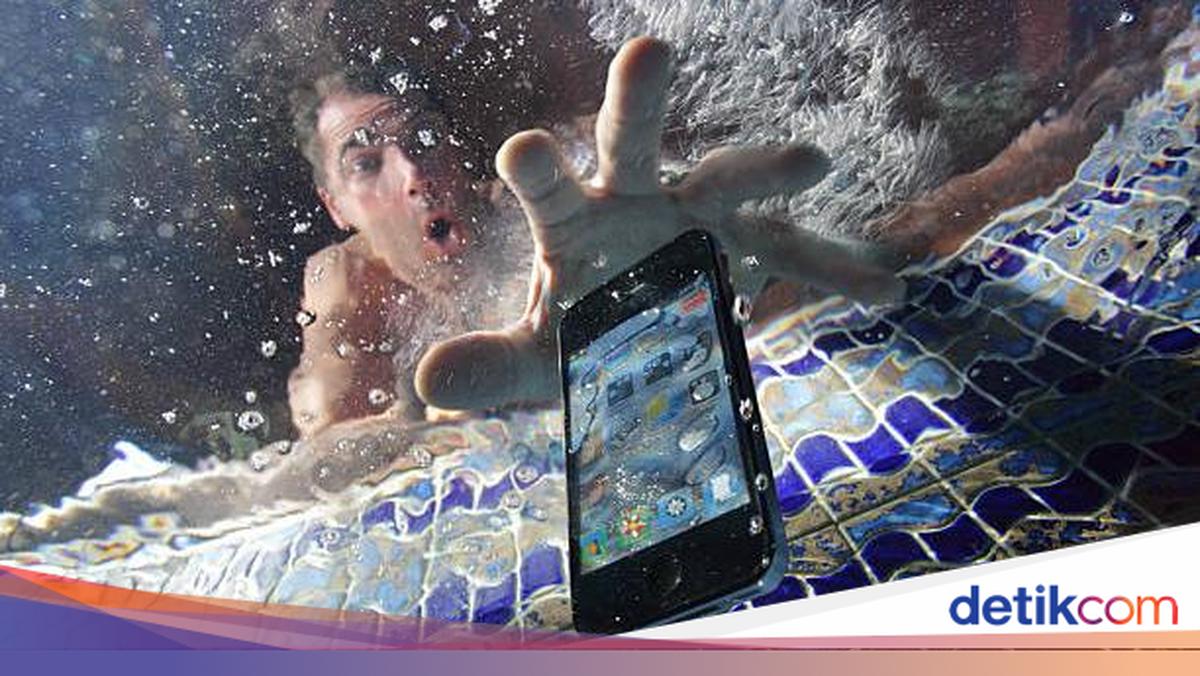
    • Tercelup ke dalam kolam atau tumpahan cairan, sehingga air bisa merembes lewat celah-celah LCD.
    • Hp terkena suhu ekstrem, yang bisa merusak komponen sensitif LCD.
    • Kesalahan setelah perbaikan, kalau teknisi menggunakan LCD yang kualitasnya jelek atau salah menangani pemasangan, maka LCD bisa saja berkedip, bermasalah, atau tidak mau bekerja.

    (khq/khq)


    Sumber : inet.detik.com

  • 5 Cara Mengeluarkan Air dari Speaker HP Tanpa Perlu Servis

    Jakarta

    Ada beberapa cara untuk mengeluarkan air dari speaker HP. Tapi tenang saja, cara praktis ini tanpa perlu membawa perangkat ke tempat service. Cara-cara berikut ini menjadi solusi praktis, yang hemat waktu dan biaya.

    Terkadang, insiden kecil seperti terkena hujan atau tumpahan air dapat menyebabkan speaker HP menjadi terendam. Suaranya pun tak jernih lagi, sebab air tersebut mengurangi kualitas suara yang dihasilkan.

    Tapi perlu perhatian khusus jika handphone milikmu sudah terendam air yang cukup banyak, hingga air mengisi lubang untuk isi daya. Penting untuk tidak mencoba mengisi daya perangkat sebelum benar-benar yakin bahwa air di dalamnya sudah kering.


    5 Cara Mengeluarkan Air dari Speaker HP

    Handphone yang tercebur ke air, menjadi suatu masalah bagi penggunanya. Handphone dapat mengalami berbagai gangguan setelahnya. Jika air masuk ke lubang speaker handphone, maka air yang terperangkap memiliki potensi untuk merusak beberapa bagian dalam handphone.

    Selain kerusakan speaker handphone, yang paling parah adalah kerusakan LCD. Walau begitu, masih ada beberapa langkah yang dapat dilakukan ketika handphone tercebur dan kemasukan air. Berikut detikINET hadirkan langkah-langkah yang bisa dicoba, dirangkum dari berbagai sumber dan media sosial:

    1. Posisikan Handphone Vertikal

    Langkah pertama yang sering dan pasti dilakukan, setelah handphone tercebur langsung memposisikan handphone secara vertikal. Hal ini ditujukan untuk mengeluarkan air yang ada dalam speaker handphone tersebut.

    Nantinya, air yang masuk ke speaker handphone akan turun dan keluar. Terkadang HP juga digetarkan ke atas ke bawah agar air lebih mudah mengalir ke bawah. Harapannya, langkah ini menghindari potensi kerusakan terhadap bagian-bagian lain pada HP.

    2. Memutar Lagu Keras

    Nah, cara yang satu ini sudah dibuktikan oleh beberapa warganet dan sempat ramai di media sosial TikTok. Salah satu warganet asal luar negeri, m o d d o, mengunggah sebuah videonya untuk membuktikan cara tersebut.

    Video unggahan di akun TikToknya sudah dilihat oleh 5 juta orang. Ia membuktikan tetesan air bisa keluar dari speaker dengan menyetel lagu Side Effects oleh boyband Korea, Stray Kids.

    Tetesan air pun keluar dari speaker HP miliknya, setelah lagu diputar dengan volume terbesar. Percobaan kedua ia buktikan dengan lagu dari boyband yang sama, berjudul Miroh. Getaran dari speaker mempermudah air keluar dari celah lubang tersebut.

    3. Memendam HP dalam Beras

    Salah satu cara sederhana untuk mengeluarkan air dari speaker HP adalah dengan memendamnya dalam beras. Cara ini selalu jadi andalan orang Indonesia karena dipercaya beras memiliki kemampuan menyerap kelembapan dengan baik, sehingga efektif membantu mengeringkan air yang masuk ke dalam perangkat.

    Guna melakukannya, cukup letakkan HP dalam wadah berisi beras, pastikan perangkat benar-benar tertutup oleh butiran beras. Tapi pastikan kamu menaruh HP tidak dalam posisi ‘berdiri’. Timbun HP dalam kondisi dibaringkan, guna mencegah butiran beras masuk ke lubang perangkat.

    Lalu diamkan selama beberapa jam hingga air terserap sepenuhnya. Setelah itu, tes kembali speaker HP untuk memastikan suaranya kembali normal.

    4. Letakkan Depan Kipas Angin

    Alternatif lain yang juga efektif adalah menaruh HP terutama pada lubang speaker yang terendam, di depan kipas angin. Sebetulnya bisa juga menggunakan hairdryer, namun hal ini cukup rawan mengingat alat tersebut punya angin yang cukup panas.

    5. Manfaatkan Aplikasi Pengering HP

    Selain itu, ada pula aplikasi pengering HP yang bisa jadi solusi. Aplikasi dengan kata kunci ‘Speaker Cleaner’, bekerja dengan mengeluarkan air dari speaker melalui getaran dan suara frekuensi tertentu.

    Pengguna hanya perlu mengunduh aplikasi tersebut, menjalankannya sesuai instruksi, dan membiarkan aplikasi bekerja hingga air keluar dari speaker. Metode ini praktis dan tidak memerlukan peralatan tambahan, sehingga cocok untuk digunakan kapan saja.

    Pada iPhone, ada fitur ‘Water Eject’, yang bisa diperoleh dari aplikasi bawaan HP yakni ‘Shortcuts’. Buka aplikasi tersebut, kemudian buka tab ‘Library’ dan cari fitur ‘Water Eject’ lalu pilih ‘Begin Water Ejection’.

    Nantinya, iPhone akan membunyikan suara dan air akan keluar. Pastikan volumemu dalam kondisi paling kencang, ya!

    Nah itulah tadi 5 cara untuk mengeluarkan air dari speaker HP. Semoga membantu!

    (aau/fds)


    Sumber : inet.detik.com

  • Kenapa HP Sering Mati Sendiri? Ini Penyebab dan Cara Mengatasi

    Jakarta

    HP sering mati sendiri merupakan salah satu kendala yang mungkin dialami sejumlah pengguna smartphone. Penyebabnya bisa terletak pada perangkat keras (hardware) atau piranti lunak (software).

    Setiap masalah HP tentu perlu solusi dan cara deteksi berbeda. Pemilik HP bisa mencoba mencari tahu dan menyelesaikan sendiri masalahnya. Namun jika tidak berhasil, sebaiknya HP segera dibawa ke tempat perbaikan dengan kompetensi yang baik.

    7 Penyebab HP Sering Mati Sendiri

    Dirangkum dari situs Coolmuster dan HTC, berikut ini beberapa kemungkinan kenapa HP sering mati sendiri dan cara mengatasinya:


    1. Baterai Tak Sehat

    Kondisi baterai tak sehat mengakibatkan dayanya cepat habis, yang sering disebut boros daya. Hal ini biasanya terjadi karena penggunaan HP yang sudah lama. Untuk menanganinya, detikers bisa mengganti baterai di tempat servis.

    2. Suhu Ponsel Panas

    Beberapa kemungkinan penyebabnya adalah sering menggunakan HP di bawah terik matahari, digunakan tanpa henti, atau beban kinerja aplikasi yang tinggi hingga membuat ponsel panas.

    Untuk mencegahnya, pastikan suhu HP tetap normal atau dingin ketika dipakai. Jika sudah terasa panas, istirahatkan HP lebih dulu dan baru dipakai lagi setelah dingin.

    3. Casing HP Tidak Cocok

    Casing memang bermanfaat untuk melindungi HP dan mencegahnya terkena kotoran. Namun casing juga bisa menyebabkan masalah, seperti HP menjadi cepat panas. Ketika HP terlalu panas, ini bisa membuat HP sering mati sendiri.

    4. Tombol Daya Rusak

    Tombol daya berfungsi untuk mematikan dan menghidupkan HP. Tombol daya bisa rusak atau macet, sehingga mudah tertekan hingga mengakibatkan HP mudah mati dan aktif dengan sendirinya. Jika hal ini terjadi, jasa servis biasanya menawarkan penggantian tombol.

    5. Cache Penuh

    Cache adalah file sampah yang muncul seiring penggunaan aplikasi. Semakin lama, jumlah cache semakin menumpuk dan membuat memori penuh. Memori penuh akan mempengaruhi fungsi HP dan bisa sering mati sendiri.

    6. Penjadwal On-Off Otomatis

    Sejumlah HP memiliki fitur penjadwal on-off otomatis. Ini memungkinkan pengguna mematikan dan menyalakan HP secara otomatis, misalnya mati otomatis pukul 22.00 dan menyala lagi pada 05.00.

    Coba cek di pengaturan HP kamu, cari tentang pengaturan baterai atau power. Jangan-jangan kamu pernah mengaktifkan penjadwal otomatis tetapi lupa menonaktifkannya.

    7. Gangguan dari Aplikasi

    Aplikasi tersebut mungkin mengandung malware yang mengganggu kinerja HP, hingga kerap mati sendiri. Menghadapi kondisi ini, pemilik sebaiknya mengingat kembali aplikasi yang pernah diinstal. Jika ada aplikasi yang mencurigakan atau tidak pernah digunakan sebaiknya segera dihapus.

    Solusi HP sering mati sendiri beragam mulai dari program ulang, pergantian perangkat, atau reinstall. Jika kerusakan terlalu parah hingga HP tak bisa berfungsi normal, sebaiknya segera pertimbangan opsi ganti perangkat.

    (bai/row)


    Sumber : inet.detik.com

  • Hal yang Bikin HP Meledak dan Cara Mencegahnya, Mesti Tahu!

    Jakarta

    Sejumlah kasus HP meledak dan terbakar terjadi beberapa kali. Karena itu, kamu harus tahu apa sebabnya serta bagaimana cara mencegah HP meledak.

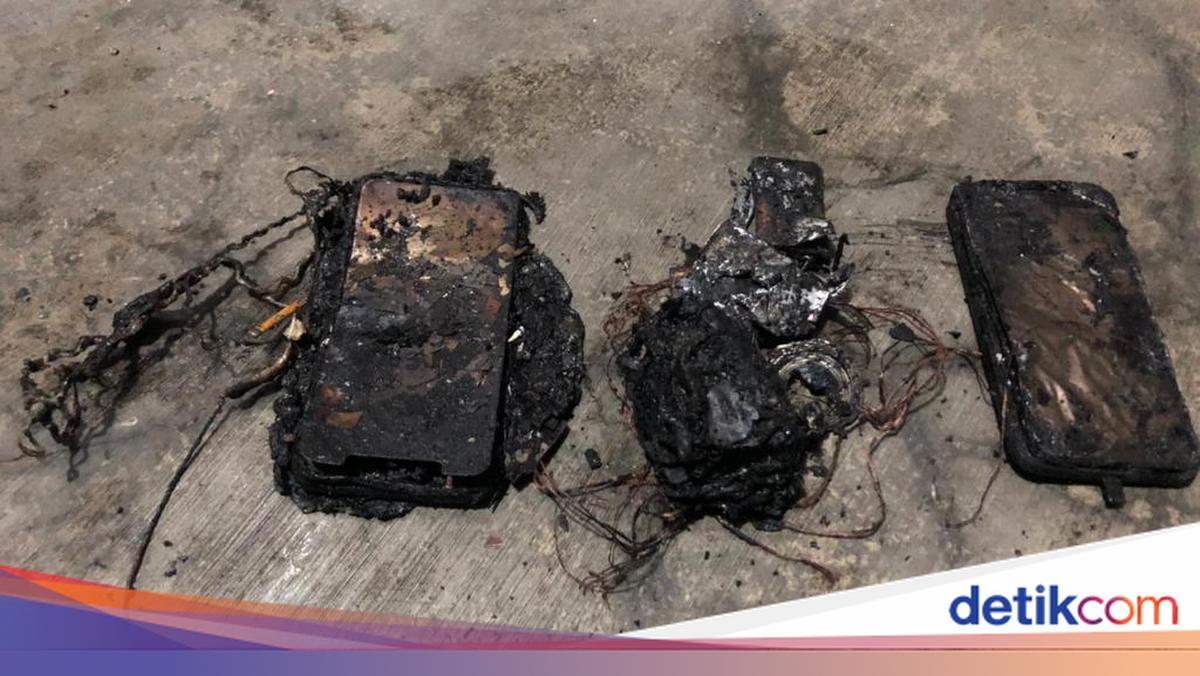
    Ada beberapa hal yang membuat HP meledak dan terbakar, paling utama adalah karena panas berlebih. Jika baterai yang sedang diisi daya atau prosesor yang bekerja terlalu keras menjadi terlalu panas terlalu cepat, hal itu dapat merusak susunan kimiawi komponen ponsel. Pada baterai, reaksi berantai yang disebut ‘thermal runaway’ menyebabkan baterai menghasilkan lebih banyak panas dan akhirnya terbakar atau meledak.

    Penyebab ponsel terlalu panas bisa beragam. Kerusakan fisik, misalnya karena terjatuh atau tertekuk berlebihan, dapat mengganggu kerja internal baterai. Membiarkan ponsel terlalu lama terkena sinar matahari, malware yang bekerja terlalu keras pada CPU, atau masalah pengisian daya dapat menyebabkan korsleting di dalam perangkat.


    Melansir PCMag, bisa juga karena sesuatu yang berada di luar kendali langsung pengguna. Baterai mengalami penurunan kualitas seiring waktu, jadi jika perangkat telah digunakan selama beberapa tahun, komponen internalnya mungkin memudar, yang menyebabkan pembengkakan dan panas berlebih.

    Cara Mencegah HP Meledak dan Terbakar

    1. Kenakan case HP

    Meski tidak umum, smartphone yang terjatuh mungkin saja merusak baterai ponsel. Analis Seluler PCMag terdahulu, Steven Winkelman, pernah mengalaminya. Jadi, dia menerima HP melalui pos, kemudian dia tidak sengaja menjatuhkannya dari meja dapur ke lantai. Eh, telepon tersebut mengeluarkan bau kimia dan terbakar dalam hitungan menit.

    Tapi tidak semua HP bakal mudah terbakar begitu. Cuma, tak ada salahnya kan untuk mengenakan casing HP agar smartphone selalu aman.

    2. Hindari temperatur ekstrem

    Hindari pemakaian HP di bawah sinar matahari yang menyengat, itu dapat membuat perangkat ikut memanas. Perlu dicatat juga, tak cuma kelewat panas, temperatur dingin sekali pun tak baik untuk smartphone.

    Jangan iseng sekali-kali memasukkan HP ke dalam freezer, atau meninggalkannya di dalam mobil ketika cuaca lagi dingin-dinginnya.

    3. Jangan taruh HP di bawah bantal

    Ketika mengisi daya smartphone, jangan tinggalkan HP di bawah bantal atau apapun yang dapat menutupinya. Ada banyak cerita di mana seseorang yang mengalami HP terbakar setelah melakukan hal tersebut.

    Paling benar adalah meletakkan HP di permukaan yang rata semisal meja. Ini akan menghindari HP terguling dan terlilit selimut.

    4. Jaga Battery Health

    Disarankan agar ponsel terisi daya antara 30-80%. Tidak harus sampai 100%. Kemudian, hindari pengisian daya cepat semalaman, jika memungkinkan. Untung saja smartphone modern sudah punya fitur night charging yang mengisi daya pelan-pelan selama jam tidur. Pastikan fitur ini dinyalakan untuk menjaga kesehatan baterai.

    Perlu diketahui, baterai akan rusak secara alami dalam beberapa tahun. Jika kamu mengganti ponsel setiap beberapa tahun, maka semua akan baik-baik saja.

    5. Pakai charger yang benar

    Perangkatmu memerlukan tegangan dan arus yang optimal untuk mengisi daya dengan benar, jadi disarankan untuk tetap menggunakan pengisi daya yang disertakan dalam kotak atau membeli yang langsung dari produsen ponsel. Artinya, jika kamu memiliki ponsel Samsung, belilah kabel dari Samsung dan jika kamu memiliki iPhone, belilah pengisi daya dari Apple Store.

    (ask/afr)


    Sumber : inet.detik.com

  • Ini Cara Aman Bersihkan Layar Laptop agar Tidak Merusaknya

    Jakarta

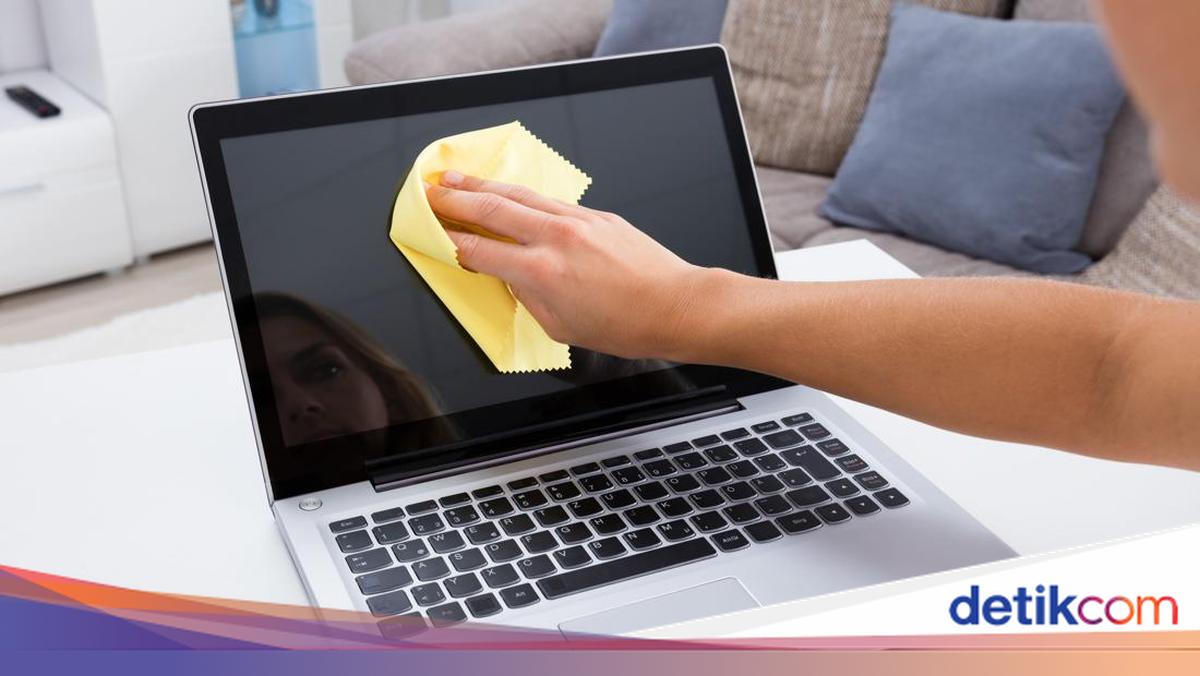
    Laptop yang dipakai sehari-hari atau hanya disimpan dapat berdebu dan bernoda, terutama bagian layarnya. Layar yang kotor akan mengganggu saat laptop digunakan. Karena itu, penting membersihkan layar laptop.

    Namun layar laptop tidak boleh dibersihkan sembarangan. Perlu kain dan larutan pembersih khusus agar bahan aktif dalam cairan tidak merusak layarnya yang sensitif. Simak cara membersihkan layar laptop dengan aman di bawah ini.

    Cara Membersihkan Layar Laptop

    Cara membersihkan layar laptop tipe LCD dan non-LCD berbeda, sehingga pemilik gadget wajib mengetahuinya lebih dulu. Pembersihan layar yang benar memungkinkan hasil lebih maksimal.


    Mengutip Avast, sebagian besar MacBook punya layar non-LCD dengan lapisan kaca sementara kebanyakan laptop merek lain menggunakan layar LCD dengan lampu latar LED. Nah, berikut cara membersihkan layar laptop dengan aman:

    Cara Membersihkan Layar Laptop LCD

    • Siapkan cairan campuran alkohol isopropil 70% dan air suling (distilled water) dengan perbandingan 1:1 atau larutan pembersih LCD lainnya, serta kain mikrofiber.
    • Matikan laptop dan cabut kabelnya dari stop kontak.
    • Bersihkan debu di layar menggunakan kain mikrofiber kering. Usap dengan lembut..
    • Basahi kain mikrofiber bersih dengan cairan pembersih tadi. Cukup basahi hingga lembap. Peras cairan jika kain terlalu basah. Hindari menyemprotkan atau menuangkan cairan langsung ke layar.
    • Bersihkan layar dengan gerakan ke atas dan ke bawah atau ke samping untuk menghilangkan noda dan bercak.
    • Biarkan layar mengering sepenuhnya sebelum menyalakan dan menggunakan laptop kembali.

    Cara Membersihkan Layar Laptop Non-LCD

    • Siapkan cairan pembersih layar dan kain mikrofiber.
    • Matikan laptop dan cabut kabelnya dari stop kontak.
    • Bersihkan debu di layar menggunakan kain mikrofiber kering. Usap dengan lembut.
    • Basahi kain mikrofiber bersih dengan cairan pembersih tadi. Cukup basahi hingga lembap. Peras cairan jika kain terlalu basah. Hindari menyemprotkan atau menuangkan cairan langsung ke layar.
    • Bersihkan layar dengan gerakan ke atas dan ke bawah atau ke samping untuk menghilangkan noda dan bercak.
    • Biarkan layar mengering sepenuhnya sebelum menyalakan dan menggunakan laptop kembali.

    Jika layar MacBook bertekstur nano, bersihkan layar menggunakan kain lap khusus dari Apple. Kain dapat dilembapkan dengan larutan alkohol isopropil 70% untuk menghilangkan noda yang sulit dibersihkan, mengutip Apple Support.

    Untuk menghindari kerusakan layar dan perangkat laptop menyeluruh, pastikan membersihkannya saat laptop dalam keadaan mati. Hindari menggunakan produk yang mengandung aseton, pemutih, atau hidrogen peroksida.

    Hindari menuangkan atau menyemprotkan cairan langsung ke layar karena dapat menetes ke dalam perangkat sehingga menyebabkan kerusakan serius. Pastikan juga tidak menekan layar saat membersihkannya.

    (azn/row)


    Sumber : inet.detik.com

  • Tanda Baterai HP Sudah Rusak dan Tidak Dapat Diisi Daya

    Jakarta

    Pernahkah kamu mengalami situasi ponsel sulit untuk diisi daya, baterai sering tidak bertambah meski sudah di-charge, atau HP mendadak mati? Masalah seperti ini bisa jadi pertanda bahwa baterai ponselmu mulai mengalami kerusakan.

    Baterai merupakan komponen vital dalam perangkat telepon seluler yang berperan sebagai sumber utama daya. Tapi, seiring waktu dan penggunaan, performa baterai akan mengalami penurunan, hingga pada akhirnya tidak mampu lagi menyimpan atau menerima daya dengan optimal.

    5 Tanda Baterai HP Sudah Rusak

    Adam Harper, direktur operasi Fire & Evacuation Services, dikutip dari laman Wales Online United Kingdom menjelaskan setidaknya ada lima tanda saat baterai ponselmu sudah rusak dan harus diganti. Selain baterai sudah sulit atau tak bisa lagi terisi daya meski sudah dicharge, ada beberapa tanda lainnya. Berikut tandanya:


    1. Baterai Menggembung

    Salah satu tanda paling mencolok mudah terjadi pada baterai lithium-ion, yakni munculnya pembengkakan atau baterai jadi menggembung. Biasanya, bagian belakang ponsel akan terlihat menonjol akibat akumulasi gas di dalam baterai, dan kondisi ini sangat berisiko.

    Menggunakan ponsel dengan baterai yang menggembung bisa memicu kerusakan bahkan kebakaran. Jika kamu mengalami hal ini, segera matikan perangkat dan bawa ke tempat servis terpercaya untuk penggantian baterai.

    2. Ponsel Jadi Sangat Panas

    Memang normal jika ponsel terasa hangat dan mungkin bisa sedikit panas saat digunakan, apalagi untuk aktivitas berat seperti bermain game atau video call. Tapi kalau perangkat tetap panas meskipun tidak digunakan, misalnya hanya disimpan di saku, ini merupakan tanda adanya masalah.

    Suhu tinggi yang tidak wajar biasanya menandakan adanya kerusakan internal, salah satunya pada baterai.

    3. Daya Baterai Cepat Habis

    Kalau ponselmu mudah kehabisan baterai dengan begitu cepat, bahkan saat tidak kamu gunakan, bisa jadi ada kerusakan yang lebih serius. Penurunan daya secara perlahan umumnya normal, tapi bila penurunan daya terasa drastis, maka sudah waktunya untuk mempertimbangkan penggantian baterai.

    4. Pengisian Daya Tidak Stabil

    Salah satu masalah umum adalah saat ponsel mengalami kesulitan saat mengisi daya. Kadang-kadang daya baterai terisi dengan mudah, tapi ada saatnya proses pengisian terhenti begitu saja, lalu daya bateraimu tidak bertambah.

    Masalah ini bisa jadi disebabkan oleh baterai yang mulai rusak, meskipun ada kemungkinan kerusakan juga berasal dari charger. Cobalah menggunakan pengisi daya lain, dan bila masalah berlanjut, segera periksa kondisi baterai.

    5. Muncul Suara Aneh Saat Isi Daya

    Meski jarang terjadi, ponsel yang mulai mengeluarkan suara mendesis terutama saat sedang di-charge, merupakan peringatan serius. Kalau kamu mendengar suara atau perubahan HP yang tak biasa, segera matikan perangkat dan bawa ke teknisi profesional. Bisa jadi itu tanda adanya kerusakan internal atau tekanan berlebihan dalam baterai yang berpotensi membahayakan keselamatan.

    Bagaimana Jika Baterai HP Tidak Bertambah Saat Diisi Daya?

    Apakah kamu pernah mengalami situasi persentase baterai ponsel tidak naik meski sudah lama disambungkan ke charger? Meski berkaitan erat dengan baterai, tapi kondisi yang satu ini juga bisa disebabkan oleh berbagai faktor.

    Seperti mungkin adanya kerusakan pada kabel atau adaptor, kotoran yang menumpuk di port pengisian daya, hingga kerusakan pada baterai itu sendiri. Selain itu, sistem operasi yang belum diperbarui juga bisa memengaruhi proses pengisian daya.

    Bahkan, aplikasi yang tidak resmi kadang-kadang bisa mengganggu sistem pengisian, membuat baterai ponsel tidak bertambah meskipun sudah dicas dalam waktu lama. Dilansir dari Lifewire, ada beberapa alasan kenapa baterai ponsel tidak kunjung terisi walaupun sudah tersambung ke charger. Beberapa penyebab yang sering ditemui antara lain:

    • Kerusakan pada kabel charger atau adaptor
    • Masalah pada stop kontak atau sumber listrik
    • Port pengisian daya yang kotor atau tersumbat
    • Aplikasi yang menyedot daya terlalu banyak
    • Penggunaan aplikasi modifikasi pihak ketiga
    • Sistem operasi yang belum diperbarui.

    Jadi, kalau kamu belum yakin ada kerusakan pada baterai HP, tapi ponselmu mulai sulit untuk di-charge, kamu mungkin bisa lakukan cara berikut:

    1. Periksa Kabel dan Adaptor Charger

    Jika baterai tidak terisi meski sedang di-charge, kemungkinan masalah ada pada kabel atau adaptor. Cobalah gunakan charger lain untuk memastikan. Jika ponsel bisa terisi dengan charger pengganti, berarti masalahnya ada pada kabel atau adaptor yang sebelumnya digunakan.

    2. Cek Stop Kontak

    Bisa jadi sumber listrik yang kamu gunakan bermasalah. Sambungkan charger ke stop kontak lain atau gunakan power bank sebagai alternatif untuk memastikan apakah aliran listrik berjalan dengan normal.

    3. Bersihkan Port Pengisian Daya

    Debu dan kotoran yang menumpuk di port USB dapat menghalangi proses pengisian. Pastikan port charger ponsel bersih dengan meniup atau membersihkan bagian dalamnya secara hati-hati.

    4. Lepas Casing HP

    Beberapa casing ponsel bisa menghalangi kabel charger terhubung sempurna. Lepas casing untuk memastikan pengisian daya berjalan lancar.

    5. Tutup Aplikasi yang Aktif Saat Charge

    Aplikasi yang berjalan di latar belakang dapat menguras baterai selama pengisian. Tutup semua aplikasi dan kalau bisa, hindari menggunakan ponsel saat sedang di-charge.

    6. Hapus Cache Aplikasi

    Cache yang menumpuk bisa membuat aplikasi terus berjalan meski sudah tidak digunakan, yang bisa menghambat pengisian daya. Membersihkan cache secara berkala bisa membantu mengatasi hal ini.

    7. Restart atau Matikan Ponsel

    Kadang, gangguan pada sistem operasi bisa menyebabkan pengisian daya tidak berjalan normal. Restart atau matikan ponsel, lalu sambungkan kembali charger. Mengaktifkan mode pesawat juga bisa membantu mempercepat pengisian.

    8. Update Sistem Operasi

    Jika ponsel belum diperbarui ke versi perangkat lunak terbaru, proses pengisian daya bisa terganggu. Lakukan update software untuk memperbaiki bug atau sistem yang bermasalah.

    9. Ganti Baterai

    Jika semua cara sudah dicoba namun baterai tetap tidak terisi, besar kemungkinan baterai memang sudah rusak. Bila ponselmu menggunakan baterai yang bisa dilepas, pertimbangkan untuk membeli baterai baru sebagai solusinya.

    Nah, itulah tadi penjelasan tentang tanda mungkin baterai handphone kamu sudah rusak dan perlu diganti. Semoga membantu, ya!

    (aau/fds)



    Sumber : inet.detik.com

  • 5 Cara Restart Laptop Pakai Keyboard, Ikuti Langkah-langkah Ini

    Jakarta

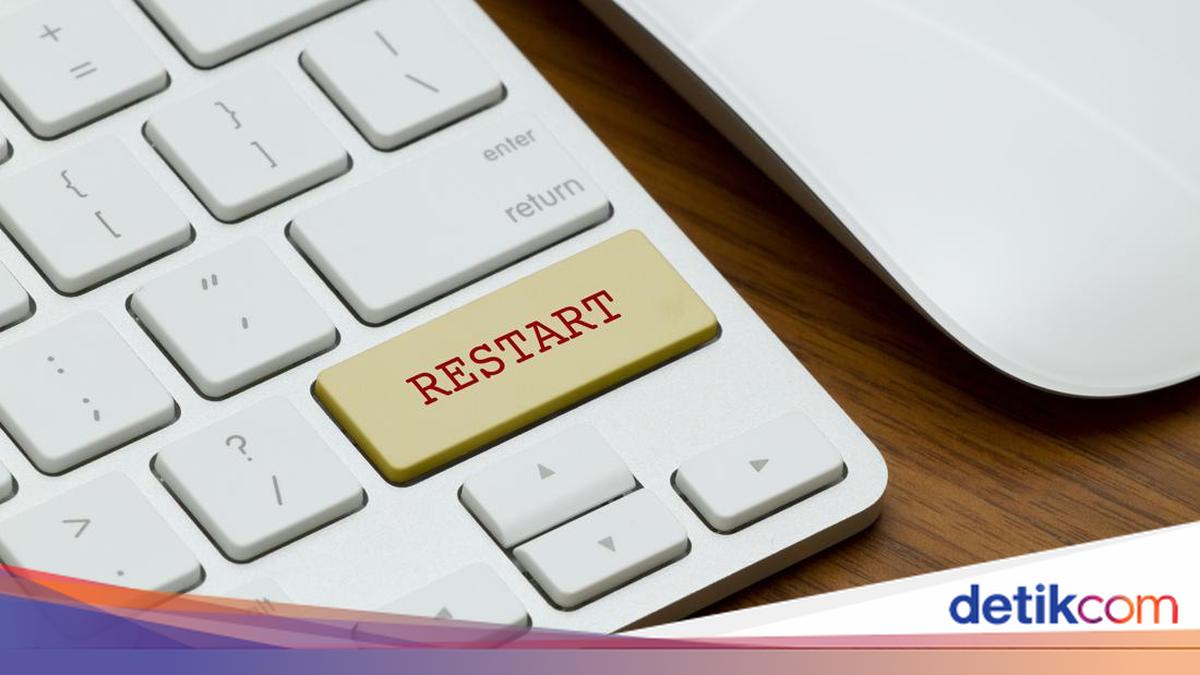
    Restart laptop dengan keyboard merupakan trik yang penting untuk diketahui. Cara ini bisa dilakukan saat perangkat tidak merespon atau mouse sedang mengalami gangguan.

    Baik Windows maupun Mac, cara merestart laptop dengan keyboard cukup mudah dilakukan. Bagaimana langkah-langkahnya?

    Cara Restart Laptop Pakai Keyboard

    Cara restart laptop berikut ini dapat digunakan untuk pengguna Windows dan Mac.


    1. Alt+F4

    Pengguna Windows 11 bisa menekan tombol Alt dan F4 pada pintasan keyboard. Mengutip laman Partition Wizard, begini langkah-langkahnya:

    • Tekan tombol Alt+F4
    • Pada jendela pop up Shutdown Windows, gunakan tombol panah bawah
    • Pilih Restart
    • Tekan Enter untuk mengonfirmasi.

    2. Windows+X

    Cara selanjutnya adalah menekan tombol Windows dan X secara bersamaan. Kemudian cari pilihan Restart.

    • Klik tombol Windows+X
    • Pada menu pop up, gunakan tombol panah ke bawah
    • Pilih Shut down or Sign Out
    • Pilih Restart
    • Tekan Enter.

    3. Ctrl+Alt+Del

    Pengguna bisa memunculkan kotak dialog shutdown di semua versi Windows. Mengutip laman LifeWire, langkah-langkah untuk merestart laptop adalah sebagai berikut:

    Windows 11, 10, 8

    • Tekan Ctrl+Alt+Del bersamaan
    • Gunakan tombol bawah untuk memilih tombol power
    • Pilih Restart
    • Tekan Enter.

    Windows 7 dan Vista

    • Tekan Ctrl+Alt+Del bersamaan
    • Pilih tanda panah di samping tombol daya, di pojok kanan bawah layar
    • Pilih Restart
    • Tekan Enter.

    Windows XP

    • Tekan Ctrl+Alt+Delete
    • Pilih Shutdown dari menu
    • Gulir ke bawah, klik Restart dengan menekan Enter.

    4. Windows+S

    Selanjutnya, pengguna Windows 11 dapat menggunakan perintah PowerShell untuk melakukan restart. Berikut caranya:

    • Tekan Windows+S secara bersamaan untuk membuka Search box
    • Ketik PowerShell di dalamnya
    • Gunakan tombol panah kanan dan bawah ke opsi Run as administrator
    • Gunakan tombol panah untuk memilih Yes
    • Pada jendela Power Shell, ketik perintah Restart-Computer
    • Tekan Enter.

    5. Control+Command+Tombol Daya

    Untuk restart Mac, cukup tekan Control+Command+Tombol Daya bersamaan. Mengutip laman DevX, nantinya Mac akan segera melakukan restart.

    Perlu diingat, metode ini tidak menyimpan file yang terbuka sehingga pengguna wajib menyimpan seluruh dokumen lebih dulu. Selain itu, pengguna komputer wajib menghindari terlalu sering restart karena bisa membuat perangkat stres.

    Artinya, cara ini sebaiknya digunakan pada saat terdesak dan sangat genting. Jika komputer tidak respon dengan metode ini atau terjadi kerusakan, jangan segan konsultasi pada tenaga ahli.

    (elk/row)


    Sumber : inet.detik.com

  • Apakah IQ Seseorang Bisa Ditingkatkan? Begini Penjelasan Psikolog


    Jakarta

    IQ atau Intelligence Quotient adalah ukuran kemampuan seseorang dalam berpikir logis, memecahkan masalah, memahami konsep abstrak, serta menyesuaikan diri dengan situasi baru.

    Nilai IQ biasanya diperoleh melalui serangkaian tes psikologis yang menilai berbagai aspek kognitif seperti daya ingat, penalaran, hingga kecepatan berpikir. Tak sedikit orang yang kemudian penasaran apakah IQ masih bisa ditingkatkan?

    Psikolog klinis Anastasia Sari Dewi, mengatakan kecerdasan atau intelegensi pada dasarnya merupakan potensi bawaan seseorang. Menurutnya, kemungkinan peningkatan nilai IQ masih dapat terjadi selama individu berada pada masa tumbuh kembang.


    Pada fase ini, otak masih sangat aktif dirangsang melalui proses berpikir, analisis logika, serta kegiatan belajar di sekolah yang membantu memantau perkembangan kemampuan kognitif.

    “Tapi kalau dia sudah di usia tertentu, usia dewasa gitu ya, 20-an katakanlah, dan dia sudah berada pada level IQ tertentu, dan dia tidak aktif mempelajari sesuatu, mengembangkan proses berpikirnya, tidak aktif menggunakan otaknya untuk melakukan hal yang baru, mencoba hal yang baru, atau belajar hal yang baru, itu biasanya sulit untuk ada peningkatan secara IQ,” ucapnya saat dihubungi detikcom, Kamis (1610/2025).

    “Meskipun dia minum suplemen ini itu otak,” lanjutnya lagi.

    Lebih lanjut, Sari mengatakan perubahan signifikan pada IQ umumnya hanya terjadi pada masa anak-anak hingga remaja. Sementara pada usia lanjut, justru dapat terjadi penurunan kemampuan kognitif akibat faktor penuaan.

    Penurunan ini disebabkan oleh kerusakan sel-sel otak dan melemahnya jaringan saraf, yang berdampak pada menurunnya daya ingat, kecepatan berpikir, serta kemampuan emosional atau Emotional Quotient (EQ).

    “Biasanya ya beberapa orang mungkin juga sudah mulai ada, tidak hanya secara IQ melainkan juga EQ. Kalau sudah usianya tua sekali, pelan-pelan ada penurunan ke arah sana,” lanjutnya.

    (suc/suc)


    Sumber : health.detik.com

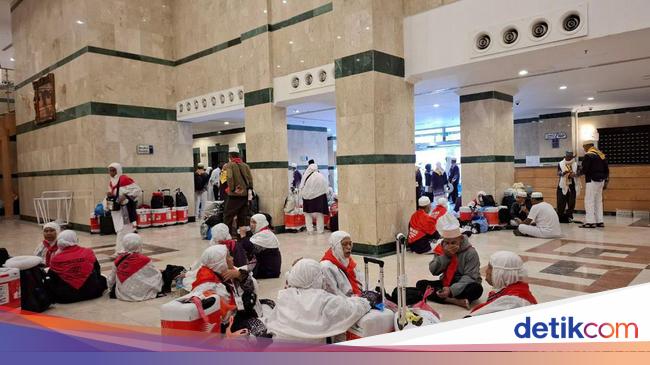
  • Pesawat Garuda Rusak Lagi, Ratusan Jemaah Haji Diturunkan dan Batal Pulang


    Madinah

    Kepulangan jemaah haji Indonesia mengalami penundaan atau delay lagi. Jemaah terpaksa batal diterbangkan ke Tanah Air lantaran pesawat Garuda yang membawanya rusak.

    Jemaah yang mengalami penundaan penerbangan itu berasal dari kelompok terbang (kloter) 31 Embarkasi Makassar (UPG-31). Mereka berjumlah 448 orang.

    Salah seorang ketua kloter, Laode Ruslim mengatakan, dia bersama ratusan jemaah lainnya dijadwalkan pulang ke Tanah Air pada Senin (15/7) pukul 01.50 WAS. Namun rencana pulang itu kandas, setelah ada pemberitahuan jika pesawat mengalami kerusakan.


    “Pramugari menyampaikan, pak kami menyampaikan minta maaf, penumpang diminta turun ke bawah mobil sudah menunggu kita kembali ke terminal. kami pun kembali ke terminal beberapa jam kemudian kami disampaikan jika pesawat ada kerusakan,” ujar Laode Raslim kepada detikHikmah di Madinah, Senin (15/7/2024).

    Raslim mengatakan pemberitahuan kepulangannya tertunda pada saat para jemaah sudah berada di pesawat. Padahal saat itu, kata Raslim, pesawat sudah berjalan perlahan menuju area landasan pacu dan bersiap untuk take off. Namun tiba-tiba pihak pramugari meminta jemaah turun ke bus dan kembali menuju terminal pemberangkatan penumpang.

    “Setelah check in ke dalam pesawat, pesawat akhirnya bersiap take off, beberapa menit kemudian pesawat mulai berjalan, tapi pesawat sedikit-sedikit berhenti sampai di ujung landasan ada pengumuman permintaan maaf kalau pesawat mengalami kerusakan,” katanya.

    Rombongan jemaah kloter UPG-31 sedianya terjadwal akan terbang dari Bandara Amir Muhammad bin Abdul Aziz (AMAA) Madinah hari ini pukul 01.50 WAS. Namun pesawat Garuda yang akan membawanya dijadwalkan tertunda akibat kerusakan pada mesin pesawat, jemaah pun kini terpaksa kembali ke Burj Mawadda Hotel.

    Pantauan detikHikmah, sekitar pukul 11.00 WAS, para jemaah sudah kembali ke hotel transit yang disiapkan Garuda di Burj Mawadda Hotel di luar wilayah Markaziyah. Kepulangan jemaah ini tertunda akibat pesawat Garuda yang kembali mengalami kerusakan. Rencananya ratusan jemaah UPG-31 akan berangkat pulang ke Tanah Air pada Selasa (16/7/2024) pukul 00.00 WAS melalui Bandara AMAA, Madinah.

    (nla/kri)


    Sumber : www.detik.com