Tag: ketuk

  • Cara Bikin Tulisan Arab di WhatsApp Tanpa Aplikasi, Mudah Banget!

    Jakarta

    Tulisan Arab cukup sering umat Islam kirim ke keluarga hingga kerabat melalui WhatsApp (WA). Apalagi ketika momen Ramadhan dan Hari Besar Islam untuk membagikan ucapan selamat hingga menyampaikan belasungkawa usai mendengar berita duka.

    Keyboard WhatsApp umumnya menyesuaikan pengaturan bahasa di handphone (HP). Bila disetting bahasa Indonesia maka keyboard akan menampilkan abjad latin. Jika ingin mengetik teks Arab di WA untuk dibagikan ke pengguna lain atau dijadikan status, lantas bagaimana caranya?

    Cara Bikin Tulisan Arab di WhatsApp Tanpa Aplikasi

    Ada cara mudah membuat teks berbahasa Arab di aplikasi perpesanan WhatsApp. Pengguna tidak perlu mengunduh aplikasi lain dan cukup mensetting pengaturan ponsel serta memanfaatkan teknologi yang ada. Mengutip catatan detikcom, berikut caranya:


    1. Terapkan Keyboard Default

    Keyboard default atau bawaan di HP dapat diatur untuk mengetik tulisan Arab di WhatsApp. Dengan keyboard bawaan, pengguna bahkan dapat menulis teks Arab berharakat. Ikuti cara berikut:

    • Pastikan keyboard default sudah diterapkan pada ponsel.
    • Buka WhatsApp dan pilih salah satu obrolan.
    • Ketuk kolom chat untuk menampilkan keyboard dan klik Pengaturan keyboard.
    • Akan diarahkan ke laman setting keyboard default, pilih Bahasa dan Tipe.
    • Klik Kelola Bahasa Input, unduh bahasa Arab dan aktifkan.
    • Kembali ke kolom obrolan WhatsApp, ubah keyboard bahasa Arab dengan menggeser tombol Spasi ke samping hingga muncul huruf-huruf hijaiyah.
    • Jika sudah, teks berbahasa Arab dapat mulai ditulis di WhatsApp.
    • Harakat huruf juga bisa ditambahkan dengan menekan lama tanda titik.

    Sebagai informasi, ponsel yang digunakan adalah Samsung. Cara menggunakan keyboard default untuk menulis teks bahasa Arab di ponsel merek lain mungkin sedikit berbeda.

    2. Manfaatkan Google Translate

    Teks berbahasa Arab di WA dapat dibuat dengan memanfaatkan Google Translate. Begini langkah-langkahnya:

    • Kunjungi aplikasi atau laman Google Translate.
    • Ganti pengaturan penerjemahan bahasa dari bahasa Indonesia ke Arab.
    • Ketik kata atau kalimat yang ingin diubah ke teks bahasa Arab, contohnya “Assalamualaikum”.
    • Google Translate memproses penerjemahan ke dalam bahasa Arab.
    • Jika sudah, hasil tulisan bahasa Arab dapat disalin dan ditempel dalam chat WhatsApp.

    Bukan hanya mengirimnya ke pengguna lain, cara di atas dapat digunakan mengetik teks bahasa Arab untuk dijadikan status WhatsApp. Selain bahasa Arab, pengguna pun bisa membuat tulisan dari bahasa asing lain.

    (azn/row)



    Sumber : inet.detik.com

  • Cara Cek Aplikasi Boros Baterai di HP Android dan iPhone, Penting!

    Jakarta

    Tidak semua aplikasi di handphone (HP) dibuat sama. Sebagian mampu menguras baterai dibanding yang lain. Baterai boros biasanya dikarenakan mengaktifkan push notifications dan GPS meski aplikasi tidak sedang digunakan.

    Sebagian besar ponsel umumnya memiliki data konsumsi baterai dari setiap aplikasi yang dipakai. Sehingga pengguna bisa tahu aplikasi mana yang paling banyak menghabiskan daya. Temukan cara cek aplikasi boros baterai dengan cara di bawah sebagaimana dikutip dari Android Police.

    Cara Cek Aplikasi yang Boros Baterai di HP Android

    Pengguna Android dapat melihat aplikasi yang paling menguras daya dengan cara berikut:


    • Buka Pengaturan, gulir ke bawah dan klik menu Baterai.
    • Pilih tombol Lihat Detail di bawah grafik.
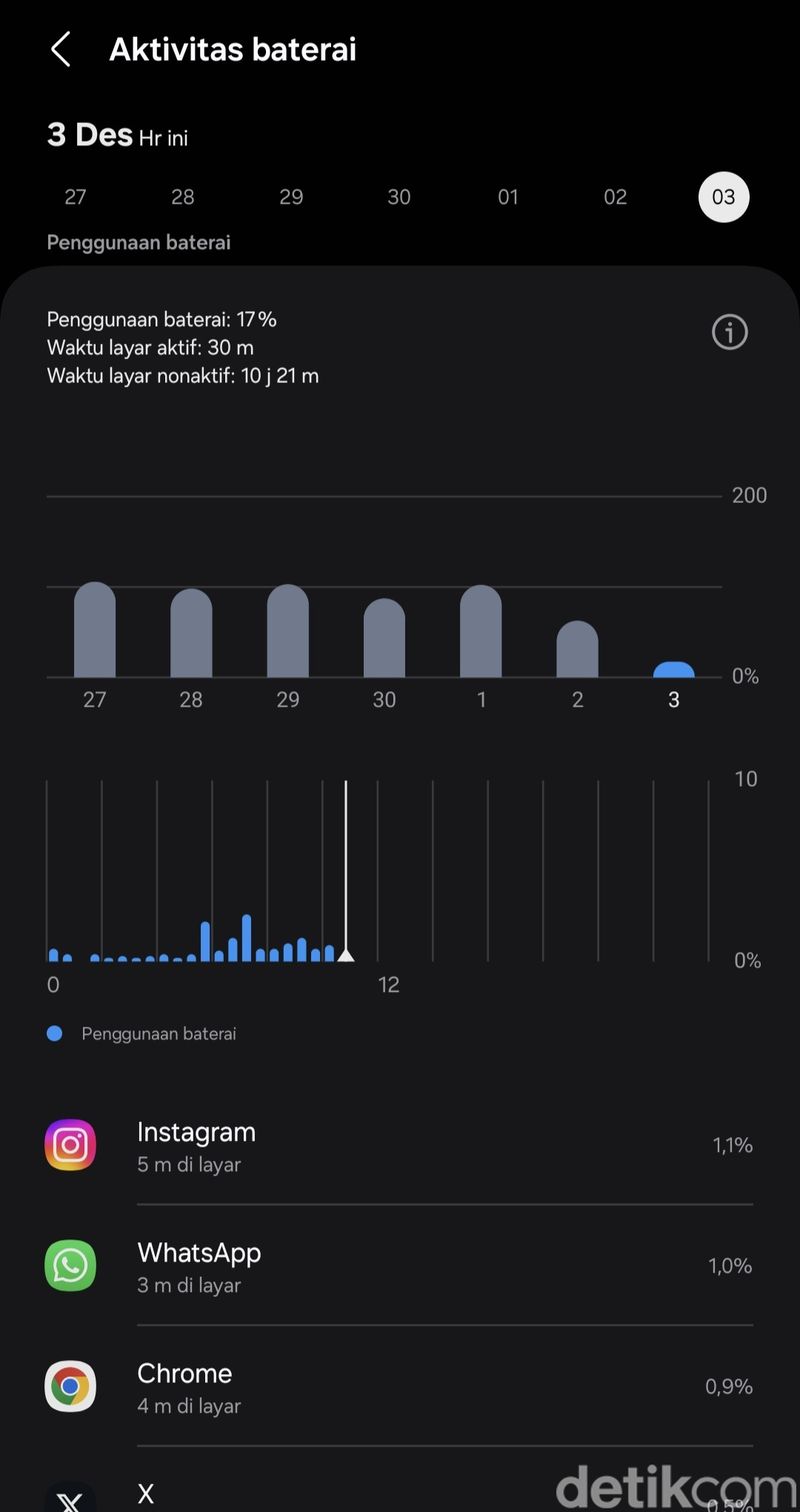
    • Pada bagian Penggunaan Baterai akan terlihat grafik konsumsi baterai dari aplikasi yang digunakan.
    Grafik konsumsi baterai dari aplikasi di HP Samsung untuk melihat aplikasi boros baterai.Grafik konsumsi baterai dari aplikasi di HP Samsung untuk melihat aplikasi boros baterai. Foto: Azkia Nurfajrina/detikcom
    • Ketuk aplikasi untuk melihat rincian penggunaannya.

    Grafik menunjukkan penggunaan daya berdasarkan tanggal dan waktu. Pengguna bisa melihat rincian konsumsi baterai dari aplikasi tertentu selama tujuh hari terakhir.

    Sebagai informasi, ponsel Android yang digunakan adalah Samsung yang menjalankan One UI 6.1 pada Android 14. Langkah-langkah pengecekan pada HP model dan merek lain mungkin sedikit berbeda.

    Cara Cek Aplikasi yang Boros Baterai di iPhone

    iPhone juga merekam data penggunaan daya berdasarkan pemakaian aplikasi. Berikut cara ceknya:

    • Buka Pengaturan dan klik menu Baterai.
    • Pada bagian Penggunaan Baterai Berdasarkan Aplikasi di bawah grafik, ketuk Tampilkan
    • Aktivitas untuk melihat rincian konsumsi baterai dari aplikasi.

    Cara Menghemat Baterai HP

    Jika setelah mengecek ditemukan aplikasi yang boros daya, maka sudah waktunya menghemat penggunaannya baterai. Mengutip Google Help, pengguna bisa menghemat baterai dengan cara berikut:

    1. Aktifkan mode hemat daya.
    2. Kurangi kecerahan layar.
    3. Atur kecerahan agar berubah secara otomatis.
    4. Nonaktifkan suara dan getaran keyboard.
    5. Atur waktu layar agar mati lebih cepat.
    6. Batasi penggunaan aplikasi yang menguras banyak baterai.
    7. Nyalakan fitur baterai adaptif.
    8. Aktifkan tema gelap.

    (azn/row)


    Sumber : inet.detik.com

  • Cara Matikan Background Aplikasi Agar Baterai HP Awet


    Jakarta

    Apakah baterai handphone Anda pernah berkurang meski tidak digunakan? Jika iya, hal pertama yang harus Anda lakukan adalah mematikan background aplikasi dengan cara berikut.

    Aplikasi yang menyala di latar tidak hanya menguras baterai, tetapi juga dapat memperlambat kinerja ponsel. Jadi, meskipun Anda tidak sedang menggunakannya, aplikasi tersebut akan tetap mengonsumsi daya untuk sinkronisasi.

    Untuk mengatasi masalah tersebut, berikut langkah-langkah yang dapat Anda lakukan untuk mematikan aplikasi background.


    1. Menutup aplikasi melalui pengaturan

    Untuk memastikan software tidak berjalan di latar belakang, menutup aplikasi melalui pengaturan adalah pilihan yang tepat. Berikut caranya:

    • Buka ‘Pengaturan’
    • Ketuk opsi ‘Aplikasi’
    • Pilih aplikasi yang ingin Anda tutup, lalu tekan opsi ‘Paksa Berhenti’.

    2. Menutup aplikasi melalui panel notifikasi

    Cara berikut sangat praktis. Namun, hanya tersedia di Android 15. Jika Anda pengguna Android, sebaiknya mengupdate ponsel terlebih dahulu.

    • Buka panel notifikasi dengan cara menarik layar
    • Anda akan melihat ikon kecil berbentuk pil di sudut kiri bawah
    • Ketuk ikon tersebut
    • Tekan tombol ‘Stop’ di samping aplikasi yang ingin ada tutup.

    3. Menutup aplikasi melalui overview

    Metode ini cukup sederhana dan tersedia hampir di semua versi Android. Berikut langkahnya:

    • Tarik layar dari bagian bawah ke atas
    • Cari aplikasi yang ingin Anda tutup dengan menggeser layar ke kiri atau kanan
    • Untuk menutupnya, geser aplikasi tersebut ke atas.

    Itu dia tiga cara simpel untuk menutup background app. Semoga bermanfaat!

    *Artikel ini ditulis oleh Dita Aliccia Armadani, peserta Program Magang Bersertifikat Kampus Merdeka di detikcom.

    (fay/fay)


    Sumber : inet.detik.com

  • Cara Ganti Wallpaper WA untuk Layar Utama dan Ruang Chat, Mudah!

    Jakarta

    Mengganti wallpaper WhatsApp (WA) bisa menambahkan tampilan menarik di ruang chat setiap kontak. Kamu bisa mengganti latar belakang obrolan hingga background saat video call sesuai dengan keinginan.

    Mulai dari gambar favorit ataupun foto pribadi. Fitur ini bisa dilakukan di Android maupun iPhone. Simak langkah-langkah mengubah wallpaper WA di layar utama Tanpa aplikasi maupun chat tertentu di bawah ini.

    1. Cara Mengganti Wallpaper WA untuk Semua Chat

    • Buka aplikasi WhatsApp
    • Pilih Obrolan
    • Pilih Wallpaper Obrolan
    • Pilih Wallpaper Baru
    • Pilih foto yang tersedia atau dari galeri yang ingin dijadikan walpaper
    • Pada halaman pratinjau sesuaikan dan atur wallpaper. Jika sudah, klik Atur.

    Untuk mode gelap, sesuaikan penggeser kecerahan untuk mengatur kecerahan latar belakang.


    Dikutip dari Business Insider, WA mempunyai wallpaper terpisah saat HP kamu dalam mode terang atau gelap. Kamu juga bisa menyetel foto yang sama sebagai wallpaper untuk keduanya.

    Namun, kamu harus menyetel foto yang sama untuk tema terang dan gelap secara terpisah. Jangan khawatir, karena aplikasi WA untuk Android memungkinkan untuk beralih antara mode terang dan gelap di halaman wallpaper.

    Sementara jika di iPhone, AW anya akan berada dalam mode gelap jika diaktifkan di pengaturan sistem.

    2. Cara Mengganti Wallpaper WA Satu Kontak

    Android:

    • Pada aplikasi WhatsApp, buka ruang chat yang ingin kamu ubah wallpapernya.
    • Di bagian atas obrolan, klik ikon tiga titik
    • Klik Wallpaper.
    • Pilih wallpaper dari daftar pilihan, atau unggah foto dari galeri HP kamu.

    iPhone:

    • Buka aplikasi WhatsApp, buka ruang chat yang ingin diubah wallpapernya.
    • Di bagian atas obrolan, ketuk profilnya.
    • Pilih wallpaper > wallpaper baru
    • Pilih foto yang ingin dipakai sebagai wallpaper
    • Pada pratinjau, sesuaikan foto.
    • Klik atur. Nantinya, foto yang kamu pilih akan otomatis menjadi wallpaper di ruang chat kontak tersebut.

    3. Cara Mengganti Background WA saat Video Call

    Mengutip laman Byte Plus, untuk mengakses fitur ini, pastikan aplikasi WhatsApp di smartphone kamu sudah dalam versi terbaru. Jika sudah, ikuti langkah-langkah berikut:

    • Buka aplikasi WhatsApp.
    • Buka panggilan video, lalu mulai panggilan video dengan kontak yang ingin kamu ajak bicara.
    • Selama video call, klik tiga titik di sudut kanan bawah layar untuk mengakses opsi menu.
    • Dari pilihan menu, klik “Latar Belakang”.
    • Pilih “Latar Belakang Virtual”, lalu kamu bisa pilih background yang telah tersedia di WA atau unggah lewat foto kostum milikmu sendiri.
    • Jika sudah, klik “Terapkan” untuk menetapkannya sebagai background selama panggilan video.
    • Selesai.

    Background WA saat video call itu bisa dilihat oleh orang di ujung lain panggilan video. Hal ini tentunya menambah kesan tersendiri, bukan saat video call?

    Itu tadi penjelasan tentang cara ganti wallpaper WA dengan cepat dan mudah. Dengan begitu, tampilan chat lebih menarik dan nyaman dilihat.

    (khq/fds)


    Sumber : inet.detik.com

  • 8 Cara Mengatasi LCD Bergaris dan Berbayang di HP dan Penyebabnya

    Jakarta

    LCD yang bergaris atau berbayang adalah masalah yang mengganggu kenyamanan saat menggunakan smartphone. Untuk garisnya, bisa muncul secara horizontal, vertikal, horizontal, maupun dalam pola acak.

    Tapi, sebelum memutuskan untuk mengganti layar, ada beberapa cara yang bisa dicoba untuk mengatasi masalah tersebut. Simak penjelasannya di bawah ini.

    Cara Mengatasi LCD Bergaris

    Mengutip laman Android Authority dan Gadget Fix, Sabtu (21/12/2024) berikut adalah langkah-langkah yang bisa dilakukan jika LCD HP bergaris dan berbayang:


    1. Mulai Ulang HP

    Kamu bisa mencoba untuk memulai ulang ponsel HP saat ada garisan atau bayangan di LCD HP. Cara ini dilakukan untuk mengesampingkan kemungkinan masalah software (perangkat lunak).

    2. Berikan Tekanan Lembut pada Layar LCD

    • Cobalah untuk tekan secara perlahan area LCD yang terpengaruh untuk memulihkan sambungan.
    • Matikan dulu HP.
    • Letakkan kain lembut di atas LCD.
    • Tekan perlahan pada area layar yang bergaris, berikan tekanan ringan dan merata.

    Jika garis-garis tersebut menghilang sementara, hal ini mungkin menunjukkan adanya koneksi yang longgar, dan memerlukan layanan perbaikan layar ponsel profesional agar dilakukan perbaikan permanen.

    3. Reset ke Pabrik

    • Buka Pengaturan > Sistem > Opsi pengaturan ulang > Hapus semua data (pengaturan ulang pabrik).
    • Konfirmasikan dan biarkan telepon disetel ulang.
    • Setelah selesai, periksa apakah garis-garisnya telah hilang.

    Terkadang, pengaturan ulang pabrik bisa menjadi cara untuk mengatasi LCD bergaris dan berbayang. Namun, cara ini akan menghapus semua aplikasi, pengaturan, dan data karena mengembalikan ponsel Anda ke kondisi semula.

    Oleh sebab itu, disarankan untuk mencadangkan data sebelum melakukannya.

    4. Lakukan Soft Reset atau Factory Reset

    Soft reset dilakukan setelah mematikan ponsel dan mengeluarkan baterai (jika memungkinkan). Tujuannya untuk mengatasi gangguan kecil. Berikut langkah-langkah melakukan soft reset:

    • Matikan HP, biasanya dengan menekan dan tahan tombol daya
    • Lepaskan baterai, tunggu sebentar, lalu masukkan kembali.
    • Nyalakan kembali ponsel.

    5. Boot ke Safe Mode

    Mode aman akan menonaktifkan aplikasi pihak ketiga. Hal ini akan membantu mengidentifikasi apakah suatu aplikasi menjadi penyebab munculnya garis-garis pada layar.

    • Tekan dan tahan tombol daya.
    • Saat melihat opsi “Matikan daya,” ketuk dan tahan hingga “Mode aman” atau “safe mode” muncul.
    • Klik “Mode aman” untuk memulai ulang ponsel tanpa aplikasi pihak ketiga.
    • Kalau garis-garis tersebut hilang dalam mode ini, aplikasi yang diunduh mungkin menjadi penyebab masalahnya.

    6. Periksa Pembaruan Perangkat Lunak

    • Buka Pengaturan > Sistem > Pembaruan Perangkat Lunak Unduh pembaruan yang tersedia.
    • Nyalakan ulang HP setelah memperbarui. Cara bertujuan untuk melihat apakah garis-garisnya hilang.
    • Cara ini bisa dipakai untuk memperbaiki masalah, jika terkait dengan bug perangkat lunak atau masalah kompatibilitas.

    7. Dinginkan HP

    Garis-garis di layar HP mungkin disebabkan oleh suhu yang panas. Jadi, cara ini bisa dicoba untuk mengatasinya.

    • Lepaskan sasing untuk meningkatkan aliran udara dan membantu menghilangkan panas.
    • Matikan HP agar menjadi dingin tanpa memproses tugas.
    • Letakkan HP di tempat yang sejuk dan kering, hindari dari paparan sinar matahari langsung.
    • Jangan lakukan pengisian daya dulu untuk mencegah timbulnya panas tambahan.

    8. Kunjungi Pusat Layanan Return Merchandise Authorization (RMA)

    Jika kamu yakin bahwa masalahnya bukan disebabkan oleh software, kamu perlu mengunjungi pusat layanan atau melakukan RMA pada HP untuk memperbaikinya. Hubungi tim dukungan HP untuk menentukan langkah selanjutnya.

    Kalau garis dan bayangan di LCD tetap ada, kamu bisa pertimbangkan untuk mengganti layar LCD untuk perbaikan permanen.

    Pastikan kamu memilih bantuan teknisi profesional, untuk diagnosis tingkat lanjut dan pilihan perbaikan jika metode sederhana tadi gagal.

    Penyebab Layar HP Bergaris dan Berbayang

    LCD Karena ada yang salah dengan layar HP, dengan kemungkinan terbesar rusak. Namun, garis di layar tersebut mungkin tidak langsung muncul.

    Seringnya di banyak kasus, kurangnya perawatan HP akan menyebabkan munculnya garis vertikal atau horizontal di LCD. Garis-garis tersebut juga menunjukkan kerusakan hardware (perangkat keras).

    Masih dari sumber situs yang sama, berikut adalah kemungkinan penyebab b layar HP bergaris dan berbayang secara umum:

    • Kerusakan karena habis terkena air.
    • Terjatuh, di mana motherboard ponsel atau komponen lain di dalamnya kemungkinan mengalami kerusakan. Pada gilirannya, hal itu menyebabkan kerusakan pada sirkuit layar sehingga menyebabkan munculnya garis-garis vertikal dan horizontal.
    • Kesalahan penanganan.
    • Panas berlebih dan berkepanjangan.
    • Ada sambungan yang longgar, seperti label atau sambungan USB yang terlepas sehingga mengganggu tampilan.
    • Masalah perangkat lunak.
    • Kegagalan fungsi perangkat keras.
    • Cacat produksi (kasus yang jarang terjadi).

    (khq/fds)


    Sumber : inet.detik.com

  • Cara Menghilangkan Iklan di HP Oppo, Mudah dan Tanpa Aplikasi

    Jakarta

    Iklan yang muncul tiba-tiba di HP bagi sebagian orang sangat mengganggu. Seringnya, iklan berasal dari aplikasi bawaan atau aplikasi pihak ketiga.

    Tapi jangan khawatir, karena ada beberapa metode untuk menghilangkannya. Pemilihan cara menghilangkan iklan bisa tergantung pada jenis perangkat dan sumber iklannya. Tak terkecuali pada jenis smartphone Oppo.

    Cara Menghilangkan Iklan di HP Oppo

    Berikut merupakan beberapa cara yang bisa dicoba untuk mengurangi atau menghilangkan iklan yang muncul di HP:


    Atur Notifikasi Pop-Up di Aplikasi

    Mengutip situs News 18, berikut adalah langkah-langkah menghapus iklan di HP Oppo:

    • Buka aplikasi Pengaturan di HP Oppo kamu.
    • Gulir ke bawah dan ketuk ‘Notifikasi’ atau ‘Suara & notifikasi.’
    • Temukan aplikasi atau fitur sistem tertentu yang menampilkan pop-up yang tidak diinginkan.
    • Untuk berhenti menerima pemberitahuan tersebut, kamu bisa menonaktifkan tombol ‘Izinkan pemberitahuan’ atau ‘Tampilkan pemberitahuan’.
    • Menonaktifkan notifikasi untuk aplikasi atau fitur yang mengganggu akan membantu mencegah iklan pop-up yang tidak diinginkan di HP Oppo milikmu.

    Menonaktifkan Fitur Privasi Iklan

    Mengutip situs Support Google, ada fitur di Android yang membantu melindungi identitas dan memberi kontrol lebih besar atas cara pengiklan memilih iklan yang akan ditampilkan kepada kamu.

    • Berikut cara untuk melakukan pengaturan privasi iklan di HP:
    • Buka Pengaturan pada perangkat.
    • Klik Privasi dan keamanan Pengaturan privasi lainnya.
    • Ketuk Iklan Privasi iklan Topik iklan.
    • Di bawah ‘Topik iklan’, pilih topik yang ingin di blokir.
    • Klik Oke.
    • Kamu bisa mengaktifkan atau menonaktifkan fitur ini kapan saja.

    Hapus Data Penelusuran

    Ketika mencari sesuatu internet, peramban akan menyimpan data dengan tujuan mempercepat pemuatan di sesi berikutnya. Hal ini menyebabkan peramban menyimpan data yang tidak diinginkan dari iklan pop-up.

    Menghapus cache seharusnya bisa mengurangi iklan pop-up. Berikut cara menghapus cache untuk menghilangkan iklan HP:

    • Buka Pengaturan Android.
    • Navigasikan ke Aplikasi.
    • Pilih peramban dari daftar aplikasi yang terinstal.
    • Klik Paksa Berhenti, lalu OK .
    • Lalu, bersihkan cache dengan mengetuk Penyimpanan, klik Hapus cache.

    Menonaktifkan Iklan Pop-up di Google Chrome

    • Buka Chrome.
    • Di sudut kanan atas, klik tiga titik.
    • Pilih Setelan.
    • Navigasi ke Pengaturan Situs.
    • Klik Pop-up dan pengalihan.
    • Nonaktifkan, dengan mengklik sakelar (pastikan dalam keadaan mati dalam kondisi di kiri). Dengan begitu, situs akan diblokir sehingga tidak menampilkan iklan pop-up dan pengalihan.

    (khq/fds)


    Sumber : inet.detik.com

  • 3 Cara Buka Blokir Kartu Telkomsel Akibat Masa Aktifnya Berakhir

    Jakarta

    Kartu Telkomsel bisa terblokir karena berbagai sebab antara lain masa aktif nomor yang telah habis. Selama masa blokir, pengguna tidak akan dapat mengakses internet, melakukan dan menerima telepon maupun SMS.

    Masa blokir dialami jika pengguna tak mengisi ulang pulsa hingga 30 hari masa tenggang berakhir. Meski sudah terblokir, pengguna bisa lho membuka blokirnya sehingga kartu Telkomsel dapat digunakan kembali.

    Terlebih jika nomor yang terblokir terhubung dengan akun perbankan dan WhatsApp, membuka blokirnya penting dilakukan supaya tidak kehilangan akses ke akun-akun tersebut. Temukan cara buka blokir nomor Telkomsel karena masa aktif habis di bawah ini.


    Cara Buka Blokir Kartu Telkomsel

    Mengutip laman resminya, berikut sederet cara membuka blokir nomor Telkomsel gara-gara masa aktifnya berakhir:

    1. Buka Blokir dengan Dial Up

    Cara ini dilakukan dengan melakukan panggilan ke nomor *888*89#: Berikut langkah-langkahnya:

    • Siapkan NIK dan nomor KK untuk registrasi ulang.
    • Lakukan dial up menggunakan kartu Telkomsel yang terblokir.
    • Buka menu Telepon di ponsel.
    • Ketik *888*89# di kolom dial lalu klik tombol Call/Panggil.
    • Usai tersambung, pilih angka 1 untuk aktivasi kembali kartu Telkomsel yang terblokir.
    • Pilih kembali angka 1 dan masukkan NIK beserta nomor KK sesuai petunjuk.
    • Pemblokiran nomor Telkomsel akan diproses.
    • Tunggu beberapa saat hingga SMS pemberitahuan masuk.

    2. Buka Blokir Melalui Call Center Telkomsel

    Pengguna dapat menghubungi call center Telkomsel di 118 untuk proses buka blokir nomor. Untuk cara ini, pastikan memiliki pulsa untuk melakukan panggilan. Kemudian ikuti langkah-langkah berikut:

    • Buka menu Telepon di handphone.
    • Ketik nomor 118 milik call center Telkomsel lalu ketuk tombol Call/Panggil.
    • Beritahukan keluhan nomor Telkomsel yang terblokir kepada petugas customer service.
    • Ikuti arahan petugas untuk melakukan buka blokir atau reaktivasi kartu Telkomsel.

    3. Buka Blokir di GraPARI

    Membuka blokir kartu Telkomsel bisa dilakukan di GraPARI. Nantinya pengguna akan dilayani tatap muka oleh petugas customer service sehingga dapat leluasa menyampaikan keluhan pemblokiran nomor Telkomsel. Sebagai informasi, pengajuan pembukaan blokir di GraPARI tidak dapat diwakilkan.

    Berikut langkah-langkahnya:

    • Siapkan NIK, nomor KK, dan kartu SIM yang terblokir.
    • Datangi lokasi GraPARI terdekat.
    • Ambil nomor antrean untuk ke customer service dan tunggu sampai nomor antrean dipanggil.
    • Beritahukan keluhan pemblokiran kartu Telkomsel.
    • Ikuti arahan petugas hingga selesai.

    Selain masa aktif habis, kartu Telkomsel dapat diblokir karena tidak melakukan registrasi kartu perdana, salah memasukkan PIN kartu Halo hingga 5 kali, dan melanggar ketentuan penggunaan layanan Telkomsel. Perlu diketahui, pemblokiran nomor Telkomsel akibat sejumlah sebab tersebut juga dapat dibuka dengan sederet cara di atas.

    (azn/row)


    Sumber : inet.detik.com

  • 3 Cara Matikan Iklan di HP dan Mencegahnya Kembali

    Jakarta

    Iklan yang muncul secara tiba-tiba di ponsel sering kali mengganggu kenyamanan pengguna. Kadang, kita tengah asyik berselancar di internet atau menggunakan aplikasi, terganggu oleh pop up iklan.

    Beberapa iklan bahkan dapat mengarahkan pengguna ke halaman yang tidak diinginkan atau berpotensi membahayakan perangkat. Hal ini karena perkembangan teknologi membuat banyak aplikasi atau situs web yang mengandalkan iklan sebagai sumber pendapatan.

    Tapi tenang, baik melalui pengaturan ponsel maupun aplikasi seperti Google Chrome, terdapat berbagai cara untuk memblokir iklan secara efektif.


    3 Cara Blokir Iklan di HP

    Kalau kamu kerap menutup pop-up satu per satu, ternyata hal ini tidak direkomendasikan. Sebab, khawatir risiko yang lebih buruk lagi, yakni dapat memicu serangan virus.

    Laman perusahaan antivirus Avast, menyebut ada cara lain juga untuk menghapus iklan, seperti menghapus riwayat penelusuran, memasang pemblokir pop-up, dan menghapus aplikasi yang bermasalah. Berikut beberapa caranya, dilansir dari laman Avast dan Google.

    1. Cara Blokir Iklan di Google Chrome

    Cara terbaik untuk memblokir iklan yang mengganggu adalah dengan menonaktifkan pop-up melalui pengaturan ponselmu. Biasanya, pengaturan ada pada setiap aplikasi. Sekarang kita coba dari Google Chrome berikut.

    1. Buka aplikasi Google Chrome di ponsel.
    2. Ketuk ikon tiga titik vertikal di pojok kanan atas layar, lalu pilih menu Setelan.
    3. Masuk ke bagian Setelan situs, kemudian pilih opsi Pop-up dan Pengalihan. Nonaktifkan opsi ini untuk mencegah pop-up dan pengalihan.
    4. Kembali ke menu Setelan situs dan cari opsi Iklan mengganggu. Nonaktifkan opsi ini agar iklan yang mengganggu tidak lagi muncul saat kamu berselancar.

    2. Cara Blokir Iklan Melalui Pengaturan HP

    Cara yang satu ini akan membantu menghentikan iklan tersebut muncul di layar beranda Android atau browsermu.

    1. Buka menu Pengaturan di ponsel, pilih menu Aplikasi.
    2. Scroll ke bawah dan buka Akses aplikasi khusus (biasanya terdapat di bagian bawah menu Pengaturan lanjutan).
    3. Pilih opsi Tampilkan di aplikasi lain. Kamu akan melihat daftar aplikasi yang diizinkan menampilkan iklan pop-up.
    4. Pilih aplikasi yang ingin kamu batasi iklannya, lalu geser tombol ke kiri untuk menonaktifkan izin menampilkan iklan pop-up dari aplikasi tersebut.

    3. Cara Blokir Iklan Melalui Hapus Data Penelusuran

    Saat menjelajah internet, biasanya data akan tersimpan otomatis untuk membantu mempercepat searching berikutnya. Namun, hal ini dapat menyebabkan perangkatmu menyimpan data yang tidak diinginkan dari iklan pop-up.

    Hal ini yang menyebabkan gangguan, jadi kamu bisa menghapus cache peramban yang kamu gunakan.

    1. Buka Pengaturan Android dan klik Aplikasi. Pilih peramban yang biasa kamu gunakan untuk berselancar di internet.
    2. Pilih Paksa Berhenti, lalu OK.
    3. Bersihkan cache dengan mengetuk Penyimpanan, lalu Hapus Cache. Proses ini seharusnya membantu mengurangi iklan pop-up yang mengganggu saat jelajah internet.

    Cara Mencegah Iklan Pop-up di HP

    Kecanggihan smartphone membuat HP bisa membaca ketertarikan kita, dan menyiapkan iklan yang pas untuk kita. Pada beberapa aplikasi, kerap meminta akses untuk terhubung dengan aplikasi lainnya.

    Kamu dapat mengurangi hal ini dan menghapus topik yang tidak diinginkan. Cara mencegahnya, jangan beri akses saat aplikasi meminta izin terkoneksi dengan aplikasi lain. Selain itu, cara menghapus topik di Android:

    1. Pada perangkat Android, buka Pengaturan.
    2. Ketuk Privasi dan keamanan, lalu klik Pengaturan Privasi lainnya.
    3. Ketuk Iklan, lalu klik Privasi iklan, klik Topik iklan.
    4. Di bawah Topik iklan, kamu bisa memilih topik yang ingin diblokir. Klik oke.

    Nah itulah tadi cara untuk menghentikan iklan yang muncul di HP, serta pencegahan yang bisa kamu lakukan. Semoga membantu, ya!

    (aau/fds)


    Sumber : inet.detik.com