Tag: ketuk

  • Cara Reset Berbagai Merek HP Android ke Setelan Pabrik

    Jakarta

    Ada kalanya mereset handphone (HP) ke setelan pabrik diperlukan, misalnya saat memberikan atau menjual ponsel kepada orang lain. Jika HP mengalami masalah dan berbagai cara yang telah dilakukan nyatanya tidak berhasil, reset pabrik kemungkinan adalah jalan terakhir yang bisa ditempuh.

    Reset ke setelan pabrik atau disebut ‘pemformatan ulang’ atau ‘hard reset’ akan menghapus semua data di ponsel secara permanen. Penting mencari solusi lain atas masalah yang dialami sebelum melakukannya.

    Namun jika cara ini menjadi satu-satunya jalan atas masalah ponselmu, simak cara reset HP ke setelan pabrik di bawah ini.


    Cara Reset ke Setelah Pabrik di Berbagai HP Android

    Menu format atau reset ulang di sebagian besar ponsel Android ditemukan pada bagian Setelan, dilansir Google Help. Berikut langkah-langkah mereset pabrik berbagai merek HP, dikutip dari masing-masing situs Dukungan resminya:

    Reset HP Samsung

    • Buka Pengaturan, lalu ketuk Manajemen umum.
    • Pilih Reset > Reset Data Pabrik, lalu tinjau informasi yang tertera.
    • Gulir ke bawah dan ketuk Reset.
    • Klik Hapus Semua untuk melakukan reset ke setelan pabrik di ponsel Samsung.

    Reset HP Oppo

    • ColorOS 13: Masuk ke Pengaturan. Klik Pengaturan Tambahan > Cadangkan dan Reset > Reset Ponsel > Hapus Semua Data.
    • ColorOS 12: Masuk ke Pengaturan. Ketuk Pengaturan Sistem > Cadangkan dan Reset > Reset Ponsel.
    • ColorOS 7 sampai ColorOS 11: Masuk ke Pengaturan. Pilih Pengaturan Tambahan > Cadangkan dan Reset > Reset ke Setelan Pabrik > Hapus Semua Data.
    • ColorOS 6: Masuk ke Pengaturan. Klik Pengaturan Tambahan > Cadangkan dan Reset > Reset Pengaturan Pabrik.
    • ColorOS 3.1 sampai ColorOS 5.2: Masuk ke Pengaturan. Ketuk Pengaturan Tambahan > Buat Cadangan dan Reset > Reset ke Data Pabrik.
    • ColorOS 3.0: Masuk ke Setelan. Pilih Setelan Tambahan > Buat Cadangan dan Reset > Kembalikan ke Pengaturan Pabrik.

    Reset HP Realme

    • Nonaktifkan HP, lalu tekan tombol Power dan Volume Bawah secara bersamaan hingga muncul menu Recovery Mode.
    • Pilih bahasa ke Bahasa Inggris.
    • Ketuk menu Wipe Data > Wipe Data (Keep SMS, Contacts and Photos) > Selanjutnya.

    Reset HP Vivo

    • Masuk ke Pengaturan ponsel.
    • Pilih Pengaturan Lainnya > Cadangkan dan Reset.
    • Ceklis Reset Data Pabrik > klik Bersihkan Sekarang atau Reset Ponsel.

    Reset HP Xiaomi

    • MIUI 13: Masuk ke Pengaturan. Pilih Reset Pabrik > Hapus Semua Data > Cadangkan Data > Reset Pabrik > Selanjutnya.
    • MIUI 12 dan sebelumnya: Masuk ke Pengaturan. Pilih Tentang Ponsel > Cadangkan dan Reset > Hapus Semua Data (Reset Pabrik) > Reset Ponsel.

    Mereset ponsel ke setelan pabrik memerlukan waktu cukup lama dan tunggu prosesnya sampai selesai. Ponsel akan dihidupkan kembali dan memulai dari layar pengaturan awal setelah diformat ulang.

    Persiapan Sebelum Melakukan Reset ke Setelan Pabrik

    Karena semua data di ponsel akan terhapus dengan mereset pabrik, sejumlah hal perlu dipersiapkan sebelum melakukannya. Dilansir Google Help, berikut sejumlah persiapannya:

    1. Cadangkan Data

    Salin semua data yang tersimpan di perangkat sebelum melakukan reset data pabrik. Cadangkan ke akun Google, komputer, atau kartu SD untuk mencegah kehilangan data.

    2. Ingat Nama Pengguna dan Sandi Akun Google

    Ponsel akan kembali ke pengaturan awal setelah berhasil direset ulang. Informasi akun Google biasanya akan diminta untuk dimasukkan ke ponsel.

    Data yang sebelumnya dicadangkan ke akun Google juga memerlukan info akun untuk dipulihkan kembali. Jadi, ingat-ingat nama akun Google dan passwordnya.

    3. Isi Daya

    Reset ke setelan memerlukan waktu cukup lama, bisa mencapai 1 jam. Pastikan baterai ponsel terisi minimal 70%.

    (azn/row)



    Sumber : inet.detik.com

  • Cara Posting Hingga 20 Foto atau Video di Instagram

    Jakarta

    Pengguna Instagram kini bisa mengupload hingga 20 foto dan video dalam setiap postingan carousel. Sebelumnya, pengguna hanya bisa membuat maksimal 10 konten.

    Fitur carousel Instagram memungkinkan pengguna membagikan banyak gambar ataupun rekaman video sekaligus dalam satu postingan. Sehingga tidak perlu ribet mengunggah sejumlah konten dalam beberapa post.

    Simak cara upload lebih dari 10 foto atau video di Instagram carousel pada uraian berikut.


    Cara Posting Hingga 20 Foto dan Video di Instagram

    Mengupload carousel Instagram sangatlah mudah. Dilansir Pusat Bantuan Instagram, berikut langkah-langkahnya:

    • Klik ikon + atau Buat pada bar bawah atau usap ke kanan di bagian beranda Instagram mana saja.
    • Ketuk Postingan, lalu klik ikon kotak berlapis atau Pilih Beberapa.
    • Pilih hingga 20 foto atau video dari penyimpanan atau galeri perangkat.
    • Sesuaikan tampilan setiap foto dan video dengan pengeditan, lalu pilih orientasi konten (persegi, potret, atau lanskap). Untuk mengubah urutan foto dan video, ketuk dan tahan salah satu konten lalu seret ke posisi yang diinginkan. Setelah selesai, klik Selanjutnya.
    • Tag akun pengguna lain di masing-masing konten. Tambahkan lokasi, musik, dan caption untuk seluruh postingan apabila diperlukan.
    • Terakhir, klik Bagikan. Postingan carousel akan diunggah ke Instagram.

    Perlu diketahui, mengupload carousel Instagram yang berisi video biasanya memerlukan waktu lebih lama. Setelah carousel terunggah dan muncul di beranda atau profil Instagram:

    – Pengguna bisa mengedit caption, lokasi, tag akun, dan menghapus foto atau video dalam postingan carousel. Urutan konten dan filter tidak dapat diubah.

    – Pengguna bisa menyukai dan berkomentar di postingan carousel seperti unggahan Instagram pada biasanya. Komentar dan suka ditujukan untuk seluruh konten carousel, bukan bagi tiap-tiap foto atau video dalam postingannya.

    – Geser ke kiri atau klik tanda panah di sisi kanan postingan untuk melihat unggahan carousel Instagram.

    – Akan terlihat barisan titik abu-abu di bawah postingan carousel. Titik akan berubah warna menjadi biru untuk menunjukkan konten mana yang dilihat pengguna.

    – Pengguna akan melihat jumlah slide carousel yang dilihat pada sudut kanan atas unggahan.

    – Di profil Instagram, akan muncul ikon kotak berlapis pada sudut kanan atas postingan carousel.

    Mengapa Tidak Bisa Posting Hingga 20 Foto dan Video di Instagram?

    Banyak hal bisa menyebabkan pengguna Instagram tidak dapat mengupload lebih dari 10 foto dan video melalui carousel. Mengutip situs Veed, penyebab paling umumnya antara lain karena masalah konektivitas internet, bug dalam aplikasi, dan aplikasi yang belum diupdate.

    Pengguna dapat mengatasi masalah tersebut dengan mengecek koneksi internet, menghapus cache Instagram, dan mengupdate aplikasi ke versi terbaru.

    (azn/row)


    Sumber : inet.detik.com

  • 4 Cara Mengembalikan Foto Terhapus di Android dan iPhone dengan Mudah

    Jakarta

    Saat mengosongkan memori HP, detikers mungkin tidak sengaja menghapus foto-foto yang penting atau masih dibutuhkan. Jangan panik dulu, karena biasanya foto tersebut bisa dikembalikan dengan mudah.

    Simak cara mengembalikan foto yang terhapus di HP dalam artikel ini. Ada cara untuk HP Android dan iPhone tanpa membutuhkan aplikasi tambahan.

    Cara Mengembalikan Foto yang Terhapus

    Berikut ini 4 cara mengembalikan foto yang terhapus dengan mudah:


    1. Lewat Sampah Galeri

    Cara pertama adalah mengembalikan foto yang terhapus lewat sampah galeri di beberapa merek HP Android, salah satunya Samsung. Foto terhapus ini akan masuk tong sampah dan terhapus permanen jika lewat 30 hari.

    Berdasarkan situs Samsung, berikut ini langkah-langkahnya:

    • Buka Galeri di HP Android.
    • Klik tanda garis tiga, lalu akan muncul sejumlah opsi.
    • Pilih gambar tong sampah untuk membuka foto yang sudah dihapus.
    • Cari foto yang ingin dikembalikan. Tekan dan tahan video tersebut sampai muncul opsi. Pilih Restore atau Pulihkan.

    2. Cari Folder Foto yang Baru Saja Dihapus

    Pada beberapa merek HP Android lain, mungkin tidak menyediakan opsi sampah atau trash. Misalnya pada HP Oppo, berikut langkah-langkahnya:

    • Buka Galeri di HP Android
    • Buka menu ‘Album’
    • Cari folder ‘Baru saja dihapus’ di bawah
    • Pilih foto lalu ‘Pulihkan’
    • Foto yang terhapus akan kembali ke tempat semula.

    3. Pakai Google Photos

    HP Android dilengkapi Google Photos sebagai aplikasi bawaan. Aplikasi ini bermanfaat untuk mencadangkan foto dan video di galeri.

    Jika kamu sudah mengaktifkan pencadangan otomatis Google Photos, berikut langkah untuk mengembalikan foto yang terhapus:

    • Buka aplikasi Google Photos.
    • Cari foto yang ingin dikembalikan. Kamu bisa mencari berdasarkan tanggal, lokasi, objek, maupun fitur pengenalan wajah.
    • Jika sudah ketemu, unduh foto itu agar tersimpan di galeri HP.

    Tapi jika fotonya tidak ketemu, detikers bisa mencoba cara di bawah ini, sesuai yang dilansir dari Pusat Bantuan Google:

    • Pada aplikasi Google Photos, pilih Koleksi > Sampah.
    • Cari foto yang terhapus.
    • Tekan dan tahan pada foto yang ingin dipulihkan. ketuk Pulihkan.
    • Jika video tidak ditemukan, mungkin telah dihapus permanen.

    4. Mengembalikan Foto yang Terhapus pada iPhone

    Cara mengembalikan foto yang terhapus pada iPhone mirip dengan Android, namun baru akan dihapus permanen setelah 40 hari. Caranya adalah sebagai berikut:

    • Buka Galeri pada iPhone
    • Ketuk ‘Albums’.
    • Cari folder ikon sampah ‘Recently Deleted’
    • Pilih foto yang terhapus, lalu pulihkan

    Nah, itulah 4 cara mengembalikan foto yang terhapus. Jika foto tidak ditemukan dengan menggunakan keempat cara tersebut, mungkin detikers harus menggunakan aplikasi recovery data yang bisa diunduh di Play Store maupun App Store.

    (bai/row)


    Sumber : inet.detik.com

  • 9 Cara Hapus Halaman PDF Tanpa Aplikasi, Mudah dan Gratis

    Jakarta

    Siapa di sini yang pernah mengekspor file ke PDF tapi ternyata ada halaman yang seharusnya tidak ada di dalam dokumen tersebut. Jangan khawatir, tidak perlu rombak file dari awal karena kalian bisa langsung menghapus halaman di PDF yang tidak diinginkan.

    Proses menghapus halaman PDF bisa dilakukan langsung di browser tanpa perlu download aplikasi tambahan. Kalian cukup menggunakan layanan edit PDF online seperti iLovePDF, SmallPDF, Soda PDF, dan lain-lain.

    Layanan yang lebih premium seperti Adobe Acrobat dan Canva juga bisa digunakan versi website-nya untuk menghapus halaman di PDF secara gratis dan mudah. Berikut ini sembilan cara menghapus halaman PDF tanpa aplikasi.

    Cara menghapus halaman PDF pakai iLovePDF

    • Buka browser di ponsel atau PC lalu masuk ke website ilovepdf.com
    • Pilih menu ‘Organize PDF’ untuk menghapus atau menambah halaman di dokumen PDF
    • Tekan tombol ‘Select PDF file’ untuk memilih dokumen PDF yang ingin dihapus halamannya
    • Kalian juga bisa drag-and-drop PDF dari file manager ke browser
    • Pilih halaman yang ingin dihapus, lalu ketuk ikon ‘X’ untuk menghapus halaman
    • Kalian bisa menghapus beberapa halaman PDF sekaligus
    • Setelah selesai, ketuk tombol ‘Organize’ lalu ‘Download file’ untuk menyimpan PDF yang sudah diedit.

    Cara menghapus halaman PDF pakai Adobe Acrobat

    • Buka browser di ponsel atau PC lalu masuk ke website adobe.com/acrobat/online
    • Adobe biasanya akan meminta pengguna web untuk login. Kalian bisa login menggunakan akun Google, Facebook, Apple, atau Microsoft
    • Setelah login, scroll ke bawah sampai menemukan opsi ‘Delete PDF pages’
    • Pilih opsi ‘Select a file’ untuk memilih PDF yang ingin diedit
    • Pilih satu atau beberapa halaman yang ingin dihapus lalu ketuk ikon ‘Delete’ yang ada di bawah
    • Ketuk tombol ‘Save’ yang ada di sudut kanan atas untuk menyimpan PDF yang sudah diedit.

    Cara menghapus halaman PDF pakai Canva

    • Buka browser di ponsel atau PC lalu masuk ke website canva.com/pdf-editor
    • Ketuk tombol ‘Upload your PDF’ lalu pilih file PDF yang ingin dihapus halamannya
    • Jika diminta login, abaikan saja atau ketuk opsi ‘login as a guest’
    • Pilih satu atau beberapa halaman yang ingin dihapus, lalu ketuk ikon ‘Delete’ yang ada di sudut kanan atas masing-masing halaman.
    • Ketuk tombol Share dengan ikon panah ke atas, lalu pilih opsi Download untuk menyimpan PDF yang sudah diedit.

    Cara menghapus halaman PDF pakai SmallPDF

    • Buka browser di ponsel atau PC lalu masuk ke website smallpdf.com
    • Scroll ke bawah sampai menemukan opsi ‘Delete PDF Pages’
    • Pilih tombol ‘Choose Files’ untuk mengunggah file PDF
    • Pilih file PDF yang ingin dihapus halamannya
    • Pilih satu atau beberapa halaman yang ingin dihapus, lalu ketuk ikon ‘Delete’ yang ada di ujung kanan
    • Setelah selesai tekan tombol ‘Finish’ lalu pilih opsi Download untuk menyimpan PDF yang sudah diedit.

    Cara menghapus halaman PDF pakai Soda PDF, DocHub, dan lain-lain

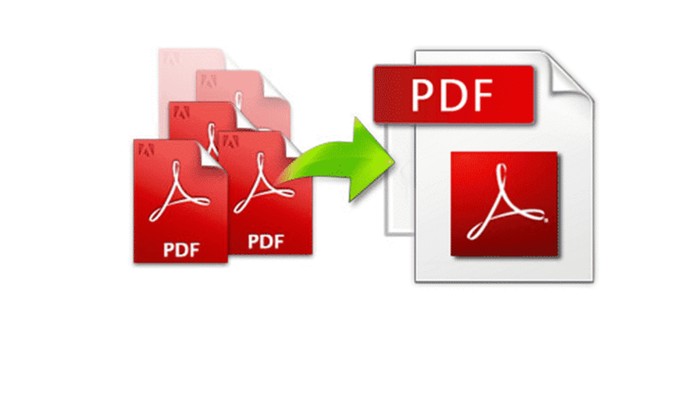
    Menggabungkan PDF
    Foto: Techviral

    Cara menghapus halaman PDF pakai Soda PDF

    • Buka browser di ponsel atau PC lalu masuk ke website sodapdf.com
    • Scroll ke bawah sampai menemukan opsi ‘Delete PDF’
    • Tekan tombol ‘Choose file’ untuk memilih dokumen PDF yang ingin diedit
    • Pilih halaman yang ingin dihapus menggunakan angka, misalnya 1 atau 3-7, setelah itu tekan tombol ‘Delete Pages’
    • Pilih opsi ‘Download file to this device’ untuk menyimpan file PDF yang sudah diedit.

    Cara menghapus halaman PDF pakai PDF Candy

    • Buka browser di ponsel atau PC lalu masuk ke pdfcandy.com
    • Scroll ke bawah sampai menemukan opsi ‘Delete pages’
    • Tekan tombol ‘Add File’ untuk memilih file PDF yang halamannya ingin dihapus
    • Pilih satu atau beberapa halaman yang ingin dihapus, lalu tekan tombol ‘Delete … Pages’ yang ada di bawah layar
    • Tekan tombol ‘Download file’ untuk menyimpan file PDF yang sudah diedit.

    Cara menghapus halaman PDF pakai PDF24

    • Buka browser di ponsel atau PC lalu masuk ke website pdf24.org
    • Scroll ke bawah sampai menemukan opsi ‘Remove PDF pages’
    • Ketuk tombol ‘Choose file’ untuk memilih file PDF yang halamannya ingin dihapus atau drag-and-drop file langsung dari file manager
    • Pilih halaman yang ingin dihapus lalu tekan tombol ‘Create PDF yang ada di bagian bawah layar
    • Setelah itu klik tombol Download untuk menyimpan PDF yang sudah diedit.

    Cara menghapus halaman PDF pakai PDFAid

    • Buka browser di ponsel atau PC lalu masuk ke website pdfaid.com
    • Scroll ke bawah sampai menemukan opsi ‘Delete pages’
    • Tekan tombol ‘Upload to edit’ untuk memilih file PDF yang halamannya ingin dihapus, atau langsung drag-and-drop dari file manager
    • Pilih halaman yang ingin dihapus lalu pilih opsi ‘Delete Pages’ yang ada di toolbar bagian atas layar
    • Setelah selesai tekan tombol Done di sudut kanan atas lalu download file PDF untuk menyimpannya di perangkat.

    Cara menghapus halaman PDF pakai DocHub

    • Buka browser di ponsel atau PC lalu masuk ke website adobe.com/acrobat/online
    • Scroll ke bawah sampai menemukan opsi ‘Delete Pages’
    • Tekan tombol ‘Select a document’ untuk memilih file PDF yang halamannya ingin dihapus
    • Pilih halaman yang ingin dihapus, lalu tekan ikon dengan tiga titik di sudut kanan atas halaman
    • Pilih opsi ‘Delete’ untuk menghapus halaman
    • Setelah selesai, tekan tombol Done di sudut kanan atas layar lalu download file PDF yang sudah selesai diedit agar tersimpan di perangkat.

    Halaman 2 dari 2

    Simak Video “Video: Transporter-15 SpaceX Luncurkan Misi Berbagi Tumpangan
    [Gambas:Video 20detik]
    (vmp/vmp)


    Sumber : inet.detik.com

  • Cara Membaca Pesan WhatsApp Tanpa Membuka Chat, Nggak Pake Ribet!


    Jakarta

    Pengguna WhatsApp kadang ingin membaca chat yang masuk tanpa membukanya agar pengirim pesan tidak tahu kalau pesan mereka sudah dibaca. Alasannya beragam, mungkin karena penerima pesan belum siap membalas, tidak punya waktu, atau tidak berniat membalas pesan.

    Secara teknis tidak ada cara yang bisa menjamin pengirim pesan tidak mengetahui kalau pesannya belum dibuka atau dibaca. Selama status pesan sudah centang dua, pengirim pesan sudah tahu bahwa pesan mereka sudah dikirim dan penerimanya mungkin sudah membacanya.

    Namun, ada beberapa cara untuk membaca pesan WhatsApp tanpa membuka chat agar tidak ketahuan pengirimnya, seperti yang dirangkum dari TechAdvisor berikut ini.


    Cara Membaca Pesan WhatsApp Tanpa Membuka Chat

    Berikut ini lima cara membaca pesan WhatsApp tanpa membuka chat dengan mudah:

    1. Aktifkan airplane mode

    Saat menerima pesan WhatsApp baru, jangan langsung buka aplikasinya. Aktifkan dulu airplane mode di ponsel kalian lalu buka chat WhatsApp yang baru masuk.

    Dengan mengaktifkan airplane mode, WhatsApp tidak akan mengirimkan read receipt atau tanda pesan terkirim ke pengirim pesan, sehingga penerima bisa membaca chat tanpa diketahui pengirimnya. Setelah membaca chat, jangan lupa matikan airplane mode agar bisa terhubung dengan internet lagi.

    2. Matikan centang biru

    WhatsApp memiliki fitur bernama ‘read receipts’ atau tanda pesan sudah dibaca. Ketika diaktifkan, pesan di chat yang sudah dibaca akan memiliki ikon dua centang biru, sehingga pengirim akan tahu kalau pesan sudah dibaca.

    Fitur ini aktif secara default dan kalian bisa menonaktifkannya dengan mudah. Cukup buka aplikasi WhatsApp lalu masuk ke Setelan > Privasi > Laporan dibaca > ketuk toggle yang ada untuk menonaktifkan.

    Setelah read receipts dinonaktifkan, penerima tidak akan bisa melihat centang biru di chat. Perlu diingat fitur ini tidak efektif digunakan di grup karena kalau semua anggota grup sudah membaca pesan akan muncul centang biru di chat.

    3. Lewat notifikasi

    Di banyak perangkat Android dan iPhone, WhatsApp selalu menampilkan pratinjau di notifikasi, bahkan saat aplikasi sedang tidak dibuka. Fungsi ini memungkinkan kalian membaca pesan WhatsApp tanpa membuka chat.

    Ketika menerima pesan WhatsApp, tunggu sampai notifikasinya muncul di lock screen atau bilah notifikasi. Baca pesan di notifikasi tanpa perlu membuka kunci ponsel atau aplikasi WhatsApp.

    Setelah membaca pesan, kalian bisa langsung swipe untuk menghapusnya dari daftar notifikasi. Jangan ketuk notifikasi pesan karena akan membuka chat di aplikasi WhatsApp.

    4. Gunakan widget WhatsApp

    Kalau perangkat kalian mendukung fitur widget, kalian bisa menambahkan widget WhatsApp di home screen ponsel. Ini adalah cara lainnya yang bisa dimanfaatkan untuk membaca pesan WhatsApp tanpa membuka chat.

    Untuk memasang widget WhatsApp, tekan dan tahan bagian kosong di home screen ponsel kalian. Ketuk opsi ‘Widget’ atau ‘Add Widgets’, tergantung pilihan yang ada di ponsel kalian.

    Cari widget WhatsApp di daftar yang tersedia, tekan dan tahan lalu geser posisinya di home screen sesuai keinginan kalian. Setelah dipasang, kalian bisa langsung membaca pesan WhatsApp yang masuk tanpa membuka aplikasi.

    5. Blokir sementara

    Ini mungkin cara yang agak ekstrem, apalagi jika kalian memiliki hubungan dekat dengan pengirim pesan. Mereka bisa saja sakit hati karena tiba-tiba diblokir di WhatsApp.

    Tapi kalau kalian tetap ingin mencoba caranya gampang saja. Buka aplikasi WhatsApp lalu pilih salah satu chat yang pesannya ingin dibaca. Tekan dan tahan chat itu, lalu ketuk menu tiga titik di sudut kanan atas dan pilih ‘Block’.

    Selama akun itu diblokir, pengirim tidak akan tahu apakah kalian sudah membaca pesannya atau belum. Tapi jangan lupa untuk membuka blokirnya setelah selesai membaca pesan.

    (vmp/vmp)


    Sumber : inet.detik.com

  • Gampang Banget! Cara Bikin Tulisan Arab di WhatsApp Tanpa Aplikasi Ribet


    Jakarta

    Di momen tertentu umat Islam kerap membagikan ucapan selamat atau menyampaikan belasungkawa menggunakan tulisan Arab di WhatsApp. Kalian juga bisa membuat tulisan Arab di WhatsApp, tanpa harus meng-install lagi aplikasi lain.

    Untuk diketahui, keyboard WhatsApp umumnya menyesuaikan pengaturan bahasa di ponsel. Bila di-setting bahasa Indonesia, maka keyboard akan menampilkan abjad latin. Jika ingin mengetik teks Arab di WA, begini caranya.

    Cara Bikin Tulisan Arab di WA Tanpa Aplikasi

    Ada dua cara membuat tulisan Arab di WhatsApp tanpa aplikasi, pertama dengan memakai keyboard default, yang kedua adalah dengan memanfaatkan Google Translate.


    1. Pakai keyboard default

    Keyboard default atau bawaan di HP dapat diatur untuk mengetik tulisan Arab di WhatsApp. Dengan keyboard bawaan, pengguna bahkan dapat menulis teks Arab berharakat. Caranya:

    • Pastikan HP sudah menerapkan keyboard default
    • Buka WhatsApp dan pilih salah satu chat
    • Ketuk kolom chat untuk menampilkan keyboard dan tap ‘Pengaturan keyboard’
    • Kalian akan diarahkan ke laman setting keyboard default, lalu pilih ‘Bahasa dan Tipe’
    • Pilih ‘Kelola Bahasa Input’, unduh bahasa Arab, lalu aktifkan
    • Kembali ke kolom chat WhatsApp, ubah keyboard bahasa Arab dengan menggeser tombol Spasi ke samping hingga muncul huruf-huruf hijaiyah
    • Jika sudah, teks berbahasa Arab dapat mulai ditulis
    • Harakat huruf juga bisa ditambahkan dengan menekan lama tanda titik

    Sebagai catatan, ponsel yang digunakan dalam pengujian adalah Samsung. Cara menggunakan keyboard default untuk menulis teks bahasa Arab di ponsel merek lain mungkin akan sedikit berbeda.

    2. Memanfaatkan Google Translate

    Teks berbahasa Arab di WA dapat dibuat dengan memanfaatkan Google Translate. Caranya:

    • Kunjungi aplikasi atau halaman Google Translate
    • Ganti pengaturan penerjemahan bahasa dari bahasa Indonesia ke Arab
    • Ketik kata atau kalimat yang ingin diubah ke teks bahasa Arab, misalnya ‘Barakallah’
    • Google Translate memproses penerjemahan ke dalam bahasa Arab
    • Jika sudah, hasil tulisan bahasa Arab dapat disalin dan ditempel (copy paste) ke dalam chat WhatsApp

    Kedua cara di atas tak hanya bisa dipakai untuk teks bahasa Arab yang akan dikirimkan ke orang lain, tetapi juga bisa dijadikan status WhatsApp. Selamat mencoba!

    (rns/fay)


    Sumber : inet.detik.com

  • Jangan Panik, Ini Cara Mengembalikan Foto yang Terhapus di HP Tanpa Aplikasi


    Jakarta

    Mungkin kamu pernah secara tidak sengaja menghapus foto penting, yang sebenarnya tidak ingin dihapus. Misalnya jika penyimpanan penuh.

    Sehingga, kamu melakukan pembersihan secara kolektif dan tanpa disadari beberapa foto penting terhapus dari galeri. Tetapi tenang saja, karena foto yang terhapus di hp bisa kembali.

    Berikut beberapa cara yang bisa dilakukan untuk mengembalikan foto di galeri yang dihapus.


    Cara Mengembalikan Foto Terhapus di Google Photos

    Google Photos menyediakan penyimpanan dan pencadangan foto/video dengan gratis, hanya dengan menggunakan akun Google. Hal ini memungkinkan pengguna untuk bisa mengembalikan foto yang telah terhapus asalkan foto tersebut dicadangkan, dan tidak dalam tempo waktu lebih dari 60 hari.

    Fitur ini juga tersedia pada perangkat Android dan iPhone. Dilansir laman Support Google, berikut adalah langkah-langkah mengembalikan foto menggunakan Google Photos:

    1. Buka aplikasi Google Photos pada perangkat Android atau iPhone
    2. Pergi ke pojok kiri atas layar dan tekan tombol menu untuk memilih opsi Sampah yang muncul
    3. Pilih foto yang terhapus dengan menekan dan menahannya
    4. Tekan opsi “Pulihkan” dan foto terhapus akan kembali.

    Jadi, pelajari kapan item dihapus secara permanen. Kamu tidak bisa mengembalikan foto/video yang telah dihapus jika:

    • Foto/video yang dihapus tidak ada di folder sampah lebih dari 60 hari
    • Telah menghapusnya secara permanen dari aplikasi galeri dan perangkat, tanpa mencadangkannya terlebih dahulu
    • Telah mengosongkan sampah.

    Cara Mengembalikan Foto yang Terhapus di HP Android Tanpa Aplikasi

    Foto yang baru saja terhapus mungkin akan lebih mudah dikembalikan daripada yang telah terhapus sejak lama. Hal ini dikarenakan foto atau video yang baru saja terhapus akan masuk ke folder ‘sampah’ selama 30 hari sebelum akhirnya terhapus secara permanen.

    Secara umum, berikut adalah langkah-langkah untuk mengembalikan foto yang terhapus di HP Android:

    1. Buka Galeri di ponsel Android
    2. Pilih menu ‘Album’ pada tab yang tersedia
    3. Klik folder ‘Baru saja dihapus’
    4. Klik ‘Pulihkan’
    5. Foto atau video yang terhapus akan kembali ke galeri seperti semula.
    6. Sebagai catatan, setiap merk HP Android mungkin sedikit berbeda tetapi secara keseluruhan caranya hampir sama.

    Cara Memulihkan Foto yang Terhapus pada iPhone

    Berbeda dengan di Android, foto yang telah terhapus pada iPhone masuk ke folder ‘Recently Deleted’ dalam waktu 40 hari sebelum akhirnya terhapus secara permanen.

    Nah agar bisa mengembalikan foto yang telah terhapus di perangkat iPhone, lakukan langkah-langkah berikut ini.

    1. Buka Galeri pada perangkat iPhone
    2. Ketuk ‘Albums’
    3. Cari folder ikon sampah ‘Recently Deleted’
    4. Pilih gambar dan pulihkan foto yang telah terhapus.

    Caranya sebenarnya juga cenderung sama dengan yang ada di perangkat Android. Itu dia beberapa cara mengembalikan foto yang terhapus pada perangkat Android maupun iPhone.

    Sejatinya, tidak ada cara resmi untuk memulihkan file, video, atau foto yang terhapus secara permanen jika dihapus dari sampah.

    Untuk memulihkan data yang terhapus, perlu memerlukan layanan pencadangan seperti Google Foto, Google Drive, satu drive, atau cadangan lokal lainnya. Cadangan dapat digunakan kapan saja untuk mengakses file dan foto yang dihapus.

    Untuk mengembalikan foto yang telah terhapus secara permanen, mungkin pengguna bisa menghubungi kontak Pusat Bantuan Google ataupun memerlukan perangkat lunak tertentu. Semoga bermanfaat.

    (rns/rns)


    Sumber : inet.detik.com

  • Darurat! 5 Cara Aman Restart Laptop yang Hang dengan Keyboard


    Jakarta

    Restart (memulai ulang) dilakukan saat laptop atau komputer mengalami masalah tertentu yang mendesak. Selain itu, hal ini juga berguna untuk membantu perangkat memperluas kegunaannya.

    Untuk itu, ketahui berbagai cara restart laptop beserta alasan untuk melakukannya.

    Cara Restart Laptop Windows

    Untuk pengguna Windows, ada beberapa pilihan cara untuk me-restart laptop.


    1. Restart Laptop dengan Tombol Daya

    Di sebagian besar komputer atau laptop modern, tombol Daya digunakan untuk restart. Biasanya, tombol ini ada di kanan atas atau kiri atas keyboard laptop atau di depan tower PC.

    Dilansir laman Support Microsoft, berikut adalah memulai ulang (restart) Windows dari layar yang hitam atau kosong.

    • Tahan tombol daya selama 10 detik untuk mematikan perangkat.
    • Tekan tombol daya lagi untuk menghidupkan perangkat.
    • Pada tanda pertama bahwa Windows telah dimulai (misalnya, beberapa perangkat menampilkan logo pabrikan saat memulai ulang) tahan tombol daya selama 10 detik untuk mematikan perangkat.
    • Saat Windows dimulai ulang, tahan tombol daya selama 10 detik untuk mematikan perangkat.
    • Tekan tombol daya lagi untuk menghidupkan perangkat.
    • Izinkan perangkat Anda memulai ulang ke Perbaikan Otomatis.
    • Pilih Opsi lanjutan untuk masuk ke winRE.

    Sebelum masuk ke mode aman, kita harus masuk ke Windows Recovery Environment (WinRE) atau Lingkungan Pemulihan Windows. Untuk melakukannya, kamu akan mematikan perangkat berulang kali, lalu menghidupkannya.

    Ikuti langkah-langkah berikut untuk membawa ke mode aman (Safe Mode):

    • Pada layar, pilih Opsi.
    • Pilih Pemecahan Masalah > Opsi lanjutan > Pengaturan Startup > Mulai ulang (restart).
    • Setelah perangkat di restart, akan muncul daftar opsi.
    • Pilih opsi 5 dari daftar atau tekan F5 untuk Safe Mode with Networking.

    2. Restart Laptop Lewat Menu Start (Windows 10, 11, dan 8)

    Dilansir dari Lifewire, selain lewat tombol daya pada keyboard, kita bisa melakukan restart laptop melalui menu Start di layar. Berikut langkah-langkahnya:

    • Tekan tombol ‘Windows’ untuk menampilkan menu ‘Start’ di tampilan layar.
    • Pilih ikon daya di bagian bawah layar (Windows 10/11) atau bagian atas layar (Windows 8).
    • Tekan opsi ‘Restart’.
    • Ketuk ‘Enter’.

    3. Restart Laptop dengan Keyboard Windows Ctrl + Alt + Del

    Untuk membuka kotak dialog Shutdown dan Restart, kita juga menggunakan pintasan keyboard Ctrl + Alt + Del di semua versi Windows. Cara opsional ini berfungsi sama baiknya dengan menggunakan menu ‘Start’ atau ‘Start’ pada layar.

    Windows 10, 11, dan 8:

    • Tekan Ctrl + Alt + Delete
    • Sambil menahan tombol Ctrl + Alt + Delete ini, daftar panjang opsi akan muncul di layar kunci. Di sisi lain, kamu mungkin menggunakan tombol Windows + L untuk melihat halaman layar kunci.
    • Pilih ikon daya di layar untuk menemukan pilihan ‘Restart’.

    Tips:

    Menahan tombol Ctrl sambil menekan tombol daya akan mengaktifkan Restart darurat. Namun, cara ini akan segera mem-boot ulang PC tanpa menyimpan apa pun.

    Jadi, disarankan untuk menggunakan ini hanya sebagai upaya terakhir kalau metode restart standar tidak berhasil.

    Windows 7 dan Vista

    • Tekan Ctrl + Alt + Delete
    • Pilih tanda panah di samping tombol daya, berwarna merah di pojok kanan bawah layar.
    • Klik ‘Restart’.

    Windows XP

    • Tekan Ctrl + Alt + Delete.
    • Pilih ‘Shut Down’ dari menu.
    • Klik ‘Restart’.

    4. Cara Restart Ulang Laptop dengan Alt + F4

    Pintasan keyboard lainnya untuk merestart komputer atau laptop adalah pencet Alt + F4. Sebelum memasukkan kunci ini, pastikan kamu fokus pada Desktop.

    Ikuti langkah-langkah berikut:

    • Tutup jendela yang terbuka di Desktop.
    • Pilih area kosong di Desktop, dan tekan Alt + F4.
    • Saat ada menu yang muncul, pilih Restart.
    • Lalu tekan Enter atau OK.
    • Laptop akan melakukan restart dan tunggu hingga proses restart selesai.

    5. Cara Restart Windows dari Command Prompt

    Restart melalui Command Prompt perlu menggunakan perintah Shutdown. Buka Command Prompt lalu masukkan ini:

    Dalam hal ini, parameter /r menetapkan bahwa laptop harus dihidupkan ulang, bukan dimatikan saja (yang terjadi saat /s digunakan).

    Perintah restart yang sama juga bisa digunakan dari kotak dialog Run (Win + R).

    Alasan Melakukan Restart Laptop/Komputer

    Dilansir dari Dataprise, berikut adalah alasan untuk restart laptop/komputer:

    • Lambatnya atau ada masalah Random Access Memory (RAM)
    • Aplikasi error atau kebocoran memori
    • Adanya masalah konektivitas Internet
    • Masalah kinerja
    • Pembaruan (Update)

    Itu tadi sejumlah cara restart laptop untuk mengatasi kondisi atau masalah tertentu. Melakukan restart juga memungkinkan laptop melakukan perubahan apa pun yang diperlukan.

    Hal ini berguna untuk menginstal pembaruan dengan benar. Jadi, pastikan kamu melakukan cara restart dengan aman ya.

    (fyk/fyk)


    Sumber : inet.detik.com

  • Cara Sembunyikan Foto dan Video Sensitif di Android Tanpa Aplikasi Tambahan


    Jakarta

    Smartphone bukan hanya sebagai perangkat yang menunjang kebutuhan telekomunikasi saja, tetapi ada data sensitif untuk diketahui banyak orang. Dan, Google memberikan tips mudah untuk membunyikan foto atau video sensitif di HP Android.

    Pengguna dapat menyimpan foto dan video sensitif ke folder yang dilindungi dengan kunci layar perangkat detikers di aplikasi Google Foto.

    “Item yang berada di Folder Terkunci tidak akan muncul di petak, kenangan, penelusuran, atau album Foto, dan tidak akan tersedia untuk aplikasi lain di perangkat Anda yang memiliki akses ke foto dan video Anda,” kata Google dikutip dari website miliknya.


    File pribadi itu bisa disembunyikan di folder terkunci karena itu dirancang agar bersifat pribadi dan tidak publik. Jika ingin membagikan foto atau video yang disimpan di Folder Terkunci, detikers harus memindahkannya terlebih dahulu dari folder tersebut.

    Siapkan Folder Terkunci

    Saat pertama kali mencoba memindahkan foto dan video ke Folder Terkunci, pengguna akan diminta untuk menyiapkannya.

    Sebagai informasi penting bahwa Folder Terkunci hanya tersedia di perangkat yang menjalankan Android versi 6 dan yang lebih baru. Orang yang memiliki akses ke kunci layar perangkat dapat membuka kunci Folder Terkunci. Pengguna juga dapat mengaktifkan pencadangan untuk Folder Terkunci saat ini.

    – Buka aplikasi Google Foto
    – Di bagian bawah, ketuk Koleksi.
    – Di bagian bawah, ketuk Terkunci.
    – Pilih Siapkan Folder Terkunci.
    – Ikuti petunjuk di layar untuk membuka kunci perangkat Anda. Jika folder Anda kosong, pesan “Belum ada apa pun di sini” akan muncul.

    • Jika belum menyiapkan kunci layar untuk perangkat, Anda perlu menyiapkannya agar dapat menggunakan Folder Terkunci.
    • Sandi Folder Terkunci Anda sama dengan kunci layar perangkat Anda. Anda tidak dapat menggunakan sandi Folder Terkunci lain.

    Mencadangkan Folder Terkunci

    Pengguna dapat mengaktifkan pencadangan otomatis untuk Folder Terkunci.
    Jika mengaktifkan pencadangan untuk Folder Terkunci, Anda dapat mengakses Folder Terkunci dari perangkat lain saat Anda login dengan Akun Google Anda.

    – Untuk mencadangkan secara otomatis Folder Terkunci untuk foto & video Anda yang akan datang, Anda harus mengaktifkan pencadangan terlebih dahulu.
    – Anda dapat terus menonaktifkan pencadangan untuk Folder Terkunci dan mencadangkan item di Folder Terkunci secara manual.
    – Item di Folder Terkunci yang tidak Anda cadangkan hanya akan disimpan di perangkat yang bersangkutan. Anda tidak dapat melihat item ini dari perangkat lain yang Anda gunakan untuk login dengan Folder Terkunci. Anda akan kehilangan item di Folder Terkunci yang belum dicadangkan jika:

    • Anda meng-uninstal aplikasi Foto
    • Anda menghapus data aplikasi Foto
    • Perangkat Anda rusak atau hilang

    Mengaktifkan & menonaktifkan pencadangan untuk Folder Terkunci

    1. Di ponsel atau tablet Android Anda, buka aplikasi Google Foto .
    2. Login ke Akun Google Anda.
    3. Di bagian atas, ketuk Foto profil atau Inisial Anda.
    4. Ketuk setelan Foto Pencadangan Cadangkan Folder Terkunci.
    5. Buka Folder Terkunci.
    6. Gunakan kunci layar perangkat Anda saat diminta.
    7. Aktifkan atau nonaktifkan Cadangkan Folder Terkunci.

    Mencadangkan Folder Terkunci Anda secara manual

    Pengguna dapat mencadangkan masing-masing foto & video di Folder Terkunci secara manual.

    1. Di ponsel atau tablet Android Anda, buka aplikasi Google Foto .
    2. Login ke Akun Google Anda.
    3. Di bagian bawah, ketuk Koleksi Terkunci.
    4. Gunakan kunci layar perangkat Anda saat diminta.
    5. Pilih dengan menekan lama foto atau video yang ingin Anda cadangkan.
    6. Di bagian bawah, pilih Cadangkan .

    (agt/fay)


    Sumber : inet.detik.com

  • Cara Melacak Lokasi Pemiliki Nomor HP dengan Mudah dan Gratis

    Jakarta

    Banyak cara yang bisa dilakukan orang-orang, bila ingin melacak lokasi HP hilang milik teman atau keluarganya. Yuk simak penjelasan singkatnya berikut.

    Cara ini tergolong mudah dipraktikkan dan tentunya gratis ya, detikers. Namun kalian harus mengingat informasi pribadi terkait HP yang dipakai. Salah satu data yang diperlukan untuk mencari keberadaan HP kalian, yakni email.

    Jadi bagaimana langkah-langkahnya? Untuk lebih jelasnya, kalian bisa melihat uraian ini seperti dihimpun detikINET, Rabu (16/7/2025).


    1. Cara Melacak Lokasi HP Pakai Email Lewat Find Hub

    1. Pertama-tama detikers bisa login akun gmail yang sudah terpasang di HP tersebut lewat HP lain atau browser laptop.
    2. Setelah itu klik profil di ujung kanan atas dan pilih Kelola Akun Google Anda.
    3. Masuk ke menu Security atau Keamanan.
    4. Gulir layar ke bawah dan pada kategori Perangkat Anda klik opsi Cari Perangkat.
    5. Kemudian kalian akan diarahkan ke laman Temukan Perangkat Saya dan diberikan informasi perkiraan lokasi ponsel yang hilang.
    6. Selanjutnya pilih Putar Suara agar HP mengeluarkan bunyi.
    7. Klik Amankan perangkat untuk mengunci ponsel dan keluar dari akun Google yang tersangkut di ponsel itu.
    8. Supaya data pribadi di HP yang hilang tidak dapat diakses orang lain, silahkan pilih Rest Perangkat ke Setelah Pabrik.

    2. Cara Melacak Lokasi HP dengan Google Maps

    Selain menggunakan Find Hub, detikers juga dapat melacak ponsel hilang menggunakan Google Maps. Berikut ini langkah-langkahnya.

    1. Buka aplikasi Google Maps di PC, laptop, atau perangkat ponsel lain.
    2. Ketuk profil pada ujung kanan atas.
    3. Klik ikon segitiga kecil dan pilih akun yang tertaut pada HP yang hilang. Jika tidak ada, ketuk “Tambah Akun Lainnya” untuk login ke akun Google yang terkait di ponsel yang hilang.
    4. Klik “Linimasa Anda” dan riwayat lokasi HP yang hilang akan ditampilkan.

    Kurang lebih begitu cara melacak lokasi pemilik HP dengan mudah dan gratis. Namun sebelum melakukan dua cara tersebut, perlu digarisbawahi lagi nih, pastikan detikers ingat alamat email dan kata sandinya ya.

    (hps/fay)


    Sumber : inet.detik.com