Tag: ketuk

  • Ini Cara Mengunci Chat WhatsApp agar Tak Dilihat Orang Lain


    Jakarta

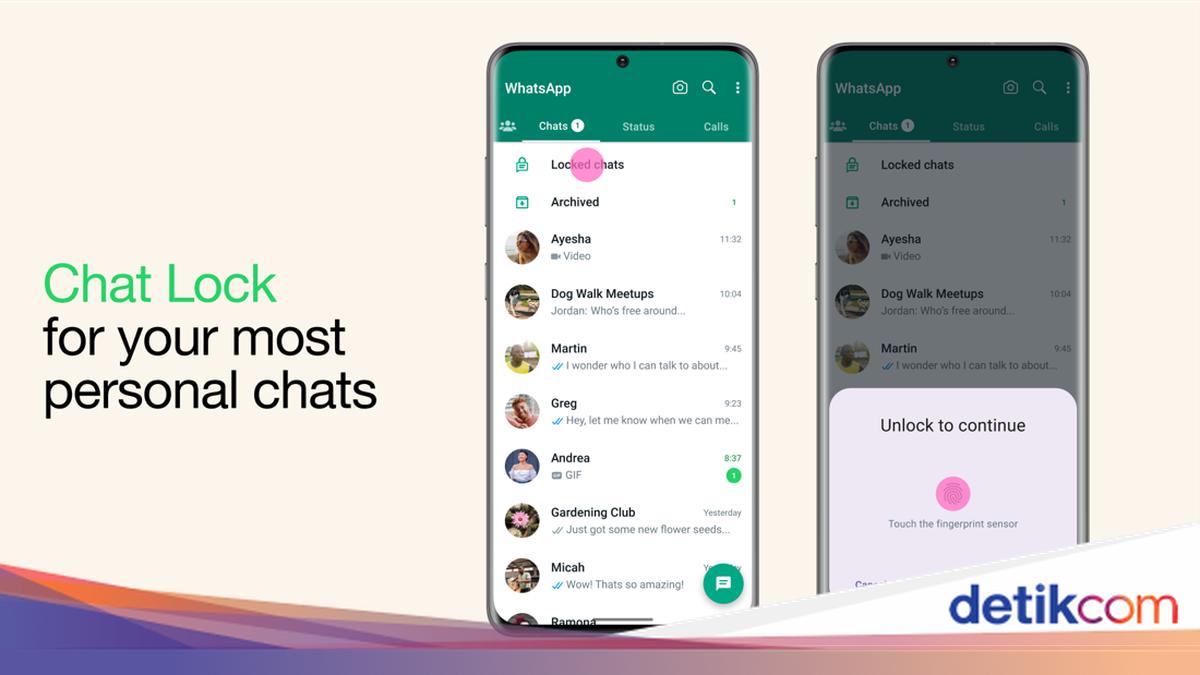
    WhatsApp (WA) memiliki sejumlah fitur yang dapat membantu penggunanya, salah satunya adalah Chat Lock. Fitur ini dapat memberikan perlindungan ekstra terhadap pesan yang masuk.

    Dilansir situs resminya, Chat Lock dapat mengunci chat baik dari individu maupun grup dengan menggunakan passcode, Face ID, sidik jari, maupun kode rahasia yang bisa disesuaikan. Jadi, orang lain tak bisa membaca pesan yang masuk di WhatsApp milikmu.

    Setiap room chat yang dikunci tidak akan menampilkan notifikasi ketika ada pesan masuk. Biasanya, setiap ada pesan baru akan menampilkan nama dan isi pesan, tetapi jika menggunakan Chat Lock maka yang muncul “WhatsApp: 1 pesan baru”.


    Fitur ini sangat membantu kamu yang ingin memberikan privasi lebih agar pesan tidak bisa dibaca orang lain. Sebab, masih banyak orang-orang yang ‘kepo’ dengan isi chat WA, padahal kebiasaan tersebut tidak baik karena melanggar privasi.

    Lantas, bagaimana cara mengunci chat WA menggunakan fitur Chat Lock? Simak penjelasannya dalam artikel ini.

    Cara Mengunci Chat WA

    Merasa kesal jika ada orang yang selalu melihat isi pesan kamu di WhatsApp? Jangan khawatir. Soalnya, detikers bisa mengunci chat WA dengan mengaktifkan fitur Chat Lock.

    Mengutip laman Pusat Bantuan WhatsApp, berikut cara mengunci chat WA di iPhone dan Android:

    1. Cara Mengunci Chat WA di Android

    • Buka WhatsApp di smartphone
    • Pilih chat yang ingin dikunci
    • Kemudian tahan selama tiga detik sampai muncul menu tambahan
    • Lalu ketuk opsi ‘Lock Chat’
    • Ketuk ‘Continue’
    • Lalu tempelkan sidik jari ke layar atau tombol fingerprint untuk konfirmasi keamanan
    • Selesai, kini chat sudah dikunci dan tidak bisa dibuka oleh orang lain.

    2. Cara Mengunci Chat WA di iPhone

    • Buka WhatsApp di iPhone
    • Pilih chat yang ingin dikunci
    • Geser chat ke kiri atau tahan selama tiga detik sampai muncul menu tambahan
    • Lalu ketuk opsi ‘Lock Chat’
    • Ketuk ‘Continue’
    • Pindai wajah dengan Face ID atau tempelkan sidik jari (khusus Touch ID) untuk konfirmasi keamanan
    • Selesai, kini chat sudah dikunci dan tidak bisa dibuka oleh orang lain.

    Cara Melihat Chat WA yang Dikunci

    Ketika fitur Chat Lock diaktifkan, kini chat yang biasanya muncul di room chat telah dipindahkan secara otomatis ke folder bernama ‘Locked chats’ yang ada di atas layar.

    Lantas, bagaimana cara melihat chat WA yang dikunci? Berikut langkah-langkahnya:

    1. Cara Melihat Chat WA yang Dikunci di Android

    • Buka WhatsApp di smartphone
    • Geser layar ke bawah untuk memunculkan folder ‘Locked chats’
    • Kemudian ketuk folder
    • Tempelkan sidik jari di layar atau tombol fingerprint untuk membuka pesan
    • Setelah itu, folder akan terbuka dan menampilkan chat yang kamu kunci.

    2. Cara Melihat Chat WA yang Dikunci di iPhone

    • Buka WhatsApp di iPhone
    • Geser layar ke bawah untuk memunculkan folder ‘Locked chats’
    • Kemudian ketuk folder
    • Pindai wajah dengan Face ID atau tempelkan sidik jari (khusus Touch ID) untuk membuka pesan
    • Setelah itu, folder akan terbuka dan menampilkan chat yang kamu kunci.

    Hal-hal yang Perlu Diketahui Tentang Chat Lock

    Selama menggunakan fitur Chat Lock, panggilan telepon yang masuk dari chat yang telah dikunci akan tetap muncul di layar. Jadi yang dikunci hanya pesannya saja, tapi tidak dengan panggilan telepon.

    Ketika kamu mengunci chat seseorang, misalnya pesan dari istri, maka sang istri tidak akan tahu bahwa kamu telah mengunci chat-nya. Jadi, chat yang terkunci hanya diterapkan di smartphone detikers saja.

    Jika kamu menautkan WhatsApp ke perangkat lain (linked device) seperti WhatsApp Web, chat yang dikunci juga akan terkunci di perangkat yang tertaut. Namun, detikers harus membuat kode rahasia di perangkat utama agar bisa membuka chat yang terkunci di perangkat lain.

    Itu dia cara mengunci chat WA di iPhone dan Android. Semoga dapat membantu detikers!

    (ilf/fyk)


    Sumber : inet.detik.com

  • Cara Bikin Tulisan Arab di WhatsApp Tanpa Aplikasi, Mudah Banget


    Jakarta

    Tulisan Arab cukup sering umat Islam kirim ke keluarga hingga kerabat melalui WhatsApp (WA). Apalagi ketika momen Ramadhan dan Hari Besar Islam untuk membagikan ucapan selamat hingga menyampaikan belasungkawa usai mendengar berita duka.

    Keyboard WhatsApp umumnya menyesuaikan pengaturan bahasa di handphone (HP). Bila disetting bahasa Indonesia maka keyboard akan menampilkan abjad latin. Jika ingin mengetik teks Arab di WA untuk dibagikan ke pengguna lain atau dijadikan status, lantas bagaimana caranya?

    Cara Bikin Tulisan Arab di WhatsApp Tanpa Aplikasi

    Ada cara mudah membuat teks berbahasa Arab di aplikasi perpesanan WhatsApp. Pengguna tidak perlu mengunduh aplikasi lain dan cukup mensetting pengaturan ponsel serta memanfaatkan teknologi yang ada. Mengutip catatan detikcom, berikut caranya:


    1. Terapkan Keyboard Default

    Keyboard default atau bawaan di HP dapat diatur untuk mengetik tulisan Arab di WhatsApp. Dengan keyboard bawaan, pengguna bahkan dapat menulis teks Arab berharakat. Ikuti cara berikut:

    • Pastikan keyboard default sudah diterapkan pada ponsel.
    • Buka WhatsApp dan pilih salah satu obrolan.
    • Ketuk kolom chat untuk menampilkan keyboard dan klik Pengaturan keyboard.
    • Akan diarahkan ke laman setting keyboard default, pilih Bahasa dan Tipe.
    • Klik Kelola Bahasa Input, unduh bahasa Arab dan aktifkan.
    • Kembali ke kolom obrolan WhatsApp, ubah keyboard bahasa Arab dengan menggeser tombol Spasi ke samping hingga muncul huruf-huruf hijaiyah.
    • Jika sudah, teks berbahasa Arab dapat mulai ditulis di WhatsApp.
    • Harakat huruf juga bisa ditambahkan dengan menekan lama tanda titik.

    Sebagai informasi, ponsel yang digunakan adalah Samsung. Cara menggunakan keyboard default untuk menulis teks bahasa Arab di ponsel merek lain mungkin sedikit berbeda.

    2. Manfaatkan Google Translate

    Teks berbahasa Arab di WA dapat dibuat dengan memanfaatkan Google Translate. Begini langkah-langkahnya:

    • Kunjungi aplikasi atau laman Google Translate.
    • Ganti pengaturan penerjemahan bahasa dari bahasa Indonesia ke Arab.
    • Ketik kata atau kalimat yang ingin diubah ke teks bahasa Arab, contohnya “Assalamualaikum”.
    • Google Translate memproses penerjemahan ke dalam bahasa Arab.
    • Jika sudah, hasil tulisan bahasa Arab dapat disalin dan ditempel dalam chat WhatsApp.

    Bukan hanya mengirimnya ke pengguna lain, cara di atas dapat digunakan mengetik teks bahasa Arab untuk dijadikan status WhatsApp. Selain bahasa Arab, pengguna pun bisa membuat tulisan dari bahasa asing lain.

    (azn/fyk)


    Sumber : inet.detik.com

  • Hapus Aplikasi Ini supaya HP Tidak Lemot Lagi


    Jakarta

    Untuk membuat HP tidak lemot alias punya performa prima, hindari aplikasi yang bermasalah dan kerap membebani sistem ponsel. Karena itu, salah satu cara untuk menghindari hal itu adalah dengan menghapus aplikasi yang jarang digunakan.

    Selain itu, kamu bisa uninstall aplikasi yang memiliki fungsi serupa. Sebab, ini hanya akan menghabiskan ruang penyimpanan.

    Dilansir CNBC Indonesia, berikut jenis aplikasi yang perlu dihapus agar HP tidak lemot:


    1. Aplikasi bawaan

    Aplikasi bawaan atau bloatware kebanyakan tidak digunakan sama sekali. Namun, memang ada beberapa yang tak dapat dihapus dari HP. Jika ada yang dapat dihapus, segera hapus untuk meningkatkan kinerja ponsel.

    2. Aplikasi peningkat performa HP

    Sejumlah aplikasi disebut dapat meningkatkan performa HP, tapi sebenarnya tidak terlalu berguna dengan fungsi penghemat baterai atau pengotimal game.

    3. Aplikasi dengan fungsi sama

    Tanpa sadar, kita menginstall aplikasi yang fungsinya sama. Pada akhirnya pun cuma satu yang digunakan benar-benar. Kalau begini kan, sayang memori HP. Mending hapus aplikasi yang tidak dipakai daripada memenuhi memori HP.

    File yang makan memori HP

    Selain aplikasi, sejumlah file yang tersimpan di HP kamu juga dapat memakan kapasitas ponsel. Google sendiri telah mengingatkan lima jenis file yang dapat makan memori.

    1. Foto

    Sekali mengabadikan momen, biasanya ada beberapa foto yang dijepret. Akan tetapi, kadang cuma satu foto yang akhirnya diupload atau benar-benar digunakan. Kalau kamu mau tetap menyimpannya, alih-alih dihapus, kamu bisa cadangkan lebih dulu agar bisa mengosongkan ruang penyimpanan. Ini caranya untuk Android:

    • Buka aplikasi Google Photos
    • Kemudian, masuk ke Akun Google
    • Selanjutnya, ketuk dan tahan foto atau video yang ingin kamu hapus
    • Di bagian atas layar, ketuk tombol Hapus.

    2. Media

    Media termasuk film ataupun file musik juga dapat memenuhi memori ponsel. Cara menghapusnya pun mudah, kamu hanya perlu tinggal masuk ke aplikasi lalu klik menu Pengaturan. Lanjutkan dengan klik kelola unduhan. Tekan media yang ingin diunduh dan tekan tombol hapus.

    3. Arsip Otomatis

    Di samping menghapus aplikasi, kamu juga bisa mengarsipkan aplikasi secara otomatis. Caranya dengan masuk ke Play Store dan klik Pengaturan, tekan opsi umum dan aktifkan atau matikan arsip otomatis.

    4. File Download

    Banyak file yang didownload juga pada akhirnya hanya memenuhi penyimpanan saja. Langsung hapus file yang tidak berguna lagi untuk mengosongkan ruang penyimpanan ponsel.

    (ask/ask)


    Sumber : inet.detik.com

  • Foto Biasa Jadi Lock Screen Keren

    Jakarta

    iOS 26 membawa angin segar bagi para pecinta kustomisasi iPhone. Salah satu fitur baru yang paling mencuri perhatian adalah Spatial Scenes, kemampuan mengubah foto 2D biasa menjadi wallpaper 3D interaktif pada Lock Screen.

    Efek ini mirip parallax tapi lebih canggih, terinspirasi dari Vision Pro, sehingga subjek foto terlihat menonjol dari latar belakang. Bahkan foto lama tanpa data kedalaman pun bisa diolah menjadi efek 3D, asalkan resolusinya memadai.

    Fitur ini tersedia untuk iPhone 12 ke atas, dengan hasil paling optimal di model terbaru seperti iPhone 16. Berikut tips lengkap membuat wallpaper 3D di iOS 26 tanpa aplikasi tambahan, hanya lewat aplikasi Photos bawaan.


    1. Pilih Foto yang Tepat untuk Efek Maksimal

    Sebelum mulai, pilih foto dengan komposisi yang bagus: subjek jelas di depan (seperti orang, hewan, atau objek utama) dan latar belakang yang kontras. Hindari foto buram atau terlalu ramai, karena AI iOS 26 akan kesulitan memisahkan lapisan kedalaman.

    • Tips pro: Gunakan foto portrait mode atau yang diambil dengan kamera belakang iPhone. Foto dari 20 tahun lalu pun bisa, asal resolusi cukup (minimal 1080p).
    • Hindari: Foto dengan subjek terlalu dekat atau latar belakang polos, karena efek 3D-nya kurang terasa.

    2. Aktifkan Spatial Scenes

    Ini adalah inti dari fitur 3D di iOS 26. Buka aplikasi Photos dan pilih foto yang ingin diubah.

    • Buka Photos > Pilih foto > Lihat ikon segi enam (hexagon) di pojok kanan atas layar. Jika muncul, artinya foto kompatibel.
    • Ketuk ikon tersebut untuk mengaktifkan Spatial Scenes. iOS akan otomatis memproses foto dengan AI, memisahkan subjek dari background dalam hitungan detik. Anda akan melihat preview efek 3D saat menggoyang iPhone.
    • Jika ikon tidak muncul, coba foto lain-iOS kadang gagal pada gambar tertentu, seperti yang terlalu gelap.

    Catatan: Efek ini mirip Depth Effect di iOS 16-18, tapi lebih canggih dengan animasi gerak halus.

    iOS 26iOS 26 Foto: Adi Fida Rahman/detikINET

    3. Setel sebagai Wallpaper Lock Screen

    Setelah foto berubah jadi Spatial Scene, saatnya jadikan wallpaper.

    • Dari preview di Photos, ketuk tombol Share (kotak dengan panah ke atas) > Pilih Use as Wallpaper.
    • Di layar kustomisasi Lock Screen, ketuk tombol segi enam lagi untuk mengaktifkan efek 3D (jika belum otomatis).
    • Sesuaikan: Tambah widget, ubah font jam, atau pilih kontrol Lock Screen. Pastikan Depth Effect atau Spatial diaktifkan.
    • Ketuk Add > Pilih Set as Wallpaper Pair untuk pakai di Lock dan Home Screen (tapi efek 3D hanya di Lock Screen).

    Sekarang, setiap kali kamu mengangkat iPhone, wallpaper akan bergerak secara dinamis-subjek tetap stabil sementara background bergeser, menciptakan ilusi kedalaman.

    (afr/afr)


    Sumber : inet.detik.com

  • Cara Kunci Chat WhatsApp Agar Pesan Tak Diintip Orang Lain


    Jakarta

    Pengguna WhatsApp tentu ingin menjaga kerahasiaan isi percakapannya dari siapapun. Untungnya, saat ini WhatsApp sudah memiliki fitur Chat Lock atau Kunci Chat yang memberikan lapisan privasi ekstra ke chat.

    Sesuai namanya, fitur ini berfungsi untuk mengunci chat WhatsApp dan menyimpannya di folder ‘Chat terkunci’ agar tersembunyi dari daftar chat utama. Fitur ini tentu sangat bermanfaat untuk pengguna yang tidak ingin percakapannya diintip oleh orang lain yang kepo.

    Pesan yang sudah dikunci hanya bisa dibuka menggunakan autentikasi perangkat seperti kode sandi telepon, Face ID, sidik jari, atau kode rahasia pilihan pengguna. Berikut ini cara mengaktifkan Chat Lock agar chat WhatsApp tidak dilihat oleh orang lain.


    Cara mengunci chat WhatsApp

    Kalian bisa mengaktifkan atau menonaktifkan chat lock untuk jenis chat apapun, termasuk chat grup dan chat yang notifikasinya dibisukan. Kalau kalian belum memasang autentikasi untuk mengamankan ponsel, seperti kode sandi atau sidik jari, kalian akan diminta untuk mengaktifkannya sebelum bisa mengunci chat.

    1. Cara mengunci chat WhatsApp di Android

    • Buka aplikasi WhatsApp di ponsel lalu pilih chat yang ingin dikunci
    • Tekan dan tahan chat yang ingin dikunci selama beberapa saat lalu pilih menu yang ada di sudut kanan atas
    • Pilih opsi ‘Lock chat’ atau Kunci chat lalu tekan tombol Lanjut untuk melanjutkan
    • Kalian juga bisa membuka chat yang ingin dikunci lalu ketuk nama kontak atau grup, lalu scroll ke bawah untuk mencari opsi ‘Chat lock’ dan tekan tombol yang ada
    • Masukkan autentikasi yang sudah dipasang untuk membuka kunci perangkat seperti kode sandi atau sidik jari untuk konfirmasi mengunci chat
    • Setelah terkonfirmasi, chat sudah dikunci dan disembunyikan di folder rahasia.

    2. Cara mengunci chat WhatsApp di iPhone

    • Buka aplikasi WhatsApp di iPhone lalu pilih chat yang ingin dikunci
    • Geser chat ke kiri atau tekan dan tahan chat yang ingin dikunci selama beberapa saat lalu pilih opsi ‘Lock chat’ lalu tekan tombol Lanjut untuk melanjutkan
    • Kalian juga bisa membuka chat yang ingin dikunci lalu ketuk nama kontak atau grup, lalu scroll ke bawah untuk mencari opsi ‘Chat lock’ dan tekan tombol yang adaPindai wajah dengan Face ID atau tempelkan sidik jari jika perangkat kalian hanya mendukung Touch ID
    • Setelah konfirmasi konfirmasi keamanan selesai, chat WhatsApp sudah kunci dan tidak bisa dibuka oleh orang lain.

    Cara membuat kode rahasia

    Selain menggunakan autentikasi perangkat, kalian juga bisa mengunci chat WhatsApp menggunakan kode rahasia yang berbeda dengan kode sandi telepon.

    Kode rahasia memungkinkan kalian menemukan chat WhatsApp yang terkunci di bilah pencarian dan membukanya di perangkat lain yang tertaut dengan akun WhatsApp. Begini cara mengaktifkan kode rahasia WhatsApp.

    • Buka aplikasi WhatsApp lalu masuk ke folder Locked chats atau Chat terkunci
    • Ketuk ikon tiga titik yang ada di sudut kanan atas lalu pilih menu Pengaturan Kunci chat
    • Pilih opsi Kode rahasia lalu masukkan kode yang berisi gabungan huruf, angka, dan emoji yang mudah diingat
    • Masukkan kode sekali untuk mengonfirmasi
    • Ketuk Selesai untuk mengaktifkan kode rahasia.

    Cara melihat chat WhatsApp yang dikunci

    Semua chat WhatsApp yang dikunci disembunyikan dalam folder khusus bernama Chat Terkunci yang menyatu dengan daftar chat. Berikut cara melihat chat WhatsApp yang sudah dikunci.

    • Buka aplikasi WhatsApp lalu scroll ke bawah untuk memperlihatkan folder Chat terkunci
    • Masukkan autentikasi perangkat seperti kode sandi, sidik jari, atau Face ID untuk membuka kunci
    • Ketuk chat untuk membaca dan mengirim pesan.

    Kalian bisa memilih untuk menyembunyikan folder Chat terkunci agar tidak muncul di daftar chat dengan membuka folder Chat Terkunci > Pengaturan > Sembunyikan chat terkunci. Karena benar-benar tersembunyi, folder ini hanya bisa diakses dengan memasukkan kode rahasia ke bilah pencarian, lalu pilih opsi Chat terkunci.

    (vmp/vmp)


    Sumber : inet.detik.com

  • Cara Nada Dering WhatsApp Sebut Nama, Gampang Banget


    Jakarta

    WhatsApp menjadi aplikasi populer untuk bertukar pesan dan menelepon. Ketika menggunakan WhatsApp, biasanya akan bunyi notifikasi saat ada pesan yang masuk. Untuk membuatnya berbeda, kamu dapat setting sendiri dan menyebut nama sendiri.

    Ternyata mudah banget untuk membuat nada dering WhatsApp sebut nama. Kamu bisa mencobanya dengan melakukan langkah berikut.

    Cara membuat nada dering yang menyebut nama

    • Kunjungi situs https://soundoftext.com/
    • Pada halaman utama, kamu akan menemukan kolom ‘Text’ dan ‘Voice’
    • Pada kolom ‘Text’, ketik kalimat yang ingin kamu ubah menjadi suara
    • Pilih jenis suara di kolom ‘Voice’ sesuai bahasa yang diinginkan, misalnya bahasa Indonesia
    • Setelah itu, masukkan kata-kata yang diinginkan di kolom ‘Text’ dan klik ‘Submit’
    • Gulir sedikit ke bawah untuk melihat hasil suara yang telah dibuat, dan dengarkan
    • Jika sudah, klik ‘Download’ untuk mengunduh suara tersebut
    • File suara akan tersimpan di ponsel kamu.

    Cara memindahkan file suara ke folder Ringtones di HP

    • Buka aplikasi File Manager atau My Files di ponsel kamu
    • Cari file audio yang telah diunduh dari situs Sound of Text
    • Pindahkan file tersebut ke dalam folder ‘Ringtones’ yang biasanya terletak di penyimpanan internal
    • Setelah proses pemindahan selesai, keluar dari aplikasi File Manager.


    Cara mengganti nada dering WhatsApp dengan suara yang telah disimpan

    • Buka aplikasi WhatsApp
    • Ketuk ikon tiga titik di pojok kanan atas dan pilih ‘Settings’ atau ‘Pengaturan’
    • Pilih opsi ‘Notifications’ atau ‘Notifikasi’
    • Gulir ke bawah hingga menemukan opsi ‘Ringtone’, lalu ketuk
    • Pilih nada dering yang telah kamu buat
    • Kembali ke halaman sebelumnya. Nada dering WhatsApp kini telah berhasil diubah.

    Selain memakai Sound of Text, kamu dapat mengganti nada dering WhatsApp menggunakan FreeTTS. FreeTTS adalah platform yang bisa mengubah teks menjadi suara dalam format MP3 secara online dan gratis. Kamu dapat menggunakannya tanpa biaya, namun jika ingin menambahkan lebih banyak karakter teks, kamu perlu mendaftar akun.

    • Kunjungi https://freetts.com
    • Ketik nama yang ingin kamu jadikan nada dering
    • Pilih karakter suara, lalu klik ‘Convert to MP3’
    • Setelah selesai, unduh file tersebut.

    Jadi, itulah cara untuk membuat nada dering WhatsApp sebut nama. Gampang banget kan, detikers?


    (ask/rns)


    Sumber : inet.detik.com

  • Cara Mengatasi Region Lock HP Tecno Saat Dibawa ke Luar Negeri

    Jakarta

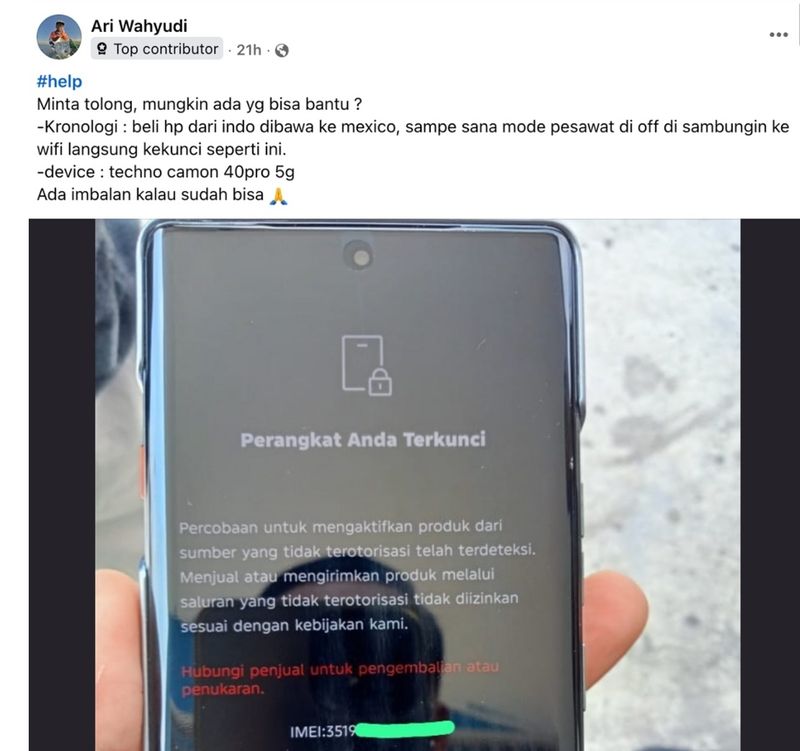
    Sejumlah pengguna HP Transsion mengeluhkan masalah region lock saat membawa perangkat mereka ke luar negeri. Masalah ini baru-baru ini dialami oleh salah satu pengguna bernama Ari Wahyudi.

    Dalam postingan di Facebook Himpunan Teknologi (Himputek), dia mengaku beli Tecno Camon 40 5G di Indonesia dan membawanya ke Meksiko. Begitu tiba di sana, saat mode pesawat dimatikan dan perangkat terhubung ke WiFi, HP langsung terkunci.

    Menanggapi hal tersebut Senior PR Manager Tecno Indonesia, Dessy Triani, region lock bisa terjadi dalam beberapa kondisi. “Salah satunya misalnya kita bawa handphone Tecno yang belum kita aktifkan di Indonesia ke luar negeri,” ujarnya saat ditemui usai acara peluncuran Tecno Spark 40 Pro Series, Kamis (21/8/2025).


    Dessy menjelaskan bahwa fitur region lock ini sebenarnya dirancang untuk melindungi unit perangkat di masing-masing wilayah. Tujuannya adalah mencegah penjualan lintas wilayah, seperti dari Afrika ke Indonesia atau sebaliknya, yang bisa merugikan pasar resmi.

    “Sebenarnya itu cara kamu untuk melindungi unit region masing-masing. Jadi misalnya kalau dulu ada black market, itu sebenarnya untuk menghindari hal-hal seperti itu,” katanya.

    HP Region LockHP Region Lock Foto: X.com

    Meski demikian, Dessy menegaskan bahwa kasus ini bersifat case-by-case. Ada pengguna yang aman membawa HP Tecno ke luar negeri, tapi ada juga yang terdeteksi dan terkunci.

    “Mostly seperti itu, kebanyakan handphone region Indonesia dibawa ke luar negeri tapi dia belum aktifin gitu,” tambahnya. Ia juga membantah anggapan bahwa region lock hanya menyasar perangkat murah, karena kebijakan ini diterapkan secara umum untuk menghindari black market.

    Untuk mengatasi region lock, Tecno menyediakan solusi melalui Carlcare, layanan resmi mereka. Proses unlock dilakukan secara software dan bersifat by request. Berikut adalah cara mengatasinya:

    1. Via Situs Web Carlcare

    • Kunjungi situs resmi Carlcare: https://www.carlcare.com/global/appeal-unlock/
    • Klik menu Dukungan dan pilih Banding Membuka Kunci Telepon.
    • Masuk dengan akun Carlcare Anda (atau buat jika belum punya).
    • Lengkapi formulir dengan informasi yang diperlukan, termasuk IMEI 1 (IMEI utama).
    • Klik Kirim.
    • Untuk memeriksa status, klik Periksa Banding Saya.

    2. Melalui Aplikasi Mobile Carlcare

    Buka aplikasi Carlcare dan masuk (buat akun jika diperlukan).

    • Pergi ke tab “Saya”.
    • Ketuk Pengaturan.
    • Pilih Daya Tarik Membuka Kunci Telepon.
    • Isi formulir.
    • Klik Kirim.
    • Untuk memeriksa status, ketuk Banding Saya di sudut kanan atas.
    Tecno Spark 40 ProSenior PR Manager Tecno Indonesia, Dessy Triani (Kanan) Foto: Adi Fida Rahman/detikINET

    Dessy juga memberikan tips pencegahan: Pastikan HP Tecno sudah digunakan cukup lama di Indonesia sebelum dibawa ke luar negeri.

    “Jadi emang udah pasti, handphonenya emang handphone Indonesia, yang emang udah dipake dulu cukup jangka panjang, terus abis itu baru dibawa ke luar negeri,” sarannya.

    Catatan penting:

    • Pastikan mengirimkan IMEI 1 saat mengisi formulir.
    • Jika tidak memiliki detail penerbangan (misalnya, jika HP adalah hadiah atau dibeli melalui layanan penerusan), tetap bisa mengajukan banding. Setelah submit, kirimkan detail seperti Nomor Layanan, Waktu Pengiriman, Perangkat IMEI, dan Status Buka Kunci ke pihak Carlcare untuk bantuan lebih lanjut.

    Tecno menekankan bahwa kemungkinan region lock masih ada di masa depan, terutama untuk unit baru yang belum diaktifkan. Jika mengalami masalah serupa, pengguna disarankan langsung menghubungi Carlcare untuk proses unlock. Dengan langkah-langkah ini, diharapkan pengguna bisa menikmati HP Tecno tanpa hambatan saat bepergian ke luar negeri.

    (afr/afr)


    Sumber : inet.detik.com

  • Cara Mengunci Chat WhatsApp Agar Tidak Diintip Orang Lain


    Jakarta

    WhatsApp (WA) memiliki fitur Chat Lock yang dapat membantu penggunanya. Fitur ini dapat memberikan perlindungan ekstra terhadap pesan yang masuk.

    Dari penjelasan resmi WhatsApp seperti dlihat, Jumat (17/10/2025) Chat Lock dapat mengunci chat baik dari individu maupun grup dengan menggunakan passcode, Face ID, sidik jari, maupun kode rahasia yang bisa disesuaikan. Orang lain jadi tak bisa membaca pesan yang masuk di WhatsApp kita.

    Setiap room chat yang dikunci tidak akan menampilkan notifikasi nama ketika ada pesan masuk. Biasanya, setiap ada pesan baru akan menampilkan nama dan sebagian isi pesan. Tetapi, jika menggunakan Chat Lock maka yang muncul “WhatsApp: 1 pesan baru”.


    Fitur ini sangat membantu yang ingin punya privasi lebih agar pesan tidak bisa dibaca orang lain. Sebab, masih banyak orang-orang yang kepo dengan isi chat WA, padahal kebiasaan tersebut mengganggu privasi orang lain.

    Lantas, bagaimana cara mengunci chat WA menggunakan fitur Chat Lock? Inilah panduannya.

    Cara Mengunci Chat WA

    1. Cara Mengunci Chat WA di Android

    • Buka WhatsApp di smartphone
    • Pilih chat yang ingin dikunci
    • Kemudian tahan selama tiga detik sampai muncul menu tambahan
    • Lalu ketuk opsi ‘Lock Chat’
    • Ketuk ‘Continue’
    • Lalu tempelkan sidik jari ke layar atau tombol fingerprint untuk konfirmasi keamanan
    • Selesai, kini chat sudah dikunci dan tidak bisa dibuka oleh orang lain.

    2. Cara Mengunci Chat WA di iPhone

    • Buka WhatsApp di iPhone
    • Pilih chat yang ingin dikunci
    • Geser chat ke kiri atau tahan selama tiga detik sampai muncul menu tambahan
    • Lalu ketuk opsi ‘Lock Chat’
    • Ketuk ‘Continue’
    • Pindai wajah dengan Face ID atau tempelkan sidik jari (khusus Touch ID) untuk konfirmasi keamanan
    • Selesai, kini chat sudah dikunci dan tidak bisa dibuka oleh orang lain.

    Cara Melihat Chat WA yang Dikunci

    Ketika fitur Chat Lock diaktifkan, kini chat yang biasanya muncul di room chat telah dipindahkan secara otomatis ke folder bernama ‘Locked chats’ yang ada di atas layar.

    Lantas, bagaimana cara melihat chat WA yang dikunci? Berikut langkah-langkahnya:

    1. Cara Melihat Chat WA yang Dikunci di Android

    • Buka WhatsApp di smartphone
    • Geser layar ke bawah untuk memunculkan folder ‘Locked chats’
    • Kemudian ketuk folder
    • Tempelkan sidik jari di layar atau tombol fingerprint untuk membuka pesan
    • Setelah itu, folder akan terbuka dan menampilkan chat yang kamu kunci

    2. Cara Melihat Chat WA yang Dikunci di iPhone

    • Buka WhatsApp di iPhone
    • Geser layar ke bawah untuk memunculkan folder ‘Locked chats’
    • Kemudian ketuk folder
    • Pindai wajah dengan Face ID atau tempelkan sidik jari (khusus Touch ID) untuk membuka pesan
    • Setelah itu, folder akan terbuka dan menampilkan chat yang kamu kunci.

    Hal-hal yang Perlu Diketahui Tentang Chat Lock

    Selama menggunakan fitur Chat Lock, panggilan telepon yang masuk dari chat yang telah dikunci akan tetap muncul di layar. Jadi yang dikunci hanya pesannya saja, tapi tidak dengan panggilan telepon.

    Ketika kamu mengunci chat seseorang, misalnya pesan dari istri, maka sang istri tidak akan tahu bahwa kamu telah mengunci chat-nya. Jadi, chat yang terkunci hanya diterapkan di smartphone Anda saja.

    Jika kamu menautkan WhatsApp ke perangkat lain (linked device) seperti WhatsApp Web, chat yang dikunci juga akan terkunci di perangkat yang tertaut. Namun, detikers harus membuat kode rahasia di perangkat utama agar bisa membuka chat yang terkunci di perangkat lain.

    Itu dia cara mengunci chat WA di iPhone dan Android. Semoga dapat membantu detikers!

    (fay/fyk)


    Sumber : inet.detik.com

  • Cara Transkrip VN WhatsApp Jadi Teks Otomatis, Solusi di Tempat Ramai


    Jakarta

    Ada cara mudah untuk transkrip VN WhatsApp menjadi teks otomatis. Cocok buat kamu yang sedang ada di tempat ramai dan tidak bisa mendengarkan pesan suara dari bestie kamu yang hobinya kirim voice note melulu.

    Fitur ‘Transkrip Pesan Suara’ dirilis WhatsApp pada November 2024. Untuk menggunakannya, fitur transkrip pesan suara harus diaktifkan di perangkat. Setelah diaktifkan, penerima pesan bisa melihat transkrip pesan suara. Pengirim tidak bisa melihat transkrip tersebut.

    “Transkrip pesan suara dibuat di perangkat Anda dan pesan suara pribadi tetap terlindungi dengan enkripsi end-to-end. Tak seorang pun di luar chat, bahkan WhatsApp, bisa mendengarkan pesan suara, melihat isi transkrip pesan suara, atau membagikannya,” kata WhatsApp di laman FAQ-nya.


    Cara menyalakan atau mematikan transkrip pesan suara

    • Buka Pengaturan WhatsApp
    • Ketuk Chat
    • Nyalakan atau matikan Transkrip pesan suara
    • Ketuk Pilih bahasa, lalu pilih bahasa pesan suara
    • Ketuk Siapkan sekarang atau Tunggu Wi-Fi.
    • Kamu bisa mengubah bahasa transkrip kapan saja dengan mengetuk opsi lainnya (tiga titik vertikal) > Pengaturan > Obrolan > Bahasa transkrip. Mematikan transkrip pesan suara akan mengatur ulang pengaturan bahasa transkrip.

    Akan tetapi, perlu dicatat bahwa bahasa yang saat ini didukung masih terbatas yakni Bahasa Inggris, Portugis, Rusia, dan Spanyol.

    Cara melihat transkrip pesan suara

    • Aktifkan transkrip pesan suara di perangkat
    • Ketuk dan tahan pesan suara, lalu ketuk opsi lainnya (tiga titik vertikal) > Transkripsikan
    • Ketuk menu buka tutup di pesan suara untuk membuka lebih banyak transkripsi
    • Mungkin perlu beberapa saat sebelum transkrip pesan suara tersedia.

    Jika kamu menerima pesan ‘Transkrip tidak tersedia’, hal ini mungkin terjadi karena beberapa alasan.

    Pertama, pengaturan bahasa untuk transkrip kamu tidak sesuai dengan bahasa pesan suara. Selanjutnya, sebagian kata tidak dikenali, mungkin karena kebisingan latar belakang. Terakhir, bahasa pesan suara tidak didukung.

    Meski begitu, WhatsApp menekankan bahwa masih ada kemungkinan transkrip pesan suara yang kamu terima tidak akurat. Karena itu, jangan segan untuk dengar ulang lagi ketika kamu merasa transkripnya agak aneh atau bikin salah paham.

    (ask/afr)


    Sumber : inet.detik.com

  • Tren ‘Your Algorithm’ Ramai di Instagram Story, Begini Cara Bikinnya


    Jakarta

    Belakangan ini, pengguna Instagram pasti pernah melihat akun kreator atau teman yang mengunggah postingan story ‘Your Algorithm‘ yang sedang trending. Apa itu tren ‘Your Algorithm’ dan bagaimana cara bikinnya?

    Your Algorithm sebenarnya merupakan fitur baru yang sedang diuji coba Instagram. Fitur ini pertama kali diumumkan oleh Head of Instagram Adam Mosseri pada akhir September lalu dan mulai diuji coba pada akhir Oktober.

    Fitur Your Algorithm dirancang untuk membantu pengguna mengubah algoritma rekomendasi konten di Reels. Ketika pengguna sudah bosan dengan konten Reels yang direkomendasikan algoritma, pengguna bisa memilih topik konten lain yang ingin lebih banyak dilihat atau menghapus topik tidak ingin dilihat lagi.


    Dalam postingannya di Threads saat mengumumkan uji coba fitur Your Algorithm, Mosseri mengatakan fitur ini awalnya diuji coba untuk mengubah algoritma rekomendasi konten Reels, dan akan diperluas ke konten yang muncul di Explore.

    “Hari ini kami mulai menguji coba cara bagi kalian untuk menyesuaikan algoritma kalian di Instagram dengan menambah dan menghapus topik berdasarkan minat kalian,” kata Mosseri, seperti dikutip detikINET, Jumat (7/11/2025).

    “Kami ingin pengguna memiliki kendali lebih besar atas pengalaman mereka di Instagram, dan berharap ini akan menjadi cara baru untuk membentuk apa yang kalian lihat,” imbuhnya.

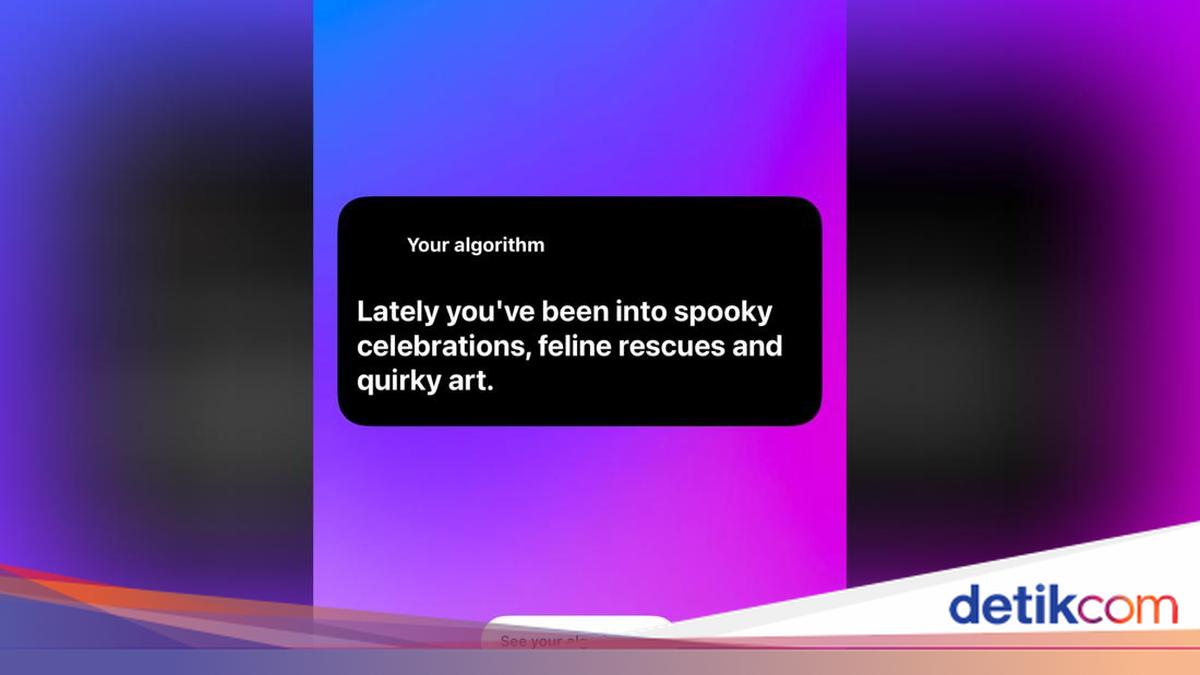
    Nah, saat memilih topik untuk menyusun algoritma baru, Instagram memberikan opsi untuk membagikan rangkuman topik konten Reels yang kalian nikmati dalam bentuk story. Ini yang menjadi basis tren Your Algorithm, dan begini cara membuatnya.

    Cara bikin ‘Your Algorithm’ yang sedang tren di IG Story

    • Buka aplikasi Instagram lalu masuk ke tab Reels
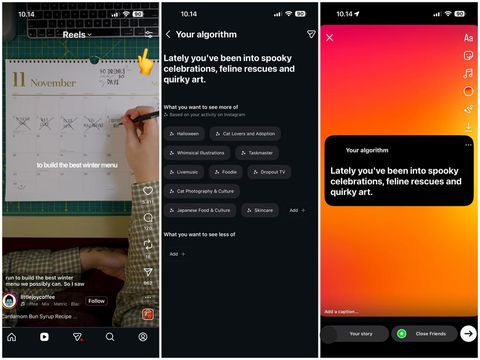
    • Ketuk tombol pengaturan yang ada di sudut kanan atas untuk masuk ke halaman Your algorithm
    • Kalian akan langsung dibawa ke halaman Your algorithm untuk menambah atau menghapus topik konten
    • Cara lainnya, buka aplikasi Instagram lalu cari story teman atau akun lain yang mengikuti tren Your Algorithm
    • Ketuk tombol ‘See your algorithm’ berwarna putih yang ada di bagian bawah
    • Di halaman Your algorithm, kalian akan melihat daftar topik yang direkomendasikan algoritma dan rangkumannya di bagian atas
    • Kalian bisa menambah atau menghapus topik dengan mengetuk tombol ‘Add’ dengan ikon ‘+’
    • Jika sudah selesai, ketuk ikon ‘Share’ yang ada di sudut kanan atas
    • Setelah itu kalian akan dibawa ke halaman untuk mengunggah Instagram Story dengan rangkuman Your Algorithm di kotak berwarna hitam
    • Unggah story seperti biasa.
    Tren Your Algorithm di InstagramTren Your Algorithm di Instagram Foto: Screenshot/detikINET

    Karena sifatnya masih uji coba, fitur Your Algorithm baru tersedia untuk sebagian kecil pengguna Instagram. Jangan panik kalau kalian belum melihat tombol pengaturan di Reels untuk mengubah algoritma konten.

    Selain itu, menurut pantauan detikINET, fitur ini baru tersedia di aplikasi Instagram versi iOS. Tapi pengguna Android tidak perlu khawatir karena fitur ini pasti akan diluncurkan untuk semua pengguna secara bertahap. Kapan fitur Your Algorithm akan dirilis secara luas sayangnya saat ini belum diketahui.

    (vmp/vmp)


    Sumber : inet.detik.com