Tag: komputer

  • Kenapa Ya Jenis Colokan Listrik di Setiap Negara Berbeda? Simak Ulasannya


    Jakarta

    Di dunia ini, terdapat berbagai jenis colokan listrik yang digunakan di berbagai negara. Perbedaan tersebut sering membuat orang bingung, terutama saat bepergian ke luar negeri. Apa saja jenis-jenis colokan listrik yang umum dan mengapa lubangnya bisa berbeda-beda?

    Simak pembahasan berikut yang akan mengulas secara detail mengenai jenis-jenis colokan listrik yang paling sering digunakan serta alasan perbedaan desainnya.
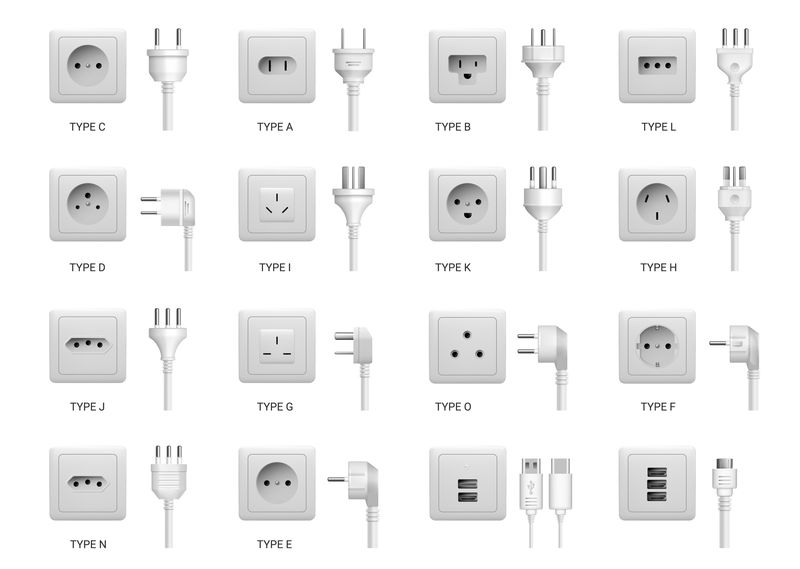
    Electric power sockets with different types of plug cord. Vector isolated type C and A, B and L, usb standard ports for devices charging and appliances, electronic equipment connectorsElectric power sockets with different types of plug cord. Vector isolated type C and A, B and L, usb standard ports for devices charging and appliances, electronic equipment connectors Foto: Getty Images/Sensvector

    Tipe A (Amerika Utara, Jepang)

    Colokan tipe A adalah salah satu yang paling umum di Amerika Serikat, Kanada, dan Jepang, colokan ini memiliki dua pin paralel tanpa ground, dan digunakan dalam sistem listrik dengan tegangan 100-127 volt. Karena tidak memiliki ground, colokan ini kurang cocok untuk perangkat yang membutuhkan perlindungan tambahan terhadap lonjakan arus listrik.


    Tipe B (Amerika Utara, Jepang)

    Tipe B mirip dengan tipe A tetapi memiliki pin ketiga sebagai ground, melansir sciencefocus.com, colokan besar yang kita gunakan sekarang berasal dari periode setelah Perang Dunia Kedua. Saat itu, banyak rumah yang perlu dibangun kembali setelah perang.

    Pin ini berfungsi untuk menambah keamanan, terutama pada perangkat yang membutuhkan arus besar seperti komputer atau peralatan rumah tangga. Standar ini juga digunakan di Amerika Utara dan Jepang.

    Tipe C (Eropa, Asia, Amerika Selatan)

    Tipe C dikenal sebagai colokan dua pin bulat dan merupakan salah satu jenis yang paling umum di Eropa, Asia, dan beberapa negara Amerika Selatan, colokan ini kompatibel dengan sistem tegangan 220-240 volt dan tidak memiliki ground. Meskipun umum, tipe C biasanya hanya digunakan pada perangkat berdaya rendah.

    Tipe D (India)

    Colokan listrik tipe D digunakan di India dan beberapa negara lain. Bentuknya terdiri dari tiga pin besar, salah satunya adalah ground, ini dirancang untuk perangkat yang membutuhkan lebih banyak daya dan tegangan tinggi, dengan standar 220-240 volt.

    Tipe E dan F (Eropa Kontinental)

    Colokan tipe E dan F adalah dua pin bulat dengan sistem ground yang berbeda. Tipe E digunakan di Prancis dan Belgia, sementara tipe F banyak digunakan di Jerman dan negara-negara Eropa lainnya, kedua tipe ini bekerja dengan tegangan 220-240 volt dan memiliki fitur grounding yang baik untuk keamanan.

    Tipe G (Inggris, Malaysia)

    Colokan tipe G memiliki tiga pin berbentuk persegi dan merupakan standar di Inggris, Irlandia, Malaysia, dan beberapa negara lain. Sistem ini memiliki ground dan dirancang untuk tegangan tinggi (220-240 volt), membuatnya sangat aman untuk perangkat besar.

    Tipe I (Australia, Selandia Baru, Argentina)

    Tipe I memiliki dua atau tiga pin, dan digunakan di Australia, Selandia Baru, dan Argentina. Colokan ini didesain untuk perangkat yang beroperasi pada 220-240 volt, dan menawarkan opsi dengan atau tanpa ground.

    Tipe L (Italia)

    Colokan tipe L terdiri dari tiga pin bulat, yang biasa digunakan di Italia. Desain ini mendukung tegangan 220-240 volt dan menawarkan proteksi ground yang baik.

    (dna/dna)


    Sumber : www.detik.com

  • Jangan Lupa Cabut 5 Benda Ini dari Stopkontak biar Nggak Boros Listrik


    Jakarta

    Rumah biasanya diisi dengan berbagai perangkat elektronik seperti TV, lemari es, dan mesin cuci. Benda elektronik akan menyala kalau mendapat aliran listrik dari stop kontak.

    Benda tersebut memakan daya listrik ketika dinyalakan. Apalagi kalau perangkat mempunyai watt yang cukup besar, semakin banyak listrik terpakai.

    Penggunaan listrik yang berlebihan dapat membuat tagihan listrik membengkak. Oleh karena itu, penghuni perlu bijak dalam menggunakan benda elektronik.


    Selain mematikan perangkat ketika tidak digunakan, penghuni rumah sebaiknya mencabut aliran listrik dari stop kontak juga. Sebab, aliran listrik masih bisa terserap selama benda tersambung ke stop kontak.

    Benda yang Sebaiknya Dicabut dari Stop Kontak

    Inilah sederet benda elektronik yang sebaiknya dicabut aliran listriknya ketika tidak digunakan, dilansir dari Better Homes & Gardens.

    1. Pengisi Daya atau Charger

    Sebagian orang masih punya kebiasaan meninggalkan pengisi daya atau charger laptop dan ponsel tetap tersambung ke stop kontak. Padahal, penghuni tidak sedang mengisi daya perangkatnya. Meski terkesan sepele, sebenarnya charger menguras daya listrik yang besar. Hal ini pun bisa membuat charger cepat rusak.

    2. TV

    Kemudian, TV juga sering kali dibiarkan tersambung ke stop kontak saat tidak digunakan. Belum lagi, ada saja penghuni meninggalkan TV terus menyala semalaman ketika sedang tidur. Kedua hal tersebut bikin boros listrik.

    3. Peralatan Dapur

    Sejumlah peralatan dapur memang harus terus mendapat aliran listrik, seperti lemari es dan freezer. Akan tetapi, beberapa peralatan dapur lebih baik dicabut dari stop kontak setelah selesai digunakan. Peralatan tersebut di antaranya rice cooker, microwave, dan coffee maker.

    4. Komputer

    Selanjutnya, komputer juga sebaiknya tidak dibiarkan terus terhubung ke listrik kalau tak terpakai. Walaupun dalam mode ‘sleep’ atau ‘hibernate’, komputer sebenarnya tidak benar-benar mati.

    5. Perangkat Multimedia dan Hiburan

    Beberapa rumah dilengkapi dengan peralatan multimedia, misalnya home speaker dan soundbar. Colokan listrik pada perangkat tersebut harus segera dicabut jika memang tidak digunakan. Peralatan hiburan seperti konsol gim juga sebaiknya dicabut dari stop ketika menganggur.

    Itulah beberapa benda yang tak boleh lupa dicabut jika ingin hemat listrik. Semoga bermanfaat!

    Punya pertanyaan soal rumah, tanah atau properti lain? detikProperti bisa bantu jawabin. Pertanyaan bisa berkaitan dengan hukum, konstruksi, jual beli, pembiayaan, interior, eksterior atau permasalahan rumah lainnya.

    Caranya gampang. Kamu tinggal kirim pertanyaan dengan cara klik link ini

    (dhw/dhw)


    Sumber : www.detik.com

  • 4 Cara Mematikan Komputer dengan Mudah dan Aman

    Jakarta

    Bagi pengguna komputer, ada baiknya mengetahui tentang panduan untuk mengoperasikan komputer. Salah satunya adalah bagaimana cara mematikan komputer dengan prosedur yang baik dan benar. Mungkin terdengar sepele, namun cara tersebut bisa dibilang sangat penting.

    Kenapa penting? Karena, dengan mengetahui cara mematikan komputer yang benar, dapat membuat komputer kamu tidak cepat rusak. Sayang bukan, kalau komputer tiba-tiba rusak hanya karena hal sepele.

    Tapi, ada kalanya komputer mengalami hang atau freeze sehingga mau tidak mau, kamu harus menemukan cara lain untuk mematikan komputer. Nah, berikut ini cara mematikan komputer dengan benar dan menggunakan tombol pintasan yang bisa kamu coba.


    Cara Mematikan Komputer

    Mematikan komputer sebenarnya bisa dilakukan dengan berbagai cara. Caranya pun cukup mudah dan simpel. Namun, bukan berarti kamu bisa mematikan komputer secara sembarangan dan asal-asalan.

    Mematikan komputer secara asal-asalan hanya akan membuat umur komputer kamu menjadi pendek dan cepat untuk rusak. Dengan mematikan komputer secara benar, maka bisa membantu dalam menjaga kesehatan sistem, menghemat daya baterai, dan terhindar dari bug yang bisa membuat komputer menjadi eror. Berikut ini cara-caranya.

    Cara Mematikan Komputer (Shutdown)

    Cara pertama adalah cara yang paling sesuai dengan prosedur. Caranya yakni dengan mengarahkan kursor pada ikon Windows, lalu pilih fitur shutdown. Dikutip melalui laman Microsoft, berikut ini cara mematikan komputer dengan prosedur yang benar.

    1. Pastikan semua dokumen sudah tersimpan.
    2. Pastikan semua aplikasi yang dijalankan ditutup.
    3. Lalu, klik menu “Start” yang ada di bagian pojok kiri bawah desktop.
    4. Setelah muncul tampilan menu “Start”, klik ikon “Turn Off Computer” atau “Shutdown”.
    5. Tunggu Hingga Beberapa saat hingga komputer mati dan suara dari CPU tidak terdengar lagi.

    Cara Mematikan Komputer Saat Error atau Hang

    Cara kedua bisa dilakukan apabila komputer tiba-tiba error dan hang, sehingga tidak bisa melakukan proses shutdown. Jika komputer mengalami error atau hang, terkadang mouse tidak bisa berfungsi atau digerakkan. Sehingga jalan satu-satunya adalah menggunakan tombol pintasan yang ada pada keyboard. Berikut ini cara-caranya:

    Cara Mematikan Komputer dengan Kombinasi Alt + F4

    1. Tekan tombol Alt + F4 untuk menutup semua aplikasi.
    2. Setelah itu, tekan kembali kombinasi tombol tersebut sekali lagi.
    3. Akan muncul pop up menu “Shutdown”.
    4. Lalu, tekan enter untuk memilih opsi yang diinginkan.

    Cara Mematikan Komputer dengan Kombinasi CTRL + Alt + Del

    1. Pastikan semua dokumen sudah tersimpan, dan aplikasi yang dijalankan sudah ditutup.
    2. Lalu, klik tombol CTRL + Alt + Del secara bersamaan.
    3. Kemudian, akan muncul pop up yang berisi pilihan menu.
    4. Setelah itu, klik opsi “Shutdown” dengan menggunakan kursor.
    5. Klik “Enter” dan komputer akan mati secara otomatis.

    Cara Mematikan Komputer Menggunakan CMD

    1. Pastikan semua dokumen sudah tersimpan, dan aplikasi yang dijalankan sudah ditutup.
    2. Tekan kombinasi tombol Windows dengan R.
    3. Lalu, akan muncul pop up “Run”.
    4. Kemudian ketik CMD dan tekan enter.
    5. Komputer pun akan otomatis mati.

    Demikian yang dapat detikInet sampaikan mengenai cara mematikan komputer. Semoga artikel ini bermanfaat!

    (fds/fds)

    Sumber : inet.detik.com

    Alhamdulillah اللهم صل على رسول الله محمد teknologi
    ilustrasi gambar : unsplash.com / Jannis Brandt
  • 10 Cara Screenshot di Laptop dan PC, Ternyata Gampang!

    Jakarta

    Seiring perkembangan teknologi, kini detikers bisa mengambil tangkapan layar atau screenshot dengan mudah. Bahkan, screenshot di laptop bisa dilakukan dengan menggunakan satu tombol saja.

    Screenshot merupakan salah satu fitur yang penting saat ini. Lewat screenshot, kamu bisa menangkap layar saat presentasi, rapat online, atau mengambil gambar atau potongan video yang tidak bisa disimpan.

    Lantas, bagaimana cara screenshot layar di laptop dan PC? Simak penjelasannya dalam artikel ini.


    Cara Screenshot di Laptop dan PC

    Ingin melakukan screenshot di laptop namun tidak tahu caranya? Jangan khawatir. Dilansir situs CNET, Jumat (19/4/2024) berikut sejumlah cara screenshot di laptop dan PC dengan mudah.

    1. PrtScn

    Cara yang pertama adalah dengan menekan tombol Print Screen (PrtScn) di keyboard. Setelah memencet tombol PrtScn, kamu bisa mengatur bagian layar mana yang ingin diambil gambarnya, entah seluruh atau sebagian layar saja.

    Jika sudah, hasil screenshot secara otomatis akan tersimpan di laptop atau PC. Mudah bukan?

    2. Alt + PrtScn

    Selain itu, kamu bisa melakukan screenshot di laptop dengan menekan kombinasi tombol Alt + PrtScn di keyboard. Setelah itu, tangkapan layar akan secara otomatis tersimpan di file.

    Sayangnya, kamu tidak bisa mengatur ukuran tangkapan layar yang ingin diambil. Jadi, ketika menekan Alt + PrtScn seluruh layar pada laptop/PC akan ditangkap.

    3. Snip and Sketch Tool

    Windows juga menyediakan fitur ‘Snip and Sketch Tool’ di setiap laptop dan PC. Untuk mengaktifkannya ada dua cara, yaitu:

    • Buka menu ‘Start’ kemudian cari ‘Snip and Sketch’ di kolom pencarian (search)
    • Jika sudah, klik sampai terbuka
    • Kemudian klik ‘New’ di bagian atas
    • Lalu atur layar yang ingin di screenshot, apakah sebagian atau seluruhnya.

    Jika cara di atas terlalu rumit, kamu bisa menggunakan pintasan keyboard. Caranya sebagai berikut:

    • Tekan tombol Windows key + Shift + S di keyboard
    • Nantinya Snip and Sketch akan terbuka
    • Kemudian klik ‘New’ di bagian atas
    • Lalu atur layar yang ingin di screenshot, apakah sebagian atau seluruhnya.

    4. Windows + PrtScn

    Selanjutnya adalah dengan menekan tombol logo Windows + PrtScn. Nantinya layar laptop/PC akan meredup beberapa detik, itu artinya tangkapan layar sudah berhasil dan disimpan ke dalam file.

    Untuk menemukan file hasil screenshot tersebut, simak cara-caranya di bawah ini:

    • Buka File Explorer di laptop atau tekan tombol Windows + E
    • Pilih folder Picture/Gambar di panel sisi kiri (panel navigasi).
    • Di folder tersebut akan tersedia gambar hasil tangkapan layar kamu.

    5. Snipping Tool

    Kamu juga bisa menangkap layar dengan menggunakan fitur Snipping Tool yang telah tersedia di Windows. Selain mencarinya di kolom search bar, detikers bisa mengaksesnya dengan menekan tombol logo Windows + Shift + S.

    Sama seperti Snip and Sketch, pada Snipping Tool kamu bisa mengatur layar yang ingin di screenshot, apakah seluruh layar atau sebagian saja.

    6. Fn + Windows + Space Bar

    Apabila laptop milikmu tidak memiliki tombol PrtScn, jangan khawatir. Sebab, Microsoft memiliki pintasan lewat keyboard yang lebih efektif, yakni dengan menekan tombol Fn + Windows + Space Bar.

    Setelah mengambil tangkapan layar, hasil screenshot akan tersimpan di dalam folder. Untuk mengaksesnya cukup ke file Picture > Screenshot.

    7. Windows + Volume Down

    Apabila detikers menggunakan perangkat Microsoft Surface, ada cara mudah untuk melakukan screenshot. Caranya dengan menyentuh logo Windows di bagian bawah layar dan tekan tombol volume bawah (down) secara bersamaan.

    8. Lightshot

    Apabila kamu kesulitan atau kurang puas dengan hasil tangkapan layar bawaan Windows, detikers bisa menggunakan aplikasi pihak ketiga. Salah satu aplikasi screenshot laptop terbaik adalah Lightshot.

    Lightshot dapat menggantikan fungsi tombol PrtScn di keyboard. Tenang saja, aplikasi ini gratis dan menawarkan banyak fitur untuk mengedit hasil tangkapan layar.

    9. ScreenRec

    Aplikasi yang satu ini juga bisa dipakai untuk menangkap layar di laptop. Selain gratis, fitur yang terdapat pada ScreenRec juga lengkap, salah satunya merekam tangkapan layar dalam bentuk video.

    10. Greenshot

    Cara yang terakhir adalah menggunakan aplikasi Greenshot. Sama seperti Lightshot, aplikasi ini menghadirkan fitur screenshot untuk laptop dan PC yang bisa didapat secara gratis.

    Itu dia 10 cara screenshot di laptop dan PC dengan mudah dan cepat. Semoga artikel ini dapat membantu detikers.

    (ilf/fds)

    Sumber : inet.detik.com

    Alhamdulillah اللهم صل على رسول الله محمد teknologi
    ilustrasi gambar : unsplash.com / Jannis Brandt
  • Fastboot Artinya Apa? Ini dia Penyebab dan Cara Menghadapinya

    Jakarta

    Istilah fastboot mungkin terdengar tidak familiar. Khususnya bagi pengguna HP baru atau yang awam. Fastboot pada dasarnya bukanlah sebuah tanda kerusakan pada HP. Fastboot justru salah satu sistem berguna yang ada di HP. Lalu fastboot artinya apa?

    Fastboot adalah istilah yang digunakan dalam pengemabangan perangkat lunak Android. Tapi, software ini bisa menjadi masalah apabila tidak ditangani dengan benar.

    Oleh karena itu penting untuk mengetahui apa itu fastboot, fungsi, penyebab, dan cara mengatasinya. Untuk itu, mari simak penjelasannnya di bawah ini.


    Apa Itu Fastboot?

    Dikutip melalui laman Android Center, fastboot artinya sebuah mode yang digunakan untuk menghubungkan HP ke PC atau komputer. Fastboot juga bisa diartikan sebagai booting cepat. Booting adalah suatu proses memulai kembali sistem HP.

    Produsen HP umumnya menambahkan mode fastboot untuk memperbaiki atau mengubah HP ketika terjadi sebuah kerusakan. Fastboot sendiri mempunyai fungsi yang cukup beragam, yakni:

    • Membuka kunci bootloader
    • Menghapus data melalui partisi tertentu
    • Memasang ulang sistem HP
    • Melakukan recovery HP
    • Memperbarui firmware.

    Untuk bisa memanfaatkan mode ini, kamu harus mengaktifkan mode fastboot sesuai dengan tipe HP yang dimiliki. Fastboot umumnya tidak membahayakan perangkat, karena tidak mempengaruhi fungsi HP secara negatif. Namun, tak jarang membuat pengguna HP merasa terganggu apabila muncul secara tiba-tiba.

    Penyebab Fastboot HP

    Fastboot bisa muncul secara sengaja maupun tidak. Ada beberapa hal yang bisa memicu atau menyebabkan HP memasuki mode fastboot. Penyebabnya antara lain:

    • Menekan tombol volume bawah ketika HP baru saja dinyalakan
    • Ada masalah pada proses pengisian daya HP. Contohnya penggunaan charger yang tidak sesuai dan listrik tidak stabil
    • Ada kesalahan pada sistem atau firmware yang menyebabkan gagalnya proses booting.

    Cara Mengatasi Mode Fastboot

    Dikutip melalui laman Imobie, cara paling mudah untuk mengatasi fastboot adalah dengan mereboot atau merestart HP. Berikut ini cara-caranya.

    Gunakan Tombol Power

    Cara pertama yang bisa dilakukan untuk mengatasi fastboot yakni dengan menggunakan tombol power. Berikut ini caranya:

    1. Tekan tombol power selama kurang lebih 8 sampai 10 detik
    2. HP akan mati setelah beberapa saat
    3. Nyalakan kembali HP
    4. Jika cara ini berhasil, maka HP akan kembali normal dan keluar dari mode fastboot.

    Gunakan Kombinasi Tombol Power dan Volume Bawah

    Apabila cara pertama tidak berhasil, kamu bisa menggunakan cara kedua. Cara kedua ini menggunakan kombinasi antara tombol power dengan volume bawah.

    1. Ketika sedang berada dalam mode fastboot, coba tekan lalu tahan tombol power dan volume bawah secara bersamaan
    2. Tunggu beberapa saat hingga HP melakukan restart
    3. Untuk beberapa tipe HP lainnya, kamu bisa mencoba menggunakan kombinasi antara tombol power, volume bawah, dan volume atas
    4. Setelah berhasil di restart, HP akan kembali ke mode normal apabila berhasil.

    Melepaskan Baterai HP

    Cara ini bisa dibilang cara yang paling mudah. Namun, zaman sekarang jarang ada HP yang masih menggunakan baterai eksternal. Kebanyakan sudah menggunakan baterai tanam. Berikut ini cara-caranya:

    1. Matikan HP terlebih dahulu
    2. Lepaskan baterai dari HP
    3. Tunggu beberapa saat
    4. Pasang kembali baterai dan nyalakan HP.

    Gunakan Bantuan Aplikasi Pihak Ketiga

    Jika ketiga cara di atas tidak berhasil dilakukan, kamu bisa mengandalkan PC atau laptop yang kamu punya untuk menggunakan aplikasi pihak ketiga.

    1. Hubungkan HP kamu ke laptop atau PC dengan menggunakan kabel USB
    2. Buka aplikasi pihak ketiga yang ingin kamu gunakan di laptop atau PC
    3. Ikuti semua petunjuk yang ada pada aplikasi untuk bisa keluar dari mode fastboot.

    Itulah tadi penjelasan mengenai arti dari fastboot, fungsi, penyebab, dan cara mengatasinya. Semoga bermanfaat!

    (fds/fds)


    Sumber : inet.detik.com

  • 5 Cara Kirim WhatsApp Tanpa Save Nomor Anti Ribet via HP dan PC

    Jakarta

    Mengirim WhatsApp (WA) tanpa menyimpan nomor handphone kerap dilakukan, bila penerima dan pengirim WA jarang bertukar kabar. Metode ini juga dipilih untuk menjaga privasi pengirim dan penerima WA.

    Salah satu cara yang bisa dilakukan adalah dengan membuat link WA. Hanya dengan satu kali klik, seseorang dapat terhubung ke room chat dan berkomunikasi dengan bebas. Namun ada cara lain yang ternyata bisa dipilih detikers.

    Cara Kirim WhatsApp Tanpa Save Nomor

    Dikutip dari laman Double Tick, terdapat beberapa cara praktis untuk mengirim pesan WA tanpa harus menyimpan (save) nomor. Berikut penjelasannya:


    • Tulis “https://wa.me/” tanpa memasukkan angka 0, tanda kurung, atau strip
    • Tambahkan nomor telepon dengan format “62” di awalnya
    • Ikuti beberapa template berikut:

    – https://wa.me/nomorteleponwhatsapp
    Contoh WA Pribadi: https://wa.me/6281122334455

    – https://wa.me/nomorteleponwhatsapp?text=tekskodeurl
    Contoh WA Bisnis: https://wa.me/6281122334455?text=Pizza%20murah%20dengan%20berbagai%20topping

    • Copy dan paste di notes maupun chat ke kontak Whatsapp pribadi
    • Klik link dan kontak bisa dihubungi tanpa menyimpan nomornya.

    2. Menggunakan Website nocontactapp.com

    • Ketik dan buka “nocontactapp.com” di browser HP atau PC
    • Masukkan nomor kontak yang akan dihubungi dengan format awalan “62”
    • Klik “message” dan laman akan mengarah ke aplikasi WhatsApp
    • Nomor dapat dihubungi tanpa disimpan.

    3. Memanfaatkan Fitur “Massage Yourself”

    • Salin nomor WhatsApp yang akan dihubungi
    • Klik “Obrolan Baru” > “Nomor Anda”
    • Tempelkan nomor tersebut dan kirim ke diri sendiri
    • Tekan nomor yang sudah ditempel dan pilih opsi chat dengan WhatsApp
    • Jika nomor kontak tidak menggunakan WhatsApp, maka akan diarahkan ke “Telepon” untuk dihubungi secara manual.

    4. Menggunakan WhatsApp di PC

    • Buka aplikasi WhatsApp atau WhatsApp Web di PC
    • Salin nomor telepon yang akan dihubungi
    • Klik “New Chat” dan tempelkan nomor di kolom “Search Name or Number”
    • Halaman akan dialihkan ke room chat pribadi dengan kontak bersangkutan
    • Komunikasi dapat langsung dilakukan tanpa save nomor.

    5. Menghubungi via Grup WhatsApp

    • Buka obrolan grup WhatsApp bersama dengan kontak yang akan dihubungi
    • Klik di bagian nomor dan tekan logo “Pesan” di paling kiri
    • Laman akan berpindah ke room chat tanpa harus save nomornya.

    Demikian 5 cara kirim WhatsApp tanpa save nomor anti ribet menggunakan HP atau PC. Semoga bermanfaat bagi detikers untuk komunikasi pribadi maupun bisnis.

    (row/row)


    Sumber : inet.detik.com