Tag: laptop

  • Ponsel-Laptop Terendam Banjir? Buruan Selamatkan Pakai Beras!


    Jakarta

    Beberapa titik di Tangerang dan Bandung dilanda banjir beberapa hari ini. Sebagian lokasi banjir bahkan terjadi di perumahan.

    Banjir yang menggenangi rumah tentu sangat menjengkelkan. Apalagi jika air banjir merusak barang elektronik berharga seperti ponsel, laptop, televisi dan lainnya.

    Jika kondisi ini terjadi segera ditangani, sebab kalau tidak akan rusak dan tak lagi bisa dipakai. Namun tenang, ada cara cepat yang bisa menyelamatkan barang elektronik yang terlanjur jadi korban banjir. Bahannya cukup sederhana, yaitu beras!


    Sifat beras dipercaya bisa menyerap air dan kelembapan dengan cepat. Begini cara menyelamatkan barang elektronik yang terkena air dengan beras:

    1. Jangan Dinyalakan

    Hal pertama yang harus kamu lakukan saat barang elektronik terkena air adalah tidak menyalakannya atau putuskan semua sambungan listrik ke barang tersebut. Jangan coba menghidupkannya dulu, karena aliran listrik yang ada pada perangkat yang terkena air akan menimbulkan korsleting dan berujung pada rusaknya komponen pada barang tersebut.

    2. Buka penutup

    Buka penutup perangkat. Hal ini ditujukan agar kamu bisa mengetahui sejauh mana air masuk ke dalam komponen perangkat. Selain itu, dengan dibukanya penutup perangkat, proses pengeringan bisa lebih cepat. Bila perangkat kamu terdapat baterai seperti ponsel, lepaskan juga baterai dari perangkat tersebut.

    3. Rendam perangkat dengan beras

    Ambil beras secukupnya ke dalam wadah dan masukan barang elektronik ke dalam wadah tersebut. Pastikan seluruh bagian perangkat tersebut tertutup beras dan biarkan hingga 24 jam.. Apabila setelah itu masih bermasalah, segera masukan kembali ke dalam beras untuk 24 jam berikutnya. Ingat, jangan dulu menyalakan perangkat hingga benar-benar kering.

    4. Gunakan Silica Gel

    Silica Gel terkenal sebagai zat penyerap lembab yang baik. Kamu dapat mencoba menggunakan benda ini dengan cara yang sama seperti menggunakan beras.

    5. Jangan pakai hair dryer atau jemur ponsel di bawah sinar matahari langsung

    Cara ini mungkin terlihat instan dan menjanjikan dalam proses pengeringan. Namun perlu kamu ketahui, suhu yang tinggi dapat merusak sebagian komponen dari perangkat kamu.

    (das/das)


    Sumber : www.detik.com

  • Pendaftaran Beasiswa Zakat Indonesia 2025 Masih Dibuka, Dapat Uang Saku Rp1,5 Juta Plus Laptop!


    Jakarta

    Pendaftaran Beasiswa Zakat Indonesia 2025 masih dibuka hingga 11 Juli mendatang. Mahasiswa bisa mendapat uang saku plus laptop.

    Dilansir dari laman resmiDitmawa UGM, Beasiswa Zakat Indonesia merupakan beasiswa yang bertujuan untuk memperluas akses pendidikan bagi masyarakat kurang mampu dan mengoptimalkan pemanfaatan dana zakat. Beasiswa ini merupakan kerja sama Direktorat Jenderal Bimbingan Masyarakat Islam melalui Direktorat Pemberdayaan Zakat dan Wakaf bekerja sama denganBAZNAS dan Lembaga Amil Zakat (LAZ) tingkat nasional.

    Beasiswa Zakat Indonesia 2025 membuka pendaftaran untuk lulusan SMA/sederajat yang sudah diterima di perguruan tinggi negeri (PTN) dan perguruan tinggi keagaam Islam negeri (PTKIN). Pendaftaran dibuka melalui laman https://beasiswa.kemenag.go.id/.


    Manfaat Beasiswa Zakat Indonesia 2025

    Komponen beasiswa yang akan diberikan termasuk:

    Bantuan Uang Kuliah Tunggal (UKT) selama 8 semester

    Biaya hidup sebesar Rp1.500.000 per bulan per mahasiswa diberikan selama 8 semester

    Laptop

    Tiket keberangkatan dan kepulangan dari daerah asal ke kampus (awal dan akhir studi)

    Pembinaan karakter, penanaman nilai, dan kontribusi pasca studi.

    Syarat Pendaftar Beasiswa Zakat Indonesia 2025

    Lulusan SMA/SMK sederajat (termasuk pesantren, muadalah, PDF Ulya) di bawah Kemenag dan Kemendikbud/Kemendikdasmen

    Diterima di PTN/PTKIN mitra BeZakat pada rumpun studi: Saintek, kesehatan, ekonomi, hukum dan sosial, pendidikan, manajemen zakat dan wakaf

    Muslim atau muslimah

    Berasal dari keluarga fakir/miskin dan/atau memiliki prestasi akademik/nonakademik, khususnya dakwah keagamaan bagi asnaf fisabilillah: hafiz 30 juz/pembina dakwah/aktivis keagamaan

    Tidak sedang menerima beasiswa lain

    Bersedia menunda menikah selama masa studi

    Program ini juga terbuka untuk mahasiswa yang berasal dari daerah 3T, anak asli Papua dan penyandang disabilitas

    Dokumen Pendaftaran Beasiswa Zakat Indonesia 2025

    Kartu Tanda Penduduk

    Kartu Keluarga

    Ijazah

    Rapor 3 semester terakhir

    Letter of Acceptance (LoA)

    Formulir pendaftaran beasiswa

    Surat pernyataan komitmen dan integritas

    Surat rekomendasi format khusus

    Esai Proyek Perubahan (1.000-1.500 kata) dengan tema Inovasi Berdampak/Kolaborasi Berdampak/Pemberdayaan Berdampak/Kontribusi Berdampak

    Surat penghasilan orang tua

    Surat keterangan tidak mampu

    Surat keterangan bagi pendaftar khusus

    Surat keterangan berprestasi kebutuhan asnaf fisabilillah seperti penghafal Al-Qur’an 30 juz

    Surat keterangan yang dikeluarkan oleh pondok pesantren tahfidz atau lembaga tahfidz yang diakui oleh Kementerian Agama jika ada

    Pembina kelompok binaan dakwah/guru mengaji atau aktivitas keagamaan lainnya

    Jadwal Seleksi Beasiswa Zakat Indonesia 2025

    Pendaftaran: 27 Juni-11 Juli 2025

    Seleksi administrasi: 16-22 Juli 2025

    Pengumuman administrasi: 24 Juli 2025

    Seleksi wawancara: 28-31 Juli 2025

    Pengumuman final:6 Agustus 2025

    Daftar PTN dan PTKIN Mitra Beasiswa Zakat Indonesia

    PTN

    Universitas Indonesia
    IPB University
    Institut Teknologi Bandung (ITB)
    Universitas Airlangga
    Universitas Brawijaya
    Universitas Hasanuddin
    Universitas Pendidikan Indonesia
    Universitas Padjadjaran
    Universitas Gadjah Mada
    Institut Teknologi Sepuluh Nopember
    Universitas Diponegoro

    PTKIN

    UIN Syarif Hidayatullah Jakarta
    UIN Sunan Kalijaga Yogyakarta
    UIN Walisongo Semarang
    UIN Maulana Malik Ibrahim Malang
    UIN Sunan Ampel Surabaya
    UIN Sunan Gunung Djati Bandung
    UIN Imam Bonjol Padang
    UIN Alauddin Makassar
    UIN Prof KH Saifuddin Zuhri Purwokerto
    UIN Raden Fatah Palembang

    Demikian informasi mengenai Beasiswa Zakat Indonesia 2025. Bagaimana detikers, tertarik mendaftar?

    (nir/twu)

    `;
    constructor() {
    super()
    this.attachShadow({ mode: “open” })
    this.shadowRoot.innerHTML = TentangPenulis.html
    }

    async connectedCallback() {

    if (elementType === ‘single’) return false;

    const { default: Swiper } = await import(
    “https://cdn.jsdelivr.net/npm/swiper@11/swiper-bundle.min.mjs”
    );
    this.SwiperClass = Swiper;
    const swiperContainer = this.shadowRoot.querySelector(‘.mySwiper’);
    new this.SwiperClass(swiperContainer, {
    slidesPerView: 1,
    spaceBetween: 18,
    navigation: {
    nextEl: this.shadowRoot.querySelector(“.swiper-button-next”),
    prevEl: this.shadowRoot.querySelector(“.swiper-button-prev”),
    },
    pagination: {
    el: this.shadowRoot.querySelector(“.swiper-pagination”),
    clickable: true,
    },
    });
    }
    }
    customElements.define(elementTemplate, TentangPenulis)

    Sumber : www.detik.com

    Alhamdulillah buku Belajar di Sekolah اللهم صل على رسول الله محمد
    ilustrasi gambar : unsplash.com / jess bailey
  • 8 Cara Screenshot di Laptop dan PC Window 10 dan Windows 11

    Jakarta

    Ada berbagai cara untuk melakukan screenshot di laptop atau PC, yang merupakan teknik berguna untuk menyalin informasi untuk berbagai keperluan. Misalnya, tangkapan layar dapat digunakan untuk merekam presentasi PowerPoint, rapat online, atau menyalin gambar yang tidak dapat disimpan secara langsung.

    Pada laptop atau PC berbasis Windows, terdapat beberapa opsi dan tombol pintasan yang memudahkan fitur screenshot. Selain dari opsi bawaan, terdapat juga aplikasi pihak ketiga yang dapat diunduh secara gratis atau berbayar untuk keperluan ini.

    Berikut adalah cara-cara melakukan screenshot di laptop Windows 10 dan 11, seperti dilansir dari Business Insider:


    1. Tombol Print Screen (PrtScn):

    • Tekan tombol PrtScn pada keyboard.
    • Gambar akan disalin ke papan klip.
    • Gunakan tombol Windows + V untuk menyimpan hasil ke program seperti Paint atau Microsoft Word.

    2. Alt + Print Screen:

    • Tekan tombol Alt + PrtScn untuk menangkap layar jendela aktif.
    • Gambar akan disalin ke papan klip.
    • Gunakan tombol Windows + V untuk menyimpan hasil ke program seperti Paint atau Microsoft Word.

    3. Tombol Windows + Print Screen:

    Untuk Screenshot di PC detikers bisa lakukan:

    • Pencet tombol Windows + PrtScn.
    • Tangkapan layar seluruh layar akan disimpan di folder Picture/Gambar.
    • Tekan tombol Windows + Shift + S untuk menggunakan fitur Snip & Sketch.
    • Pilih opsi tangkapan layar (persegi panjang, bentuk bebas, jendela, atau layar penuh).
    • Tekan tombol Windows + Shift + S untuk memulai Snipping Tool.
    • Ambil tangkapan layar dengan berbagai bentuk seperti persegi atau layar penuh.

    6. Tombol Power + Volume Up:

    Untuk mengambil tangkapan layar di laptop Windows 10, bisa menggunakan perangkat Microsoft Surface.

    • Untuk perangkat Microsoft Surface, tekan tombol daya atau power + tombol volume naik.
    • Tangkapan layar akan disimpan di folder Pictures > Screenshots.

    Sebagai catatan, untuk mendapatkan tangkapan layar pada Surface 3 atau model yang lebih tua, Anda harus menekan kombinasi tombol logo Windows bersamaan dengan tombol volume ke bawah.

    7. Fn + Tombol Windows:

    • Jika tidak ada tombol PrtScn, tekan Fn + tombol Windows + Space Bar.
    • Hasil tangkapan layar akan tersimpan di folder Pictures dan Screenshots.

    8. Aplikasi Pihak Ketiga:

    Beberapa opsi aplikasi pihak ketiga yang dapat digunakan meliputi Lightshot, Greenshot, dan ScreenRec. Aplikasi ini menyediakan fitur tambahan seperti pengeditan dan pengaturan tangkapan layar.

    • Lightshot
      Lightshot adalah perangkat tangkapan layar yang dapat diunduh dan diinstal secara gratis pada sistem operasi Windows 10. Aplikasi ini tidak hanya menggantikan fungsi Print Screen, tetapi juga menyajikan sejumlah fitur pengeditan yang lebih luas.
    • Greenshot
      Greenshot merupakan alat tangkapan layar gratis yang dapat digunakan di laptop. Aplikasi ini memungkinkan pengguna untuk melakukan pengeditan dan penyesuaian pada tangkapan layar sesuai kebutuhan mereka.
    • ScreenRec
      ScreenRec adalah alat perekam gratis untuk sistem operasi Windows yang tidak hanya menyediakan fitur tangkapan layar, tetapi juga memungkinkan pengguna untuk merekam dan berbagi video tangkapan layar. Tools ini dilengkapi dengan fungsi anotasi yang memungkinkan pengguna untuk menambahkan catatan pada rekaman dan tangkapan layar sebelum dibagikan kepada orang lain.

    Dengan mengikuti salah satu dari cara-cara tersebut, kamu dapat dengan mudah melakukan screenshot di laptop atau PC sesuai kebutuhanmu.

    *Artikel ini ditulis oleh Fadhila Khairina Fachri, peserta Program Magang Bersertifikat Kampus Merdeka di detikcom.

    (fay/fay)

    Sumber : inet.detik.com

    Alhamdulillah اللهم صل على رسول الله محمد teknologi
    ilustrasi gambar : unsplash.com / Jannis Brandt
  • 10 Cara Screenshot di Laptop dan PC, Ternyata Gampang!

    Jakarta

    Seiring perkembangan teknologi, kini detikers bisa mengambil tangkapan layar atau screenshot dengan mudah. Bahkan, screenshot di laptop bisa dilakukan dengan menggunakan satu tombol saja.

    Screenshot merupakan salah satu fitur yang penting saat ini. Lewat screenshot, kamu bisa menangkap layar saat presentasi, rapat online, atau mengambil gambar atau potongan video yang tidak bisa disimpan.

    Lantas, bagaimana cara screenshot layar di laptop dan PC? Simak penjelasannya dalam artikel ini.


    Cara Screenshot di Laptop dan PC

    Ingin melakukan screenshot di laptop namun tidak tahu caranya? Jangan khawatir. Dilansir situs CNET, Jumat (19/4/2024) berikut sejumlah cara screenshot di laptop dan PC dengan mudah.

    1. PrtScn

    Cara yang pertama adalah dengan menekan tombol Print Screen (PrtScn) di keyboard. Setelah memencet tombol PrtScn, kamu bisa mengatur bagian layar mana yang ingin diambil gambarnya, entah seluruh atau sebagian layar saja.

    Jika sudah, hasil screenshot secara otomatis akan tersimpan di laptop atau PC. Mudah bukan?

    2. Alt + PrtScn

    Selain itu, kamu bisa melakukan screenshot di laptop dengan menekan kombinasi tombol Alt + PrtScn di keyboard. Setelah itu, tangkapan layar akan secara otomatis tersimpan di file.

    Sayangnya, kamu tidak bisa mengatur ukuran tangkapan layar yang ingin diambil. Jadi, ketika menekan Alt + PrtScn seluruh layar pada laptop/PC akan ditangkap.

    3. Snip and Sketch Tool

    Windows juga menyediakan fitur ‘Snip and Sketch Tool’ di setiap laptop dan PC. Untuk mengaktifkannya ada dua cara, yaitu:

    • Buka menu ‘Start’ kemudian cari ‘Snip and Sketch’ di kolom pencarian (search)
    • Jika sudah, klik sampai terbuka
    • Kemudian klik ‘New’ di bagian atas
    • Lalu atur layar yang ingin di screenshot, apakah sebagian atau seluruhnya.

    Jika cara di atas terlalu rumit, kamu bisa menggunakan pintasan keyboard. Caranya sebagai berikut:

    • Tekan tombol Windows key + Shift + S di keyboard
    • Nantinya Snip and Sketch akan terbuka
    • Kemudian klik ‘New’ di bagian atas
    • Lalu atur layar yang ingin di screenshot, apakah sebagian atau seluruhnya.

    4. Windows + PrtScn

    Selanjutnya adalah dengan menekan tombol logo Windows + PrtScn. Nantinya layar laptop/PC akan meredup beberapa detik, itu artinya tangkapan layar sudah berhasil dan disimpan ke dalam file.

    Untuk menemukan file hasil screenshot tersebut, simak cara-caranya di bawah ini:

    • Buka File Explorer di laptop atau tekan tombol Windows + E
    • Pilih folder Picture/Gambar di panel sisi kiri (panel navigasi).
    • Di folder tersebut akan tersedia gambar hasil tangkapan layar kamu.

    5. Snipping Tool

    Kamu juga bisa menangkap layar dengan menggunakan fitur Snipping Tool yang telah tersedia di Windows. Selain mencarinya di kolom search bar, detikers bisa mengaksesnya dengan menekan tombol logo Windows + Shift + S.

    Sama seperti Snip and Sketch, pada Snipping Tool kamu bisa mengatur layar yang ingin di screenshot, apakah seluruh layar atau sebagian saja.

    6. Fn + Windows + Space Bar

    Apabila laptop milikmu tidak memiliki tombol PrtScn, jangan khawatir. Sebab, Microsoft memiliki pintasan lewat keyboard yang lebih efektif, yakni dengan menekan tombol Fn + Windows + Space Bar.

    Setelah mengambil tangkapan layar, hasil screenshot akan tersimpan di dalam folder. Untuk mengaksesnya cukup ke file Picture > Screenshot.

    7. Windows + Volume Down

    Apabila detikers menggunakan perangkat Microsoft Surface, ada cara mudah untuk melakukan screenshot. Caranya dengan menyentuh logo Windows di bagian bawah layar dan tekan tombol volume bawah (down) secara bersamaan.

    8. Lightshot

    Apabila kamu kesulitan atau kurang puas dengan hasil tangkapan layar bawaan Windows, detikers bisa menggunakan aplikasi pihak ketiga. Salah satu aplikasi screenshot laptop terbaik adalah Lightshot.

    Lightshot dapat menggantikan fungsi tombol PrtScn di keyboard. Tenang saja, aplikasi ini gratis dan menawarkan banyak fitur untuk mengedit hasil tangkapan layar.

    9. ScreenRec

    Aplikasi yang satu ini juga bisa dipakai untuk menangkap layar di laptop. Selain gratis, fitur yang terdapat pada ScreenRec juga lengkap, salah satunya merekam tangkapan layar dalam bentuk video.

    10. Greenshot

    Cara yang terakhir adalah menggunakan aplikasi Greenshot. Sama seperti Lightshot, aplikasi ini menghadirkan fitur screenshot untuk laptop dan PC yang bisa didapat secara gratis.

    Itu dia 10 cara screenshot di laptop dan PC dengan mudah dan cepat. Semoga artikel ini dapat membantu detikers.

    (ilf/fds)

    Sumber : inet.detik.com

    Alhamdulillah اللهم صل على رسول الله محمد teknologi
    ilustrasi gambar : unsplash.com / Jannis Brandt
  • Layar Laptop Blank Hitam tapi Hidup: Penyebab dan Cara Mengatasi

    Jakarta

    Kamu mengalami layar laptop hitam tapi hidup? Hal ini biasa disebut black screen. Kondisi laptop dalam kondisi ini sebetulnya menyala atau sedang menjalankan program, hanya saja layarnya mati.

    Penyebab dari black screen bisa karena masalah hardware maupun software. Simak artikel ini untuk mengetahui penyebab layar laptop blank hitam tapi hidup dan cara mengatasinya.

    Penyebab Layar Laptop Blank Hitam tapi Hidup

    Dilansir dari Sure Lock Technology, penyebab layar laptop blank hitam tapi hidup antara lain sebagai berikut:


    1. Tingkat Kecerahan

    Sebelum mencari kesalahan yang sulit, mungkin permasalahannya hanya pada tingkat kecerahan. Mungkin laptop sedang dalam pengaturan hemat daya atau sensor kecerahannya agak bermasalah, sehingga otomatis mengubah kecerahan ke tingkat paling rendah.

    Cobalah untuk meningkatkan kecerahan melalui tombol yang tersedia di keyboard.

    2. Masalah Hardware

    Beberapa masalah hardware atau perangkat keras bisa menyebabkan layar laptop blank hitam. Hal ini meliputi:

    • Kabel longgar atau terputus
    • LCD yang buruk
    • Inverter daya LCD yang buruk
    • CCFL atau lampu latar yang buruk.

    3. Kepanasan

    Laptop dapat mengalami overheating atau kepanasan, antara lain karena debu dan kotoran yang menumpuk di kipas, ventilasi panas, atau beban kerja yang berat. Matikan laptop saat terlalu panas dan jangan lupa bersihkan secara rutin.

    4. Sistem Operasi

    Jika laptop sudah melalui proses booting dengan baik, tetapi layar langsung menjadi blank hitam setelah masuk, mungkin ada masalah dengan sistem operasinya. Terkadang layar hitam ini hanya memunculkan kursor mouse.

    5. Kartu Grafis

    Kemungkinan penyebab lain dari layar laptop blank hitam tapi hidup adalah masalah pada kartu grafis. Coba sambungkan monitor atau layar lain ke laptop.

    Jika layar eksternal berfungsi baik, mungkin ada masalah dengan layar laptop kamu. Namun jika monitor eksternal juga tidak berfungsi, ada kemungkinan kabelnya rusak, motherboard bermasalah, atau kartu grafis yang perlu diganti.

    Cara Mengatasi Layar Laptop Blank Hitam tapi Hidup

    Tentu cara simpel untuk mengatasi layar laptop blank hitam tapi hidup adalah dengan membawanya ke tempat servis. Namun hal ini membutuhkan biaya dan waktu jika ada antrean servis.

    Alternatifnya, kamu bisa mencoba mengatasi masalah tersebut sendiri. Beberapa masalah dapat ditangani dengan mudah. Berikut ini cara mengatasi layar laptop blank hitam tapi hidup pada sistem Windows yang dilansir dari situs HP:

    Jika Black Screen Terjadi sebelum Masuk Windows

    Jika masalah black screen terjadi sebelum masuk ke Windows, beberapa langkah berikut ini mungkin dapat kamu coba:

    1. Refresh Layar dengan Tombol Keyboard

    Pertama-tama, pastikan apakah hardware laptop sedang berjalan meski layarnya mati. Caranya dengan mengklik tombol CapsLock.

    Jika lampu tombol CapsLock menyala, maka:

    • Tekan Ctrl + Alt + Delete.
    • Muncul menu administrator.
    • Pilih akun dan masuk seperti biasa.
    • Jika tidak dapat masuk, klik ikon ‘Power’, lalu pilih ‘Restart’.
    • Jika tetap macet di black screen, terpaksa kamu harus mematikan laptop secara paksa dengan menekan dan menahan tombol daya selama sekitar 10 detik.

    Jika lampu tombol CapsLock tidak menyala, maka:

    • Matikan komputer secara manual dengan menekan tombol daya selama sekitar 10 detik.
    • Nyalakan ulang.
    • Jika masih terjebak pada layar hitam, cobalah perbaikan lain di bawah ini.

    2. Kembalikan Driver/Adaptor Tampilan (Lewat Safe Mode)

    Jika black screen terjadi setelah kamu meng-update sistem Windows, mungkin ada masalah dengan pembaruan tersebut. Pembaruan Windows mungkin menghentikan adaptor layar (kartu grafis, dll). Coba langkah berikut ini:

    • Nyalakan laptop dalam Safe Mode.
    • Buka Pencarian dan ketik ‘Device Manager’.
    • Pilih program Device Manager, dan temukan Display Adapters.
    • Di bawah tab Display Adapter, semua adaptor tampilan komputer saat ini akan ditampilkan (misalnya, Intel HD 4000, Nvidia RTX 3060).
    • Klik kanan pada adaptor layar yang diduga menyebabkan black screen, lalu buka Properties.
    • Cari tab Driver, pilih Roll Back Driver, dan tekan ‘Yes’ untuk menjalankan proses.
    • Setelah proses selesai, restart laptop untuk melihat apakah layar sudah kembali seperti semula.

    3. Meminta System Restore (mode Automatic Repair)

    Masuklah ke mode Automatic Repair dengan cara mematikan laptop secara paksa beberapa kali, yaitu dengan menahan tombol daya beberapa detik sampai mati. Setelah beberapa kali pemaksaan, maka komputer akan otomatis masuk ke mode Automatic Repair.

    • Di menu Automatic Repair, klik Opsi Lanjutan dari tindakan yang disediakan.
    • Buka Troubleshoot (Pemecahan Masalah).
    • Lanjutkan ke Opsi Lanjutan lagi.
    • Pilih System Restore di antara banyak solusi yang dibagikan.

    Dalam opsi Automatic Repair, pengguna dapat mengatur ulang komputer ke kondisi dasar atau memilih tindakan perbaikan lain selain System Restore, seperti Startup Repair atau System Image Recovery.

    4. Perbaiki Koneksi Layar

    Jika kemungkinan masalahnya ada pada kabel fleksibel penghubung layar dengan motherboard, maka kamu harus membuka laptop. Sebaiknya cara ini dilakukan oleh profesional agar tidak berisiko mengalami kerusakan.

    Jika Black Screen Terjadi setelah Masuk Windows

    Jika masalah black screen terjadi setelah masuk ke Windows, beberapa langkah berikut ini mungkin dapat kamu coba:

    1. Refresh Layar Menggunakan Keyboard

    Kamu bisa merefresh layar yang hitam dengan mengedipkan layar secara paksa. Caranya adalah sebagai berikut:

    • Tekan tombol Windows + Ctrl + Shift + b untuk merefresh tampilan/adapter video secara paksa.
    • Seharusnya layar akan berkedip dan terdengar bunyi bip pendek sebelum layar mati.
    • Restart laptop. Jika berhasil, masalah black screen akan teratasi.
    • Jika layar masih blank hitam, coba metode lain.

    2. Restart Program Windows Explorer

    Kemungkinan masalah lainnya adalah program Windows Explorer yang macet. Coba restart Windows Explorer dengan cara sebagai berikut:

    • Tekan Ctrl + Alt + Delete untuk membuka menu admin.
    • Pilih Task Manager.
    • Buka tab Processes, lalu cari Windows Explorer.
    • Klik kanan Windows Explorer dan pilih Restart.

    Jika monitor masih hitam, coba mulai program Windows Explorer yang baru dengan cara berikut:

    • Buka Task Manager lagi
    • Klik ‘Run new task’.
    • Ketik ‘explorer.exe’ lalu klik OK.

    3. Copot Pemasangan Recent Updates Windows (Lewat Safe Mode)

    Coba hapus update Windows terakhir, karena ini mungkin menjadi masalahnya. Caranya sebagai berikut:

    • Booting komputer dan masuk ke Safe Mode.
    • Klik ikon Start/Windows, masuk ke Settings.
    • Pilih ‘Windows Update’.
    • Klik ‘Update History’
    • Pilih ‘Uninstall updates’.
    • Pilih update yang ingin dihapus, lalu pilih Uninstall.
    • Tekan ‘Yes’ untuk mengonfirmasi, dan tunggu hingga pembaruan dihapus.
    • Restart laptop untuk mengetahui apakah layar sudah normal.

    Nah, itulah beberapa penyebab layar laptop blank hitam tapi hidup, serta cara mengatasinya sesuai kondisi dan penyebabnya.

    (bai/inf)

    Sumber : inet.detik.com

    Alhamdulillah اللهم صل على رسول الله محمد teknologi
    ilustrasi gambar : unsplash.com / Jannis Brandt
  • Cara Lacak Lokasi Laptop yang Hilang, Bisa untuk Windows dan Mac


    Jakarta

    Banyak orang saat ini memiliki laptop sebagai alat penting untuk pendidikan, hiburan, dan pekerjaan. Kehilangan laptop dapat menyebabkan banyak masalah, mulai dari hilangnya data penting hingga terganggunya produktivitas. Karena itu, mengetahui cara melacak laptop yang dicuri atau hilang sangat penting.

    Kini melacak lokasi laptop yang hilang sudah jauh lebih mudah karena sistem operasi terbaru sudah dilengkapi dengan fitur pendukung. Dengan fitur keamanan tersebut, kita bisa mengetahui lokasi perangkat.

    Laptop yang banyak digunakan masyarakat umumnya menggunakan sistem operasi Windows dan MacOS. Keduanya memiliki cara yang cukup berbeda untuk melacaknya ketika hilang. Mari simak pembahasan lebih lengkapnya berikut ini.


    Cara Melacak Laptop Windows yang Dicuri atau Hilang

    Jika detikers merupakan pengguna laptop Windows, berikut ini adalah cara melacaknya jika dicuri yang dikutip dari laman resmi Windows.

    1. Pastikan Fitur Find My Device Aktif

    Jika ingin melacak laptop Windows menggunakan alamat email, hal pertama yang perlu kita pastikan adalah fitur Find My Device sudah aktif. Jika belum diaktifkan, maka langkah ini mustahil dilakukan. Silakan ikuti tutorial berikut ini untuk mengecek dan mengaktifkannya:

    • Klik Mulai (Start).
    • Pilih Pengaturan (Settings).
    • Klik Privasi & Keamanan (Privacy & Security).
    • Pilih Temukan Perangkat Saya (Find My Device).
    • Jika melihat opsi untuk mengaktifkan fitur ini, klik tombol Aktifkan (Turn On). Pastikan laptop terhubung ke internet dan memiliki daya baterai yang cukup.

    2. Login ke Akun Microsoft

    Untuk melakukan pelacakan laptop Windows yang hilang, Anda bisa menggunakan perangkat berupa laptop atau komputer lain maupun smartphone. Perhatikan tutorial lengkapnya di bawah ini.

    3. Temukan Perangkat

    Jika sudah berhasil masuk ke akun Microsoft, sekarang adalah waktunya untuk menemukan lokasi laptop kamu. Begini langkah-langkah yang harus kita tempuh!

    • Setelah berhasil masuk, cari dan klik pada tab Temukan Perangkat Saya (Find My Device).
    • Kita akan melihat daftar perangkat yang terhubung ke akun Microsoft.
    • Klik pada laptop yang hilang dari daftar tersebut.
    • Klik tombol Temukan (Find).
    • Kita akan melihat peta yang menunjukkan lokasi terakhir laptop tersebut.

    Cara Melacak Laptop Macbook yang Hilang

    Nah, kalau kamu adalah pengguna Macbook yang menggunakan sistem operasi MacOS, pelacakan perangkat juga bisa dilakukan menggunakan email yang terdaftar di iCloud dan login di laptop tersebut. Perhatikan tutorial yang dikutip dari laman resmi Apple berikut ini!

    1. Pastikan Fitur Find My Mac Aktif

    Sebelum MacBook kamu hilang, pastikan fitur Cari Mac Saya sudah diaktifkan. Jika belum diatur, kamu tidak akan bisa melacaknya. Berikut adalah cara untuk mengecek dan mengaktifkannya:

    • Buka Preferensi Sistem (System Preferences).
    • Pilih Apple ID.
    • Klik iCloud.
    • Cari opsi Lacak Mac Saya (Find My Mac) dan pastikan fitur ini diaktifkan.

    2. Buka Aplikasi Find My

    Setelah memastikan fitur Lacak Mac Saya aktif, kamu dapat melacak MacBook dengan langkah berikut:

    • Buka aplikasi Lacak (Find My) di perangkat Apple lain seperti iPhone, iPad, atau Mac.
    • Di dalam aplikasi Lacak (Find My) pada perangkat Apple lainnya, pilih tab Perangkat (Devices).
    • Jika menggunakan browser, masuk ke situs iCloud.com/find, lalu klik Semua Perangkat (All Devices).
    • Pilih MacBook kamu untuk melihat lokasinya di peta. Jika MacBook tidak tercantum, pelajari cara untuk tetap melindungi akun kamu.

    Demikian penjelasan mengenai cara melacak laptop yang hilang atau dicuri. Semoga bermanfaat!

    (fyk/fyk)

    Sumber : inet.detik.com

    Alhamdulillah اللهم صل على رسول الله محمد teknologi
    ilustrasi gambar : unsplash.com / Jannis Brandt
  • Cara Screen Record di Laptop untuk Pemula


    Jakarta

    Merekam layar seringkali menjadi hal penting yang mendukung aktivitas keseharian terutama masalah pekerjaan. Terutama, jika pengguna akan membuat sebuah tutorial tentang suatu hal di laptop atau PC.

    Selain tutorial, screen record masih memiliki beberapa kegunaan lain seperti merekam presentasi, merekam online meeting dan berbagai hal berguna lainnya.

    Cara melakukan screen record juga dapat dikatakan cukup mudah. Pengguna dapat melakukannya dengan aplikasi tambahan maupun tanpa aplikasi tambahan dengan sistem Windows secara default. Berikut detikINET hadirkan beberapa cara screen record di laptop.


    Merekam Layar Lewat Windows

    Tanpa aplikasi bawaan, screen record dapat dilakukan dengan cara sebagai berikut:

    • Klik Windows + Alt + R
    • Pilih opsi perekaman
    • Perekaman dimulai
    • Klik ‘Stop Record’ jika ingin menghentikan rekaman

    Merekam Layar Lewat Scrcrast Screen Recorder

    Dengan aplikasi Scrcast Screen Recorder, langkah perekaman layar dapat dilakukan sebagai berikut:

    • Buka Scrcast Screen Recorder
    • Aplikasi menampilkan opsi ‘desktop’, ‘this tab’ dan ‘webcam’. Pilih sesuai kebutuhan
    • Mikrofon dan webcam dari laptop juga dapat diaktifkan jika suara dan gambar diri diperlukan
    • Klik ‘record’
    • Klik ‘stop sharing’ untuk menghentikan perekaman

    Merekam Layar Lewat Xbox Game Bar

    Laptop dengan OS Windows juga dilengkapi dengan Xbox Game Bar yang dapat digunakan untuk melakukan screen record, caranya sebagai berikut:

    • Klik ‘Windows’ pada keyboard
    • Masuk ke opsi ‘Xbox Game Bar’
    • Pilih opsi ‘Capture’
    • Klik pilihan ‘Capture’
    • Klik ‘Stop Record’ untuk menghentikan perekaman

    Merekam Layar Lewat Loom

    Cara menggunakannya dapat dimulai dari mengunduh Loom dan membuat akun Loom.

    • Login menggunakan akun Gmail
    • Klik ‘Try Out Recording’ pada bagian bawah
    • Klik ‘Start Recording’ untuk mengawali dan ‘Stop Recording’ untuk mengakhiri perekaman

    Merekam Layar Lewat VLC Player

    Untuk menggunakan VLC Player, pengguna perlu menginstalnya terlebih dahulu. Caranya cukup mudah seperti berikut:

    • Buka aplikasi VLC Player
    • Klik Desktop pada mode Capture
    • Pilih ikon ‘Play’
    • Klik ‘Convert’
    • Klik ‘Recording’ untuk memulai
    • Selesaikan perekaman dengan klik ‘Stop Recording’

    Merekam Layar Lewat OBS Studio

    OBS Studio juga cukup terkenal di kalangan streamer karena dapat menghadirkan pengalaman streaming dan perekaman layar yang baik. Pengguna dapat mengunduh dan menggunakan aplikasi ini dengan mudah.

    • Buka OBS Studio
    • Masuk ke menu ‘Sources’
    • Klik ikon pkus di bawah layar
    • Masuk ke dalam menu display dan klik ‘Start Recording’
    • Klik ‘Stop Recording’ untuk mengakhiri

    Merekam Layar Lewat Microsoft Stream

    • Pilih ‘Create’ dan ‘Record screen’ di Microsoft Stream.
    • Klik ‘Allow Microsoft Stream’
    • Klik ikon webcam dan mikrofon di layar
    • Untuk merekam layar, klik “Record” atau ikon bulat dengan titik merah di tengahnya
    • Pilih tampilan layar yang ingin ditampilkan

    Merekam Layar Lewat Awesome Screenshot

    Aplikasi ini tersedia di laman web untuk di-download. Pengguna dapat menjadikan aplikasi ini sebagai fitur ekstensi di Google Chrome untuk mengaktifkannya.

    • Buka Awesome Screenshot
    • Masuk ke pilihan aplikasi yang menampilkan opsi ‘desktop’, ‘this tab’ dan ‘webcam’. Pilih sesuai kebutuhan
    • Mikrofon dan webcam dari laptop juga dapat diaktifkan jika suara dan gambar diri diperlukan
    • Klik ‘record’
    • Klik ‘stop sharing’ untuk menghentikan perekaman

    (fyk/fyk)


    Sumber : inet.detik.com

  • 5 Penyebab Laptop Tiba-tiba Hang dan Cara Mengatasinya

    Jakarta

    Saat ini sudah banyak laptop yang mengusung fitur dan spesifikasi mumpuni agar berfungsi secara optimal. Namun, masih ada kasus di mana laptop tiba-tiba mengalami hang saat digunakan.

    Kondisi ini tentu menghambatmu yang sedang bekerja atau menyelesaikan tugas. Bahkan, laptop bisa hang dalam waktu yang cukup lama dan kamu tak bisa berbuat apa-apa.

    Tapi jangan panik, sebenernya ada sejumlah cara untuk mengatasi laptop hang. Selain itu, ketahui juga penyebab laptop jadi hang agar kejadian serupa tidak terulang kembali.


    Lantas, bagaimana cara mengatasi laptop hang? Simak tipsnya dalam artikel ini.

    Penyebab Laptop Tiba-tiba Hang

    Ada sejumlah faktor yang menyebabkan laptop tiba-tiba hang saat digunakan. Dilansir situs Life Wire, berikut sejumlah penyebab umumnya:

    • Perangkat lunak (software) sudah tidak kompatibel lagi, sehingga harus membeli perangkat baru
    • Ada aplikasi yang terinstall mengalami hang, sehingga membuat laptop juga ikut nge-hang.
    • Adanya virus atau malware yang menyerang software di laptop
    • Hard Disk Drive (HDD) atau Solid-State Drive (SSD) mengalami masalah
    • Terlalu banyak file sampah (junk file) yang belum dibuang.

    Cara Mengatasi Laptop Hang

    Kalau laptop tiba-tiba hang, jangan langsung panik dan khawatir. Sebab, ada sejumlah cara mudah untuk mengatasi laptop nge-hang.

    Mengutip laman PCMag, berikut sejumlah cara mengatasi laptop hang:

    1. Diamkan Sejenak

    Cara yang pertama adalah dengan mendiamkan laptop selama beberapa saat. Cara ini dilakukan agar laptop bisa ‘menyelesaikan’ tugas yang telah diperintahkan manusia.

    Bisa jadi, saat kamu membuka aplikasi atau file yang berat, di waktu yang bersamaan kamu membuka file besar lainnya. Hal ini membuat program aplikasi terlalu banyak memakan RAM dan sumber daya CPU, alhasil seluruh sistem jadi tidak responsif.

    Oleh sebab itu, cobalah tunggu selama 5-10 menit ketika laptop mengalami hang. Cara ini biasanya berhasil dilakukan.

    2. Jangan Tekan atau Klik Apapun

    Selama laptop hang, sebaiknya hindari menekan tombol atau mengklik apapun secara acak dan berkali-kali. Langkah tersebut justru membuat beban kerja laptop semakin berat, sehingga laptop makin tambah nge-hang.

    Seperti cara di atas, cobalah tunggu selama 5-10 menit sampai laptop mulai normal kembali.

    3. Ctrl+Shift+Esc

    Jika lebih dari 10 menit dan laptop masih nge-hang, solusi berikutnya adalah dengan memunculkan Task Manager. Karena laptop hang, cara membuka Task Manager adalah lewat kombinasi tombol Ctrl+Shift+Esc.

    Setelah Task Manager terbuka, kamu bisa mengetahui proses mana yang menghabiskan sumber daya CPU dan memakan banyak RAM. Jika sudah ketemu, cukup klik ‘End Task Button’ untuk menonaktifkan proses yang sedang berjalan, lalu perlahan laptop jadi normal kembali.

    4. Win+Ctrl+Shift+B

    Ada cara lain untuk mengatasi laptop hang, yakni dengan menekan tombol logo Windows (Win)+Ctrl+Shift+B. Langkah ini akan membuat Windows untuk melakukan refresh layar dengan cara restart.

    Jangan kaget jika kamu mendengar bunyi bip pendek, karena suara tersebut merupakan bagian dari proses restart. Nantinya layar komputer akan berkedip dan redup selama beberapa detik.

    5. Matikan Paksa dan Nyalakan Kembali

    Kalau laptop benar-benar tak bisa digunakan alias stuck, cara terakhir adalah dengan mematikan laptop secara paksa. Setelah mati, tunggu sekitar 10 detik dan nyalakan kembali.

    Caranya, cukup tekan dan tahan tombol power sampai laptop mati. Setelah itu, tekan tombol power sekali untuk melakukan booting kembali dari awal.

    Sayangnya, cara ini membuat sejumlah dokumen atau aplikasi yang sedang dibuka jadi hilang. Namun, jika detikers melakukan penyimpanan secara Auto-save, mungkin ada beberapa dokumen yang bisa diselamatkan.

    Untuk mengetahui apakah dokumen tersebut masih ada atau tidak, buka File > Info > Manage Document(s) > Recover Unsaved Document.

    Jika kamu membuka dokumen atau sedang menelusuri situs di internet, silahkan mencarinya lagi di kolom ‘History’ untuk dimuat ulang.

    Itu dia lima penyebab laptop tiba-tiba hang serta cara mengatasinya. Semoga artikel ini dapat membantu detikers.

    (ilf/fds)


    Sumber : inet.detik.com

  • Ini Cara Melihat Password WiFi yang Sudah Terhubung di HP dan Laptop

    Jakarta

    Terkadang, seseorang kerap lupa dengan password WiFi miliknya sendiri. Hal ini tentu merepotkan apabila ada teman atau saudara yang ingin memakai WiFi milikmu.

    Nah, salah satu cara mudah untuk mengetahui password WiFi adalah dengan mengeceknya di perangkat yang telah terhubung, seperti komputer, laptop, atau smartphone. Dari situ, detikers bisa mengetahui password WiFi secara lengkap.

    Akan tetapi, banyak orang yang tak tahu bagaimana cara melihat password WiFi yang sudah terhubung. Alhasil, cara ini bikin banyak orang kelimpungan.


    Tapi jangan khawatir, sebenarnya mudah kok untuk melihat password WiFi yang telah terhubung ke perangkat milikmu. Seperti apa caranya? Simak dalam artikel ini.

    Cara Melihat Password WiFi yang Sudah Terhubung

    Ada sejumlah cara untuk melihat password WiFi yang telah terhubung ke perangkat elektronik. Dilansir laman My Smart Price, berikut sejumlah langkah-langkahnya:

    1. Melihat Password WiFi yang Sudah Terhubung di Smartphone Android

    • Buka aplikasi ‘Settings’
    • Pilih ‘WiFi & Network’
    • Klik ikon roda gigi atau kunci di sebelah jaringan yang terhubung/tersimpan. Cara ini untuk mengetahui password WiFi-nya
    • Klik Bagikan ‘Password’. Kamu mungkin perlu menggunakan sidik jari atau pin untuk membuka menu tersebut.
    • Nantinya kamu akan melihat kode QR di layar, dengan password WiFi tertulis di bawahnya.

    Sebagai catatan, mungkin ada sedikit perbedaan cara tergantung dari smartphone atau OS Android yang digunakan.

    2. Melihat Password WiFi yang Sudah Terhubung di iPhone

    • Buka ‘Settings’
    • Pergi ke menu iCloud. Di sana kamu akan menemukan sub menu ‘Keychain’
    • Setelah itu aktifkan Keychain
    • Selanjutnya, kembali ke menu ‘Settings’ dan aktifkan ‘Personal Hotspot’
    • Sekarang, sambungkan WiFi di Macbook ke hotspot pribadi iPhone milikmu
    • Setelah hotspot terhubung ke Macbook, kamu bisa membuka pencarian Spotlight (CMD+Space) dan mengetik ‘Keychain Access’
    • Tekan ‘Enter’ dan kamu bisa mencari jaringan WiFi yang ingin kamu ketahui password-nya
    • Nantinya, ada jendela pop-up yang akan menampilkan detail jaringan
    • Klik ‘Show Password’. Setelah itu, sistem akan meminta kredensial pengguna administrator kamu
    • Jika sudah, kamu akan dapat melihat kata sandi jaringan WiFi.

    3. Melihat Password WiFi yang Sudah Terhubung di Laptop/Komputer Windows

    • Buka menu ‘Start’
    • Cari ‘Network Status’ di search bar komputer
    • Cara lainnya bisa klik kanan pada simbol WiFi di sudut kanan bawah layar, lalu klik ‘Network and Internet Settings’
    • Setelah itu klik ‘Properties’ yang ada di bagian atas
    • Kemudian klik ‘View Wi-Fi security key’ yang muncul di layar laptop/komputer
    • Setelah itu akan muncul password WiFi milikmu.

    Sebagai catatan, cara di atas dilakukan pada laptop/komputer yang menggunakan Windows 11. Mungkin ada sedikit perbedaan dengan Windows 10.

    4. Melihat Password WiFi yang Sudah Terhubung di Macbook

    • Buka app ‘Keychain Access’ (Akses Rantai Kunci) di Macbook
    • Cari menu ‘Called Passwords’ di toolbar. Setelah itu klik di atasnya
    • Di kolom pencarian, masukkan nama jaringan yang ingin kamu ketahui password-nya
    • Jika sudah, klik dua kali pada nama jaringan
    • Kemudian jendela pop-up akan muncul dan menampilkan rincian jaringan
    • Setelah itu klik ‘Show Password’. Nantinya, sistem akan meminta kredensial pengguna administrator kamu
    • Setelah memasukkan passwords sistem, kamu bisa melihat password WiFi.

    Itu dia cara melihat password WiFi yang sudah terhubung di smartphone, laptop, dan komputer. Semoga artikel ini dapat membantu detikers.

    (ilf/fds)


    Sumber : inet.detik.com

  • 5 Cara Restart Laptop yang Mati, Hang, atau Masalah Lainnya

    Jakarta

    Restart (memulai ulang) dilakukan saat laptop atau komputer mengalami masalah tertentu yang mendesak. Selain itu, hal ini juga berguna untuk membantu perangkat memperluas kegunaannya.

    Untuk itu, ketahui berbagai cara restart laptop beserta alasan untuk melakukannya.

    Cara Restart Laptop Windows

    Untuk pengguna Windows, ada beberapa pilihan cara untuk me-restart laptop.


    1. Restart Laptop dengan Tombol Daya

    Di sebagian besar komputer atau laptop modern, tombol Daya digunakan untuk restart. Biasanya, tombol ini ada di kanan atas atau kiri atas keyboard laptop atau di depan tower PC.

    Dilansir laman Support Microsoft, berikut adalah memulai ulang (restart) Windows dari layar yang hitam atau kosong.

    • Tahan tombol daya selama 10 detik untuk mematikan perangkat.
    • Tekan tombol daya lagi untuk menghidupkan perangkat.
    • Pada tanda pertama bahwa Windows telah dimulai (misalnya, beberapa perangkat menampilkan logo pabrikan saat memulai ulang) tahan tombol daya selama 10 detik untuk mematikan perangkat.
    • Saat Windows dimulai ulang, tahan tombol daya selama 10 detik untuk mematikan perangkat.
    • Tekan tombol daya lagi untuk menghidupkan perangkat.
    • Izinkan perangkat Anda memulai ulang ke Perbaikan Otomatis.
    • Pilih Opsi lanjutan untuk masuk ke winRE.

    Sebelum masuk ke mode aman, kita harus masuk ke Windows Recovery Environment (WinRE) atau Lingkungan Pemulihan Windows. Untuk melakukannya, kamu akan mematikan perangkat berulang kali, lalu menghidupkannya.

    Ikuti langkah-langkah berikut untuk membawa ke mode aman (Safe Mode):

    • Pada layar, pilih Opsi.
    • Pilih Pemecahan Masalah > Opsi lanjutan > Pengaturan Startup > Mulai ulang (restart).
    • Setelah perangkat di restart, akan muncul daftar opsi.
    • Pilih opsi 5 dari daftar atau tekan F5 untuk Safe Mode with Networking.

    Dilansir dari Lifewire, selain lewat tombol daya pada keyboard, kita bisa melakukan restart laptop melalui menu Start di layar. Berikut langkah-langkahnya:

    • Tekan tombol ‘Windows’ untuk menampilkan menu ‘Start’ di tampilan layar.
    • Pilih ikon daya di bagian bawah layar (Windows 10/11) atau bagian atas layar (Windows 8).
    • Tekan opsi ‘Restart’.
    • Ketuk ‘Enter’.

    3. Restart Laptop dengan Keyboard Windows Ctrl + Alt + Del

    Untuk membuka kotak dialog Shutdown dan Restart, kita juga menggunakan pintasan keyboard Ctrl + Alt + Del di semua versi Windows. Cara opsional ini berfungsi sama baiknya dengan menggunakan menu ‘Start’ atau ‘Start’ pada layar.

    Windows 10, 11, dan 8:

    • Tekan Ctrl + Alt + Delete
    • Sambil menahan tombol Ctrl + Alt + Delete ini, daftar panjang opsi akan muncul di layar kunci. Di sisi lain, kamu mungkin menggunakan tombol Windows + L untuk melihat halaman layar kunci.
    • Pilih ikon daya di layar untuk menemukan pilihan ‘Restart’.

    Tips:

    Menahan tombol Ctrl sambil menekan tombol daya akan mengaktifkan Restart darurat. Namun, cara ini akan segera mem-boot ulang PC tanpa menyimpan apa pun.

    Jadi, disarankan untuk menggunakan ini hanya sebagai upaya terakhir kalau metode restart standar tidak berhasil.

    Windows 7 dan Vista

    • Tekan Ctrl + Alt + Delete
    • Pilih tanda panah di samping tombol daya, berwarna merah di pojok kanan bawah layar.
    • Klik ‘Restart’.

    Windows XP

    • Tekan Ctrl + Alt + Delete.
    • Pilih ‘Shut Down’ dari menu.
    • Klik ‘Restart’.

    4. Cara Restart Ulang Laptop dengan Alt + F4

    Pintasan keyboard lainnya untuk merestart komputer atau laptop adalah pencet Alt + F4. Sebelum memasukkan kunci ini, pastikan kamu fokus pada Desktop.

    Ikuti langkah-langkah berikut:

    • Tutup jendela yang terbuka di Desktop.
    • Pilih area kosong di Desktop, dan tekan Alt + F4.
    • Saat ada menu yang muncul, pilih Restart.
    • Lalu tekan Enter atau OK.
    • Laptop akan melakukan restart dan tunggu hingga proses restart selesai.

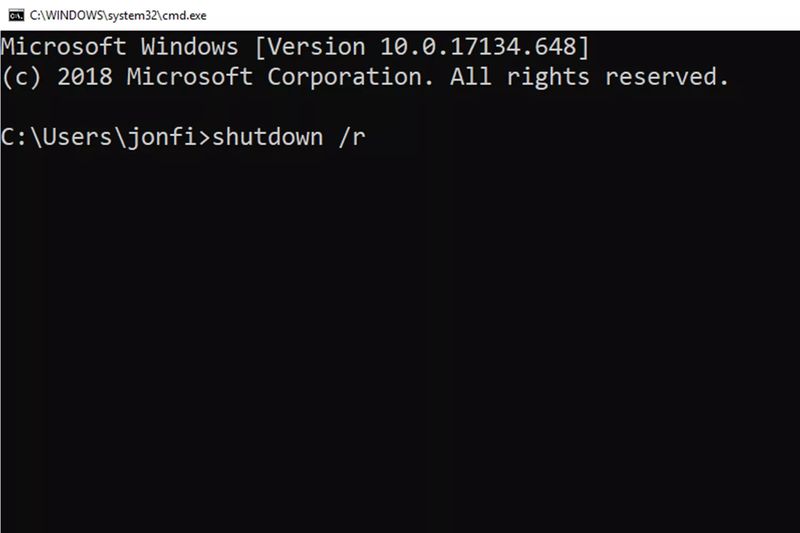
    5. Cara Restart Windows dari Command Prompt

    Restart melalui Command Prompt perlu menggunakan perintah Shutdown. Buka Command Prompt lalu masukkan ini:

    Cara Restart Windows dari Command Prompt.Cara Restart Windows dari Command Prompt. Foto: dok. Life Wire

    Dalam hal ini, parameter /r menetapkan bahwa laptop harus dihidupkan ulang, bukan dimatikan saja (yang terjadi saat /s digunakan).

    Perintah restart yang sama juga bisa digunakan dari kotak dialog Run (Win + R).

    Alasan Melakukan Restart Laptop/Komputer

    Dilansir dari Dataprise, berikut adalah alasan untuk restart laptop/komputer:

    • Lambatnya atau ada masalah Random Access Memory (RAM)
    • Aplikasi error atau kebocoran memori
    • Adanya masalah konektivitas Internet
    • Masalah kinerja
    • Pembaruan (Update)

    Itu tadi sejumlah cara restart laptop untuk mengatasi kondisi atau masalah tertentu. Melakukan restart juga memungkinkan laptop melakukan perubahan apa pun yang diperlukan.

    Hal ini berguna untuk menginstal pembaruan dengan benar. Jadi, pastikan kamu melakukan cara restart dengan aman ya.

    (khq/inf)


    Sumber : inet.detik.com