Tag: laptop

  • 7 Cara Mengatasi WiFi Tidak Muncul di Laptop dengan Mudah

    Jakarta

    Hadirnya WiFi telah membantu banyak orang agar bisa mengakses internet dengan mudah. Namun, dalam beberapa kasus sering terjadi WiFi tidak muncul di laptop.

    Masalah ini tentu bisa mengganggu aktivitasmu. Misalnya, detikers ingin meeting online, ketika laptop sudah dinyalakan tetapi tidak bisa terhubung ke WiFi. Alhasil, seluruh pekerjaan jadi terhambat.

    Namun tak usah khawatir, soalnya masalah WiFi tidak muncul di laptop dapat diatasi dengan mudah. Bagaimana caranya? Simak dalam artikel ini.


    Penyebab WiFi Tidak Muncul di Laptop

    Ada sejumlah hal yang menyebabkan WiFi tidak muncul di laptop. Dilansir situs Asurion, berikut sejumlah penyebabnya:

    • Laptop dalam mode pesawat (airplane mode).
    • Router WiFi sedang rusak.
    • Memasukkan kata sandi WiFi yang salah.
    • Jarak laptop terlalu jauh dengan router WiFi.
    • Kata sandi WiFi telah diganti ke yang baru.

    Cara Mengatasi WiFi Tidak Muncul di Laptop

    Ada beberapa cara untuk mengatasi WiFi yang tidak muncul di laptop. Simak langkah-langkahnya di bawah ini:

    1. Pastikan WiFi Sudah Menyala

    Cara yang pertama adalah dengan memastikan apakah WiFi di laptop sudah menyala atau belum. Jika belum, tentu laptop detikers tidak bisa terhubung ke jaringan WiFi apapun.

    2. Install Ulang Driver WiFi

    Kalau WiFi masih tidak muncul di laptop, cobalah melakukan install ulang driver WiFi. Cara ini bisa dilakukan pada pengguna laptop Windows 11, 10, 8, atau 7.

    Kamu bisa melakukan install ulang melalui DVD driver bawaan. Selain itu, kamu juga dapat melakukan update dari situs resmi laptop yang kalian miliki.

    3. Install Ulang Windows

    Cara lainnya adalah dengan menginstall ulang Windows. Terkait versi Windows, kamu bisa menentukan sendiri mana yang memang cocok dengan spesifikasi laptop.

    Sebagai pengingat, sebelum install ulang Windows pastikan data-data penting di dalam data C sudah di backup. Jika semua data sudah aman, silahkan lakukan install ulang Windows.

    4. Pakai Adaptor WiFi Eksternal

    Kalau WiFi masih tidak muncul di laptop, cobalah memanfaatkan adaptor WiFi eksternal. Adaptor yang dimaksud adalah sebuah colokan berbentuk USB yang ukurannya kecil.

    Harga adaptor WiFi eksternal juga terjangkau. Kamu bisa membelinya di toko elektronik atau secara online di marketplace.

    5. Restart Modem atau Router

    Cara berikutnya adalah dengan memulai ulang (restart) modem dan router. Kamu bisa mencabut kabel daya dan tunggu selama 60 detik, setelah itu colok kembali ke stop kontak.

    Setelah melakukan restart, modem dan router butuh waktu beberapa menit untuk melakukan boot ulang. Setelah menyala, cobalah kembali terhubung ke jaringan WiFi dan cek apakah koneksi internet sudah lancar atau belum.

    6. Jangan Masuk ke Mode Disable

    Jika WiFi masih tidak muncul, cobalah cek apakah laptop kamu masuk dalam mode disable atau tidak. Soalnya, mode tersebut bisa menyebabkan laptop tidak bisa mencari jaringan WiFi.

    Untuk mengetahui laptop dalam status disable atau tidak, simak langkah-langkahnya di bawah ini:

    • Buka menu ‘Control Panel’
    • Lalu pilih opsi ‘Network and Internet’
    • Klik ‘Network and Sharing Center’
    • Selanjutnya, pilih ‘Change Adapter Setting’
    • Kemudian klik ‘Enable This Network Device’ pada opsi cek driver WiFi.

    7. Pastikan Laptop Tidak dalam Mode Pesawat

    Selain itu, cek juga apakah laptop sedang dalam mode pesawat (airplane mode) atau tidak. Apabila dalam status airplane mode, maka laptop milikmu tidak bisa terhubung secara otomatis ke jaringan WiFi.

    Sebenarnya, laptop masih bisa terhubung ke WiFi ketika dalam mode pesawat. Hanya saja, detikers harus melakukannya secara manual dengan mengklik tombol ‘ON’.

    Demikian tujuh cara mengatasi WiFi tidak muncul di laptop. Semoga dapat membantu detikers.

    (ilf/fds)


    Sumber : inet.detik.com

  • Tanda-tanda Laptop Anda Kena Malware Berbahaya, Periksa Sekarang!

    Jakarta

    Malware merupakan perangkat lunak yang digunakan oleh pelaku kejahatan siber untuk mencuri informasi dari korbannya. Tujuannya adalah untuk menipu dan menjual informasi korban kepada pihak lain.

    Untuk menghindari hal tersebut, Anda perlu menginstall aplikasi antivirus untuk melindungi perangkat. Selain itu, Anda juga perlu mengamati tanda-tanda aneh dari Laptop yang digunakan.

    Dirangkum dari PC Mag, Jumat (8/11/2024), berikut tanda laptop Anda terkena malware:


    1. Banyak Iklan Pop-up

    Perangkat dengan malware akan dipenuhi dengan iklan pop-up. Namun, Anda harus bisa membedakan, karena tidak semua iklan berisi malware. Jika berasal dari program tidak resmi, iklan yang muncul tidak bisa diblokir sama sekali.

    2. Browser Menggiring ke Situs Palsu

    Waspada jika browser membawa Anda ke situs yang sebenarnya tidak ingin dikunjungi. Beberapa kasus, tidak bisa dikenali sama sekali. Sebagai contoh, Trojan Perbankan dapat mengalihkan ke situs palsu yang sama seperti bank asli.

    Jika sudah merasa curiga, Anda dapat masuk ke pengaturan dan menonaktifkan atau hapus ekstensi yang tidak dikenali. Jangan sampai tertipu, karena rekening Anda dapat terkuras habis.

    3. Peringatan Menakutkan

    Sejumlah kasus mendistribusikan program antivirus palsu ke dalam sistem korban. Pelaku akan menggunakan unduhan drive-by atau lainnya untuk memasukkan antivirus palsu tersebut.

    Tahap selanjutnya, pelaku akan menampilkan peringatan menakutkan yang seakan mengancam keamanan perangkat korban.

    Umumnya, kejahatan siber menyebar di media sosial akan membuat postingan atau DM palsu berisi tautan berisi malware.

    5. Pesan Ancaman Malware

    Jika malware telah berhasil masuk pada perangkat, Anda akan mendapatkan pesan berisi ancaman tentang data dan PC yang ditahan oleh pelaku. Kemudian, mereka akan meminta tebusan untuk mengembalikan data yang dicuri. Selain itu, beberapa pelaku juga sering mengaku dari lembaga keamanan, seperti FBI dan menyatakan perangkat melakukan aktivitas jahat.

    6. Alat Sistem Dimatikan

    Jika Anda mendapat pesan saat alat telah dinonaktifkan oleh administrator, tandanya malware telah masuk ke dalam perangkat.

    7. Komputer Nampak Normal

    Laptop terlihat normal dapat dikatakan sebagai tanda yang paling menakutkan. Pasalnya, tidak ada tanda aneh yang membuat kita curiga tentang keberadaan malware.

    Itu dia 7 tanda laptop anda terkena malware. Untuk keamanan, alangkah baiknya detikers mengeceknya, ya. Semoga bermanfaat!

    *Artikel ini ditulis oleh Dita Aliccia Armadani, peserta Program Magang Bersertifikat Kampus Merdeka di detikcom.

    (fay/rns)


    Sumber : inet.detik.com

  • Laptop Blue Screen? Ini Penyebab dan 8 Cara Mengatasinya

    Jakarta

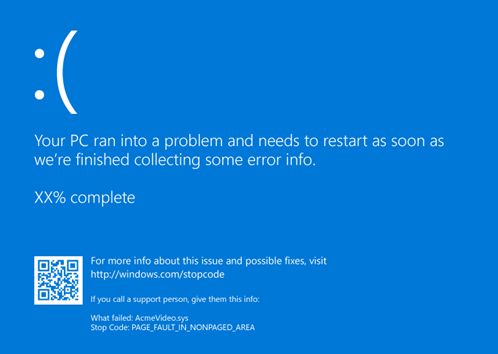
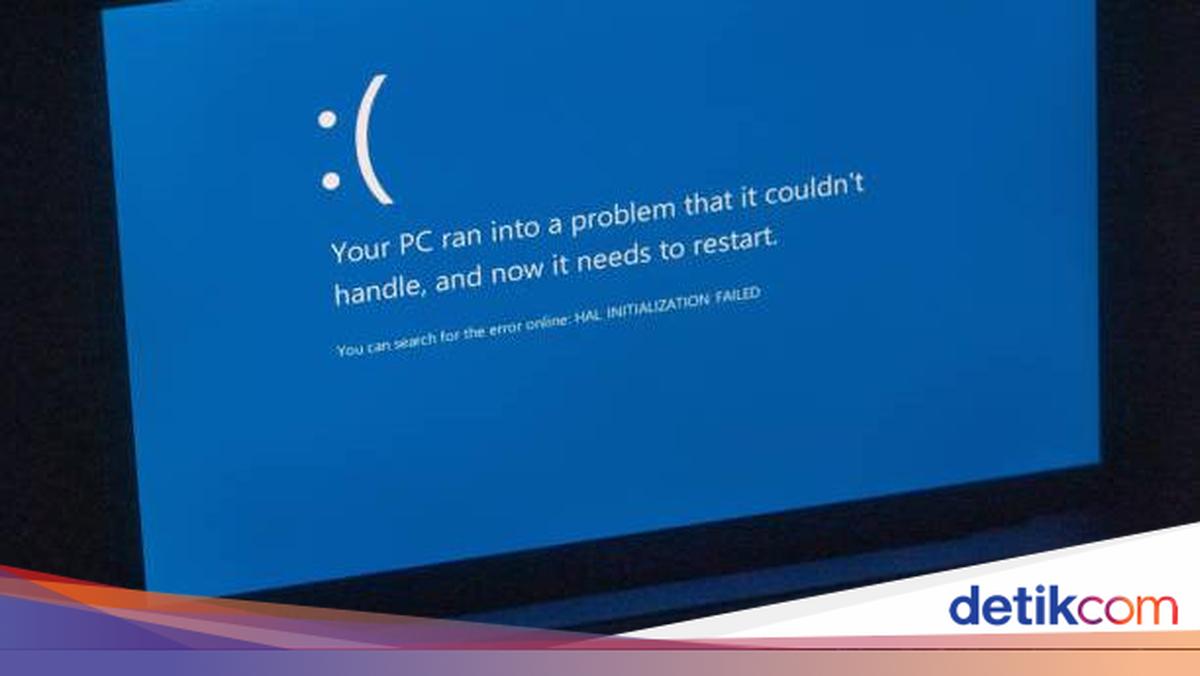
    Pernah mengalami laptop tiba-tiba blue screen dan restart? Blue Screen of Death (BSOD) atau disebut juga blue screen merupakan salah satu masalah yang umum terjadi pada perangkat laptop atau komputer.

    Layar laptop tiba-tiba menjadi biru dengan pesan kesalahan, mungkin jadi tanda adanya masalah pada sistem operasi Windows. Error layar biru mungkin menampilkan kode stop. Contohnya kalimat “PAGE_FAULT_IN_NONPAGED_AREA”.

    Ilustrasi tampilan laptop blue screen di Windows.Ilustrasi tampilan laptop blue screen di Windows. Foto: Dok. situs Support Microsoft.

    Penyebab Laptop Blue Screen

    Secara umum, penyebab munculnya blue screen di layar laptop adalah karena sistem tidak, baik itu dari perangkat lunak (software) ataupun perangkat keras (hardware).


    Mengutip laman Asus Indonesia, berikut merupakan beberapa faktor penyebab laptop jadi blue screen:

    • Pembaruan Windows (dari paket Windows).
    • Adanya virus sistem.
    • Adanya masalah kompatibilitas dari perangkat keras baru yang diperluas dan perangkat. Selain itu, bisa jadi karena
    • perangkat keras itu sendiri yang bermasalah.
    • Masalah kompatibilitas antara software yang diinstal dan sistem.

    Cara Mengatasi Blue Screen

    Berikut adalah cara mengatasi laptop blue screen Windows 11 dan 10:

    1. Hapus Semua Perangkat Keras Baru

    Mengutip laman Support Microsoft, kalau kamu menambahkan hardware atau periferal eksternal baru ke PC atau laptop sebelum kesalahan terjadi. Maka cobalah matikanlah perangkat, hapus perangkat keras, lalu coba mulai ulang.

    2. Menyalakan Laptop dalam Mode Aman

    Mode aman memungkinkan laptop menjalankan sistem hanya dengan perangkat lunak dan driver dasar.

    3. Periksa Device Manager

    • Setelah menyalakan dari mode aman, kamu bisa lakukan langkah ini:
    • Klik kanan tombol Start > Device Manager. Cek apakah ada perangkat yang ditandai dengan tanda seru (!).
    • Klik kanan perangkat, lalu pilih Update driver .
    • Jika memperbarui driver tidak membantu, selanjutnya coba nonaktifkan atau hapus instalan perangkat.

    4. Periksa Hard Drive

    Cek apakah ada cukup ruang. Karena untuk membuat file swap dan menjalankan fungsi lainnya, sistem operasi dan aplikasi memerlukan ruang kosong yang cukup.
    Berdasarkan konfigurasi sistem, sebaiknya sediakan 10% – 15% ruang kosong.

    5. Install Update Windows Terbaru

    Berikut adalah langkah untuk mengecek pembaruan Windows:

    • Klik logo atau tombol Windows.
    • Pilih menu pengaturan
    • Klik pembaruan Windows
    • Pilih Periksa pembaruan.

    6. Periksa Event Viewer

    Memeriksa log sistem di Event Viewer dapat membantu menentukan perangkat atau driver yang menyebabkan kesalahan.
    Berikut adalah cara membuka log peristiwa layanan Defender for Endpoint:

    • Pilih Mulai pada menu Windows
    • Ketik Event Viewer, lalu tekan Enter untuk membukanya
    • Dalam daftar log, di bawah Ringkasan Log, gulir sampai ke Microsoft-Windows-SENSE/Operational .
    • Klik dua kali item tersebut untuk membuka log. Log juga bisa diakses dengan memperluas Log Aplikasi dan Layanan >
    • Microsoft > Windows > SENSE > Operasional .
    • Cari kesalahan di log sistem yang terjadi dalam jangka waktu yang sama dengan blue screen.

    7. Mengubah pengaturan Intel VMD Controller di BIOS

    Apabila proses startup mengalami kesalahan blue screen dengan kode berhenti ‘INACCESSIBLE BOOT DEVICE’, maka coba ubah pengaturan Intel VMD Controller saat ini ke opsi lain.

    Misal, kalau VMD saat ini diaktifkan di BIOS, ubahlah ke nonaktif untuk melihat apakah masalah teratasi.

    8. Setel Ulang Laptop

    Dilansir laman Lenovo, sebelum mematikan laptop cobalah untuk tekan tombol Windows, lalu Ctrl + Alt + Hapus.

    Jika dua tindakan tadi tidak berhasil, maka tekan tombol daya sampai sistem mati. Setelah itu, coba nyalakan lagi sistem.

    (khq/fds)


    Sumber : inet.detik.com

  • Ini Cara Aman Bersihkan Layar Laptop agar Tidak Merusaknya

    Jakarta

    Laptop yang dipakai sehari-hari atau hanya disimpan dapat berdebu dan bernoda, terutama bagian layarnya. Layar yang kotor akan mengganggu saat laptop digunakan. Karena itu, penting membersihkan layar laptop.

    Namun layar laptop tidak boleh dibersihkan sembarangan. Perlu kain dan larutan pembersih khusus agar bahan aktif dalam cairan tidak merusak layarnya yang sensitif. Simak cara membersihkan layar laptop dengan aman di bawah ini.

    Cara Membersihkan Layar Laptop

    Cara membersihkan layar laptop tipe LCD dan non-LCD berbeda, sehingga pemilik gadget wajib mengetahuinya lebih dulu. Pembersihan layar yang benar memungkinkan hasil lebih maksimal.


    Mengutip Avast, sebagian besar MacBook punya layar non-LCD dengan lapisan kaca sementara kebanyakan laptop merek lain menggunakan layar LCD dengan lampu latar LED. Nah, berikut cara membersihkan layar laptop dengan aman:

    Cara Membersihkan Layar Laptop LCD

    • Siapkan cairan campuran alkohol isopropil 70% dan air suling (distilled water) dengan perbandingan 1:1 atau larutan pembersih LCD lainnya, serta kain mikrofiber.
    • Matikan laptop dan cabut kabelnya dari stop kontak.
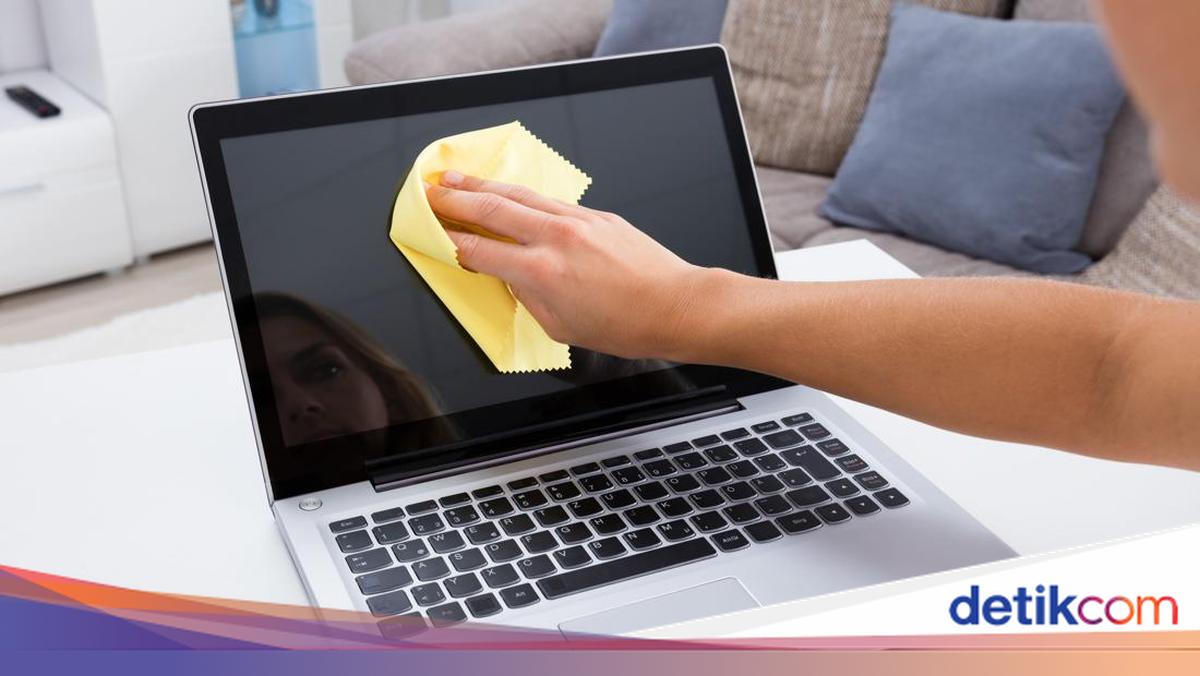
    • Bersihkan debu di layar menggunakan kain mikrofiber kering. Usap dengan lembut..
    • Basahi kain mikrofiber bersih dengan cairan pembersih tadi. Cukup basahi hingga lembap. Peras cairan jika kain terlalu basah. Hindari menyemprotkan atau menuangkan cairan langsung ke layar.
    • Bersihkan layar dengan gerakan ke atas dan ke bawah atau ke samping untuk menghilangkan noda dan bercak.
    • Biarkan layar mengering sepenuhnya sebelum menyalakan dan menggunakan laptop kembali.

    Cara Membersihkan Layar Laptop Non-LCD

    • Siapkan cairan pembersih layar dan kain mikrofiber.
    • Matikan laptop dan cabut kabelnya dari stop kontak.
    • Bersihkan debu di layar menggunakan kain mikrofiber kering. Usap dengan lembut.
    • Basahi kain mikrofiber bersih dengan cairan pembersih tadi. Cukup basahi hingga lembap. Peras cairan jika kain terlalu basah. Hindari menyemprotkan atau menuangkan cairan langsung ke layar.
    • Bersihkan layar dengan gerakan ke atas dan ke bawah atau ke samping untuk menghilangkan noda dan bercak.
    • Biarkan layar mengering sepenuhnya sebelum menyalakan dan menggunakan laptop kembali.

    Jika layar MacBook bertekstur nano, bersihkan layar menggunakan kain lap khusus dari Apple. Kain dapat dilembapkan dengan larutan alkohol isopropil 70% untuk menghilangkan noda yang sulit dibersihkan, mengutip Apple Support.

    Untuk menghindari kerusakan layar dan perangkat laptop menyeluruh, pastikan membersihkannya saat laptop dalam keadaan mati. Hindari menggunakan produk yang mengandung aseton, pemutih, atau hidrogen peroksida.

    Hindari menuangkan atau menyemprotkan cairan langsung ke layar karena dapat menetes ke dalam perangkat sehingga menyebabkan kerusakan serius. Pastikan juga tidak menekan layar saat membersihkannya.

    (azn/row)


    Sumber : inet.detik.com