Tag: microsoft

  • 5 Cara Membuat Tanda Centang di Word, Nggak Pakai Ribet

    Jakarta

    Dalam membuat tulisan di Word, tak jarang tanda centang atau ceklis dibutuhkan. Namun, mungkin masih banyak pengguna Word yang tidak tahu bagaimana cara membuat tanda centang.

    Padahal cara untuk menyisipkan simbol ke tulisan cukup mudah. Simak beberapa langkah-langkahnya berikut ini.

    Cara Membuat Tanda Centang di Word

    Membuat centang di Word bisa dilakukan dengan berbagai cara. Mulai dari memilih langsung di kotak dialog symbol, lewat bullet button, hingga copy paste dari simbol centang di dokumen yang ada.


    Cara Membuat Centang Lewat Pencarian Font di Kotak Dialog Symbol

    Cara membuat centang di Symbol juga bisa dilakukan dengan pencarian di bagian Font. Mengutip laman Techrepublic, begini caranya:

    1. Buka Microsoft Word
    2. Gerakkan kursor pada dokumen dimana ingin meletakkan simbol
    3. Klik Insert tab, kemudian klik Symbol
    4. Klik More Symbols untuk melihat lebih banyak simbol
    5. Pilih opsi Wingdings dari dropfont
    6. Gunakan kursor atau panah navigasi untuk menelusuri symbol
    7. Klik symbol yang diinginkan
    8. Klik Insert
    9. Klik Close.

    Cara Membuat Centang di Bullet Button

    1. Simbol juga bisa ditemukan di pilihan bullets pada beranda. Caranya adalah sebagai berikut:
    2. Posisikan kursor di tempat dimana ingin menyisipkan simbol
    3. Klik dropdown Bullets di Beranda
    4. Pilih simbol dari Recently Used
    5. Secara otomatis, simbol centang akan terlihat di dokumen.

    Cara Membuat Simbol Centang dengan Tombol Alt

    Cara membuat simbol selanjutnya adalah dengan menggunakan tombol Alt. Namun, kamu perlu mengetahui kode karakter simbol tersebut.

    Metode ini hanya berlaku di perangkat Windows. Caranya adalah sebagai berikut:

    1. Posisikan kursor di dokumen dimana ingin menyisipkan simbol
    2. Tahan tombol alt, dan tulis angka 0252 untuk tanda centang biasa atau 0254 untuk tanda centang kotak.

    Cara Membuat Simbol Centang dengan Copy Paste

    Jika sebelumnya sudah memiliki simbol centang dalam dokumen lain, kamu bisa menggunakannya kembali dengan copy paste. Caranya yaitu

    1. Cari simbol centang di dokumen yang sudah ada
    2. Klik Ctrl+C untuk windows atau Command+C untuk Mac
    3. Posisikan kursor di dokumen di mana ingin menyisipkan simbol centang
    4. Klik Ctrl+V untuk Windows atau Command+V untuk Mac
    5. Simbol centang akan tersalin.

    Cara Membuat Simbol Centang dengan Emoji

    Simbol centang juga bisa didapatkan di menu emoji Windows 10 dan 11. Mengutip laman Techradar, caranya adalah sebagai berikut:

    1. Tempatkan kursor di tempat di mana ingin meletakkan simbol
    2. Tekan tombol Windows dan . (titik) untuk membuka emoji
    3. Ketik “tick” atau “check”
    4. Klik salah satu emoji yang diinginkan.

    Itulah lima cara membuat centang dengan mudah di Word. Langkah-langkahnya mudah bukan?

    (row/row)



    Sumber : inet.detik.com

  • Cara Menggunakan Bing AI, Chatbot Canggih Multifungsi

    Jakarta

    Bing AI adalah teknologi terbaru Microsoft yang dirilis bersamaan dengan Microsoft Edge versi terkini pada Februari 2023. Kecerdasan buatan ini menggunakan GPT-4 yang mana adalah versi lanjutan dari ChatGPT.

    Oleh sebab itu, pengguna semakin dimudahkan hanya dengan mengirimkan teks melalui chatbot Bing AI. Iterasi terbaru dengan model bahasa besar (LLM) Generative Pre-trained Transformer (GPT) OpenAI menawarkan respon singkat dan lengkap sesuai permintaan user.

    Dilansir dari laman Google Chrome, Bing AI tetap bisa dicari menggunakan kolom tradisional. Pembaharuan produk Microsoft ini memberikan kemudahan akses di seluruh browser per 29 Agustus 2023.


    Cara Menggunakan Bing AI

    Fitur terbaru Bing AI memungkinkan adanya penggunaan yang berbeda, yaitu.

    1. Bing Chat

    Bing Chat adalah chatbot browser yang didukung AI untuk mempercepat jawaban yang ringkas dan lengkap. Mekanisme kecerdasan buatan dalam menjawab sangat akurat karena selalu berdasarkan data terbaru yang dirangkum dari artikel terpercaya.

    Untuk mencobanya terdapat beberapa langkah yang harus dilakukan.

    • Membuka laman “www.bing.com” di browser.
    • Klik “Chat” di sisi atas tengah atau tekan logo Bing di pojok kanan atas.
    • Memilih satu tipe percakapan dengan detail kegunaan sebagai berikut:

    – More Creative: hasil yang lebih detail dan sesuai dengan kepribadian pengguna.
    – More Balanced: jawaban yang tidak terlalu detail dan ringkas (cukup).
    – More Precise: menghasilkan jawaban ringkas dan sederhana sesuai pertanyaan.

    • Ketikkan pertanyaan yang ingin diajukan dan kirim.
    • Jawaban akan muncul dan detikers dapat mengajukan pertanyaan lanjutan lain melalui fitur Bing Chat SERP.

    Hingga saat ini, Bing Chat dapat diakses di iOs maupun android. Tidak hanya sebatas pertanyaan spesifik, AI ini juga mampu menerima perintah suara, mengirimkan gambar dan log riwayat obrolan sebagai jawaban sejak Mei 2023.

    2. Bing AI SERP

    Fitur ini adalah pembaruan dari pencarian di kolom tradisional untuk jawaban yang seimbang dan komprehensif. Setiap kata akan diberi label yang berisikan link URL ke sumber lain sehingga mempermudah penyusunan artikel atau tugas ilmiah.

    Beberapa fitur yang akan muncul seperti rekomendasi pertanyaan lanjutan, cerita, ataupun mengarah langsung ke chatbot dengan menggunakan laman Microsoft. Detikers juga bisa melacak situs web detikers dari pengolahan fitur SERP oleh Bing, berikut caranya:

    • Buka laman Microsoft Bing.
    • Ketik pertanyaan pada kolom pencarian.
    • Klik “Open links in new tab” yang berada di bawah kolom pencarian.
    • Ringkasan dan sumber akan muncul di laman pertama beserta rekomendasi pertanyaan lanjutan.

    Apabila dirasa kurang ringkas, detikers dapat mengajukan pertanyaan di chatbot yang berada di bawah jawaban utama. Pertanyaan juga bisa diajukan via kolom Chat di bawah kotak pencarian Bing.

    3. Bing Image Creator

    Bing Image Creator adalah fitur baru dengan teknologi DALL-E 2 OpenAI yang rilis awal tahun 2022. Kecerdasan buatan ini mampu memahami hubungan teks dan gambar sehingga memungkinkannya menghasilkan gambar baru dari perintah teks.

    Berikut cara menggunakan Bing AI agar menghasilkan karya sempurna:

    • Membuka laman Microsoft Bing dan klik “Create” di bawah kotak pencarian.
    • Detikers akan diarahkan pada laman baru.
    • Silahkan menuliskan perintah secara detail dengan kata sifat, gaya, pilihan warna.
    • Setelah dirasa cukup, tekan tombol create di sebelah kanan kolom.

    Akan muncul beberapa gambar sesuai dengan perintah yang diberikan. Apabila hasil yang muncul kurang memuaskan, teks deskripsi dapat diubah dan dibuat kembali dalam waktu singkat.

    Cara Tepat Memanfaatkan Bing AI

    Untuk memanfaatkan kecerdasan buatan ini secara bijak, berikut berbagai aktivitas yang dapat diringankan ketika menggunakan Bing AI:

    • Menerjemahkan bahasa secara cepat di berbagai konten sesuai pilihan bahasa detikers.
    • Menghasilkan gambar visual dari ide yang dituangkan dalam bentuk teks.
    • Menjawab pertanyaan mulai dari rekomendasi hingga solusi untuk masalah kepribadian diri.
    • Mencari jawaban sumber yang detail dan ringkas secara bersamaan.
    • Membantu memparafrase konten atau artikel.
    • Melakukan format ulang pada teks panjang menjadi bentuk bullets.
    • Menyelesaikan pertanyaan matematika dengan caranya.
    • Mengoreksi grammar dalam teks bahasa Inggris.
    • Kustomisasi pada resep makanan dan detail jadwal liburan.
    • Membuat coding website atau aplikasi.

    Cara Memasang Bing AI Pada Google Chrome

    Tidak perlu bingung untung memasang Bing AI karena keduanya telah terintegrasi dalam ekstensi yang bisa diaktifkan dengan cara berikut:

    • Buka Google Chrome dan klik tombol titik tiga di pojok kanan atas.
    • Klik “Ekstensi” -> “Kelola Ekstensi”
    • Pilih Microsoft Bing Search Engine dan tekan tombol on di pojok kanan bawah.
    • Setelah terinstall, buka tab baru dengan Cmd+M atau Ctrl+M.
    • Bing AI siap digunakan untuk mencari jawaban dengan efektif.

    Demikian pengertian Bing AI beserta fitur dan cara memasangnya pada browser. Kecanggihan Chatbot Bing AI berhasil mengalahkan ChatGPT baik dari sisi batasan penggunaan, aksesibilitas, hingga biayanya.

    (row/row)


    Sumber : inet.detik.com

  • Cara Mematikan Update Windows 11 Sementara dan Permanen

    Jakarta

    Microsoft memiliki fitur update Windows yang biasanya sudah aktif otomatis. Update ini memungkinkan pengguna untuk selalu mendapatkan fitur terbaru Windows. Kamu bisa atur agar update bisa diunduh otomatis atau manual.

    Namun dengan sejumlah alasan, sebagian orang tidak menginginkan fitur update Windows ini aktif di laptop mereka. Jika kamu tidak ingin fitur tersebut aktif, simak dulu cara mematikan update Windows 11, baik secara sementara maupun permanen.

    Cara Mematikan Update Windows 11 Sementara

    Dikutip dari laman Support Microsoft, cara mematikan update Windows 11 secara sementara adalah sebagai berikut:


    1. Buka Settings
    2. Klik Windows Update yang berada paling bawah
    3. Pada bagian Pause updates di kotak pada sisi kanan, detikers bisa memilih jangka waktu 1-5 minggu update Windows dimatikan.
    4. Setelah pilih Pause updates, maka tidak ada lagi pembaruan otomatis selama kurun waktu yang ditentukan
    5. Jika kalian ingin menghidupkan lagi update Windows, maka langsung klik resume updates.

    Cara Mematikan Update Windows 11 Permanen

    Detikers juga bisa mematikan update Windows 11 secara permanen atau selamanya. Dengan pilihan ini, kamu tidak akan terganggu lagi dengan update-update yang muncul otomatis.

    Langkahnya adalah sebagai berikut:

    1. Tekan tombol Windows + R (tombol bergambar jendela di keyboard sekaligus huruf R)
    2. Ketik kata kuncinya di kolom, yaitu services.msc, tekan enter
    3. Gulir terus sampai ke bagian paling bawah
    4. Klik dua kali pada kata Windows Update
    5. Pada bagian Startup type, klik kotak manual lalu ganti menjadi disable
    6. Klik Ok atau Apply
    7. Update Windows kamu sudah nonaktif
    8. Jika kamu berubah pikiran dan ingin kembali mengaktifkan layanan Windows Update, maka lakukan lagi langkah di atas. Pada Startup type, klik kotak disable dan ubah menjadi manual.

    Sekilas tentang Update Windows 11

    Windows Update adalah layanan dari Microsoft Windows untuk memperbaiki dan menyempurnakan Windows 11 yang sudah terpasang di laptop kamu. Windows Update akan menambal sistem operasi sehingga dapat meningkatkan keamanan, kinerja, dan fungsinya.

    Windows 11 umumnya akan secara otomatis mengunduh dan menginstal update Windows untuk memastikan perangkat kamu aman dan mutakhir. Microsoft tidak menyarankan untuk menghentikan pembaruan karena pembaruan ini penting bagi laptop kamu.

    Nah, demikian tadi cara mematikan update Windows 11 dengan mudah. Kamu bisa melakukan langkah-langkah untuk mematikan sementara maupun selamanya. Jika di kemudian hari kamu ingin melakukan update Windows, kamu juga bisa mengaturnya lagi dengan mudah.

    (row/row)


    Sumber : inet.detik.com

  • 15 Cara Membuat Password yang Aman dan Kuat dari Peretasan


    Jakarta

    Semakin banyaknya platform digital yang memerlukan akun dan password mungkin membuat pengguna bingung membuat password dan memilih jalur tidak aman, yaitu memakai password yang sama.

    Padahal, penggunaan password yang sama untuk akun-akun yang berbeda sangat tidak disarankan. Berikut adalah tips mengamankan akun-akun digital dan membuat password yang aman dan kuat.

    Penggunaan password yang sama untuk banyak akun tidak aman karena jika ada akun yang terbobol, maka akun-akun yang lain pun menjadi terancam karena menggunakan password yang sama.


    Lebih parahnya lagi jika akun tersebut juga menggunakan user ID yang sama. Ini karena biasanya penjahat siber akan menggunakan skrip tertentu untuk menjajal setiap password yang bocor ke berbagai akun lain.

    Mungkin banyak pengguna yang menganggap sepele keamanan akun-akun digitalnya, misalnya karena merasa tidak menyimpan data penting di akun tersebut. Namun pembobolan satu akun biasanya membuat akun-akun digital lain milik si korban menjadi ikut terancam.

    Lalu, bagaimana cara membuat password yang aman dan kuat? Menurut Microsoft, ada beberapa hal yang harus diperhatikan dalam membuat password.

    Cara membuat password yang aman:

    1. Minimal panjangnya 12 karakter, namun 14 karakter atau lebih akan lebih baik.
    2. Berisi kombinasi huruf besar, huruf kecil, nomor, dan juga simbol.
    3. Password bukan kata yang bisa ditemukan di kamus, atau nama orang, produk, atau organisasi.
    4. Mudah diingat oleh diri sendiri namun sulit ditebak oleh orang lain. Misalnya “AkuTidakSukaMinumKopi85–“.
    5. Jangan berbagi password dengan siapapun, bahkan keluarga.
    6. Jangan mengirim password lewat email, layanan pesan instan, ataupun komunikasi lain yang tidak jelas keamanannya.
    7. Pakai password unik untuk setiap layanan berbeda.
    8. Jika kesulitan mengingat password untuk setiap layanan, pakai password manager. Jadi pengguna hanya perlu menghapal satu password, yaitu untuk password manager. Layanan password manager yang bagus semestinya mengenkripsi password pengguna dan membutuhkan multi factor authentication untuk aksesnya.
    9. Boleh menuliskan password di kertas, namun kertasnya jangan disimpan di dekat perangkat yang menggunakan password itu.
    10. Bisa juga menulis password di kertas namun tidak ditulis secara lengkap. Misalnya ada karakter yang diganti, tapi kita ingat karakter aslinya.
    11. Langsung ganti password jika ada akun yang dicurigai berhasil dibobol.
    12. Aktifkan multi factor authentication.
    13. Berhati-hati jika ada orang yang mengaku kenal dengan Anda dan meminta password dengan cara apapun.

    (asj/fay)


    Sumber : inet.detik.com

  • Laptop Blue Screen? Ini Penyebab dan 8 Cara Mengatasinya

    Jakarta

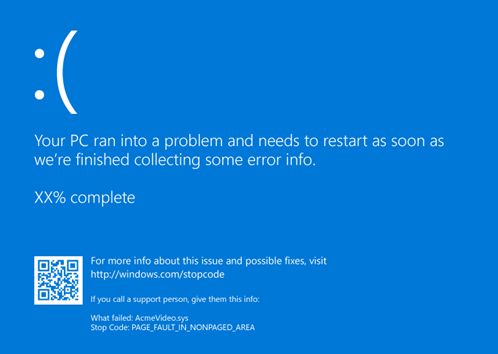
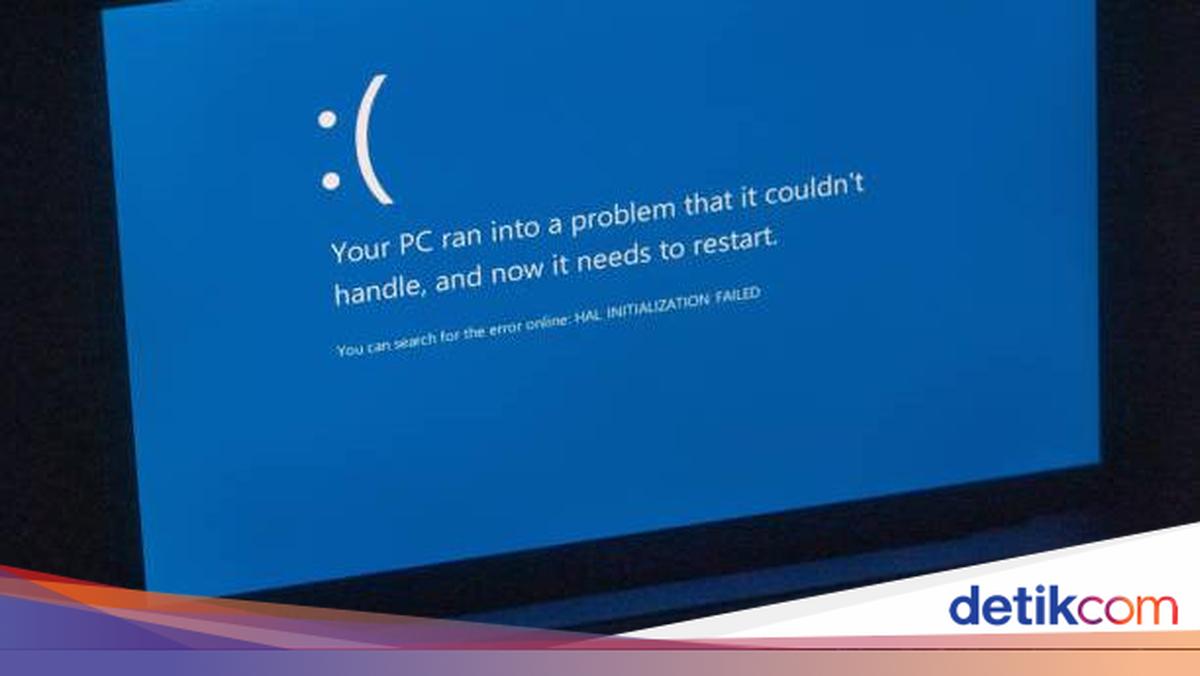
    Pernah mengalami laptop tiba-tiba blue screen dan restart? Blue Screen of Death (BSOD) atau disebut juga blue screen merupakan salah satu masalah yang umum terjadi pada perangkat laptop atau komputer.

    Layar laptop tiba-tiba menjadi biru dengan pesan kesalahan, mungkin jadi tanda adanya masalah pada sistem operasi Windows. Error layar biru mungkin menampilkan kode stop. Contohnya kalimat “PAGE_FAULT_IN_NONPAGED_AREA”.

    Ilustrasi tampilan laptop blue screen di Windows.Ilustrasi tampilan laptop blue screen di Windows. Foto: Dok. situs Support Microsoft.

    Penyebab Laptop Blue Screen

    Secara umum, penyebab munculnya blue screen di layar laptop adalah karena sistem tidak, baik itu dari perangkat lunak (software) ataupun perangkat keras (hardware).


    Mengutip laman Asus Indonesia, berikut merupakan beberapa faktor penyebab laptop jadi blue screen:

    • Pembaruan Windows (dari paket Windows).
    • Adanya virus sistem.
    • Adanya masalah kompatibilitas dari perangkat keras baru yang diperluas dan perangkat. Selain itu, bisa jadi karena
    • perangkat keras itu sendiri yang bermasalah.
    • Masalah kompatibilitas antara software yang diinstal dan sistem.

    Cara Mengatasi Blue Screen

    Berikut adalah cara mengatasi laptop blue screen Windows 11 dan 10:

    1. Hapus Semua Perangkat Keras Baru

    Mengutip laman Support Microsoft, kalau kamu menambahkan hardware atau periferal eksternal baru ke PC atau laptop sebelum kesalahan terjadi. Maka cobalah matikanlah perangkat, hapus perangkat keras, lalu coba mulai ulang.

    2. Menyalakan Laptop dalam Mode Aman

    Mode aman memungkinkan laptop menjalankan sistem hanya dengan perangkat lunak dan driver dasar.

    3. Periksa Device Manager

    • Setelah menyalakan dari mode aman, kamu bisa lakukan langkah ini:
    • Klik kanan tombol Start > Device Manager. Cek apakah ada perangkat yang ditandai dengan tanda seru (!).
    • Klik kanan perangkat, lalu pilih Update driver .
    • Jika memperbarui driver tidak membantu, selanjutnya coba nonaktifkan atau hapus instalan perangkat.

    4. Periksa Hard Drive

    Cek apakah ada cukup ruang. Karena untuk membuat file swap dan menjalankan fungsi lainnya, sistem operasi dan aplikasi memerlukan ruang kosong yang cukup.
    Berdasarkan konfigurasi sistem, sebaiknya sediakan 10% – 15% ruang kosong.

    5. Install Update Windows Terbaru

    Berikut adalah langkah untuk mengecek pembaruan Windows:

    • Klik logo atau tombol Windows.
    • Pilih menu pengaturan
    • Klik pembaruan Windows
    • Pilih Periksa pembaruan.

    6. Periksa Event Viewer

    Memeriksa log sistem di Event Viewer dapat membantu menentukan perangkat atau driver yang menyebabkan kesalahan.
    Berikut adalah cara membuka log peristiwa layanan Defender for Endpoint:

    • Pilih Mulai pada menu Windows
    • Ketik Event Viewer, lalu tekan Enter untuk membukanya
    • Dalam daftar log, di bawah Ringkasan Log, gulir sampai ke Microsoft-Windows-SENSE/Operational .
    • Klik dua kali item tersebut untuk membuka log. Log juga bisa diakses dengan memperluas Log Aplikasi dan Layanan >
    • Microsoft > Windows > SENSE > Operasional .
    • Cari kesalahan di log sistem yang terjadi dalam jangka waktu yang sama dengan blue screen.

    7. Mengubah pengaturan Intel VMD Controller di BIOS

    Apabila proses startup mengalami kesalahan blue screen dengan kode berhenti ‘INACCESSIBLE BOOT DEVICE’, maka coba ubah pengaturan Intel VMD Controller saat ini ke opsi lain.

    Misal, kalau VMD saat ini diaktifkan di BIOS, ubahlah ke nonaktif untuk melihat apakah masalah teratasi.

    8. Setel Ulang Laptop

    Dilansir laman Lenovo, sebelum mematikan laptop cobalah untuk tekan tombol Windows, lalu Ctrl + Alt + Hapus.

    Jika dua tindakan tadi tidak berhasil, maka tekan tombol daya sampai sistem mati. Setelah itu, coba nyalakan lagi sistem.

    (khq/fds)


    Sumber : inet.detik.com

  • 5 Cara Print Excel Agar Tidak Terpotong, Bisa Full Page hingga Tabel

    Jakarta

    Proses print dokumen Excel akan lebih mudah, kalau detikers mengetahui cara memilih area yang akan dicetak. Hal ini berguna untuk memastikan bahwa dokumen excel yang akan dicetak sesuai, tanpa kesalahan format atau layout.

    Microsoft Excel, kamu bisa mencetak seluruh atau sebagian lembar kerja, buku kerja, satu per satu, hingga beberapa sekaligus. Simak pilihan cara print excel agar tidak terpotong di bawah ini.

    1. Print Satu dan Beberapa Buku Kerja di Excel

    Dilansir laman Support Microsoft, cara print excel untuk satu atau beberapa lembar kerja adalah sebagai berikut.


    • Pilih lembar kerja di excel yang ingin dicetak
    • Pilih File > Cetak atau bisa langsung tekan Ctrl + P
    • Klik tombol Cetak. Kamu juga bisa menyesuaikan Pengaturan sebelum memilih tombol Cetak.

    2. Print Semua (Full Page) atau Sebagian Lembar Kerja

    • Klik lembar kerjanya
    • Pilih rentang data yang ingin diprint
    • Pilih File
    • Klik Cetak
    • Pilih panah di samping Cetak Lembar Aktif di Di bawah Pengaturan
    • Pilih opsi yang sesuai
    • Lalu, klik Cetak.

    3. Print Tabel Excel

    Apabila data yang ingin kamu print berada dalam tabel excel, kamu bisa mencetak hanya tabel Excel. Berikut langkahnya:

    • Pilih sel dalam tabelnya
    • Pilih File
    • Pilih Cetak
    • Pilih panah di samping Cetak Lembar Aktif, lalu pilih Cetak Tabel yang Dipilih
    • Pilih Cetak.

    4. Cara Print File Excel Satu atau Beberapa Buku Kerja

    • Pastikan file buku kerja yang ingin dicetak dalam folder yang sama.
    • Pilih File > Buka
    • Tombol CTRL ditekan terus, lalu klik nama setiap buku kerja untuk dicetak
    • Pilih Cetak.

    5. Mencetak Buku Kerja ke File

    • Buka file
    • Pilih Cetak atau tekan Ctrl + P
    • Pilih Cetak ke File di bagian Printer
    • Pilih Cetak
    • Masukkan nama file di kotak dialog Save Print Output As, kemudian pilih OK
    • Nantinya, File akan disimpan di folder Documents.

    (khq/fds)


    Sumber : inet.detik.com

  • 9 Cara Hapus Halaman PDF Tanpa Aplikasi, Mudah dan Gratis

    Jakarta

    Siapa di sini yang pernah mengekspor file ke PDF tapi ternyata ada halaman yang seharusnya tidak ada di dalam dokumen tersebut. Jangan khawatir, tidak perlu rombak file dari awal karena kalian bisa langsung menghapus halaman di PDF yang tidak diinginkan.

    Proses menghapus halaman PDF bisa dilakukan langsung di browser tanpa perlu download aplikasi tambahan. Kalian cukup menggunakan layanan edit PDF online seperti iLovePDF, SmallPDF, Soda PDF, dan lain-lain.

    Layanan yang lebih premium seperti Adobe Acrobat dan Canva juga bisa digunakan versi website-nya untuk menghapus halaman di PDF secara gratis dan mudah. Berikut ini sembilan cara menghapus halaman PDF tanpa aplikasi.

    Cara menghapus halaman PDF pakai iLovePDF

    • Buka browser di ponsel atau PC lalu masuk ke website ilovepdf.com
    • Pilih menu ‘Organize PDF’ untuk menghapus atau menambah halaman di dokumen PDF
    • Tekan tombol ‘Select PDF file’ untuk memilih dokumen PDF yang ingin dihapus halamannya
    • Kalian juga bisa drag-and-drop PDF dari file manager ke browser
    • Pilih halaman yang ingin dihapus, lalu ketuk ikon ‘X’ untuk menghapus halaman
    • Kalian bisa menghapus beberapa halaman PDF sekaligus
    • Setelah selesai, ketuk tombol ‘Organize’ lalu ‘Download file’ untuk menyimpan PDF yang sudah diedit.

    Cara menghapus halaman PDF pakai Adobe Acrobat

    • Buka browser di ponsel atau PC lalu masuk ke website adobe.com/acrobat/online
    • Adobe biasanya akan meminta pengguna web untuk login. Kalian bisa login menggunakan akun Google, Facebook, Apple, atau Microsoft
    • Setelah login, scroll ke bawah sampai menemukan opsi ‘Delete PDF pages’
    • Pilih opsi ‘Select a file’ untuk memilih PDF yang ingin diedit
    • Pilih satu atau beberapa halaman yang ingin dihapus lalu ketuk ikon ‘Delete’ yang ada di bawah
    • Ketuk tombol ‘Save’ yang ada di sudut kanan atas untuk menyimpan PDF yang sudah diedit.

    Cara menghapus halaman PDF pakai Canva

    • Buka browser di ponsel atau PC lalu masuk ke website canva.com/pdf-editor
    • Ketuk tombol ‘Upload your PDF’ lalu pilih file PDF yang ingin dihapus halamannya
    • Jika diminta login, abaikan saja atau ketuk opsi ‘login as a guest’
    • Pilih satu atau beberapa halaman yang ingin dihapus, lalu ketuk ikon ‘Delete’ yang ada di sudut kanan atas masing-masing halaman.
    • Ketuk tombol Share dengan ikon panah ke atas, lalu pilih opsi Download untuk menyimpan PDF yang sudah diedit.

    Cara menghapus halaman PDF pakai SmallPDF

    • Buka browser di ponsel atau PC lalu masuk ke website smallpdf.com
    • Scroll ke bawah sampai menemukan opsi ‘Delete PDF Pages’
    • Pilih tombol ‘Choose Files’ untuk mengunggah file PDF
    • Pilih file PDF yang ingin dihapus halamannya
    • Pilih satu atau beberapa halaman yang ingin dihapus, lalu ketuk ikon ‘Delete’ yang ada di ujung kanan
    • Setelah selesai tekan tombol ‘Finish’ lalu pilih opsi Download untuk menyimpan PDF yang sudah diedit.

    Cara menghapus halaman PDF pakai Soda PDF, DocHub, dan lain-lain

    Menggabungkan PDF
    Foto: Techviral

    Cara menghapus halaman PDF pakai Soda PDF

    • Buka browser di ponsel atau PC lalu masuk ke website sodapdf.com
    • Scroll ke bawah sampai menemukan opsi ‘Delete PDF’
    • Tekan tombol ‘Choose file’ untuk memilih dokumen PDF yang ingin diedit
    • Pilih halaman yang ingin dihapus menggunakan angka, misalnya 1 atau 3-7, setelah itu tekan tombol ‘Delete Pages’
    • Pilih opsi ‘Download file to this device’ untuk menyimpan file PDF yang sudah diedit.

    Cara menghapus halaman PDF pakai PDF Candy

    • Buka browser di ponsel atau PC lalu masuk ke pdfcandy.com
    • Scroll ke bawah sampai menemukan opsi ‘Delete pages’
    • Tekan tombol ‘Add File’ untuk memilih file PDF yang halamannya ingin dihapus
    • Pilih satu atau beberapa halaman yang ingin dihapus, lalu tekan tombol ‘Delete … Pages’ yang ada di bawah layar
    • Tekan tombol ‘Download file’ untuk menyimpan file PDF yang sudah diedit.

    Cara menghapus halaman PDF pakai PDF24

    • Buka browser di ponsel atau PC lalu masuk ke website pdf24.org
    • Scroll ke bawah sampai menemukan opsi ‘Remove PDF pages’
    • Ketuk tombol ‘Choose file’ untuk memilih file PDF yang halamannya ingin dihapus atau drag-and-drop file langsung dari file manager
    • Pilih halaman yang ingin dihapus lalu tekan tombol ‘Create PDF yang ada di bagian bawah layar
    • Setelah itu klik tombol Download untuk menyimpan PDF yang sudah diedit.

    Cara menghapus halaman PDF pakai PDFAid

    • Buka browser di ponsel atau PC lalu masuk ke website pdfaid.com
    • Scroll ke bawah sampai menemukan opsi ‘Delete pages’
    • Tekan tombol ‘Upload to edit’ untuk memilih file PDF yang halamannya ingin dihapus, atau langsung drag-and-drop dari file manager
    • Pilih halaman yang ingin dihapus lalu pilih opsi ‘Delete Pages’ yang ada di toolbar bagian atas layar
    • Setelah selesai tekan tombol Done di sudut kanan atas lalu download file PDF untuk menyimpannya di perangkat.

    Cara menghapus halaman PDF pakai DocHub

    • Buka browser di ponsel atau PC lalu masuk ke website adobe.com/acrobat/online
    • Scroll ke bawah sampai menemukan opsi ‘Delete Pages’
    • Tekan tombol ‘Select a document’ untuk memilih file PDF yang halamannya ingin dihapus
    • Pilih halaman yang ingin dihapus, lalu tekan ikon dengan tiga titik di sudut kanan atas halaman
    • Pilih opsi ‘Delete’ untuk menghapus halaman
    • Setelah selesai, tekan tombol Done di sudut kanan atas layar lalu download file PDF yang sudah selesai diedit agar tersimpan di perangkat.

    Halaman 2 dari 2

    Simak Video “Video: Transporter-15 SpaceX Luncurkan Misi Berbagi Tumpangan
    [Gambas:Video 20detik]
    (vmp/vmp)


    Sumber : inet.detik.com

  • Daftar Pertanyaan Interview Kerja dan Jawaban Bill Gates, Bisa Dicontek


    Jakarta

    Ketika dihadapkan dengan pertanyaan interview kerja, bahkan kandidat paling bersinar pun dapat memberikan jawaban kurang memuaskan. Bill Gates pun berbaik hati membagikan jawaban dari wawancara kerja yang menurutnya cemerlang.

    Tak hanya dari pengalamannya pribadi, co-founder Microsoft ini turut menjabarkan jawaban yang membuatnya puas. Dilansir Times of India, berikut ini daftar pertanyaan kerja dan jawabannya ala Bill Gates.

    1. Mengapa kami harus merekrut Anda?

    Gates menekankan bahwa pertanyaan ini bukan tentang menyombongkan diri, melainkan tentang mengomunikasikan nilai Anda dengan jelas agar selaras dengan perusahaan. Ia menjelaskan bahwa manajer perekrutan tidak hanya mencari daftar pencapaian namun juga ingin melihat bagaimana keterampilan dan pola pikir Anda selaras dengan misi dan tantangan perusahaan.


    Alih-alih memberikan jawaban yang samar seperti ‘Saya bekerja keras’ atau ‘Saya dapat bekerja dalam tim’, Gates menyarankan untuk menyesuaikan jawaban Anda agar menonjolkan kekuatan yang dicari perusahaan. Misalnya, jika peran tersebut menuntut inovasi, kandidat dapat menggambarkan momen ketika mereka memecahkan masalah sulit secara kreatif dan bagaimana pendekatan tersebut dapat menguntungkan perusahaan.

    Sebagai contoh, Gates sendiri sering menyebutkan pencapaiannya di bidang coding, hasratnya yang mendalam terhadap perangkat lunak, keterampilan kerja tim, dan ambisinya ketika menjawab pertanyaan ini di awal kariernya.

    2. Apa kelebihan dan kekurangan Anda?

    Menurut Gates, pertanyaan ini merupakan kesempatan untuk meningkatkan kesadaran diri, alih-alih mempromosikan diri. Ia menyarankan kandidat untuk memilih kekuatan yang relevan dengan pekerjaan sambil menjelaskan bagaimana kualitas tersebut telah menghasilkan hasil nyata di masa lalu.

    Terkait kelemahan, Gates menyarankan kejujuran yang diimbangi dengan pengembangan diri. Artinya, kandidat harus mengakui area yang perlu ditingkatkan sambil menunjukkan langkah-langkah yang Anda ambil untuk mengatasinya.

    Mengapa? Hal ini menunjukkan kedewasaan dan kemauan untuk belajar. Inilah kualitas yang sangat dihargai oleh pemberi kerja.

    Untuk jawaban Bill Gates sendiri, Gates mengakui bahwa ia tidak terlalu terampil dalam pemasaran atau penjualan, tetapi ia unggul dalam penciptaan produk dan menetukan fitur. Dengan mengakui kelemahan tanpa berusaha menutupinya, sambil memperkuat kekuatan aslinya, Gates menunjukkan jenis kesadaran diri yang kritis.

    3. Bagaimana Anda melihat diri Anda dalam lima tahun mendatang?

    Diingatkan bahwa pertanyaan ini bukan tentang memprediksi masa depan, melainkan lebih tentang mengungkapkan ambisi. Perusahaan ingin melihat kandidat memiliki arah dan dorongan.

    Karenanya, Gates menyarankan untuk menyelaraskan tujuan karier Anda dengan pertumbuhan perusahaan. Tujuannya untuk menunjukkan bahwa Anda ingin berkembang bersama organisasi. Meskipun visi jangka panjang Anda berubah, menunjukkan bahwa Anda berpikir ke depan dan termotivasi untuk membangun masa depan akan meninggalkan kesan yang kuat.

    4. Berapa ekspektasi gaji Anda?

    Mengenai pertanyaan rumit ini, Gates menyarankan para kandidat untuk menyeimbangkan antara keyakinan dan fleksibilitas. Terlalu kaku soal gaji dapat membuat Anda tampak sulit diajak bekerja sama, sementara meremehkan diri sendiri dapat menimbulkan keraguan tentang nilai Anda.

    Kata Gates, Anda perlu melakukan riset terlebih dahulu tentang standar industri dan memberikan kisaran yang wajar. Hindari angka pasti. Ia juga menekankan untuk membingkai diskusi gaji berdasarkan nilai, bagaimana keterampilan dan kontribusi Anda membenarkan kompensasi, sekaligus menunjukkan keterbukaan untuk bernegosiasi. Hal ini menunjukkan profesionalisme dan kepraktisan.

    Saran dari Bill Gates

    Terakhir, bagi Gates, wawancara bukan sekadar menjawab pertanyaan. Ini adalah kesempatan untuk menceritakan sebuah kisah yang menyoroti hasrat, potensi, dan kesesuaian Anda dengan budaya perusahaan. Ia mendorong para kandidat untuk mempersiapkan diri, berlatih, dan tetap jadi diri sendiri.

    Ingat, tujuannya bukanlah kesempurnaan, melainkan membangun koneksi. Dengan membingkai pertanyaan-pertanyaan umum sebagai peluang untuk mengungkapkan karakter dan ambisi, Gates yakin setiap kandidat dapat mengubah wawancara yang menegangkan menjadi terobosan karier .

    Gates mengingatkan para kandidat bahwa kepercayaan diri yang dipadukan dengan rasa ingin tahu seringkali meninggalkan kesan yang lebih kuat daripada jawaban yang sudah dilatih. Menerima tantangan dan menunjukkan kemampuan beradaptasi dapat membedakan Anda dalam setiap wawancara kompetitif. Gates percaya bahwa kandidat yang berhasil adalah mereka yang menggabungkan keterampilan dengan tujuan, menunjukkan tidak hanya apa yang dapat mereka lakukan tetapi juga mengapa mereka ingin melakukannya.


    (ask/ask)


    Sumber : inet.detik.com