Tag: modem

  • Mengenal Berbagai Jenis Kabel yang Ada di Rumah


    Jakarta

    Kabel merupakan komponen penting dalam instalasi listrik dan elektronik.

    Setiap jenis kabel memiliki karakteristik dan fungsi yang berbeda, tergantung pada kapasitas daya serta penggunaannya.

    Kabel Listrik
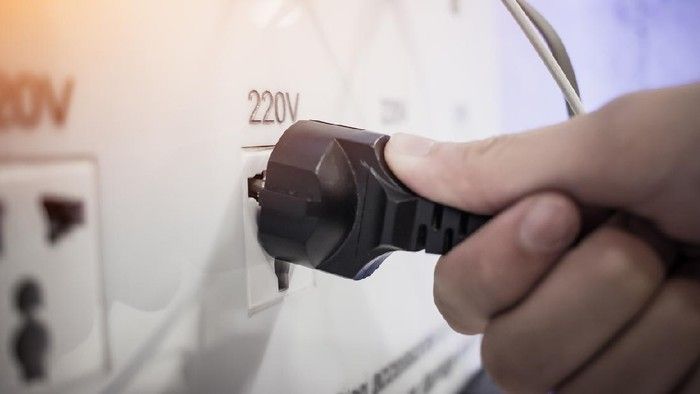
    Ilustrasi Colokan ListrikIlustrasi Colokan Listrik Foto: Foto: Getty Images/iStockphoto/smolaw11

    Kabel listrik adalah kabel yang digunakan untuk menyalurkan daya listrik dari sumber listrik ke peralatan elektronik, melansir wilsoncables.com, tanpa adanya kabel listrik, kita mungkin tidak bisa memanfaatkan fungsi peralatan dengan optimal.


    Kabel ini dirancang untuk menahan tegangan tinggi dan kuat dalam instalasi rumah, kantor, hingga industri.

    Contoh kabel listrik :

    Kabel NYM : Kabel ini memiliki isolasi ganda dan tahan terhadap air dan suhu, ideal untuk instalasi listrik permanen di rumah.

    Kabel NYY : Cocok untuk instalasi bawah tanah atau di luar ruangan, kabel ini memiliki pelindung ekstra agar tahan terhadap kerusakan fisik dan cuaca.

    Daya : Mulai dari 300V hingga 1000V.

    Fungsi: Menyalurkan daya listrik dari panel distribusi ke berbagai perangkat listrik seperti lampu, AC, dan mesin-mesin industri.

    Kabel Data
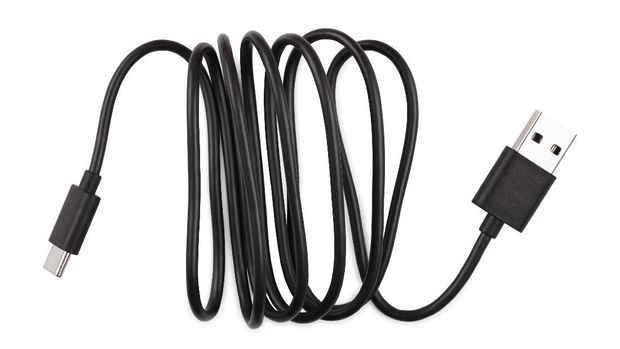
    cable to charge electronic gadgets and transfer data connectioncable to charge electronic gadgets and transfer data connection Foto: Thinkstock

    Kabel UTP (Unshielded Twisted Pair): Kabel ini umum digunakan dalam instalasi jaringan komputer dan telekomunikasi.

    Kabel Coaxial: Digunakan untuk transmisi sinyal televisi dan internet.

    Daya: Tidak dirancang untuk menyalurkan daya tinggi, melainkan untuk sinyal atau data.

    Fungsi: Menghubungkan perangkat komunikasi atau jaringan, seperti komputer dan modem, untuk transfer data berkecepatan tinggi.

    Kabel Serat Optik (Fiber Optic Cable)
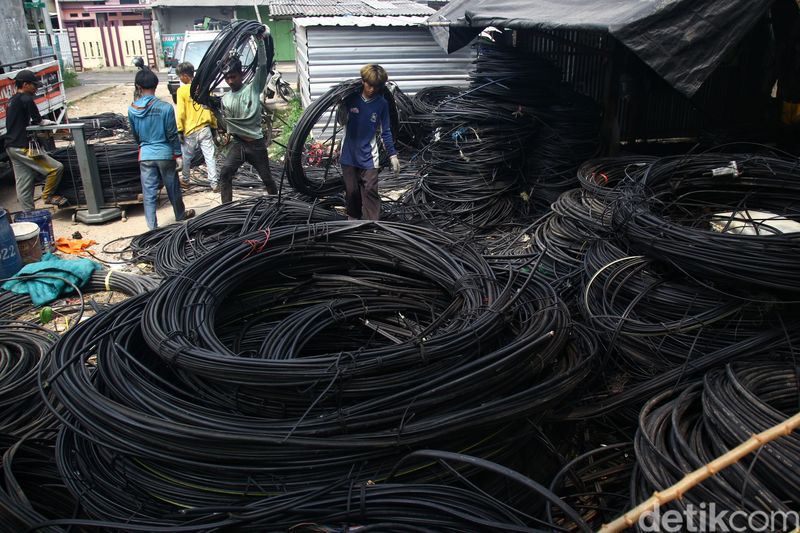
    Mendaur Ulang Sampah Kabel Serat OptikMendaur Ulang Sampah Kabel Serat Optik Foto: Ari Saputra

    Kabel serat optik adalah kabel modern yang digunakan untuk transmisi data dalam jumlah besar dan jarak jauh dengan sangat cepat. Kabel ini menggunakan cahaya untuk mengirimkan data, sehingga memiliki kecepatan lebih tinggi dibandingkan kabel tembaga.

    Daya: Kabel ini tidak menyalurkan daya listrik, melainkan sinyal cahaya.

    Fungsi: Digunakan dalam jaringan internet berkecepatan tinggi, jaringan telekomunikasi, serta dalam instalasi jaringan backbone antar server.

    Kabel HDMI

    High-Definition Multimedia Interface (HDMI) adalah kabel yang digunakan untuk mentransmisikan audio dan video digital antara perangkat seperti TV, komputer, konsol game, dan proyektor. Kabel ini mendukung transmisi data dengan kualitas tinggi.

    Daya: HDMI biasanya tidak dirancang untuk menyalurkan daya, namun beberapa versi terbaru dapat mengirimkan daya hingga 5V untuk mengoperasikan perangkat kecil seperti dongle streaming.

    Fungsi: Menyalurkan sinyal audio dan video berkualitas tinggi dari perangkat pemutar ke layar tampilan atau speaker.

    Kabel USB (Universal Serial Bus)

    USB TYPE-CUSB TYPE-C Foto: 20Detik

    Kabel USB adalah salah satu jenis kabel paling umum yang digunakan untuk menghubungkan perangkat elektronik seperti ponsel, komputer, dan perangkat periferal lainnya.

    Daya: Biasanya sekitar 5V hingga 20V tergantung pada versi USB.

    Fungsi: Menyalurkan daya dan data antara perangkat elektronik, seperti pengisian baterai ponsel atau transfer data antara komputer dan perangkat penyimpanan eksternal.

    (dna/dna)


    Sumber : www.detik.com

  • 7 Cara Mengatasi WiFi Tidak Muncul di Laptop dengan Mudah

    Jakarta

    Hadirnya WiFi telah membantu banyak orang agar bisa mengakses internet dengan mudah. Namun, dalam beberapa kasus sering terjadi WiFi tidak muncul di laptop.

    Masalah ini tentu bisa mengganggu aktivitasmu. Misalnya, detikers ingin meeting online, ketika laptop sudah dinyalakan tetapi tidak bisa terhubung ke WiFi. Alhasil, seluruh pekerjaan jadi terhambat.

    Namun tak usah khawatir, soalnya masalah WiFi tidak muncul di laptop dapat diatasi dengan mudah. Bagaimana caranya? Simak dalam artikel ini.


    Penyebab WiFi Tidak Muncul di Laptop

    Ada sejumlah hal yang menyebabkan WiFi tidak muncul di laptop. Dilansir situs Asurion, berikut sejumlah penyebabnya:

    • Laptop dalam mode pesawat (airplane mode).
    • Router WiFi sedang rusak.
    • Memasukkan kata sandi WiFi yang salah.
    • Jarak laptop terlalu jauh dengan router WiFi.
    • Kata sandi WiFi telah diganti ke yang baru.

    Cara Mengatasi WiFi Tidak Muncul di Laptop

    Ada beberapa cara untuk mengatasi WiFi yang tidak muncul di laptop. Simak langkah-langkahnya di bawah ini:

    1. Pastikan WiFi Sudah Menyala

    Cara yang pertama adalah dengan memastikan apakah WiFi di laptop sudah menyala atau belum. Jika belum, tentu laptop detikers tidak bisa terhubung ke jaringan WiFi apapun.

    2. Install Ulang Driver WiFi

    Kalau WiFi masih tidak muncul di laptop, cobalah melakukan install ulang driver WiFi. Cara ini bisa dilakukan pada pengguna laptop Windows 11, 10, 8, atau 7.

    Kamu bisa melakukan install ulang melalui DVD driver bawaan. Selain itu, kamu juga dapat melakukan update dari situs resmi laptop yang kalian miliki.

    3. Install Ulang Windows

    Cara lainnya adalah dengan menginstall ulang Windows. Terkait versi Windows, kamu bisa menentukan sendiri mana yang memang cocok dengan spesifikasi laptop.

    Sebagai pengingat, sebelum install ulang Windows pastikan data-data penting di dalam data C sudah di backup. Jika semua data sudah aman, silahkan lakukan install ulang Windows.

    4. Pakai Adaptor WiFi Eksternal

    Kalau WiFi masih tidak muncul di laptop, cobalah memanfaatkan adaptor WiFi eksternal. Adaptor yang dimaksud adalah sebuah colokan berbentuk USB yang ukurannya kecil.

    Harga adaptor WiFi eksternal juga terjangkau. Kamu bisa membelinya di toko elektronik atau secara online di marketplace.

    5. Restart Modem atau Router

    Cara berikutnya adalah dengan memulai ulang (restart) modem dan router. Kamu bisa mencabut kabel daya dan tunggu selama 60 detik, setelah itu colok kembali ke stop kontak.

    Setelah melakukan restart, modem dan router butuh waktu beberapa menit untuk melakukan boot ulang. Setelah menyala, cobalah kembali terhubung ke jaringan WiFi dan cek apakah koneksi internet sudah lancar atau belum.

    6. Jangan Masuk ke Mode Disable

    Jika WiFi masih tidak muncul, cobalah cek apakah laptop kamu masuk dalam mode disable atau tidak. Soalnya, mode tersebut bisa menyebabkan laptop tidak bisa mencari jaringan WiFi.

    Untuk mengetahui laptop dalam status disable atau tidak, simak langkah-langkahnya di bawah ini:

    • Buka menu ‘Control Panel’
    • Lalu pilih opsi ‘Network and Internet’
    • Klik ‘Network and Sharing Center’
    • Selanjutnya, pilih ‘Change Adapter Setting’
    • Kemudian klik ‘Enable This Network Device’ pada opsi cek driver WiFi.

    7. Pastikan Laptop Tidak dalam Mode Pesawat

    Selain itu, cek juga apakah laptop sedang dalam mode pesawat (airplane mode) atau tidak. Apabila dalam status airplane mode, maka laptop milikmu tidak bisa terhubung secara otomatis ke jaringan WiFi.

    Sebenarnya, laptop masih bisa terhubung ke WiFi ketika dalam mode pesawat. Hanya saja, detikers harus melakukannya secara manual dengan mengklik tombol ‘ON’.

    Demikian tujuh cara mengatasi WiFi tidak muncul di laptop. Semoga dapat membantu detikers.

    (ilf/fds)


    Sumber : inet.detik.com