Tag: nomor

  • 5 Cara Cek Nomor IndiHome Jika Lupa Saat Mau Bayar Tagihan

    Jakarta

    Nomor IndiHome adalah hal penting yang harus diingat atau dicatat karena nomor inilah yang digunakan untuk bayar tagihan bulanan. Nomor IndiHome diawali dari angka 1 dan berjumlah 12 digit.

    Tapi bagaimana jika detikers lupa nomor IndiHome? Kalian tetap bisa mencarinya dengan beberapa cara.

    Berdasarkan informasi di akun Instagram @indihomecare pada 4 Oktober 2023, cara cek nomor Indihome bisa dilakukan dengan melihat nomor di bawah modem, lewat aplikasi IndiHome, dan di dalam surat kontrak berlangganan.


    Selain itu, ada beberapa cara yang juga bisa dicoba. Simak 5 pilihan cara cek nomor IndiHome berikut ini jika detikers lupa nomor saat mau bayar tagihan.

    Cara Cek Nomor IndiHome

    Berikut ini 5 pilihan cara cek nomor IndiHome yang bisa detikers coba:

    1. Cek Kardus atau Router

    Saat berlangganan IndiHome, petugas akan memasang perangkat WiFi berupa router atau modem. Kamu juga akan diberi kardus wadah router tersebut. Nah, detikers bisa melihat nomor IndiHome di kardus maupun di bawah router atau modem.

    2. Cek Surat Kontrak Berlangganan dan Email

    Selain mendapatkan perangkat, detikers juga akan mendapatkan surat kontrak berlangganan yang di dalamnya tertera nomor IndiHome kamu. Cek juga di email, ada nomor IndiHome kamu saat mulai berlangganan.

    3. Cek di Struk Pembayaran

    Jika pernah melakukan pembayaran lewat kios atau layanan digital, maka pasti kamu akan mendapatkan struk pembayaran, baik secara digital maupun berbentuk kertas. Biasakan simpan struk terakhirnya sebagai cadangan jika kamu lupa nomor IndiHome.

    4. Cek ID Pelanggan di MyIndiHome

    Pelanggan IndiHome sebaiknya memasang aplikasi MyIndihome yang memiliki berbagai layanan untuk penggunanya. Salah satunya detikers bisa melihat nomor IndiHome.

    Masuk ke menu Profile > Manage IndiHome Number. Kemudian cek bagian kotak berwarna merah dengan status ‘Active’. Di situ terdapat keterangan jaringan dan nomor internet.

    5. Hubungi Layanan Pelanggan

    Hubungi call center layanan pelanggan untuk menanyakan nomor IndiHome. Kamu akan dimintai identitas untuk verifikasi. Jika telah diverifikasi, petugas akan menyampaikan nomor IndiHome kamu.

    Beberapa pilihan yang bisa kamu hubungi antara lain sebagai berikut:

    • Nomor telepon 188 dari HP maupun telepon rumah
    • Sampaikan email ke alamat cs@telkomsel.com
    • DM ke Twitter @IndiHome dan sampaikan keinginan kamu
    • DM ke Instagram@indihomecare dan sampaikan keinginan kamu.

    Demikian tadi 5 cara cek nomor IndiHome jika lupa saat mau bayar tagihan. Selamat mencoba.

    (row/row)



    Sumber : inet.detik.com

  • Cara Melacak Lokasi Orang dengan Nomor HP, Email, sampai Google Maps


    Jakarta – Ada cara mudah untuk melacak lokasi seseorang dengan nomor HP, email, hingga Google Maps. Syarat salah satunya adalah mengetahui nomor HP orang yang dicari.

    Kumpulan cara ini juga bisa digunakan juga untuk mencari HP yang hilang. Dirangkum detikINET dari CNBC Indonesia, berikut ini cara mencari lokasi seseorang menggunakan nomor HP.

    Cara melacak lokasi orang dengan WhatsApp Web

    1. Buka WhatsApp Web
    2. Klik chat orang yang ingin dilacak lokasinya
    3. Tekan tombol Ctrl+Alt+Del secara bersamaan
    4. Setelah masuk ke Task Manager, klik cmd dan ketuk tombol Enter
    5. Saat command prompt muncul, klik netstat dan tekan Enter
    6. Catat alamat IP yang muncul
    7. Lanjut dengan membuka https://www.ip-adress.com/ip_tracer/ dan lacak lokasi orang tersebut dengan memasukkan alamat IP yang didapatkan sebelumnya.

    Cara melacak lokasi orang dengan Google Maps

    1. Buka aplikasi Google Maps
    2. Sentuh menu Option > Friend List > Add Friend
    3. Undang nomor HP orang yang sedang kamu cari
    4. Pastikan nomor itu menerima undangan tersebut
    5. Sentuh kontak yang ingin dilacak. Google Maps akan mencari secara otomatis. Lokasi akan segera dilaporkan.

    Cara melacak lokasi orang dengan email

    1. Buka aplikasi Gmail, bisa lewat PC atau laptop
    2. Login akun email HP yang ingin ditemukan
    3. Pilih ikon titik sembilan.
    4. Berikutnya klik menu akun Google dan Buka Aktivitas Saya
    5. Klik Kelola Aktivitas.

    Cara melacak lokasi orang dengan GeoFind

    1. Pertama, akses www.geofind-id.com
    2. Tentukan negara dan masukkan nomor HP yang mau dilacak
    3. Masukkan email kamu dan beri persetujuan pada Syarat dan Ketentuan Umum
    4. Masukkan nomor kartu kredit dan lengkapi data yang dibutuhkan
    5. Nantinya, akan ada masa trial dengan waktu tertentu pada penggunaan awal. Jangan lupa pelajari cara membatalkan langganan saat ingin berhenti langganan.

    Cara melacak lokasi orang dengan operator seluler

    • Telkomsel
      Buka menu panggilan dan ketik *250#. Tunggu sampai muncul tampilan ‘Lihat/Edit daftar teman’. Kemudian, masukkan nomor HP yang ingin dicek lokasinya. Selain itu, kamu juga bisa mengirim SMS ke 5200 dengan format ‘Teman Nama Nomor’
    • Indosat
      Ketik *777*6*6# dan pilih menu lokasi keluarga. Selain itu juga bisa SMS ke nomor 9111 dan kirim dengan format ‘CARI NoHP’.
    • XL
      Ketik kode dial up *123*573*1# dan pilih menu Lokasi Keluarga. Kamu juga bisa mengirimkan SMS ke 9111 dengan format CARI NoHP.

    (ask/ask)


    Sumber : inet.detik.com

  • 6 Ciri-ciri Nomor WhatsApp Kamu Diblokir Orang Lain

    Jakarta

    WhatsApp (WA) memiliki sebuah fitur bernama blokir atau block. Fitur ini dapat membantu seseorang untuk memblokir nomor WA yang terindikasi spam atau penipuan.

    Ketika memblokir sebuah nomor, maka nomor tersebut tak bisa menghubungimu lagi baik itu lewat pesan, telepon, atau mengirim pesan suara (voice note). Orang yang nomornya telah diblokir tidak akan sadar karena tak ada notifikasinya di WhatsApp.

    Nah, nomor WA detikers juga bisa diblokir oleh orang lain dengan alasan tertentu, lho. Kamu juga tidak akan tahu bahwa nomor WhatsApp-mu telah diblokir karena nggak ada pemberitahuan.


    Akan tetapi, kamu dapat mengetahui jika nomor WhatsApp diblokir lewat sejumlah ciri-cirinya. Lantas, seperti apa ciri-ciri nomor WA diblokir orang lain? Simak penjelasannya dalam artikel ini.

    Ciri-ciri Nomor WhatsApp Diblokir

    Terdapat sejumlah ciri-ciri yang menunjukkan bahwa nomor WhatsApp kamu telah diblokir orang lain. Mengutip situs Pusat Bantuan WhatsApp, berikut ciri-ciri nomor WA diblokir:

    1. Tidak Ada Foto Profil

    Ciri-ciri yang pertama adalah tidak ada foto profil. Jadi, kamu tidak akan bisa melihat foto profil orang tersebut karena nomormu telah diblokir.

    Namun, bisa saja orang tersebut memang tidak memasang foto profil di WhatsApp. Atau orang tersebut telah mengatur privasi di WA agar kontak tertentu saja yang dapat melihat foto profilnya.

    2. Ceklis Satu

    Apabila kamu mengirim pesan, voice note, atau foto kepada seseorang dan hanya ceklis satu, bisa jadi nomor WA kamu telah diblokir olehnya. Akan tetapi, bisa saja orang tersebut tidak memiliki kuota internet atau berada di daerah yang susah sinyal, sehingga pesan yang dikirim tidak masuk dan hanya ceklis satu.

    3. Status Online atau Last Seen

    WhatsApp memiliki fitur status online dan last seen. Ketika orang tersebut sedang membuka WA, maka muncul status ‘Online’. Ketika ia keluar WhatsApp dan tidak dibuka lagi dalam waktu lama, akan muncul notifikasi ‘Last seen …’ diikuti pukul berapa ia terakhir membuka WA.

    Nah, ketika nomor WA detikers diblokir seseorang maka kamu tak bisa lagi mengetahui status online dan last seen. Akan tetapi, ciri-ciri ini tak menjamin kalau nomor WA kamu telah diblokir.

    Sebab, bisa saja orang tersebut menonaktifkan status online dan last seen, sehingga orang lain termasuk kamu tak bisa melihatnya.

    4. Tidak Tersambung saat Ditelepon

    Ciri-ciri berikutnya adalah nomor WhatsApp tersebut tak tersambung saat ditelepon. Ketika kamu melakukan panggilan di WA akan muncul status ‘Calling’ (memanggil) dan ‘Ringing’ (berdering).

    Normalnya, jika kamu melakukan panggilan maka statusnya adalah Ringing. Namun jika nomor WA kamu telah diblokir, maka statusnya hanya Calling. Artinya, detikers tidak bisa menghubunginya karena tidak tersambung.

    Akan tetapi, status Calling saat menghubungi seseorang juga bisa mengindikasikan hal lain, seperti tidak memiliki paket internet atau jaringan sinyal yang jelek.

    5. Cek Status WA

    WhatsApp memiliki fitur bernama ‘Status’ yang digunakan untuk membagikan foto, video, atau teks ke sesama nomor WhatsApp, mirip seperti Instagram Stories. Apabila nomor WA kamu diblokir, maka detikers tak bisa melihat status WA orang tersebut.

    Namun, perlu diingat bahwa tak semua pengguna WhatsApp rutin mengunggah Status. Lalu, bisa saja orang tersebut menyembunyikan (hide) kontak kamu agar tak bisa melihat update Status miliknya.

    6. Undang ke Grup

    Ciri-ciri yang terakhir adalah dengan mengundang kontak tersebut ke dalam grup. Cara ini terbilang paling mudah untuk mengetahui apakah nomor WA kamu diblokir atau tidak.

    Soalnya, kontak yang telah diblokir tidak dapat dimasukkan ke dalam grup. Perlu diingat, hal ini berlaku jika kamu menjadi admin grup karena hanya admin yang bisa memasukkan dan mengeluarkan orang dari grup.

    Cara Blokir Nomor WhatsApp

    Apabila nomor WA kamu diblokir oleh seseorang, maka detikers juga bisa memblokir nomor WhatsApp tersebut. Bagaimana cara blokir nomor WA? Simak di bawah ini:

    • Buka Aplikasi WhatsApp di smartphone
    • Cari kontak atau nomor WhatsApp yang ingin diblokir
    • Jika sudah, ketuk profil WhatsApp-nya
    • Scroll ke bawah sampai menemukan opsi ‘Block’ dan ketuk
    • Kemudian ketuk ‘Block’ lagi sebagai konfirmasi
    • Selesai, kini nomor WhatsApp tersebut telah kamu blokir.

    Itu dia enam ciri-ciri nomor WA kamu diblokir oleh orang lain. Semoga artikel ini dapat membantu detikers.

    (ilf/fds)


    Sumber : inet.detik.com

  • Cara agar Nomor ‘Tidak Dikenal’ Tidak Bisa Telepon Kita untuk Hindari Spam

    Jakarta

    Mendapat panggilan dari nomor tidak dikenal bisa jadi membuat kita merasa terganggu atau khawatir.
    Kebanyakan, panggilan yang tidak dikenal adalah panggilan robot, telemarketer, atau penipuan.

    Itu sebabnya, beberapa orang mencari tahu cara untuk mencegah nomor tidak dikenal untuk menghubungi mereka. Pemblokiran ini, bisa karena alasan keamanan ataupun kenyamanan.

    Cara agar Nomor yang Tidak Dikenal Tidak Bisa Menelpon

    Jika kamu tidak ingin menerima panggilan dari nomor telepon tertentu, kamu bisa memblokirnya.


    Jadi ketika nomor tersebut mencoba menghubungimu, HP akan otomatis menolak panggilan tersebut.

    1. Cara Memblokir Panggilan Tidak Dikenal di iPhone

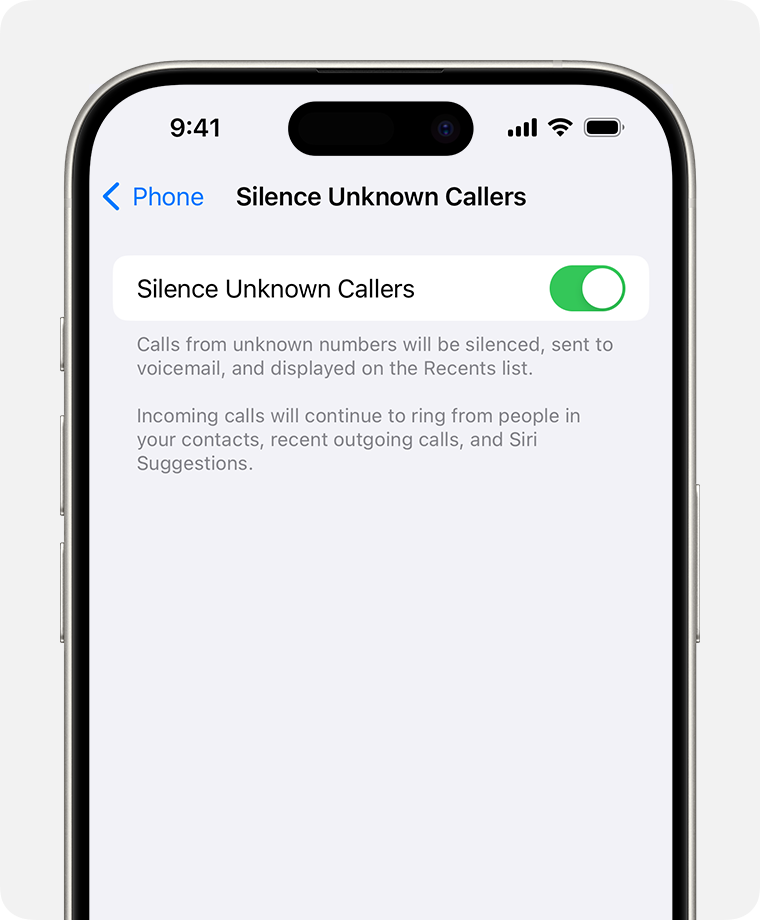
    Dilansir laman resmi Support Apple, untuk memblokir panggilan spam, pengguna bisa menggunakan fitur “Silence Unknown Callers” yang tersedia dalam iOS 13 dan versi yang lebih baru atau pakai aplikasi pihak ketiga.

    Fungsi ‘Membungkam Penelepon Tak Dikenal’ yaitu memblokir nomor telepon yang tidak tersimpan di daftar kontak kamu. Dua pengecualiannya yaitu nomor yang baru saja kamu hubungi dan nomor yang dianggap sah oleh Siri.

    Bisa dibilang, secara teknis kamu tidak memblokir panggilan. Mungkin ada baiknya, kalau panggilan masih bisa masuk ke pesan suara. karena keadaan darurat memang terkadang muncul.

    Berikut adalah cara mengaktifkan fitur Silence Unknown Callers agar nomor tidak dikenal tidak bisa menelpon kita di iPhone:

    • Buka Setelan atau Pengaturan
    • Pilih Telepon.
    • Gulir ke bawah, lalu pilih Silence Unknown Callers untuk aktifkan fitur tersebut.
    Tampilan menu untuk memblokir panggilan tidak di kenal di iPhone.Tampilan menu untuk memblokir panggilan tidak di kenal di iPhone. Foto: dok. Laman Support Apple.

    Nantinya, panggilan dari nomor yang tidak dikenal akan dibungkam dan dikirim ke pesan suara. Ini juga akan muncul di daftar panggilan terakhir kamu.

    2. Cara Memblokir Panggilan Tak Dikenal di Android

    Dilansir laman Support Google, untuk Android 6.0 dan yang lebih baru ikuti langkah di bawah ini agar nomor tidak dikenal tidak bisa menelpon kita di Android:

    • Buka aplikasi Telepon.
    • Klik Lainnya.
    • Pilih Setelan, kemudian Nomor yang diblokir.
    • Aktifkan fitur Tidak dikenal.

    Tindakan ini bertujuan untuk memblokir panggilan dari nomor tidak dikenal atau nomor pribadi.

    Tenang saja, meskipun fitur ini diaktifkan kamu masih akan menerima panggilan dari nomor telepon yang tidak tersimpan di kontak.

    (khq/fds)


    Sumber : inet.detik.com

  • Cara Tolak Telepon dari Nomor Tak Dikenal, Gampang Banget

    Jakarta

    Ternyata ada lho cara tolak telepon dari nomor tak dikenal. Berikut ini penjelasannya ya, detikers.

    Biasanya telepon-telepon asing ini ingin menawarkan produk, layanan, hingga sebuah penipuan. Masalahnya orang yang menelpon tidak melakukannya sekali, tapi berulang kali. Terkadang nomor yang digunakan pun cuma berbeda di bagian belakangnya.

    Maka dari itu, tidak sedikit dari orang-orang penasaran dengan cara pencegahannya. Nah untuk mempermudah detikers mencari jawabannya, berikut informasi terkait cara tolak telepon dari nomor tak dikenal, seperti dihimpun detikINET dari berbagai macam sumber, Minggu (25/8/2024).


    Cara Tolak Telepon dari Nomor Tak Dikenal

    Salah satu siasatnya ialah dengan memblokir nomor-nomor yang dianggap spam. Jadi ketika nomor yang sama mencoba menghubungi lagi, HP yang kalian miliki akan otomatis menolak panggilannya.

    1. Cara Blokir Telepon Tak Dikenal di Android

    Seperti dilansir dari Support Google, perangkat dengan sistem operasi Android 6.0 atau yang lebih baru, dapat mengikuti langkah-langkah berikut. Tindakan ini bertujuan untuk memblokir telepon dari nomor tak dikenal

    1. Buka aplikasi Telepon
    2. Klik tiga titik di pojok kanan atas
    3. Pilih Pengaturan
    4. Masuk ke Blokir & Filter atau Nomor yang diblokir
    5. Aktifkan fitur Blokir semua nomor tak dikenal

    2. Cara Blokir Telepon Tak Dikenal di iPhone

    Dilansir dari laman resmi Support Apple, upaya yang dapat dilakukan untuk memblokir nomor tak dikenal dengan memanfaatkan kehadiran fitur bernama Silence Unknown Callers. Fitur ini tersedia bagi pengguna iPhone dengan sistem operasi iOS13 atau versi lebih baru.

    Silence Unknown Callers digunakan untuk memblokir nomor yang tidak tersimpan di daftar kontak kalian. Tapi fitur ini memberikan pengecualian pada nomor yang baru saja dihubungi, dan nomor yang dianggap sah oleh Siri.

    Berikut adalah cara mengaktifkan fitur Silence Unknown Callers agar nomor tidak dikenal tidak bisa menelpon kita di iPhone:

    1. Buka Setelan atau Pengaturan
    2. Pilih Telepon
    3. Gulir ke bawah, lalu pilih Silence Unknown Callers untuk aktifkan fitur tersebut

    Nantinya, panggilan dari nomor yang tidak dikenal akan dibungkam dan dikirim ke pesan suara. Ini juga akan muncul di daftar panggilan terakhir kamu. Kurang lebih begitu cara tolak telepon dari nomor tak dikenal. Selamat mencobanya, detikers.

    (hps/hps)


    Sumber : inet.detik.com

  • 5 Cara Cek Nomor Smartfren 2024 Sendiri Lewat HP

    Jakarta

    Ketika detikers lupa atau belum menyimpan nomor Smartfren milikmu, hal yang perlu dilakukan adalah cek nomor Smartfren. Dengan mengetahui cara cek nomor Smartfren, pengguna bisa melakukan berbagai keperluan.

    Selain mengetahui status nomor Smartfren aktif atau tidak, nomor berguna untuk keperluan isi pulsa, berbagi nomor dengan orang lain, hingga keperluan registrasi akun.

    Cara Cek Nomor Smartfren

    Dilansir situs resmi Smartfren, berikut adalah berbagai cara cek nomor Smartfren 2024:


    1. Cek Nomor Smartfren via SMS

    • Buka menu pesan di HP.
    • Ketik SMS dengan format CEK kirim ke nomor tujuan 995.
    • Tunggu sampai ada balasan SMS masuk yang menginformasikan nomor Smartfren kamu.
    • Buka menu panggilan di HP.
    • Tekan kode USSD Smartfren di *999#.
    • Tekan tombol panggilan.
    • Tunggu hingga informasi nomor Smartfren tertampil.

    3. Cek Nomor Smartfren lewat MiFi atau Modem

    Kalau nomor Smartfren ada di MiFi, kamu bisa cek dengan cara berikut:

    • Buka 192.168.11 di browser.
    • Masukkan username: admin dan kata sandi: admin.
    • Pastikan menghubungkan perangkat dengan jaringan modem Smartfren kamu.

    4. Cek Nomor Smartfren Lewat Telepon

    Cara cek nomor smartfren selain *995# yaitu dengan layanan panggilan telepon atau kirim pesan ke kontak orang lain. Dalam hal ini, pastikan nomor Smartfren saldo pulsanya cukup, agar bisa menghubungkan ke panggilan telepon.

    Berikut langkah-langkah cek nomor Smartfren lewat telepon:

    • Pilih salah satu kontak teman, keluarga, atau kerabat terdekat.
    • Lanjutkan dengan melakukan panggilan ke nomor kontak tersebut.
    • Nantinya, nomor kartu Smartfren akan muncul di HP yang kalian hubungi
    • Catat nomornya.

    Cek Nomor Smartfren lewat Aplikasi MySF

    Kamu bisa unduh aplikasi MySF baik itu di Play Store atau App Store. Jika sudah, ikuti langkah berikut ini.

    • Buka aplikasi MySF.
    • Login dengan memasukkan data yang diminta.
    • Jika berhasil masuk, informasi nomor Smartfren bisa kamu lihat di halaman utama aplikasi.

    Cara Cek Nomor Smartfren Terdaftar Atas Nama Siapa

    Untuk mengetahui nomor tersebut terdaftar atas nama siapa, kamu bisa cek nomor Smartfren melalui web dengan langkah berikut.

    • Buka https://my.smartfren.com/check_nik.php
    • Masukkan NIK pada kolom yang ada.
    • Masukkan nomor Smartfren milikmu.
    • Isi captcha yang diminta.
    • Klik tombol “Cek Status”

    Perlu diketahui, pengecekan nomor terdaftar hanya akan menampilkan nomor Smartfren pada NIK dan nomor kartu keluarga (KK) atas nama yang terdaftar.

    Demikian informasi seputar cara cek nomor Smartfren masih aktif atau tidak, dan terdaftar atas nama siapa.

    (khq/fds)


    Sumber : inet.detik.com

  • 5 Penyebab Muncul Pesan ‘Nomor yang Anda Tuju Tidak Dapat Dihubungi’

    Jakarta

    Ketika menelepon seseorang, pasti pernah mendengar pesan, “Nomor yang Anda tuju tidak dapat dihubungi, cobalah beberapa saat lagi”. Apa sebabnya ya?

    Detikers tentu jengkel saat mendengar pemberitahuan tersebut, terlebih jika ada keperluan mendesak dengan pemilik nomor. Sesuai pemberitahuannya, nomor yang detikers panggil sedang tidak dapat menerima panggilan dan ini bisa disebabkan karena sejumlah alasan. Apa itu?

    Kenapa Nomor yang Dituju Tidak Dapat Dihubungi?

    Ada sejumlah alasan mengapa nomor yang dituju tidak tersambung saat ditelepon. Mengutip Mobile Tech Addicts, berikut di antaranya:


    1. Koneksi Jaringan Buruk

    Jaringan yang buruk dianggap sebagai alasan paling umum nomor tidak dapat dihubungi. Hal ini bisa terjadi jika detikers atau pemilik kontak berada di area dengan cakupan jaringan yang tidak stabil. Tidak hanya sulit menelepon, saat mengalami situasi ini akan sulit menerima telepon masuk serta mengirim pesan.

    2. Pemilik Mematikan Ponselnya

    Ketika pemilik nomor tersebut mematikan handphone (HP), maka otomatis kamu tidak bisa menghubunginya Apabila terjadi hal seperti ini dan detikers mempunyai keperluan mendesak, maka bisa kirimkan pesan teks ke kontak itu. Pesan akan sampai saat pemilik menyalakan kembali ponselnya.

    3. Nomor Diblokir

    Apabila kamu terus-menerus menelepon suatu nomor selama beberapa tapi tak kunjung tersambung, bisa jadi kontak tersebut memblokir nomormu. Jika benar demikian, tidak ada cara yang dapat dilakukan agar panggilan terhubung kecuali pemilik nomor membuka blokir.

    Namun untuk memastikan apakah kontakmu benar diblokir atau tidak, detikers bisa mengkonfirmasinya dengan menghubungi nomor itu menggunakan nomor lain.

    4. Nomor Tidak Aktif

    Pemberitahuan nomor tidak bisa dihubungi juga bisa terdengar ketika kontak tersebut sudah tidak lagi dalam layanan atau tidak aktif. Kondisi ini dapat disebabkan pemilik nomor tidak membayar tagihan dalam jangka waktu lama sehingga sambungannya diputus. Bisa juga karena nomornya tidak diisi pulsa hingga melewati masa tenggang dan akhirnya tidak aktif.

    5. Mengaktifkan Mode Pesawat

    Nomor menjadi tidak bisa dihubungi juga bisa karena mengaktifkan mode pengaturan seperti mode pesawat atau mode jangan ganggu secara tidak sengaja. Coba periksa pengaturan ponselmu untuk menonaktifkannya. Jika kontak yang dituju masih tidak dapat ditelepon, maka mungkin pemilik nomor yang mengaktifkan mode tersebut.

    Apa yang Harus Dilakukan Jika Nomor yang Dituju Tidak Dapat Dihubungi?

    Ketika mendapati pesan ‘nomor yang Anda tuju tidak dapat dihubungi’ saat menelepon seseorang, maka detikers bisa lakukan hal-hal berikut:

    1. Tunggu Sebentar

    Detikers dapat menunggu sebentar jika kontak yang dimaksud tidak bisa dihubungi. Hal ini karena boleh jadi pemilik nomor itu sedang berada di lokasi dengan koneksi jaringan buruk. Namun apabila kamu yang berada di area tersebut, maka detikers bisa berpindah tempat sebentar lalu coba melakukan panggilan ke kontak itu lagi.

    2. Mengirim Pesan

    Jika ada keperluan mendesak, kirimlah pesan meski kontak tidak dapat dihubungi. Pesan teks biasanya akan masuk apabila ia kembali menyalakan ponsel maupun data internetnya. Bisa juga menghubungi pemilik nomor melalui media sosial, karena saat ia online dan membuka jejaring sosialnya maka pesanmu dapat terlihat.

    3. Periksa Daftar Blokir

    Apabila kontakmu tidak diblokir oleh pemilik nomor yang dituju, bisa jadi kamulah yang memblokirnya. Maka dari itu, coba periksa pengaturan telepon detikers untuk memastikan apakah kamu memblokir nomor tersebut secara sengaja atau tidak.

    Nah, itu tadi alasan terdengar ‘nomor yang Anda tuju tidak dapat dihubungi, cobalah beberapa saat lagi’ saat menelepon seseorang. Semoga jadi informasi membantu!

    (azn/row)


    Sumber : inet.detik.com

  • Cara Mengganti Nomor HP di Akun Google Android dan iPhone


    Jakarta

    Akun Google di Android dan iPhone pasti mencantumkan nomor telepon kita. Kalau mau mengganti nomor HP di akun Google Android dan iPhone, inilah caranya.

    Nomor telepon digunakan untuk berbagai hal. Anda dapat menambahkan, memperbarui, atau menghapus nomor telepon di akun Google pada iPhone atau iPad. Dilansir dari situs panduan Google, inilah caranya:

    • Buka buka aplikasi Gmail.
    • Ketuk foto profil atau inisial Anda. Jika tidak menggunakan Gmail, buka myaccount.google.com.
    • Di bagian atas, ketuk Info pribadi.
    • Di bagian ‘Info kontak’, ketuk Nomor telepon nomor telepon Anda.
    • Dari sini Anda dapat:
      Menambahkan nomor telepon: Di bagian ‘Nomor telepon Anda’, pilih Tambahkan nomor telepon pemulihan.
      Mengubah nomor telepon Anda: Di samping nomor telepon Anda, pilih Edit nomor telepon Perbarui nomor. Ikuti petunjuknya.
      Menghapus nomor telepon Anda: Di samping nomor telepon Anda, pilih Hapus nomor telepon Hapus nomor.
    • Di kotak yang muncul, ikuti petunjuknya.

    Mengubah nomor telepon di Akun Google Anda hanya memengaruhi beberapa layanan Google. Cari tahu cara mengubah nomor telepon Anda untuk layanan Google lainnya.


    Itulah cara mengganti nomor telepon di akun Google pada iPhone dan Android. Semoga bermanfaat!

    *Artikel ini ditulis oleh Dita Aliccia Armadani, peserta Program Magang Bersertifikat Kampus Merdeka di detikcom.

    (fay/fay)


    Sumber : inet.detik.com

  • Cara Ganti Nama WiFi di HP dan Laptop dengan Mudah

    Jakarta

    Penggantian nama WiFi biasanya menjadi salah satu langkah untuk meningkatkan keamanan, atau agar namanya bisa lebih mudah diingat maupun sesuai keinginan pemiliknya.

    Dilansir situs Hello Tech, Wi-Fi Alliance juga menyarankan untuk mengubah nama dan password WiFi setahun sekali. Simak bagaimana cara mengubah nama WiFi beserta kata sandinya di bawah ini.

    Cara Ganti Nama WiFi di Laptop/Komputer

    Sebelum mengganti nama WiFi, kita perlu mengetahui alamat IP Default router WiFi.Biasanya, nama dan kata sandi bisa dilihat di di bagian bawah, samping, atau belakang perangkat router.


    Jika alamat IP tersebut tidak berfungsi, kamu bisa menemukan IP router di Windows. Berikut langkah untuk menemukan alamat IP di Windows:

    • Tekan tombol Windows + R pada keyboard.
    • Ketik “CMD” di jendela Run.
    • Klik OK .
    • Ketik ” ipconfig ” di jendela Command Prompt dan klik Enter.
    • Alamat IP router akan tertampil di sebelah Default Gateway.

    Langkah-langkah melihat alamat IP router di Mac:

    • Klik ikon Apple di sudut kiri atas layar
    • Pilih “System Preferences”.
    • Klik “Network”, lalu pilih ” Wi-Fi ” di sisi kiri.
    • Klik “Advanced”.
    • Buka tab “TCP/IP”.
    • Alamat IP router akan ada di samping bagian”Router”.

    Jika IP router sudah diketahui, lanjutkan dengan langkah berikut:

    1. Masukkan atau ketik alamat IP Router ke browser, seperti Chrome, Firefox, atau Safari.
    2. Masukkan nama pengguna dan kata sandi router, lalu klik Masuk.
    3. Klik menu “Wireless”, biasanya menu ini di sisi kiri jendela halaman.
    4. Ubah nama WiFi dan kata sandi
    5. Berikut adalah cara paling umum untuk mengubah nama dan kata sandi WiFi berdasarkan merek routernya:

    • Asus : Nirkabel > Umum
    • Linksys : Konfigurasi > WiFi > Keamanan Nirkabel
    • Netgear : Dasar > Nirkabel, atau Pengaturan > Pengaturan Nirkabel
    • TP-Link : Nirkabel > Pengaturan Nirkabel, atau Dasar > Nirkabel, atau
    • Pengaturan Dasar > Keamanan Nirkabel, atau Pengaturan Dasar > Keamanan Nirkabel

    Biasanya, mengganti nama jaringan WiFi ada di kotak teks di samping “Nama” atau “SSID” (Pengidentifikasi Set Layanan). Kamu juga bisa mengubah kata sandi WiFi Anda di kotak teks pada halaman yang sama di samping “Kata Sandi,” “Frasa Sandi,” atau “Kunci Pra-Berbagi”.

    6. Terakhir, klik tombol Apply atau Save.

    Sebagai catatan, setelah berhasil mengubah password dan nama pengguna WiFi, kamu harus menyambungkan kembali semua perangkat dengan nama jaringan dan kata sandi yang baru.

    Pasalnya, komputer/laptop tersambung ke jaringan WiFi yang sama akan otomatis terputus dari internet.

    Ganti Nama WiFi dan Passwordnya di HP

    Berikut adalah langkah-langkah untuk mencari alamat IP router berdasarkan jenis ponselnya:

    iPhone/Ipad

    • Buka Pengaturan.
    • Klik Wi-Fi.
    • Klik nama jaringanmu.
    • Tuliskan nomor IP yang ditampilkan di sebelah Router.

    Android

    • Buka menu pengaturan.
    • Pilih Jaringan & internet.
    • Klik Internet.
    • Klik ikon “roda gigi” yang ditampilkan di samping nama jaringan.
    • Gulir ke bawah dan tuliskan nomor yang ditampilkan di bagian samping Gateway di bawah Rincian Jaringan .

    Jika sudah, ikuti cara ganti nama WiFi di HP berikut ini:

    1. Masuk ke router ke browser dan masukkan kredensial login atau nama pengguna dan kata sandi terkelola yang punya akses ke berbagai aplikasi.
    2. Ubah nama dan kata sandi jaringan WiFi.
    3. Jika sudah, klik tombol terapkan.

    Mengutip situs High Speed Internet, setelah berhasil mengganti nama WiFi, pastikan juga kamu menggunakannya dengan kata sandi yang kuat. Hal ini bertujuan agar orang lain tidak mudah menggunakan jaringan WiFi milikmu.

    (khq/fds)


    Sumber : inet.detik.com