Tag: operasi

  • Ini 5 Cara Melihat RAM di HP Android dengan Mudah

    Jakarta

    RAM merupakan salah satu komponen penting dalam sebuah smartphone. Sebagai informasi, Random Access Memory atau RAM adalah tempat penyimpanan memori sementara yang membuat informasi dapat segera diakses oleh program.

    Salah satu fungsi utama RAM dalam smartphone adalah untuk mendukung kegiatan multitasking, seperti menonton YouTube, bermain game, hingga membalas pesan di WhatsApp dengan cepat dan lancar. Semakin besar kapasitas RAM pada sebuah smartphone, maka semakin lancar dalam multitasking.

    Mengutip situs Android Authority, minimum kapasitas RAM pada sebuah smartphone di 2024 adalah 8 GB. Maka dari itu, banyak smartphone entry-level yang menawarkan kapasitas RAM 8 GB, tapi ada juga opsi RAM 6 GB dengan harga yang lebih murah.


    Namun, disarankan untuk membeli smartphone dengan kapasitas RAM minimal 8 GB. Jika punya budget lebih, sebaiknya beli smartphone yang memiliki kapasitas RAM 12 GB, biasanya tersedia dalam kelas mid-range dan flagship.

    Jika smartphone detikers saat ini sudah terasa lemot, mungkin HP yang kamu beli dulu kapasitas RAM-nya masih kecil. Lantas, bagaimana cara melihat RAM di HP? Simak pembahasannya dalam artikel ini.

    Cara Melihat RAM di HP Android

    Sedikit informasi, cara melihat RAM di HP umumnya dilakukan pada perangkat Android karena sudah tersedia di menu ‘Pengaturan’ (settings). Namun, setiap merek smartphone Android punya cara yang sedikit berbeda untuk melihat kapasitas RAM.

    Dilansir situs Lifewire, berikut sejumlah cara melihat RAM di HP Android dengan mudah dan cepat:

    1. Cara Melihat RAM di HP Samsung

    • Buka menu ‘Settings’ di HP
    • Scroll ke bawah dan pilih opsi ‘Battery and Device care’
    • Setelah itu pilih kolom ‘RAM’
    • Kini, kamu bisa melihat kapasitas RAM sekaligus membersihkan RAM yang sudah penuh.

    2. Cara Melihat RAM di HP Vivo

    • Buka menu ‘Settings’ di HP
    • Scroll ke bawah dan pilih opsi ‘RAM & storage space’
    • Lalu pilih kolom ‘RAM’
    • Setelah itu, kamu bisa melihat kapasitas RAM di smartphone.

    3. Cara Melihat RAM di HP Realme

    • Buka menu ‘Settings’ di HP
    • Scroll ke bawah dan pilih opsi ‘About phone’
    • Pilih kolom ‘Version’
    • Lalu ketuk kolom ‘Build number’ sebanyak 7 kali hingga muncul notifikasi di layar ‘You are now in Developer mode’
    • Kembali ke menu ‘Settings’ dan pilih opsi ‘Additional settings’
    • Ketuk kolom ‘Developer options’
    • Lalu ketuk kolom ‘Memory’
    • Kini, detikers bisa melihat kapasitas RAM di HP.

    4. Cara Melihat RAM di HP Google Pixel

    • Buka menu ‘Settings’ di HP
    • Scroll ke bawah dan pilih opsi ‘System’
    • Pilih kolom ‘Developer’
    • Lalu ketuk ‘Developer options’
    • Kemudian ketuk kolom ‘Memory’
    • Setelah itu, kamu bisa melihat kapasitas RAM di HP.

    5. Cara Melihat RAM di HP Oppo

    • Buka menu ‘Settings’ di HP
    • Scroll ke bawah dan pilih opsi ‘About phone’
    • Kemudian pilih kolom ‘RAM’ di layar
    • Kini, detikers bisa melihat kapasitas RAM di HP.

    Sebagai catatan, cara melihat kapasitas RAM di HP bisa berbeda-beda tergantung dari versi sistem operasi (OS) yang digunakan. Untuk pengguna OS lama, mungkin ada sedikit perbedaan tampilan dibandingkan dengan OS terbaru.

    Itu dia cara melihat RAM di HP Android dengan mudah dan cepat. Semoga dapat membantu detikers.

    (ilf/fds)



    Sumber : inet.detik.com

  • 8 Cara Mengatasi Data Seluler Tidak Bisa Digunakan Padahal Sudah Aktif

    Jakarta

    Di masa kini, akses ke internet termasuk kebutuhan harian bagi banyak orang. Mulai untuk berkomunikasi dengan keluarga hingga memperoleh hiburan.

    Umumnya pengguna akan menyalakan data seluler terlebih dahulu agar tersambung ke jaringan internet. Namun tak sedikit yang mengeluhkan data selulernya tidak dapat digunakan meski sudah diaktifkan. Kira-kira apa ya penyebabnya dan bagaimana cara mengatasinya?

    Penyebab Data Seluler Tidak Bisa Digunakan Meski Sudah Diaktifkan

    Dilansir CNET, berikut kemungkinan penyebab data seluler tidak dapat digunakan padahal sudah diaktifkan:


    1. Tidak Punya Data Seluler Aktif

    Ini adalah penyebab pertama yang harus dicek. Tentu saja paket data tidak bisa dipakai dan koneksi internet tak akan berjalan jika kuota habis atau belum mengaktifkannya. Karena itu, coba periksa apakah memiliki kuota internet yang aktif atau tidak.

    2. Berada di Luar Jangkauan

    Berada di wilayah terpencil yang tidak tersedia internet juga dapat jadi penyebabnya. Meski memiliki kuota aktif tapi jika daerah tersebut terletak di luar cakupan jaringan operator seluler, maka data seluler tidak akan bisa digunakan.

    3. Gangguan Software

    Penyebab lain boleh jadi disebabkan masalah pada software atau perangkat lunak ponsel. Kemungkinan terdapat bug dari pembaruan software yang baru dipasang. Bisa juga jaringan operator seluler yang mengalami gangguan.

    4. Masalah Jaringan

    Kesalahan pada konfigurasi jaringan termasuk penyebabnya. Detikers atau orang lain yang memegang ponselmu mungkin tidak sengaja mengubah setelah tertentu yang mengakibatkan data seluler tidak berfungsi.

    5. Perlu Update Software

    Produsen smartphone seperti Apple dan Samsung rutin mengeluarkan pembaruan untuk perangkatnya. Namun banyak pengguna yang tidak segera memperbarui sistem operasi ponsel mereka. Hal inilah yang bisa menyebabkan data seluler tidak dapat digunakan.

    Cara Mengatasi Data Seluler Tidak Bisa Digunakan Meski Sudah Diaktifkan

    Berikut cara mudah menangani data seluler yang tidak dapat dipakai walau sudah diaktifkan:

    1. Aktifkan Kuota Internet

    Jika data seluler tak berfungsi karena kuota habis atau tidak memiliki yang aktif, maka bisa mengisinya terlebih dahulu. Detikers dapat membeli kuota internet sesuai kebutuhan.

    2. Restart Ponsel

    Cobalah restart atau matikan dan hidupkan kembali smartphone. Ini adalah cara umum yang kerap disarankan apabila ponsel mengalami masalah. Sebab restart akan menghapus memori aktif handphone yang mungkin menyimpan bug sementara.

    3. Nyalakan Data Seluler

    Pastikan data seluler aktif karena detikers mungkin saja lupa menyalakannya. Pastikan juga ikon data selulernya berwarna menyala dan bukan abu-abu. Jika sudah aktif maka jaringan internet siap digunakan.

    4. Nonaktifkan Mode Pesawat

    Mode pesawat yang aktif akan mengganggu seluruh fitur jaringan, termasuk data seluler. Karena itu, periksa pengaturan dan pastikan mode ponsel satu ini nonaktif.

    5. Matikan WiFi

    Bila mengaktifkan baik data seluler dan WiFi, handphone lebih sering menggunakan jaringan WiFi. Untuk itu, nonaktifkan WiFi sehingga jaringan internet akan beralih ke data seluler.

    6. Periksa Kartu SIM Fisik

    Kartu SIM fisik yang bergeser bisa mempengaruhi data seluler. Coba cek kartu SIM, lepaskan dan pasang kembali ke dalam ponsel dengan posisi yang benar.

    7. Update Sistem Operasi

    Sistem operasi atau operating system (OS) teranyar kerap menghadirkan sejumlah fitur, perbaikan, dan penyempurnaan untuk handphone. Periksa apakah terdapat pembaruan yang tersedia. Jika ada, perbarui OS pada ponsel.

    8. Setel Ulang Pengaturan Jaringan

    Jika pengaturan jaringan diubah atau bermasalah, data seluler bisa tidak berfungsi. Cobalah cek pengaturan jaringan pada ponsel dan atur ulang ke setelan awal.

    Nah, itu tadi penyebab dan cara mengatasi data seluler yang tidak dapat digunakan meski sudah diaktifkan. Jika sederet cara di atas tidak bisa menangani masalah data selulermu, maka detikers dapat menghubungi operator terkait untuk mendapatkan bantuan.

    (azn/row)


    Sumber : inet.detik.com

  • Cara Menghilangkan Mode Aman di HP yang Susah Hilang

    Jakarta

    Mode aman (safe mode) adalah fitur yang membantu pengguna untuk membatasi akses ke fitur dan aplikasi Android tertentu.

    Dilansir laman NordVPN, mengaktifkan mode aman artinya memaksa perangkat untuk menjalankan sistem operasi penting, serta menonaktifkan sebagian besar aplikasi pihak ketiga.

    Namun, beberapa orang memilih untuk keluar dari mode aman agar bisa menggunakan fitur dan aplikasi pihak ketiga dengan normal. Simak langkah-langkahnya di bawah ini.


    Cara Menghilangkan Mode Aman di HP Android

    Jika kamu tidak sengaja mengaktifkan fitur ini, ada bug yang menyebabkannya terjadi secara otomatis atau atau kamu selesai memecahkan masalah setelah sengaja mengaktifkan mode ini.

    Umumnya, cukup dengan memulai ulang perangkat mode aman bisa dinonaktifkan. Mengutip laman Business Insider, berikut adalah beberapa cara untuk keluar dari mode aman:

    1. Keluar dari Mode Aman dengan Tombol Daya

    • Tahan tombol daya hingga ikon Mode Aman muncul di layar.
    • Lalu klik ikon tersebut untuk menonaktifkannya.

    2. Menghilangkan Mode Aman lewat Panel Notifikasi

    • Buka HP.
    • Tampilkan panel notifikasi dengan menggeser ke bawah dari bagian atas layar.
    • Kamu akan melihat salah satu opsi notifikasi yang mengatakan Mode Aman aktif . Jika iya, kamu bisa mengetuknya untuk menonaktifkan Mode Aman.

    Jika tidak melihat pemberitahuan Mode Aman, kamu bisa gunakan ikon Daya dengan cara berikut:

    • Geser ke bawah lagi sehingga kamu bisa melihat semua opsi akses cepat.
    • Di bagian bawah layar akan terlihat ikon Opsi dan Daya.
    • Klik ikon Daya, lalu klik Mulai Ulang.

    Sebagai contoh, berikut adalah langkah-langkah untuk keluar dari mode aman di beberapa merek Android:

    Menghilangkan Mode Aman di HP Samsung

    Dilansir dari laman resmi Samsung, ada 3 cara untuk menghilangkan mode aman di Samsung. Berikut adalah langkah untuk keluar dari mode aman Samsung:

    • Tekan tombol “Volume Bawah” dan “Daya” minimal 5 detik. Ini dilakukan untuk memaksa perangkat untuk restart.
    • Tekan terus tombol “Daya”, lalu pilih “Menu Ulang” di layar.
    • Untuk mengakses panel “Notifikasi”, geser ke bawah bagian atas layar. Lalu, klik “Matikan” mode aman pada perintah untuk memulai ulang perangkat.

    Cara Keluar dari Mode Aman Xiaomi

    Mengutip laman Support Xiaomi, keluar dari mode aman Xiaomi cukup dengan memulai ulang ponsel. Yup, cara ini sama seperti kamu restart HP.

    Cara ini dilakukan biasanya untuk mengidentifikasi apabila perangkat masih mengalami kendala.

    Opsi tadi mungkin tidak tersedia di semua model Android. Kalau kamu tidak melihatnya, maka kamu harus mematikan HP dengan cara lain.

    Sebagai informasi, sejatinya mode aman dirancang sebagai alat diagnostik untuk membantu mengatasi masalah konektivitas, masa pakai baterai, dan lainnya.

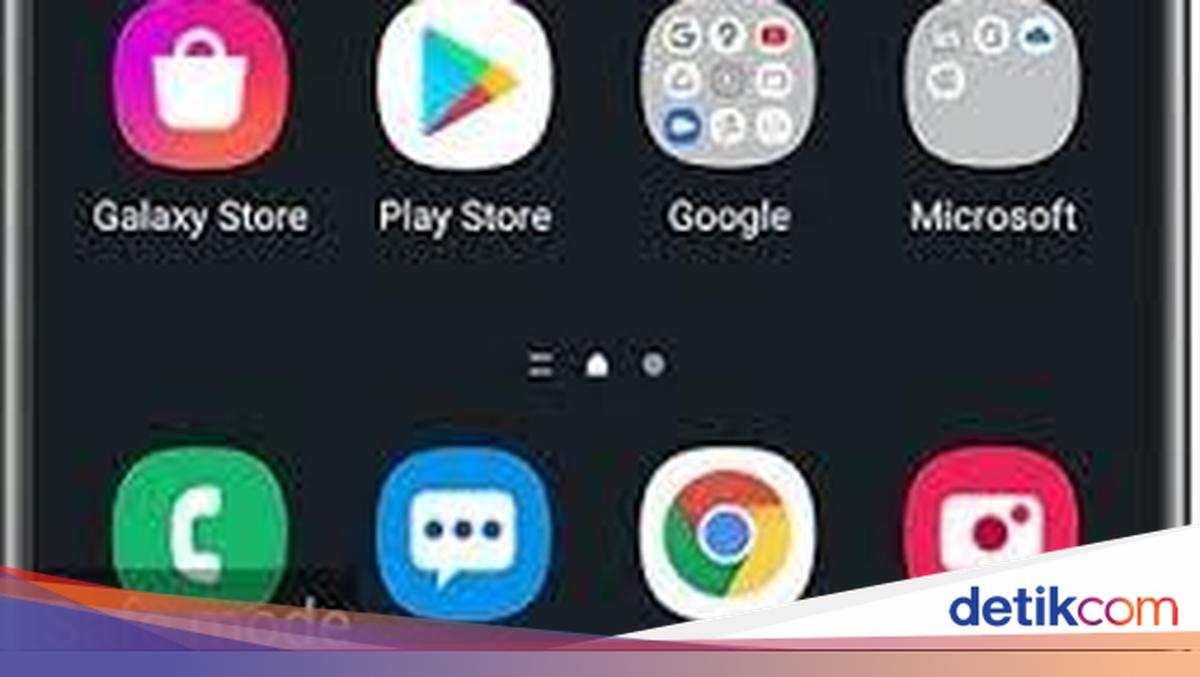
    Tampilan layar jika mode aman diaktifkan di HP Samsung.Tampilan layar jika mode aman diaktifkan di HP Samsung. Foto: dok. Samsung

    Jika mode ini aktif, umumnya Windows atau iOS akan menampilkan indikator visual di pojok kiri bawah atau kanan layar. Selain itu, kamu juga akan melihat kata-kata “mode aman” atau “boot aman” (tergantung pada perangkat).

    (khq/fds)


    Sumber : inet.detik.com

  • Ciri HP Terkena Malware dan Cara Mengatasinya

    Jakarta

    Perangkat elektronik dan ponsel, rentan terhadap serangan malware yang dapat mengancam privasi dan keamanan data pribadi. Malware pada handphone (HP) bisa datang dalam berbagai bentuk, seperti virus, trojan, atau spyware yang dapat merusak sistem, mencuri informasi, atau bahkan merusak perangkat itu sendiri.

    Sekedar diketahui, dilansir dari laman resmi CSIRT Kementerian Pertahanan, Malware adalah singkatan dari Malicious Software. Program tersebut dirancang dengan tujuan untuk merusak dengan menyusup ke sistem komputer. Malware dapat menginfeksi banyak komputer dengan masuk melalui email, download internet, atau program yang terinfeksi.

    Malware bisa menyebabkan kerusakan pada sistem komputer dan memungkinkan juga terjadi pencurian data / informasi. Oleh karena itu, penting untuk mengetahui ciri-ciri HP yang terinfeksi malware dan langkah-langkah yang dapat diambil untuk mengatasinya.


    Ciri HP Terkena Malware

    Pengguna ponsel kerap tidak menyadari adanya bahaya hingga dampak negatif malware dalam gawainya. Perubahan performa, adanya aplikasi yang tidak bisa dihapus, atau munculnya iklan yang tidak diinginkan, bisa menjadi tanda-tanda awal bahwa ponsel terinfeksi.

    Malware ini bisa berupa virus, trojan, spyware, adware, atau ransomware yang sering kali disebarkan melalui aplikasi pihak ketiga yang tidak terpercaya, link phishing, atau jaringan Wi-Fi publik yang rentan. Tujuan malware biasanya bisa pencurian data pribadi, akses informasi sensitif seperti kata sandi dan nomor rekening bank, hingga merusak sistem operasi ponsel. Berikut penjelasan ciri-cirinya.

    1. Ada Peringatan

    Ponsel pasti mulai mendeteksi, begitu ada virus yang masuk ke perangkatnya. Sama seperti tubuh, ada tanda keanehan pada ponsel, hingga peringatan keras sebagai tanda adanya virus yang menginfeksi perangkat.

    2. Antivirus Tak Berfungsi

    Virus malware menjadi musuh berbahaya dan mengancam perangkat yang kamu miliki, termasuk smartphone yang saat ini kamu pegang. Kalau virusnya begitu kuat, bahkan software antivirus yang digunakan pun tidak lagi berfungsi.

    Smartphone atau ponsel pintar, harusnya jadi alat komunikasi yang bisa membantu kita sehari-hari. Tapi gegara malware, kemampuan ponsel canggih pun jadi menurun.

    Terjadi penurunan dalam kecepatan pengoperasian perangkat secara signifikan. Bisa jadi semakin lemot, atau aplikasi tiba-tiba tertutup dan gawai sulit digunakan. Istilahnya, biasa disebut hang atau freeze.

    4. Memori Selalu Penuh

    Gawai pintarmu sebetulnya sudah punya cukup memori. Tapi sayang, tiba-tiba tanpa sadar ruang penyimpanan di perangkat handphonemu sudah cepat penuh.

    Ada penurunan yang signifikan dan tidak terduga pada bagian memori. Ini bisa jadi pertanda malware mulai mengancam. Virus dalam bentuk aplikasi, tak bisa dihapus dan menempati setiap ruang penyimpanan atau storage.

    5. Handphone Tak Bisa Digunakan

    Saat malware sudah semakin parah dan banyak, handphone yang kamu gunakan bisa berhenti berfungsi. Bukan sekedar hang atau freeze lagi, tapi bahkan tidak berfungsi sama sekali.

    Cara Mengatasi Perangkat yang Kena Malware

    Melalui pemahaman yang lebih baik mengenai tanda-tanda infeksi malware, kamu dapat menjaga ponsel tetap aman dan terhindar dari ancaman yang semakin canggih dan berbahaya. Namun jika malware sudah terlanjur menginfeksi ponselmu, ada langkah-langkah yang bisa kamu lakukan untuk mengamankan perangkat dari malware. Dilansir dari laman Google, berikut caranya:

    1. Mengaktifkan Google Play Protect

    Caranya mudah. Pertama, buka aplikasi Google Play, kemudian ketuk ikon Profile. Lanjut ke Tap Protect > Settings > aktifkan atau matikan Scan apps with Play Protect.

    2. Update Perangkat

    Pastikan untuk selalu melakukan update perangkat ketika tersedia. Kalau kamu tidak menemukan notifikasi karena dimatikan, kamu bisa masuk ke Settings > System > System update. Nanti akan terlihat status update untuk dilanjutkan.

    3. Hapus Aplikasi Mencurigakan

    Kalau mesin pencarianmu menggunakan Google Chrome, uninstall ekstensi browser Chrome yang tidak diperlukan, tidak terpercaya, atau berasal dari sumber di luar Chrome Web Store. Jika menggunakan browser lain, periksa pusat bantuannya atau settings, dan uninstall aplikasi yang tidak jelas asalnya.

    Penting untuk menghapus atau uninstall aplikasi yang tidak penting, tidak terpercaya, sumbernya dari pihak ketiga, atau luar Google Play Store. Untuk menghapusnya, lakukan langkah Settings > Apps & notifications > See all apps > klik aplikasi yang ingin di-uninstall > Uninstall.

    4. Checkup Keamanan

    Kini, pastikan gawaimu bersih dari malware, melalui mesin pencarian. Buka ponsel atau tablet Android, buka browser web seperti Chrome.

    Masuk ke myaccount.google.com/security-checkup. Nantinya, akan diarahkan untuk memperbaiki masalah keamanan di akun. Ikuti langkah yang ada.

    Terakhir, pastikan kamu lebih berhati-hati saat mengunjungi situs tak resmi dan jangan sembarang klik link tidak terpercaya. Langkah tersebut bisa jadi salah satu cara sederhana menghindari malware. Semoga berhasil!

    (aau/fds)


    Sumber : inet.detik.com

  • Ini 7 Hal yang Akan Terjadi Jika HP Terkena Malware, Waspada!

    Jakarta

    Di zaman sekarang sehari-hari bisa menjadi sasaran empuk bagi malware (perangkat lunak berbahaya). Malware merupakan istilah untuk menggambarkan setiap program/kode berbahaya yang merusak sistem.

    Serangan malware bisa datang dari tautan mencurigakan, iklan, hingga lewat aplikasi. Kalau dibiarkan malware bisa merusak sistem, mencuri data pribadi, sampai membuat kinerja HP melambat drastis.

    Lalu, bagaimana kita tahu kalau HP sudah terinfeksi malware? Ketahui beberapa ciri HP terkena malware yang perlu diwaspadai.


    Ciri-ciri HP Terkena Malware

    Umumnya, malware akan menyerang, merusak, atau menonaktifkan komputer, sistem komputer, jaringan, tablet, termasuk HP (perangkat seluler). Malware hadir dalam berbagai bentuk dan menggunakan taktik yang berbeda untuk melakukan serangannya.

    Mengutip F-Secure, berikut adalah tanda untuk tahu jika HP atau perangkat terkena malware secara umum:

    • Ada pesan mencurigakan. HP yang disusupi malware juga bisa mengirim pesan sendiri, ini termasuk tanda bahaya utama.
    • Ada iklan yang agresif dan lebih banyak iklan dari biasanya.
    • Ada biaya yang tidak dikenali.
    • Kinerja sistem HP lambar.
    • Penggunaan data seluler meningkat pesat.
    • Ada aplikasi aneh di HP, padahal kita tidak menginstal aplikasi tersebut.
    • Daya tahan baterai cepat atau tiba-tiba menurun.
    • HP bisa menjadi terlalu panas, karena ada program jahat yang menjalankan banyak proses di latar belakang pada perangkat. Sebab itu ponsel menjadi panas saat disentuh.

    Cara untuk Melindungi Perangkat dari Serangan Malware

    Dilansir University Derby, berikut merupakan hal-hal yang dapat dilakukan untuk melindungi perangkat dari serangan malware:

    • Selalu perbarui sistem operasi (OS)
    • Memperbarui perangkat lunak
    • Instal antivirus (‘AV’) pada perangkat dan selalu perbarui
    • Jelajahi internet dan web dengan aman
    • Selalu terhadap penipuan dukungan teknis, seperti mewaspadai bentuk iklan- iklan pop-up.
    • Tidak mengirim data sensitif lewat jaringan Wi-Fi publik yang tidak aman , seperti di mall atau cafe.
    • Selalu waspada serangan phising, seperti berhati-hati dalam kesalahan merespon permintaan informasi pribadi, URL yang tidak cocok,maupun link dari alamat yang tidak biasa.

    (khq/fds)


    Sumber : inet.detik.com

  • Cara Pindah dari Android ke iPhone, Apa yang Mesti Disiapkan?

    Jakarta

    Jika kalian memutuskan pindah dari HP Android ke iPhone, sepertinya wajib mengetahui beberapa hal ini deh. Yuk simak penjelasan singkatnya berikut.

    Setiap kali seseorang membeli HP baru, pasti ada pekerjaan rumah yang sudah menanti. Apa itu? Ya, memindahkan seluruh data HP lama ke perangkat baru yang sudah dibeli.

    Namun mengingat Android dan iOS merupakan dua sistem operasi yang berbeda, mungkin dalam beberapa keadaan, peralihan data dari keduanya akan sedikit lebih sulit.


    Oleh sebab itu, kemungkinan tidak sedikit dari mantan pengguna Android yang mencoba mempelajari cara memindahkan data dari Android ke iPhone. Nah bagi kalian yang sedang mengobok-obok informasi terkait hal itu di Google, mungkin pemaparan ini dapat membantu.

    1. Cara Pindah dari Android ke iPhone

    Melansir dari Optimum, Jumat (18/7/2025), mantan pengguna HP Android bisa mentransfer sebagian besar datanya ke iPhone. Cuma memang ada beberapa hal yang tidak bisa dioper, seperti aplikasi, mungkin hilang.

    Kendati demikian, aplikasi gratis yang tersedia di Google Play Strore dan App Store otomatis akan teralihkan. Dengan catatan, para pengguna wajib mengunduh ulang aplikasinya. Lalu kalian akan keluar otomatis dari aplikasi tersebut, sehingga pastikan mengingat kata sandinya.

    Lantas bagaimana dengan foto yang tersimpan di Google Photos, apakah bisa dialihkan ke iCloud? Jawabannya bisa, dan dapat dilakukan dengan sejumlah cara.

    Salah satunya mengunduh foto yang diinginkan, kemudian gunakan komputer atau laptop kalian untuk mengirimkan ke iCloud. Cara lainnya memberdayakan kecanggihan Google Takeout di komputer atau iPhone.

    Sementara langkah-langkah memindahkan data Android ke iPhone adalah sebagai berikut, berdasarkan informasi yang paparkan Cnet.

    1. Pertama-tama aktifkan HP Android dan iPhone kalian.
    2. Lalu isi daya kedua ponsel tersebut.
    3. Letakkan iPhone baru kalian di samping HP Android dan ikuti petunjuk di layar.
    4. Pada layar iPhone, pilih opsi Move Data from Android.
    5. Pada saat yang sama, install aplikasi Move to iOS di HP Android. Untuk menggunakannya, cukup menyetujui syarat dan ketentuannya.
    6. Ketika opsi Move from Android muncul di layar, ketuk Lanjutkan dan tunggu hingga kode berjumlah sepuluh atau enam digit muncul.
    7. Setelah itu masukkan kode tersebut ke perangkat Android.
    8. Perangkat lunak iOS akan membuat jaringan WiFi sementara, yang memungkinkan kalian terhubung ke HP Android.
    9. Klik Hubungkan ketika muncul di layar Android dan tunggu beberapa saat hingga layar Transfer Data muncul.
    10. Pilih konten yang ingin kalian pindah dari Android ke iPhone dan tekan tombol Lanjutkan. Ketika proses transfer data, upayakan untuk tidak membuka aplikasi apapun.
    11. Ingat ya, semakin banyak konten yang ingin dipindahkan, maka proses transfer akan memakan lebih banyak waktu.

    Seharusnya, file, foto, video, pesan, kontak, link bookmark di web, email, dan kalender sudah ada di iPhone baru kalian. Namun perlu dicatat, proses ini tidak dapat digunakan untuk memindahkan musik, buku, dan PDF. Menyoal hal ini, kalian harus melakukannya secara manual.

    2. Apa yang Mesti Dipersiapkan?

    Dari penjelasan tadi, maka sudah bisa diketahui apa saja yang mesti disiapkan. Apabila foto tersimpan di Google Photo, berarti kalian harus menyiapkan foto mana saja yang ingin dipindah ke iPhone menggunakan komputer atau laptop.

    Kemudian mencatat semua password terkait aplikasi yang sempat digunakan di Android. Jangan lupa juga memastikan baterai kedua HP tersebut dalam keadaan penuh, karena prosedur ini akan memakan banyak waktu. Apabila memang daya baterai tinggal sedikit, kalian bisa melakukan proses transfer sembari charging.

    (hps/rns)


    Sumber : inet.detik.com

  • Tol Prambanan Klaten, Bonus Pemandangan Indah Merapi-Merbabu


    Jakarta

    Jalan tol Jogja-Solo segmen Klaten-Prambanan sudah beroperasi di awal bulan ini. Pengendara bisa menikmati pemandangan indah Gunung Merapi dan Merbabu dari jalan tol.

    “Bagus ya, Merapi dan Merbabu dari jalan tol Prambanan Klaten,” ujar Deti, warga Bekasi yang sedang melakukan perjalanan ke ke Jawa Tengah.

    Dua raksasa Jawa, Gunung Merapi dan Merbabu, ini terlihat cerah dengan sapuan cahaya matahari pagi. Ada yang mengatakan kalau jalan tol ini tol wisata, bukan cuma cepat sampai ke berbagai tujuan, tapi bisa sambil healing melihat gunung Merapi.


    Pembangunan Jalan Tol Jogja-Solo Segmen Klaten-Prambanan ini telah rampung 100% sejak akhir 2024 lalu dan uji laik fungsi telah dilakukan pada Febuari 2025 serta telah mendapatkan Sertifikat Laik Operasi (SLO) dari Direktur Jenderal Bina Marga Kementerian Pekerjaan Umum (PU) pada 17 Juni 2025 Nomor 30/STF/M/2025 dan Surat Keputusan (SK) Pengoperasian Jalan Tol Solo-Yogyakarta-NYIA Kulonprogo Segmen Klaten-Prambanan Nomor 648/KPTS/M/2025 pada 30 Juni 2025.

    (ddn/fem)


    Sumber : travel.detik.com

  • Cedera Tulang Kemaluan, Lamine Yamal Belum Mau Operasi


    Jakarta

    Lamine Yamal dibayangi cedera pubis alias cedera tulang kemaluan yang ganggu performanya. Namun sang winger belum mau naik meja operasi!

    Cedera pubis adalah peradangan yang terjadi pada sendi di antara tulang kemaluan kiri dan kanan. Cedera itu sudah diderita Lamine Yamal sejak awal musim ini.


    Barcelona masih memaksa Lamine Yamal bermain, termasuk di El Clasico. Apa daya, performanya dinilai tidak 100 persen.

    Dilaporkan Sport, pihak klub menyarankan agar Lamine Yamal naik ke meja operasi. Pemain berusia 18 tahun itu menolaknya.

    Yamal memutuskan untuk tetap menjalani perawatan konservatif setelah berkonsultasi dengan dokter eksternal. Namun, jika cederanya berlanjut, dirinya mungkin berubah pikiran dan menjalani operasi.

    Eks dokter medis Barcelona, Jordi Ardevol memperingatkan Blaugrana akan cedera tersebut pada Lamine Yamal.

    “Prioritas Yamal sekarang adalah istirahat dan fisioterapi. Jika Anda berhenti tepat waktu, dalam tiga atau empat minggu Anda bisa pulih, cederanya tidak akan sembuh dalam seminggu. Cederanya harus benar-benar sembuh,” jelasnya.

    “Istirahat sekarang adalah cara terbaik untuk menghindari masalah kronis di masa mendatang. Jika kondisinya memburuk, itu dapat menyebabkan pubalgia (nyeri kronis) pada veteran, dengan perubahan degeneratif yang mempersulit pemulihan,” paparnya.

    (aff/raw)


    Sumber : sport.detik.com

  • Tetap Semangat, Gavi!


    Barcelona

    Gavi harus menepi sementara waktu usai menjalani operasi lutut. Gavi pun tak sabar untuk segera kembali merumput.

    Gavi sudah absen sejak bulan Agustus dan baru bermain dua kali. Cedera yang kambuh membuat Gavi harus naik meja operasi untuk membetulkan otot meniskus di lutut kanannya.

    Padahal Gavi sudah sempat bermain rutin musim lalu setelah pulih dari cedera ligamen pertama pada November 2023, yang membuatnya absen 11 bulan. Untuk operasi keduanya ini, Gavi haru istirahat maksimal lima bulan.


    Jelas ini membuat Gavi kecewa berat karena dia baru saja menemukan lagi ritme permainannya. Meski demikian, Gavi tidak mau lama-lama berlarut dalam ksedihan dan bertekad untuk pulih secepatnya.

    “Untuk mereka yang tahu saya, mereka tahu pasti saya akan selalu bangkit untuk bisa membela Barcelona dan orang-orang terdekat saya sampai akhir. Juara sejati bukan terlahir dari kesuksesan, tapi dari mereka yang bisa bangkit usai terjatuh. Terima kasih atas dukungan dan perhatian kalian,” ujar Gavi di akun instagramnya.

    Dukungan juga mengalir dari rekan-rekan Gavi di Barcelona yang mendoakan agar pemain 21 tahun itu bisa segera pulih dan bermain bersama-sama lagi.

    “Tetap semangat, sahabat. Saya harap kamu cepat pulih, sehingga saya bisa menikmati permainanmu di lapangan lagi! Peluk erat dan saya rindu kamu!,” ujar bek Barcelona Alejandro Balde.

    (mrp/aff)


    Sumber : sport.detik.com

  • Pelatih Spanyol: Gavi Harus Operasi Lutut


    Konya

    Pelatih Timnas Spanyol Luis de la Fuente punya kabar buruk untuk Barcelona. Gavi diklaim bakal menjalani operasi lutut sehingga berpotensi absen lama.

    Gavi absen membela Spanyol di Kualifikasi Piala Dunia 2026 zona Eropa karena masalah pada meniskus lututnya. Ini yang membuatnya absen saat Barcelona diimbangi 1-1 oleh Rayo Vallecano sebelum jeda internasional.

    Barcelona awalnya mengira cedera Gavi tidak parah, meski terjadi di lutut kanan yang sempat mengalami cedera ligamen lutut dua musim lalu. Cedera itu memaksa Gavi absen 11 bulan.


    Gavi awalnya diminta menjalani terapi konvensional, tanpa harus dibedah, selama tiga pekan. Tapi, pernyataan berbeda keluar dari mulut De La Fuente.

    De La Fuente dan tim medis Timnas Spanyol menilai ada masalah serius di jaringan meniskus lutut kanan Gavi. Ini membuat pemain 21 tahun itu harus naik meja operasi.

    De La Fuente menyebut Gavi terpukul dengan vonis tersebut. Jika Gavi benar dioperasi maka dia kemungkinan harus menepi setidaknya sebulan sampai enam pekan.

    “Saya sudah bicara dengan Gavi: dia sedih dan sepertinya akan menjalani operasi meniskus,” ujar De La Fuente kepada Cadena SER.

    “Gavi itu pemain yang tangguh… Saya menyemangatinya karena mereka yang berhasil keluar dari situasi ini pasti bisa lebih kuat,” sambungnya.

    (mrp/yna)


    Sumber : sport.detik.com