Tag: paint

  • Apa Bedanya Cat Interior dan Eksterior? Ini Jawabannya


    Jakarta

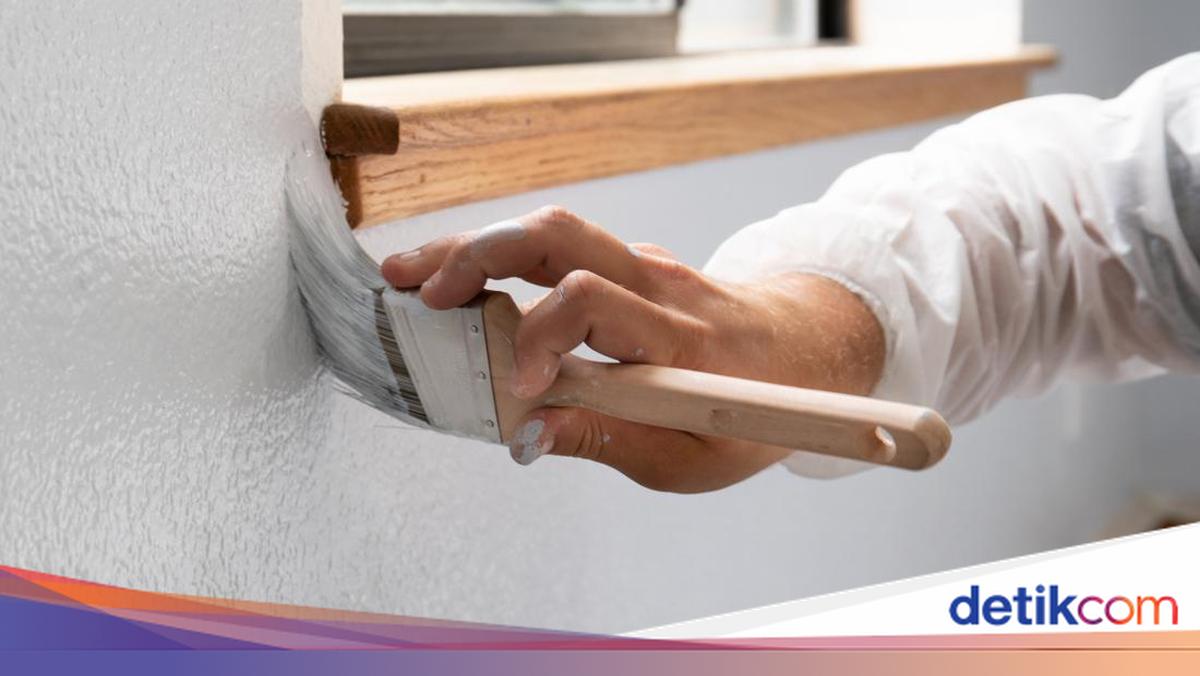
    Seperti yang kamu ketahui, bagian rumah terbagi menjadi dua, yakni bagian dalam dan luar. Saat kamu mau mengecat dinding, cat yang akan dipakai tentu berbeda, sehingga harus disesuaikan dengan lokasinya di luar atau dalam.

    Maka dari itu, ada dua jenis cat yang tersedia di pasaran, yaitu cat interior dan cat eksterior. Apa saja perbedaannya?

    Pengertian Cat Interior dan Cat Eksterior

    Cat Interior merupakan jenis cat yang digunakan pada bagian dalam bangunan, seperti area ruangan kamar, lorong, kamar mandi, dapur, dan lain-lain. Cat ini juga bisa tahan terhadap untuk perubahan suhu dan kelembaban yang tidak begitu ekstrem di dalam ruangan.


    Sementara itu, cat interior dan cat eksterior merupakan jenis cat yang digunakan pada bagian luar bangunan. Ketahanan cat eksterior lebih baik dari cat interior. Cat ini dirancang dapat beradaptasi dengan kondisi alam seperti cuaca dan angin yang cepat berubah

    5 Perbedaan Cat Interior dan Eksterior

    Untuk dapat memahami perbedaan dan fungsi cat interior dan eksterior, berikut 5 perbedaan kedunya jenis cat mengutip dari Real Milk Paint, Rabu (2/10/2024).

    1. Bahan Dasar

    Untuk kegunaan yang berbeda, tentu bahan dasar yang digunakan tidak sama. Cat interior bersifat lebih anti noda dan mudah dibersihkan. Hal ini berkaitan dengan bagian dalam bangunan yang ditinggali oleh orang dan juga hewan peliharaan.

    Cat interior mengandung senyawa organik yang mudah menguap dalam jumlah rendah sehingga mengurangi risiko kesehatan. Selain itu, resin pada cat interior juga harus lebih kaku sehingga mengurangi noda dan lecet.

    Sementara cat eksterior menggunakan bahan yang lebih kuat untuk menahan segala kondisi cuaca, seperti hujan, sinar matahari, angin, dan lainnya. Umumnya, cat eksterior memiliki bahan resin pengikat yang sangat lembut. Hal ini bertujuan untuk membuat bagian luar bangunan tidak mudah terkelupas dan pudar.

    2. Pilihan Warna dan Tekstur

    Jika kamu memperhatikan dari pilihan warna dan teksturnya, cat interior biasanya memiliki tampilan mat atau datar hingga efek bertekstur atau berkilau. Lalu, dari pilihan warna, cat interior jauh lebih banyak dan menarik karena semua warna bisa dapat terlindungi di dalam rumah.

    Kebalikannya, pilihan warna dan tekstur cat eksterior umumnya lebih terbatas. Sebab, ada beberapa warna yang dapat bereaksi dengan cepat apabila menerima panas berlebih atau terlalu lembap.

    Biasanya warna cat eksterior berkisar pada warna putih, abu-abu, atau warna netral lainnya. Selain itu, teksturnya juga cenderung lebih pada tampilan datar atau satin yang lebih mudah dibersihkan.

    3. Teknik Pengaplikasian

    Kamu mungkin berpikir saat mengecat bagian interior dan eksterior akan sama saja. Nyatanya, cara mengecatnya pun keduanya berbeda.

    Pengecatan bagian interior lebih sederhana dan bisa dilakukan sendiri. Alat yang dibutuhkan hanya kuas atau roller untuk mengecat tembok bagian interior.

    Sedangkan untuk cat eksterior jauh lebih kompleks. Beberapa tahapan yang harus dilakukan adalah pengelupasan cat lama, perbaikan retakan, dan penggunaan primer yang tahan cuaca. Alat yang digunakan juga cukup beragam, mulai dari semprotan, rol khusus, bahkan dengan bantuan kompresor udara untuk memastikan penutupan yang merata.

    4. Proses Pengeringan

    Pengecatan di lokasi yang berbeda, tentu pengeringannya tidak akan sama. Pada umumnya, cat interior lebih cepat mengering karena tidak ada gangguan seperti hujan atau cuaca dingin. Waktu pengeringan cat interior biasanya sekitar 2 hingga 4 jam saja.

    Sedangkan untuk cat eksterior, waktu pengeringan jauh lebih lama karena harus tahan terutama saat cuaca yang tidak menentu dan lembap. Proses pengeringan pada cat eksterior biasanya memakan waktu sekitar 24 sampai 48 jam atau bahkan lebih lama tergantung pada faktor kelembaban udara, subuh, dan jenis cat yang digunakan.

    5. Harga

    Untuk harga, cat interior dan cat eksterior tidak begitu jauh. Namun, akan terasa jika kamu sedang melakukan renovasi rumah karena mengandung lebih banyak bahan tambahan dan daya tahannya yang lebih baik.

    Punya pertanyaan soal rumah, tanah atau properti lain? detikProperti bisa bantu jawabin. Pertanyaan bisa berkaitan dengan hukum, konstruksi, jual beli, pembiayaan, interior, eksterior atau permasalahan rumah lainnya.

    Caranya gampang. Kamu tinggal kirim pertanyaan dengan cara klik link ini

    (aqi/aqi)


    Sumber : www.detik.com

  • Cara Menghilangkan Stone Chip di Mobil, Mudah dan Bikin Kinclong


    Jakarta

    Stone chip adalah goresan kecil akibat batu yang terlempar ketika berkendara. Bagi sebagian pengendara, stone chip pada mobil bisa jadi masalah yang mengganggu penampilan mobil.

    Jika tidak segera ditangani, ada risiko kerusakan lebih lanjut. Oleh sebab itu, mengatasinya dengan segera sangatlah penting.

    Apa Itu Stone Chip Pada Mobil?

    Mengutip laman Smart Repair People, stone chip pada mobil terjadi saat batu-batu kecil atau puing-puing terlontar dari jalan atau aspal yang mengenai mobil. Hal itu menyebabkan goresan kecil, yang sering kali dalam pada cat.

    Stone chip bisa dilihat pada bagian cat mobil yang terkelupas, akibat batu/puing kecil. Biasanya ada di bemper atau kap mesin. Tidak hanya merusak penampilan mobil, stone chip juga bisa menyebabkan karat.


    Cara Menghilangkan Stone Chip di Mobil

    Sebelum memulai proses perbaikan untuk menghilangkan stone chip pada mobil, berikut adalah alat dan bahan yang dibutuhkan:

    • Touch-up paint (disesuaikan dengan warna mobil).
    • Primer (Apabila chip telah mencapai bagian metal atau logam).
    • Clear coat (untuk hasil akhir yang protektif).
    • Kuas cat atau aplikator yang ujungnya halus.
    • Amplas (berbagai grit, termasuk 600 dan 1500).
    • Senyawa gosok.
    • Senyawa pemoles.
    • Wax mobil.
    • Kain mikrofiber.
    • Tisu alkohol.
    • Lakban dan kertas (untuk melindungi area sekitarnya).

    Adapun langkah-langkah untuk menghilangkan stone chip di mobil:

    1. Bersihkan Area Terkait

    Cuci area mobil yang terkena stone chip dengan sabun dan air, agar kotoran dan debu hilang. Lalu, gunakan tisu alkohol atau degreaser untuk membersihkan serpihan itu sendiri.

    2. Amplas Area yang Terkelupas

    Ampelas area yang terkelupas dengan amplas grit 600, untuk membantu menghaluskan tepi yang kasar. Ini juga membantu memastikan daya rekat yang lebih baik untuk cat dasar.

    Pastikan tidak mengamplas terlalu banyak. Untuk kerusakan lebih serius, pertimbangkan untuk mengunjungi profesional.

    3. Tambahkan Primer

    Kalau serpihan telah menembus logam, maka aplikasikan sedikit primer. Cara ini penting, untuk mencegah karat dan memastikan cat menempel dengan baik. Kemudian, biarkan primer sampai mengering.

    4. Gunakan Touch-Up Paint

    Aplikasikan cat sentuh menggunakan kuas yang ujungnya halus dengan hati-hati. Sebelum mengaplikasikan lapisan berikutnya, biarkan setiap lapisan mengering (bisa memerlukan waktu beberapa jam atau bahkan semalaman).

    Tambahkan cat hingga sedikit lebih tinggi dari permukaan sekitarnya. Tujuannya untuk membantu mengimbangi penyusutan yang mungkin terjadi ketika cat mengering.

    5. Ratakan Touch-Up Paint

    Setelah cat telah mengering seluruhnya, gunakan amplas berpasir 1500 untuk meratakan cat baru. Lakukan dengan hati-hati ke area sekelilingnya. Kemudian, bungkus amplas di sekitar balok kecil untuk kontrol yang lebih baik. Gunakan air untuk melumasi permukaan.

    6. Aplikasikan Lapisan Bening (Clear Coat)

    Aplikasikan lapisan bening di atas bagian yang diperbaiki. Ini bertujuan untuk melindungi cat bar, sekaligus memberikan hasil akhir yang mengkilap. Aplikasinya pada lapisan tipis, lalu biarkan setiap lapisan mengering secara menyeluruh.

    Setelah mengering, amplas area tersebut perlahan dengan amplas berpasir 1500. Cara ini untuk memastikannya halus dan rata.

    7. Aplikasikan Polish dan Wax Mobil

    Ini dipakai untuk memoles area yang ditargetkan, lalu membaurkan hasil perbaikan dengan cat di sekitarnya. Cara tersebut akan membantu menghilangkan goresan kecil yang ditinggalkan oleh ampelas.

    Setelah itu, beri senyawa pemoles untuk hasil akhir yang lebih halus. Terakhir, aplikasikan wax mobil berkualitas baik untuk melindungi perbaikan dan mengembalikan kilau cat pada mobil.

    Meskipun banyak stone chip pada mobil diperbaiki di rumah, tapi ada situasi di mana bantuan profesional diperlukan, di antaranya saat:

    • Jika serpihannya besar dan banyak, seorang profesional mungkin bisa memperoleh perbaikan yang lebih mulus.
    • Berkarat parah.
    • Mobil mewah atau antik memerlukan seorang profesional guna memastikan estetika dan nilai mobil tetap terjaga.

    (khq/fds)


    Sumber : oto.detik.com

  • Cara Ampuh Cegah Baret di Handle Pintu Mobil


    Jakarta

    Baret halus kerap muncul di area bodi di balik handle pintu mobil akibat sentuhan tangan atau kuku. Meski tampak sepele, goresan ini bisa menumpuk seiring waktu dan merusak estetika kendaraan.

    Jika tidak dilindungi, goresan-goresan halus ini lama kelamaan akan menjadi sulit dihilangkan, bahkan bisa memerlukan pengecatan ulang yang tentunya memakan biaya lebih besar.

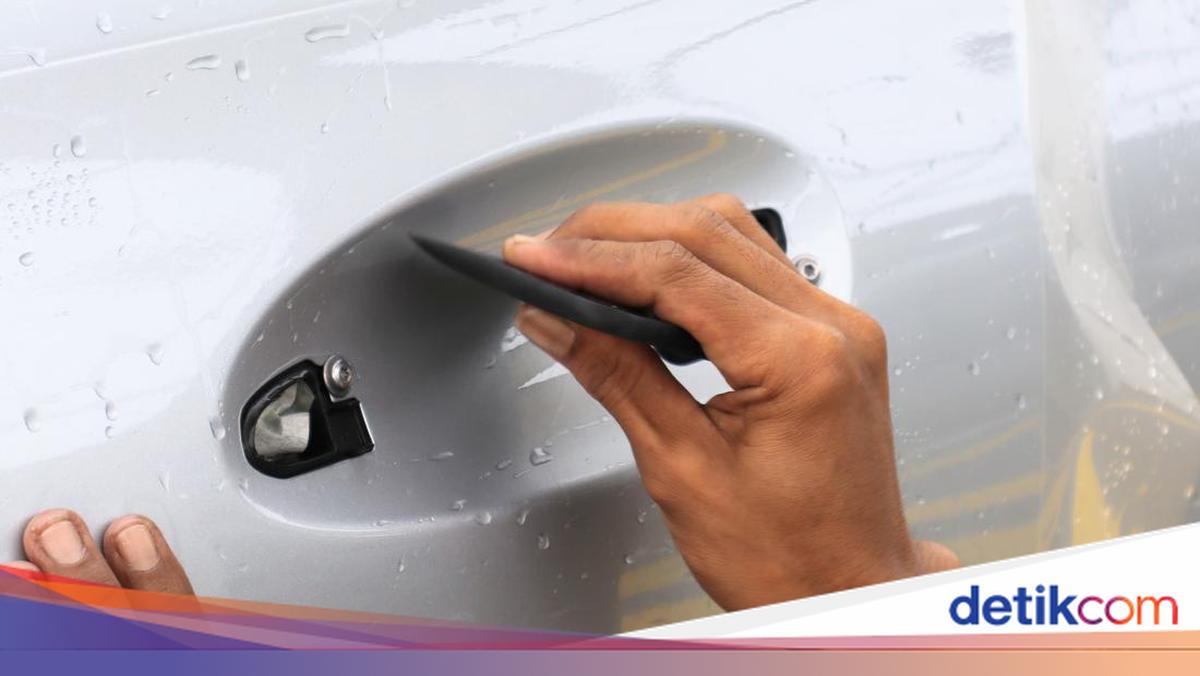
    Lantas beberapa cara untuk mencegah baret di area dekat handle pintu mobil ini. Salah satu yang paling efektif adalah dengan memasangkan lapisan Paint Protection Film (PPF).


    Lapisan pelindung ini mampu memberikan perlindungan ekstra pada cat kendaraan, terutama di area rawan seperti belakang handle pintu.

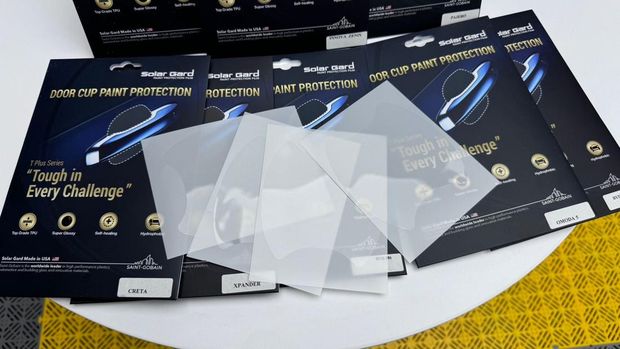
    Solar Gard Door Cup PPF bisa mencegah bodi di balik handle mobil baret.Solar Gard Door Cup PPF bisa mencegah bodi di balik handle mobil baret. Foto: dok. Solar Gard Indonesia

    Menariknya, produsen kaca film, Solar Gard merancang produk khusus untuk melindungi bagian bodi di balik handle pintu mobil, yakni Solar Gard Door Cup PPF. Diklaim produk ini dirancang secara spesifik agar memiliki lekukan yang bisa pas untuk melindungi area rawan baret ini.

    Lapisan PPF yang digarap oleh Solar Gard ini dirancang menggunakan Thermoplastic Polyurethane (TPU) yang dapat melindungi bodi kendaraan dari goresan, kotoran, hingga paparan sinar UV yang dapat merusak cat.

    Banderol yang perlu disiapkan pemilik mobil untuk melindungi bodi di balik handle-nya cukup terjangkau. Solar Gard Door Cup PPF dijual mulai dari Rp 300 ribu untuk satu set atau empat pintu.

    Harga tersebut sudah termasuk dengan pemasangan oleh teknisi Solar Gard. Disebutkan oleh mereka, bahwa pemasangan PPF di area bodi di balik handle mobil ini perlu dilakukan secara presisi untuk hasil yang optimal.

    “Sehingga kami sarankan diperlukan tim teknisi Solar Gard untuk pemasangan yang lebih presisi,” terang Area & Marketing Department Head Solar Gard Indonesia, Petrus Ignasisus lewat keterangan resmi.

    (mhg/rgr)


    Sumber : oto.detik.com

  • 5 Tombol Shortcut Screenshot Laptop dan Cara Snipping Tool Windows

    Jakarta

    Screenshot adalah fitur untuk menangkap gambar yang sedang aktif di layar. Detikers mungkin sering menggunakan fitur ini di HP. Tapi di laptop, detikers mungkin akan bingung jika belum pernah melakukannya.

    Caranya cukup mudah, karena bisa menggunakan jalan pintas atau shortcut screenshot maupun screen recorder. Selain itu, kalian bisa juga memanfaatkan fitur Snipping Tool dan game bar.

    Berikut ini akan kita ulas 5 cara menangkap layar menggunakan tombol shortcut screenshot dan memanfaatkan beberapa fitur laptop atau komputer Windows untuk bisa menangkap layar maupun merekam layar.


    Tombol Shortcut Screenshot dan Cara Buka Gambarnya

    Di bawah ini kita ulas tombol shortcut screenshot yang paling mudah dipakai dan cara menggunakan Snipping Tool, lengkap dengan cara membuka gambar yang sudah disimpan.

    Berikut langkah-langkahnya, seperti dikutip dari halaman bantuan Microsoft:

    1. Klik Tombol PrtSc

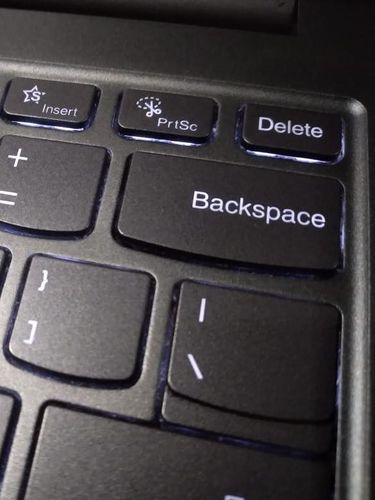
    Tombol PrtSc untuk screenshot.Tombol PrtSc untuk screenshot. Foto: detikcom/Bayu Ardi Isnanto

    Cara pertama sangat mudah, cukup dengan mengklik tombol PrtSc yang biasanya berada di kanan F12 atau di kiri Delete. Di keyboard komputer, tombol PrtSc biasanya berada di atas tombol arah.

    Ketika tombol ini dipencet, mungkin detikers merasa tidak terjadi apa-apa, namun komputer sudah menyimpan screenshot dalam clipboard, seperti ketika detikers mengcopy.

    Maka kalian tinggal melakukan paste di aplikasi Paint. Cukup tekan tombol Ctrl+V dan hasil screenshot akan muncul. Kamu bisa mengedit terlebih dahulu, seperti memotong bagian

    Kemudian simpan dengan mengklik ikon disket, lalu pilih folder dan beri nama file, klik Simpan. Untuk mencari file tersebut, buka File Explorer (tombol Windows+E) dan masuk ke folder yang sudah kamu pilih sebagai tempat penyimpanan tadi.

    2. Tombol Windows + Shift + S

    Shortcut screenshot yang juga sering dipakai adalah dengan menekan tombol Windows+Shift+S. Setelah menekan tombol itu, layar akan berubah menjadi abu-abu dan kursor kalian menjadi berbentuk plus. Pada beberapa laptop, hal ini juga mungkin terjadi ketika menekan tombol PrtSc.

    Kemudian di kiri ikon X terdapat beberapa pilihan mode screenshot. Pilihannya yaitu:

    • Rectangle: Memilih bagian yang ingin discreenshot, dengan cara menyeret kursor di sekitar objek dengan bentuk persegi panjang.
    • Window: Screenshot hanya dilakukan pada jendela yang diinginkan, tidak termasuk jendela lain maupun taskbar yang berada di bawah.
    • Full screen: Menangkap apapun yang terlihat pada layar, termasuk taskbar dan notifikasi yang sedang muncul.
    • Freeform: Sama seperti Rectangle, tetapi bentuknya bebas, tidak hanya kotak.

    Setelah melakukan screenshot, maka gambar tersimpan di clipboard. Buka aplikasi Paint, tekan tombol Ctrl+V dan hasil screenshot akan muncul. Kamu bisa mengedit terlebih dahulu, seperti memotong bagian

    Kemudian simpan dengan mengklik ikon disket, lalu pilih folder dan beri nama file, klik Simpan. Untuk mencari file tersebut, buka File Explorer (tombol Windows+E) dan masuk ke folder yang sudah kamu pilih sebagai tempat penyimpanan tadi.

    3. Tombol Windows + Shift + R

    Selanjutnya, kalian juga bisa merekam layar dalam bentuk video. Caranya dengan menekan shortcut tombol WIndows+Shift+R. Maka layar akan berubah menjadi abu-abu persis seperti pada poin sebelumnya.

    Namun kali ini hanya ada satu mode yang bisa digunakan, yaitu Rectangle. Seret kursor di sekitar objek yang diinginkan dengan bentuk persegi atau persegi panjang.

    Klik Start untuk mulai merekam aktivitas kamu di layar. Klik Unmute microphone agar suara kamu bisa terekam. Klik Mute system audio agar suara dari laptop tidak terekam.

    Klik Stop untuk mengakhiri sesi perekaman. Muncul preview hasil video, jika ingin menyimpan maka tinggal klik disket. lalu pilih folder dan beri nama file, klik Simpan. Untuk mencari file tersebut, buka File Explorer (tombol Windows+E) dan masuk ke folder yang sudah kamu pilih sebagai tempat penyimpanan tadi.

    4. Tombol Windows + G (Game Bar)

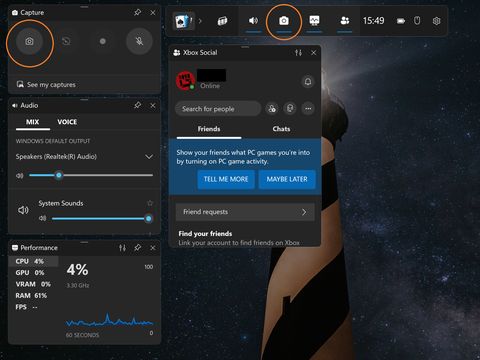
    Game Bar untuk screenshot.Game Bar untuk screenshot. Foto: detikcom/Bayu Ardi Isnanto

    Windows 10 dan 11 memiliki fitur Game Bar bagi gamers yang ingin mengambil screenshot maupun merekam game yang dia mainkan. Shortcut menuju Game Bar adalah tombol Windows+G.

    Dari sederet opsi, pilih ikon kamera. Muncul kotak pilihan, lalu pilih ikon kamera untuk melakukan screenshot, atau pilih tanda bulat untuk merekam layar. Hasil tangkapan layar bisa kamu cari di File Explorer > Videos > Captures.

    5. Pakai Snipping Tool

    Bagi detikers yang bingung menggunakan shortcut, maka kalian bisa mencari aplikasi Snipping Tool. Caranya dengan menekan tombol Windows, kemudian ketik Snipping Tool, lalu buka aplikasinya.

    Sebelum mulai, kalian bisa memilih apakah ingin menggunakan mode delay atau timer. Mode ini akan menangkap layar setelah 3 detik, 5 detik, 10 detik. Jika tidak ingin ada delay, pilih No delay.

    Untuk memulai, klik tombol New atau menekan shortcut tombol Windows+Shift+S. Layar akan berubah menjadi abu-abu. Pilih mode Rectangle, Windows, Full Screen, atau Freeform.

    Setelah itu, hasil screenshot akan muncul dalam bentuk preview seperti di aplikasi Paint. Kalian bisa mengedit gambar tersebut kemudian menyimpannya dengan mengklik ikon disket.

    Pilih folder dan beri nama file, klik Simpan. Untuk mencari file tersebut, buka File Explorer (tombol Windows+E) dan masuk ke folder yang sudah kamu pilih sebagai tempat penyimpanan tadi.

    Itulah tadi 5 cara menangkap layar dengan berbagai tombol shortcut dan fitur bawaan Windows. Selain menggunakan Paint, detikers juga bisa menggunakan berbagai aplikasi pengolah gambar, seperti Adobe Photoshop atau CorelDraw. Selamat mencoba!

    (bai/row)


    Sumber : inet.detik.com