Tag: pembaruan

  • Cara Daftar FB Pro Agar Bisa Dimonetisasi, Simak Fitur-fiturnya

    Jakarta

    Meta kini menghadirkan fitur monetisasi di Facebook yang memungkinkan pemilik akun bisa mendapatkan uang dari iklan. Untuk bisa mengikuti program ini, akun kamu harus diubah menjadi FB Pro atau Facebook Professional.

    Dalam artikel ini, kita akan ulas bagaimana cara daftar FB Pro. Agar mengenal lebih dalam, simak juga fitur-fitur yang berbeda dari FB Pro dibandingkan akun biasa.

    Cara Daftar FB Pro

    Dikutip dari Pusat Bantuan Facebook, cara daftar FB Pro sangat mudah. Ikuti langkah-langkah berikut ini:


    1. Masuk terlebih dahulu ke profil Facebook kamu
    2. Klik tanda titik tiga di bawah foto profil
    3. Pilih opsi ‘Turn On Professional Mode’ atau ‘Aktifkan Mode Profesional’
    4. Akan muncul pop up untuk mengkonfirmasi, pilih ‘Turn On’ atau ‘Aktifkan’ untuk mengaktifkan FB Pro.

    Sekilas Tentang FB Pro

    Berdasarkan situs resmi Meta, FB Pro adalah mode profesional yang dapat diaktifkan pada profil Facebook utama kamu. Dengan daftar FB Pro, kamu bisa membangun pengikut publik, membangun eksistensi publik sebagai kreator, dan mengembangkan komunitas global.

    Salah satu fitur yang banyak dicari adalah monetisasi. Dalam mode FB Pro, akun yang sudah memenuhi syarat bisa mendapatkan penghasilan lewat Facebook.

    Sebelumnya, fitur profesional ini hanya tersedia di Page, sehingga pengelolaannya terpisah dari profil utama. Namun kini FB Pro dikelola dalam akun utama, sehingga kamu tetap bisa menjaga hubungan pribadi dengan teman atau saudara lewat akun Facebook yang sama.

    Apa Saja Fitur FB Pro?

    Setelah daftar FB Pro, ada sejumlah fitur di Facebook kamu yang akan berubah, yakni:

    1. Pembaruan Profil

    • Pengikut: pengaturan otomatis berubah menjadi Publik, sehingga siapa saja bisa mengikuti kamu, dan melihat konten publik kamu di Kabar. Tapi kamu tetap punya pilihan membagikan postingan kepada orang tertentu.
    • Kategori Profil: profil otomatis akan berubah menjadi kategori Kreator digital.
    • Untuk mengubah kategori profil: Buka Edit Profil > Detail, pilih Edit, lalu pilih Kategori.
    • Informasi tentang dirimu akan ditampilkan lebih banyak pada bagian Transparansi Profil.

    2. Fitur Pro dan Peluang

    • Dasbor profesional: Kini kamu bisa mengelola dasbor profesional yang berisi insight tentang pengikut, jangkauan postingan, dan interaksi postingan.
    • Pengikut kamu di Facebook bisa mengundang teman-teman mereka agar juga follow kamu, sehingga jangkauannya semakin luas.
    • Kamu bisa memilih siapa saja yang bisa melihat postingan (misalnya Teman atau Publik).
    • Kamu juga bisa mendapatkan bantuan dukungan dari Facebook jika memenuhi syarat.
    • Facebook mungkin akan merekomendasikan konten atau profil kamu untuk diikuti, sehingga memungkinkan kamu mudah ditemukan orang lain.

    3. Monetisasi

    Melalui fitur monetisasi ini, kamu bisa menghasilkan uang dari konten. Fitur ini dapat diaktifkan jika memenuhi persyaratan kelayakan. Monetisasi ini meliputi:

    • Iklan di Reels: iklan bisa langsung ditempatkan di Facebook Reels yang dibagikan secara publik untuk menghasilkan uang.
    • Iklan In-stream: iklan yang dapat dipasang di awal, tengah, atau akhir video berdurasi panjang dan pendek yang memenuhi syarat di Facebook.
    • Langganan: kamu bisa memonetisasi konten dan membagikannya hanya kepada orang yang berlangganan.

    4. Fitur Keamanan

    FB Pro juga memberikan fitur keamanan tambahan buat kamu, antara lain:

    • Privasi: pengaturan privasi berubah menjadi publik, sehingga memungkinkan siapa saja bisa mengikuti kamu.
    • Bantuan moderasi: kamu bisa memoderasi komentar secara otomatis, seperti memfilter kata kotor, memblokir kata kunci, dan menerapkan aturan komentar pada kontenmu.
    • Kamu bisa memilih untuk menonaktifkan kolom komentar atau mengatur siapa saja yang bisa berkomentar.

    Cara Menonaktifkan FB Pro

    Jika kamu ingin menonaktifkan FB Pro, caranya juga tidak jauh berbeda dengan pada saat mendaftarkannya. Berikut langkah-langkahnya:

    1. Masuk terlebih dahulu ke profil Facebook kamu.
    2. Klik tanda titik tiga.
    3. Klik ‘Nonaktifkan mode profesional’.
    4. Klik Lanjutkan, lalu Pilih Nonaktifkan.

    Nah, itulah tadi cara daftar FB Pro yang sangat mudah dilakukan. Jika profil kamu sudah memenuhi syarat, maka FB kamu bisa menghasilkan uang lewat konten.

    (bai/row)


    Sumber : inet.detik.com

  • Cara Mengaktifkan Meta AI di WhatsApp, Ternyata Mudah

    Jakarta

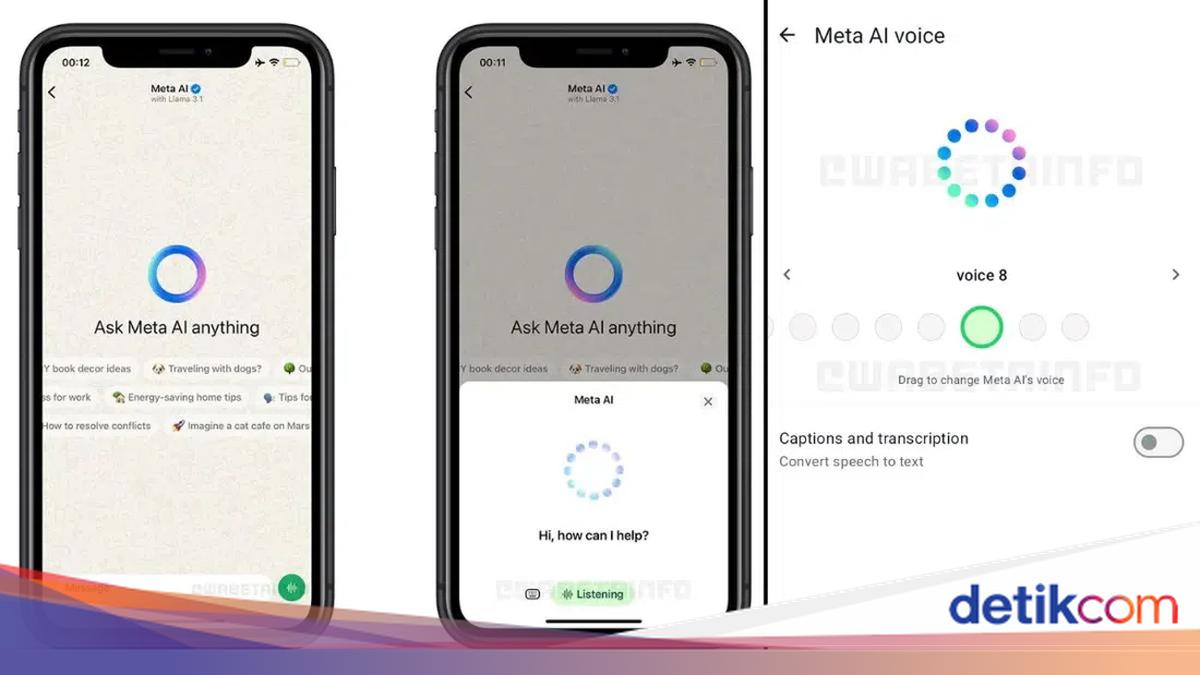
    Meta AI adalah fitur WhatsApp yang dapat menjawab pertanyaan, mengajarkan suatu hal, hingga memunculkan ide-ide baru. Lalu bagaimana cara mengaktifkannya?

    Meta AI sudah hadir di WhatsApp selama satu tahun dan terus mendapatkan masukan positif. Rangkaian pembaruan membuat fitur ini makin berguna. Mulai dari berbicara secara realtime, hingga mengirimkan foto untuk diedit.

    Jika Anda belum menemukan fitur ini pada WhatsApp, simak artikel berikut untuk mendapat jawabannya.


    Merujuk laman FAQ WhatsApp, berikut alasan Anda belum dapat menemukan fitur Meta AI pada WhatsApp.

    “Saat ini, fitur ini hanya tersedia di negara tertentu dan mungkin belum tersedia untuk Anda, meskipun pengguna lain di negara Anda memiliki akses,” tulis WhatsApp di situs resminya.

    Jadi, jika belum menemukan fitur ini, tandanya WhatsApp Anda belum mendapatkan update. Untuk memastikan ketersediaannya, dianjurkan untuk memperbaharui WhatsApp secara berkala. Dengan demikian, ketika Meta AI telah terdistribusi secara menyeluruh, Anda akan segera mendapatkannya.

    Dilansir dari situs resmi WhatsApp, berikut cara menggunakan Meta AI:

    • Buka WhatsApp.
    • Tekan logo berbentuk cincin pada tab ‘Chats’.
    • Setujui dan terima persyaratan yang ditampilkan pada layar.
    • Ketik atau pilih prompt sesuai kebutuhan.
    • Pilih ikon berbentuk seperti pesawat kertas.
    • Setelah mendapat jawaban, Anda dapat memberi tanggapan atau umpan balik.
    • Tanggapan bisa berupa ‘Good response’ atau ‘Bad response’.

    Selain itu, Anda juga bisa memakai Meta AI dalam obrolan grup WhatsApp untuk bertanya atau meminta saran. Berikut langkahnya:

    • Buka obrolan grup tempat Anda ingin memakai AI.
    • Tekan @ di kolom pesan, lalu klik ‘Meta AI’.
    • Baca dan terima persyaratannya.
    • Tuliskan prompt dan dapatkan jawabannya.

    Fitur lainnya adalah membuat gambar dengan AI. Meta AI di WhatsApp dapat merealisasikan gambar sesuai dengan prompt dan pesan yang Anda tuliskan. Berikut caranya:

    • Buka chat dengan Meta AI.
    • Ketik ‘Imagine’ di bagian pesan dan lanjutkan dengan prompt-mu.
    • Submit pesan tersebut.
    • Kemudian, gambar buatan Meta AI akan ditampilkan.

    Anda juga dapat memanfaatkan fitur serupa dalam obrolan pribadi atau grup, tata caranya sama. Perbedaannya adalah Anda perlu menekan ‘@’ terlebih dahulu, lalu ‘Imagine’. Selanjutnya, masukkan prompt dan dapatkan gambar AI sesuai keinginan. Jika gambar yang dihasilkan tidak sesuai ekspektasi, Anda hanya perlu mengupdatenya kembali dengan cara:

    • Buka chat yang sebelumnya digunakan untuk membuat gambar.
    • Jika menggunakan dengan handphone, tekan untuk menahan gambar buatan AI tersebut.
    • Pilih ‘Reply’.
    • Masukkan prompt baru di kolom pesan yang tersedia.
    • Klik tombol berbentuk panah kanan untuk submit. Gambar terbaru yang telah diperbaharui akan ditampilkan dalam chat tersebut.

    Menurut informasi dari laman Times of India, sampai sekarang, belum ada fitur untuk menonaktifkan Meta AI. Satu-satunya cara yang dapat dilakukan adalah dengan mengunduh WhatsApp versi terdahulu. Namun, sebagaimana penjelasan dari situs Beebom, Anda dapat membisukan Meta AI. Berikut caranya:

    • Buka obrolan dengan Meta AI.
    • Ketuk bagian namanya di atas.
    • Tekan ‘Notifications’.
    • Geser toggle ‘Mute notifications’.
    • Pilih durasi mute yang kamu ingin. Pilihan yang tersedia adalah antara 8 jam, 1 minggu, hingga selalu.
    • Terakhir, tekan ‘OK’.

    Itu dia pembahasan mengenai cara mengaktifkan, menggunakan, hingga mematikan Meta AI. Semoga bermanfaat!

    *Artikel ini ditulis oleh Dita Aliccia Armadani, peserta Program Magang Bersertifikat Kampus Merdeka di detikcom.

    (fay/fay)


    Sumber : inet.detik.com

  • Cara Aktifkan Fitur Baru iPhone yang Cegah Pencuri Akses Data Penting

    Jakarta

    Kalau iPhone milikmu dicuri, kamu tak cuma kehilangan perangkat, tetapi ada resiko lebih besar yakni bocornya data pribadi dalam perangkatmu. Makin canggihnya teknik pencurian, membuat pelaku tidak hanya dapat mengambil iPhone secara fisik, tetapi juga berusaha menguasai dan mendapat akses ke akun dan informasi sensitif.

    Tapi, sebetulnya gawai canggih keluaran Apple ini menyediakan alat mencegah ancaman yang mungkin terjadi. Salah satu fitur terbaru yang dirilis dalam pembaruan iOS adalah Stolen Device Protection.

    Fitur ini dirancang untuk mencegah pencuri, dengan membatasi akses ke pengaturan penting. Perangkat akan otomatis mewajibkan autentikasi tambahan, jika digunakan di lokasi yang tidak dikenal.


    Dengan mengaktifkan fitur keamanan yang tersedia di iPhone, pengguna bisa mempersulit pencuri dalam mengakses perangkat dan data di dalamnya.

    Apa Itu Stolen Device Protection?

    Mungkin masih banyak pengguna yang belum tahu, kalau pada awal tahun 2024 Apple meningkatkan fitur keamanannya. Seperti biasa, secara bertahap Apple memang menyediakan pembaruan software untuk optimalisasi perangkat secara bertahap.

    Dimulai sejak pembaruan iOS 17.3 (terkini iOS 18.3), Apple menyediakan Stolen Device Protection. Fitur ini diklaim mampu memberikan perlindungan ekstra terhadap iPhone, agar tidak mudah disalahgunakan jika jatuh ke tangan pencuri.

    Apple menghadirkan Stolen Device Protection sebagai respons terhadap meningkatnya kasus pencurian iPhone yang semakin canggih. Dengan mengaktifkan Stolen Device Protection, pengguna mendapatkan lapisan perlindungan tambahan.

    Cara Kerja Stolen Device Protection

    Fitur Stolen Device Protection, akan mewajibkan autentikasi menggunakan Face ID atau Touch ID untuk tindakan tertentu yang bersifat sensitif. Selain itu, jika pemilik iPhone tidak berada di lokasi yang dikenali (seperti rumah atau kantor), beberapa tindakan akan dibatasi.

    Seperti mengubah passcode, mengganti kata sandi Apple ID, atau menonaktifkan fitur ini akan dikenai jeda waktu selama satu jam sebelum perubahan dapat dilakukan. Berikut dua cara kerja pembatasan pada fitur Stolen Device Protection, dilansir dari laman resmi Apple:

    1. Autentikasi Biometrik dengan Face ID atau Touch ID

    Beberapa tindakan penting, seperti mengakses kata sandi dan informasi kartu kredit yang tersimpan, memerlukan autentikasi menggunakan Face ID atau Touch ID. Tidak ada opsi alternatif dengan kode sandi, sehingga hanya pemilik iPhone yang bisa mengakses fitur-fitur ini.

    2. Penundaan Aktivitas Keamanan

    Tindakan sensitif seperti mengubah kata sandi akun Apple, akan diberi jeda waktu satu jam sebelum meminta autentikasi Face ID atau Touch ID untuk kedua kalinya. Kalau iPhonemu dicuri, fitur ini bisa memberi peluang si pemilik asli untuk menandai perangkat sebagai hilang dan menjaga keamanan akun Apple miliknya.

    Namun, jika iPhone digunakan di lokasi yang sudah dikenali seperti rumah atau kantor, langkah-langkah tambahan ini tidak diperlukan. Kamupun bisa tetap menggunakan kode sandi seperti biasa. Tapi, pemilik bisa mengatur Stolen Device Protection jika ingin selalu meminta autentikasi tambahan, meskipun berada di lokasi yang dikenali.

    Cara Aktifkan Stolen Device Protection pada iPhone

    Mengutip laporan dari laman Wall Street Journal, saat ini pencuri tidak hanya mengambil perangkat secara fisik tetapi juga bisa mengakses data sensitif dan bahkan mencuri uang dari korban. Modus yang sering digunakan para pencuri adalah teknik social engineering, atau rekayasa sosial untuk memperoleh passcode iPhone sebelum mencurinya.

    Dengan mengetahui kode tersebut, pencuri dapat membuka kunci perangkat, mengganti kata sandi Apple ID, hingga menonaktifkan fitur Find My agar pemilik tidak bisa melacak atau menghapus data dari jarak jauh. Padahal, banyak pengguna iPhone menyimpan informasi penting seperti kata sandi media sosial, akun perbankan, dan detail kartu kredit di iCloud Keychain atau fitur autofill Safari.

    Sayangnya, semua data ini dapat diakses hanya dengan menggunakan passcode atau kata sandi Apple ID. Meskipun fitur keamanan seperti Face ID dan Touch ID sudah diaktifkan, pencuri tetap bisa menggunakan passcode sebagai alternatif untuk mengakses informasi tersebut.

    Agar risiko kehilangan data dan akses akun dapat diminimalkan setelah iPhone dicuri, pengguna disarankan untuk segera mengaktifkan fitur Stolen Device Protection. Berikut caranya:

    1. Pastikan software iPhone sudah diperbarui ke iOS 17.3.
    2. Buka aplikasi Settings atau Pengaturan.
    3. Pilih menu Face ID & Passcode.
    4. Masukkan passcode iPhone.
    5. Temukan opsi Stolen Device Protection, lalu aktifkan dengan mengetuk toggle.

    Namun, sebelum mengaktifkan fitur ini, ada beberapa hal yang perlu diperhatikan:

    • Autentikasi dua faktor untuk Apple ID harus sudah diaktifkan.
    • Perangkat harus memiliki passcode, Face ID, atau Touch ID yang dapat dikonfigurasi melalui menu Face ID & Passcode.
    • Fitur Find My dan Familiar Locations juga harus diaktifkan. Pengguna dapat mengaktifkannya dengan masuk ke Settings > Apple ID > Find My.

    Nah, itulah tadi informasi tentang Stolen Device Protection. Dengan langkah-langkah di atas, kamu bisa meningkatkan keamanan iPhone dan mengurangi risiko pencurian data jika perangkat mereka jatuh ke tangan yang salah. Semoga membantu!

    (aau/fds)


    Sumber : inet.detik.com

  • Cara Menyambungkan HP ke Laptop Windows, Akses Ponsel Langsung di PC

    Jakarta

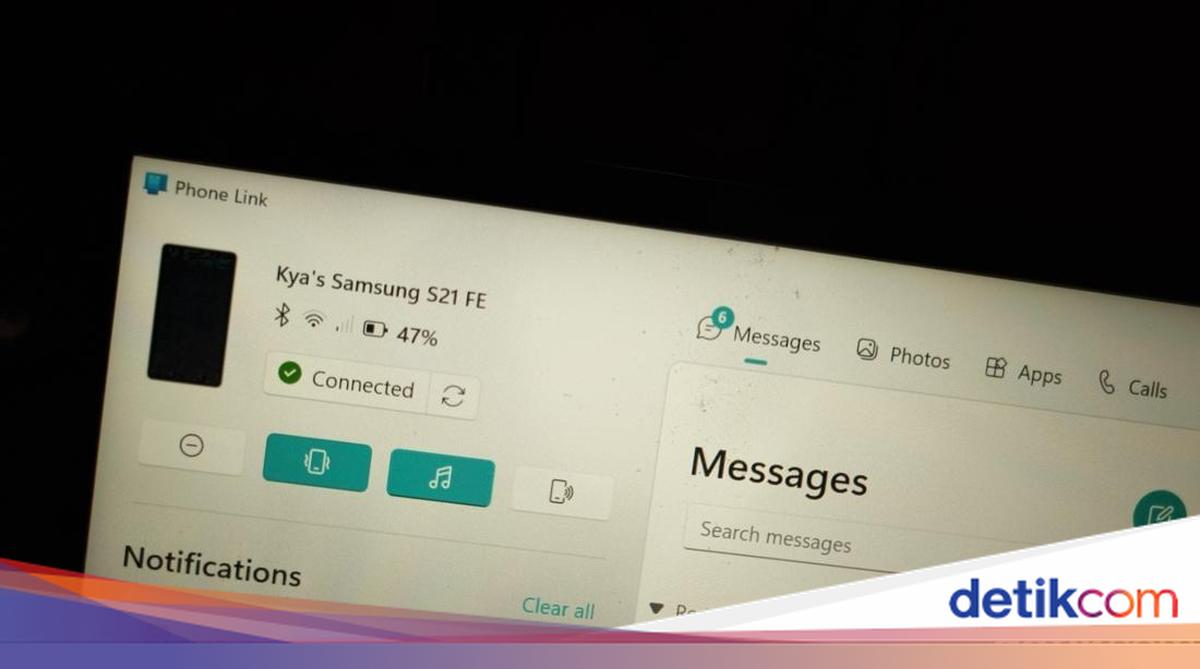
    Fitur Phone Link yang dikembangkan Microsoft memudahkan pengguna untuk menyinkronkan laptop Windows dengan ponsel Android dan iOS. Pengguna dapat menampilkan layar handphone (HP) ke laptop sehingga menjawab telepon, membalas pesan, hingga transfer file menjadi lebih praktis cukup di PC.

    Untuk menggunakan fitur Phone Link ini, pastikan ponsel dan laptop Windows telah tersambung. Simak caranya di bawah ini.

    Berbagai merek HP Android serta iPhone dapat disambungkan ke laptop Windows dengan Phone Link. Namun ada persyaratan yang diberlakukan. Dilansir situs Microsoft Support, aplikasi Phone Link mengharuskan hal berikut agar bisa berfungsi:


    • Laptop menjalankan Windows 10 (dengan Pembaruan Mei 2019 atau versi lebih baru) atau Windows 11.
    • Laptop memiliki dukungan Bluetooth Low Energy (BLE) (untuk iPhone).
    • Ponsel Android menjalankan Android 8.0 atau versi lebih baru. Gunakan Android 10 atau lebih baru untuk kompatibilitas dan performa terbaik.
    • iPhone menjalankan iOS 15 atau versi lebih baru.
    • Ponsel dan laptop mesti tersambung ke jaringan WiFi yang sama.
    • Instal aplikasi Koneksi ke Windows versi terbaru di ponsel.
    • Instal aplikasi Phone Link di laptop Windows (jika belum terinstal).
    • Memiliki akun Microsoft.

    Setelah ponsel dan laptop Windows memenuhi persyaratan di atas, berikut langkah selanjutnya:

    • Pastikan laptop dan HP berada dekat. Aktifkan Bluetooth dan pastikan kedua perangkat terhubung ke jaringan WiFi yang sama.
    • Buka aplikasi Phone Link di laptop. Temukan di taskbar laptop atau cari melalui kotak pencarian di taskbar.
    • Pengguna mungkin akan untuk masuk ke akun Microsoft jika belum login di laptop Windows.
    • Pilih tipe ponsel di aplikasi Phone Link; Android atau iPhone. Jika iPhone, nyalakan Bluetooth PC untuk lanjut menyambungkan.
    • Buka aplikasi Koneksi ke Windows di HP. Masuk menggunakan akun Microsoft yang sama dengan yang dimasuki melalui laptop.
    • Setelah masuk, kembali ke laptop dan pilih kotak centang ‘Saya Sudah Siapkan Aplikasi Koneksi ke Windows’. Lanjut pilih ‘Pasangkan dengan kode QR’.
    • Akses www.aka.ms/yourpc melalui browser ponsel.
    • Akan muncul jendela popup dengan kode QR di layar laptop. Pindai kode menggunakan kamera ponsel.
    • Di aplikasi HP, pilih ‘Tautkan Telepon dan PC’. Pilih ‘Lanjutkan’ jika muncul pertanyaan ‘Apakah kode QR di PC Anda sudah siap’.
    • Akan dimintai izin agar aplikasi dapat mengakses kamera. Kamera dalam aplikasi akan terbuka setelah diberi izin akses. Gunakan kamera untuk memindai kode QR yang ditampilkan di laptop.
    • Izin akses tambahan mungkin akan diminta di HP. Izin ini memungkinkan pengguna mengakses konten dari ponsel di laptop.
    • Ikuti perintah di ponsel lalu pilih ‘Selesai’.

    Kini HP dan laptop Windows sudah tertaut. Pengguna dapat melihat notifikasi di ponsel, membuat dan menerima panggilan telepon, hingga mengakses foto, dokumen, serta aplikasi di HP langsung dari PC.

    Layar ponsel yang sudah tertaut dengan laptop Windows dapat ditampilkan di PC. Berikut cara menampilkannya:

    • Buka aplikasi Phone Link di laptop.
    • Ketuk ikon layar ponsel pada ujung kanan atas untuk menampilkan layar HP.
    • Buka layar HP jika terkunci.
    • Kembali ke laptop untuk mulai menjelajahi layar HP melalui Phone Link.

    Dengan Phone Link, sekarang pengguna bisa mengakses berbagai aplikasi, membalas pesan, hingga transfer foto dan file dari ponsel cukup dari laptop Windows.

    (azn/row)


    Sumber : inet.detik.com

  • Vinicus Salah jika Tuntut Gaji Sebesar Mbappe


    Madrid

    Negosiasi kontrak baru Vinicius Junior dengan Real Madrid dilaporkan sedang mandek. Vinicius dinilai tidak seharusnya meminta gaji sebesar Kylian Mbappe.

    Bintang sepakbola Brasil itu tinggal memiliki sisa dua tahun di kontraknya. Pembicaraan mengenai perpanjangan kontrak Vinicius sudah digelar, tapi belum juga mencapai kesepakatan karena persoalan gaji.

    Vinicius Junior saat ini dibayar sebesar 20,8 juta per tahun (sebelum pajak) atau sekitar Rp 400,2 miliar, ditambah 4,2 juta euro (Rp 80,8 miliar) per tahun sebagai bonus terkait performa. Pesepakbola berusia 25 tahun itu merupakan salah satu dari lima pemain Los Blancos bergaji terbesar.


    Sebagai perbandingan bayaran Kylian Mbappe memang jauh di atas Vinicius yaitu sebesar 31,3 juta euro (Rp 600,4 miliar) setahun (sebelum pajak). Superstar sepakbola Prancis itu juga mendapatkan bonus tahunan sebesar 30 juta euro (Rp 577,3 miliar).

    Eks pemain dan bos Real Madrid Predrag Mijatovic mengatakan, gaji besar Mbappe berkaitan dengan kepindahan gratis setelah menghabiskan kontraknya di Paris Saint-Germain. Jadi, Vinicius diyakini akan sulit menuntut gaji serupa. Selain itu, Vini diperingatkan karena Madrid tidak segan melego bintang-bintangnya terkait perselisihan gaji.

    “Real Madrid selama ini mengatur gaji dengan sangat baik selama lebih dari satu dekade terakhir. Dengan pembaruan kontrak Cristiano (Ronaldo), (Luka) Modric, dan (Sergio) Ramos, mereka dilepas karena mereka tidak ingin terlibat dalam perang penawan untuk menggaji para pemain itu lebih besar,” ucap Mijatovic di Mundo Deportivo.

    “Jika dia ingin dibayar sebesar Mbappe, saya kira dia membuat kesalahan. Mbappe kan digaji sangat besar karena dia datang secara gratis, dan karena Madrid tidak membayar biaya transfer dia, dan lain-lain, dan lain-lain…”

    “Hal-hal ini kan sangat jelas. Tidak perlu mencari persaingan dalam hal ini, siapa yang digaji lebih besar. Jika Anda merasa bahagia, bertahanlah, dan jika tidak, cari saja kehidupan baru di luar klub,” lugas Mijatovic terkait situasi kontrak Vinicius Junior.

    (rin/krs)


    Sumber : sport.detik.com

  • Arab Saudi Gelar Rapat Perdana Bahas Layanan Haji 2025


    Jakarta

    Arab Saudi menggelar rapat pertama yang membahas pelayanan haji 2025 mendatang. Wakil Emir Makkah, Pangeran Saud bin Mishal bin Abdulaziz turut menghadiri pertemuan yang digelar di Jeddah, Arab Saudi kemarin.

    Pertemuan tersebut dibawahi langsung oleh Gubernur Makkah Pangeran Khalid Al-Faisal dan kepala Komite Haji Pusat dengan mengundang 60 organisasi dari sektor haji beserta pejabat terkait. Acara ini digelar dengan tajuk “Pertemuan untuk Memulai Perencanaan Haji 1446 H” pada Minggu (8/9/2024).

    Bersamaan dengan dimulainya rapat, Pangeran Saud meresmikan dimulainya perencanaan penyelenggaraan haji 2025. Melalui kesempatan yang sama Pangeran Saud mengumumkan jadwal persiapan haji untuk musim mendatang.


    Kantor berita Arab Saudi, SPA, melaporkan target utama musim haji mendatang di antaranya meningkatkan standar operasional yang mencakup pembaruan regulasi yang ada hingga peningkatan pelatihan pekerja.

    Pangeran Saud menyoroti perlunya membangun kembali kesuksesan musim haji 2024 dan memastikan persiapan awal untuk haji tahun ini. Ia mendesak pentingnya peningkatan kerja sama untuk meningkatkan layanan dan fasilitas.

    “Pertemuan hari ini bertujuan untuk mencapai tujuan-tujuan utama, terutama berdasarkan keberhasilan haji 1445 H. Allah telah memberkati bangsa ini dengan kemampuan untuk melayani jamaah haji,” kata Pangeran Saud.

    “Prioritas utama kami adalah persiapan awal untuk musim haji mendatang, memastikan kami memenuhi tanggung jawab kami terhadap mereka yang mengunjungi tempat-tempat paling suci di bumi,” sambung dia lagi.

    Pertemuan ini juga membahas model perencanaan 2025, dengan fokus pada kesiapan, standar kualitas layanan, dan indikator kinerja operasional.

    Dilansir Arab News, pertemuan perdana tersebut turut meninjau pencapaian musim haji 2024 yang mencakup 300 rencana untuk meningkatkan kesiapan musim mendatang.

    Beberapa pencapaian utama selama penyelenggaraan haji kemarin di antaranya peluncuran kartu Nusuk, operasi uji coba penerbangan haji yang sukses dari Bandara Internasional Taif, perluasan inisiatif Rute Makkah, perpanjangan jalan raya Jeddah-Makkah sepanjang 51 km, peningkatan transportasi dari Mina ke Masjidil Haram, dan penerapan cat antipanas di dekat Masjid Al-Namirah.

    (rah/rah)


    Sumber : www.detik.com