Tag: pengguna

  • Cara Mengaktifkan FB Pro dengan Mudah, Begini Langkah-langkahnya

    Jakarta

    Mode profesional di Facebook atau FB pro dapat dipilih untuk pengguna yang ingin mendapat pemirsa yang lebih luas. Saat mengaktifkan mode profesional, siapa saja di Facebook bisa mengikuti untuk melihat pembaruan pengguna, meski tidak berteman. Dalam hal ini, pengguna juga bisa memilih untuk memposting konten ke publik atau ke teman saja.

    Dengan mode profesional, jumlah pengikut tidak dibatasi. Sementara itu, pengguna bisa mengikuti hingga 5.000 orang dan memiliki hingga 5.000 teman. Lantas, bagaimana cara mengaktifkan FB pro?

    Cara Mengaktifkan FB Mode Profesional

    Cara mengaktifkan FB Pro cukup mudah. Mengutip laman Facebook, berikut langkah-langkahnya.


    • Klik ikon garis tiga di kanan atas Facebook
    • Klik namamu
    • Klik ikon titik tiga di bawah foto
    • Pilih Aktifkan Mode Profesional
    • Klik Aktifkan.

    Apa yang Terjadi saat Mengaktifkan FB Mode Profesional?

    Saat mengaktifkan mode profesional, ada beberapa perubahan yang bisa dilihat. Berikut hal-hal yang akan terjadi:

    • Kamu bisa melihat insight konten dan pemirsa
    • Kamu mendapat akses untuk meningkatkan fitur keamanan, seperti Bantuan Moderasi
    • Kontenmu akan sangat mudah ditemukan di Facebook
    • Preferensi “Siapa yang bisa mengikuti saya” (Who can follow me) akan diatur ke publik. Hal ini memungkinkan orang-orang berinteraksi denganmu dan melihat konten yang diposting.
    • Jika memenuhi syarat, kamu bisa mengakses produk monetisasi yang membantumu menerima pendapatan dari konten
    • Teman, pengikut, dan konten profil tidak akan berubah
    • Pengaturan privasi tidak akan berubah.

    Cara Menonaktifkan FB Mode Profesional

    Jika ingin menonaktifkan mode profesional, kamu bisa melakukan langkah-langkah yang hampir sama dengan mengaktifkannya. Ini langkah-langkahnya:

    • Klik ikon garis tiga di kanan atas Facebook
    • Klik namamu
    • Klik Nonaktifkan mode profesional
    • Klik Lanjutkan
    • Pilih Nonaktifkan.

    Itulah cara mudah mengaktifkan FB Pro dan menonaktifkannya. Selamat mencobanya detikers.

    (row/row)



    Sumber : inet.detik.com

  • 3 Cara Mengetahui Kontak WA Anda Belum Disimpan


    Jakarta

    Kenali tanda seseorang sebenarnya belum menyimpan nomor WhatsApp atau WA Anda. Ciri-ciri tersebut dapat dikenali dengan cukup mudah.

    Nomor WhatsApp atau nomor HP menjadi penting, karena hal tersebut digunakan untuk membuka akun dan berhubungan dengan pengguna lain. Untuk dapat mengirim pesan, pengguna memang tidak perlu saling menyimpan nomor ponsel. Hanya saja, aktivitas yang bisa dilihat pengguna jadi terbatas.

    Untuk mengetahui nomor belum disimpan, terdapat beberapa ciri yang mudah dikenali. Namun, ciri tersebut belum tentu mengindikasikan pengguna lain tidak menyimpan nomor Anda. Dihimpun detikINET dari berbagai sumber, berikut merupakan ciri-ciri pengguna lain belum menyimpan nomor Anda:


    1. Foto Profil

    Salah satu tanda seseorang tidak menyimpan kontak WhatsApp kita adalah foto profilnya tidak terlihat. Namun demikian, tanda tersebut memang cukup ambigu, karena pengguna bisa saja tidak menggunakan foto profile atau memilih blank.

    2. Status WA

    Status WA memiliki berbagai fitur, salah satunya adalah dapat memilih siapa saja kontak yang dapat melihat status tersebut. Jika tidak dapat melihatnya, tidak menutup kemungkinan kalau kontak Anda belum disimpan.

    3. Tanda Centang Biru

    Pada umumnya, pesan yang terkirim di WhatsApp akan ditandai dengan centang dua. Bahkan, jika pengguna tersebut mengaktifkan fitur ‘read’, maka centang dua tersebut akan berwarna biru. Namun, jika tanda tersebut tidak muncul, mungkin pengguna belum menyimpan kontak Anda.

    Beberapa tanda di atas mungkin terasa ambigu atau tidak bisa dipastikan seratus persen. Namun setidaknya, itulah beberapa indikasi bahwa nomor Anda belum disimpan oleh pengguna lain. Semoga bermanfaat!

    *Artikel ini ditulis oleh Dita Aliccia Armadani, peserta Program Magang Bersertifikat Kampus Merdeka di detikcom.

    (fyk/fyk)


    Sumber : inet.detik.com

  • Cara Mengembalikan Chat Whatsapp yang Terhapus Permanen


    Jakarta

    Pengguna WhatsApp kerap kali menghapus pesan tanpa sengaja. Berikut cara untuk mengembalikan pesan tersebut.

    Chat pada WhatsApp dapat dihapus untuk pengirim, maupun untuk semua orang dalam chat tersebut. Jika pengguna tidak sengaja menghapus chat, pesan tersebut akan hilang dan tidak dapat muncul kembali.

    Untuk mengatasi hal tersebut, berikut beberapa cara untuk mengembalikannya:


    1. Batalkan Hapus Pesan

    Cara pertama yang dapat dilakukan adalah dengan mengurungkan atau membatalkan fitur itu. Selain fitur menghapus, WhatsApp juga menghadirkan fitur mengembalikan chat yang tidak sengaja dihapus.

    Namun, cara ini hanya dapat dilakukan jika menghapus pesan untuk pengirim saja. Setelah klik ‘hapus untuk saya’, Anda akan melihat opsi mengembalikan atau ‘undo’.

    2. Google Drive

    Anda dapat mengembalikan pesan menggunakan Google Drive. Layanan berikut akan memulihkan chat melalui cadangan yang sudah dibuat sebelumnya.

    Jadi pastikan Anda sudah membuat cadangan chat di Google Drive untuk bisa melakukannya. Berikut cara mengembalikan chat melalui Google Drive:

    • Hapus aplikasi WhatsApp.
    • Install ulang dengan mengunduhnya.
    • Login akun dan selesaikan proses verifikasi akun.
    • Setelah itu, akan muncul opsi memulinkan data dari Google Drive.
    • Klik menu pulihkan data.
    • Tekan opsi ‘Lanjut’ dan seluruh chat yang terhapus akan muncul kembali.

    Nah, di atas adalah beberapa tips untuk mengembalikan pesan WhatsApp yang tidak sengaja terhapus. Semoga membantu!

    *Artikel ini ditulis oleh Dita Aliccia Armadani, peserta Program Magang Bersertifikat Kampus Merdeka di detikcom.

    (fyk/fyk)


    Sumber : inet.detik.com

  • Cara Pisahkan Chat Kerja dan Pribadi di WhatsApp


    Jakarta

    Lists adalah fitur baru WhatsApp yang berfungsi untuk mengelola daftar chat. Jadi, ini adalah solusi utama jika kamu merasa tidak nyaman dengan chat yang tercampur di aplikasi WhatsApp.

    Pada dasarnya, Lists memungkinkan pengguna menyaring chat berdasarkan kategori yang diinginkan. Kategori tersebut akan muncul di samping filter ‘Semua’, ‘Belum Dibaca,’ dan ‘Kelompok’.


    Cara menambahkan daftar cukup mudah:

    • kamu hanya perlu menekan tombol khusus kustomisasi daftar ‘+’, yang berada di bagian atas chat
    • Setelah itu, kamu dapat memilih percakapan yang akan ditambahkan dan memasukkan nama untuk kategori tersebut.
    • Pengguna dapat menambahkan obrolan grup dan percakapan pribadi.
    • Jika memiliki beberapa daftar, kamu dapat melihat semua kategori yang sudah dibuat dengan cara menggulirkan layar.

    Mengutip The Verge, fitur ini mulai diluncurkan pada, Jumat, (1/11/2024). Jangan khawatir jika fitur ini belum muncul pada perangkat kamu. WhatsApp mengatakan fitur ini akan tersedia secara bertahap untuk seluruh pengguna dalam beberapa minggu mendatang.

    *Artikel ini ditulis oleh Dita Aliccia Armadani, peserta Program Magang Bersertifikat Kampus Merdeka di detikcom.

    (fyk/afr)


    Sumber : inet.detik.com

  • Begini Cara Update AirPods yang Benar


    Jakarta

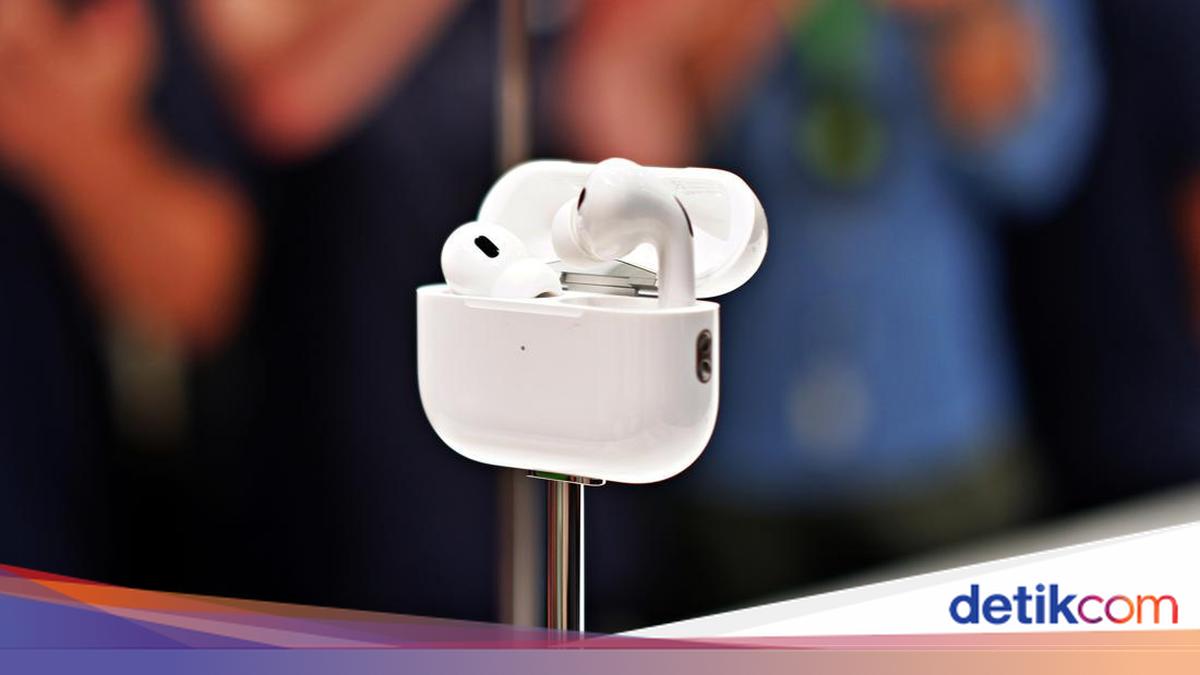
    Apple akhirnya mengungkap cara yang benar untuk meng-update firmware AirPods, AirPods Pro, dan AirPods Max, lewat laman dukungan di situs resminya.

    Seperti diketahui, sejak pertama merilis AirPods pada 2016, Apple belum pernah mengungkap cara memperbarui firmware perangkat TWS ini. Pengguna hanya bisa menebak-nebak caranya.

    Ini karena AirPods tak seperti perangkat Apple lainnya yang bisa diperbarui secara manual lewat tombol yang biasanya ada di menu settings. AirPods hanya bisa diperbarui secara otomatis lewat sistem.


    Sebenarnya sudah banyak yang mengetahui cara agar AirPods bisa diperbarui ke firmware terbaru. Namun kali ini tahapan dan kondisi yang harus dipenuhi tersebut dipertegas lewat tutorial yang diberikan oleh Apple ini.

    Misalnya AirPods harus dalam kondisi terhubung lewat kabel USB untuk mengisi dayanya, serta menunggu setidaknya 30 menit agar sistem bisa memperbarui AirPods, demikian dikutip detikINET dari The Verge, Kamis (30/1/2025).

    Berikut adalah cara memperbarui atau meng-update AirPods dan AirPods Pro. Tahapnya hampir sama dengan AirPods Max, namun bagian mengisi daya dengan charging case bisa dihilangkan.

    1. Pastikan AirPods berada dalam jangkauan Bluetooth dari iPhone, iPad, ataupun Mac yang terhubung ke WiFi.
    2. AirPods berada di charging case dalam keadaan tertutup.
    3. Colokkan kabel pengisi daya ke charging case, dan hubungkan ke charger.
    4. Pastikan charging case dalam keadaan tertutup setidaknya selama 30 menit.
    5. Buka tutup charging case untuk menghubungkan kembali AirPods ke iPhone, iPad, atau Mac.
    6. Cek apakah firmware sudah diperbarui ke versi terbaru lewat menu Bluetooth di iPhone, iPad, ataupun Mac.

    Jika cara tersebut sudah diikuti dan firmware belum berubah menjadi yang paling baru, Apple menyarankan pengguna untuk me-reset AirPods dan mengulang tahapan-tahapan tersebut kembali.

    (asj/fay)


    Sumber : inet.detik.com